Как посмотреть уровень заряда AirPods и их футляра: 6 способов
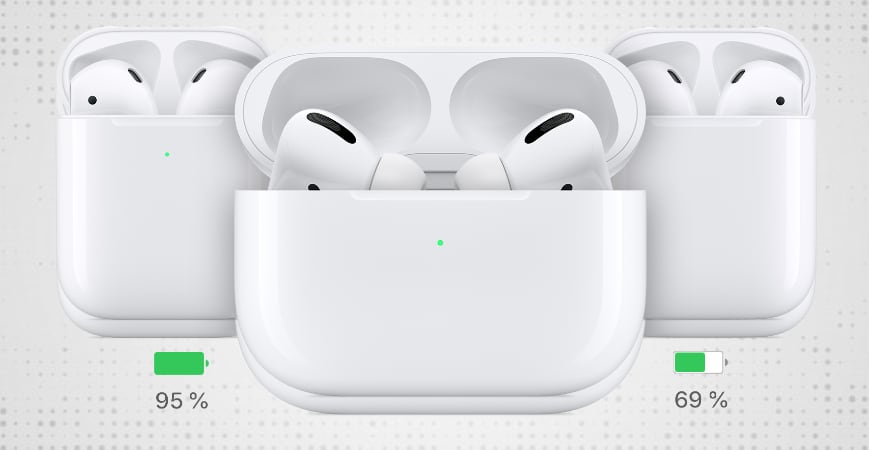
Это инструкция как посмотреть заряд Airpods Pro и обычных AirPods 2 или 1 поколения. Узнать его можно с помощью индикатора футляра, через интерфейс iOS (iPhone, iPad, iPod touch), на Apple Watch и компьютерах Mac.
Индикатор на зарядном футляре
На любом оригинальном футляре есть светодиодный индикатор статуса. Его расположение зависит от вида кейса:
- С возможностью беспроводной зарядки — входит в комплект AirPods Pro и 2 поколения (выпускаются с 2019 года). Мы недавно писали чем они отличаются.
- С зарядкой только через lighting — поставляется с наушниками Apple 1-2 поколения (к ним можно докупить футляр с беспроводной зарядкой).
Когда наушники вставлены в футляр, а его крышка открыта, светодиодный индикатор показывает состояние аккумуляторов AirPods:
- Зелёный цвет означает, что аккумулятор полностью заряжен.
- Жёлтый показывает остаток менее одного цикла.
Чтобы посмотреть заряд чехла AirPods, нужно извлечь из него наушники и не закрывать крышку. Зелёный индикатор показывает полный аккумулятор кейса, жёлтый — что осталось менее 1 цикла (полностью заряженного аккумулятора футляра хватает на несколько циклов зарядки наушников).
При низком заряде аккумулятора наушник AirPods воспроизводит одиночный звуковой сигнал (остаток около 10%). Перед выключением он издаст двойной звуковой сигнал (остаток 1-2%), после чего практически сразу выключится.
Информативность этого способа довольно низкая. Поэтому рассмотрим несколько способов, как посмотреть уровень заряда AirPods на iPhone, iPad, iPod, Apple Watch или Mac с точностью до 1%.
Как проверить заряд на iPhone, iPad или iPod
Посмотреть состояние заряда Airpods Pro, 2 или первого поколения очень просто. Для этого:
- Откройте крышку футляра с наушниками внутри и поднесите кейс ближе к iPhone, iPad или iPod.
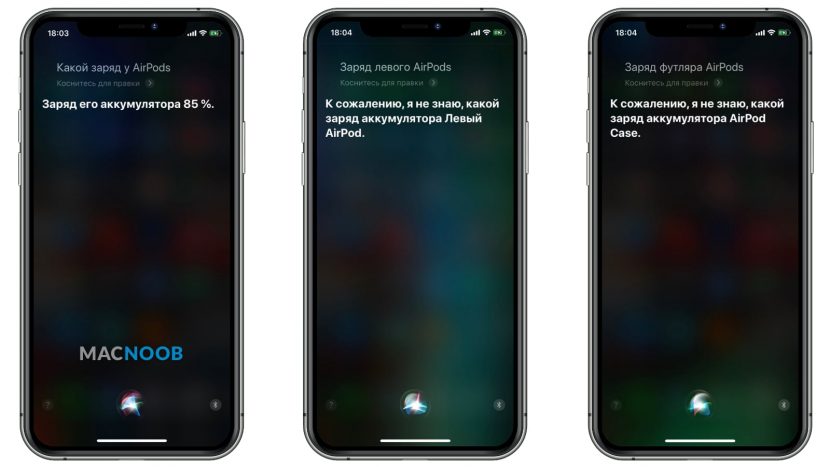
- Через пару секунд на экране появится информация о состоянии наушников и футляра. Если у одного из наушников заряд меньше, то цифра на экране будет округлена до его состояния (левое изображение).
- Извлеките любой наушник из кейса — на экране появится состояние правого и левого AirPods отдельно (изображение по центру).
Если вынуть оба устройства из футляра, вы увидите состояние только их аккумуляторов (правое изображение).
Этот метод хорош, когда вы не используете AirPods и они лежат в кейсе. Узнать уровень заряда работающих наушников поможет виджет «Элементы питания».
Виджет «Элементы питания» на iOS
Виджет «Элементы питания» позволяет в любой момент посмотреть оставшееся время автономной работы сопряжённых с iPhone, iPad или iPod устройств, включая Apple Watch.
Воспользоваться виджетом очень просто:
- Когда ваши Airpods подключены к устройству, смахните вправо и откроется экран с виджетами.
- По умолчанию виджет «Элементы питания» там отсутствует. Нажмите кнопку «Изменить», выберите виджет из списка и нажмите кнопку «Готово» в правом верхнем углу экрана.
- Виджет покажет общую информацию. Чтобы увидеть заряд чехла и отдельные показатели для левого и правого наушника, положите один из них в футляр.
Проверка с помощью Сири
Виртуальный помощник тоже может помочь. Если спросить у Сири «Какой заряд у AirPods?», она озвучит количество оставшихся процентов и покажет его на экране. Отдельно по правому, левому или кейсу помощница не подскажет.
Смотрим остаток заряда через Mac
Владельцам MacBook, iMac и Mac Pro на macOS, доступен удобный способ проверки состояния аккумулятора правого или левого AirPods, а также их футляра.
- Извлеките наушники из зарядного кейса.
- Нажмите значок Bluetooth в строке меню, подключите их к Mac.
- Теперь нажатием на значок Bluetooth можно смотреть уровень заряда правого, левого наушников и их футляра.
Состояние заряда наушников на Apple Watch
Независимо от того, подключены AirPods Pro, 2 или 1 к умным часам или другим устройствам, Apple Watch может показывать состояние аккумулятора наушников и чехла.
Для просмотра информации сделайте следующее:
- Проведите пальцем снизу вверх по циферблату часов, чтобы открыть Центр управления.
- Нажмите на иконку батареи Apple Watch.
- Пролистайте вниз до информации об остатке батареи AirPods и зарядного кейса.
Чтобы посмотреть информацию отдельно для левого, правого наушника либо кейса, положите один из них в футляр.
Выше мы рассмотрели 6 способов как проверить заряд AirPods Pro, 2 и 1 на iPhone, iPad, Mac и умных часах Apple Watch. Если вы знаете другие способы, обязательно пишите в комментариях.
Как посмотреть заряд AirPods в iPhone

Используя iPhone в связке с AirPods, нередко приходится сталкиваться с необходимостью просмотра заряда последних, чтобы не позволить им отключиться в самый неподходящий момент. Далее расскажем, как это сделать.
Индикатор состояния заряда
Прежде чем приступить к рассмотрению вариантов решения озвученной задачи, уделим некоторое внимание особенностям работы светодиодного индикатора статуса. Зная то, как он себя «ведет» в тех или иных условиях, можно получить общее представление об уровне заряда как наушников, так и их футляра.

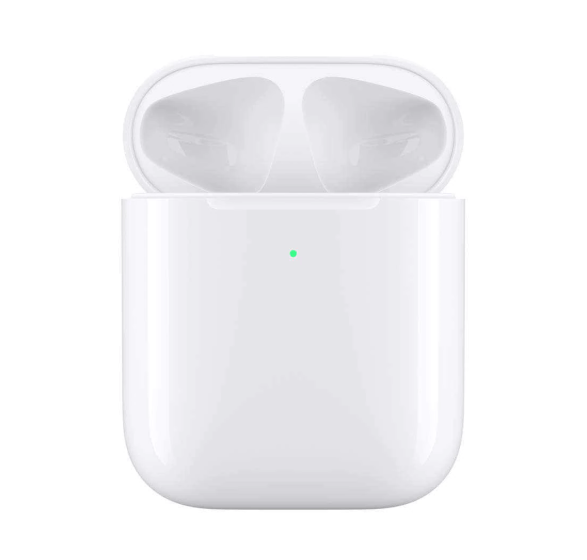
Слева изображен кейс с возможностью беспроводной зарядки, справа – обычный. На первом интересующий нас индикатор статуса расположен на лицевой стороне корпуса, на втором – между отсеками для наушников.
Так, если АирПодс находятся внутри кейса, а его крышка открыта, светодиод будет отображать состояние аккумулятора наушников следующим образом:
Для того чтобы узнать, в каком состоянии находится заряд чехла, необходимо извлечь из него AirPods и далее ориентироваться на вышеописанное – зеленый цвет индикатора означает полный заряд, желтый – менее одного цикла, но уже для футляра, а этого, как известно, достаточно для того, чтобы несколько раз зарядить наушники.
Если заряд аккумулятора АирПодс в процессе их использования уменьшится до 10%, наушник издаст одиночный звуковой сигнал. При остатке 1-2% сигнал будет двойным, и практически сразу за ним последует отключение аксессуара. Рекомендуем не допускать подобных ситуаций и своевременно заряжать как наушники, так и кейс для них.
Теперь, когда мы ознакомились с косвенными признаками, позволяющими посмотреть уровень заряда АирПодси их футляра, перейдем к рассмотрению более информативных вариантов.
Вариант 1: Окно подключения
Если наушники находятся в кейсе, для просмотра заряда достаточно поднести его поближе к iPhone и открыть. Вы увидите необходимую информацию о состоянии аккумулятора AirPods и футляра. Если уровень заряда одного из наушников меньше, демонстрируемое на экране значение будет округлено до него.

Для того чтобы посмотреть состояние зарядка каждого наушника отдельно, извлеките любой из них – вы увидите информацию отдельно о левом и правом, а также о чехле.

Если извлечь из футляра оба АирПодс, но не вставлять их в уши, на экране айФон будет показан заряд каждого из них.

Такой вариант решения нашей задачи прост, удобен и достаточно информативен, но абсолютно не подходит для тех случаев, когда наушники используются в паре с iPhone или любым другим Apple-девайсом, то есть находятся в ушах.
Вариант 2: Специальный виджет
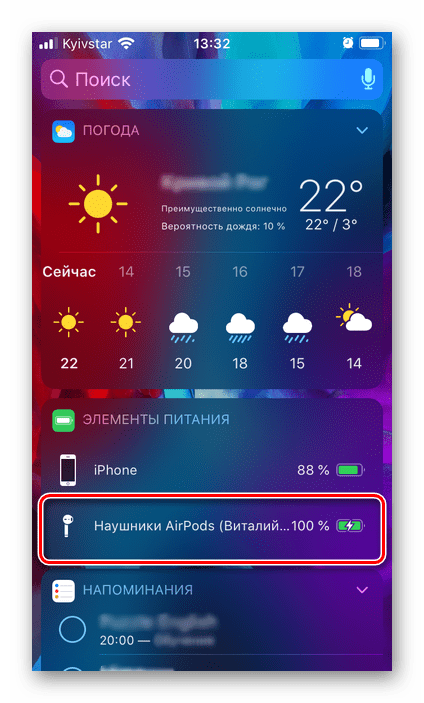
В iOS есть удобный экран с виджетами, одним из которых является «Элементы питания», отображающий информацию об уровне заряда iPhone и подключенных к нему беспроводных аксессуаров, в числе которых и AirPods.
- Находясь на первом из «домашних» экранов, сделайте свайп слева направо.
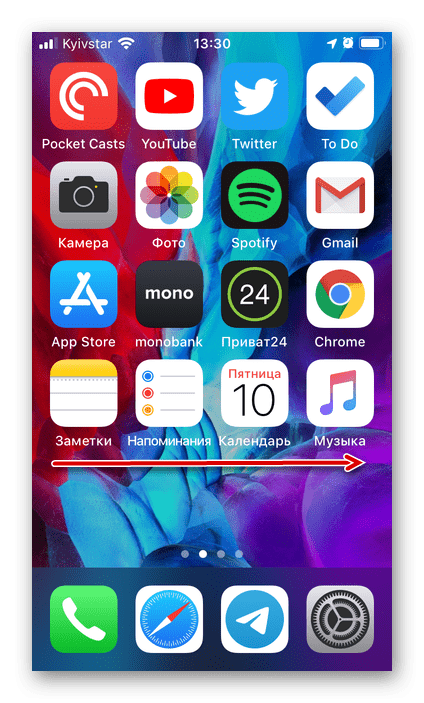
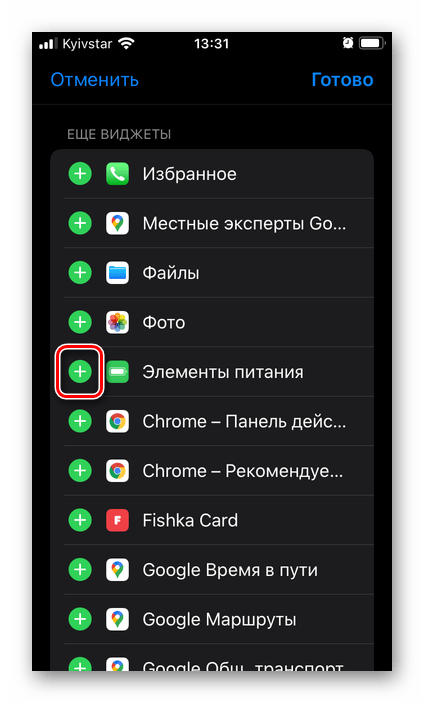
- По умолчанию необходимый нам виджет в этом разделе отсутствует, а потому сначала его потребуется добавить.

и тапните по расположенному слева от этого наименования плюсику.
-
Если Аирподс находятся в кейсе и подключены к айФон, будет показан только заряд наушников, в обобщенном виде.
Вариант 3: «Пункт управления»
Узнать уровень заряда фирменных наушников Apple можно и в «Пункте управления», вызываемом смахиванием от нижней границы дисплея вверх. Открыв его, тапите по элементу управления устройствами воспроизведения, расположенном в правом верхнем углу мини-плеера. Отображение информации осуществляется практически по тому же принципу, что и в предыдущих случаях — если наушник или наушники используются, будет показан только их заряд, а для того, чтобы увидеть состояние кейса, нужно поместить в него один из аксессуаров.

Вариант 4: Обращение к Siri
Еще один способ просмотра уровня заряда AirPods на iPhone заключается в использовании встроенного в iOS голосового ассистента. Работает он как в том случае, когда наушники находятся в чехле, так и когда они используются (оба или хотя бы один).
- Любым удобным способом вызовите Сири.
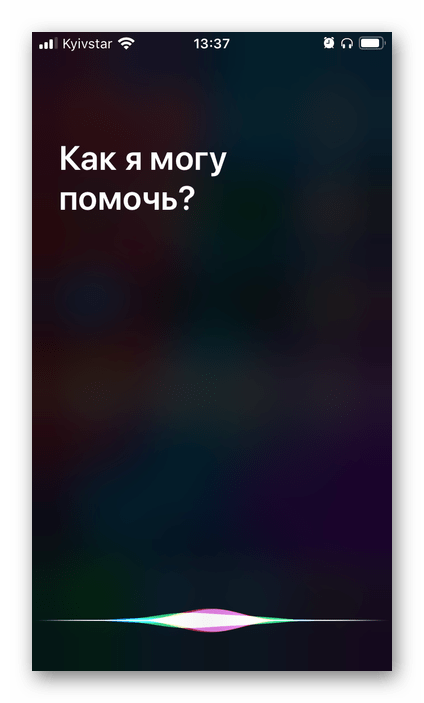
- Спросите ее «Какой заряд у AirPods?». Вы сразу же получите необходимую информацию.
- Если оба наушника находятся в ушах, отображается только их общий заряд.

- Если один наушник находится в кейсе, а второй в ухе, вы увидите состояние аккумулятора для каждого из элементов.

- Если футляр открыт и в нем находятся оба АирПодс, будет показан их общий заряд и отдельно чехла. С закрытым кейсом это тоже работает, но только если аксессуар недавно был подключен к смартфону.

- Если оба наушника находятся в ушах, отображается только их общий заряд.
- Получив необходимую информацию, можно закрыть окно управления голосовым ассистентом.
Этот способ просмотра уровня заряда беспроводного аксессуара такой же информативный, как и рассмотренные выше, и требует соблюдения тех же нюансов.
Теперь вы знаете, как посмотреть заряд AirPods на iPhone. Оптимальным решением является использование виджета «Элементы питания», необходимая информация в котором отображается всегда, если подключение активно. Но если вы, например, не хотите брать смартфон в руки, не составит труда обратиться за помощью к Siri, тем более что на один из наушников можно назначить команду для ее вызова – двойное касание.
Как посмотреть заряд AirPods в iPhone и Apple Watch
AirPods – волшебные наушники, которые работают по 5 часов после каждой зарядки. Чехол для зарядки увеличивает это время до 25 часов. Когда зарядка AirPods на низком уровне, вы слышите специальный звуковой сигнал. А как проверить заряд AirPods на iPhone в любой момент?

Это можно сделать несколькими способами, и ниже мы расскажем о всех.
Узнайте заряд с помощью кейса от AirPods
Самый простой способ проверить зарядку своих AirPods – положить наушники в чехол, а затем открыть его рядом со своим iPhone или iPad.

На экране появится окошко с зарядкой самих наушников и чехла в процентах.
К сожалению, работает этот способ, только когда сами наушники находятся в чехле. Чтобы узнавать зарядку AirPods, когда они в ушах, подойдёт следующий способ.
Проверьте заряд AirPods с помощью виджета
Статус зарядки своих AirPods и чехла можно узнать и с помощью полезного виджета на экране «Сегодня», который открывается свайпом вправо по домашнему экрану. Отображаться он будет, только когда хотя бы один наушник будет находиться в чехле.

С телефона таким же способом можно проверить уровень зарядки Apple Pencil, Apple Watch и других аксессуаров.
Откройте крышку чехла, когда наушники будут в нём, рядом со своим iPhone. После этого на экране с виджетами узнайте уровень зарядки.
Спросите у Siri

Если ваши AirPods уже у вас в ушах, дважды коснитесь наушника, чтобы активировать Siri. Если у вас новые AirPods 2, вы можете произнести: «Привет, Siri». Когда персональный помощник будет активирован, скажите: «сколько зарядки осталось у AirPods» или «какая зарядка у AirPods». Помощник озвучит процент зарядки AirPods.
Как смотреть заряд AirPods на Apple Watch

Если ваши iPhone, Apple Watch и AirPods подключены к одному аккаунту iCloud и активны, вы можете узнавать зарядку AirPods прямо через свои смарт-часы.
В статье с советами для владельцев AirPods мы уже писали, что вы можете узнавать зарядку наушников через Пункт управления watchOS 5 и новее.
В Пункте управления коснитесь значка с процентом зарядки, чтобы увидеть зарядку AirPods. Это работает, даже если наушники подключены к вашему iPhone, а не Apple Watch напрямую.
Другие способы
Примерный уровень заряда AirPods можно узнать по свету в чехле для зарядки. Если свет зелёный, чехол заряжен. Если свет оранжевый – он заряжен не полностью.
На Mac уровень зарядки подключённых аксессуаров можно узнавать в меню Bluetooth.
Как узнать уровень заряда наушников и футляра AirPods

Как и любое автономное электронное устройство, Apple AirPods имеет аккумуляторную батарею, емкость которой определяет время, в течение которого устройство сможет работать автономно без подключения к сети. В Apple AirPods аккумулятор встроен в каждый из наушников, а также в футляр. Владельцу устройства важно знать, насколько заряжен каждый из этих девайсов. В нашей статье о том, как определить уровень заряда наушников и футляра AirPods, как с iPhone, так и с MacBook.
Как посмотреть заряд AirPods на iPhone
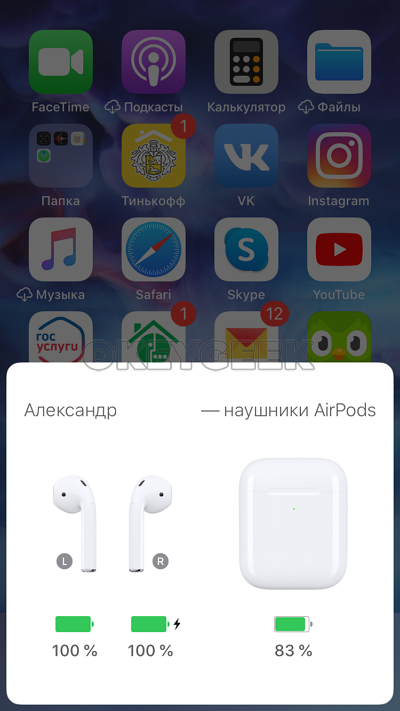
Чтобы проверить на iPhone уровень заряда футляра и наушников AirPods, первым делом нужно убедиться, что устройство подключено к смартфону. После этого поднесите чехол на расстояние действия Bluetooth и откройте его, активировав экран на iPhone. На экране сразу появится информация об уровне заряда наушников и футляра.
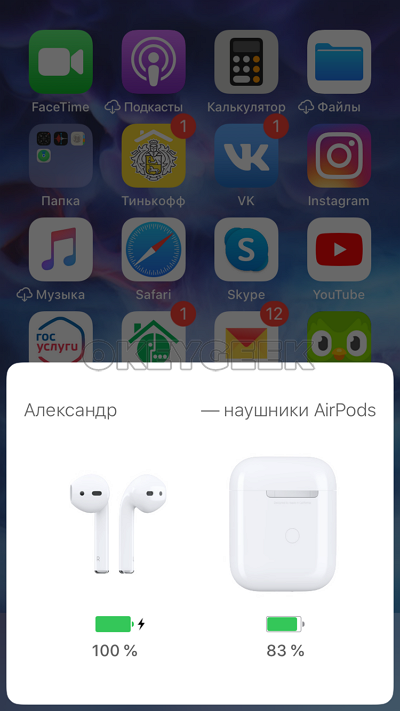
Если необходимо узнать уровень заряда каждого из наушников, вытащите один из наушников AirPods из футляра. На экране изображение наушников разделится на два, и у каждого из них будет обозначен уровень заряда.
Кроме того, на iPhone можно поставить виджет, чтобы всегда быть в курсе уровня заряда беспроводных наушников Apple. Для этого смахните главный экран налево в сторону всех виджетов, прокрутите немного вниз и нажмите “Изменить” внизу под всеми виджетами.
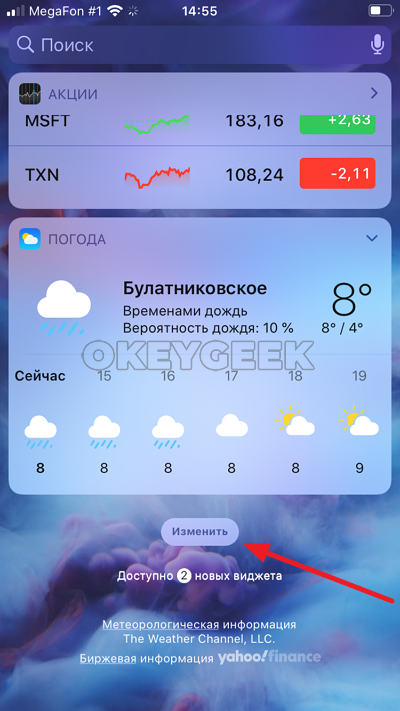
Найдите в списке доступных виджетов варианты “Элементы питания” и нажмите “+” около него, чтобы добавить его.

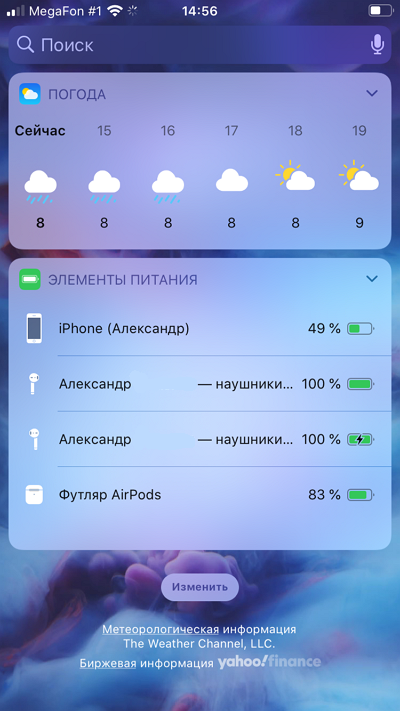
Виджет будет добавлен. Теперь из него можно получать информацию об уровне заряда iPhone, наушников и футляра AirPods. Как и в случае с проверкой заряда в обычном режиме, чтобы увидеть в виджете сведения о заряде каждого отдельного наушника, один из них нужно достать из футляра.
Как посмотреть заряд AirPods на MacBook
Если наушники AirPods подключены к компьютеру Apple, то посмотреть уровень заряда у них ничуть не сложнее, чем в ситуации с iPhone. Достаточно на верхней панели нажать на значок Bluetooth, после чего в выпадающем меню навести курсор мыши на подключенные наушники. После этого появится информация об их уровне заряда.