Как установить пароль (Touch ID, Face ID) на WhatsApp
У пользователей часто возникают проблемы при поиске способов блокировки своих приложений по соображениям безопасности. В App Store отсутствуют инструменты для таких целей, так как компания Apple не желает давать сторонним программам возможность обеспечивать безопасность в iOS. А блокировка приложений нужна, например, для клиентов социальных сетей. Никто не хочет, чтобы кто-то заглядывал в его чаты и просматривал медиафайлы.
К счастью, приложение WhatsApp для iOS позволяет блокировать себя с помощью пароля (при отсутствии Face ID или Touch ID). Этот способ позволяет заблокировать программу и защитить от просмотра чаты в ней с помощью встроенных в операционную систему механизмов безопасности. Добавление этой замечательной функции в популярное во всем мире приложение – ожидаемый и разумный шаг.
Было бы замечательно, если бы Apple стала добавлять функции блокировки приложений в свои нативные программы на iOS. А пока можно надеяться, что этот механизм безопасности будет реализован сторонними разработчиками для своих приложений.
Если у вас нет iPhone, и вы хотите заблокировать чаты WhatsApp на своем устройстве с Android, то вам стоит попробовать приложение Locker for Whats Chat App – Secure Private Chat. Эта бесплатная программа сохраняет ваши личные и групповые чаты WhatsApp в безопасности, обеспечивая требуемую конфиденциальность. Есть возможность блокировки с помощью PIN-кода как отдельного чата, так и всего приложения.
Ниже мы расскажем, как блокировать WhatsApp на вашем iPhone с помощью отпечатка пальца, Face ID или пароля.
Как поставить пароль на WhatsApp в iPhone
1. Запустите на вашем смартфоне WhatsApp.
2. В нижней части приложения выберите вкладку «Настройки».
3. Перейдите в раздел Конфиденциальность.
4. Прокрутите экран до пункта «Блокировка экрана» и нажмите на него.
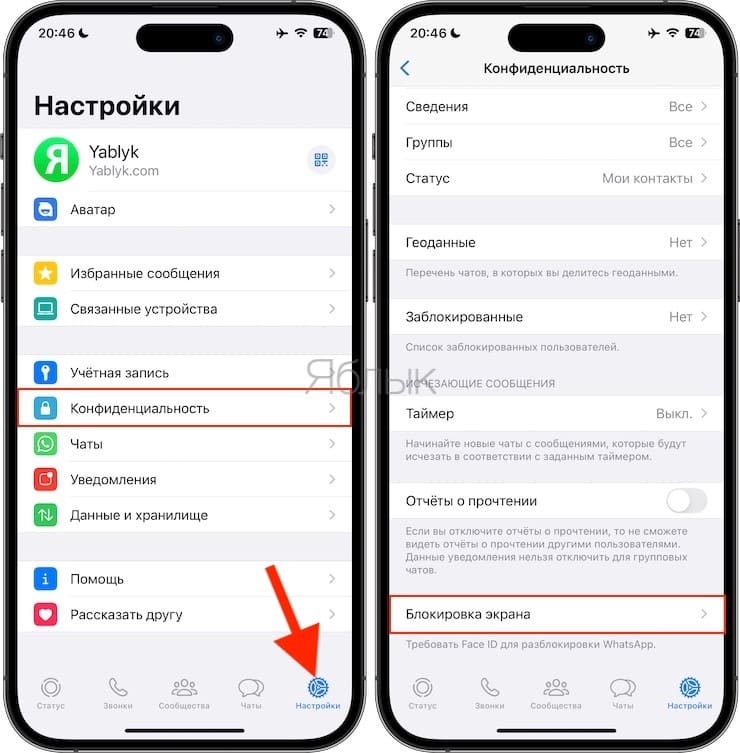
5. Нажмите на переключатель рядом с пунктом «Требовать Face ID» или «Требовать Touch ID».
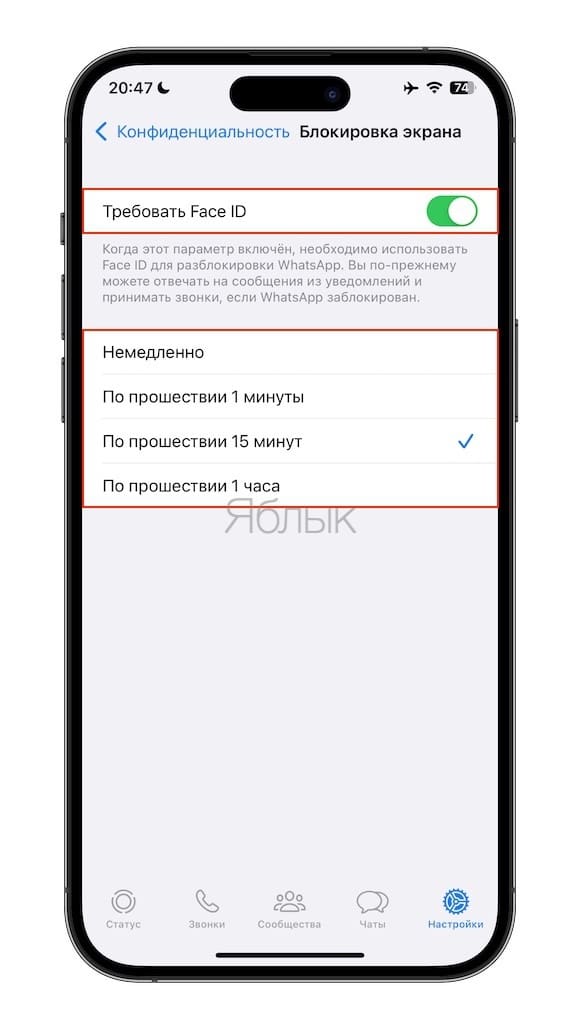
Наличие того или иного варианта на последнем шаге зависит от модели вашего iPhone. Для iPhone X и более новых моделей потребуется Face ID, а для iPhone 8 и более старых версий понадобится задействовать Touch ID.
В нижнем меню есть возможность выбора времени блокировки WhatsApp: сразу после выхода из приложения, через 1 минуту, через 15 минут, через час и более. Выберите подходящий для вас вариант.
Теперь всякий раз при запуске WhatsApp на вашем iPhone вам надо будет использовать Touch ID или Face ID для доступа к вашим чатам.
В случае, если биометрический датчик не сработает, WhatsApp предложит ввести код-пароль блокировки iPhone.
Защищаем паролем мессенджер WhatsApp в Android, iOS и Windows

Блокировка паролем любого приложения является одним из эффективных способов повысить уровень конфиденциальности пользователя, доверяющего софту свою информацию. В статье будут описаны приёмы и средства установки защиты от взора посторонних, применимые в отношении мессенджера WhatsApp на Android-девайсе, iPhone и Windows-ПК.
Как установить пароль на WhatsApp
Подходы к процедуре установки пароля блокировки на открытие разных (для Андроид, айОС и Виндовс) вариантов приложения мессенджера существенно различаются, поэтому владельцам соответствующих устройств следует обращаться только к тем инструкциям, которые выполнимы в используемой ими программной среде.
Android
У пользователей WhatsApp для Android при решении задачи обеспечения защиты мессенджера путём установки пароля на его открытие есть возможность идти одним из действительно множества путей. Несмотря на то что в самом приложении-клиенте для этой ОС функция блокировки не предусмотрена, установить защиту на ВатсАп не составит труда, задействовав сторонний софт. Нужно выбрать подходящее средство из широкого списка доступных, к примеру, в Google Play Маркете. Самые эффективные из указанных продукты, а также решение рассматриваемого вопроса с их помощью, описаны в отдельном материале на нашем сайте.

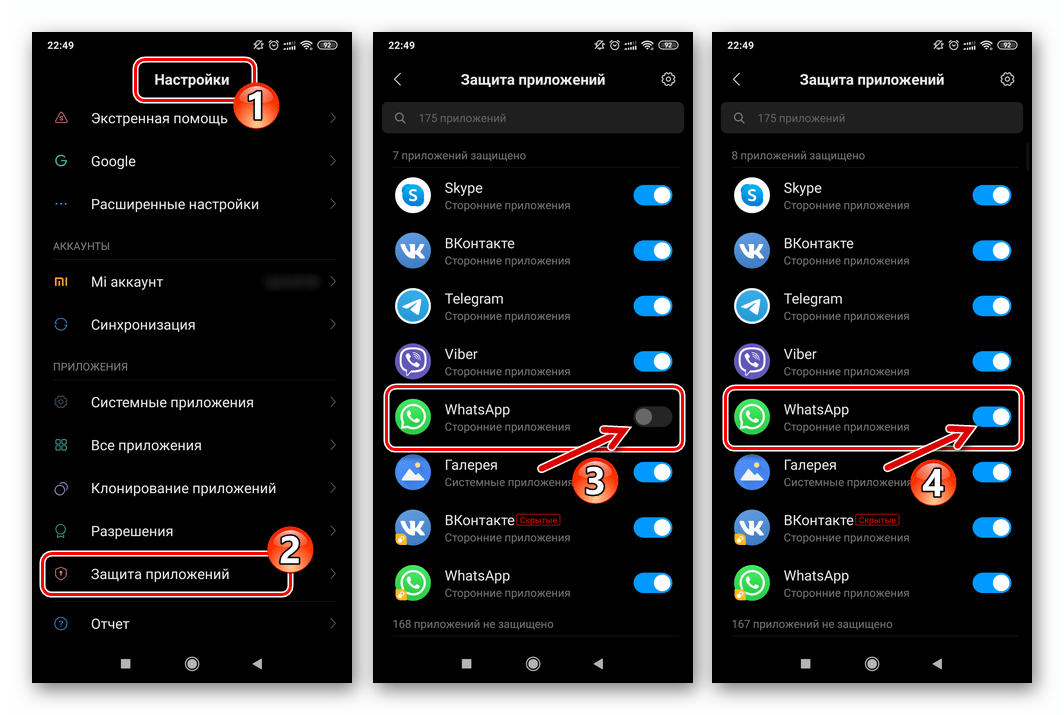
Кроме прочего, владельцам современных смартфонов Xiaomi, Redmi, Huawei, Honor, Meizu, Asus и других, что функционируют под управлением соответствующих Андроид-оболочек MIUI, EMUI, FlymeOS, ZEN UI и т.д. рекомендуется обратить внимание на интегрированные в системное ПО их аппаратов средства категории «Защита приложений». Об использовании данного инструментария в общем случае рассказано в статье, доступной по следующей ссылке.
Применительно к WhatsApp для iPhone установить защиту паролем возможно путём активации блокировки в «Настройках» приложения, вызвав одну из функций iOS, а также задействовав специализированный сторонний софт.
Способ 1: Средства мессенджера
Среди изменяемых пользователем параметров ВатсАп для айОС присутствуют две опции, активировав которые становится возможным практически полностью исключить вероятность получения доступа посторонними лицами не только к переписке в мессенджере, но и к аккаунту в системе обмена информацией. Рассмотрим их по порядку.
Защита приложения
В качестве пароля, открывающего доступ к WhatsApp в iOS, разработчики клиента для этой среды предлагают использовать «Touch ID» или «Face ID». Таким образом, прежде чем появится возможность установки запрета на открытие мессенджера, необходимо настроить блокировку iPhone в целом.

- Запускаем приложение Ватсап для айОС и открываем его «Настройки» путём касания по крайнему значку справа в нижней панели на экране.

- Заходим в раздел «Учётная запись», затем открываем список параметров «Конфиденциальность». Далее переходим в самый конец перечня опций.
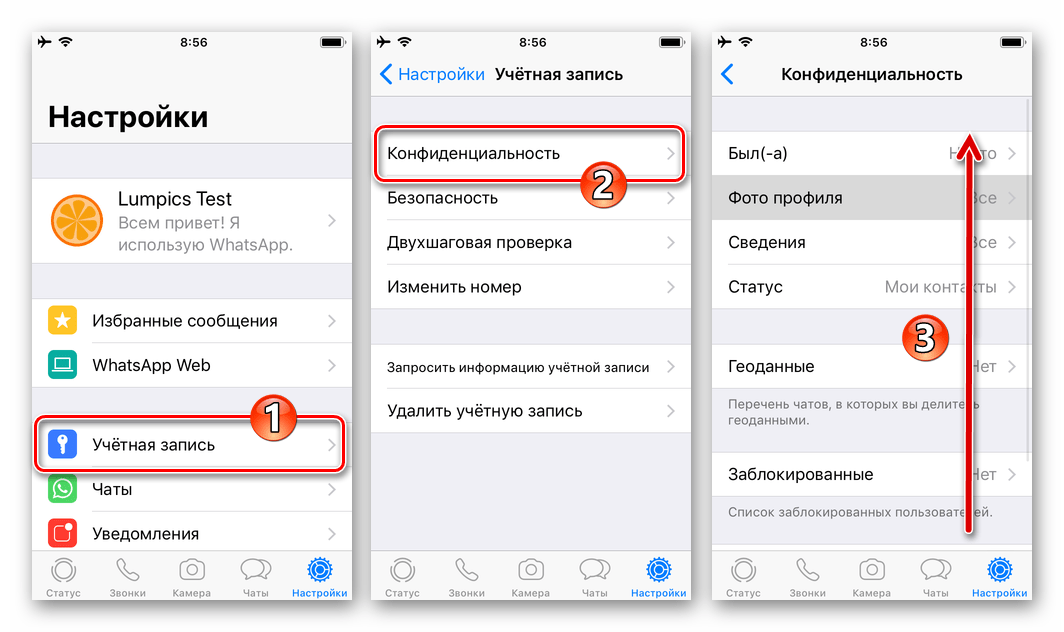
- Нажимаем на наименование функции «Блокировка экрана». Теперь переводим переключатель «Требовать Touch ID (Face ID)» в положение «Включено».
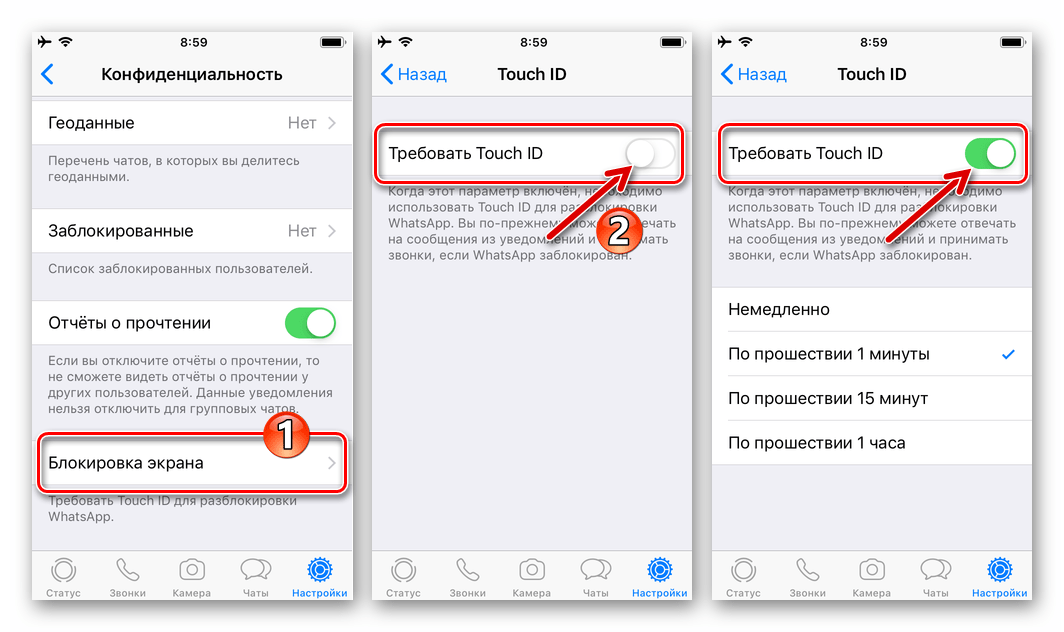
- Далее появляется возможность установить промежуток времени, по прошествии которого мессенджер будет блокироваться. Выберите значение этого параметра, установив отметку напротив подходящего пункта. На этом установка защиты на приложение завершена, нажимаем «Назад» вверху экрана слева.

- Далее можно переходить к эксплуатации WhatsApp на iPhone в обычном режиме – теперь открыть программу сможет только владелец аппарата.
Двухшаговая проверка
Для повышения уровня безопасности при работе в ВатсАп можно дополнительно активировать опцию запроса PIN-кода при каждом подтверждении идентификатора (номера телефона), служащего логином в мессенджере.
- Открываем WhatsApp и переходим в «Настройки» программы. Далее в разделе параметров «Учётная запись» выбираем «Двухшаговая проверка».

- Тапаем «Включить» и дважды вводим комбинацию цифр, которая по результату проводимой операции дополнительно защитит от несанкционированного использования наш номер в мессенджере.

- Следующий шаг пропускать не рекомендуется, особенно тем пользователям, которые склонны забывать собственноручно установленные пароли. Введите адрес своей электронной почты в соответствующее поле на экране – через этот ящик в случае утери ПИН-кода будет возможно провести восстановление доступа к идентификатору WhatsApp. После указания e-mail, нажимаем «Далее» вверху экрана справа, подтверждаем адрес путём повторного ввода и затем тапаем «Готово».
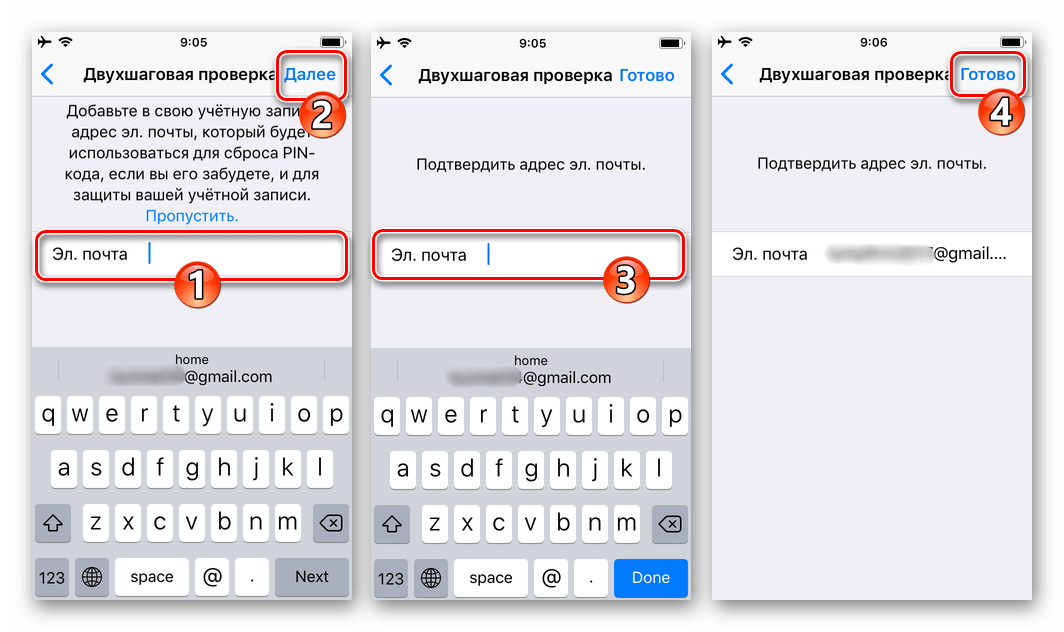
- Теперь, даже если постороннее лицо получит доступ к SIM-карте, защитившего свой аккаунт в ВатсАп пользователя, активировать номер телефона в мессенджере без знания PIN-кода у первого не получится. Кроме того, заданная выше секретная комбинация будет периодически требоваться в момент открытия мессенджера после длительного неиспользования.
Способ 2: Экранное время (iOS 12 и выше)
Если по каким-либо причинам блокировка ВатсАп с помощью «Touch ID» или «Faсe ID» не подходит, можно ограничить доступ в мессенджер с помощью функциональности программного модуля «Экранное время», впервые появившегося на iPhone c выходом iOS 12.
- Открываем «Настройки» iOS и переходим в раздел «Экранное время».

- Если ранее средство контроля за временем использования приложений не было задействовано, тапаем «Включить Экранное время», а затем «Дальше» и «Это мой iPhone».

- Пролистываем перечень доступных опций и касаемся «Использовать код-пароль». Далее дважды вводим четыре цифры, которые будут служить паролем для доступа к ограниченным «Экранным временем» возможностям, а в нашем случае и к мессенджеру WhatsApp.

- Теперь запускаем ВатсАп и используем его в течение минуты или около того, либо просто немного ждём, открыв приложение.

- Возвращаемся в «Экранное время» и тапаем по области, отображающей общее время работы экрана. Теперь нажимаем на пункт «WhatsApp» в списке «ЧАСТО ИСПОЛЬЗУЕМЫЕ».
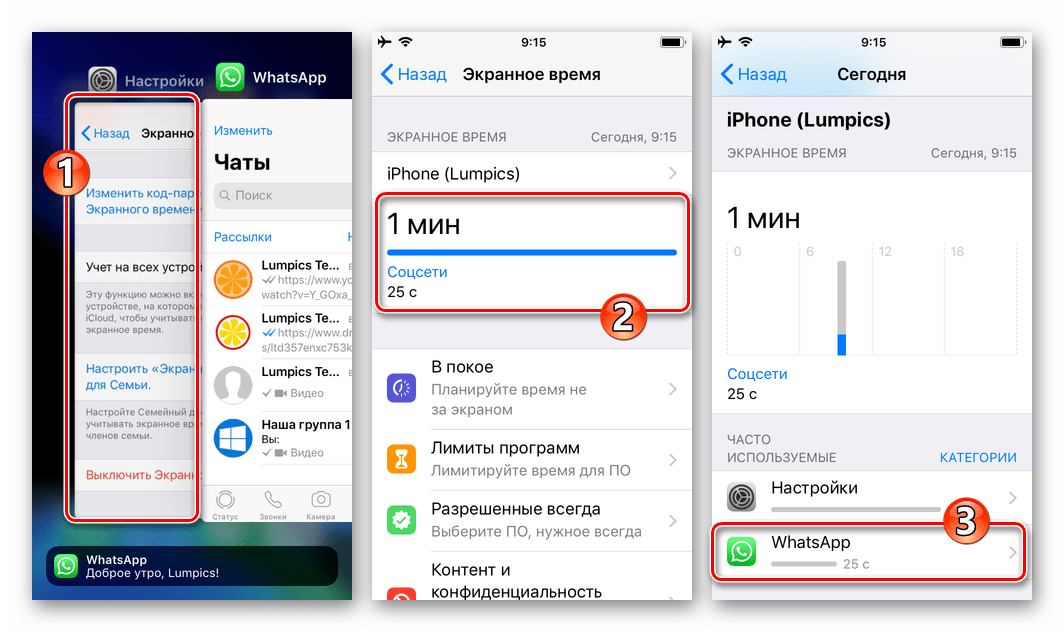
- Далее вызываем функцию «Добавить лимит», которая становится доступной, если пролистать информацию на экране до конца вверх. Вводим заданный при выполнении пункта №3 цифровой код.
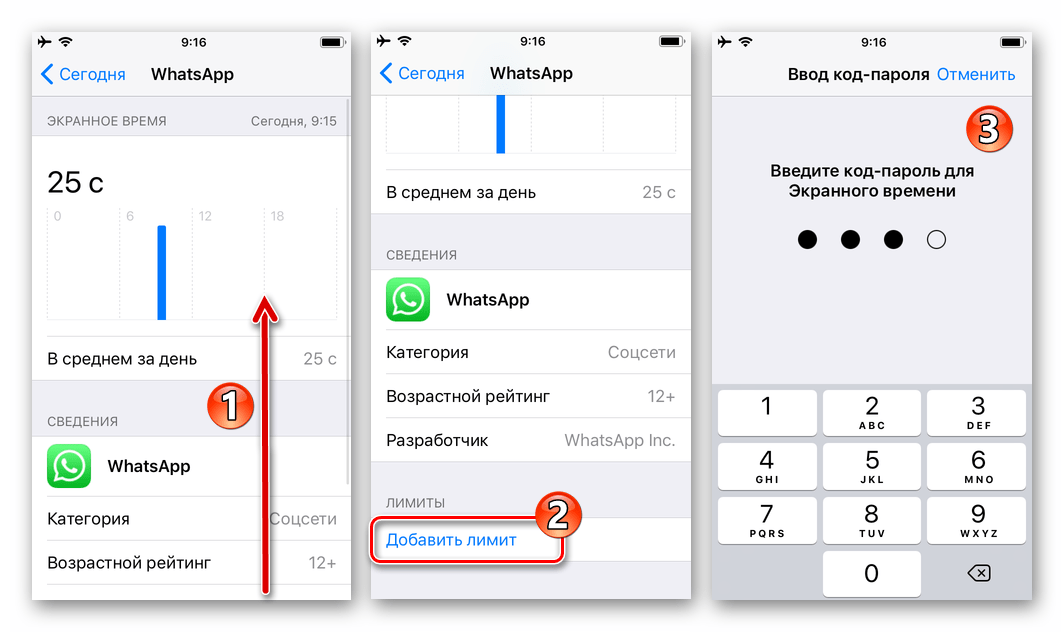
- В области «Время» устанавливаем лимит «0 ч 1 мин» и затем тапаем «Добавить» вверху экрана справа.

- На этом установка ограничений завершена. Иконка WhatsApp на Рабочем столе iPhone изменит свой вид, а при попытке запуска мессенджера будет появляться сообщение «Лимит времени».

- Для получения доступа в приложение на вышеописанном экране нужно тапнуть «Попросить продлить срок», далее нажать «Ввести код-пароль».

Теперь выбираем время, в течение которого ВатсАп будет работать без ограничений, то есть для открытия приложения не будет требоваться ввод секретной комбинации цифр.
Способ 3: Сторонний софт
Помимо предложенных выше вариантов, для решения задачи из заголовка статьи, пользователи iOS могут обратиться к специализированному софту, созданному сторонними разработчиками. Отметим, что несмотря на изобилие предложений в Apple App Store, бесплатных и при этом действенных инструментов с заявленным для достижения нужного нам результата функционалом там найти не удалось. Далее продемонстрируем, как работают посредственно эффективные и при этом платные приложения с функцией установки пароля на WhatsApp, а в качестве примера используем Social Password Lock Manager от разработчика Khadija Burhanpur.
- Переходим по вышеуказанной ссылке или открываем App Store и находим страницу приложения Social Password Lock Manager через поиск.

- Приобретаем программу, тапнув по кнопке с её стоимостью, а затем подтвердив поступающие из Магазина приложений Apple запросы.
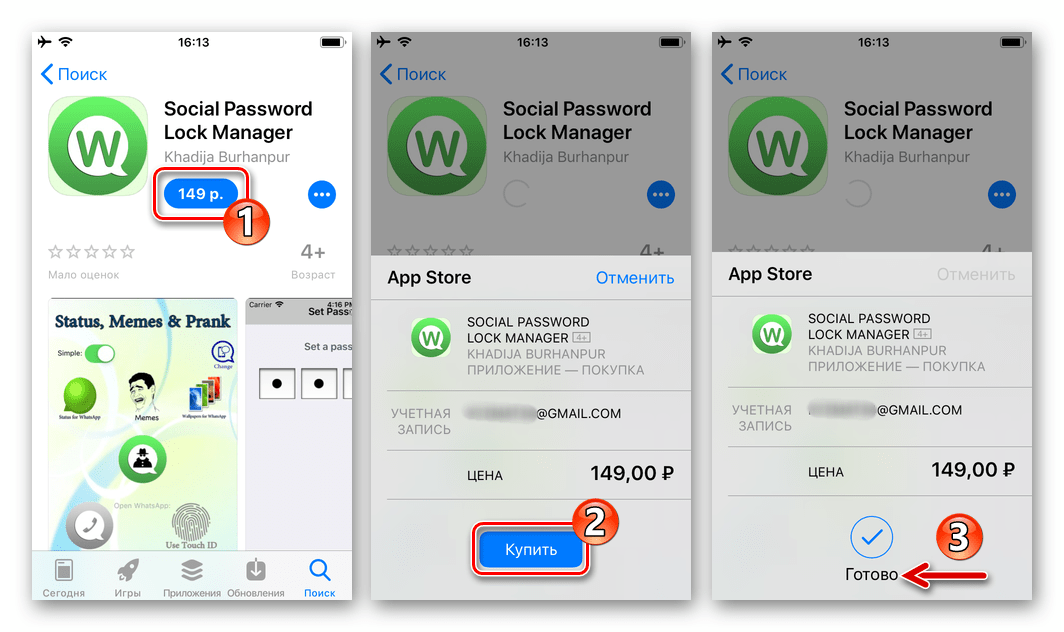
Дважды вводим четырёхзначный пин-код, который будет требоваться для запуска мессенджера.
Windows
К сожалению, ни в клиенте WhatsApp для ПК, ни в ОС Windows функции защиты отдельных приложений от доступа посторонних путём установки пароля не предусмотрены. Кроме того, сторонний софт (Exe Password (Exe Guarder), Game Protector), демонстрирующий свою эффективность при блокировке различного ПО, в отношении ВатсАп оказывается бессильным, а точнее, в результате своей работы вызывает крах мессенджера.
Таким образом, лицам, эксплуатирующим WhatsApp с компьютера, к которому имеют доступ посторонние, остаётся рекомендовать лишь настроить учётную запись в Windows и использовать её блокировку паролем, что предполагает обеспечение защиты от несанкционированного доступа всех инсталлированных программных средств, включая мессенджер.
Заключение
Как видим, практически в любой ситуации доступ к приложению WhatsApp возможно защитить паролем, что будет абсолютно не лишним пунктом в перечне действий, предполагающих обеспечение высокого уровня защиты конфиденциальных данных пользователя мессенджера.
Как защитить WhatsApp паролем и спрятать свои чаты от чужих глаз
Чтобы сделать WhatsApp более безопасным, вы можете установить на приложение пароль или использовать другие методы защиты. Рассказываем, какие варианты блокировки предлагает мессенджер и как их активировать.
Блокируем доступ к WhatsApp
В настройках WhatsApp есть несколько функций, активация которых может предотвратить несанкционированный доступ к вашим сообщениям. В зависимости от того, какие опции поддерживает ваш смартфон, они могут меняться.
- Запустите WhatsApp и откройте настройки. На Android кликните три точки в правом верхнем углу, а затем нажмите «Настройки». На iPhone выберите значок настроек в правом нижнем углу.
- Выберите раздел «Аккаунт» («Учетная запись»), а затем перейдите в меню «Конфиденциальность».
- В настройках конфиденциальности в нижней части страницы вы можете найти пункт «Блокировка отпечатком пальца» или «Блокировка экрана». В зависимости от того, какие параметры безопасности поддерживает ваш смартфон, здесь могут быть доступны разные варианты. Нажмите на опцию, которая появится на вашем устройстве.
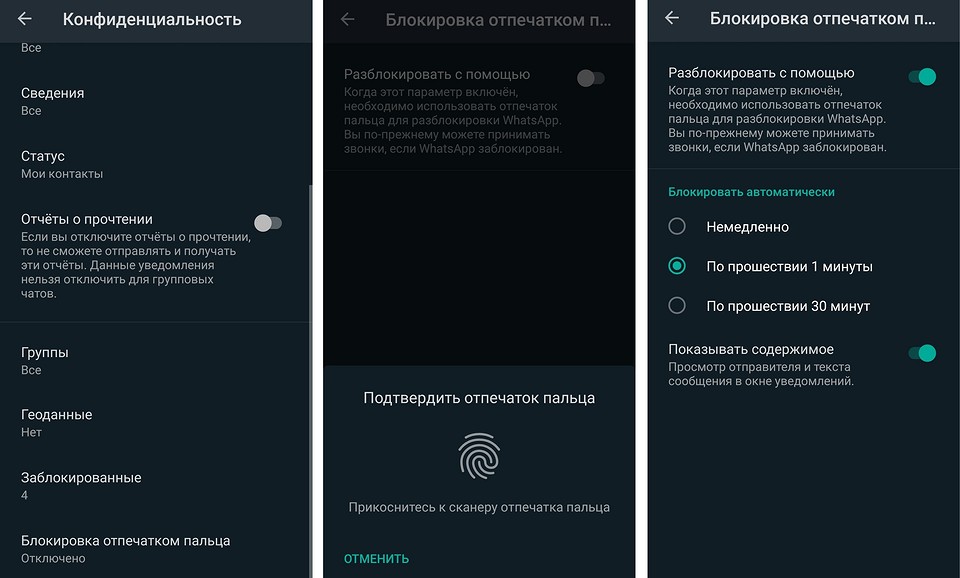
Включите эту функцию, передвинув ползунок. После этого появится больше вариантов настройки. Вы сможете выбрать, через какой период времени должна происходить блокировка: немедленно, через минуту или через полчаса. Если выбрать первый вариант, то приложение заблокируется сразу, как только вы из него выйдете, и попросит приложить палец к сканеру при повторном открытии.

Как настроить двухфакторную авторизацию в WhatsApp
В дополнение к блокировке, которую необходимо будет снимать при открытии WhatsApp, еще более безопасным приложение сделает двухфакторная аутентификация. При настройке WhatsApp на смартфоне вам понадобится задать PIN-код, который не позволит людям с несанкционированным доступом к вашей SIM-карте установить и использовать ваш WhatsApp.
Как поставить пароль на Ватсап на Айфоне: штатные и дополнительные средства
Вы знаете, как поставить пароль на Ватсап на Айфоне и запретить доступ к мессенджеру третьим лицам? Раскроем несколько секретов и вместе научимся блюсти тайну переписки!
Штатная возможность
Сначала расскажем о небольшой хитрости, внедренной разработчиками мессенджера –запаролить WhatsApp на iPhone можно отпечатком пальца или собственным лицом, используемым для разблокировки. Как это сделать? Рассказываем!
- Войдите в приложение;
- Нажмите на шестеренку настроек на нижней панели справа;
- Перейдите к разделу «Учетная запись» ;

- Откройте вкладку «Конфиденциальность» ;

- В самом низу есть строка «Блокировка экрана» .

Мы добрались до нужной опции – возможности зависят от модели устройства. На некоторых предусмотрена разблокировка с помощью отпечатка пальца, на других – с помощью Face ID.

Не надо думать, как установить пароль на Ватсап на Айфоне – достаточно воспользоваться встроенными средствами.
- Нажмите на иконку;
- Появится строка «Требовать Face ID/Touch ID»
- Поставьте тумблер напротив в положение «Включено».
Вы можете поставить нужное значение, как быстро будет блокироваться программа – немедленно, через минуту, через пятнадцать минут или через час.
Готово! Как работает этот своеобразный пароль на Ватсап на Айфоне?
- Необходимо использовать отпечаток пальца или сканировать лицо для разблокировки приложения;
- Отвечать на сообщения из уведомлений и принимать звонки по-прежнему можно.
Скрыть всплывающие уведомления
Важно! Если вы хотите скрыть всплывающие сообщения:
- Откройте настройки и перейдите к разделу «Уведомления» ;
- Найдите раздел «Оповещения приложения» и выберите значение «Нет» ;
- Ниже отключите тумблер в строке «Показывать миниатюры» .
Если встроенной возможности показалось мало и хочется дополнительно поставить пароль на WhatsApp в iPhone, придется воспользоваться сторонним софтом.

Как поставить пароль через приложение
Рассмотрим несколько утилит, которыми может воспользоваться каждый – они бесплатные, но есть и платные аналоги с расширенными функциями. Вы можете выбрать приложение самостоятельно – просто откройте магазин App Store.
- AppLock;
- Пароль Manager;
- Locker;
- Folder Lock;
- Smart AppLock;
- My Secret Folder ;
- iProtect Free.
Это лишь небольшая часть утилит – как только вы введете любое название в поисковую строку, появится масса аналогов под разными названиями.
Мы расскажем, как запаролить Ватсап на Айфоне на примере приложения App Lock. Но вы можете выбрать любую другую программу!
- Загрузите утилиту из магазина и запустите;
- Нажмите на кнопку «Старт» ;
- Выберите форму блокировки – графический ключ или цифровой код;
- Введите нужное значение, которое хотите поставить – нарисуйте изображение или вбейте сочетание цифр;
- Повторите;
- Нажмите на раздел «Locked Apps» ;
- Выберите в списке иконку Ватсапа.
Готово – теперь для входа будет использоваться заданный ключ!
Ответили на вопрос, можно ли поставить пароль на Ватсап на Айфоне – пользуйтесь доступными средствами, чтобы спрятать личную переписку от чужих любопытных глаз.