Добавление пароля для WhatsApp на Android
В настоящее время мессенджер WhatsApp, доступный бесплатно на большинстве платформ, включая Android-устройства, предоставляет высокие показатели надежности и потому пользуется широкой популярностью, являясь одним из самых востребованных приложений в официальном магазине Google Play. Однако даже с учетом этого стандартных параметров безопасности может быть недостаточно для обеспечения защиты личных данных. По ходу инструкции мы расскажем про актуальные способы установки пароля на WhatsApp стандартными и сторонними средствами.
Установка пароля на WhatsApp
Для установки пароля на WhatsApp можно воспользоваться многими решениями, по большей части сводящимися к использованию ПО из Плей Маркета. При этом каждый способ так или иначе относится к сторонним или стандартным средствам. Мы уделим внимание всем вариантам, но учтите, на Android по умолчанию отсутствуют дополнительные средства защиты приложений, как, например, на iPhone.
Способ 1: Двухшаговая проверка
В отличие от подавляющего большинства приложений, предоставляющих похожие функции, WhatsApp изначально гарантирует наивысшую безопасность личных данных, используя в качестве пароля для авторизации код подтверждения, каждый раз отправляемый на привязанный номер телефона. Если этого недостаточно, можно добавить проверку с помощью вручную установленного 6-значного PIN-кода.
- Запустите WhatsApp и на любой из вкладок нажмите кнопку меню в правом верхнем углу экрана. Из появившегося списка выберите пункт «Настройки».

- Дальше перейдите в раздел «Аккаунт» и тапните по строке «Двухшаговая проверка». В будущем вы сможете деактивировать рассматриваемую функцию из этого же раздела.

После включения этой функции через некоторое время в приложении появится первый пробный запрос PIN-кода. Впоследствии ввод добавленного пароля будет необходим каждый раз при авторизации в WhatsApp.
Способ 2: ChatLock+
Главная и единственная функция ChatLock+ заключается в предоставлении инструментов для установки пароля на WhatsApp и некоторые другие мессенджеры при определенных условиях, например, блокировке экрана или по прошествии установленного периода времени. Приложение совместимо с любой версией Android и работает незаметно как для глаз пользователя, так и для ресурсов устройства.
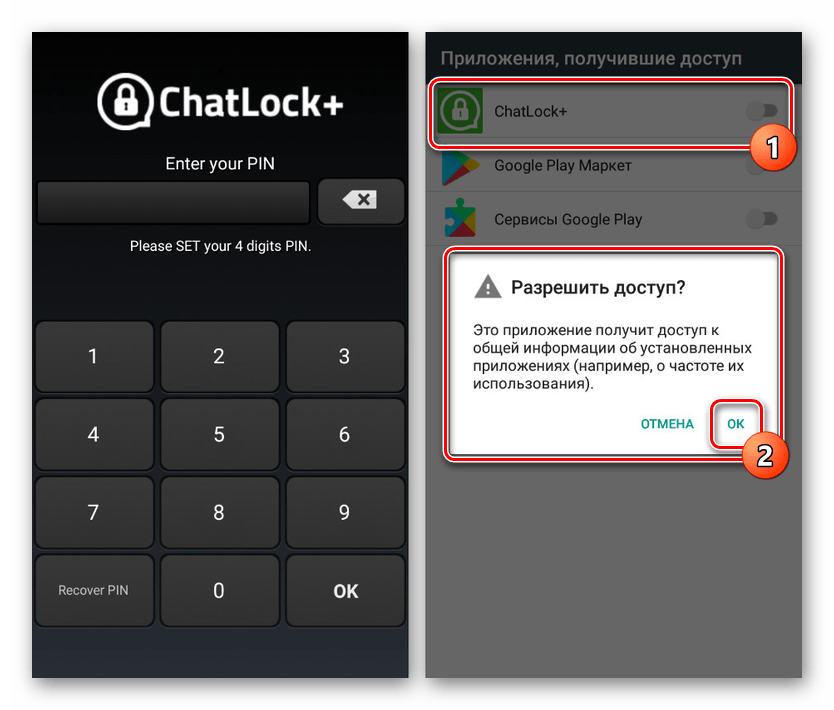
- После установки и открытия ПО вам сразу же будет предложено указать PIN-код, предназначенный для защиты настроек ChatLock+ от внесения изменения. Кроме того, через системное приложение «Настройки» необходимо добавить разрешение на доступ к списку установленных компонентов.
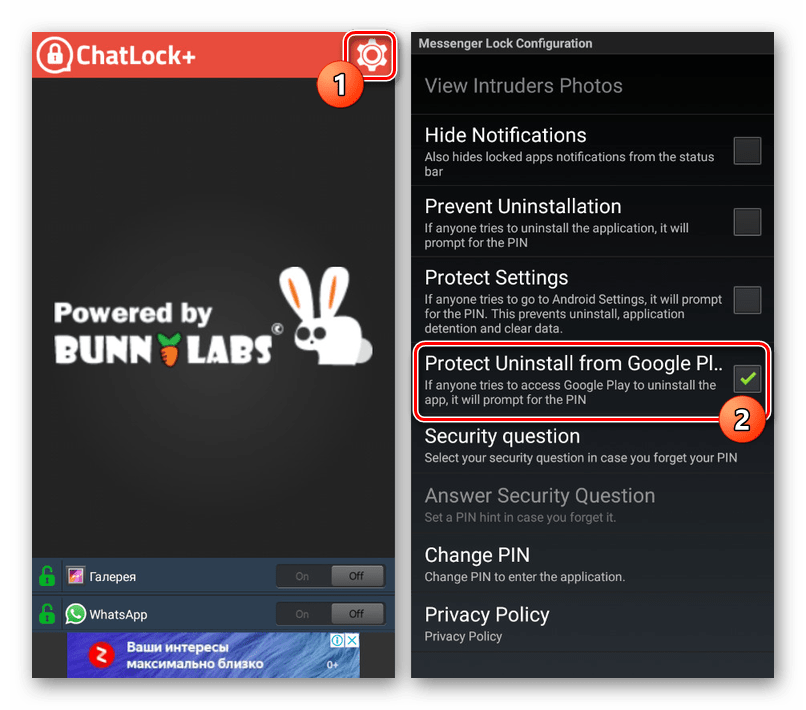
- Разобравшись с основными параметрами, обязательно посетите внутренний раздел «Settings» для настройки ПО на личное усмотрение. В частности, установите галочку «Protect Uninstall from Google Play» для ограничения возможности удаления приложения стандартными средствами.
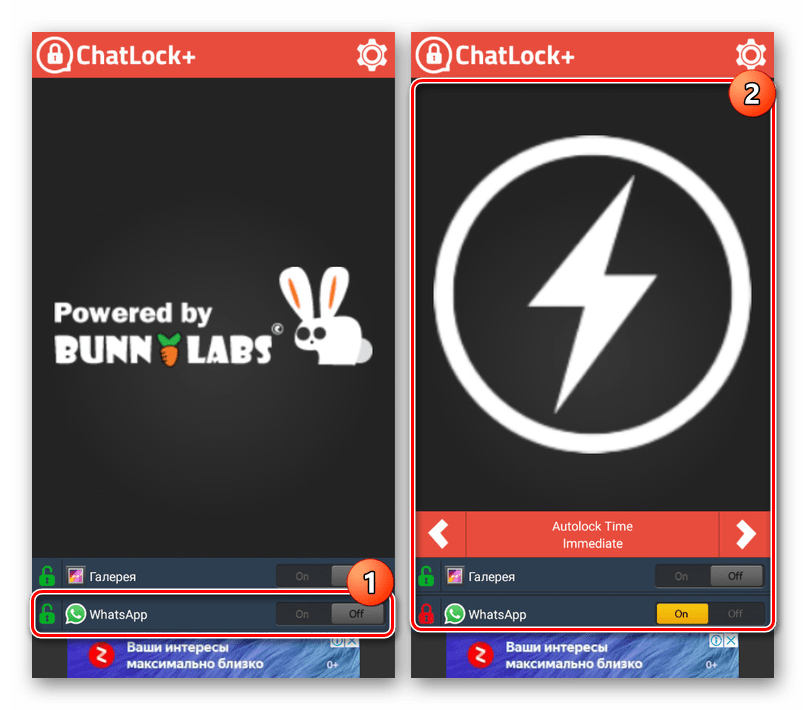
- Вернувшись на стартовую страницу после внесения изменений в настройки, воспользуйтесь кнопкой «On/Off» в строке «WhatsApp» среди найденных приложений. В качестве результата на экране отобразится меню с выбором одного из режимов автоматической блокировки.
Равно как и любое последующее приложение, ChatLock+ не является официальным дополнением для клиента WhatsApp и потому в некоторых случаях может работать неправильно. В целом именно по этой причине нами представлено сразу несколько вариантов, лишь частично отличающихся друг от друга.
Способ 3: Norton App Lock
Еще одно универсальное решение Norton App Lock позволяет выборочно блокировать программы на Android-устройстве, требуя дополнительного подтверждения. В отличие от ранее рассмотренного варианта, с помощью этого ПО можно обезопасить WhatsApp не только с помощью PIN-кода, но и более надежными видами идентификации.
- На стартовой странице «Включить дополнительные возможности» тапните по ссылке «Установить» и на открывшейся странице выберите службу «Norton App Lock». После этого измените положение ползунка в состояние «Включено».

- Дальше необходимо добавить пароль, используя графический ключ или PIN-код. Выбранный вариант в любое время можно будет изменить через настройки.
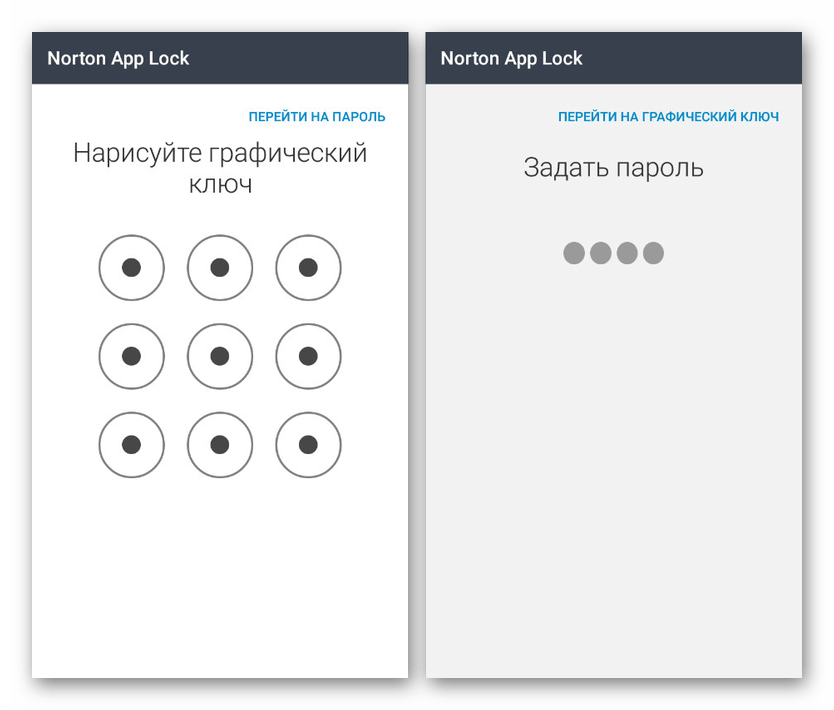
- На следующем этапе воспользуйтесь ссылкой «Выберите учетную запись Google» и в появившемся окне выделите один из аккаунтов. Это необходимо для восстановления доступа к приложениям в случае утраты ранее указанного кода.

- Оказавшись на главной странице, разверните меню в левом верхнем углу экрана и нажмите кнопку «Активировать администратор устройства». Через открывшиеся параметры необходимо предоставить права доступа, тем самым обезопасив приложение от удаления.
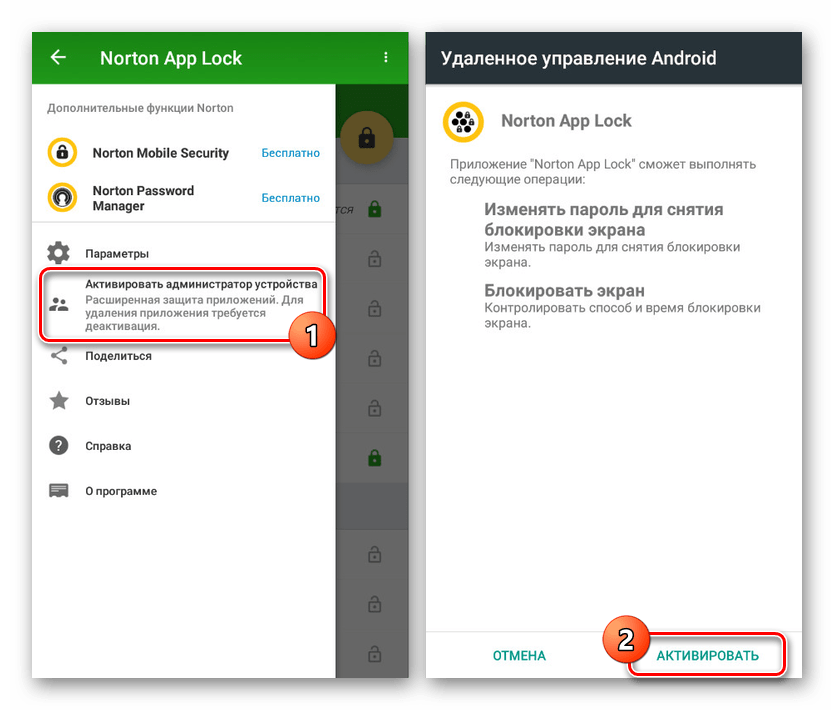
Особенностью Norton App Lock на общем фоне является поддержка русского языка, значительно упрощающая использование. К тому же большинство особенностей вроде сохранения доступа к приложениям до перезагрузки устройства можно контролировать через параметры.
Способ 4: Locker for Whats Chat App
В рамках этой статьи Locker for Whats Chat App нацелено исключительно на блокировку WhatsApp с помощью PIN-кода, но в то же время делает это гораздо лучше подавляющего большинства аналогов. При ее использовании вы сможете заблокировать не только приложение, но и отдельные чаты.
- Установите и запустите приложение, сразу на начальном этапе указав желаемый PIN-код из четырех чисел для защиты параметров. После этого также обязательно введите адрес электронной почты для аварийного восстановления доступа и нажмите кнопку «Save».

- На стартовой странице во всплывающем окне тапните по ссылке «Enable» и в «Специальных возможностях» выберите службу «Locker for Whats Chat App». Данную функцию необходимо «Включить» соответствующим ползунком.
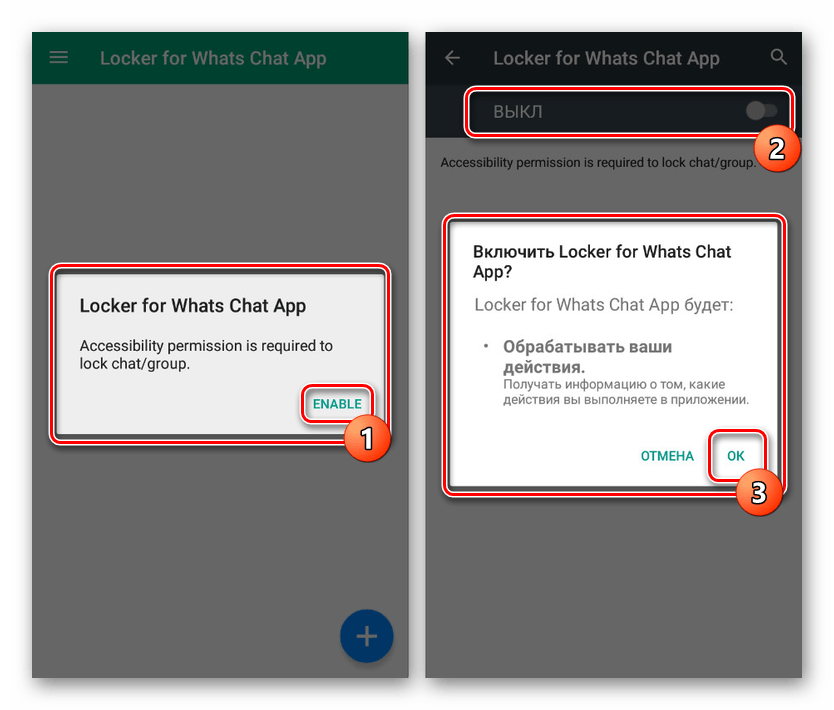
- Завершив настройку программы, вернитесь на стартовый экран и нажмите по значку «+» в нижней части экрана. После этого автоматически откроется приложение WhatsApp с предложением выбрать чат, который вы хотите защитить паролем.
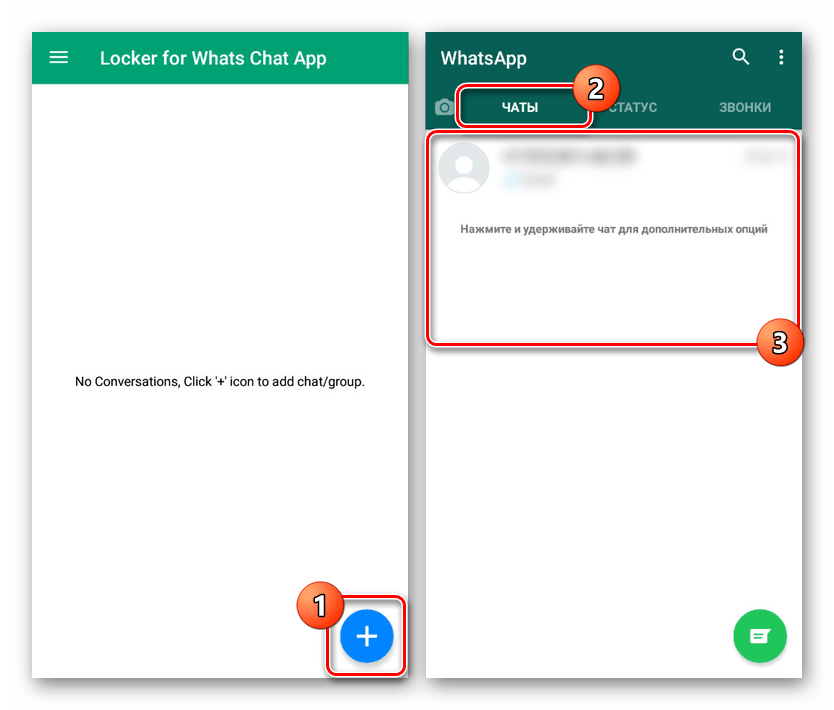
Приложение Locker for Whats Chat App распространяется бесплатно, позволяя использовать все имеющиеся функции без ограничений сразу после установки. Именно этот вариант заслуживает наибольшего внимания в вопросе установки пароля на WhatsApp.
Заключение
Большинство упомянутых приложений хоть и позволяют обезопасить клиент WhatsApp паролем, все же могут быть без проблем удалены с устройства, тем самым снизив надежность. Чтобы этого избежать, для приложений без функции самозащиты лучше всего добавить дополнительные средства, запрещающие удаление программ без подтверждения паролем. Это, конечно, может отразиться на ресурсах телефона, но наверняка гарантирует высокий уровень безопасности.
Как защитить WhatsApp паролем и спрятать свои чаты от чужих глаз
Чтобы сделать WhatsApp более безопасным, вы можете установить на приложение пароль или использовать другие методы защиты. Рассказываем, какие варианты блокировки предлагает мессенджер и как их активировать.

Блокируем доступ к WhatsApp
В настройках WhatsApp есть несколько функций, активация которых может предотвратить несанкционированный доступ к вашим сообщениям. В зависимости от того, какие опции поддерживает ваш смартфон, они могут меняться.
- Запустите WhatsApp и откройте настройки. На Android кликните три точки в правом верхнем углу, а затем нажмите «Настройки». На iPhone выберите значок настроек в правом нижнем углу.
- Выберите раздел «Аккаунт» («Учетная запись»), а затем перейдите в меню «Конфиденциальность».
- В настройках конфиденциальности в нижней части страницы вы можете найти пункт «Блокировка отпечатком пальца» или «Блокировка экрана». В зависимости от того, какие параметры безопасности поддерживает ваш смартфон, здесь могут быть доступны разные варианты. Нажмите на опцию, которая появится на вашем устройстве.
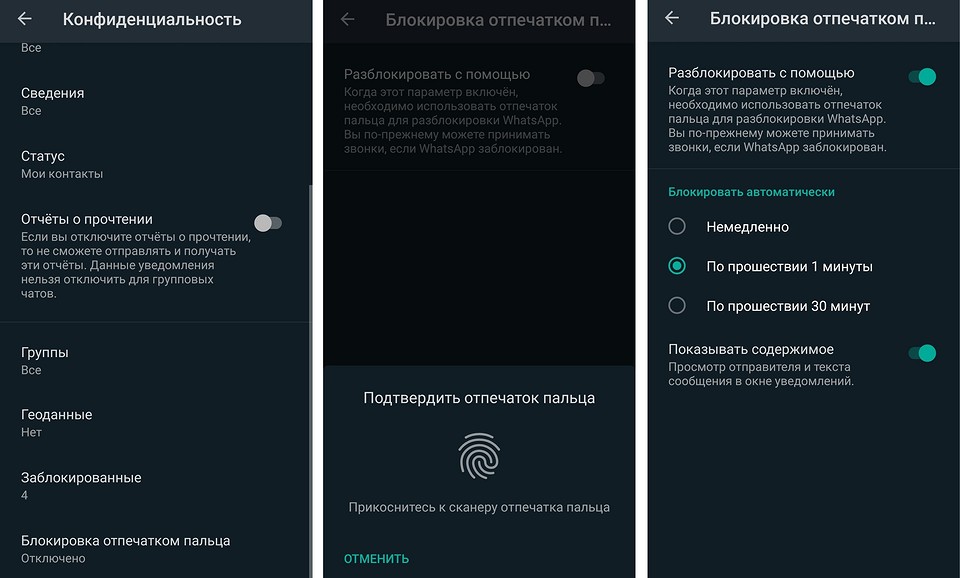
Включите эту функцию, передвинув ползунок. После этого появится больше вариантов настройки. Вы сможете выбрать, через какой период времени должна происходить блокировка: немедленно, через минуту или через полчаса. Если выбрать первый вариант, то приложение заблокируется сразу, как только вы из него выйдете, и попросит приложить палец к сканеру при повторном открытии.

Как настроить двухфакторную авторизацию в WhatsApp
В дополнение к блокировке, которую необходимо будет снимать при открытии WhatsApp, еще более безопасным приложение сделает двухфакторная аутентификация. При настройке WhatsApp на смартфоне вам понадобится задать PIN-код, который не позволит людям с несанкционированным доступом к вашей SIM-карте установить и использовать ваш WhatsApp.
Как поставить пароль на один чат в Ватсапе
WhatsApp — одно из самых популярных мессенджеров, которое используется миллионами людей по всему миру. Однако, не всегда удобно, чтобы все чаты были доступны для просмотра у всех пользователей устройства. Например, вы можете захотеть сделать так, чтобы один из ваших чатов был недоступен для других людей, не знающих пароль. Мы расскажем вам о том, как поставить пароль на один из чатов в WhatsApp.
Шаг 1: Запустите WhatsApp и найдите пункт «Настройки»
Откройте свой WhatsApp и найдите страницу «Настройки». Это можно сделать по-разному, в зависимости от устройства, которое вы используете. Например, на большинстве телефонов страница «Настройки» находится в правом верхнем углу.
Шаг 2: Выберите «Аккаунт» и зайдите в «Двухшаговая проверка»
Когда вы найдете страницу «Настройки», выберите опцию «Аккаунт». Здесь вы найдете множество полезных настроек, связанных с вашим аккаунтом, включая настройки конфиденциальности и безопасности. Выберите «Двухшаговая проверка», чтобы настроить пароль на ваш чат.
Шаг 3: Настройте пароль для вашего чата
Когда вы находитесь на странице «Двухшаговая проверка», вы должны включить эту функцию, чтобы начать настройку. При первом запуске этой функции вам будет предложено ввести шестизначный PIN-код, который будет использоваться для защиты вашего чата. Введите камбинацию и подтвердите ее.
Шаг 4: Настройте дополнительные параметры безопасности
После того, как вы установили PIN-код, вам будут предложены дополнительные настройки для защиты вашего чата. Например, вы можете включить функцию оповещения в случае неправильного ввода PIN-кода или защитить ваш номер телефона путем включения дополнительной проверки при смене вашего номера телефона в WhatsApp.
Советы и рекомендации
- Старайтесь не использовать те же самые PIN-коды для разных чатов в WhatsApp.
- Вы можете использовать метод отпечатка пальца, чтобы защитить ваш PIN-код и предотвратить случайное разблокирование вашего чата.
- Если вы забыли свой PIN-код, вы можете использовать электронную почту для восстановления доступа.
- Старайтесь регулярно менять свой PIN-код, чтобы ваш чат в WhatsApp был в безопасности от несанкционированного доступа.
Выводы
Настройка пароля на отдельные чаты в WhatsApp является отличным способом защиты конфиденциальной информации на вашем мобильном устройстве. Существует множество способов настройки безопасности в этом мессенджере, и двухшаговая проверка предоставляет уникальные возможности для каждого пользователя, которые помогают упростить весь процесс. Ну а использование паролей для разных чатов в WhatsApp поможет сохранить вашу приватность в социальных сетях.
Как поставить пароль на контакт в Ватсапе
Для того чтобы поставить пароль на Ватсап, нужно открыть настройки смартфона. Затем через поисковую строку нужно найти раздел «Защита приложений». После этого нужно нажать кнопку «Включить». Далее нужно ввести графический ключ, PIN-код или пароль для защиты доступа. И наконец, чтобы активировать блокировку WhatsApp, нужно передвинуть ползунок, который находится напротив иконки мессенджера, вправо. После всех этих действий Ватсап будет защищен паролем. Такой способ позволяет обеспечить конфиденциальность и безопасность своих переписок и данных в мессенджере. Всегда стоит помнить о важности защиты личной информации в цифровом мире и применять необходимые меры, чтобы предотвратить несанкционированный доступ к своим аккаунтам и приложениям.
Как скрыть переписку с контактом в Ватсапе
Чтобы закрыть переписку с контактом в WhatsApp, необходимо открыть приложение и затем удерживать палец на выбранном чате на некоторое время. После этого появится ряд иконок в верхней части экрана. Необходимо выбрать иконку, которая выглядит как коробка, имеющая стрелку, направленную вниз. Нажав на эту иконку, появится сообщение «Чат заархивирован».
Заархивированный чат будет скрыт из списка главных чатов и перемещен в архив. Для того чтобы просмотреть заархивированные чаты, нужно прокрутить список чатов вверх и нажать на опцию «Заархивированные». В этом разделе можно просмотреть все скрытые чаты.
Чтобы вернуть скрытый чат в основной список, необходимо пролистать список заархивированных чатов вверх и долго нажать на выбранный чат. Затем в верхней части экрана появятся иконки и необходимо выбрать иконку с изображением коробки и стрелки, направленной вверх. После нажатия на нее, чат будет возвращен в основной список.
Как поставить пароль на архивированные чаты WhatsApp
Как поставить пароль на архивированные чаты WhatsApp? Мы хотели бы сообщить вам, что на данный момент вы не можете установить пароль на архивированные чаты в WhatsApp. Если вы хотите защитить конкретный разговор паролем, вам необходимо сначала разархивировать его. Откройте разархивированный чат и откройте настройки в правом верхнем углу. Затем выберите раздел «Защита чата» или «Конфиденциальность» и активируйте функцию блокировки с помощью пароля или отпечатка пальца. Это даст вам возможность установить пароль или использовать отпечаток пальца для доступа к этому разговору. Но учтите, что это будет применяться только к разархивированному чату, а не к архивированному. Все архивные чаты будут доступны без ввода пароля или отпечатка пальца.
Как можно скрыть архив в Ватсапе
Архивирование чата в WhatsApp является удобной функцией, которая позволяет скрыть определенные разговоры от глаз посторонних. Чтобы архивировать чат, откройте приложение WhatsApp и удерживайте палец на нужном чате. В верхней части экрана появится ряд иконок, среди которых нужно выбрать иконку в виде коробки со стрелкой, направленной вниз. При нажатии на эту иконку появится сообщение о том, что чат был заархивирован. После архивации, выбранный разговор будет скрыт из основного списка чатов и перенесен в отдельный раздел «Архив». Теперь вам необходимо ввести PIN-код или использовать отпечаток пальца для доступа к архивированным беседам. В любой момент вы можете вернуть скрытый чат в основной список, просто проведя палец вниз, чтобы открыть раздел «Архив», затем выбрать нужный чат и удерживать его палец, нажав на значок «Разархивировать». Таким образом, вы можете легко и быстро управлять архивированными сообщениями в WhatsApp.
Чтобы поставить пароль на один чат в Ватсапе, нужно выполнить несколько простых действий. Для начала, необходимо запустить приложение и открыть меню «Настройки». Затем выберите раздел «Аккаунт» и нажмите на «Двухшаговая проверка». Чтобы начать настройку, выберите функцию «Включить». Она позволит установить пароль на доступ к вашему аккаунту в мессенджере. При настройке она запросит у вас ввод шестизначного PIN-кода и подтверждение его. Этот пароль поможет защитить ваши личные данные от доступа посторонних на ваше устройство. Таким образом вы можете повысить уровень безопасности вашей переписки на Ватсапе и сохранить спокойствие души.
Все права защищены © 2023.
WhatsApp — это мгновенные сообщения и голосовая связь, которые позволяют пользователям обмениваться сообщениями и звонить по всему миру. Он предоставляет простой и удобный способ связи с друзьями, семьей и коллегами через интернет, и позволяет обмениваться текстовыми сообщениями, фотографиями, видео и документами. Благодаря своей широкой популярности и доступности на различных платформах, WhatsApp стал одним из самых популярных мессенджеров в мире.
Как поставить пароль на WhatsApp
Если Вы прочли статью о том, как прочитать чужую переписку, то возможно задались вопросом — как поставить пароль на WhatsApp, чтобы обезопасить себя от слишком любопытных людей. Для Android сделать это очень просто, достаточно установить бесплатное приложение Замок WhatsApp.
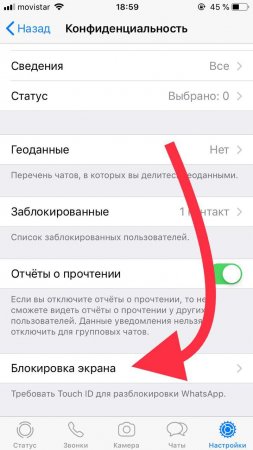
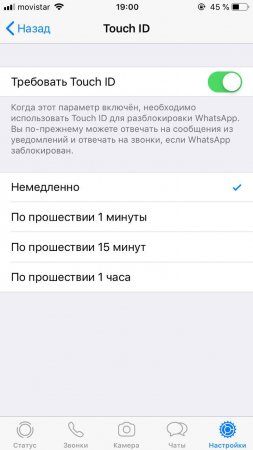
↑ Пароль (Touch ID, Face ID) на WhatsApp на iPhone
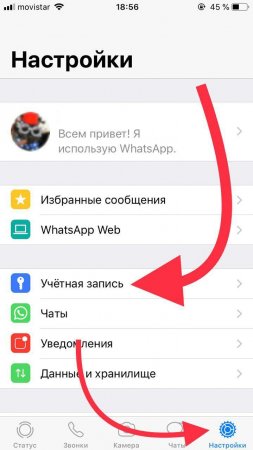
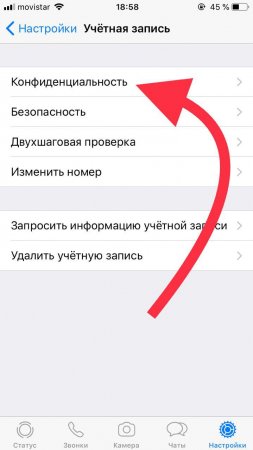
В роли пароля в iPhone выступает Touch ID или Face ID, чтобы включить блокировку мессенджера следуйте инструкции:
- Зайдите в Настройки;
- Выберите раздел Учетная запись — Конфиденциальность;
↑ Ставим пароль на Ватсап в Андроиде
- Для начала нужно установить бесплатное приложение для блокировки доступа к приложению, через Google Market.
- Откройте Google Market и в поиске вбейте Замок WhatsApp, в результатах выберите приложение указанное стрелкой на картинке.