Как переслать сообщение SMS или iMessage другому контакту на iPhone
Большинство пользователей iPhone используют для переписки (SMS или iMessage) фирменное приложение от Apple – Сообщения. И практически у каждого из них хотя бы раз в жизни возникала потребность переслать полученную информацию кому-то ещё. Но справляются с этой задачей не все (в основном пересылают скриншоты) – ведь соответствующая функция «спрятана» довольно глубоко.
Как пересылать сообщения SMS или iMessage другому контакту
1. Откройте приложение Сообщения на iPhone.
2. Найдите диалог с теми сообщениями, которые хотите переслать.
3. Нажмите и удерживайте палец на нужном сообщении.
4. В появившемся на экране контекстном меню выберите Еще…
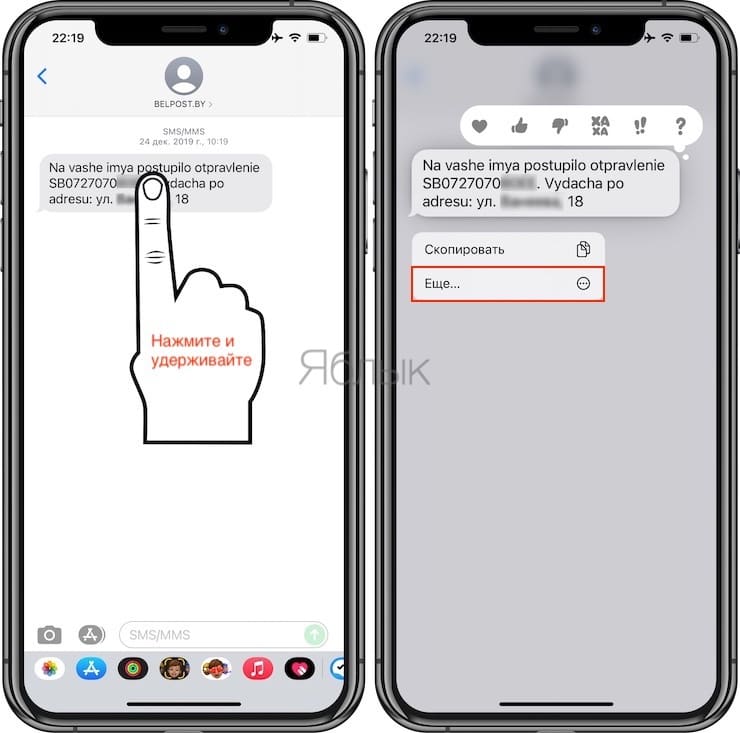
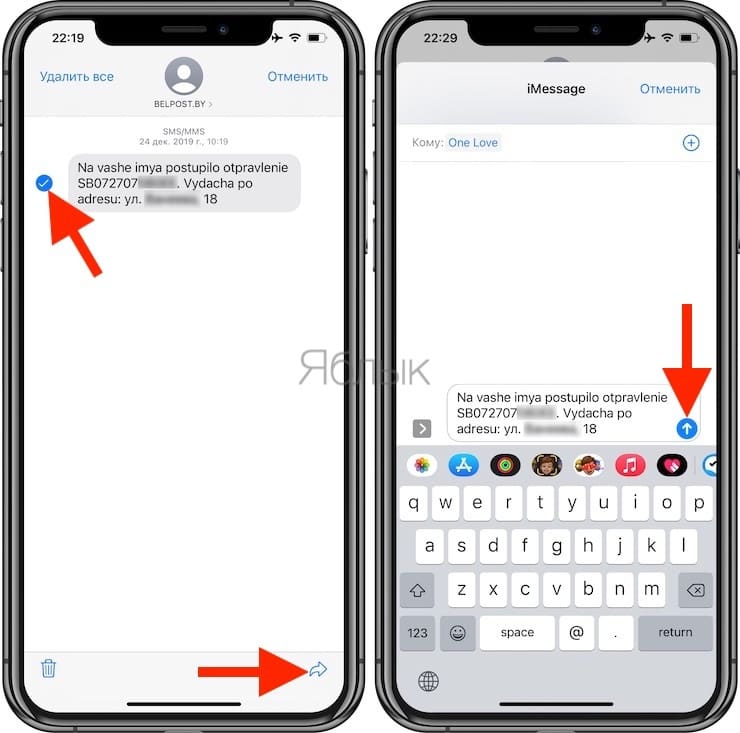
Примечание: если вы хотите переслать более одного сообщения, поставьте «галочки» напротив соответствующих строк.
5. Нажмите на синюю стрелку в правом нижнем углу экрана.
6. Вы окажетесь на экране отправки нового сообщения. Выбранный вами текст уже скопирован; всё, что остается сделать – это ввести имя абонента в верхнем углу экрана (при помощи значка «+» или через набор в поисковой строке).
7. Нажмите на кнопку Отправить (белая стрелка на зеленом или синем фоне).
Важное примечание: при помощи этого способа вы передаете только текстовую информацию, без имени отправителя или информации о его контакте. Например, если ваш контакт «Оля» написал вам «Привет», а вы хотите переслать эти данные Коле, то Коля увидит только слово «Привет» от вас и без какого-либо упоминания Оли.
Как копировать SMS, MMS и сообщения iMessage на iPhone и iPad
В старых версиях iOS можно было легко скопировать любое SMS, MMS или сообщение iMessage, дважды нажав на окошко с самим сообщением.

В iOS 10 и новее этот процесс немного изменился.
Теперь, нажав на окно с сообщением дважды, вы откроете меню с реакциями, среди которых: палец вверх, палец вниз, сердечко, смех и т.д.
Но не переживайте, копировать сообщения всё ещё можно.
В Сообщениях iOS 10 и новее можно копировать или одно сообщение, или сразу несколько выбранных. Ниже мы расскажем о том, как это делается.
Как скопировать одно сообщение
1) Откройте приложение Сообщения.
2) Выберите в списке нужный диалог.
3) Зажмите окошко с сообщением, которое вы хотите скопировать.
4) На всплывшем окне выберите Скопировать.

5) Теперь откройте приложение, в которое хотите вставить скопированный текст. Например, Почта или Заметки.

Чтобы вставить текст, зажмите поле для ввода и выберите Вставить.
После этого вы сможете отредактировать текст.
Как скопировать несколько сообщений
1) Откройте Сообщения.
2) Выберите нужный диалог.
3) Зажмите любое из сообщений, которые вы хотите скопировать.
4) На всплывшем окне выберите Ещё….

5) Теперь нажмите на значок Переслать (он выглядит как стрелочка) в правом нижнем углу экрана.
Откроется окно с новым сообщением и с текстом из всех сообщений, которые вы отметили.
6) Теперь просто зажмите этот текст и скопируйте его как обычно, нажав Выбрать всё и Скопировать.
Текст скопирован, и вы можете вставить его куда хотите.
7) Закройте Сообщения, не сохраняя черновик.
Если выбрать сразу несколько сообщений в диалоге, то в новом сообщении они появятся в виде сплошного текста. Это очень удобно, когда вам нужно скопировать текст большого количества сообщений, не указывая имя отправителя после каждого из них.
Из уведомлений о сообщениях текст копировать нельзя, для этого их обязательно нужно открывать в приложении Сообщения.
Как скопировать сообщение в телефоне и переслать на айфон
Для начала просто установите приложение MobileTrans на свой компьютер и запускайте его всякий раз, когда вы хотите передать свои данные. Из своего дома просто выберите функцию «Передача телефона», чтобы продолжить работу.

Шаг 2: Подключите свои устройства iOS и Android
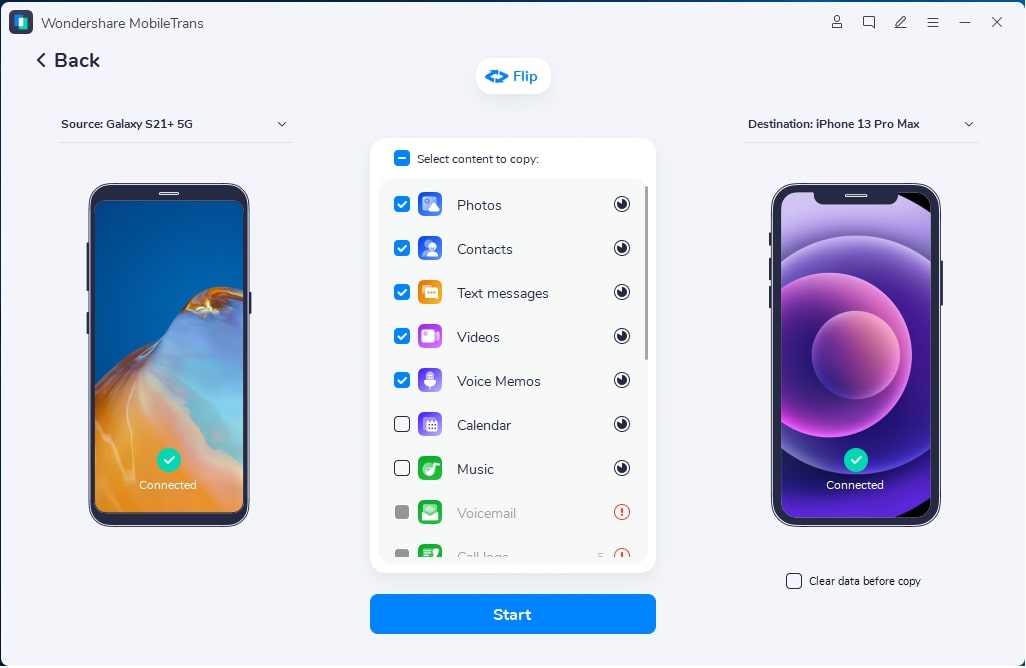
Шаг 3: Начните передавать свои данные

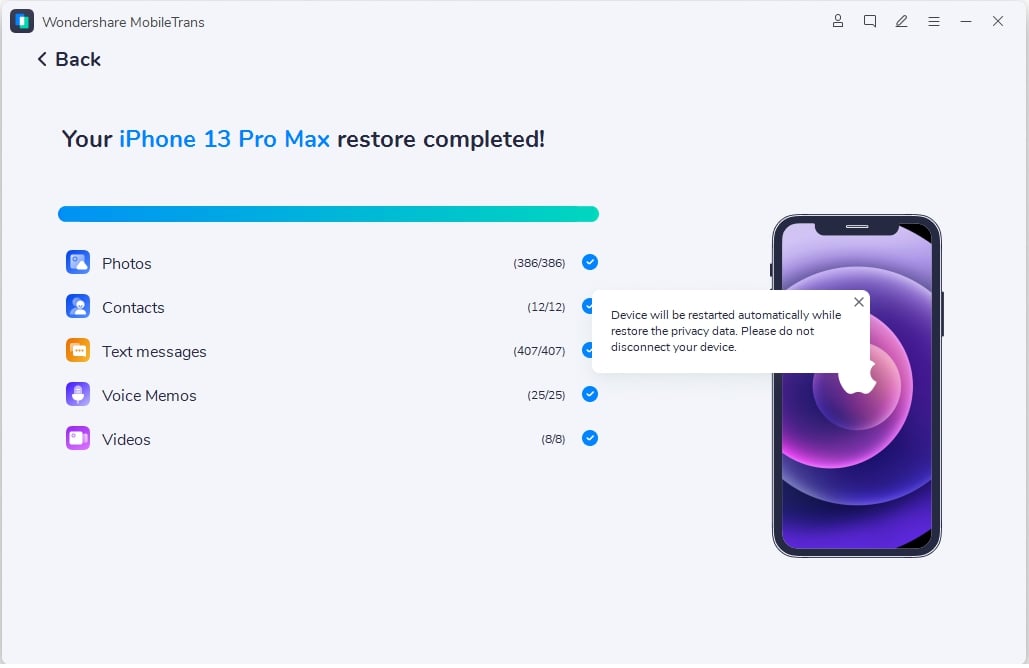
Метод 2: Передача данных по беспроводной сети с помощью MobileTrans-копирование данных на iOS
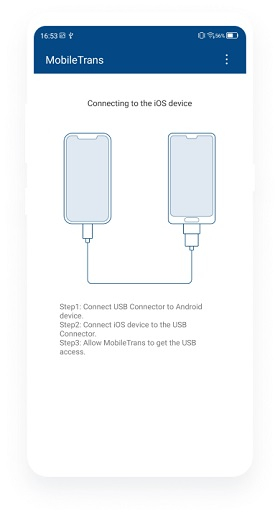
Шаг 1: Подключите свой iPhone и Android
Во-первых, вам нужно соединить ваши устройства iOS и Android вместе с помощью рабочего кабеля и адаптера USB-lightning. После установления соединения разблокируйте свой iPhone и доверьте подключенному устройству предоставить ему необходимые разрешения.
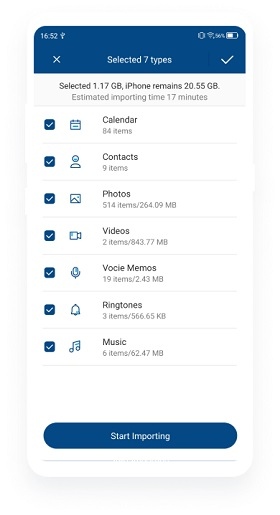
Шаг 2: Выберите то, что вы хотите передать
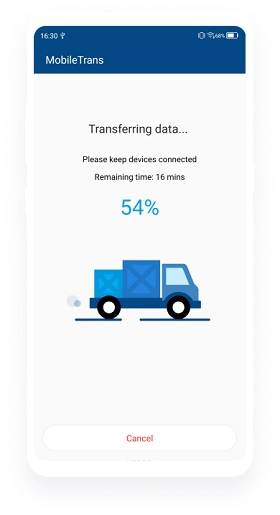
Шаг 3: Передача ваших данных
Вот и все! Как только вы начнете процесс передачи, приложение мгновенно переместит выбранные файлы с Android на iPhone. В конце концов, он уведомит вас, когда процесс передачи будет завершен, так что вы можете удалить оба устройства и использовать их так, как вам нравится!
-
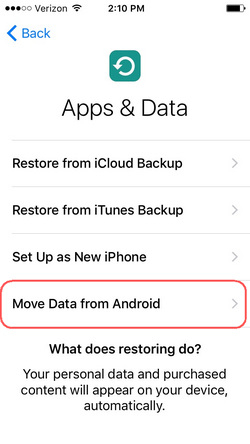
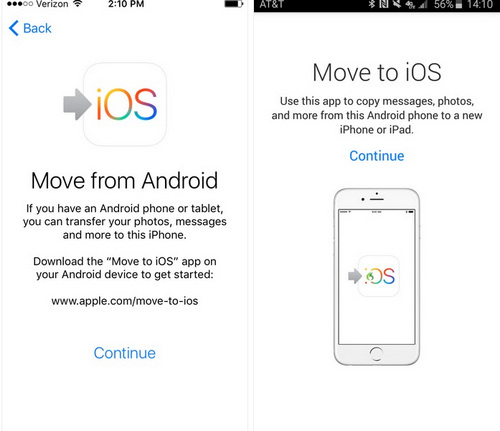
Во-первых, перейдите на официальную страницу Move to iOS в Play Store и загрузите приложение на свой Android. Кроме того, включите свой iPhone и выполните его первоначальную настройку. При настройке телефона выберите перемещение данных с устройства Android.

- • Эта функция на iPhone доступна только при настройке нового устройства.
- • Часто пользователи сталкиваются с проблемами совместимости при выполнении кросс-платформенной передачи.
- • Поддерживаемые ограниченные типы данных
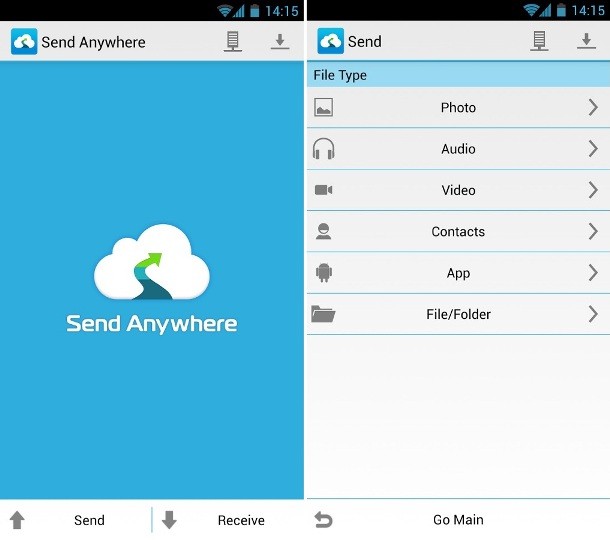
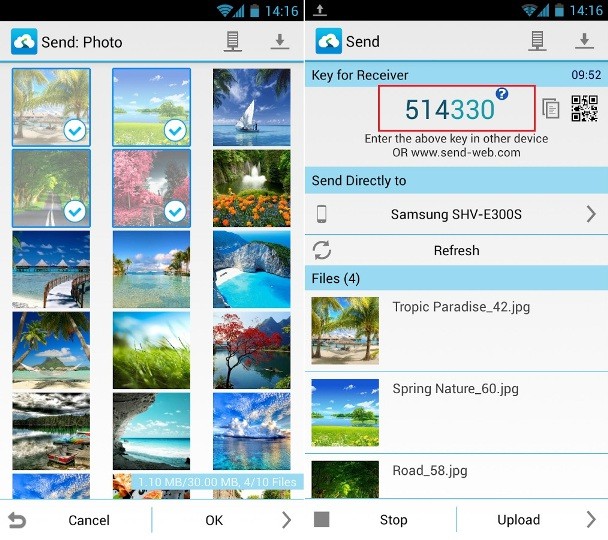
- Прежде чем продолжить, зайдите в Play Store или App Store на своем устройстве и установите приложение Send Anywhere на свои телефоны. После установки запустите его и предоставьте ему разрешение на доступ к хранилищу вашего устройства.
- После запуска приложения вам нужно пометить оба устройства как отправитель (Android) или Приемник (iPhone). Впоследствии вам нужно будет включить функцию Wi-Fi на них, чтобы подключить их по беспроводной сети.
- • Проблемы совместимости между различными платформами
- • Не поддерживается всеми устройствами iOS / Android
Как вы можете видеть, перечисленные выше методы имеют несколько ограничений, и пользователи часто сталкиваются с проблемами совместимости с ними. Кроме того, функция перехода на iOS может использоваться только при настройке нового iPhone. Чтобы преодолеть эти ловушки, вы можете использовать профессиональный инструмент передачи данных, такой как MobileTrans. Он предоставляет мобильные, а также настольные приложения для решения прямой передачи данных с устройства на устройство.
3 способа передачи сообщений с Android на iPhone с ПК или без него
Всегда интересно заменить свой старый телефон Android на новейший iPhone Xs. После использования телефона Android в течение некоторого времени возникает необходимость переноса данных на новый телефон iOS. В этой статье я хочу показать вам несколько методов, с помощью которых вы можете передавать сообщения с Android на iPhone с компьютером или без него.

Как перенести сообщения с Android на iPhone
Метод 1. Передача сообщений с Android на iPhone с помощью Switch Mobile Transfer
Переключить мобильный перевод позволяет быстро обмениваться файлами и данными между двумя телефонами.
Он поддерживает широкий спектр телефонов и операционных платформ, включая Android, Symbian и iOS. Вы можете использовать его для передачи видео, календаря, фотографий, журнала вызовов, сообщений и контактов на два мобильных телефона без каких-либо препятствий.
В дополнение к передаче данных, Switch Mobile Transfer позволяет выполнять резервное копирование на ПК, восстанавливать данные телефона из облачной службы и файл резервной копии и т. Д. Вы можете даже стереть старое устройство после передачи, в случае, если Вы хотите продать использованный телефон.
Как вы можете использовать его для передачи текстовых сообщений с телефона Android на iPhone? Ниже приведены следующие шаги:
Шаг 1. Загрузите и установите Switch Mobile Transfer на свой компьютер
Программное обеспечение доступно как для Windows, так и для Mac. Поэтому вам не нужно беспокоиться о совместимости программного обеспечения с вашим компьютером.
Шаг 2. Запустите программное обеспечение и подключите наши устройства
Установив Switch Mobile Transfer на ваш компьютер, откройте программное обеспечение и нажмите «Перевод с телефона на телефон». Следуйте инструкциям во всплывающем окне включить отладку по USB.
Это позволяет вам подключать телефоны Android и iPhone к вашему компьютеру.
Шаг 3. Выберите текстовые сообщения и перевод
После подключения телефонов программное обеспечение предоставляет раскрывающееся меню файлов, содержащихся в вашем телефоне Android. В меню выберите текстовые сообщения и нажмите «Начать передачу». Затем подождите и убедитесь, что вы не отключаете устройства, пока передача не будет завершена.
Метод 2. Перемещение текстового сообщения с Android на iPhone с учетной записью Gmail
Этот метод требует резервного копирования сообщений в учетную запись Gmail на телефоне Android. Затем вы можете просмотреть их на своем iPhone с помощью приложения Gmail.
Шаг 1. Загрузите и установите SMS Backup + на ваше устройство Android.
Шаг 2. Запустите приложение. Приложение предложит вам выбрать учетную запись Gmail.
Шаг 3. Нажмите «Подключиться», чтобы разрешить приложению синхронизацию с вашей учетной записью Gmail.
Шаг 4. Выберите свои сообщения и нажмите «резервное копирование». Это позволяет приложению передавать ваши текстовые сообщения в вашу учетную запись Gmail.
Шаг 5. После завершения резервного копирования войдите в свою учетную запись Gmail с помощью приложения Gmail на новом iPhone.
Шаг 6. Вы должны увидеть папку с надписью «SMS». Затем откройте папку, чтобы просмотреть свои сообщения.
Однако вы не можете передать их в приложение для сообщений на вашем iPhone.
Метод 3. Передача сообщения с Android на iPhone без компьютера
Цена на Перенос на iOS — это приложение, выпущенное Apple, чтобы позволить пользователям передавать определенные типы данных, включая текстовые сообщения. Однако для этого требуется iPhone, который еще не был настроен. Итак, если ваш iPhone используется, использование Move to iOS перезапишет данные вашего iPhone.
Шаг 1. Настройте свой новый iPhone и перейдите в Приложения и данные
На экране отображаются несколько параметров для управления данными, в том числе резервное копирование и восстановление данных, Нажмите «Переместить данные из Android».
Шаг 2. Запустите приложение Move to iOS на вашем устройстве Android
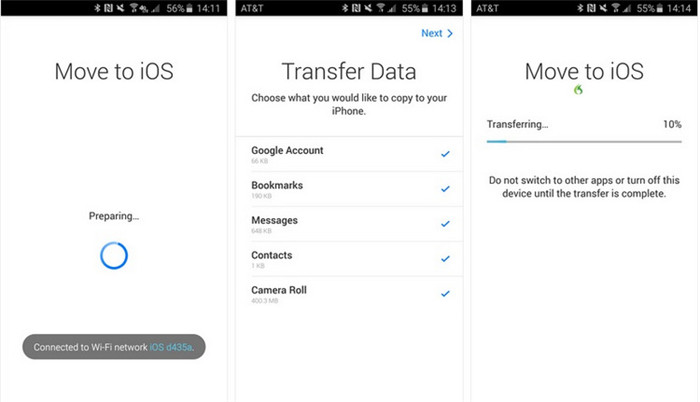
Вам необходимо загрузить и установить приложение на свой телефон Android, чтобы передавать сообщения на iPhone. После запуска вам будет предложено ввести код, сгенерированный на вашем iPhone.
Шаг 3. передачи сообщений
Ввод кода позволяет получить доступ к файлам, которые вы хотите передать. Нажмите Сообщения. Наконец, нажмите «Далее», чтобы начать передачу.
Заключение
Описанные выше методы, безусловно, помогут вам передавать сообщения с Android на iPhone бесплатно без каких-либо препятствий.
Тем не менее, если вы ищете удобный и гибкий способ передачи туристических сообщений, Switch Mobile Transfer — лучший вариант для вас. Он передает сообщения со сверхбыстрой скоростью и гарантирует максимальную безопасность ваших данных. Поэтому вам не нужно беспокоиться о скорости и потере данных. Загрузите Switch Mobile Transfer сейчас и наслаждайтесь простой и простой передачей данных.