Копирование ссылки на профиль в Telegram на Android, iOS, Windows

В отличие от большинства мессенджеров, в Telegram идентификатором пользователя выступает не только его номер телефона, используемый при регистрации, но и уникальное имя, которое внутри приложения может использоваться еще и в качестве ссылки на профиль. Кроме того, многие каналы и публичные чаты имеют собственные ссылки, представленные в виде классического URL-адреса. В обоих случаях, чтобы передать эти сведения от пользователя к пользователю или расшарить публично, их нужно скопировать. О том, как это делается, и будет рассказано в данной статье.
Копируем ссылку на Телеграм
Ссылки, представленные в профилях (каналах и чатах) Telegram, предназначены в первую очередь для приглашения новых участников. Но, как мы и сказали выше, имя пользователя, имеющее традиционный для данного мессенджера вид @name , тоже является своего рода ссылкой, по которой можно выйти на конкретный аккаунт. Алгоритм копирования как первых, так и вторых, практически идентичен, возможные различия в действиях продиктованы операционной системой, в среде которой используется приложение. Именно поэтому мы рассмотрим каждую из них отдельно.
Windows
Скопировать ссылку на канал в Телеграм для ее дальнейшего использования (например, публикации или передачи) на компьютере или ноутбуке с Виндовс можно буквально в несколько кликов мышкой. Вот что для этого требуется выполнить:
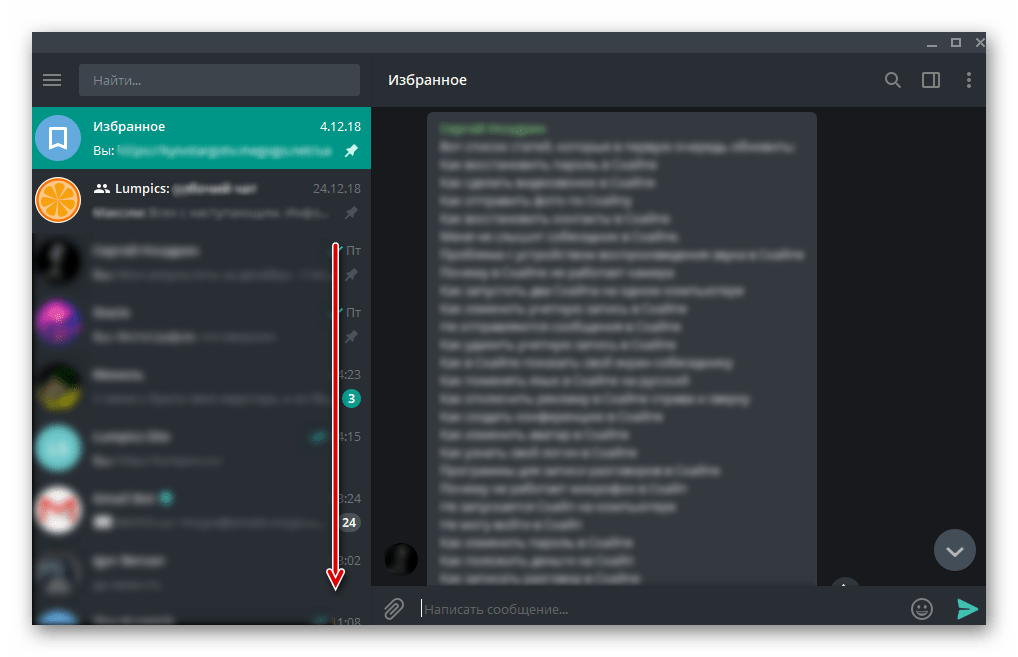
- Пролистайте список чатов в Telegram и найдите тот, ссылку на который требуется заполучить.
- Нажмите левой кнопкой мышки по нужному элементу для открытия окна переписки, а затем по верхней панели, где указано его название и аватар.
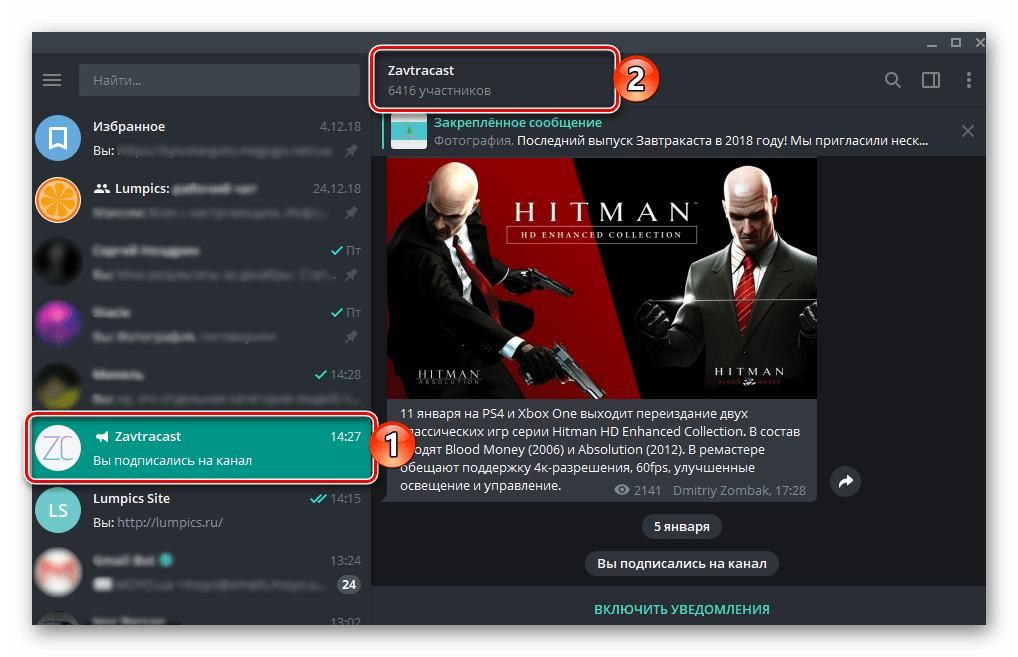
Вот так просто можно скопировать ссылку на чей-либо профиль в Telegram, бота, публичный чат или канал. Главное, понимать, что в рамках приложения ссылкой является не только URL-адрес вида t.me/name , но и непосредственно имя @name , а вот за его пределами активными, то есть инициирующими переход в мессенджер, остаются лишь первые.
Android
Теперь рассмотрим, как решается наша сегодняшняя задача в мобильной версии мессенджера – Телеграм для Андроид.
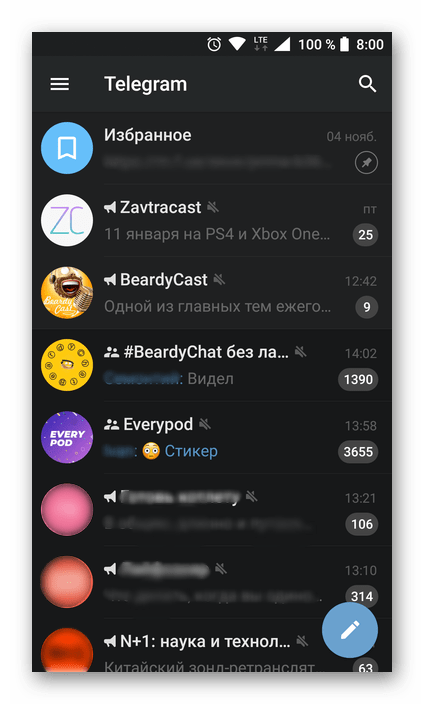
- Откройте приложение, найдите в списке чатов тот, ссылку на который требуется скопировать, и тапните по нему для перехода непосредственно к переписке.
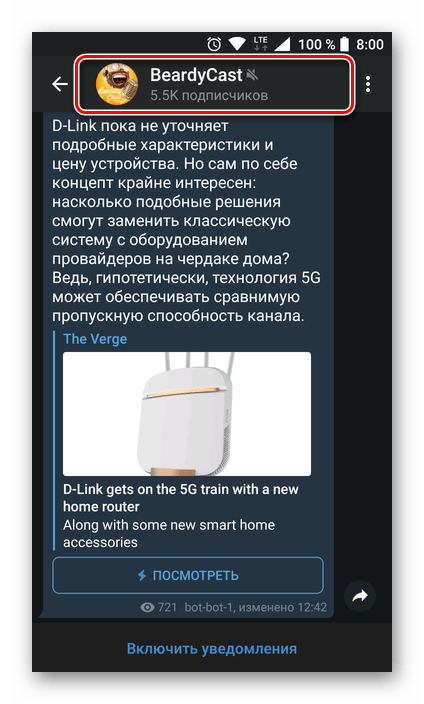
- Нажмите по верхней панели, на которой указаны имя и фото профиля или аватар.
Примечание: Если вам нужно скопировать не ссылку на чей-либо профиль, а адрес, который вам прислали в личном сообщении, просто немного задержите на нем палец, а затем в появившемся меню выберите пункт «Копировать».

Как видите, в том чтобы скопировать ссылку на Телеграм в среде ОС Андроид тоже нет ничего сложного. Как и в случае с Виндовс, адресом в рамках мессенджера является не только привычный URL, но и имя пользователя.
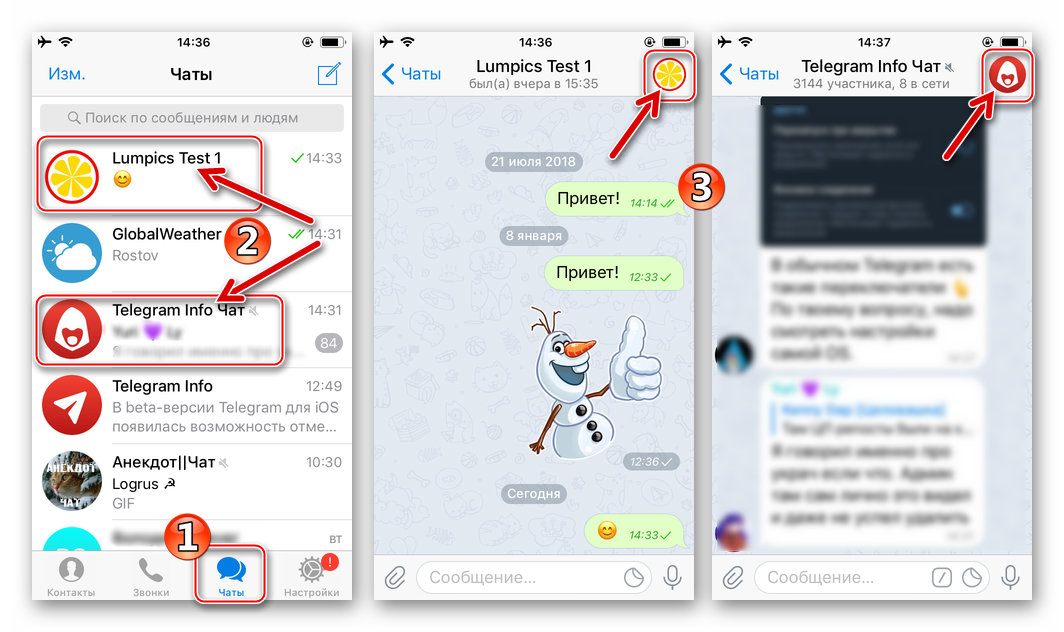
Владельцам девайсов от Apple, использующим приложение-клиент Telegram для iOS, чтобы скопировать ссылку на аккаунт другого участника мессенджера, бот, канал либо публичный чат (супергруппу) так же, как и в среде вышеописанных Windows и Android, потребуется переход к информации о целевой учетной записи. Получить доступ к нужным сведениям с iPhone/iPad в действительности очень просто.
- Открыв Телеграм для айОС и перейдя в раздел «Чаты» приложения, найдите среди заголовков диалогов наименование аккаунта в мессенджере, ссылку на который нужно скопировать (тип «учетки» не важен — это может быть пользователь, бот, канал, супергруппа). Откройте чат, а затем коснитесь аватарки профиля адресата вверху экрана справа.
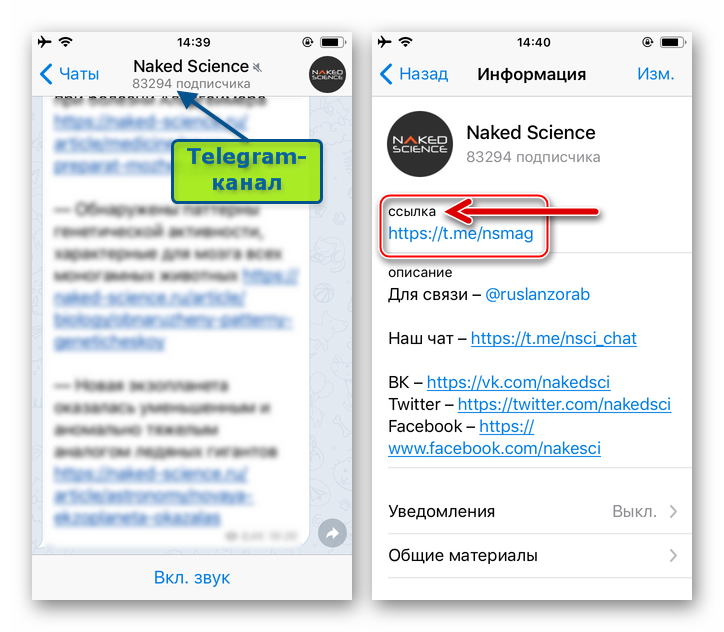
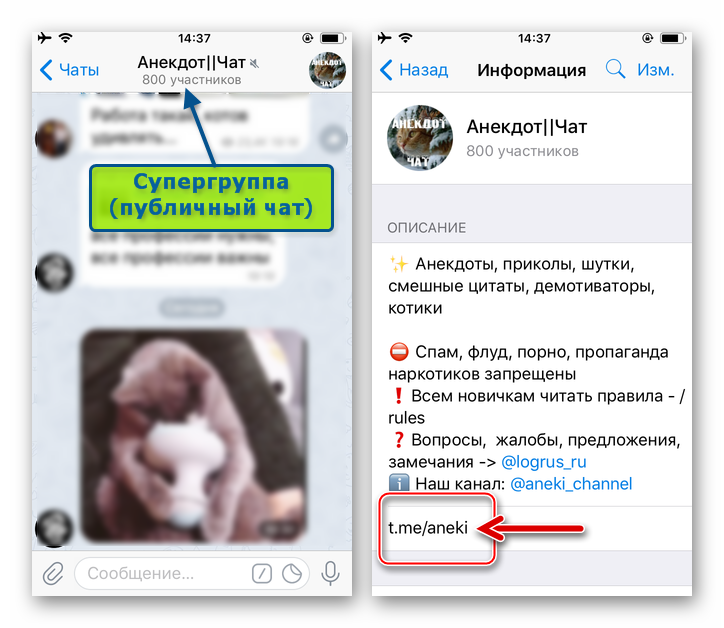
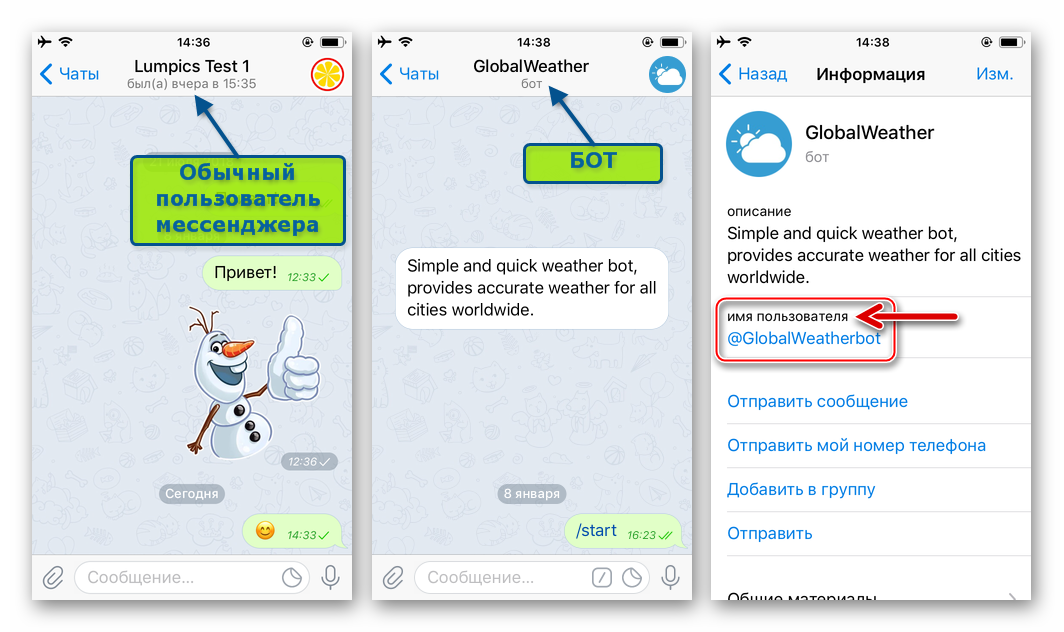
- В зависимости от типа учетной записи, содержимое открывавшегося в результате выполнения предыдущего пункта инструкции экрана «Информация» будет отличаться. Наша цель, то есть поле, содержащее ссылку на учетную запись в Telegram, обозначена:
- Для каналов (пабликов) в мессенджере — «ссылка».
- Для публичных чатов – какое-либо обозначение отсутствует, ссылка представлена в виде t.me/имя_группы под описанием супергруппы.
- Для обычных участников и ботов – «имя пользователя».
- Для каналов (пабликов) в мессенджере — «ссылка».
Не забывайте, что @username является именно ссылкой (то есть касание по ней приводит к переходу в чат с соответствующим профилем) исключительно в рамках сервиса Telegram. В других приложениях используйте адрес вида t.me/username.
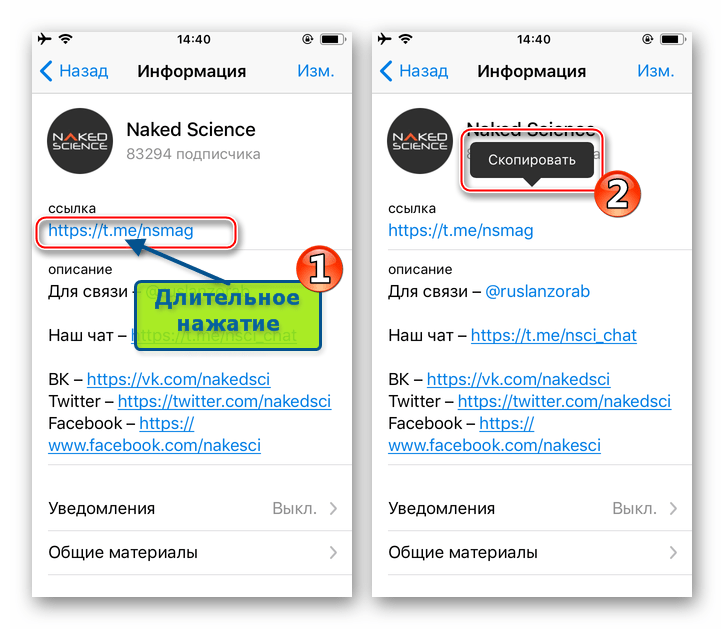
- Короткий тап по @username или адресу паблика/группы приведет к появлению меню «Отправить» через мессенджер, в котором помимо списка доступных получателей (ведущихся диалогов), присутствует пункт «Скопировать ссылку» — коснитесь его.

- Длительное нажатие на ссылку или имя пользователя вызывает меню действий, состоящее из единственного пункта – «Скопировать». Нажмите по этой надписи.
Заключение
Теперь вы знаете, как осуществляется копирование ссылки на какой-либо аккаунт Telegram как в среде настольной ОС Windows, так и на мобильных девайсах с Android и iOS на борту. Если по рассмотренной нами теме у вас остались вопросы, задавайте их в комментариях.
Использование ссылок в Телеграме

Навигация в интернет осуществляется посредством адресации. Каждый ресурс, внутренние страницы и элементы имеют свой линк, благодаря чему осуществляются всевозможные переходы. Ссылки Телеграм являются базовой основой общения в сервисе. Секреты использования этого инструмента в популярном мессенджере раскрываются читателям далее.
Зачем нужны ссылки в Телеграм. Типы ссылок
При помощи копирования разных типов линков пользователи Телеграм могут:
- продвигать свой проект;
- скачивать интересный материал;
- делиться информацией, фото, видео;
- приглашать новых пользователей в группу, на канал;
- многое другое.
| Типы ссылок | Кликабельный логин, начинающийся с символа «@» (@login и т.п). Ссылка такого вида используется внутри мессенджера для поиска профилей пользователей, чатов, групп, ботов и каналов. |
| Гиперссылка — универсальная конструкция вида https://t.me/username. Используется для внутреннего и внешнего распространения. |
Копирование ссылки на профиль
На гаджетах с разными ОС имеются свои особенности реализации функций копирования ссылок в Телеграм.
На мобильном телефоне
Владельцам мобильных девайсов, чтобы сделать линк на свою телеграм-страницу, следует выполнить следующие шаги:
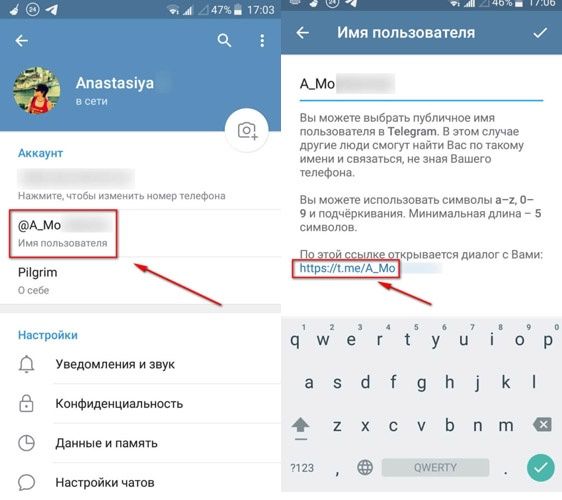
- Откройте функциональное меню, нажав на соответствующий ярлык (три полоски на Андроиде и шестеренка на Айфоне). Перейдите на пункт «Настройки».
- Здесь находим имя пользователя, которое можно скопировать, чтобы поделиться им в мессенджере.
- Для получения линка нажмите на «Имя пользователя», и скопируйте конструкцию, начинающуюся с https://t.me.
На компьютере
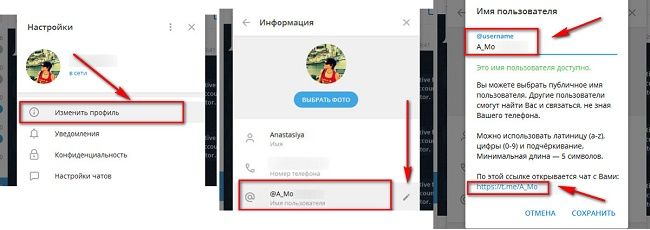
- Откройте функциональное меню, кликнув по ярлычку в виде трех горизонтальных полос.
- Перейдите по пунктам «Настройки»→»Изменить профиль».
- Здесь откройте раздел «Имя пользователя» и нажмите на ярлычок в виде карандаша.
- Скопируйте нужную ссылочную конструкцию: логин с собачкой или URL-адрес.
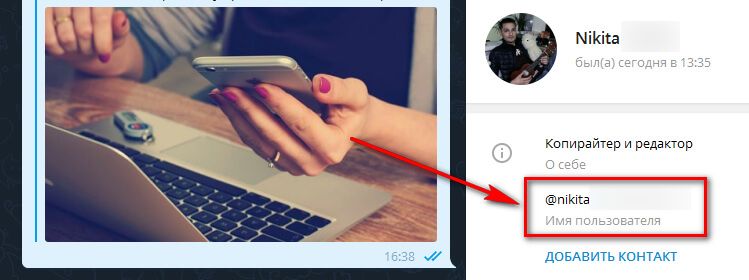
Если требуется ссылка на чужой профиль, нужно открыть чат с человеком, страницей которого хотите поделиться. Если им был заполнен пункт «Имя пользователя», то на экране отразится конструкция логин с собачкой. Кликабельную ссылку нетрудно составить вручную, дописав в конец конструкции https://t.me юзернейм со страницы человека (https://t.me/blablabla и т.п.)
Копирование ссылки на чат/группу/канал
Чтобы получить линк на чат, группу или канал, используйте приведенные далее инструкции.
На мобильном телефоне
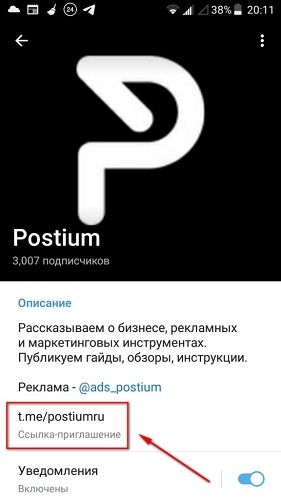
Зайдите на страницу нужной группы, в чат или на канал. Тапом по аватарке открывается окно с информацией, где под описанием найдите и скопируйте искомое имя. Для дальнейших действий используйте конструкцию со значком @ или https://t.me/.
На компьютере
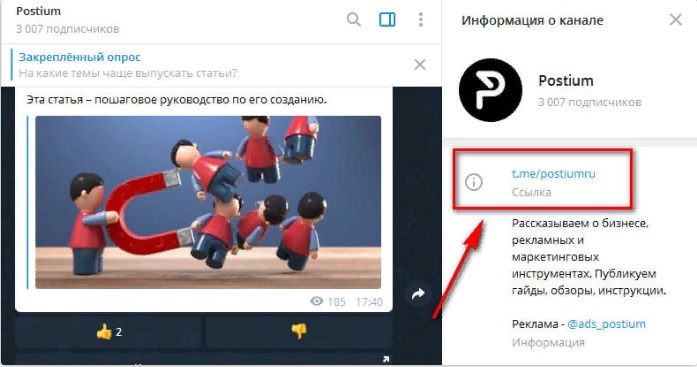
Достаточно перейти на телеграм-страницу, которой хотите поделиться. На экране справа отразится информация, включая нужные ссылочные конструкции.
Чтобы получить гиперссылку, администратору нужно открыть функциональное меню. В нем перейти на пункт «Управление. «→»Тип. «. Ссылка-приглашение, которую нужно скопировать, отразится в открывшемся окне.
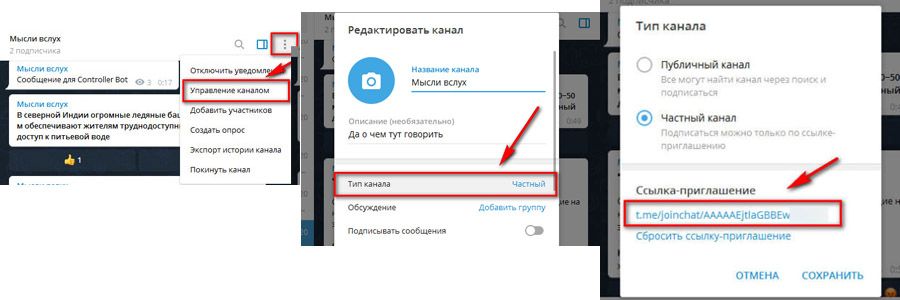
Ссылка-приглашение на компьютере
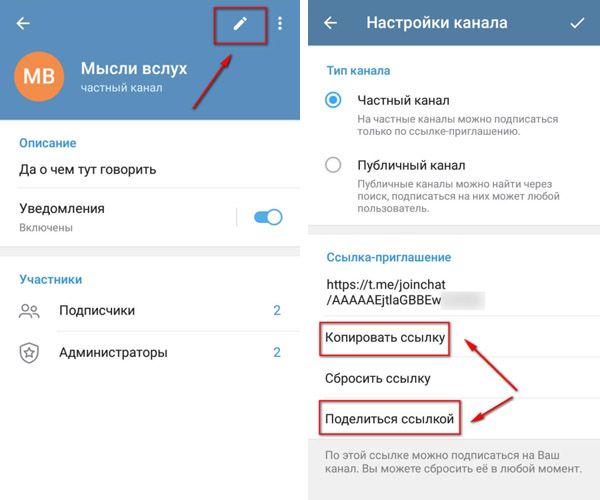
Ссылка-приглашение на телефоне
Читайте также:
Как искать в Телеграме каналы
Ссылка на сообщение
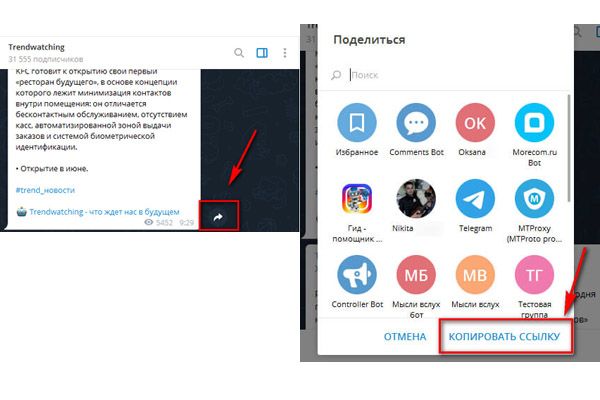
Любым постом в группе, чате или на телеграм-канале пользователь также может поделиться. Рядом с каждым сообщением слева или справа (в зависимости от статуса исходящий это пост или входящий) производитель предусмотрел значок в виде изогнутой стрелки в кружке. Чтобы получить ссылку на это сообщение, нужно нажать на кнопку, и в открывшемся окне действий выбрать пункт «Копировать ссылку».
Полезные советы
Совет №1
Администратору частного ресурса рекомендуется после распространения ссылочного приглашения сбрасывать его, чтобы к аудитории не присоединись сторонние люди. Инициируется функция нажатием на соответствующую кнопку. Генерируется новое приглашение, а старое становится неактивным.
Совет №2
Администрирование публичного канала обязывает администратора создавать уникальную ссылку, по которой любой посетитель мессенджера сможет найти ресурс. Для этого в специальное поле настройки нужно после t.me/ вписать придуманное уникальное имя канала. В противном случае ресурс автоматически получит статус приватный.
Совет №3
Придать сообщению с URL-адресом эстетический вид можно при помощи превращения адресной конструкции в гиперссылку, представляющую собой кликабельное слово/фразу. Для этого нужно:
Копирование ссылки на профиль в Telegram на Android, iOS, Windows. Как скопировать ссылку своего телеграмма на айфоне.
Чтобы найти ссылку на сообщение, необходимо открыть версию Messenger на компьютере. Он также доступен в браузере для пользователей ПК. После нажатия на текст появится меню с опцией «Копировать ссылку в сообщение». Адрес копируется после нажатия на эту запись.
Как сделать ссылку на свой профиль в Телеграм
Telegram — это удобный способ общения, доступный каждому. Почти у каждого на мобильном телефоне установлен Telegram, и приложение позволяет пользователям общаться друг с другом, не зная номера телефона. Просто разместите ссылку в своем профиле Telegram в нужном месте, и любой пользователь сможет связаться с вами через чат мессенджера. В этой статье мы расскажем вам, как его создать.
Ссылка на профиль Telegram позволяет общаться с человеком без необходимости добавлять его номер в список контактов, а затем искать в Messenger. Вы можете разместить ссылку в удобном месте, чтобы другие могли общаться с вашим аккаунтом.
Такая ссылка подойдет для вашего профиля в социальной сети, например, если вы хотите связаться с потенциальными клиентами или партнерами.
Сама ссылка выглядит следующим образом: t.me/username
Имя пользователя — это уникальный идентификатор каждого человека в Telegram.
Как сделать ссылку на свой профиль в Телеграм
Чтобы создать ссылку на свой профиль Telegram, сначала необходимо указать имя пользователя в профиле Messenger. Без этого невозможно создать ссылку профиля.
На телефоне
Чтобы получить ссылку на свой профиль Telegram, которую можно отправить другим пользователям, необходимо запустить официальное приложение мобильного мессенджера и перейти в «Настройки» в самом низу. Нажмите кнопку «Редактировать» в правом верхнем углу, чтобы получить доступ к подробным настройкам профиля.
Нажмите на «Имя пользователя».
Отобразится имя пользователя, установленное для вашего профиля. Внизу есть прямая ссылка на диалог. Нажмите на него.
Это позволит вам отправить ссылку в любой разговор Telegram или скопировать ее.
Выберите нужный вариант и воспользуйтесь указанной ссылкой — она приведет вас прямо к вашему профилю.
На компьютере
В официальном приложении Telegram на компьютере нажмите на 3 полоски в левом верхнем углу.
Затем перейдите в раздел Настройки.
Перейдите в раздел «Изменить профиль».
Нажмите на свое имя пользователя.
Здесь вы можете увидеть ссылку на свой профиль Telegram. Нажмите на него, чтобы скопировать в буфер обмена.
Обратите внимание, что для доступа к ссылке Telegram не всегда нужно выполнять описанные выше действия. Если у вас есть уникальное и простое имя пользователя для вашего аккаунта, вы можете просто добавить его к ссылке, например: t.me/username для ссылки на ваш профиль.
Опция «Определить ссылку на Telegram» будет доступна после добавления первого имени пользователя. Ссылка будет создана автоматически, когда владелец учетной записи введет имя пользователя в соответствующее поле и перезапустит систему. Определяет URL, который генерируется при добавлении псевдонима.
Копирование ссылки на профиль в Telegram на Android, iOS, Windows
В отличие от большинства мессенджеров, идентификатор пользователя в Telegram — это не только номер телефона, используемый при регистрации, но и уникальное имя, которое также можно использовать внутри приложения в качестве ссылки на профиль. Кроме того, многие каналы и публичные чаты имеют свои собственные ссылки, которые представлены в виде классического URL. В обоих случаях эта информация должна быть скопирована, чтобы ее можно было передавать от пользователя к пользователю или публично распространять. В этой статье объясняется, как это сделать.
Ссылки в профилях Telegram (каналы и чаты) предназначены в основном для приглашения новых участников. Как уже упоминалось, имя пользователя, имеющее традиционный для Messenger формат @-имени, также является своего рода ссылкой, которую можно использовать для доступа к определенной учетной записи. Алгоритм копирования для первого и второго вариантов практически идентичен, возможные различия в действиях определяются операционной системой, на которой используется приложение. По этой причине мы рассмотрим каждый из них отдельно.
Windows
Копирование ссылки на канал Telegram для дальнейшего использования (например, публикации или обмена) на ПК или ноутбуке с Windows — это буквально дело нескольких кликов мыши. Вот как:
Вот так просто можно скопировать ссылку на профиль человека, бота, публичный чат или канал Telegram. Важно, что внутри приложения ссылка — это не только URL вида t.me/name, но и само @name, тогда как вне приложения активно только первое, то есть начало перехода в Messenger.
Android
Теперь давайте посмотрим, как решается сегодняшняя задача в мобильной версии Messenger — Telegram для Android.
Примечание: Если вы хотите скопировать не ссылку на профиль человека, а адрес, который отправил вам личное сообщение, слегка задержите над ним палец, а затем выберите «Копировать» в появившемся меню.
Как видите, скопировать ссылку Telegram в среде Android тоже несложно. Как и в Windows, адрес в мессенджере — это не только обычный URL, но и имя пользователя.
Владельцам устройств Apple, использующим клиентское приложение Telegram для iOS, необходимо перейти к информации о целевом аккаунте, чтобы скопировать ссылку в аккаунт, бот, канал или публичный чат (супергруппу) другого пользователя Messenger, как и в описанных выше средах Windows и Android. Получить доступ к нужной информации с iPhone/iPad очень просто.
Помните, что @username является ссылкой только внутри сервиса Telegram (т.е. нажатие на нее приведет вас к беседе с соответствующим профилем). В других приложениях используйте адрес вида t.me/username .
Заключение
Теперь вы знаете, как скопировать ссылку на любой аккаунт Telegram как в среде настольных компьютеров Windows, так и на мобильных устройствах Android и iOS. Если у вас остались вопросы по затронутой теме, не стесняйтесь задавать их в комментариях.
Мы рады, что смогли помочь вам решить эту проблему.
Кроме этой статьи, на сайте есть еще 13108 полезных руководств. Добавьте Lumpics.ru в закладки (CTRL+D) и мы обязательно будем полезны вам снова.
Опция «Определить ссылку на Telegram» будет доступна после добавления первого имени пользователя. Ссылка будет создана автоматически, когда владелец учетной записи введет имя пользователя в соответствующее поле и перезапустит систему. Определяет URL, который генерируется при добавлении псевдонима.
На Андроиде
Те же действия, но для Android:
- Откройте Messenger и нажмите на три полоски в левом верхнем углу,
- Появится консоль управления — найдите инструмент настроек,
- Непосредственно под номером телефона указывается псевдоним — пишется вместе с символом @,
- Нажмите на псевдоним, чтобы открыть окно редактирования — вам не нужно менять псевдоним, просто найдите путь https://t.me/ внизу,
На компьютере
А теперь простые инструкции для настольной версии Messenger:
- Войдите в приложение,
- Нажмите на три полоски в левом верхнем углу,
- В открывшемся меню нажмите на значок настроек,
- Перейдите к строке «Имя пользователя» и нажмите на карандаш с правой стороны,
- Откроется меню редактирования — в нижней части окна есть ссылка, которую можно скопировать, просто нажав на нее.
Есть и второй ответ на вопрос о том, как дать ссылку на свою телеграмму. Вам не нужно отправлять адрес, который ведет к окну чата. Вы уже знаете, как найти свой псевдоним. Просто отправьте пользователю сообщение в виде псевдонима @username.
Что увидит получатель? Им нужно будет войти в мессенджер и ввести свой псевдоним в поле поиска. Вы появитесь в результатах, и после нажатия на имя будет открыт разговор для дальнейшего общения. Удобно!
Дополнительная возможность покинуть свой Telegram. Просто сообщите пользователю свой номер телефона — получатель должен добавить его в свою телефонную книгу и создать новый контакт. Что еще? Зайдите в Messenger, нажмите на значок планшета, чтобы открыть новую беседу, и выберите вас из списка контактов, который автоматически появится на экране. Отличный способ!
Я рассказал вам, как его освоить и как отправить ссылку на свой аккаунт в Telegram другому человеку — это определенно стоит попробовать, потому что как еще вы можете общаться с новыми людьми?
Копирование ссылки на канал Telegram для дальнейшего использования (например, публикации или обмена) на ПК или ноутбуке с Windows — это буквально дело нескольких кликов мыши. Вот как:
Как в чат Телеграм добавить человека
Наконец, я покажу вам, как пригласить участников в групповой чат в Telegram. Чтобы добавить человека в чат Telegram, выполните следующие действия:
- Откройте групповой чат,
- Откройте группу чата, откройте чат, нажмите на название в верхней части,
- Откройте групповой чат, откройте группу, выберите название группы, откройте название группы, выберите название, а затем нажмите кнопку «Добавить участника»,
- Затем выберите человека из списка контактов, чтобы пригласить его в чат.
Таким образом, вы можете легко пригласить и добавить человека в чат Telegram. На компьютере (PC) это делается аналогичным образом: Вам нужно перейти к описанию чата и найти кнопку «Добавить участника».
Просто нажмите на значок человека со знаком плюс и добавляйте людей в чат Telegram.
Что увидит получатель? Им нужно будет войти в мессенджер и ввести свой псевдоним в поле поиска. Вы появитесь в результатах, и после нажатия на имя будет открыт разговор для дальнейшего общения. Удобно!
Как ее открыть?
Чтобы получить информацию, необходимо нажать на ссылку, содержащуюся в сообщении. Его легко найти благодаря его необычному цвету. Обычные сообщения — черные, а текст адреса — синий. Для получения текстового сообщения достаточно одного нажатия на него.
Чат, канал или счет открываются немедленно. Если это не так, вы можете попробовать скопировать текст (удерживая клавишу «Копировать») и вставить его в поле поиска. После нажатия кнопки «Поиск» отображаются пользователи и каналы с похожими буквенными сочетаниями в их именах. Учетная запись и группа, которую вы ищете, находятся в верхней части этого списка.
Где посмотреть ссылку на свой аккаунт в Telegram

Есть дополнительный способ получения ссылки на учетную запись. Вам не обязательно отправлять собеседнику адрес на свою страницу. Для этого узнайте свой никнейм, начинающийся с символа @. Получателю понадобится набрать ваше имя в поисковой строке приложения и нажать кнопку поиска. Сразу после ввода никнейма откроется чат.
Поскольку каждая учетная запись Telegram привязана к номеру телефона, можно воспользоваться этим способом для связи. Назовите собеседнику свой номер. Он должен добавить его в адресную книгу и запустить мессенджер. Во время создания нового чата приложение попросит выбрать контакт из списка. Это простой метод, который занимает всего несколько минут.
Мы рассказали вам, как отправить ссылку на свой профиль Telegram. Надеемся, что изложенные советы помогут вам быстро добавить собеседника, с которым вы хотите поговорить.
Похожие записи

Как скрыть время посещения в Telegram
Как скрыть время посещения в Telegram на компьютере Как скрыть время посещения в Telegram на смартфоне Telegram – популярный мессенджер, создатели которого предусмотрели много возможностей…

Как в Telegram скопировать ссылку на канал, чат или пост
Многие пользователи Telegram хотят поделиться ссылкой на свою или чужую страницу. Создатели приложения добавили эту возможность еще много лет назад. Предлагаем узнать способы выполнения задачи.…

Как пользоваться архивом Telegram
Telegram — это приложение для обмена моментальными сообщениями. Оно удобное и бесплатное, поэтому пользуется огромной популярностью среди пользователей. Его создатели постоянно добавляют новые возможности. Например,…