Как отключить блокировку звонков на Айфон
Основные способы, как отключить входящие звонки на айфоне от неизвестных или всех абонентов сразу. Подробные инструкции по настройке режима «Не беспокоить», лучшие приложения-блокировщики.
Что такое «заглушение неизвестных» на Айфоне
Функция появилась в iOS13 и предназначена она для игнорирования всех номеров, которые отсутствуют в телефонной книге айфона. В первую очередь это удобно тем, кто часто сталкивается с вызовами от спамеров, предложений от банков (кредит и пр.), мошенников. Раньше для этого приходилось каждый новый нежелательный элемент заносить в черный список, что было не очень удобно: мошенники и спамеры могут иметь несколько номеров и звонить попеременно с разных. Теперь же можно заблокировать всех сразу.
В функции «Заглушение неизвестных» есть важный нюанс – не блокируются звонки с номеров, которым владелец айфона сам набирал в последнее время. Кроме того, если он обменивался с ними сообщениями или получал электронную почту от них, функция также не сработает – о том, что они знакомы, скажет Siri в своих «Предложениях».
Если на телефон идет звонок с незнакомого номера, он будет сразу же заглушен и отправлен на автоответчик. Уведомление о пропущенном вызове отразится в шторке и в виде наклейки на приложении «Телефон». Также может прийти сообщение о том, что звонили с такого-то номера.
Как включить «заглушение неизвестных» на iPhone
Прежде чем активировать эту функцию, нужно убедиться, что все важные контакты занесены в телефонную книгу. В противном случае дозвониться они не смогут: айфон не оповестит ни звуком, ни вибрацией, ни банальным включением экрана.
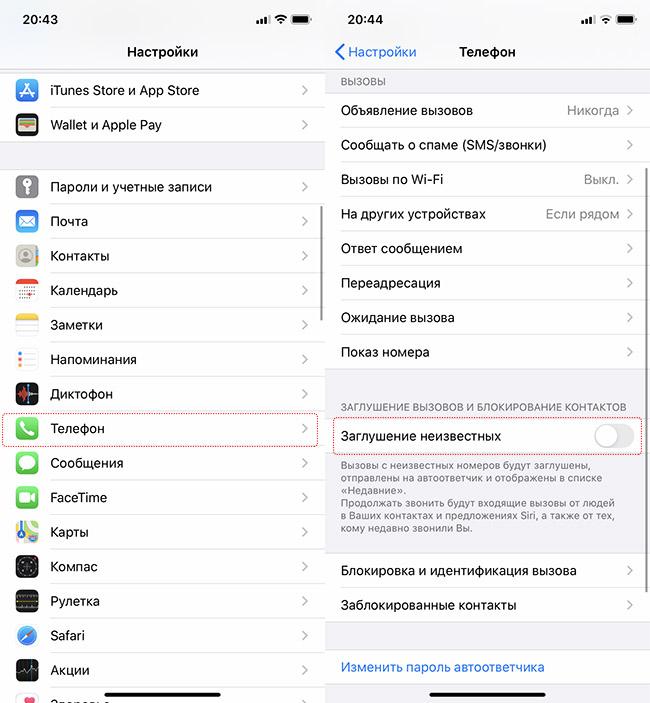
- Войдите в «Настройки».
- Пролистайте вниз до пункта «Телефон».
- Найдите в конце строку «Заглушение неизвестных» и переведите тумблер вправо, чтобы он загорелся зеленым.
Важно: здесь заглушаются исключительно звонки, проходящие по обычному телефону. Через любые мессенджеры, поддерживающие функцию звонка, неизвестные абоненты смогут совершить вызов. Для каждого конкретного мессенджера нужно производить отдельные настройки.
Как отключить заглушение звонков на Айфоне
Принцип действий здесь будет точно таким же, как и при включении, альтернативных ходов нет. Необходимо открыть общие «Настройки» и найти раздел «Телефон». После этого долистайте до пункта «Заглушение неизвестных» и переключите тумблер, чтобы он стал серым – функция деактивируется.
Как включить блокировку всех входящих вызовов на Айфоне
Здесь не так много вариантов. Самый радикальный – перевести айфон в авиарежим: перестанут поступать и входящие вызовы, и сообщения. Отключатся все сотовые данные, но WiFi и Bluetooth могут остаться активными.
Более простые варианты:
- Связаться с оператором связи и запросить соответствующую услугу. Она будет платной.
- Использовать режим «Не беспокоить», который отключает все уведомления: айфон не будет оповещать не только обо всех звонках, но и о сообщениях. Кроме того, уведомления из мессенджеров также не будут приходить.
Как отключить входящие звонки на Айфоне с помощью оператора
Такую услугу предоставляет вся «большая четверка» – МТС, МегаФон, Билайн, Теле2. Обычно есть 2 опции: одна представляет собой черный список, в который вносятся конкретные номера, и обычно это платно. Другая полностью ограничивает входящие звонки: все или в конкретном направлении – например, в роуминге. Стоимость подключения и функционал зависят от оператора.
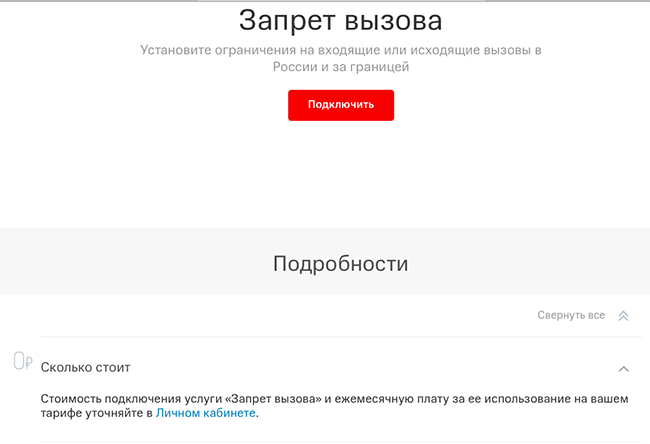
Способы подключения для разных операторов:
- МТС. Для включения опции используется сложная команда: «*код*пароль*тип сигнала#». После нее нужно нажать на вызов. Код запрета на все входящие – 35, а на звонки в роуминге – 351. Пароль по умолчанию – 0000. Тип сигнала (данные, факс, голос) указывать не обязательно.
- МегаФон. Выглядит все аналогично, включая коды и пароль. Только структура команды немного другая – «**код*пароль#». Для отмены вместо 2 звездочек нужно поставить решетку.
- Билайн. У этого оператора единая абонентская плата за услугу для всех тарифов – 3 рубля 15 копеек ежедневно. Чтобы подключить «Запрет вызовов», нужно вбить команду *110*051#. После этого для всех входящих – *35*пароль# (пароль – 0000), а для роуминга вместо «35» нужно вбить «351».
- Теле2. Здесь абонентская плата тоже единая и составляет 2 рубля в сутки. Запрет идет на все входящие звонки, причем сделать это можно только через звонок по номеру 611. Отключение аналогичное.
Запрет вызовов можно настроить и подключить не только через USSD-команды, но и непосредственно в офисе оператора сотовой связи, а также через Личный кабинет на официальном сайте.
Как настроить режим «Не беспокоить»
Это одна из самых полезных функций, которая появилась еще в iOS6, однако возможность кастомизации получила только в iOS12. Во многом она похожа на «Авиарежим», только айфон не отключается от сетей, поэтому с другой стороны смогут прозвониться, однако владелец смартфона этого не услышит. От беззвучного режима «Не беспокоить» отличается тем, что экран не загорается во время звонков или сообщений, получается абсолютная тишина и никаких сигналов.
Важно: режим «Не беспокоить» работает исключительно тогда, когда айфон заблокирован, а экран – выключен. Если в этот момент телефон используется, все звонки и сообщения будут проходить со стандартными звуковыми уведомлениями.
После активации этой функции в строке состояния будет нарисован полумесяц. Кроме того, экран может быть затемнен при блокировке, и там будет отображаться автоматическое снятие айфона с режима «Не беспокоить», если этот шаг настроен.
Включить функцию можно 2 способами:
- Из панели управления – туда она попадает автоматически, ничего искать не придется.
- Из «Настроек».
При этом режим можно использовать исключительно по необходимости или настроить на автоматическое включение в определенные часы. Кроме того, есть возможность определить, будут ли какие-то вызовы все же проходить или заглушатся сразу все.
Самый быстрый вариант – из панели управления.
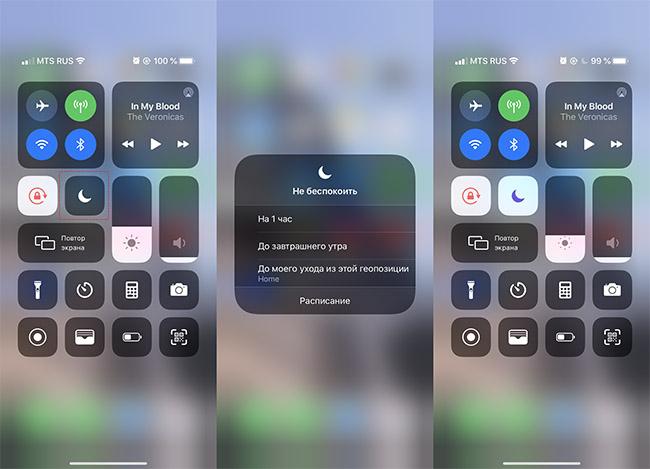
- Смахните шторку снизу или из правого верхнего угла в зависимости от модели айфона.
- Найдите иконку с полумесяцем: обычно она находится рядом с блокировкой ориентации экрана.
- Нажмите долгим тапом или глубоким (зависит от модели айфона). Во всплывшем окне выберите, сколько должен держаться режим: 1 час, до утра или до ухода из конкретной геопозиции. Также можно перейти по строке «Расписание» в настройки.
Чтобы включить режим до ручного отключения, прикоснитесь к иконке в панели управления коротким тапом.
Другой вариант работы с «Не беспокоить» предполагает заход в «Настройки».
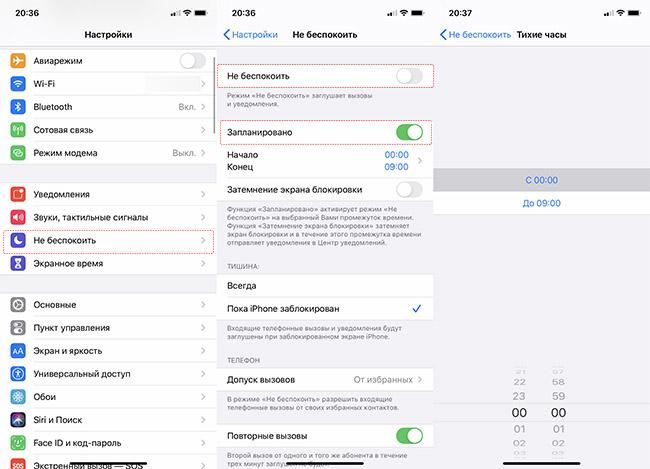
- В блоке с уведомлениями и звуками найдите нужную строку.
- Выберите включение по расписанию («Запланировано») и установите начало и конец тихих часов. По желанию добавьте затемнение экрана блокировки: все уведомления будут уходить в шторку.
- Ниже определите, нужно ли заглушать вызовы и сообщения даже при использовании айфона или только во время его заблокированного состояния.
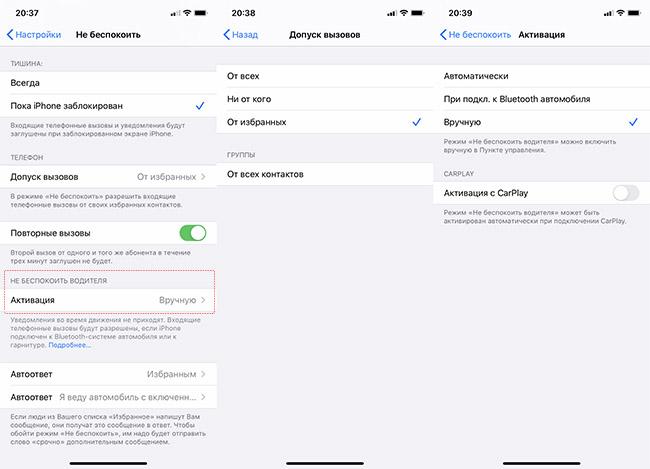
- По необходимости в строке «Телефон» установите, от каких контактов вызовы будут проходить. Рядом можно отключить заглушение повторного вызова от одного и того же абонента (если он набрал в течение 3 минут).
Режим «Не беспокоить» также можно включить автоматически при подсоединении с Bluetooth-системам автомобиля или CarPlay. По желанию задайте текст для сообщений от автоответчика: он будет присылаться тем, кто отправил СМС или iMessage. Для сторонних мессенджеров функция не работает.
Бонус: приложения для блокировки звонков на Айфоне
Использование стороннего софта – не менее надежный способ защититься от нежелательных вызовов. Их большим плюсом является гибкая настройка, а также расширенный функционал в сравнении со стандартными опциями айфона. Правда, это всегда зависит от конкретного приложения. Многие из них работают преимущественно как black list: определенные контакты заносятся в программу, и она их не пропускает. Появится ли оповещение о пропущенном звонке, тоже зависит от конкретного софта. Некоторые приложения также имеют собственную базу спам-номеров, поэтому не пропускают не только отмеченные пользователем.
Заглушенный вызов на iPhone
 Одна из проблем, с которой сталкивается каждый пользователей смартфона, это массовые навязчивые вызовы. Сейчас есть немало приложений, которые помогают отличить спам-звонки от реальных. Но пользователи iPhone, которые совсем не хотят отвлекаться на вызовы с незнакомых номеров, могут заглушать вызовы. В этой статье мы рассмотрим о том, что такое заглушенный вызов на iPhone, как эта функция работает, как ее включить или отключить.
Заглушенный вызов на iPhone: как включить или отключить
Заглушенный вызов можно активировать на любой модели iPhone. Это делается в настройках телефона.
Откройте настройки на iPhone и выберите в списке приложений “Телефон”.
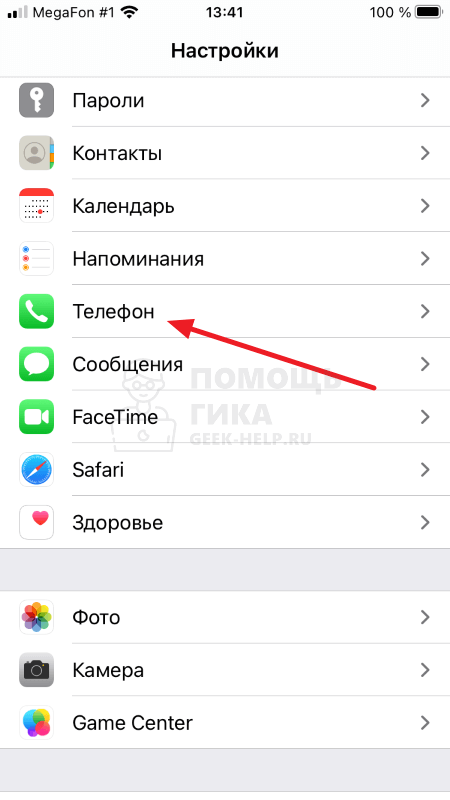
Перейдите в раздел “Заглушение неизвестных”.
Чтобы включить функцию заглушенного вызова на iPhone, активируйте переключатель.
Когда потребуется отключить заглушенный вызов, просто в этом же разделе деактивируйте переключатель.
Какие вызовы заглушает iPhone
Перед тем как включать функцию заглушенного вызова на iPhone, нужно понять принцип работы этой функции. Она может быть полезно, если вам необходимо:
- Избавиться от навязчивых спам-звонков с незнакомых номеров.
- Временно отключить звонки от всех, кроме потенциально важных контактов.
После активации функции заглушенного вызова, iPhone в автоматическом режиме будет переводить на автоответчик всех, кто звонит вам. Исключения следующие:
- Номер телефона, с которого вам поступает звонок, добавлен у вас в список контактов.
- Вы сами звонили по этому номеру некоторое время назад.
Siri определила данный номер телефона как безопасный конкретно для вас, например, этот номер телефона ранее фигурировал в различных мессенджерах.
Как узнать о заглушенных вызовах на iPhone
Когда поступает звонок с неизвестного телефона, он блокируется при активированной функции заглушенного вызова. Звонивший получает возможность оставить сообщение для вас на автоответчике.
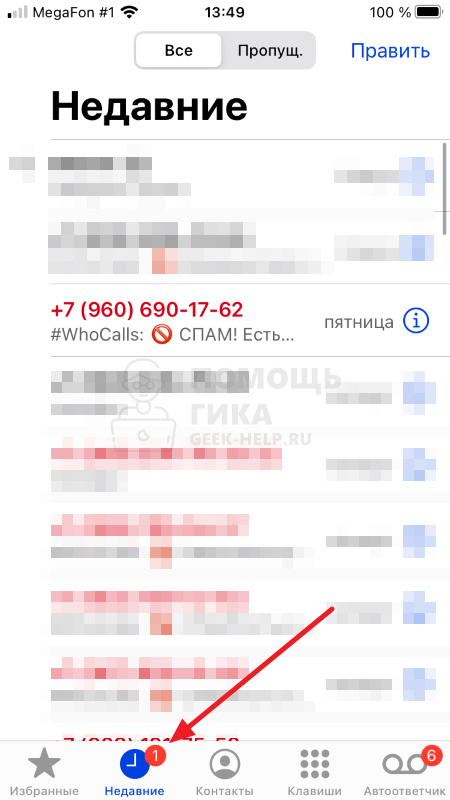
Вызовы, которые были заглушены со стороны iPhone, отображаются у пользователя на заблокированном экране телефона. Также узнать номера, которые были заглушены, можно в самом телефоне. В разделе “Недавние” отображаются все номера, которые были заглушены со стороны смартфона.
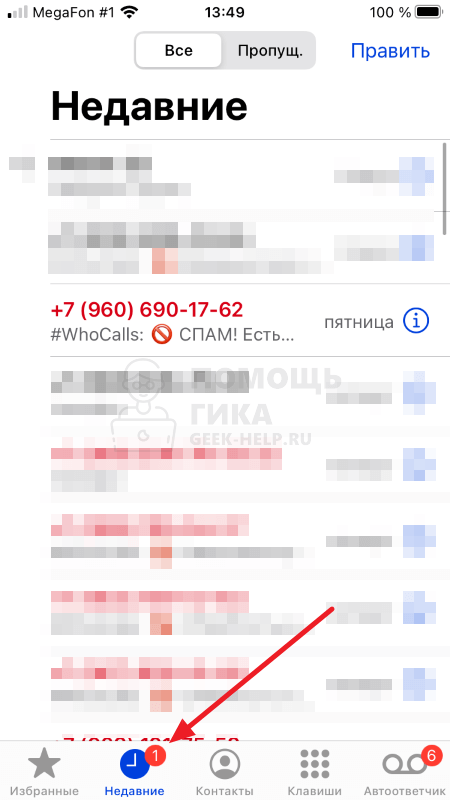
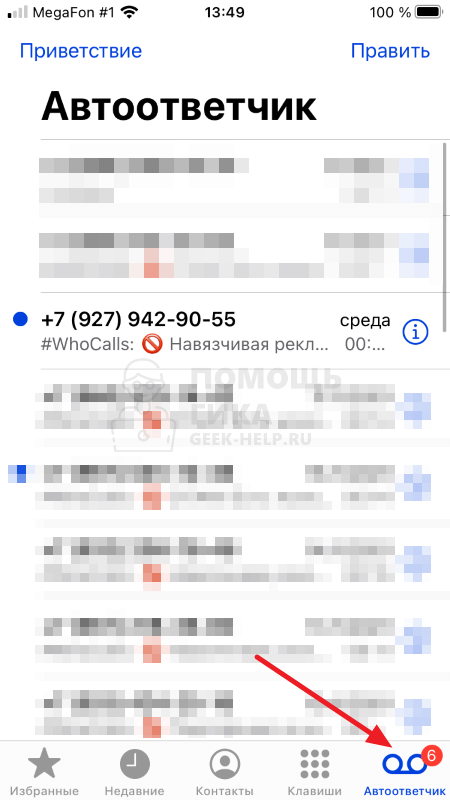
В приложении “Телефон” также можно переключиться в раздел “Автоответчик”, чтобы прослушать сообщения, которые были оставлены со стороны тех, кто звонил и был заглушен.
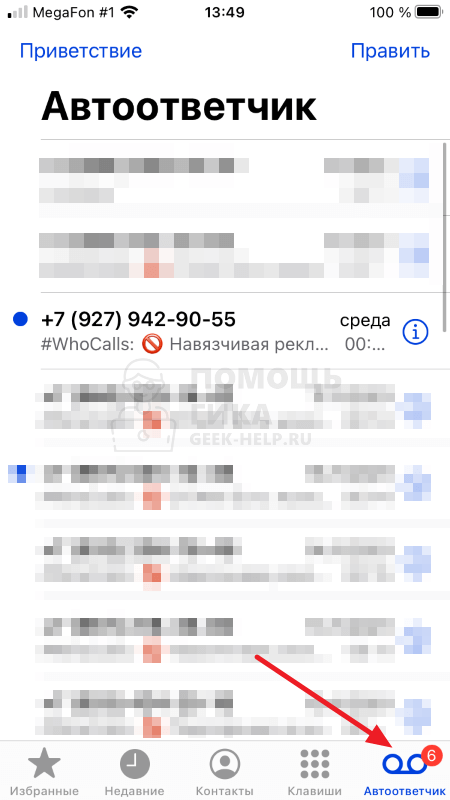
Как сделать, чтобы iPhone не заглушал нужный контакт
Как отмечалось выше, есть несколько способов указать смартфону, что номер телефона, который вам звонит, не должен быть заглушен. Самый надежный из вариантов — это добавить нужный телефон в список контактов. Напомним, что функция заглушенного вызова не переводит на автоответчик и не заглушает вызовы от тех пользователей, которые у вас записаны в телефонной книге.
Второй способ сделать так, чтобы iPhone не заглушал вызовы с определенного номера телефона, это предварительно позвонить по данному номеру телефона. Такие номера тоже не блокируются со стороны iPhone.
Как отключить заглушение звонков на Айфоне
Сегодня познакомлю вас с основными способами блокировки входящих вызовов на айфоне с неизвестных номеров или со всех номеров сразу. Более того, вы узнаете, как настроить режим «Не беспокоить». Кроме того, вы ознакомитесь с самыми популярными приложениями для блокировки.
Заглушение неизвестных номеров
Впервые функция появилась в iOS13. И благодаря ей, все звонки с неизвестных номеров будут заблокированы. Это избавит вас от спама, назойливых предложений от банков и всяких мошенников. Поэтому после появления функции пропала необходимость заносить номера в черный список.
Но эффективность такой меры была низкой, потому что мошенники и спамеры имеют несколько номеров. В отличии от прежней, новая функция позволит заблокировать все неизвестные номера сразу. И что примечательно, последние набранные номера не блокируются, даже если их нет в телефонной книге.
То же самое относительно тех номеров, с которыми вы обменивались сообщениями или писали на электронный адрес. Поэтому звонок, исходящий с незнакомого номера, автоматически перенаправляется на автоответчик. А о том, что вам звонили, вы увидите в приложении «Телефон» и на экране в виде значка.
И как вариант, вы можете получить сообщение, что вам звонили с определенного номера.
Включение блокировки
Эту функцию очень просто активировать. Но только убедитесь, что необходимые вам номера находятся в телефонной книге. Иначе, ни звук, ни вибрация не уведомят вас о звонке. Как включить:
- входим в «Настройки»;
- находим раздел «Телефон»;
- в конце будет «Заглушение неизвестных»
- делаете тумблер зеленым.
Помните: вы отключили звонки, приходящие на телефон.

Но на мессенджеры этот запрет не распространяется. Поэтому, чтобы совершить подобную операцию для мессенджера, вам придется зайти в настройки мессенджера.
Отключение функции
Алгоритм такой же, как при включении. Но только тумблер нужно сделать серым.
Блокировка всех входящих звонков
Здесь вариантов гораздо меньше. Вы можете установить режим «Авиа». Но тогда у вас будут отключены все данные, кроме WiFi и Bluetooth. Но есть варианты и проще. Отключить входящие через оператора. Но услуга платная. И наиболее распространенный вариант – режим «Не беспокоить». Будут отключены все уведомления.
Отключение через оператора
Все крупные операторы предоставляют такую услугу. И есть два варианта. Первый – черный список, куда будут внесены определенные номера. И это также платно. Во втором варианте будет включено ограничение на все входящие звонки. А размер оплаты и функции варьируются в зависимости от оператора.
«Не беспокоить»
Открываете «шторку», А там находите значок «полумесяца». И в зависимости от модели нажимаете долгим или глубоким тапом.

А еще можно выбрать, на сколько вы включаете режим. Таким же способом режим можно выключить, когда в нем отпадет необходимость.
Как убрать заглушенные вызовы на айфоне
Как на iPhone блокировать все звонки от неизвестных и скрытых номеров: 2 способа
Если вы не хотите отвечать на звонки определенных абонентов, вы можете заблокировать их номера телефонов в списке своих контактов на iPhone (подробная инструкция о работе «Черного списка на iPhone»). Однако было бы здорово пойти еще дальше и заблокировать звонки от всех неизвестных абонентов и тех, чей номер нельзя идентифицировать.

Многие пользователи предпочитают не брать трубку, когда им звонят с неизвестного номера, но при этом навязчивые звонки с незнакомых телефонов порой мешают нормально пользоваться смартфоном.
Как правило, звонящие с номеров «Нет ID абонента» или «Неизвестен» – это роботы (конечно, есть и исключения), работники маркетинговых отделов, пытающиеся вам что-то продать, и т.п., поэтому избавиться от их назойливых звонков было бы совсем неплохо.

Ниже мы расскажем вам, как заблокировать на iPhone все неизвестные и неопределяемые номера.
Учтите, что этот способ не стоит использовать, если ваши близкие часто звонят с чужих номеров.
ВНИМАНИЕ. Воспользовавшись им, вы будете получать звонки только от абонентов из списка контактов, поэтому рискуете пропустить важный звонок.
Способ 1 (для iOS 13 и новее) Как блокировать все звонки от неизвестных абонентов на iPhone
В iOS 13 разработчики решили эту проблему, добавив функцию блокировки входящих вызовов с номеров, не добавленных в адресную книгу.
Собственно, нечто подобное можно было сделать на iPhone и ранее, активировав режим «Не беспокоить» и разрешив «Допуск вызовов» для избранных контактов (об этом ниже), однако теперь функция активируется буквально в пару касаний экрана, а ее использование в определенные временные промежутки вполне можно назвать удобным.
Зачем нужна блокировка входящих вызовов? Например, чтобы отвадить маркетологов. Довольно часто после регистрации в не самых добропорядочных интернет-магазинах или сервисах номер телефона пользователя попадает в базы спам-звонков и текстовой рассылки (к слову, текстовые сообщения с незнакомых номеров можно было запретить еще в iOS 10). Кроме того, запрет на незнакомые входящие защитит ребенка или пенсионера от телефонных мошенников, позволит должнику избегать стрессовых разговоров с коллекторами и т.д.
Активировать функцию довольно просто — достаточно перейти в Настройки, раздел Телефон, и активировать переключатель напротив пункта «Заглушение неизвестных». После этого человек, который будет звонить вам с неизвестного номера, услышит в трубке короткие гудки «Занято».


Особенно приятно, что после заглушенного звонка ваш iPhone придет уведомление в виде пропущенного вызова, и если номер покажется вам знакомым, то можно будет просто перезвонить на него.

При включенной опции «Заглушение неизвестных», будут продолжать поступать входящие звонки от людей из контактов, предложений Siri, а также от тех, кому вы недавно звонили.
Способ 2 (для iOS 7 – iOS 12) Как блокировать на iPhone все звонки с неизвестных и неопределяемых (скрытых) типа «Нет ID абонента» или «Неизвестен» номеров
Данный способ является не стандартной блокировкой абонентов на iPhone, а хитроумным использованием режима «Не беспокоить» и списка контактов. Итак, как это работает:
- Откройте на вашем iPhone приложение «Настройки» и выберите функцию «Не беспокоить».
- Передвиньте переключатель напротив опции «Не беспокоить» в позицию «Включено».

- На экране в статус-баре (где часы) появится полумесяц, после чего устройство не будет издавать абсолютно никаких звуков.

- Нажмите на «Допуск вызовов», и вам откроются две опции. Выберите «От избранных», если вы хотите получать звонки только от избранных контактов. Этот вариант подходит для пользователей, которые добавили в «Избранное» (инструкция по добавлению) номера всех друзей и членов семьи (главное не забудьте добавить в Избранное нужные контакты) и никогда не получают звонки с других номеров.

- Выберите опцию «Все контакты» или группу контактов (как создавать группы контактов на iPhone мы рассказывали здесь и здесь), тогда вы будете получать звонки от всех абонентов из списка контактов. Однако те, кто не был добавлен в вашу адресную книгу, дозвониться не смогут.

Прежде чем воспользоваться данным методом, хорошенько подумайте, не будет ли вам кто-то звонить по важному вопросу с номера, не входящего в список контактов. Если вы точно уверены в своем решении, смело закрывайте «Настройки» и наслаждайтесь тишиной. Тогда как у звонящих Вам в трубке всегда будет «занято».
Когда лучше всего использовать данную возможность?
Функция «Не беспокоить» активирует на iPhone полностью беззвучный режим и отключает звук не только звонков, но и уведомлений. Лучше всего настроить часы, когда она будет активироваться автоматически. Например, каждый вечер в определенное время iPhone будет уходить в беззвучный режим, а затем каждое утро снова возвращаться в обычный. Конечно, можно настроить функцию таким образом, чтобы смартфон оставался беззвучным круглосуточно.
Также рекомендуется в режиме «Не беспокоить» активировать возможность повторных вызовов. Если кто-то звонит дважды в течение трех минут, звонок не будет заглушен. Пользователи, у которых нет списка контактов или «Избранного», не стоит пользоваться описанным выше методом, иначе они вообще ни от кого не будут получать звонки.
Почему рингтон при звонке начинает звучать тише на iPhone 13, 13 Pro, 12, 12 Pro, 11, 11 Pro, XS, XR и X и как это отключить
Если вы не хотите отвечать на звонки определенных абонентов, вы можете заблокировать их номера телефонов в списке своих контактов на iPhone (подробная инструкция о работе «Черного списка на iPhone»). Однако было бы здорово пойти еще дальше и заблокировать звонки от всех неизвестных абонентов и тех, чей номер нельзя идентифицировать.

♥ ПО ТЕМЕ: Что такое QuickTake на iPhone, или как снимать видео в режиме «Фото».
Многие пользователи предпочитают не брать трубку, когда им звонят с неизвестного номера, но при этом навязчивые звонки с незнакомых телефонов порой мешают нормально пользоваться смартфоном.
Как правило, звонящие с номеров «Нет ID абонента» или «Неизвестен» – это роботы (конечно, есть и исключения), работники маркетинговых отделов, пытающиеся вам что-то продать, и т.п., поэтому избавиться от их назойливых звонков было бы совсем неплохо.

Ниже мы расскажем вам, как заблокировать на iPhone все неизвестные и неопределяемые номера.
Учтите, что этот способ не стоит использовать, если ваши близкие часто звонят с чужих номеров.
ВНИМАНИЕ. Воспользовавшись им, вы будете получать звонки только от абонентов из списка контактов, поэтому рискуете пропустить важный звонок.
♥ ПО ТЕМЕ: Почему Айфон медленно заряжается, и как это исправить?
«СуперАон»
Для тех, кто хочет не просто избавиться от звонков со скрытых номеров, но и вывести их на чистую воду, существует услуга, предоставляемая многими мобильными операторами. Называется она «СуперАон». Ее подключение дает возможность увидеть номер звонящего, даже если он его скрыл. Функция эта платная, однако она позволяет составить черный список из нежелательных номеров, поскольку они перестают быть неизвестными.
Избавление себя от малоприятных анонимных звонков — задача, вполне решаемая. Нужно лишь исходить из возможностей своего мобильного устройства.
Черный список
Данная опция имеется в меню каждого современного мобильного телефона или смартфона. Она помогает блокировать те номера, звонков с которых быть не должно. Настройка ее проста и не занимает много времени. После занесения в такой список вызовы от нежелательного абонента просто не поступают, а он сам при попытке дозвониться все время слышит короткие гудки или постоянный сбой.
Также можно заблокировать и СМС-сообщения от нежелательного абонента. Но как запретить звонки с неизвестного номера? Ведь если его цифры не видны, то что же тогда блокировать?

Функция «Заглушение неизвестных»
В iOS 13 и более поздних версий можно установить переключатель «Заглушение неизвестных», чтобы не получать вызовы от незнакомцев. Будут блокироваться вызовы от абонентов, которых нет в списке ваших контактов и с которыми вы никогда не общались с этого номера. Но если вы обменивались с абонентом текстовыми сообщениями или же получали его номер телефона по электронной почте, его вызовы будут поступать.

Чтобы включить функцию «Заглушение неизвестных», перейдите в раздел «Настройки» > «Телефон», покрутите вниз, нажмите «Заглушение неизвестных» и включите эту функцию. Вызовы с незнакомых номеров будут поступать без звука, переадресовываться на автоответчик и отображаться в списке недавних вызовов.
Не будут блокироваться входящие вызовы от тех, кто сохранен в списке ваших контактов, списке недавних вызовов и предложениях Siri, чтобы вы могли узнать, кто звонит, на основании номеров телефона, указанных в сообщениях электронной почты или текстовых сообщениях.
Если вы совершаете экстренный вызов, функция «Заглушение неизвестных» временно отключается на 24 часа, чтобы ваш iPhone мог принимать вызовы.
Прежде чем включить функцию «Заглушение неизвестных», убедитесь, что сохранены все важные контакты. В противном случае можно пропустить важный для вас вызов. Вызов будет переадресован на автоответчик и отобразится в списке недавних вызовов, но вы не получите уведомления в момент вызова.

Настройка приложения для фильтрации и определения телефонного спама
Телефонные номера, которые отображаются в списке «Заблокированные контакты», заблокированы вами вручную.
При поступлении вызова ваше устройство проверит номер абонента по списку номеров в базе установленных сторонних приложений для борьбы со спамом. Если будет обнаружено совпадение, iOS отобразит соответствующую метку приложения, например «Спам» или «Телефонный маркетинг». Если приложение определит номер телефона как спам, вызов может быть заблокирован автоматически. Входящие вызовы не перенаправляются к сторонним разработчикам.
Вы также можете заблокировать номер вручную, если решите, что его владелец распространяет спам. Телефонные номера, заблокированные вручную, отображаются в списке «Заблокированные контакты».
Если вы больше не хотите пользоваться приложением, можете удалить его.
Информация о продуктах, произведенных не компанией Apple, или о независимых веб-сайтах, неподконтрольных и не тестируемых компанией Apple, не носит рекомендательного или одобрительного характера. Компания Apple не несет никакой ответственности за выбор, функциональность и использование веб-сайтов или продукции сторонних производителей. Компания Apple также не несет ответственности за точность или достоверность данных, размещенных на веб-сайтах сторонних производителей. Обратитесь к поставщику за дополнительной информацией.
Как избавиться от нежелательных звонков на Android
В телефонах с операционной системой «Андроид» можно заблокировать скрытый номер как способами, предусмотренными непосредственно настройками мобильного устройства, так и при помощи дополнительных приложений. О них будет сказано немного позже.
Учтите, что в настройках могут быть некоторые различия. Это зависит от модели телефона и версии операционной системы. Но принцип, позволяющий заблокировать неизвестный номер, примерно одинаков. Нужно выполнить такие действия:
- Зайти в приложение «Телефон», через которое осуществляются все звонки.
- Перейти в пункт «Заблокировано» (при работе с некоторыми моделями сначала нужно выбрать раздел «Настройки» в приложении «Телефон»).
- В «Заблокировано» найти значок настроек и нажать на него.
- Перейти в пункт «Правила блокировки».
- Включить опцию «Блокировать неизвестные/скрытые номера».
Как видим, сложности данный процесс не представляет. Но как заблокировать неизвестные входящие звонки на Android, если перечисленные ранее возможности в гаджете отсутствуют? В этом случае можно попробовать использовать опцию «Антиспам». Алгоритм действий такой:
- Зайти в раздел «Системные приложения».
- Открыть пункт «Настройки вызовов».
- Нажать «Антиспам» и перейти в «Настройки».
- В открывшемся меню выбрать «Блокировка вызовов».
- Включить «Блокировать вызовы со скрытых номеров».
Эти действия также довольно простые. Выполните их, чтобы избавиться от назойливых абонентов.

Включение блокировки
Эту функцию очень просто активировать. Но только убедитесь, что необходимые вам номера находятся в телефонной книге. Иначе, ни звук, ни вибрация не уведомят вас о звонке. Как включить:
Помните: вы отключили звонки, приходящие на телефон.

Но на мессенджеры этот запрет не распространяется. Поэтому, чтобы совершить подобную операцию для мессенджера, вам придется зайти в настройки мессенджера.
Инструкция блокировки неизвестного номера для Windows Phone
Эти устройства становятся всё более редкими, так как они не получили особого спроса у покупательской аудитории. Люди предпочитают телефоны на Android или iOS. Тем не менее отключить приём звонков с неизвестных номерков на трубках с Windows Phone всё-таки можно. Для этого находим в настройки вызовов, где нам потребуется функция «Спам-фильтр». Активируем её и нажимаем кнопку «Дополнительно» – здесь нужно передвинуть переключатель «Блокировать скрытые номера». А вот уведомления о наличии заблокированных звонков лучше отключить.
Скрытые номера
Возможность делать свой звонок анонимным присутствует в настройках многих смартфонов. Эта функция поддерживается оператором или просто предоставляется телефонной компанией по запросу. Подключается она в качестве дополнительной услуги, которая называется «антиопределитель номера». Такая опция может включаться на один раз или быть постоянной. При регулярных анонимных звонках большинству людей хочется заблокировать неизвестный номер. Есть несколько способов это осуществить. Рассмотрим их подробнее.
Жесткий сброс вашего iPhone
Принудительный перезапуск или полный сброс помогают устранить любые незначительные проблемы с программным обеспечением, с которыми может столкнуться устройство. В зависимости от модели iPhone вы можете перезагрузить устройство, нажав комбинацию кнопок.
Выключение и включение iPhone также может решить проблему. В приложении «Настройки» нажмите «Общие». Теперь прокрутите до конца и выберите Завершение работы. Через минуту включите свой iPhone и следите за этими случайными наборами.
Вводная информация
Если вы не хотите на звонки определенных абонентов отвечать, то их телефонные номера можно заблокировать на iPhone в списке своих контактов. Можно пойти еще дальше и поставить блокировку на звонки от всех неизвестных номеров и тех, номер которых идентифицировать нельзя.
Зачастую с номеров «Неизвестен» и «Нет ID абонента» звонят роботы, но могут быть исключения. Еще под неизвестными номерами скрываются работники маркетинговых отделов, которые пытаются что-то вам продать. Поэтому от их назойливых звонков было бы неплохо избавиться.
Ниже мы рассмотрим методы, как на айфоне заблокировать все неопределяемые и неизвестные номера. Учтите, что данный способ не нужно применять, если с чужих номеров часто звонят ваши близкие.
Как заблокировать iPhone если его украли
Еще при использовании данной инструкции вы будете получать телефонные звонки только от тех абонентов, которые находятся в списке контактов, из-за чего можете пропустить важный звонок.
Блокируем на айфоне все звонки с неопределяемых и неизвестных номеров
Этот способ не совсем стандартная блокировка абонентов на айфоне, а хитроумный метод использования режима «Не беспокоить» и списка абонентов. Выполняем следующие действия:
- На iPhone отрываем приложение «Настройки», выбираем функцию «Не беспокоить».
- Передвигаем напротив вкладки «Вручную» переключатель в позицию «Включить».
- В статус-баре на экране (где часы) отобразится полумесяц, после чего гаджет никаких звуков издавать не будет.
- Нажимаем на «Допуск вызовов», после чего будут открыты две опции. Выбираем «От избранных», если требуется звонки получать только от избранных контактов. Данный способ подходит для пользователей, которые в «Избранное» добавили номер всех членов семьи и друзей (главное не забыть в «Избранное» добавить необходимые контакты) и не получают никогда звонки с иных номеров.
- Выбираем группу контактов или опцию «Все контакты». После этого вы получать звонки будете от всех абонентов, находящихся в списке контактов. Те, кто в вашу адресную книгу не был добавлен, не смогут дозвониться.
Обновление программного обеспечения iPhone
Произвольные звонки iPhone при блокировке могут быть вызваны ошибкой iOS. Apple часто исправляет распространенные ошибки или проблемы с новыми обновлениями, поэтому убедитесь, что у вас установлена последняя версия iOS.
Проверьте наличие последних или ожидающих обновлений в разделе «Настройки» → «Основные» → «Обновления программного обеспечения». Если доступно, загрузите и установите обновление.

Это может занять некоторое время. Но, надеюсь, после обновления ваш iPhone перестанет делать случайные звонки самостоятельно.
«Анонимный абонент» — как узнать кто звонил?
Достаточно сложная история, потому что в данном случае iPhone не знает номер телефона звонящего. Да-да-да. Не скрывает его от вас, а именно не знает!

Первый способ:
Заказать детализацию звонков у вашего оператора сотовой связи.
Причём, для этого не нужно никуда ходить — всё можно сделать через личный кабинет. Ну а далее начинаем играть в сыщиков:
- Изучаем iPhone на предмет того, когда был совершен звонок от «Анонима».
- Ищем в детализации звонков подходящее время.
- Сравниваем.
Второй способ:
Некоторые операторы предоставляют такую опцию. Да, в большинстве случаев это не бесплатно. Но если очень хочется узнать кто продолжает вам названивать, то… почему бы и нет?
Способ 1 (для iOS 13 и новее) Как блокировать все звонки от неизвестных абонентов на iPhone
В iOS 13 разработчики решили эту проблему, добавив функцию блокировки входящих вызовов с номеров, не добавленных в адресную книгу.
Собственно, нечто подобное можно было сделать на iPhone и ранее, активировав режим «Не беспокоить» и разрешив «Допуск вызовов» для избранных контактов (об этом ниже), однако теперь функция активируется буквально в пару касаний экрана, а ее использование в определенные временные промежутки вполне можно назвать удобным.
Зачем нужна блокировка входящих вызовов? Например, чтобы отвадить маркетологов. Довольно часто после регистрации в не самых добропорядочных интернет-магазинах или сервисах номер телефона пользователя попадает в базы спам-звонков и текстовой рассылки (к слову, текстовые сообщения с незнакомых номеров можно было запретить еще в iOS 10). Кроме того, запрет на незнакомые входящие защитит ребенка или пенсионера от телефонных мошенников, позволит должнику избегать стрессовых разговоров с коллекторами и т.д.
Активировать функцию довольно просто — достаточно перейти в Настройки, раздел Телефон, и активировать переключатель напротив пункта «Заглушение неизвестных». После этого человек, который будет звонить вам с неизвестного номера, услышит в трубке короткие гудки «Занято».

Особенно приятно, что после заглушенного звонка ваш iPhone придет уведомление в виде пропущенного вызова, и если номер покажется вам знакомым, то можно будет просто перезвонить на него.

При включенной опции «Заглушение неизвестных», будут продолжать поступать входящие звонки от людей из контактов, предложений Siri, а также от тех, кому вы недавно звонили.
ПО ТЕМЕ: Как бесплатно включить определитель неизвестных номеров на iPhone.


Когда лучше всего использовать данную возможность?
Функция «Не беспокоить» активирует на iPhone полностью беззвучный режим и отключает звук не только звонков, но и уведомлений. Лучше всего настроить часы, когда она будет активироваться автоматически. Например, каждый вечер в определенное время iPhone будет уходить в беззвучный режим, а затем каждое утро снова возвращаться в обычный. Конечно, можно настроить функцию таким образом, чтобы смартфон оставался беззвучным круглосуточно.
Также рекомендуется в режиме «Не беспокоить» активировать возможность повторных вызовов. Если кто-то звонит дважды в течение трех минут, звонок не будет заглушен. Пользователи, у которых нет списка контактов или «Избранного», не стоит пользоваться описанным выше методом, иначе они вообще ни от кого не будут получать звонки.
Что такое заглушение звонка на iPhone и способы отключения этой функции

Для многих владельцев смартфонов iPhone 10, 11, 12, 13 и XR стало неожиданным то, что на устройстве есть приглушение входящего вызова. Стоит отметить, что определить такую глушилку довольно легко. Сначала телефонный звонок воспроизводится с нормальной громкостью. Затем, спустя несколько секунд, он становится в разы тише. Некоторые люди считают, что это свидетельствует о браке телефона. На самом же деле приглушить входящие вызовы могут вполне исправные устройства. Чтобы исправить эту проблему, необходимо разобраться, как отключить заглушение звонков на Айфон и что для этого надо сделать.

iPhone — многофункциональный смартфон, поддерживает функцию заглушения звонков
Что такое «заглушение неизвестных»
Практически все люди сталкивались с ситуациями, когда на мобильный номер звонят неизвестные абоненты, не добавленные в список контактов.
Чаще всего кто-то просто ошибается номером и случайно звонит не туда. Однако бывают случаи, когда незнакомые номера названивают постоянно. Именно для подобных ситуаций разработчики новых моделей iPhone добавили в свои устройства функцию «Заглушение неизвестных».
После активации данной функции включается блокировка неизвестных номеров на iPhone. Стоит отметить, что блокироваться они будут не полностью. Дело в том, что после включения данной опции все входящие от неизвестных номеров будут автоматически отправляться на автоответчик.
При этом в списке «Недавние» будет отображен номер абонента, чтобы при необходимости можно было ему перезвонить.

Функция блокировки вызовов чаще всего используется для предотвращения спам-звонков с неизвестных номеров
Какие звонки глушит iPhone
Перед тем как заблокировать анонимные звонки на iPhone и пользоваться встроенной функцией, отвечающей за глушение вызовов, рекомендуется ознакомиться с особенностями ее работы.
Пользоваться данной опцией необходимо в следующих случаях:
- Отключение навязчивых спам-вызовов, которые названивают каждый день. С этой проблемой люди сталкиваются довольно часто. Наиболее эффективные способы избавиться от нее — заглушить вызовы или полностью заблокировать абонента.
- Полное отключение звонков. Одной из особенностей данной функции можно считать то, что она позволяет отключать все вызовы и автоматически переводить их на автоответчик.
- Отключение вызовов от всех абонентов, кроме важных контактов. При необходимости можно сделать так, чтобы заглушка работала только частично. Например, можно сделать так, чтобы выключение вызовов не распространялось на людей, которые добавлены в список контактов.

Чтобы включить заглушение вызовов, нужно открыть главное меню Айфона
Включение блокировки
Люди, которые совсем недавно обзавелись новым мобильным телефоном от компании Apple, совершенно не знают, как включить защиту от спама на Айфоне. Некоторые считают, что активировать антиспам довольно трудно, но на самом деле в этом нет ничего сложного. Поэтому даже человек, который никогда раньше не использовал iPhone, сможет без проблем блокировать входящие вызовы от анонимов.
Чтобы активировать функцию и запретить входящие вызовы от неизвестных, необходимо выполнить следующую последовательность действий:
- Открыть настройки смартфона. Для этого надо будет зайти в главное меню Айфона.
- В открывшемся окне с параметрами перейти в подраздел «Телефон».
- Активировать функцию «Заглушение неизвестных».
Выполнив вышеперечисленные действия, телефон будет глушить все входящие вызовы от неизвестных номеров. Несмотря на это, звонить абоненты все равно смогут. Однако принимать такие звонки не получится, так как они будут перенаправляться на автоответчик.

Если нужно принимать звонки от неизвестных абонентов, блокировку придется отключить
Как выключить блокировку
Бывают ситуации, когда нужно отключать заглушение вызовов. Например, это может понадобиться, чтобы срочно принять звонок от неизвестного номера. Поэтому, чтобы вызов не был перенаправлен в автоответчик, придется на время выключить блокировку.
Далеко не все знают, как отключить заглушенный вызов на Айфоне и что для этого надо сделать. На самом деле выключить эту функцию достаточно просто. Для этого нужно сделать следующее:
- Открыть главное меню смартфона и зайти в параметры устройства, нажав на значок в виде шестеренки.
- Перейти в раздел «Телефон», который находится в нижней части списка доступных параметров.
- Снять галочку напротив строки «Заглушение неизвестных».
После этого необходимо убедиться в том, что функция действительно отключена. Для этого необходимо позвонить на свой номер и проверить, появился ли вызов. Если все было сделано правильно, будет слышен звонок на смартфоне.

Включение функции «Авиарежим» позволит на время заблокировать все входящие вызовы
Блокировка всех входящих звонков
Некоторые люди хотят полностью заблокировать входящие, чтобы никто не смог дозвониться. Стоит отметить, что блокировать вызовы от всех абонентов невозможно. Однако, несмотря на это, можно сделать так, чтобы какое-то время никто не смог позвонить. Делается это при помощи авиарежима, который присутствует во всех современных моделях телефонов.
Данный режим позволяет полностью выключать мобильную связь. Благодаря этому, ни один человек не сможет дозвониться до тех пор, пока на телефоне активирован авиарежим. Чтобы его включить, необходимо выполнить такие действия:
- Зайти в «Пункт управления». Чтобы это сделать, необходимо коснуться пальцем верхнего правого угла экрана и смахнуть его вниз.
- В открывшемся меню нажать на кнопку со значком самолета. Она располагается вверху слева.
Единственным недостатком использования авиарежима является то, что после его активации перестает работать мобильный интернет и Wi-Fi. Поэтому если захочется воспользоваться интернетом, придется вернуть стандартные настройки. Чтобы его отключить, нужно снова открыть «Пункт управления».

Режим «Не беспокоить» — часто используется для отключения всех звуковых уведомлений
Отключение через оператора
Для того, чтобы скрыть звонки от нежелательных номеров, не обязательно использовать настройки смартфона. Дело в том, что сделать это можно при помощи мобильных операторов. Многие из них предоставляют такую услугу. При этом каждый человек сможет ее использовать.
Чтобы воспользоваться дополнительными опциями, которые предоставляет мобильный оператор, нужно сделать следующее:
- Позвонить на бесплатный абонентский номер оператора. Стоит отметить, что он может отличаться в зависимости от используемого оператора. Например, у МТС это 0890.
- Послушать информацию о перечне доступных дополнительных услуг.
- Выбрать услугу, которая отвечает за добавление определенных номеров в черный список или за ограничение на входящие звонки.

Для включения режима «Не беспокоить» надо зайти в меню «Фокусирование»
«Не беспокоить»
В последних версиях операционной системы iOS, которая по умолчанию используется во всех Айфонах, появился новый раздел в меню — «Фокусирование». С его помощью каждый сможет выключить звуковые сигналы, появляющиеся при вызове или оповещениях.
Именно в разделе «Фокусирование» находится функция «Не беспокоить». Активировав ее, все посторонние звуковые сигналы будут временно отключены.
Включить режим «Не беспокоить» достаточно легко. Чтобы сделать это, надо выполнить такие действия:
- Открыть параметры гаджета. Делается это через главное меню смартфона.
- Зайти в подраздел «Фокусирование».
- Ознакомиться с перечнем опций в открывшемся меню и выбрать режим «Не беспокоить».
- Зайти в подраздел «Автовключение». Здесь можно вручную настроить автоматическое включение опции. При этом можно указать определенное время, когда она будет включаться и отключаться.
Как узнать о заглушенных звонках
Далеко не все владельцы Айфонов знают о том, что при желании можно просмотреть все скрытие вызовы. Некоторые считают, что они сразу же удаляются, но это не так. Дело в том, что все входящие вызовы, которые были заглушены телефоном, сохраняются в памяти.
Для идентификации звонивших номеров необходимо открыть меню смартфона и зайти в раздел «Недавние». В нем отображаются все входящие, в том числе и те, которые были заблокированы. Здесь можно будет ознакомиться с перечнем номеров, с которых звонили, а также узнать, в какое время поступали звонки.
Стоит отметить, что функциональные возможности последних версий смартфонов iPhone позволяют не только просмотреть номера звонивших, но и прослушать их голосовые сообщения. Для этого придется перейти в специальный раздел «Автоответчик». Именно в нем хранятся все оставленные сообщения.
Чтобы открыть автоответчик, нужно перейти в параметры телефона и открыть пункт меню, который отвечает за звонки. Здесь будет раздел «Автоответчик», в котором хранятся голосовые сообщения.

Чтобы прослушать отваленные голосовые, надо зайти в «Автоответчик»
Что сделать, чтобы Айфон не глушил нужный контакт
Если правильно настроить Айфон, можно добиться того, чтобы он не глушил нужные номера. Есть несколько способов, с помощью которых это можно сделать. Первый и наиболее эффективный — добавить номер в контакты. Таким образом, он не будет заглушен даже после активации опции заглушения входящих вызовов.
Чтобы самостоятельно добавить номер в список контактов и разблокировать его, надо сделать следующее:
- Зайти в приложение «Контакты». Делается это через главное меню смартфона.
- Нажать на кнопку «Создать контакт».
- Ввести мобильный номер и подписать добавленный контакт.
Есть и другие способы, с помощью которых можно сделать так, чтобы глушилка не срабатывала на нужный контакт. Например, можно предварительно позвонить по данному номеру телефона. После этого он не будет блокироваться.
Довольно часто владельцы смартфонов от Apple сталкиваются с необходимостью блокировки неизвестных номеров, которые постоянно названивают. Чтобы это сделать, необходимо заранее разобраться с тем, как заблокировать неизвестный номер на Айфоне и какие способы блокировки существуют.
Автор Сергей Эльбакидзе
Сергей, 24 полных года. После окончания 9 классов школы, поступил в политехнический колледж на очное отделение, по специальности прикладная информатика. После окончания колледжа поступил в лесотехнический институт на заочное отделение, по той же специальности прикладная информатика, в данный момент на третьем курсе. Работал в компании специалистом по рекламе и сбыту, далее начал выполнять заказы по созданию и продвижению сайтов. В данный момент развиваю три своих информационных сайта.
Как отключить блокировку звонков на Айфон
Основные способы, как отключить входящие звонки на айфоне от неизвестных или всех абонентов сразу. Подробные инструкции по настройке режима «Не беспокоить», лучшие приложения-блокировщики.
Что такое «заглушение неизвестных» на Айфоне
Функция появилась в iOS13 и предназначена она для игнорирования всех номеров, которые отсутствуют в телефонной книге айфона. В первую очередь это удобно тем, кто часто сталкивается с вызовами от спамеров, предложений от банков (кредит и пр.), мошенников. Раньше для этого приходилось каждый новый нежелательный элемент заносить в черный список, что было не очень удобно: мошенники и спамеры могут иметь несколько номеров и звонить попеременно с разных. Теперь же можно заблокировать всех сразу.
В функции «Заглушение неизвестных» есть важный нюанс – не блокируются звонки с номеров, которым владелец айфона сам набирал в последнее время. Кроме того, если он обменивался с ними сообщениями или получал электронную почту от них, функция также не сработает – о том, что они знакомы, скажет Siri в своих «Предложениях».
Если на телефон идет звонок с незнакомого номера, он будет сразу же заглушен и отправлен на автоответчик. Уведомление о пропущенном вызове отразится в шторке и в виде наклейки на приложении «Телефон». Также может прийти сообщение о том, что звонили с такого-то номера.
Как включить «заглушение неизвестных» на iPhone
Прежде чем активировать эту функцию, нужно убедиться, что все важные контакты занесены в телефонную книгу. В противном случае дозвониться они не смогут: айфон не оповестит ни звуком, ни вибрацией, ни банальным включением экрана.
- Войдите в «Настройки».
- Пролистайте вниз до пункта «Телефон».
- Найдите в конце строку «Заглушение неизвестных» и переведите тумблер вправо, чтобы он загорелся зеленым.
Важно: здесь заглушаются исключительно звонки, проходящие по обычному телефону. Через любые мессенджеры, поддерживающие функцию звонка, неизвестные абоненты смогут совершить вызов. Для каждого конкретного мессенджера нужно производить отдельные настройки.
Как отключить заглушение звонков на Айфоне
Принцип действий здесь будет точно таким же, как и при включении, альтернативных ходов нет. Необходимо открыть общие «Настройки» и найти раздел «Телефон». После этого долистайте до пункта «Заглушение неизвестных» и переключите тумблер, чтобы он стал серым – функция деактивируется.
Как включить блокировку всех входящих вызовов на Айфоне
Здесь не так много вариантов. Самый радикальный – перевести айфон в авиарежим: перестанут поступать и входящие вызовы, и сообщения. Отключатся все сотовые данные, но WiFi и Bluetooth могут остаться активными.
Более простые варианты:
- Связаться с оператором связи и запросить соответствующую услугу. Она будет платной.
- Использовать режим «Не беспокоить», который отключает все уведомления: айфон не будет оповещать не только обо всех звонках, но и о сообщениях. Кроме того, уведомления из мессенджеров также не будут приходить.
Как отключить входящие звонки на Айфоне с помощью оператора
Такую услугу предоставляет вся «большая четверка» – МТС, МегаФон, Билайн, Теле2. Обычно есть 2 опции: одна представляет собой черный список, в который вносятся конкретные номера, и обычно это платно. Другая полностью ограничивает входящие звонки: все или в конкретном направлении – например, в роуминге. Стоимость подключения и функционал зависят от оператора.
Способы подключения для разных операторов:
- МТС. Для включения опции используется сложная команда: «*код*пароль*тип сигнала#». После нее нужно нажать на вызов. Код запрета на все входящие – 35, а на звонки в роуминге – 351. Пароль по умолчанию – 0000. Тип сигнала (данные, факс, голос) указывать не обязательно.
- МегаФон. Выглядит все аналогично, включая коды и пароль. Только структура команды немного другая – «**код*пароль#». Для отмены вместо 2 звездочек нужно поставить решетку.
- Билайн. У этого оператора единая абонентская плата за услугу для всех тарифов – 3 рубля 15 копеек ежедневно. Чтобы подключить «Запрет вызовов», нужно вбить команду *110*051#. После этого для всех входящих – *35*пароль# (пароль – 0000), а для роуминга вместо «35» нужно вбить «351».
- Теле2. Здесь абонентская плата тоже единая и составляет 2 рубля в сутки. Запрет идет на все входящие звонки, причем сделать это можно только через звонок по номеру 611. Отключение аналогичное.
Запрет вызовов можно настроить и подключить не только через USSD-команды, но и непосредственно в офисе оператора сотовой связи, а также через Личный кабинет на официальном сайте.
Как настроить режим «Не беспокоить»
Это одна из самых полезных функций, которая появилась еще в iOS6, однако возможность кастомизации получила только в iOS12. Во многом она похожа на «Авиарежим», только айфон не отключается от сетей, поэтому с другой стороны смогут прозвониться, однако владелец смартфона этого не услышит. От беззвучного режима «Не беспокоить» отличается тем, что экран не загорается во время звонков или сообщений, получается абсолютная тишина и никаких сигналов.
Важно: режим «Не беспокоить» работает исключительно тогда, когда айфон заблокирован, а экран – выключен. Если в этот момент телефон используется, все звонки и сообщения будут проходить со стандартными звуковыми уведомлениями.
После активации этой функции в строке состояния будет нарисован полумесяц. Кроме того, экран может быть затемнен при блокировке, и там будет отображаться автоматическое снятие айфона с режима «Не беспокоить», если этот шаг настроен.
Включить функцию можно 2 способами:
- Из панели управления – туда она попадает автоматически, ничего искать не придется.
- Из «Настроек».
При этом режим можно использовать исключительно по необходимости или настроить на автоматическое включение в определенные часы. Кроме того, есть возможность определить, будут ли какие-то вызовы все же проходить или заглушатся сразу все.
Самый быстрый вариант – из панели управления.
- Смахните шторку снизу или из правого верхнего угла в зависимости от модели айфона.
- Найдите иконку с полумесяцем: обычно она находится рядом с блокировкой ориентации экрана.
- Нажмите долгим тапом или глубоким (зависит от модели айфона). Во всплывшем окне выберите, сколько должен держаться режим: 1 час, до утра или до ухода из конкретной геопозиции. Также можно перейти по строке «Расписание» в настройки.
Чтобы включить режим до ручного отключения, прикоснитесь к иконке в панели управления коротким тапом.
Другой вариант работы с «Не беспокоить» предполагает заход в «Настройки».
- В блоке с уведомлениями и звуками найдите нужную строку.
- Выберите включение по расписанию («Запланировано») и установите начало и конец тихих часов. По желанию добавьте затемнение экрана блокировки: все уведомления будут уходить в шторку.
- Ниже определите, нужно ли заглушать вызовы и сообщения даже при использовании айфона или только во время его заблокированного состояния.
- По необходимости в строке «Телефон» установите, от каких контактов вызовы будут проходить. Рядом можно отключить заглушение повторного вызова от одного и того же абонента (если он набрал в течение 3 минут).
Режим «Не беспокоить» также можно включить автоматически при подсоединении с Bluetooth-системам автомобиля или CarPlay. По желанию задайте текст для сообщений от автоответчика: он будет присылаться тем, кто отправил СМС или iMessage. Для сторонних мессенджеров функция не работает.
Бонус: приложения для блокировки звонков на Айфоне
Использование стороннего софта – не менее надежный способ защититься от нежелательных вызовов. Их большим плюсом является гибкая настройка, а также расширенный функционал в сравнении со стандартными опциями айфона. Правда, это всегда зависит от конкретного приложения. Многие из них работают преимущественно как black list: определенные контакты заносятся в программу, и она их не пропускает. Появится ли оповещение о пропущенном звонке, тоже зависит от конкретного софта. Некоторые приложения также имеют собственную базу спам-номеров, поэтому не пропускают не только отмеченные пользователем.