Как убрать ютуб со смарт ТВ
Существует несколько причин, почему вы можете захотеть удалить YouTube с телевизора или иметь проблемы с этим приложением на смарт ТВ. В этой статье мы рассмотрим несколько способов устранения проблем с YouTube и удаления приложения, а также расскажем, как удалить свой аккаунт на YouTube с телевизора.
Проблемы с YouTube на смарт ТВ и возможные решения
Перед тем, как удалять приложение YouTube с телевизора, проверьте следующие проблемы:
- Приложение не запускается. В этом случае попробуйте перезапустить телевизор. Если это не поможет, проверьте, обновлялась ли прошивка, и попробуйте установить приложение заново из «Магазина приложений», который можно найти в меню «СмартБокс».
- Проблемы с качеством видео или звука. Попробуйте проверить подключение к Интернету. Если проблема сохраняется, перезагрузите роутер и попробуйте снова.
- Проблема с совместимостью. Возможно, ваш телевизор не поддерживает последнюю версию YouTube. Проверьте совместимость приложения с телевизором на сайте разработчика.
Как удалить YouTube с телевизора LG
Если вы хотите удалить YouTube с телевизора LG, выполните следующие действия:
- Войдите в меню приложений и найдите иконку YouTube;
- Наведите на нее курсор и дождитесь появления стрелки «Вверх»;
- Нажмите на эту стрелку и выберите «Удалить» (пиктограмма «Крестик»).
Как удалить YouTube с Android TV или Google TV
На Android TV или Google TV удаление YouTube может быть выполнено следующим образом:
- Откройте окно «Настройки»;
- Выберите раздел «Приложения»;
- Выберите «Все приложения»;
- Найдите YouTube и выберите его;
- Выберите «Очистить», после чего выберите «Очистить все»;
- Чтобы удалить приложение, нажмите «Удалить».
Как удалить свой аккаунт на YouTube с телевизора
Если вы хотите удалить свой аккаунт на YouTube, следуйте инструкциям ниже:
- Нажмите на значок аккаунта;
- Коснитесь названия аккаунта в верхней части экрана;
- Нажмите «Управление аккаунтами»;
- Выберите аккаунт, который вы хотите удалить;
- Нажмите «Удалить аккаунт».
Полезные советы и выводы
Удаление YouTube с телевизора может помочь решить проблемы, связанные с этим приложением, но прежде чем удалить его, проверьте, связана ли проблема с неполадками в сети или несовместимостью приложения с вашим телевизором. Если вы все же решили удалить приложение, следуйте инструкциям для вашего типа телевизора.
Наконец, вы можете использовать другие альтернативные приложения для просмотра видео, такие как Netflix или Amazon Prime Video, которые могут быть лучшим выбором для вас и ваших потребностей.
Как поставить ограничение на ютубе для детей
Для родителей, желающих защитить своих детей от контента, который может быть неуместен для них, Youtube предлагает включить безопасный режим просмотра. Это можно сделать, зайдя в настройки своего аккаунта и поставив галочку в соответствующем разделе. Таким образом, при включении режима безопасности, будут автоматически блокироваться видео, которые Youtube считает неуместными для младшего возраста. Кроме того, есть дополнительные опции, которые помогают усилить родительский контроль. Безопасный режим защищает от случайных нажатий на неподходящий контент и расширяет возможности отслеживания детской активности на видеоплатформе. Важно отметить, что после включения безопасного режима, его нельзя отменить без подтверждения родителя, что помогает сохранить уровень безопасности просмотра контента для детей на Youtube.
Как запретить доступ к ютуб
Для тех, кто хочет ограничить доступ к видеохостингу YouTube, существует простой способ. Необходимо зайти в приложение YouTube и открыть видео или страницу канала. Далее нужно нажать на значок «Ещё» или выбрать «Поделиться» под видео. В открывшемся диалоговом окне необходимо выбрать «В YouTube Детям» и затем нажать «Закрыть доступ» рядом с профилем ребенка. После этого кнопка «Закрыть доступ» сменится на кнопку «Поделиться», и ограничения на ютубе будут настроены. Этот метод подойдет для тех родителей, которые беспокоятся о безопасности своих детей и хотят ограничить им доступ к контенту, который может быть небезопасен или неподходящим для их возраста.
Можно ли заблокировать канал на ютубе
Да, возможно заблокировать канал на YouTube из приложения на смартфоне. Для этого необходимо нажать на три точки под видеороликом от этого канала и выбрать опцию «заблокировать». После этого канал будет заблокирован и его содержимое не будет отображаться в вашей ленте видео. Это может быть полезно, если вы не хотите видеть видео от определенных авторов или каналов, которые не соответствуют вашим интересам или моральным принципам. Если вам захочется разблокировать канал, то это тоже возможно, для этого нужно перейти в настройки приложения и найти раздел «заблокированные каналы». Там вы сможете снять блокировку и добавить канал обратно в свою ленту видео.
Как заблокировать канал на ютубе от детей на телефоне
В современном мире дети все чаще используют мобильные устройства и интернет. Ютуб является одной из популярных платформ для онлайн-развлечений, но многие родители беспокоятся о том, чтобы свои дети не попали на запрещенные видео или контент для взрослых. Для того, чтобы заблокировать Ютуб от детей на телефоне необходимо войти в свой аккаунт на Ютубе, кликнуть на фото профиля в правом верхнем углу, затем выбрать «Безопасный режим» и переключить ползунок. Это позволит пользователям просматривать только безопасный контент и заблокирует запрещенный материал. Этот способ прост и подходит для родителей, которые хотят защитить своих детей от вредного контента на Ютубе.

Чтобы убрать приложение YouTube с вашего умного телевизора, требуется выполнить несколько простых действий. Сначала необходимо открыть меню настроек на телевизоре. Затем выбрать пункт «Приложения». Далее в зависимости от используемого меню, нужно выбрать «Показать все приложения» и выбрать приложение YouTube. Наконец, нажать кнопку «Удалить». В случае, если вы не хотите удалять приложение полностью, но хотите временно скрыть его из списка приложений, можно воспользоваться опцией «Скрыть». Теперь вы знаете, как удалить или скрыть приложение YouTube с вашего смарт-телевизора.
Роутеры — это сетевые устройства, которые играют важную роль в современных коммуникационных системах. Они обеспечивают соединение между различными компьютерами и устройствами в сети, позволяя им обмениваться данными и получать доступ к интернету. Роутеры осуществляют пересылку пакетов данных по оптимальным маршрутам, выбирая наиболее эффективный путь для доставки информации. Благодаря своей функциональности и гибкости, роутеры стали неотъемлемой частью современных домашних и офисных сетей, обеспечивая стабильное и быстрое подключение к интернету и эффективное управление сетевым трафиком.
Как удалить ютуб с телевизора xiaomi mi tv
Как удалить Ютуб на телевизоре Ксиоми, Самсунг смарт ТВ
Пользователи SmartTV имеют доступ к большому перечню виджетов. Но все они имеют свойство засорять память. Если это произошло, необходимо удалить неиспользуемые приложения. Нередко в эту категорию попадает YouTube далеко не все пользователи ограничиваются видеохостингом. Есть и те, кто предпочитает онлайн-кинотеатры по подписке и пр. Чтобы удалить Ютуб с телевизора, нужно учитывать особенности бренда-производителя.
Как удалить Ютуб с телефона андроид, Xiaomi и с айфона
Память современного многофункционального телевизора не безразмерна. Когда она полностью наполняется файлами, появляются проблемы. Наиболее распространенные среди них –зависание отдельных приложений, более медленная загрузка страниц. Возобновить привычные параметры можно только, освободив немного места в хранилище.
Важно помнить, что кроме приложений в памяти смарт-телевизоров имеются мультимедийные файлы. Перед удалением виджетов нужно:
-
- сохранить все нужные файлы;
-
- перезагрузить систему;
- убедиться в отсутствии проблем с доступом к интернету.
Переносить мультимедия можно на внешний накопитель, подсоединенный через кабель или на виртуальное хранилище в облаке. Полностью очищать память необязательно. Поддержка функционала обеспечивается при загрузке на 85%.
Ютуб давно используют для раскрутки бизнеса. Бесплатно смотреть каналы без рекламы практически невозможно. Через сайты для CMM накрутки наращиваются любые показатели. На площадке по продвижению в Телеграм, Ютуб и ВК capitansmm.com/ru/ можно узнать как удалить Ютуб на телевизоре Ксиоми, Самсунг смарт ТВ можно узнать подробнее.
Способов удаления видеохостинга есть несколько. На телевизоре Samsung нужно нажать на пульте SmartHub, открыть интерфейс, выбрать Samsung Apps для входа в магазин приложений, затем в разделе загруженных активировать команду «удалить». Телевизоры LG выпускаются с прошивками Android TV и Web OS. Удаление ПО на них возможно через обычный кнопочный пульт. Следует перейти домой, выбрать «мои приложения», нажать возле требуемой утилиты на иконку с карандашом. Торговая марка Sony производит ТВ с прошивкой Linux TV. Для удаления Ютуба необходимо перейти в меню «смарт», нажать клавишу красного цвета.
В принципе, удалить Ютуб на телевизоре Ксиоми, Самсунг и других моделях со смарт ТВ не составит большого труда. Чего нельзя сказать о мобильном телефоне.
Большое количество устройств, которые сейчас есть на рынке, поставляются со встроенными приложениями. Не так давно мы даже рассказывали об этом и упомянули телевизоры на Android TV: безусловно, предустановленные приложения — это очень круто, но среди них попадаются откровенно рекламные программы, которые хочется удалить, чтобы они не мешались, но сделать этого не получается. Однако есть простейший способ удалить все приложения с телевизора или отключить их — для этого вам понадобится компьютер, подключение по Wi-Fi и кое-какие программы. Рассказываем, как удалить встроенные приложения из Android TV.
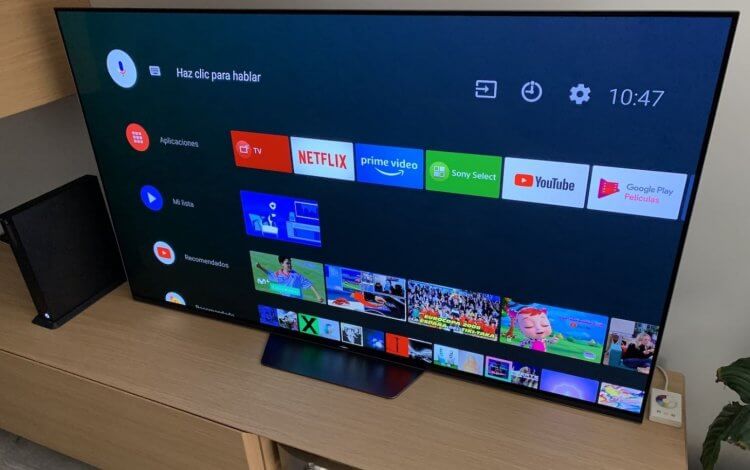
Разбираемся, как удалить приложения с телевизора
ПРИСОЕДИНЯЙТЕСЬ К НАШЕМУ КАНАЛУ В ДЗЕНЕ
Предустановленные приложения на Андроид ТВ
В телевизоре после первого включения обнаруживается масса приложений. Их можно скрыть, максимум — отключить, а вот удалить совсем не так просто — «с пульта» этого сделать нельзя. Для того, чтобы разобраться с предустановленными приложениями, вам понадобится включить режим разработчика на Android TV. Сделать это не так просто, но мы разберемся.
Android TV может показаться сложной системой, но на деле все очень просто
- Зайдите в Настройки, выберите «Больше настроек».
- Затем нажмите «Настройки устройства» и выберите «Об устройстве».
- Прокрутите экран вниз и найдите «Сборка OC Android TV».
- Нажимайте кнопку ОК на пульте до тех пор, пока внизу экрана не появится подтверждение, что у вас есть права разработчика.
- После этого Зайдите в пункт «Для разработчиков» и включите «Отладка по USB».
Что делать, если в смартфоне не хватает оперативной памяти
Затем вам нужно скачать на свой ПК программу ADB AppControl. Это утилита, которая позволяет удаленно управлять приложениями на Android-устройстве. Скачать ее можете по этой ссылке. После этого установите ее на свой ПК: учтите, что после скачивания Windows 10 может распознать программу как вредоносную, но нажмите «Все равно запустить» — это всего лишь особенности встроенной защиты Windows.
- Зайдите в настройки Android TV «Сеть и интернет», выберите свою сеть и запомните указанный IP-адрес.
- Запустите ADB AppControl и сверьте в правом верхнем углу IP-адреса. Подправьте его, чтобы в программе он совпадал с адресом телевизора.
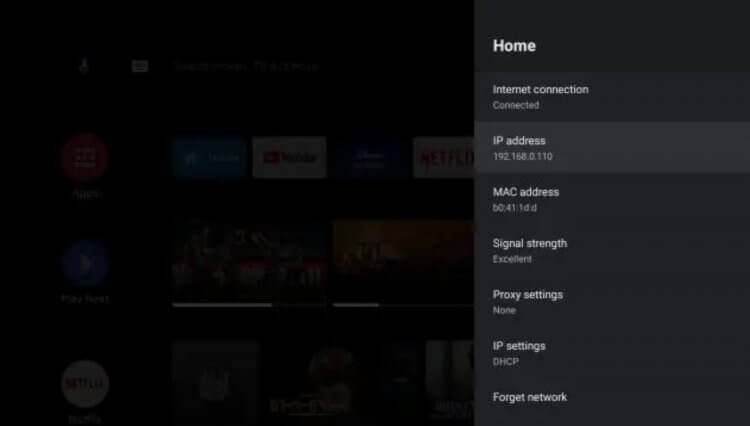
IP-адреса должны совпадать, а устройства — подключены к одной сети
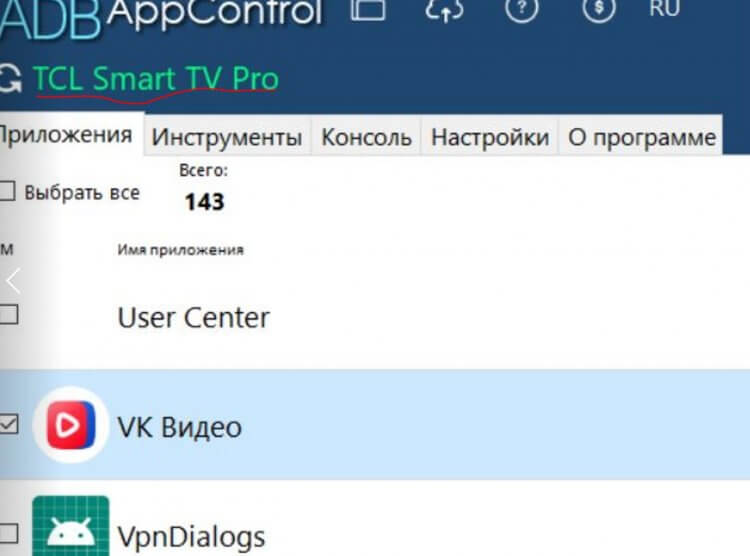
Удалять все процессы подряд опасно. Будьте внимательны
Готово! Теперь у вас будут отображаться приложения на телевизоре. Далее разберемся, какие можно удалять, а какие — нет.
Функции Айфона, которые реализованы лучше, чем на Андроиде
Какие приложения можно удалить с Андроида
Как вы можете заметить, в ADB AppControl справа отображаются функции приложения: можно обновить данные, отправить файлы и так далее. Сверху можно выбрать виды приложений: включенные, системные, отключенные, удаленные. Справа есть кнопка «Поиск и отключение нежелательных приложений». Нажмите ее — это сканер, который в базовой версии предлагает найти небольшое количество вредных программ. Что дальше?
- Нажмите на него и выберите «Загрузить»: он обнаружит приложения. У меня нашлись «Отзывы о Маркете» и «Специальные возможности», но у вас могут быть другие.
- Оставьте выделение на всех вариантах или отключите с помощью галочки слева.
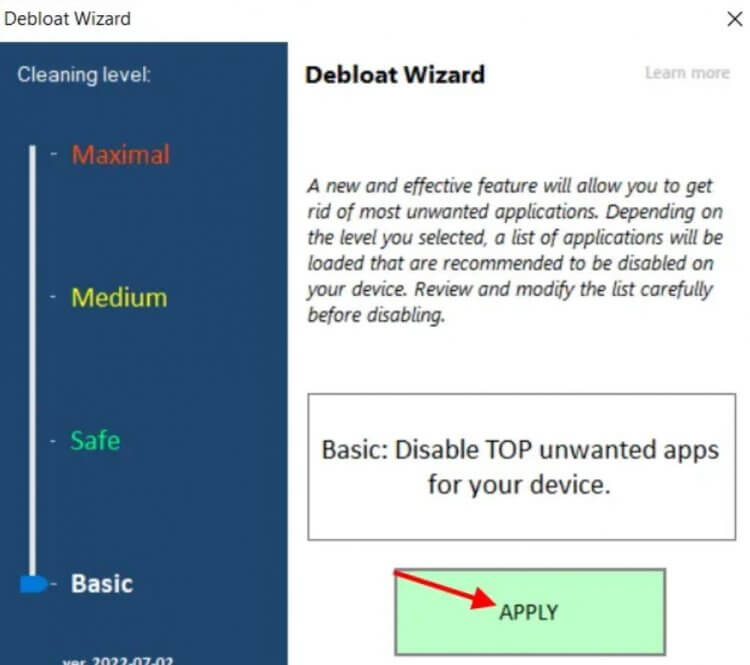
Встроенная утилита позволяет найти ненужные процессы
Как проверить скорость интернета на телефоне, и при чем здесь версия Wi-Fi
Тем не менее, а как удалить любое встроенное приложение с Android TV? Все очень просто. Вернитесь на вкладку «Приложения» и выберите группу приложений. Например, «Системные». Важно знать, какое приложение для чего нужно, иначе можно удалить важный системный процесс. Начните с чего попроще: например, YouTube Music или Netflix не удаляется из Android TV через телевизор — удалите его через программу.
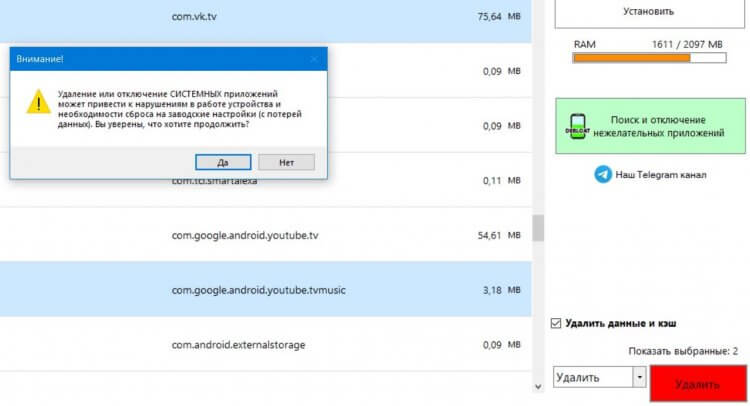
Не забудьте подтвердить удаление!
- Выберите приложение левой кнопкой мыши.
- В окошке «Выбрать» нажмите «Удалить», сверху также выберите «Удалить данные и кэш».
- Нажмите «Применить», затем — «Удалить» и подтвердите выбор.
О том, что действие совершено станет понятно по экрану телевизора: если на нем отображалась заставка, то после удаления появится главный экран или меню настроек — то место, где вы находились ранее. Не забывайте о том, что удалять можно сразу несколько приложений. Если вдруг какое-то приложение не отображается в списке, попробуйте поменять категорию: выберите «Отключенные» — вероятно, там находятся программы, которые вы отключили прямо с телевизора.
ПОДПИСЫВАЙТЕСЬ НА НАШ ЧАТ В ТЕЛЕГРАМЕ
Вот таким простым образом вы можете не просто навести порядок в телевизоре на Android TV, а реально почистить его от встроенных приложений, которые никак не удалялись. Вы также можете установить любое приложение с помощью ПК: читайте в нашей статье, как это можно сделать.
На чтение 7 мин Просмотров 9.5к. Опубликовано 15.06.2022
Сегодня поговорим о том, как удалить Ютуб с телевизора. На ТВ-устройствах много встроенных виджетов и еще больше тех, которые можно загрузить из стандартного магазина. Вот только память на телевизорах ограничена, так что её может не хватить на что-то нужное. Есть и еще несколько причин того, почему не стоит хранить на устройстве неиспользуемые программы. Лучше их отключить или удалить.
- Зачем удалять Youtube с телевизора
- Как выйти из аккаунта
- Удаление с телевизоров разных марок
- LG
- Samsung
- Другие модели ТВ
Зачем удалять Youtube с телевизора
Причин для того, чтобы убрать виджет, может быть несколько:
- Недостаток памяти для установки другой программы, а Ютуб вы не смотрите.
- На Смарт ТВ программа стала плохо работать. В этом случае рекомендуют сначала удалить виджет и установить заново, а если не помогло, то удалить и поставить старую версию.
- Продажа или передача ТВ. В этом случае стоит выйти из всех аккаунтов и удалить все лишние приложения, чтобы покупатель не мог смотреть вашу информацию и пользоваться вашими подписками.
- Если дома ребенок. Когда в Ютубе оформлены подписки и настроены рекомендации, а аккаунт взрослый, то никаких ограничений по просмотру контента не будет. Придется удалять приложение или настраивать доступ к нему.
В основном, задумываются о том, как удалить Youtube, перед продажей устройства. Вариант с плохой работой приложения тоже стоит рассматривать, но он не так распространен. При подключении к инету утилита автоматически качает обновления, так что ошибки возникают редко, но это возможно.
Как выйти из аккаунта
Перед тем, как удалять приложение, подумайте о том, как отключить Ютуб на телевизоре, выйти из аккаунта или заблокировать доступ к нему. Обычно эти способы оказываются действеннее и проще, чем удаление. Разве что при удалении удалятся и все временные файлы, которые хранятся на устройстве. Однако выхода из аккаунта достаточно для предпродажной подготовки.
Алгоритм действий для устройства различается в зависимости от того, что хотите сделать.
Способ для выхода из учетной записи:
- Зайдите в приложения, найдите там Youtube и запустите его.
- В левой части экрана раскройте меню.
- Перейдите к верхней строке и щелкните по фото или имени учетной записи.
- В выпавшем меню нажмите на «Выйти».
Чтобы полностью удалить учтенную запись из приложения, проделайте следующие действия:
- Зайдите в приложения, найдите там Youtube и запустите его.
- В левой части экрана раскройте меню.
- Перейдите к верхней строке и щелкните по фото или имени учетной записи.
- Выберите нужного пользователя и нажмите «Удалить аккаунт».
Если вы все-таки умудрились отдать устройство в чужие руки, не подготовив его, то есть еще один вариант:
Перейдите по ссылке https://myaccount.google.com/permissions на том из ваших устройств, на котором выполнен вход в аккаунт Гугл. Откроется список со всеми программами, имеющими доступ к учетной записи. Здесь найдите Android TV/Smart TV, щелкните по ним левой кнопкой мыши и выберите «Запретить доступ».
Удаление с телевизоров разных марок
Если решили удалять программу с устройства, то алгоритм действий будет разным у разных производителей. Проще всего тем, у кого работает Android TV. Эта операционная система почти ничем не отличается от обычного Андроида, так что удаление происходит так же. Сложности возникнут со старыми моделями и теми, где установлены собственные операционные системы. Не все из них даже позволяют удалять вшитые приложения, так что придется искать обходные способы.
На старых моделях, которые были выпущены до 2017 года, удаление проводить не рекомендуется. На некоторых из них новые версии Ютуба работать не будут, а гарантии того, что вы найдете подходящую версию для установки, немного.
Ютуб на телевизоре LG удаляется по-разному. Зависит от модели и версии прошивки, которая на нем установлена.
- Включите телевизор и дождитесь его загрузки.
- Найдите клавишу «Smart», она обычно находится на самом видном месте по центру пульта, и надавите на нее.
- Теперь подождите, пока Смарт ТВ загрузит полный список ваших программ, на это потребуется время. Найдите раздел «Изменить» в виде карандаша (в зависимости от версии прошивки раздел может располагаться как в правой, так и в левой части экрана).
- В этом списке найдите ютуб, кликните на него и из выпавшего меню выберите «Удалить».
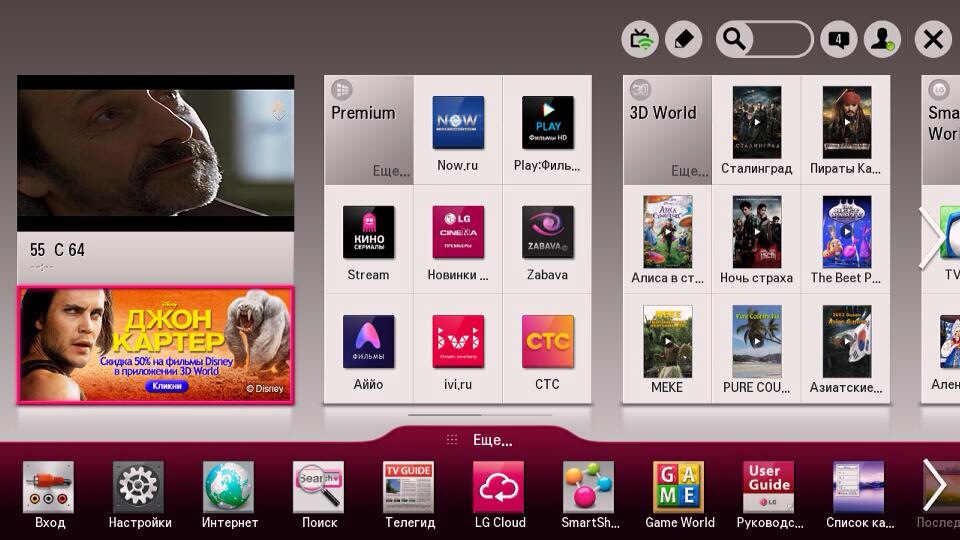
Находясь в разделе со всеми виджетами, вы можете перетащить ненужную программу, например, Youtube на значок крестика в верхней правой части. Это приведет к автоматическому удалению программы. На некоторых телевизорах нужно тащить ярлык приложения в правый нижний угол, раздел с удалением находится там.
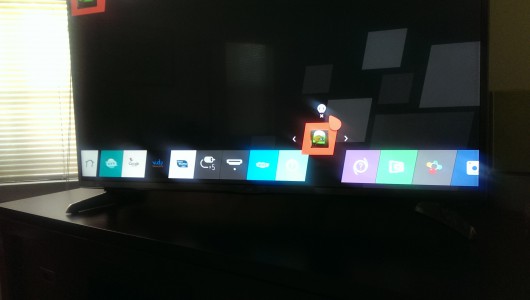
Это все относится к относительно новым версиям прошивок и к новым моделям телевизоров. Если у вас список приложений расположен в одну строчку, то здесь подойдет другой способ. Он же подходит к тем устройствам, которые управляются при помощи Magic Remote – пульта. Войдите в список приложений и наведитесь на нужное. Подождите некоторое время, пока над ним не появится значок «Вверх», нажмите на него. Выскочит еще один список со значками, здесь жмите на крест и подтверждайте удаление.
Samsung
С телевизора Samsung Smart TV удалить ненужный виджет можно несколькими способами. Первый используется для тех моделей, которые были произведены, начиная с 2017 года. Второй используется для более ранних моделей ТВ. Сначала расскажем про первый способ, потому что на такие устройства чаще устанавливают сторонние виджеты.
Последовательность действий следующая:
- На пульте найдите кнопку «Домой» и жмите на неё, после этого дождитесь появления на экране «Smart Hub».
- Смотрите в нижнюю часть экрана, вам нужен значок «Приложения» (в виде большого квадрата, разделенного на 4 маленьких).
- Появится новое окно с перечислением всех установленных программ, тут нам нужен раздел «Настройка» (значок в виде шестеренки);
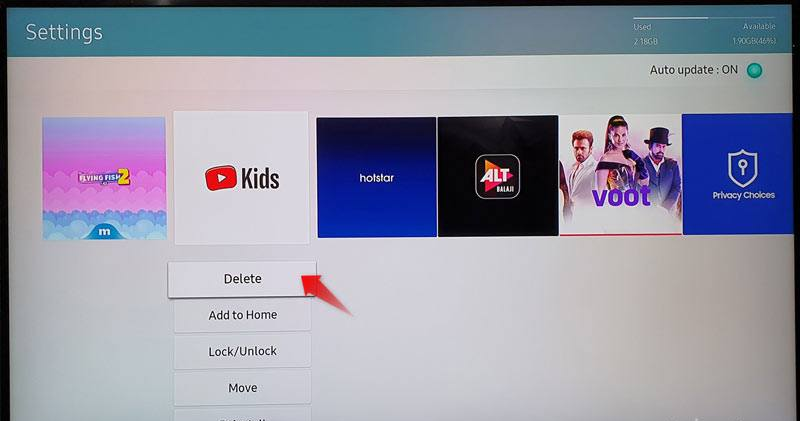
- Здесь выделяете программу для удаления, в данном случае это Youtube.
- Теперь кликните по кнопке выбора, это большая кнопка по центру пульта.
- В появившемся списке выбирайте и нажимайте на «Удалить».
Теперь поговорим про более ранние модели телевизора Самсунг:
- Нажмите на пульте кнопку «Домой»
- Откроется раздел меню, там выберите «Приложения»(apps).
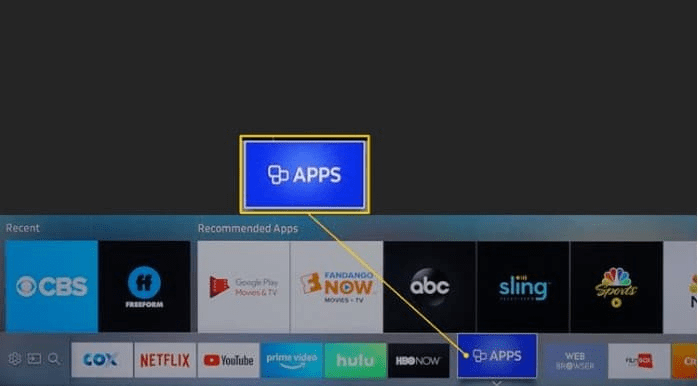
- Далее «Мои приложения» (my apps).
- Откроется новое окно, где следует выбрать «Параметры» или «Options», значок выглядит как шестеренка.
- Выделить не нужный виджет, найти строку удаления (delete), нажать на неё.
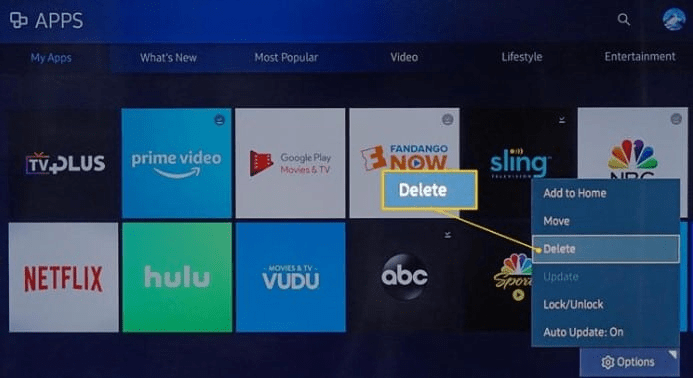
Телевизор высветит еще одно окно, в нем подтвердите необходимость удаления.
Если вы устанавливали виджет через Samsung Apps, то вы можете зайти в этот магазин программ, найти там уже установленный Youtube и удалить его.
Другие модели ТВ
Для удаления Ютуб с телевизора Sony достаточно зайти во все приложения, найти там вкладку Apps, потом нажать на красную кнопку на пульте. Останется подтвердить действие на телевизоре.
Если у вас телевизор производства Xiaomi, то действовать нужно через MiStore. Откройте этот магазин и перейдите в раздел «Загруженные приложения». Здесь найдите Ютуб, нажмите на него, а в выпавшем меню выберите пункт «Удалить».
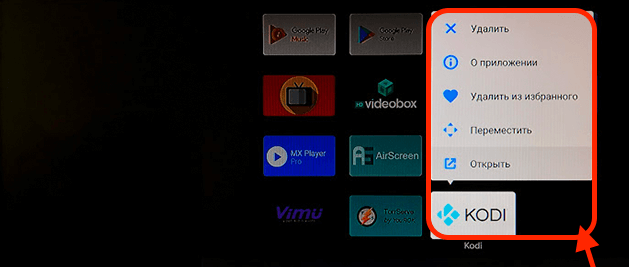
На большинстве остальных моделей телевизоров установлен Android. В нем нужно перейти в Google Play. Дальше переходите в загруженные приложения и ищите там Yotube, кликайте по нему и удаляете. Можно набрать название в строке поиска, перейти в найденный виджет и нажать там на кнопку «Удалить».
Все эти способы работают в том случае, если вы сами устанавливали программу на телевизор. В случае, если она «вшита» разработчиком, удалять её не стоит. Если же это необходимо, то придется перепрошивать телевизор или использовать сторонние программы для обхода блокировки удаления.

Максим aka WisH
Высшее образование по специальности “Информационные системы”. Опыт в настройке интернет-техники – 5 лет.
Ни для кого не секрет, что почти все Android-телевизоры предлагают невыносимые возможности. С постоянными задержками и дрожаниями во всей операционной системе навигация по среднему телевизору Android или даже телевизору Google — это головокружительно. Добавление оскорбления к травме — это большое количество вредоносных программ, которые входят либо в предустановленные приложения, либо в приложения, предоставляемые компанией. Однако не все потеряно, так как есть простой способ массово удалить все эти предустановленные приложения или просто отключить их, если вы предпочитаете, на своем Android Smart TV. Если вы ищете именно это, следуйте этому руководству, поскольку я покажу вам, как удалить вредоносные программы с вашего Android TV.
Пока я покажу вам процесс удаления вредоносных программ и предустановленных приложений с Android TV, я сначала выделю то, что вам нужно для удаления нежелательных приложений. Однако, если у вас уже есть эти вещи, используйте таблицу ниже, чтобы перейти к самому процессу.
Требования для удаления приложений с Android TV
Ниже приведен список вещей, которые вам понадобятся, прежде чем мы начнем процесс удаления приложений с Android TV. Обязательно загрузите их все и отметьте их в своем списке.
1. Контроль приложений АБР
Основное программное обеспечение, необходимое для этого процесса, ADB AppControl — это бесплатное и простое в использовании приложение, которое удаляет все виды предустановленных приложений с устройств Android. Хотя мы будем использовать его для удаления приложений с нашего Android TV, управление приложениями не ограничено и фактически работает с другими устройствами Android.
И прежде чем вы начнете нервничать из-за необходимости слишком много возиться с телевизором, не волнуйтесь, так как это очень просто и безопасно. Идите вперед и получите ADB App Control (Свободно) с официального сайта и установите его на свой ПК с Windows.
2. Инструменты платформы Android SDK
В то время как ADB AppControl работал без инструментов платформы на нашем устройстве, мы предлагаем вам загрузить их на всякий случай. Проще говоря, эти инструменты платформы позволят вашему ПК и приложению беспрепятственно подключаться к телевизору. Вам не нужно будет проходить какие-либо напряженные установки на нем. Просто загрузите Android SDK Platform Tools (Свободно) по ссылке здесь. После этого извлеките папку на диск и сохраните ее там.
3. Включите параметры разработчика на Android TV.
Чтобы инструмент мог удалить вредоносные программы с вашего Android TV, на вашем телевизоре должна быть включена отладка по USB. Если вы не знаете, как это сделать, ознакомьтесь с нашей классной статьей с советами по Android TV и узнайте, как это сделать.
4. Найдите IP-адрес вашего Android-телевизора
В отличие от других устройств Android, ADB AppControl может подключаться к вашему Android TV по беспроводной сети. Однако для этого оба ваших устройства должны быть подключены к одной и той же сети Wi-Fi с одним и тем же IP-адресом, указанным в приложении и на телевизоре. Узнайте IP-адрес вашего телевизора, выполнив следующие действия:
Откройте «Настройки» на Android TV -> «Сеть и Интернет» -> «Ваша сеть WiFi» и запишите IP-адрес. Вот как будет выглядеть страница настроек:
Настройка ADB AppControl
Настроить ADB AppControl довольно просто, и вам просто нужно следовать описанному ниже процессу. Итак, давайте сделаем это.
1. Для начала откройте ADB AppControl, и вас встретит подтверждающее сообщение. Нажмите «ОК», чтобы закрыть его и двигаться дальше.
2. Теперь вы перейдете к краткому руководству, в котором рассказывается о включении отладки по USB и получении вашего IP-адреса. Однако, поскольку мы это уже сделали, просто нажмите кнопку «Я понял!» кнопку, и все готово.
3. Поскольку в данный момент ни одно Android-устройство не подключено к программному обеспечению, вам сначала нужно будет это сделать. Нажмите на набор цифр в правом верхнем углу и убедитесь, что здесь указан IP-адрес вашего телевизора. Если нет, то поправьте.
Примечание. Убедитесь, что ваши устройства Windows и Android TV подключены к одной и той же сети Wi-Fi.
5. После того, как вы введете IP-адрес телевизора и нажмете «Ввод», программа предложит вам разрешить USB-отладку на вашем телевизоре. Для этого просто найдите подсказку, которая появится на вашем Android TV. Если этого не произошло, убедитесь, что вы включили отладку по USB, как указано выше.
6. Теперь вы увидите список приложений, которые начнут появляться на вашем экране. Однако придержите лошадей, так как теперь нам нужно установить службу ACBridge, которая позволит нам увидеть имена приложений. Просто нажмите «Да» в появившемся окне и подождите несколько секунд.
И все готово. Теперь ADB AppControl готов к использованию в вашей системе. Итак, давайте продолжим и удалим некоторые вредоносные программы с Android TV.
Как удалить предустановленные приложения с Android TV
Теперь, когда вы все настроили и готовы к работе, выполните следующие действия и удалите вредоносное ПО, которое вы всегда хотели сделать.
1. Есть два способа найти вредоносное ПО для удаления с Android TV. Вы можете просмотреть список приложений, чтобы найти свою цель, или нажать кнопку «Найти и отключить вредоносное ПО», чтобы приложение сделало всю тяжелую работу за вас. Сначала попробуем последнее. Нажмите кнопку «Найти и отключить вредоносные программы на вашем устройстве».
2. Поскольку мастер деблоатирования разрешает только базовый уровень в бесплатной версии, оставьте ползунок слева нетронутым и нажмите кнопку «Применить».
3. Теперь программа будет сортировать приложения на вашем телевизоре и уточнять результаты. В моем случае я вижу приложения, показанные на скриншоте ниже.
4. В зависимости от вашего телевизора этот список может отличаться. Я хочу удалить Агент обратной связи с рынком и Play Музыку вместе, поэтому я оставлю их выбранными. Оставьте отмеченными приложения, которые вы хотите удалить, и щелкните раскрывающееся меню в правом нижнем углу.
5. В появившемся раскрывающемся меню выберите Удалить. Если вы не хотите удалять приложение, выберите «Отключить». Однако я выберу «Удалить». Нажмите на него, а затем «Применить».
6. Теперь вы увидите всплывающее окно, в котором вам нужно нажать кнопку «Да», чтобы продолжить процесс.
7. Хотя вам решать, делать резервную копию APK или нет, я рекомендую нажать «Да» и сделать это в случае каких-либо проблем.
8. И все готово! Вы увидите всплывающее окно подтверждения, и ваши предустановленные приложения теперь удалены!
И вот как легко удалить вирусы и ненужные предустановленные приложения с вашего Android TV. Если вы предпочитаете удалить свой собственный выбор приложений, вы можете просто прокрутить весь список приложений и удалить все, что хотите. Тем не менее, я рекомендую убедиться, что вы не удаляете ничего конфиденциального, так как это может привести к поломке операционной системы телевизора. Теперь продолжайте и избавьтесь от всех вредоносных программ Android TV.
Освободите свой Android Smart TV от вредоносных программ
Я надеюсь, что это руководство поможет вам удалить все ненужные вредоносные программы с Android TV. Независимо от того, какие приложения вы удалили, хранилище вашего Android TV теперь увеличится, и вы должны ожидать скорого улучшения скорости. После того, как вы освободите свой телевизор от всех надоедливых приложений, попробуйте эти лучшие приложения для Android TV и улучшите свои впечатления.
На чтение 10 мин Просмотров 5к. Опубликовано 28.03.2021
Часто пользователю необходимо выполнить операцию, от которой зависит работа телеаппаратуры. При этом можно не знать правильной команды, особенно когда речь идет об «умных» ТВ-панелях со многими опциями. Эта тема поможет узнать, как удалить приложение с телевизора Samsung, LG и других марок в Smart TV.
- Почему заканчивается память
- Если зависает одно приложение
- Способы удаления
- Samsung
- LG
- Sony Bravia
- Xiaomi
- Android TV
- Что важно знать при удалении
- Вопросы и ответы
- Подводим итоги
Почему заканчивается память
С появление Smart-TV телевизоры превратились в полноценные компьютеры.
подключаться к интернету
воспроизводить мультимедийные файлы с носителя
и многое другое
Все эти функции поддерживаются специальными виджетами, которые являются аналогами программ ПК. Для их хранения на устройстве также была увеличена физическая память телевизора, объем которой ограничен.

Когда она практически полностью занята файлами, работа Smart-TV становится более медленной и некоторые виджеты начинают зависать – т.е. все также, как и на компьютере.
Следовательно, необходимо ее немного освободить, чтобы работа основных приложений (WEB-браузер, Youtube, онлайн-кинотеатры) была без зависаний.

Помимо приложений в памяти Smart-телевизора могут присутствовать ценные мультимедийные файлы,
необходимо побеспокоиться об их сохранении:
- можно подсоединить внешний накопитель и перенести их на него (подойдет HDD, а для небольшого объема сохраняемых данных хватит и USB-флешки);
- если нет физического носителя, можно получить виртуальное хранилище на удаленном сервере и временно там размести наиболее ценные файлы (рекомендуется Яндекс.Диск или Google Drive).
Не обязательно прибегать к полному очищению устройства от всего малоиспользуемого контента. Достаточно, чтобы память телевизора была заполнена не более, чем на 85%.
Если зависает одно приложение
Может возникнуть ситуация, когда телевизор в целом работает стабильно и память его еще достаточно свободна, но конкретный виджет «тормозит».
Причина здесь одна – cash-память данной утилиты сильно засорена. Наиболее загруженные программы в этом плане – кинотеатры, браузеры и видеохостинги.
Дело в том, что они хранят мультимедийные файлы и WEB-страницы в кэше, чтобы пользователь мог получить доступ к некоторым опциям и в оффлайн режиме.

У некоторых телевизоров можно освободить кэш сразу для всех виджетов
Очистить cash-память можно следующим образом:
- войти в раздел виджетов;
- выбрать постоянно зависающую утилиту и перейти в ее свойства;
- в меню выбрать опцию удаления (или очистки) cash.
После этого виджет снова будет работать без «тормозов», но поначалу некоторые его функции могут долго загружаться (т.к. утилите нужно заново загрузить временные файлы).

Загрузка временных файлов в кэше – это необходимость для работы приложения, и они будут постоянно накапливаться. Поэтому рекомендуется время от времени удалять их постоянно, не дожидаясь нового зависания.
Способы удаления
Любое установленное приложение можно сразу удалить, но для этого потребуется выполнить ряд действий. У каждого телевизора свой интерфейс и операция будет отличаться, поэтому лучше рассмотреть способы удаления виджета для каждой марки отдельно.
Samsung
Все Smart-телевизоры данной компании работают только на одной оригинальной прошивке – TizenOS.

Как удалить ненужное приложение в меню Смарт ТВ телевизора Самсунг – порядок действий:
- направить ПДУ на телевизор и нажать кнопку Smart Hub;
- после входа в интерфейс нажать на Samsung Apps для открытия магазина приложений;
- с помощью навигации перейти в раздел «Загруженные»;
- далее нажать желтую клавишу с буквой C;
- выбрать утилиту и активировать команду «Удалить».

Эти все кнопки есть у обоих пультов Самсунг (Smart-TV и Smart Touch Remote), поэтому не важно, какой из них находится в руках.
На сегодняшний день существуют Smart-телевизоры LG с двумя типами прошивки – это Android TV и WebOS. Что касается первой, для нее способ можно найти ниже в отдельном разделе.

Как удалить приложение со Смарт ТВ телевизора LG на оригинальном ПО? Есть два способа, которые зависят от используемого пульта.
Обычный кнопочный ПДУ:
- нажать на клавишу с изображением домика;
- выбрать раздел «Мои приложения»;
- выделить необходимую утилиту и активировать в углу иконку карандаша;
- в открывшемся списке выбрать удаление.

Magic Remote LG:
- войти в список приложений;
- выделить курсором и выбрать программу с помощью гироскопа;
- нажать на крестик, который появится над иконкой.

После удаления виджета на телевизоре LG, его также можно вернуть повторной загрузкой в любое время.
Sony Bravia
Начиная с 2016 года, начали выпускаться телевизоры, работающие на прошивке Linux TV. Она мало что имеет с интерфейсом аналогичного ПО для ПК.
Чтобы удалить приложение с телевизора Sony Bravia, необходимо выполнить такие команды:

- войти в интерфейс Smart-TV через обычное меню;
- нажать клавишу Apps;
- навигационными кнопками выбрать приложение и нажать красную кнопку.
Виджет будет удален с устройства, но еще нужно дождаться перезапуска. Это происходит автоматически после каждого стирания утилит с памяти.
Xiaomi
Китайский гигант уже несколько лет выпускает Smart-телевизоры с поддержкой Mi TV. Она одной версии у всех моделей, начиная с первого и заканчивая новым телевизором Smart Mi TV 5.
Операция по удалению программы выполняется так:

- нажать на клавишу MiStore;
- выбрать раздел «Загруженные приложения;
- выделить ненужную утилиту;
- подтвердить опцию «Удалить».
Внимание! У MiStore есть неоднозначная особенность – магазин больше не показывает в списке актуальных стертые утилиты. Их можно будет найти потом только через поиск, а это надо помнить название.
Android TV
Данная операционная система на сегодняшний день остается самой распространенной среди Smart-TV по трем причинам:
- на ней работает большинство бюджетных «умных» устройств вывода;
- ее ранее использовали и крупные производители телеаппаратуры, до разработки фирменного ПО;
- она загружается практически во все ТВ-приставки, которые используются для работы Smart-TV на обычных и старых телевизорах.

В целом таких устройств много (включая телевизоры марки Philips, BBK, DEXP), но у всех них одинаковый интерфейс.
Для удаления приложения в Android TV необходимы такие действия:
- войти в Google Play Market;
- перейти в список загруженных виджетов;
- выбрать ненужный, и в открывшемся окне нажать кнопку «удалить».
Вся сложность в том, что у каждой аппаратуры свой пульт, но в целом можно сориентироваться и выполнить команды. Например, для входа в Плей Маркет необходимо нажимать на Smart-TV или Apps. На одних пультах придется навигацией выбирать опцию «Удалить», а на других есть отдельная красная кнопка, которая стирает приложения.
Что важно знать при удалении
С физической памяти телевизора стирается не только само приложение, но и другие данные:
- Cash.
Это временные данные, которые нужны для быстрой загрузки и оффлайн-работы утилиты. Если сам виджет не нужен, то и о них можно не беспокоиться. - Cookie.
Они содержат конфиденциальную информацию о пользователе – логины с паролями, реквизиты, и базу запросов для автозаполнения. Это очень ценные данные и избавляться от них стоит только при уверенности, что все важное сохранено в другом месте, а остальное не нужно. - Платные функции.
Если приложение работало через авторизацию и покупки сохранились на удаленном сервере, они останутся. Но когда приобретался именно расширенный функционал (например, отключение рекламы) – данные об услуге будут удалены и она не возобновится после повторной установки.
Также невозможно удаление системных приложений, которые нужны для работы Smart TV (например, TENET у Самсунг).
Вопросы и ответы

Как часто лучше удалять кеш приложения?
Зависит от интенсивности использования. Если утилита работает каждый день и по много часов, рекомендуется раз в неделю. Процедуру выполнять лучше перед закрытием программы (т.к. стирание временных файлов может задержать дальнейший просмотр фильма, что создаст неудобства).
Странно, в самом браузере Ютуб и другие видео работают норм, а в приложении Youtube зависает. Что делать?
Проблема в другом и не связана с заполненной памятью телевизора. Вероятно, скорость интернета низкая, а воспроизведение в приложении настроено на очень высокое качество, его нужно понизить (как вариант, выставить значение, которое и в браузере).
У меня старый телевизор и стоит Android 6.1, хочу удалить одну объемную игру. Только в Плей Маркете написано, что она работает с Андроид 8.0 и выше. Получается, если я свою старую версию удалю, то новую игру уже не поставлю?
В этом случае да. Есть два варианта – обновить ПО телевизора или поискать и скачать старую версию этой игры на стороннем ресурсе.
Подводим итоги
Удалить ненужное приложение с любого Smart-телевизора не составит труда и для этого нужно только знать правильные команды.
Но перед тем стиранием виджета с памяти устройства навсегда важно будет подумать над двумя вопросами:
- есть ли у него ценные платные опции;
- потребуется ли его установить обратно в будущем.
И только после рассмотрения этих пунктов можно смело переходить к удалению.
Как удалить Ютуб на телевизоре Ксиоми, Самсунг смарт ТВ
Пользователи SmartTV имеют доступ к большому перечню виджетов. Но все они имеют свойство засорять память. Если это произошло, необходимо удалить неиспользуемые приложения. Нередко в эту категорию попадает YouTube далеко не все пользователи ограничиваются видеохостингом. Есть и те, кто предпочитает онлайн-кинотеатры по подписке и пр. Чтобы удалить Ютуб с телевизора, нужно учитывать особенности бренда-производителя.
Как удалить Ютуб с телефона андроид, Xiaomi и с айфона
Память современного многофункционального телевизора не безразмерна. Когда она полностью наполняется файлами, появляются проблемы. Наиболее распространенные среди них –зависание отдельных приложений, более медленная загрузка страниц. Возобновить привычные параметры можно только, освободив немного места в хранилище.
Важно помнить, что кроме приложений в памяти смарт-телевизоров имеются мультимедийные файлы. Перед удалением виджетов нужно:
-
- сохранить все нужные файлы;
-
- перезагрузить систему;
- убедиться в отсутствии проблем с доступом к интернету.
Переносить мультимедия можно на внешний накопитель, подсоединенный через кабель или на виртуальное хранилище в облаке. Полностью очищать память необязательно. Поддержка функционала обеспечивается при загрузке на 85%.
Ютуб давно используют для раскрутки бизнеса. Бесплатно смотреть каналы без рекламы практически невозможно. Через сайты для CMM накрутки наращиваются любые показатели. На площадке по продвижению в Телеграм, Ютуб и ВК capitansmm.com/ru/ можно узнать как удалить Ютуб на телевизоре Ксиоми, Самсунг смарт ТВ можно узнать подробнее.
Способов удаления видеохостинга есть несколько. На телевизоре Samsung нужно нажать на пульте SmartHub, открыть интерфейс, выбрать Samsung Apps для входа в магазин приложений, затем в разделе загруженных активировать команду «удалить». Телевизоры LG выпускаются с прошивками Android TV и Web OS. Удаление ПО на них возможно через обычный кнопочный пульт. Следует перейти домой, выбрать «мои приложения», нажать возле требуемой утилиты на иконку с карандашом. Торговая марка Sony производит ТВ с прошивкой Linux TV. Для удаления Ютуба необходимо перейти в меню «смарт», нажать клавишу красного цвета.
В принципе, удалить Ютуб на телевизоре Ксиоми, Самсунг и других моделях со смарт ТВ не составит большого труда. Чего нельзя сказать о мобильном телефоне.
Как правильно выйти из аккаунта Youtube и удалить его с телевизора
Сегодня поговорим о том, как удалить Ютуб с телевизора. На ТВ-устройствах много встроенных виджетов и еще больше тех, которые можно загрузить из стандартного магазина. Вот только память на телевизорах ограничена, так что её может не хватить на что-то нужное. Есть и еще несколько причин того, почему не стоит хранить на устройстве неиспользуемые программы. Лучше их отключить или удалить.
Зачем удалять Youtube с телевизора
Причин для того, чтобы убрать виджет, может быть несколько:
- Недостаток памяти для установки другой программы, а Ютуб вы не смотрите.
- На Смарт ТВ программа стала плохо работать. В этом случае рекомендуют сначала удалить виджет и установить заново, а если не помогло, то удалить и поставить старую версию.
- Продажа или передача ТВ. В этом случае стоит выйти из всех аккаунтов и удалить все лишние приложения, чтобы покупатель не мог смотреть вашу информацию и пользоваться вашими подписками.
- Если дома ребенок. Когда в Ютубе оформлены подписки и настроены рекомендации, а аккаунт взрослый, то никаких ограничений по просмотру контента не будет. Придется удалять приложение или настраивать доступ к нему.
В основном, задумываются о том, как удалить Youtube, перед продажей устройства. Вариант с плохой работой приложения тоже стоит рассматривать, но он не так распространен. При подключении к инету утилита автоматически качает обновления, так что ошибки возникают редко, но это возможно.
Как выйти из аккаунта
Перед тем, как удалять приложение, подумайте о том, как отключить Ютуб на телевизоре, выйти из аккаунта или заблокировать доступ к нему. Обычно эти способы оказываются действеннее и проще, чем удаление. Разве что при удалении удалятся и все временные файлы, которые хранятся на устройстве. Однако выхода из аккаунта достаточно для предпродажной подготовки.
Алгоритм действий для устройства различается в зависимости от того, что хотите сделать.
Способ для выхода из учетной записи:
- Зайдите в приложения, найдите там Youtube и запустите его.
- В левой части экрана раскройте меню.
- Перейдите к верхней строке и щелкните по фото или имени учетной записи.
- В выпавшем меню нажмите на «Выйти».
Чтобы полностью удалить учтенную запись из приложения, проделайте следующие действия:
- Зайдите в приложения, найдите там Youtube и запустите его.
- В левой части экрана раскройте меню.
- Перейдите к верхней строке и щелкните по фото или имени учетной записи.
- Выберите нужного пользователя и нажмите «Удалить аккаунт».
Если вы все-таки умудрились отдать устройство в чужие руки, не подготовив его, то есть еще один вариант:
Перейдите по ссылке https://myaccount.google.com/permissions на том из ваших устройств, на котором выполнен вход в аккаунт Гугл. Откроется список со всеми программами, имеющими доступ к учетной записи. Здесь найдите Android TV/Smart TV, щелкните по ним левой кнопкой мыши и выберите «Запретить доступ».
Удаление с телевизоров разных марок
Если решили удалять программу с устройства, то алгоритм действий будет разным у разных производителей. Проще всего тем, у кого работает Android TV. Эта операционная система почти ничем не отличается от обычного Андроида, так что удаление происходит так же. Сложности возникнут со старыми моделями и теми, где установлены собственные операционные системы. Не все из них даже позволяют удалять вшитые приложения, так что придется искать обходные способы.
На старых моделях, которые были выпущены до 2017 года, удаление проводить не рекомендуется. На некоторых из них новые версии Ютуба работать не будут, а гарантии того, что вы найдете подходящую версию для установки, немного.
Ютуб на телевизоре LG удаляется по-разному. Зависит от модели и версии прошивки, которая на нем установлена.
- Включите телевизор и дождитесь его загрузки.
- Найдите клавишу «Smart», она обычно находится на самом видном месте по центру пульта, и надавите на нее.
- Теперь подождите, пока Смарт ТВ загрузит полный список ваших программ, на это потребуется время. Найдите раздел «Изменить» в виде карандаша (в зависимости от версии прошивки раздел может располагаться как в правой, так и в левой части экрана).
- В этом списке найдите ютуб, кликните на него и из выпавшего меню выберите «Удалить».
Находясь в разделе со всеми виджетами, вы можете перетащить ненужную программу, например, Youtube на значок крестика в верхней правой части. Это приведет к автоматическому удалению программы. На некоторых телевизорах нужно тащить ярлык приложения в правый нижний угол, раздел с удалением находится там.
Это все относится к относительно новым версиям прошивок и к новым моделям телевизоров. Если у вас список приложений расположен в одну строчку, то здесь подойдет другой способ. Он же подходит к тем устройствам, которые управляются при помощи Magic Remote – пульта. Войдите в список приложений и наведитесь на нужное. Подождите некоторое время, пока над ним не появится значок «Вверх», нажмите на него. Выскочит еще один список со значками, здесь жмите на крест и подтверждайте удаление.
Samsung
С телевизора Samsung Smart TV удалить ненужный виджет можно несколькими способами. Первый используется для тех моделей, которые были произведены, начиная с 2017 года. Второй используется для более ранних моделей ТВ. Сначала расскажем про первый способ, потому что на такие устройства чаще устанавливают сторонние виджеты.
Последовательность действий следующая:
- На пульте найдите кнопку «Домой» и жмите на неё, после этого дождитесь появления на экране «Smart Hub».
- Смотрите в нижнюю часть экрана, вам нужен значок «Приложения» (в виде большого квадрата, разделенного на 4 маленьких).
- Появится новое окно с перечислением всех установленных программ, тут нам нужен раздел «Настройка» (значок в виде шестеренки);
- Здесь выделяете программу для удаления, в данном случае это Youtube.
- Теперь кликните по кнопке выбора, это большая кнопка по центру пульта.
- В появившемся списке выбирайте и нажимайте на «Удалить».
Теперь поговорим про более ранние модели телевизора Самсунг:
- Нажмите на пульте кнопку «Домой»
- Откроется раздел меню, там выберите «Приложения»(apps).
- Далее «Мои приложения» (my apps).
- Откроется новое окно, где следует выбрать «Параметры» или «Options», значок выглядит как шестеренка.
- Выделить не нужный виджет, найти строку удаления (delete), нажать на неё.
Телевизор высветит еще одно окно, в нем подтвердите необходимость удаления.
Если вы устанавливали виджет через Samsung Apps, то вы можете зайти в этот магазин программ, найти там уже установленный Youtube и удалить его.
Другие модели ТВ
Для удаления Ютуб с телевизора Sony достаточно зайти во все приложения, найти там вкладку Apps, потом нажать на красную кнопку на пульте. Останется подтвердить действие на телевизоре.
Если у вас телевизор производства Xiaomi, то действовать нужно через MiStore. Откройте этот магазин и перейдите в раздел «Загруженные приложения». Здесь найдите Ютуб, нажмите на него, а в выпавшем меню выберите пункт «Удалить».
На большинстве остальных моделей телевизоров установлен Android. В нем нужно перейти в Google Play. Дальше переходите в загруженные приложения и ищите там Yotube, кликайте по нему и удаляете. Можно набрать название в строке поиска, перейти в найденный виджет и нажать там на кнопку «Удалить».
Все эти способы работают в том случае, если вы сами устанавливали программу на телевизор. В случае, если она «вшита» разработчиком, удалять её не стоит. Если же это необходимо, то придется перепрошивать телевизор или использовать сторонние программы для обхода блокировки удаления.