Как удалить устройство из списка Google Play
Со временем мы покупаем себе новые устройства, а старые перестаём использовать. Тем не менее, все эти гаджеты остаются в нашем списке Google Play, даже если их у нас уже давно нет. Устанавливая приложения на сайте Google Play вам будут предлагаться смартфоны или планшеты, о существовании которых вы уже забыли. Кроме того, в некоторых случаях в нём будут появляться «Неопознанные устройства». Если вы хотите улучшить визуальное оформление своего списка гаджетов, следуйте инструкциям, приведённым ниже.
Удаление устройств из Google Play Store
Способ 1 (частичный, скрытие)

1. Откройте Google Play в своём браузере и нажмите на шестерёнку (настройки), которая расположена в правом верхнем углу.
2. Из списка выберите «Устройства» и в следующем окне перед вами появится список со всеми вашими гаджетами.
3. В столбце «Доступность» снимите галочку «Показывать в меню» напротив того устройства, которое вы уже не используете.
Совет: Google принимает новые настройки без никаких дополнительных действий, однако, возможно, что их применение займёт несколько секунд. В таком случает попробуйте произвести все действия ещё раз и не закрывайте окно настроек сразу.
Способ 2 (полное удаление устройства)
1. Зайдите в меню настроек Google, перейдите в «Связанные приложения и сайты», отыщите раздел «Действия на устройстве и оповещения» и выберите «ПОСМОТРЕТЬ ПОДКЛЮЧЁННЫЕ УСТРОЙСТВА»
2. Удалите все устройства, которые вы уже не используйте с помощью кнопки «Закрыть доступ».
Смена имени устройств на Google Play Store
Часто, вместо названия вашего устройства, на Google Play можно увидеть «Неопознанное устройство» или же номер его модели. Исправить это можно следующим способом:
1. Выполните два первых действия первого способа удаления устройств и нажмите на «Редактировать«. Поменяйте имя нужного вам устройства и нажмите на «Обновить».
2. Готово! С этого момента список ваших устройств на Google Play будет более упорядоченным, а найти самый используемый гаджет не составит никакого труда.
Как удалить устройства из Google Play
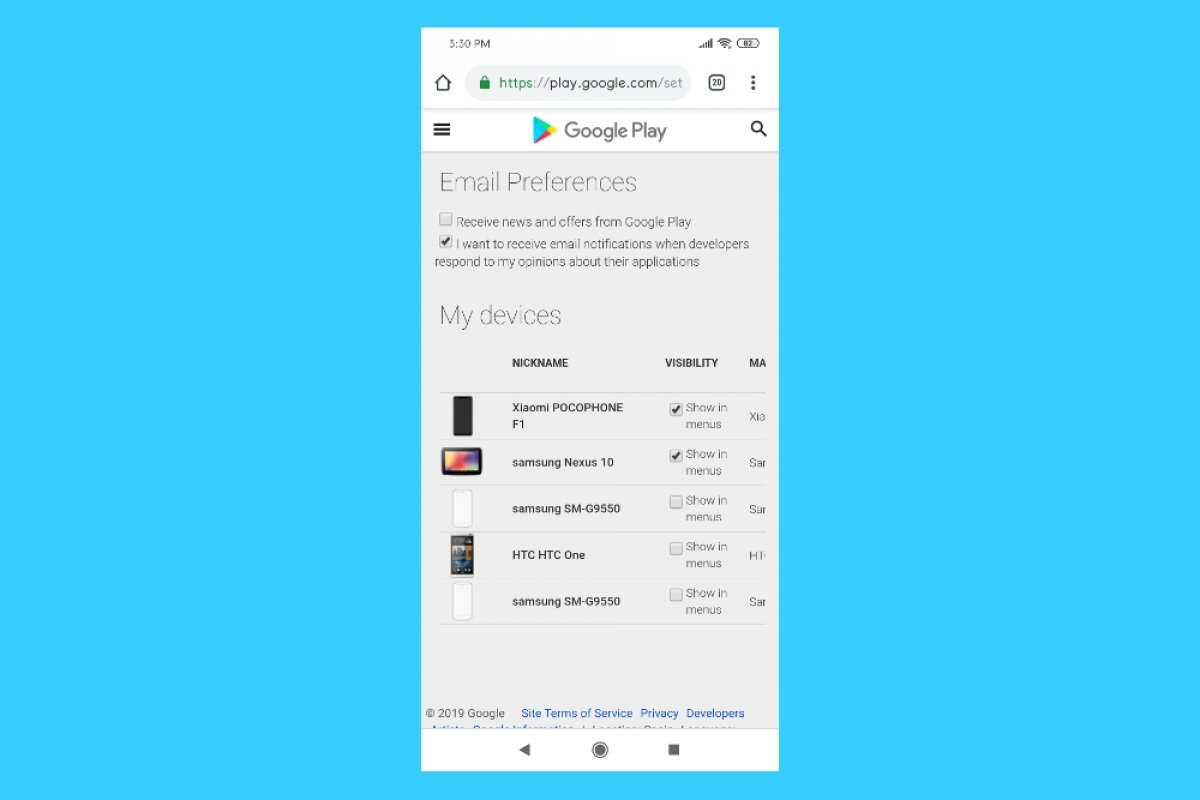
Когда вы регистрируете устройства в Google Play, они автоматически сохраняются в списке. Эта функция полезна, если вы будете устанавливать приложения прямо с веб-страницы. Однако со временем накапливаются устройства, которые вы больше не используете, и это может быть неудобно. Можно ли удалить эти устройства из списка Google Play? Ответ, как ни странно, отрицательный. Единственный способ — это не использовать эти устройства, поскольку мобильные телефоны и планшеты, которые не использовались более года, автоматически исчезнут из списка. Однако их можно скрыть.
Далее мы расскажем вам, как это сделать с мобильного телефона или планшета, но вам придется перейти в Интернет, поскольку в приложении нет такой возможности. Оказавшись на странице, нажмите на значок с тремя полосами в верхнем левом углу.
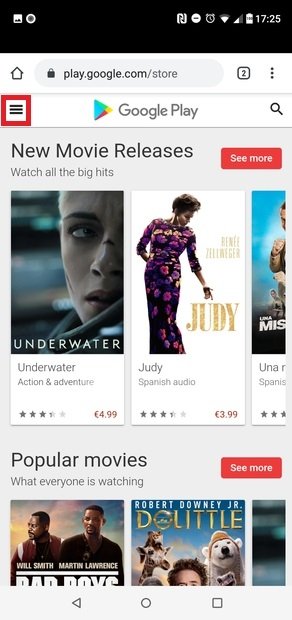
Меню веб-версии Google Play
Нажмите на Настройки.
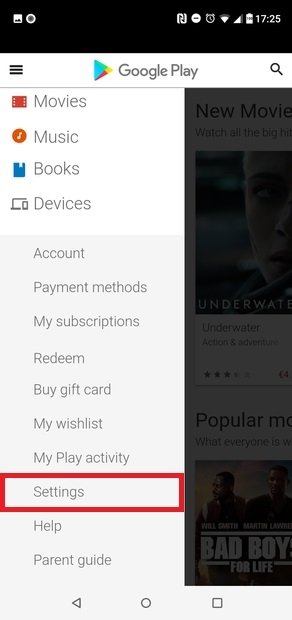
Зайдите в раздел Настройки
Появится список всех ваших устройств, связанных с Google Play. Перейдите в столбец Отображение и снимите флажок рядом с параметром Показать в меню для каждого устройства, которое не хотите видеть.
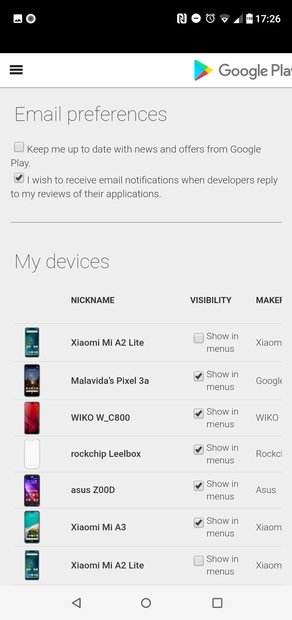
Список доступных устройств
Устанавливать приложения Google Play на свои устройства прямо с сайта Google Play очень удобно. С этого сайта можно устанавливать приложения на любое из устройств. Однако со временем могут накопиться неиспользуемые устройства или которых у вас давнр нет. В этом случае можно удалить устройства из списка, ни из раскрывающегося меню, которое появляется при установке приложения с ПК, ни из списка, который мы упоминали в предыдущих шагах. Чтобы улучшить скорость и видимость веб-версии Google Play, единственный немедленный вариант — скрыть их.
Как удалить устройство из Play Market
Помогите удалить устройство которым я не пользуюсь из плей макета 
Открываешь на ПК Google Play,нажимаешь на аватарку в правом верхнкм углу-Библиотека и устройства-Устройства.(снимаешь галочку Показывать в меню)..
С телефона:
Как удалить устройство в Play Market?
Откройте настройки устройства и нажмите Google. Управление аккаунтом Google.
В верхней части экрана нажмите Безопасность.
В разделе "Вход в аккаунт Google" выберите Двухэтапная аутентификация. При необходимости выполните вход.
В разделе "Надежные устройства" нажмите Удалить.
Как удалить устройства из Google Play?
Как удалить устройство из аккаунта Google за 4 шага
Как удалить аккаунт Google с телефона Android
Google Play — это интернет-магазин, в котором продается цифровой контент, например приложения, игры, музыка и фильмы. Он доступен на различных устройствах, включая телефоны и планшеты Android, iPhone и iPad, Chromebook и телевизоры Android.
Чтобы найти свои устройства в Google Play, откройте приложение Google Play Store и нажмите на три линии в верхнем левом углу экрана. Оттуда выберите “Мои устройства”. Это покажет вам список всех устройств, связанных с вашей учетной записью Google Play.
Да, Google Play есть на всех устройствах под управлением Android.
Устройство Google Play — это устройство Android, которое можно использовать для доступа к магазину Google Play. К таким устройствам относятся смартфоны и планшеты с операционной системой Android.
Android — это мобильная операционная система с открытым исходным кодом, основанная на ядре Linux. Он разработан Google и Open Handset Alliance. К устройствам Android относятся телефоны, планшеты, телевизоры и автомобили.
Чтобы добавить устройство в Google Play, сначала откройте приложение Google Play Store. Коснитесь значка меню в левом верхнем углу экрана и выберите “Мои устройства”.
Если вы уже добавили устройство в Google Play, оно будет указано на этом экране. Чтобы добавить новое устройство, нажмите кнопку + в правом верхнем углу экрана.
Введите название вашего устройства и его производителя, а затем нажмите “Добавить”.
Есть несколько способов найти ваше устройство. Один из способов — использовать приложение “Найти iPhone” на другом устройстве iOS или на компьютере. Если вы потеряете свое устройство, вы можете войти в приложение и увидеть его местоположение на карте. Вы также можете воспроизвести звук на устройстве, даже если оно отключено, а также удаленно заблокировать или стереть его.
Еще один способ найти свое устройство — использовать диспетчер устройств Android.
Чтобы удалить устройство из Google Play, вам нужно перейти в настройки своей учетной записи Google Play и удалить устройство из списка устройств..
На этот вопрос нет универсального ответа, так как лучший способ определить, отслеживается ли ваш телефон, зависит от конкретной ситуации. Тем не менее, некоторые советы, которые помогут вам определить, находится ли ваш телефон под наблюдением, включают проверку необычной активности в вашем телефонном счете, мониторинг времени автономной работы и проверку наличия шпионского или вредоносного ПО на вашем устройстве. Если вы подозреваете, что ваш телефон прослушивается, обратитесь за помощью к доверенному эксперту по безопасности.
Google Play – это платформа для распространения цифрового контента, включая приложения, игры, музыку, книги и фильмы. Его можно использовать для покупки и загрузки содержимого или для доступа к ранее приобретенному содержимому.
Вполне вероятно, что ваш телефон подключен к другим устройствам. Многие телефоны оснащены технологией Bluetooth, которая позволяет им подключаться к другим устройствам без проводов. Это может быть полезно для таких вещей, как потоковое воспроизведение музыки или звонки без помощи рук. Также можно подключить телефон к другим устройствам с помощью кабеля. Например, вы можете подключить телефон к автомобильной стереосистеме, чтобы воспроизводить музыку или использовать его в качестве GPS.
Большинство телефонов Android используют приложения Google, как и некоторые iPhone. В Chromebook также используется множество приложений Google.
Ноутбук — это не Android. Android — это мобильная операционная система, которая используется на смартфонах и планшетах. Ноутбуки обычно работают под управлением другой операционной системы, например Windows или macOS.
Существует несколько различных типов устройств Android. Наиболее популярным типом является смартфон, представляющий собой мобильный телефон с большим сенсорным экраном. Есть также планшеты, которые больше смартфонов и имеют экран размером с ноутбук. Некоторые устройства, такие как смарт-часы, еще меньше и имеют экраны шириной всего несколько дюймов.