Как поставить свою мелодию на звонок на телефоне Tecno
В моём предыдущем смартфоне от корейского производителя, был хороший набор родных мелодий, в котором реально было найти красивый трек, и установить его в качестве основного.
Китайские разработчики, не стали заморачиваться с этим вопросом, добавив небольшой список, простеньких аудиофайлов.
Благо на просторах интернета, находятся огромное количество классных рингтонов, которые можно бесплатно скачать, со специальных сайтов.
После загрузки, необходимо выполнить ряд простых действий, которые я описал ниже в статье.
Как поменять мелодию звонка на телефоне Tecno
1. Открываем настройки, нажав на шестерёнку. 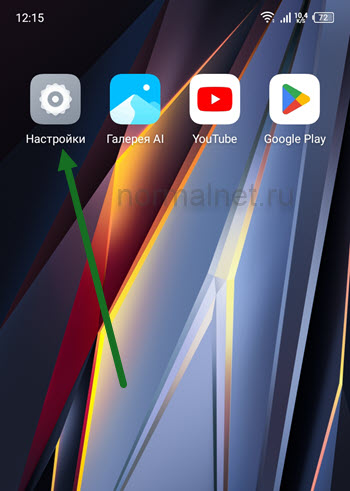
2. Далее переходим в раздел «Звук и вибрация». 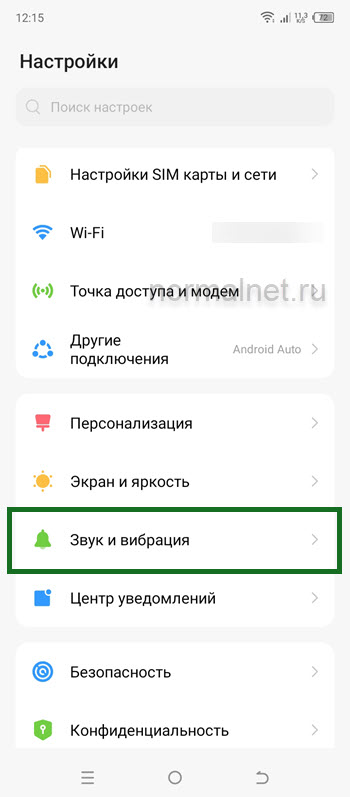
3. Жмём на пункт «Sim мелодия». 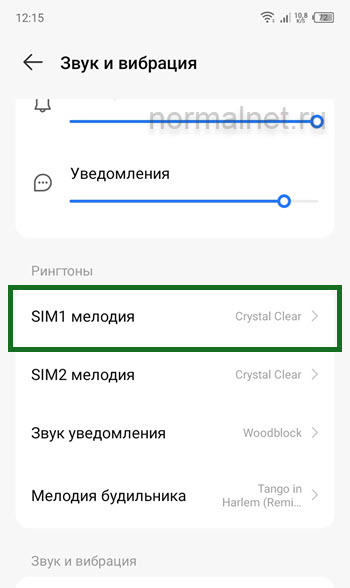
4. Прослушиваем родные треки, если нужно задать свой, спускаемся в низ страницы и жмём на пункт «Добавить рингтон». 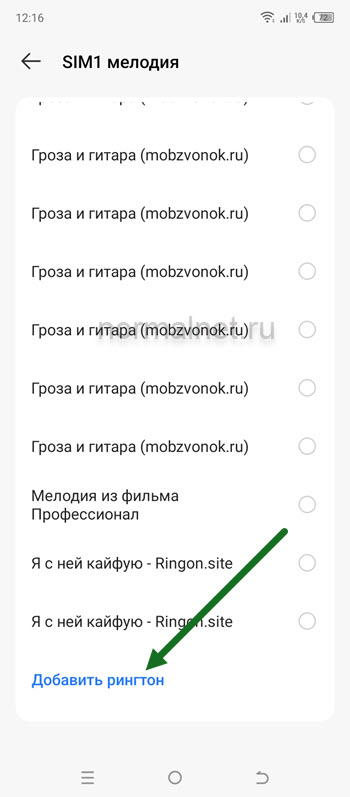
5. Чтобы найти их на устройстве, жмём на кнопку «Меню». 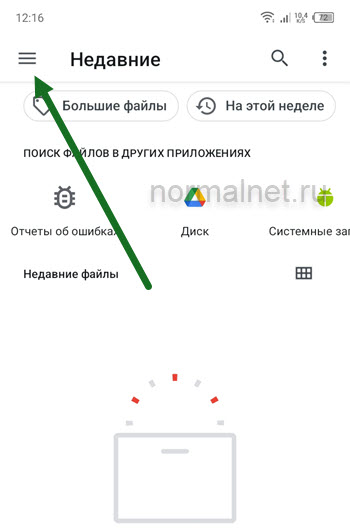
6. Открываем раздел «Загрузки». 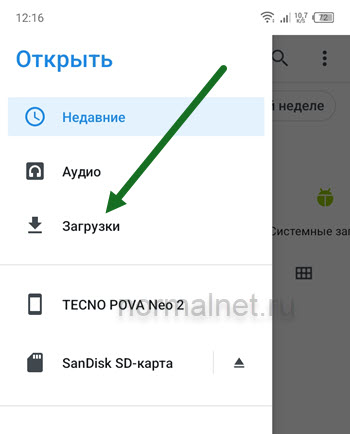
7. Нажимаем на нужную песню. 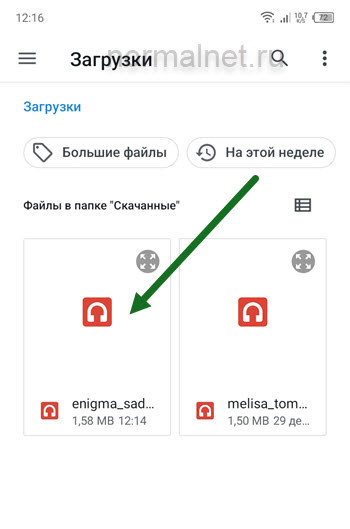
8. Нас перекинуло в общий список, остаётся найти только что добавленный аудиофайл и выделить его. 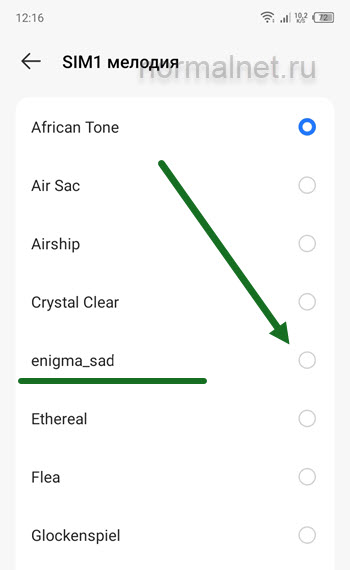
Шаг за шагом: как найти и загрузить звуки телефона Tecno
Tecno — китайская компания, специализирующаяся на выпуске смартфонов, планшетов и других устройств. Если вы владелец телефона Tecno и хотите изменить звуки уведомлений, звонков или будильников, следуйте инструкциям ниже, чтобы найти и загрузить нужные звуки.
Шаг 1: Проверьте встроенные звуки
Перед тем как начать поиск новых звуков, удостоверьтесь, что в вашем телефоне Tecno нет подходящих звуков. Обычно в Tecno предустановлены различные звуки, которые можно использовать для уведомлений, звонков или будильников.
Шаг 2: Используйте приложение "Файлы"
- Откройте приложение "Файлы" на вашем телефоне Tecno. Обычно оно находится на главном экране или в папке "Инструменты".
- Перейдите в папку "Звуки" или "Медиа" внутри приложения "Файлы".
- Пролистайте список файлов и найдите желаемый звук. Если нужного звука нет, переходите к следующему шагу.
Шаг 3: Загрузка звуков из интернета
- Откройте любой веб-браузер на вашем телефоне Tecno.
- В поисковой строке введите "скачать звуки телефона Tecno". Вы можете указать конкретный тип звука: рингтон, уведомление и т.д.
- Просмотрите результаты поиска и найдите сайты или ресурсы, предлагающие скачивание бесплатных звуков для Tecno. Обратите внимание на рейтинги и отзывы пользователей о сайте или ресурсе, чтобы избежать скачивания нежелательных файлов или вирусов.
- Перейдите на выбранный сайт или ресурс и найдите раздел с звуками для Tecno.
- Пролистайте список доступных звуков и выберите те, которые вам нравятся.
- Щелкните на ссылку загрузки звука и подождите, пока файл загрузится на ваш телефон Tecno.
Шаг 4: Установка загруженных звуков
- После того, как вы загрузили нужные звуки, откройте приложение "Файлы" на вашем телефоне Tecno.
- Перейдите в папку, где сохранены загруженные файлы (обычно, папка "Загрузки" или "Полученные файлы").
- Найдите загруженные звуки и нажмите на них, чтобы их прослушать и убедиться, что они вам подходят.
- Если вы удовлетворены звуками, нажмите на кнопку "Установить" или "Применить" рядом с каждым звуком, чтобы использовать их для уведомлений, звонков или будильников на вашем телефоне Tecno.
Теперь вы знаете, как найти и загрузить звуки для своего телефона Tecno! Расширьте свои возможности и настройте звуки по своему вкусу.
Как установить мелодию звонка на телефон техно
Когда вы владеете современным техно-телефоном, одна из первых вещей, которые вы хотите сделать, это установить свою собственную мелодию звонка. Мелодия звонка — это то, что озвучивает ваш телефон, когда кто-то звонит вам. Вместо стандартной мелодии, вы можете выбрать что-то более индивидуальное и интересное. Это поможет вам отличать ваши звонки от остальных и сделает использование телефона более удобным и эстетически приятным.
В этой статье мы расскажем вам, как установить мелодию звонка на свой техно-телефон. Мы предоставим вам пошаговую инструкцию, которая поможет вам сделать это легко и быстро. Вам не нужно быть опытным пользователем телефона, чтобы воспользоваться этой инструкцией. Просто следуйте нашим указаниям и настройте мелодию звонка, которая подходит именно вам.
Прежде чем начать, убедитесь, что у вас есть мелодия звонка, которую вы хотите установить. Мелодий звонка много, и вы можете выбрать некоторые из уже предустановленных или загрузить свои собственные. Наши инструкции помогут вам найти и установить мелодию звонка, но мы не можем предложить вам конкретные мелодии — это уже зависит от ваших вкусов и предпочтений.
Выбор мелодии звонка
Прежде чем установить новую мелодию звонка на телефон техно, сначала необходимо выбрать подходящую для вас мелодию. Для этого можно воспользоваться различными способами:
| 1. | Встроенные мелодии. |
| 2. | Загрузка из интернета. |
| 3. | Использование музыкальных приложений. |
Многие телефоны техно имеют предустановленные встроенные мелодии, из которых можно выбрать подходящую. Обычно эти мелодии находятся в меню настроек звонка под названием «Мелодия звонка».
Если встроенные мелодии вам не подходят, можно загрузить новую мелодию из интернета. Для этого необходимо найти сайт, предлагающий бесплатные мелодии для скачивания. После выбора подходящей мелодии, ее нужно загрузить на телефон и сохранить в папке с мелодиями.
Также можно воспользоваться различными музыкальными приложениями, которые предлагают огромный выбор мелодий для звонков. Для этого необходимо установить приложение, выбрать понравившуюся мелодию и установить ее в качестве звонка на телефоне.
Выбрав подходящую мелодию звонка, вы можете перейти к следующему шагу — установке мелодии на телефон техно.
Передача мелодии на телефон
Передача мелодии на телефон может быть выполнена разными способами:
- С помощью Bluetooth
- С помощью USB-кабеля
- С помощью облачного хранилища
Эти способы могут иметь свои особенности и требования, поэтому выбор зависит от вашего телефона и предпочтений.
Открытие настроек телефона
Чтобы установить мелодию звонка на техно на своем телефоне, вам необходимо открыть настройки. Для этого выполните следующие шаги:
- На главном экране вашего телефона найдите иконку «Настройки». Обычно она выглядит как шестеренка или колесо.
- Нажмите на эту иконку, чтобы открыть меню настроек.
- В меню настроек найдите пункт «Звуки» или «Звук и уведомления» и нажмите на него.
- В открывшемся окне найдите пункт «Мелодия звонка» или «Звук звонка» и выберите его.
- Теперь вы можете выбрать мелодию звонка из предложенного списка или загрузить свою собственную мелодию.
- После выбора мелодии звонка нажмите кнопку «Сохранить» или «Применить», чтобы применить изменения.
Теперь вы успешно открыли настройки телефона и можете продолжать настройку мелодии звонка техно на вашем устройстве.
Выбор мелодии в настройках
После установки необходимой мелодии звонка на ваш телефон техно, остается только выбрать ее в настройках устройства. Для этого выполните следующие действия:
Откройте меню настройки, нажав на значок «Настройки» на главном экране вашего телефона.
Прокрутите список настроек и найдите раздел «Звуки» или «Звук и уведомления».
В разделе «Звуки» найдите опцию «Звонок» или «Мелодия звонка».
Выберите опцию «Выбрать мелодию» или «Выбрать из файла» для изменения текущей мелодии звонка.
Вам будет предложено выбрать мелодию звонка из доступного списка или из файлового менеджера вашего телефона. Найдите и выберите установленную ранее мелодию.
Подтвердите выбор мелодии звонка, нажав на кнопку «ОК» или «Применить».
После выполнения этих шагов, выбранная вами мелодия звонка будет установлена на ваш телефон техно и будет использоваться вместо стандартной мелодии при входящих звонках.
Установка мелодии на звонок
Если вы хотите установить мелодию на звонок своего телефона техно, следуйте этим простым шагам:
| Шаг 1: | Подключите свой телефон к компьютеру с помощью USB-кабеля. |
| Шаг 2: | Перейдите в файловый менеджер вашего телефона и откройте папку со звуками. |
| Шаг 3: | Выберите желаемую мелодию звонка из вашей коллекции музыки или загрузите новую мелодию на телефон. |
| Шаг 4: | Скопируйте выбранную мелодию в папку со звуками на вашем телефоне. |
| Шаг 5: | Откройте настройки звука на вашем телефоне и найдите раздел «Мелодии и звуки». |
| Шаг 6: | Выберите «Звонок» или «Мелодия звонка» и найдите установленную мелодию. |
| Шаг 7: | Выберите установленную мелодию в качестве звонка для входящих вызовов. |
| Шаг 8: | Сохраните изменения и закройте настройки звука. |
Теперь у вас должна быть новая техно-мелодия на звонок вашего телефона. Наслаждайтесь своим новым звонком!
Проверка звонка с новой мелодией
После установки новой мелодии звонка на ваш телефон техно, вам следует проверить, что она успешно применилась и звучит, как задумано. Для этого выполните следующие шаги:
1. Откройте настройки телефона
На домашнем экране телефона найдите иконку «Настройки» и нажмите на нее. Обычно эта иконка имеет вид шестеренки или иконку с именем «Settings».
2. Найдите раздел «Звуки и вибрация»
В списке настроек найдите раздел, который отвечает за звуки и вибрацию. Название этого раздела может меняться в зависимости от модели телефона, но часто он называется именно «Звуки и вибрация» или содержит похожее название.
3. Измените мелодию звонка
В разделе «Звуки и вибрация» найдите опцию, отвечающую за мелодию звонка. Обычно это называется «Мелодия звонка» или «Звук звонка». Тапните на эту опцию, чтобы открыть список доступных звуков.
4. Выберите новую мелодию
В списке доступных звуков выберите новую мелодию, которую вы установили на предыдущих шагах. Обычно звуки расположены в алфавитном порядке или разбиты на категории. Чтобы найти новую мелодию, прокрутите список вниз или воспользуйтесь поиском.
5. Проверьте звонок
После выбора новой мелодии звонка сохраните изменения, нажав на кнопку «Готово» или «Сохранить». Затем попросите кого-то позвонить вам на ваш номер телефона, чтобы проверить новую мелодию. Если все настроено правильно, вы услышите звонок с новой мелодией.
Помните, что некоторые модели телефонов могут иметь некоторые отличия в интерфейсе или наименованиях настроек. В случае затруднений обратитесь к руководству пользователя вашего телефона или к производителю.
Сохранение настроек
После того, как вы выбрали и установили желаемую мелодию звонка на свой телефон техно, важно сохранить настройки, чтобы они не сбросились при каких-либо изменениях или перезагрузке устройства. Для сохранения настроек необходимо следовать следующим шагам:
- Откройте приложение «Настройки» на вашем телефоне.
- Прокрутите список настроек вниз, пока не найдете раздел «Звуки и вибрация» или «Звуки».
- Нажмите на этот раздел.
- В разделе «Звуки и вибрация» найдите пункт «Мелодии звонка» или «Звонки».
- Нажмите на этот пункт. Вам будет предложено выбрать мелодию звонка из списка или добавить свою.
- При выборе мелодии звонка из списка нажмите на нее и она автоматически будет установлена в качестве звонка для входящих вызовов.
- Если вы хотите добавить свою мелодию звонка, нажмите на пункт «Добавить мелодию» или «Выбрать файл». Затем выберите нужный звуковой файл на вашем устройстве.
- После выбора мелодии звонка, нажмите на кнопку «Сохранить» или «Готово». Ваши настройки будут сохранены, и выбранная мелодия звонка будет использоваться для входящих вызовов.
Теперь вы успешно сохранили настройки и установили мелодию звонка на свой телефон техно. Вы можете наслаждаться и звонить с уникальной и персонализированной мелодией, которая отличится от стандартных звуков.
Не могу поставить Мелодию на звонок

Купила телефон и не могу разобраться,как установить рингтон,который скачала?
Комментарии 1
Установите в Плей Маркете программу "Файловый Менеджер+" или воспользуйтесь установленным по умолчанию "Файлы":
1) Скопируйте мелодию mp3 во внутреннюю память — в папку "Ringtones".
2)В программе "Контакты" нажать на контакт — редактирование контакта — показать другие поля — Мелодия.
3) Дать разрешение доступ к памяти. Или в Приложениях дайте Контактам разрешение, в том числе "Память".