How to Find Out What Application Uses Microphone in Windows 10

Read this article to find out how to see the list of apps capable of using your microphone in Windows 10, check the date and time of their last interaction with the hardware, and apply certain actions or limitations to every software product, depending on your peculiar needs.
Introduction
In addition to various integrated controls, Windows 10 lets you connect a wide variety of third-party components such as removable drives, cameras, headphones, microphones, acoustic systems etc.
Windows 10 configures every device automatically and makes it ready to use — but also it lets you monitor its performance and track all apps that have access to such device or are involved into managing it.
Quite often, users connect more advanced microphone models to their computers in an attempt to improve the quality of their communication or to create better sound materials. Various apps are then granted access to such devices, based on both the system’s internal settings and options integrated into third-party utilities.
On the one hand, this approach to management of peripherals makes it easier to use them, as it saves you time and effort you would otherwise spend on installing and configuring every app. On the other hand, microphones may get used by both trusted apps and malware; another possible situation is having so many apps that you have to reduce the number of utilities able to use your mike.
That is why Windows 10 lets you view the list of apps that can use your microphone, check the date and time of their last interaction with the hardware, and apply certain actions or limitations to every software product, depending on your current needs.
How to tell if the microphone is used at the moment?
Windows 10 pays special attention to monitoring activities of all installed applications. For users, it means you can view this data both in the form of icons and notifications, and in the form of text messages.
If an application is using the microphone at the moment, the operating system will display a mike icon on the Taskbar, in the lower right corner of the screen. The icon will be dark if you are using a light theme in Windows 10, and it will be light, if you are in for dark themes.
If the mike icon is not displayed on the Taskbar, check the panel Show hidden icons, by clicking on that small arrow at the left end of the line. If the mike icon is there and you need to see it on the Taskbar, you can place it into the notification area. Click on the mike icon and hold it while dragging the icon to the notification area on the Taskbar.
Hover the mouse pointer over the mike icon and Windows will display a pop-up notification to inform you what application is using the mike at the moment. If the microphone is currently used by more than one app, the system notifies you which apps are involved.
The icon appears only if an app is using it, contacting it or interacting with the microphone in any way. If the icon is not displayed, it means there are no apps to use it directly right now.
If you need to know which app is using the mike (and there are several of those that could be doing it), click on the icon in the notifications area or in the “show hidden icons” panel to access the device settings. The new window will list the apps for which access is allowed or limited. Scroll down to see the applications that have a red line saying Currently in use.
Note. By the way, there are two lists — one of them contains apps from Microsoft Store, and the other includes classic apps for personal computers. Make sure to check both lists.
How to find out what applications have used your microphone before?
Even if none of the apps is using the mike at the moment, which is suggested by absence of the mike icon in the notification area, you can still check what apps have used the mike before. To obtain this data, you need to open microphone settings in the special system application, Settings.
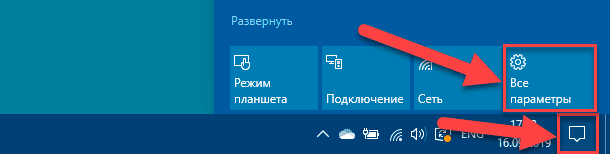
Look at the Taskbar, find the notifications area in the lower right corner and click on Windows Notifications Center. When the side panel appears, click the button All settings, and the application will open.
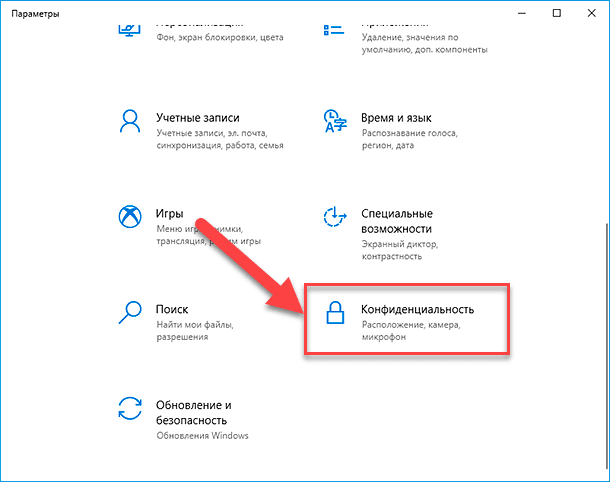
In its window, scroll down until you see Privacy.
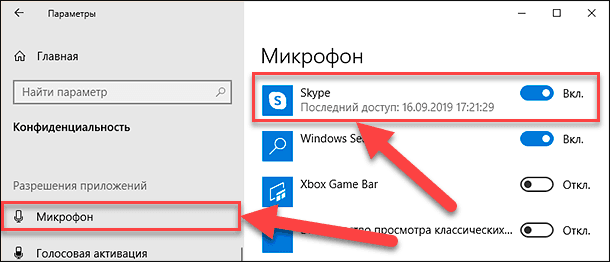
Click on it, and in the left-side panel of the new window find Microphone under the heading App permissions. In the right-side panel, find the section Choose which apps can access your microphone and scroll down the list of all apps including both the programs which have permissions and the programs limited in their use of the microphone, and find the line under each of them saying Last accessed. The operating system will show the exact time and date when a certain application interacted with your mike.
Note. If you select Camera on the left panel of the Privacy section, you’ll be able to see (on the right) when apps accessed your web camera last. However, there is no dedicated icon for webcam use to be displayed in the Taskbar. Microsoft might believe that the indicator light showing your camera is on should be enough for people to understand it is in use, and there is no need to repeat this information by popping up another notification on the screen.
Don’t trust too much to notifications telling that an application is accessing the microphone
As noted by Microsoft representatives, some classic apps may use connected equipment (microphone or web camera) directly and bypass means of control and monitoring applied by privacy services integrated into Windows 10.
In other words, a classic app may get access to the microphone or webcam, but it won’t be listed. As a result, the app will interact with the microphone in the kind of a low-level access and the microphone icon will not appear.
In most cases, though, Windows 10 is capable of detecting hidden access attempts on the part of almost all classic apps. However, specially designed malware can bypass security elements and remain undetected, which poses potential risks to security of your personal data.
Conclusion
In Windows 10 you can quickly find out whether your equipment, for example, microphone, is used by any apps, and obtain data on the time and date of the last such interaction for each of the apps involved.
However, some classic apps or malware may evade the privacy controls integrated into the operating system, so it’s always better to monitor the list of aps that are allowed to use such equipment, and restrict their functionality any time there are potential security risks.
Как узнать какие приложения используют микрофон
При использовании различных приложений на своем устройстве, включая смартфоны и компьютеры, важно знать, какие из них имеют доступ к критическим функциям, таким как камера и микрофон. Это может помочь обеспечить конфиденциальность и безопасность пользовательской информации. В этой статье мы рассмотрим, как узнать, какие приложения используют микрофон на устройствах разных производителей.
Устройства Apple: iPhone и iPad
1. Использование «Центра управления»
Когда приложение использует микрофон на устройствах Apple, например, iPhone или iPad, в правом верхнем углу экрана появляется зеленый индикатор. Чтобы узнать, какие именно приложения или сервисы используют микрофон, нужно выполнить следующие шаги:
- Проведите по экрану сверху вниз, чтобы открыть «Центр управления».
- Нажмите на зеленый индикатор микрофона.
- Появится список приложений или сервисов, использующих микрофон.
- Чтобы настроить разрешения, нажмите еще раз на индикатор.
2. Проверка через настройки
Чтобы узнать, какое конкретное приложение использовало микрофон на устройствах Apple:
- Перейдите в раздел «Настройки» на устройстве.
- Выберите «Конфиденциальность».
- В разделе «Микрофон» увидите список приложений, имеющих доступ к микрофону.
- Если какое-то приложение отсутствует в списке, оно не имеет разрешения на использование микрофона. В таком случае рекомендуется связаться с разработчиком приложения для получения подробной информации.
Устройства на базе Windows: ПК и ноутбуки
1. Проверка через панель управления
Для проверки работоспособности микрофона на устройствах Windows (PC и ноутбуки) выполните следующие шаги:
- Откройте «Панель управления».
- Выберите раздел «Оборудование и звук».
- В разделе «Звук» перейдите во вкладку «Запись».
- Найдите иконку «Микрофон» и кликните на нее.
- Откройте вкладку «Прослушать».
- Произнесите что-то в микрофон для проверки его работоспособности.
2. Проверка через параметры конфиденциальности
Чтобы определить, какие приложения имеют доступ к микрофону на устройствах Windows:
- Нажмите на кнопку «Пуск».
- Выберите «Параметры».
- В настройках выберите «Конфиденциальность».
- Найдите и выберите раздел «Микрофон».
- Убедитесь, что вы разрешили приложениям доступ к микрофону.
- В зависимости от своих предпочтений, можно изменить эти параметры для каждого приложения отдельно.
Полезные советы
- Периодически проверяйте, какие приложения имеют доступ к микрофону на вашем устройстве, чтобы убедиться, что нет нежелательного использования вашего микрофона.
- Если вы обнаружите приложение, которое использовало микрофон без вашего разрешения или без вашего ведома, немедленно отзывите доступ к микрофону у этого приложения и свяжитесь с разработчиком для получения подробной информации.
- Важно оставлять разрешение на доступ к микрофону только для доверенных приложений.
Заключение
В настоящее время все больше приложений требуют доступа к микрофону устройств, что вызывает беспокойство в отношении конфиденциальности. Изучение настроек и регулярная проверка использования микрофона в приложениях помогут обеспечить безопасность и защиту вашей личной информации. Следуя рекомендациям, вы сможете контролировать доступ приложений к микрофону на ваших устройствах.
Какой программой проверить веб-камеру
Если вы хотите проверить работоспособность вашей веб-камеры и оценить качество записи, есть несколько программ и ресурсов, которые могут вам помочь. Одним из них является сайт WebcamMicTest.com. Этот ресурс очень прост в использовании и предоставляет возможность сделать тестовую запись с веб-камеры. Вы сможете оценить качество конечного контента и убедиться, что ваша камера функционирует правильно.
Еще одним полезным ресурсом является сайт Webcam-test.com. Он поможет вам не только узнать, работает ли ваша камера, но и отобразит разрешение и частоту кадров веб-камеры. Таким образом, вы сможете оценить полную функциональность вашего устройства и проверить, соответствуют ли параметры камеры вашим потребностям.
Выбирайте подходящий для вас ресурс и проверьте вашу веб-камеру, чтобы быть уверенными в ее работоспособности и качестве записи.
Как следить за трафиком интернета
Для эффективного контроля и анализа трафика в интернете существуют многочисленные программы, которые специализируются на этой задаче. Приведу вам восьмь наиболее популярных программ:
- SolarWinds Network Bandwidth Analyzer — одна из наиболее распространенных программ, которая оказывает подробную информацию о трафике в сети.
- Wireshark — это мощный и гибкий инструмент для анализа пакетов сети, который позволяет отслеживать и изучать трафик в режиме реального времени.
- Tcpdump — консольная утилита для сбора и анализа пакетов сети. Она позволяет отслеживать трафик и выводить результаты в текстовом формате.
- Kismet — это инструмент, который используется для анализа трафика беспроводных сетей, включая Wi-Fi.
- EtherApe — это графическая программа, которая отображает трафик сети в виде диаграммы, что позволяет легче анализировать и мониторить его.
- Cain and Abel — универсальный инструмент для анализа трафика, который предлагает множество функций, таких как подбор паролей и анализ безопасности сети.
- NetworkMiner — программа, специально разработанная для анализа сетевого трафика и извлечения полезной информации из пакетов.
- KisMAC — это инструмент, который специализируется на анализе трафика в бесп
Как узнать какое приложение использует микрофон на телефоне
Для определения, какое приложение использует микрофон на телефоне, нужно обратить внимание на наличие зеленого индикатора в правом верхнем углу экрана. Если этот индикатор появляется, это означает, что какое-то приложение или сервис в настоящее время активно использует микрофон. Чтобы получить более подробную информацию о приложениях, использующих камеру или микрофон, необходимо провести по экрану сверху вниз и нажать на зеленый индикатор. После этого отобразится список приложений и сервисов, которые получают доступ к камере или микрофону. Чтобы настроить разрешения для этих приложений, необходимо снова нажать на индикатор. Таким образом, пользователь получает возможность контролировать доступ приложений к микрофону и камере на своем телефоне.
Как проверить порт в Linux
Как проверить порт в Linux:
Для проверки состояния порта на компьютере под управлением Linux можно использовать команду telnet. Необходимо ввести «telnet + IP-адрес или имя хоста + номер порта» в терминале (например, telnet www.synology.com 1723 или telnet 10.17.xxx.xxx 5000). Если порт открыт, вы увидите сообщение: «Выполнено подключение к 10.17.xxx.xxx». Это значит, что порт доступен для соединения. В противном случае, если порт закрыт или блокирован, вы получите сообщение о неудачном подключении.
Проверка состояния порта может быть полезной при настройке сети, поиске проблем с соединением или проведении тестирования безопасности. Команда telnet является удобным инструментом для проверки доступности портов и работы сети в операционной системе Linux.

Для того, чтобы узнать, какие приложения используют микрофон на вашем устройстве, вам достаточно обратить внимание на зеленый индикатор, который появляется в правом верхнем углу экрана при активации микрофона. Чтобы получить более детальную информацию, проведите пальцем по экрану сверху вниз и нажмите на этот индикатор. После нажатия вы увидите список приложений и сервисов, которые в данный момент активировали микрофон.
Если вы хотите изменить разрешения для определенных приложений, нажмите на индикатор еще раз. Настройки разрешений позволят вам контролировать, какие приложения имеют доступ к вашему микрофону. Вы можете разрешить или запретить использование микрофона для каждого приложения по отдельности, в зависимости от ваших предпочтений и конфиденциальности данных.
Таким образом, вы сможете активно контролировать использование микрофона вашими приложениями и обеспечивать безопасность и конфиденциальность ваших данных.
Какое приложение использует микрофон в Windows 10, как узнать?
Читайте, как ознакомиться со списком приложений, способных использовать микрофон в Windows 10, проверить дату и время последнего взаимодействия и применить к каждой программе определенные действия или ограничения, в зависимости от потребностей.
Введение
Помимо различных элементов управления системой, «Windows 10» позволяет в легкой форме осуществлять подключение разнообразных сторонних компонентов, таких как внешние запоминающие устройства, камеры, наушники, микрофоны, акустические системы и т.д.
Операционная система «Windows 10» осуществляет автоматическую настройку и автономно готовит каждое из устройств к полноценному применению, а также позволяет отслеживать не только его корректное функционирование, но и дополнительно вести учет всех приложений, которые имеют доступ или непосредственно управляют устройством.

Довольно часто пользователи компьютеров, стремясь улучшить качество коммуникации друг с другом или повысить уровень создаваемых звуковых материалов, подключают более продвинутые модели микрофонов. И различные приложения, на основании собственных настроек и внутренних системных приоритетов, мгновенно получают к ним доступ.
Такой подход к управлению внешним устройством с одной стороны значительно облегчает пользователям дальнейшее использование подключенного устройства, не требуя дополнительно выполнять процессы установки и настройки для каждого приложения. Однако часто к микрофону, помимо разрешенных доверенных приложений, могут подключаться и вредоносные зловредные программы, нацеленные на причинение вреда, или количество приложений слишком велико и пользователям необходимо уменьшить число возможных приложений, владеющих привилегией пользования микрофоном.
Поэтому в операционной системе Windows 10, получившей официальное обновление до версии «1903» в мае 2019 года, существует возможность быстро ознакомиться со списком приложений, способных использовать микрофон, проверить дату и время последнего взаимодействия и применить к каждой программе определенные действия при необходимости, в зависимости от личных потребностей.
Как определить, используется ли микрофон непосредственно в данный момент?
В операционной системе «Windows 10» учету и контролю за деятельностью установленных приложений уделяется особое внимание. И пользователи могут в любой момент ознакомиться с нужными данными, представленными как в виде значков и напоминаний, так и в текстовом уведомлении.
Если приложение непосредственно сейчас использует микрофон, то система отобразит миниатюрное схематическое изображение значка микрофона в области уведомлений на «Панели задач» в нижнем правом углу рабочего стола. Он представлен в черных тонах, если пользователь использует светлую тему «Windows 10», и наоборот, будет выполнен в белом цвете, если пользователи используют вариант темной темы операционной системы.

Если на «Панели задач» в области уведомлений значок микрофона не отображается, то необходимо проверить панель «Отображать скрытые значки», представленную в виде схематической стрелки и указывающей направление представления вложенной панели. Нажмите на значок стрелки, расположенную в крайне левой стороне области уведомлений, и проверьте всплывающую панель. Если значок микрофона расположен здесь и возникла необходимость его отображения на «Панели задач», то можно переместить его в область уведомлений. Нажмите на значок микрофона левой кнопкой мыши и выполните процедуру обычного перетаскивания, удерживая кнопку в зажатом состоянии, в конечное местоположение в область уведомлений на «Панели задач».

Наведите курсор на значок микрофона, и система «Windows» всплывающим сообщением уведомит, какое приложение в данный момент использует ваш микрофон. Если в настоящее время микрофон используется более чем одним приложением, то в сообщении системы будет отображено, сколько приложений с ним взаимодействуют.
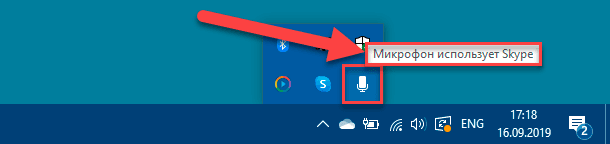
Сигнальный значок микрофона появляется только в том случае, если приложение непосредственно в данный момент использует, воздействует, контактирует или любым образом влияет на микрофон. Если значок не отображается, то ни одно приложение прямо сейчас микрофон не задействует.
При необходимости определить, какое из приложений использует микрофон, в случае, когда приложений несколько, нажмите на значок в области уведомлений или в панели отображения скрытых значков для перехода к параметрам устройства. Во всплывающем окне будет представлен список приложений, которым ограничен и разрешен доступ к микрофону. Используя бегунок полосы прокрутки или колесо перемещения компьютерной мыши отыщите приложения, маркированные надписью красного цвета: «В данный момент используется».
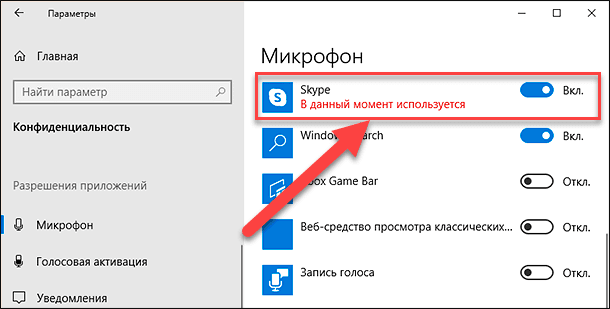
Примечание. Обратите внимание, что здесь присутствует два списка – один список содержит приложения «Интернет-магазина Microsoft Store», а другой состоит из традиционных классических приложений для персональных компьютеров. Обязательно проверьте оба списка.
Как узнать, какие приложения ранее использовали ваш микрофон?
Даже если ни одно приложение в настоящий момент не использует микрофон, о чем свидетельствует отсутствие схематического миниатюрного изображения значка микрофона в ответственных областях, пользователи в любом случае могут проверить, какие из возможных приложений ранее использовали микрофон. Для получения необходимых сведений, пользователям потребуется перейти к настройкам микрофона в системном приложении «Параметры».
Открыть главное приложение операционной системы можно разными способами. Мы покажет только три простых и удобных способа быстро осуществить доступ к приложению «Параметры» в «Windows 10».
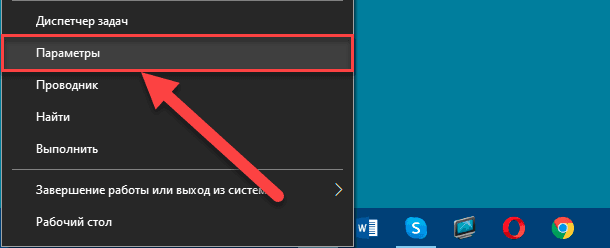
Способ 1. Щелкните правой кнопкой мыши по кнопке «Пуск», расположенной на «Панели задач» в нижнем левом углу рабочего стола, или выполните совместное нажатие сочетания клавиш «Windows + X» и откройте всплывающее контекстное меню, в котором из перечня вариантов доступных действий выберите раздел «Параметры».
Способ 2. Нажмите на «Панели задач» в области уведомлений в правом нижнем углу экрана на значок отображения панели «Центр уведомлений Windows». Затем во всплывающей боковой панели нажмите, в самой нижней ее части, на кнопку быстрого действия «Все параметры», и приложение будет открыто.
Способ 3. Максимально простой вариант добиться мгновенного отображения окна приложения «Параметры», заключающийся в одномоментном совместном нажатии комбинации клавиш «Windows + I» и способствующий непосредственно прямому быстрому вызову соответствующего приложения.
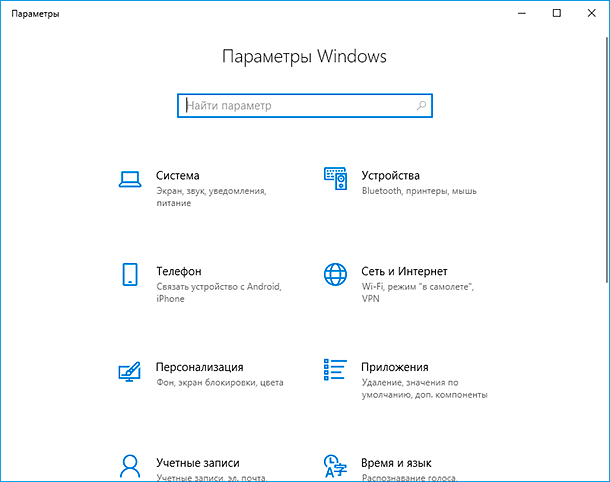
После запуска приложения любым удобным и приемлемым способом перейдите в конец списка представленных вариантов параметров системы, используя колесо перемещения компьютерной мыши или бегунок полосы прокрутки, и выберите раздел «Конфиденциальность».
В левой боковой панели новой страницы в подпункте «Разрешения приложений» отыщите и нажмите на раздел параметра «Микрофон». Затем в правой панели окна в разделе «Выбрать приложения Microsoft Store, которые могут получать доступ к микрофону» прокрутите общий список приложений, включающий перечень как владеющих разрешениями на доступ, так и ограниченных в праве использования микрофона, и найдите под каждым из них строку – описание «Последний доступ». Система сообщит точную дату и время, когда конкретное приложение в последний раз взаимодействовало с вашим микрофоном.
Примечание. Если в левой боковой панели основного раздела «Конфиденциальность» выбрать параметр «Камера», то в правой панели пользователи смогут отследить, когда приложения в последний раз обращались к веб-камере вашего компьютера. Однако аналогичного миниатюрного значка уведомлений на «Панели задач» и в области скрытых значков о доступе приложений к веб-камере нет. Возможно, разработчики корпорации Microsoft считают, что на компьютере достаточно индикатора работающей веб-камеры и в дублировании уведомлений нет необходимости.
Не доверяйте полностью значкам уведомлений о доступе приложений к микрофону
Как отмечают представители корпорации «Microsoft», отдельные классические приложения могут напрямую использовать оборудование подключенных микрофона или веб-камеры, и обходить средства слежения и контроля службы конфиденциальности операционной системы «Windows 10».
Другими словами, вполне возможно, что классическое приложение может получить доступ к микрофону или веб-камере, но в списке данное приложение отображено не будет. И как следствие, приложение будет полноценно взаимодействовать с микрофоном в режиме низкоуровневого доступа, а схематический значок микрофона не появится.
В большинстве случаев операционная система «Windows 10» способна обнаруживать скрытый доступ к микрофону у подавляющего количества классических приложений. Однако специальное закодированное вредоносное программное обеспечение умеет выходить за рамки элементов управления конфиденциальности и избегать последующего обнаружения, подвергая возможной угрозе безопасность персональных данных.
Заключение
Массовое использование современных персональных компьютерных устройств, с одной стороны, значительно облегчает пользователям возможность полноценно вести свою ежедневную деятельность, а с другой стороны, требует проявлять повышенное внимание учету и контролю за всеми происходящими процессами и запущенными приложениями.
В операционной системе «Windows 10» пользователи могут быстро просмотреть, используется ли их оборудование, в частности, микрофон, какими-либо приложениями, а также получить сведения о дате и времени последнего взаимодействия для каждого из приложений.
Однако отдельный вид классических приложений или вредоносных зловредных программ может обходить параметры конфиденциальности системы, заданные на компьютере, и пользователям необходимо более внимательно следить за разрешенными приложениями, и принудительно ограничивать их возможности при угрозе потенциального вреда.

Автор: Andrey Mareev, Технический писатель
В далеком 2005 году, я получил диплом по специальности «Прикладная математика» в Восточноукраинском национальном университете. А уже в 2006 году, я создал свой первый проект по восстановлению данных. С 2012 года, начал работать в компании «Hetman Software», отвечая за раскрутку сайта, продвижение программного обеспечения компании, и как специалист по работе с клиентами. Описание
Как узнать, какие приложения на Android используют микрофон, камеру, интернет
Мы зачастую не уделяем должного внимания приложениям, которыми пользуемся. Понятное дело, что большинство из нас не скачивают что попало, а выбирают только то, что нужно. Но это не отменяет того факта, что приложения – независимо от того, насколько мы им доверяем – могут представлять опасность. Нет, я сейчас не говорю о майнинге криптовалюты или воровстве денег с ваших банковских счетов. Я говорю о слежке, которую приложения могут устанавливать без вашего ведома. Ну, как без вашего… На самом деле с вашего, просто вы, как правило, об этом не подозреваете.

Внимательно отслеживайте разрешения, которые даёте приложениям
Я говорю о системе разрешений Android, которой многие пользуются крайне нерационально. Она предусмотрена для того, чтобы мы могли ограничивать приложения в их привилегиях. При помощи системы разрешений можно, например, открыть программе доступ к камере или, напротив, запретить. Другое дело, что большинство не обращает внимания на то, какие привилегии запрашивают приложения и раздают их направо-налево. В результате софт получает доступ к таким функциям, которые ему в принципе не положены: камера, микрофон и т.д.
Как отозвать разрешения у приложений
Хорошо, что система разрешений Android позволяет не только дать привилегию, но и отобрать её назад:
- Перейдите в «Настройки» и откройте «Приложения»;
- Здесь выберите раздел настроек «Диспетчер прав»;
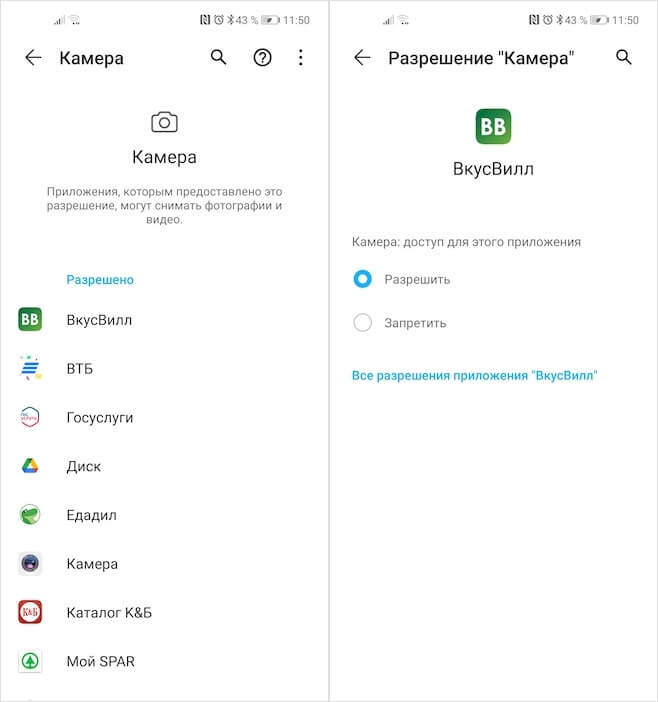
Данные приложениям разрешения всегда можно отозвать
- Откройте поочерёдно вкладки «Микрофон», «Камера» и др. (тут будут все приложения, которые имеют к ним доступ);
- Выберите в списке нужные приложения и запретите им доступ.
Запретить приложениям доступ в интернет так же можно. Однако это не считается привилегией, поэтому искать механизм блокировки выхода в Сеть нужно в другом месте:
- Перейдите в «Настройки» и откройте «Приложения»;
- В открывшемся окне выберите «Приложения» и найдите нужное»;
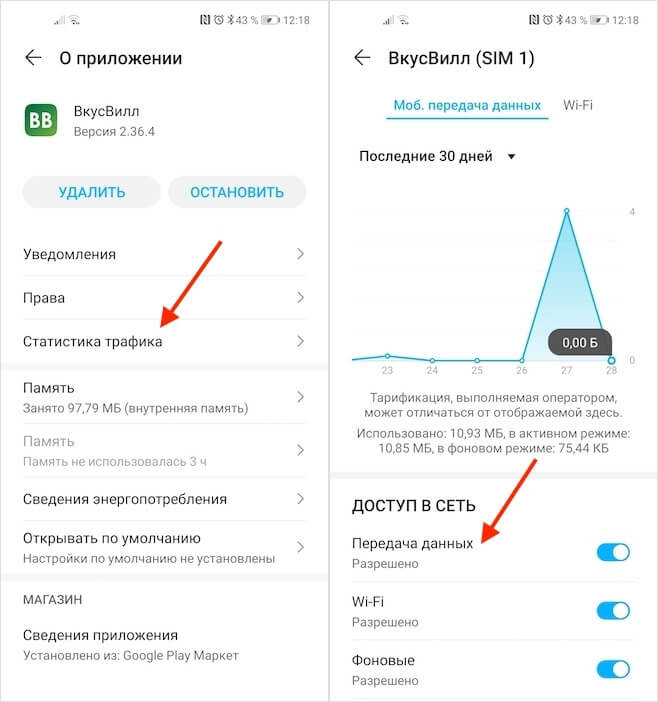
Приложениям можно запретить даже выходить в интернет
- Откройте страницу, посвящённую установленному приложению;
- Выберите «Статистика трафика» и отключите функцию доступа в Сеть.
Важно понимать, что, отзывая у приложения те или иные привилегии, вы можете нарушить их работу. Например, если лишить службы вызова такси доступа в интернет, очевидно, что никакой возможности вызвать машину у вас не будет. То же самое касается приложений интернет-магазинов и многих других сервисов. Ведь, как вы, вероятно, понимаете, большинство приложений для смартфонов сегодня в той или иной степени взаимодействуют с интернетом. Понятное дело, что калькулятор без него может и обойтись, а вот календарь, который синхронизирует многие данные с облаком, — уже вряд ли.
Привилегии на Android
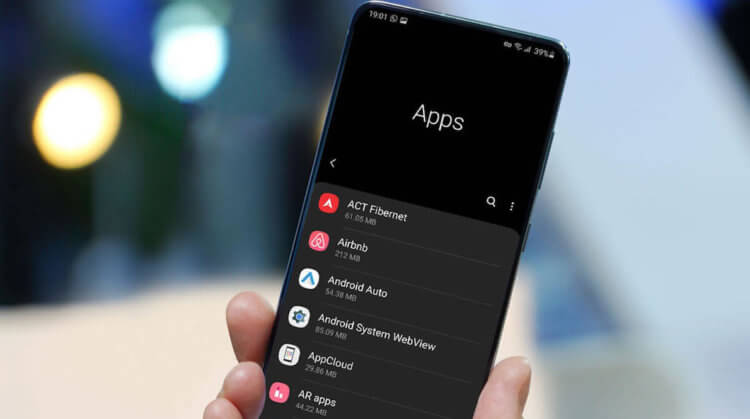
Привилегии для приложений могут обернуться для вас проблемами
Вообще, я бы на вашем месте проверил все приложения на соответствие привилегий, которые им предоставлены. Ведь если мобильному клиенту социальной сети вроде Инстаграма или VK нужна и камера, и микрофон, и службы геолокации. А вот тому же калькулятору уже вряд ли. Поэтому лучше всё-таки контролировать то, с чем могут взаимодействовать приложения, которые установлены у вас на устройстве. Ведь не ровен час, они могут и записать то, что вы говорите, и сфотографировать то, что вы видите, и запомнить ваши перемещения.
Ну, а важнее всего не отзывать привилегии, а с умом их раздавать. Немногие знают, что разного рода трояны, которые проникают на наши устройства тем или иным путём, на самом деле бессильны без основных привилегий. Поэтому следите за тем, на что именно вы соглашаетесь. Ведь одно невнимательное разрешение может привести к вашей дискредитации или краже данных, которыми вы, возможно, очень сильно дорожите. В конце концов, всегда проще предупредить неприятное происшествие, чем потом разгребать проблемы, которые из-за него случились.