Как вывести прогноз погоды на экран блокировки iPhone
На экран блокировки iPhone можно выводить текущие погодные условия такие как: температура, скорость ветра, качество воздуха, фаза луны, время восхода и захода солнца, УФ-индекс, дождь, снег, мокрый снег или прогноз града для вашего местоположения. Отображение текущего прогноза погоды на заблокированном экране, позволит вам быть всегда в курсе погоды на улице и поможет определиться, как одеться перед выходом на улицу.

В этой инструкции мы покажем вам простые шаги по добавлению прогноза погоды на экран блокировки iPhone или iPad с помощью виджетов и умных обоев.
Добавление виджета с погодой на экран блокировки iOS 16
1) Разбудите экран вашего iPhone или iPad.
2) После разблокировки нажмите и удерживайте экран блокировки.

3) Затем нажмите “Настроить“.
4) Нажмите “Добавить виджеты“.

5) Пролистайте вниз и нажмите “Погода“.

6) Здесь есть различные виды виджета погоды. Проведите пальцем влево, чтобы увидеть их все, и нажмите на тот, который вы хотите использовать. Вы можете выбрать любой в зависимости от ваших потребностей. Обратите внимание, что вы можете добавить до двух больших прямоугольных виджетов, до четырех маленьких квадратных виджетов и до одного большого и двух маленьких виджетов.

7) После того, как вы закончите добавлять нужные виджеты, дважды нажмите X, а затем нажмите Добавить > Сделать парой обоев.

Теперь вы увидите погоду вашего местоположения на экране блокировки iPhone.
Помимо использования встроенных виджетов приложения погоды, вы можете добавлять виджеты из сторонних приложений погоды, таких как CARROT.
Виджет погоды на экране блокировки iPhone нельзя редактировать
В iOS 16 виджет погоды экрана блокировки iPhone показывают только прогноз вашего местоположения. Вы не можете изменить город прогноза погоды.
Но вы можете добавить большие и более интерактивные виджеты погоды на главный экран iPhone и на экран сегодня. После добавления нажмите и удерживайте виджет > Редактировать виджет и выберите город, прогноз погоды которого вы хотите видеть в виджете.

Редактирование виджета погоды на главном экране iPhone, для вывода прогноза погоды другого города.
Примечание: Хотя вы не можете редактировать виджет погоды на экране блокировки, но вы можете редактировать другие виджеты экрана блокировки, например виджет аккумулятора. Чтобы отредактировать виджет, все, что вам нужно сделать, это нажать на него и выбрать один из подходящих вариантов.
Если вы хотите увидеть прогноз погоды другого города, не разблокируя свой iPhone, добавьте виджет погоды от стороннего разработчика. Другой способ – использовать виджет погоды iOS на экране “Сегодня“. Увидеть этот экран с его виджетами можно проведя пальцем вправо на экране блокировки.

Виджет погоды на экране “Сегодня”
Ну и если вы пользуетесь режимом сна, то прогноз погоды будет отображаться каждое утро, когда вы просыпаетесь.
Использование живых обоев с погодой
iOS 16 позволяет использовать умные обои, которые меняют экран блокировки iPhone в зависимости от погоды в вашем регионе. Для этого перейдите в Настройки > Обои > Добавить новые обои. Затем сверху выберите “Погода” и нажмите “Добавить” > “Сделать парой обоев“.
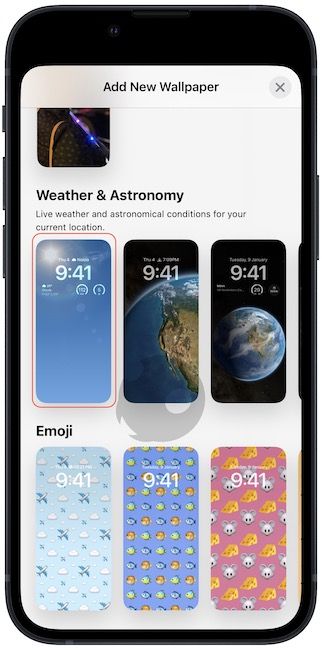
Вы также можете пролистать вниз и выбрать первый вариант обоев в разделе “Погода и астрономия“. Там вы найдете обои с предварительно добавленными виджетами погоды.


Как только вы добавите живые обои с погодой, они будут меняться в зависимости от погодных условий на улице в вашем регионе.
Как получать прогноз погоды на экране блокировки iPhone с iOS 12
 В закладки
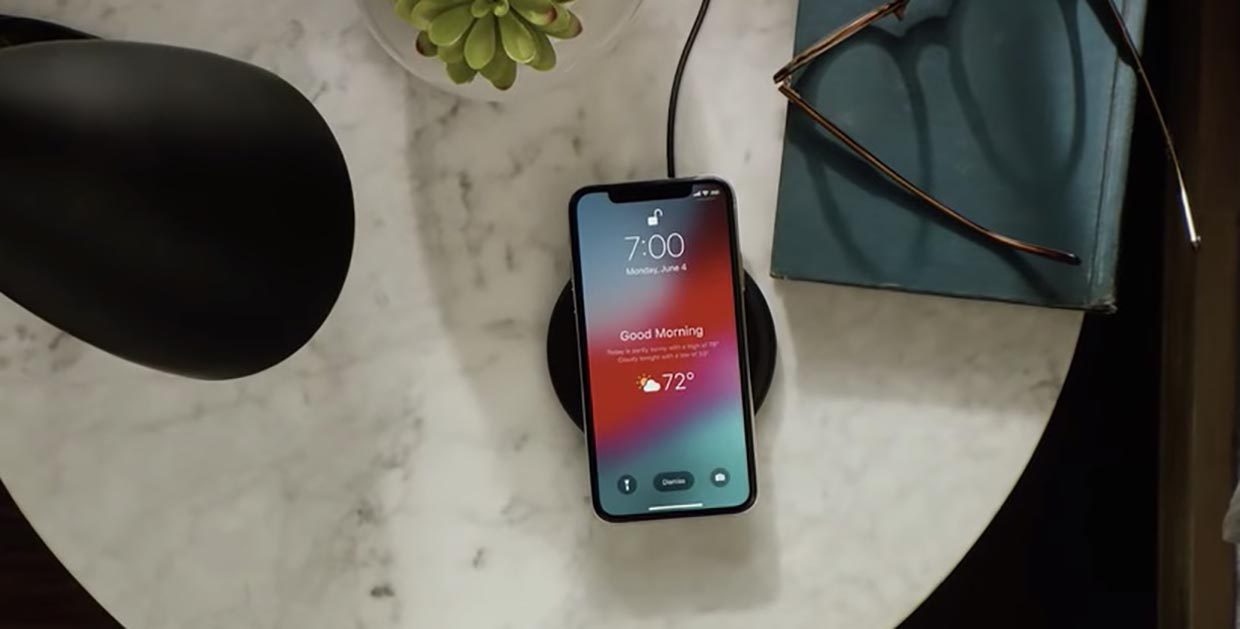
Одна из интересных фишек iOS 12 – отображение утреннего прогноза погоды. Пользователь, беря в руки смартфон, видит все пропущенные за ночь уведомления и прогноз погоды на день.
Так можно не запускать приложение и не выводить специальный виджет для этого.
Активируется фишка не самым очевидным способом, придется побегать по разным меню, чтобы все заработало.
Как настроить прогноз погоды на экране блокировки:
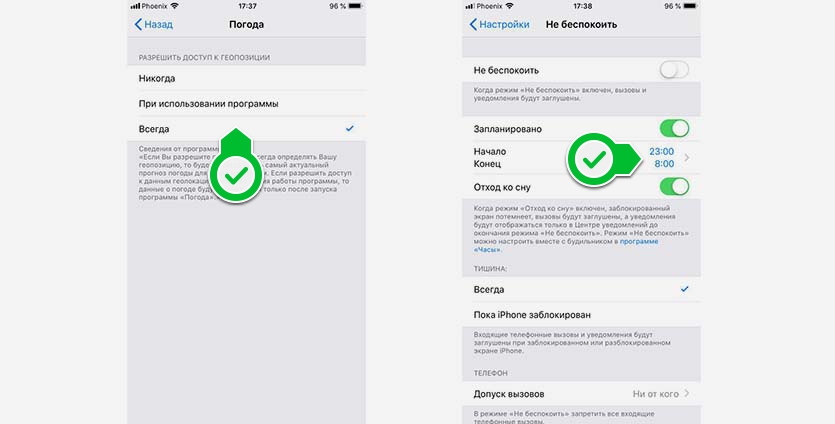
1. Для начала нужно разрешить приложению Погода всегда определять местоположение смартфона.
Делается это в меню Настройки – Конфиденциальность – Службы геолокации – Погода. Разумеется, включение регулярного слежения для приложения негативно скажется на заряде батареи, но только так сработает прогноз погоды на экране блокировки.
2. Теперь следует настроить режим Не беспокоить (Настройки – Не беспокоить). Активируем основной переключатель и настраиваем временной промежуток для режима.
3. Последним необходимым условием является активация параметра Отход ко сну (Настройки – Не беспокоить).
Теперь после окончания работы режима Не беспокоить на экране блокировки будет выводиться прогноз погоды для текущего местоположения на ближайшее время.
Есть еще один небольшой трюк. Например, если нужно знать прогноз погоды не утром, а в 18:00 к моменту выхода с работы домой.
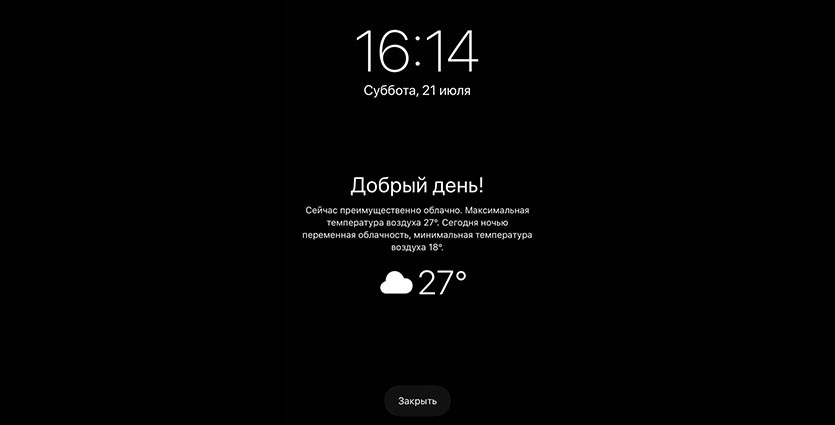
Для этого следует установить режим Не беспокоить всего на минуту с 17:59 до 18:00. Режим включится и выключится через минуту, а на экране точно в срок появится прогноз погоды.
Несколько дней тестирую фишку на iPhone 7 Plus и не заметил какого-либо существенного снижения автономности гаджета.
Странно, почему нельзя было просто добавить в настройках настраиваемое время отображения уведомления?
В закладки
Как установить живые обои на iPhone (с iOS 17)

Apple полностью обновила меню выбора обоев на iPhone с iOS 16. Однако вскоре компания отменила это изменение. Теперь вы можете выбирать из нескольких встроенных обоев погоды, смайликов и астрономии и даже добавлять их из приложения «Фотографии», чтобы превратить скучный экран блокировки в завораживающий. Вот как установить живые обои на iPhone в iOS 16 и iOS 17.
Есть два способа применить живые обои на iPhone. Вы можете выбрать стандартные обои «Астрономия и погода» или применить их из приложения «Фотографии» на своем iPhone.
Установите живые обои на iPhone (с iOS 17)
Apple удалила возможность устанавливать живые фотографии в качестве обоев в iOS 16. По многочисленным просьбам пользователей iPhone компания добавила эту опцию обратно в iOS 17. Если вы используете бета-версию iOS 17 для разработчиков, вы увидите опцию чтобы установить Live Photos в качестве обоев на экране блокировки и главном экране.
Шаг 1: Откройте «Настройки» на вашем iPhone.
Шаг 2: Прокрутите до Обои. Проведите пальцем по экрану и коснитесь +, чтобы создать новую пару обоев для экрана блокировки и главного экрана.

Шаг 3: Проверьте стоковые обои. Коснитесь Фото. Фильтрует изображения по Live Photos.

Шаг 4: Выберите живое фото. Вы можете изменить стиль часов, тип и добавить виджеты, чтобы завершить новый экран блокировки. Вы также можете просмотреть предварительный просмотр в реальном времени из того же. Нажмите «Добавить» вверху.
Шаг 5: Нажмите «Установить как пару обоев», чтобы применить то же самое. По умолчанию система применяет размытие к обоям главного экрана. Если вам не нравится эффект, нажмите «Настроить главный экран».

Шаг 6: Коснитесь «Размытие», чтобы удалить эффект, и коснитесь «Готово».

Используйте кнопку питания, чтобы заблокировать телефон. Нажмите боковую кнопку и проверьте свои живые обои на экране блокировки. Это определенно выглядит круто и добавляет приятный эффект вашему довольно скучному экрану блокировки.
iOS 17 содержит множество полезных функций. Вы можете прочитать наш специальный пост, чтобы узнать больше.
Добавить живые обои с экрана блокировки
Вы можете создать новую пару обоев с самого экрана блокировки.
Шаг 1: Нажмите боковую кнопку, чтобы проверить экран блокировки. Нажмите и удерживайте его и выберите + в правом нижнем углу.

Шаг 2: Откройте «Фото» и выберите «Живое фото» вверху. Выберите живое изображение и установите его в качестве экрана блокировки и домашнего экрана.

Как установить живые обои в iOS 16
Apple все еще тестирует iOS 17 с разработчиками, и публичная бета-версия должна появиться в июле 2023 года. Большинство пользователей все еще используют стабильную версию iOS 16. Если вы среди них, ваш выбор живых обоев ограничен только параметрами по умолчанию. Давайте проверим динамические обои астрономии и погоды в действии на iOS 16.
Шаг 1: Откройте меню «Обои» в настройках iPhone (проверьте шаги выше).
Шаг 2: Проведите влево по текущей паре обоев и нажмите +, чтобы создать новую пару.

Шаг 3: Прокрутите до пункта «Погода и астрономия». Давайте выберем погодные обои. Коснитесь «Добавить».

Система меняет внешний вид обоев в зависимости от атмосферы и вашего текущего местоположения. Когда вы выбираете погодные обои, они автоматически добавляют погодные виджеты на экран блокировки.
Почему живые обои не работают на iPhone
Во-первых, живые обои работают только на экране блокировки. Вы не увидите такой же динамический эффект на главном экране. Вот некоторые из распространенных приемов устранения неполадок, чтобы исправить живые обои на iPhone.
1. Перезагрузите iPhone
Вы можете перезагрузить iPhone и снова попробовать применить живые обои.
Шаг 1: Продолжайте одновременно нажимать кнопки громкости и боковые кнопки, пока не появится переключатель выключения.
Шаг 2: Выключите iPhone и продолжайте нажимать боковую кнопку, пока не появится логотип Apple.
2. Отключить режим низкого энергопотребления
iOS может отключить эффект живых обоев во время активного режима энергосбережения.
Шаг 1: Откройте «Настройки» и перейдите к «Аккумулятор».
Шаг 2: Отключите переключатель режима низкого энергопотребления.

3. Отключить настройки уменьшения движения
Параметр доступности уменьшает движение пользовательского интерфейса и может повлиять на ваши примененные живые обои.
Шаг 1: Откройте «Настройки» и прокрутите до «Специальные возможности».
Шаг 2: Выберите «Движение» и отключите переключатель «Уменьшить движение».

4. Проблемы с обоями
Если ваша живая фотография повреждена, у вас могут возникнуть проблемы с ее применением в качестве обоев. Вам нужно будет повторить попытку с другой фотографией или изучить варианты обоев Apple.
Наслаждайтесь живыми обоями на iPhone
Живые обои — отличный способ показать свой новый iPhone. Вы также можете создать несколько экранов блокировки и часто менять их, чтобы просматривать прекрасные воспоминания. Вы можете проверить наш специальный пост, чтобы автоматически изменить обои экрана блокировки на iPhone.
Чего же ты ждешь? Используйте приведенные выше приемы, создайте идеальную комбинацию обоев и хвастайтесь своими настройками в комментариях ниже.
Как установить динамические обои экрана блокировки погоды на iPhone
Нам так весело создавать разные обои для экрана блокировки на наших iPhone. Благодаря новым параметрам настройки в iOS 16 экран блокировки стал площадкой для воплощения наших идей. Вы можете изменить шрифты, цвета, обои и даже добавить виджеты блокировки экрана для отображения напоминаний, событий календаря и многого другого. Вы также получаете доступ к динамическим обоям, которые еще больше улучшают экран блокировки iPhone. Одним из таких динамичных обоев являются погодные обои. Вот как вы можете установить динамические обои экрана блокировки погоды на iPhone в iOS 16.
Установить текущую погоду в качестве обоев экрана блокировки на iPhone
Если вы использовали приложение погоды, вы знаете, что приложение отображает динамический фон в зависимости от текущих погодных условий в вашем регионе. Погодные обои берут этот фон и отображают его на экране блокировки вашего iPhone. Это выглядит потрясающе и позволяет вам взглянуть на текущие погодные условия, не открывая никаких приложений.
1. Разблокируйте iPhone, нажмите и удерживайте экран блокировки, чтобы войти в режим редактирования.

2. Нажмите на синюю кнопку плюс (+).
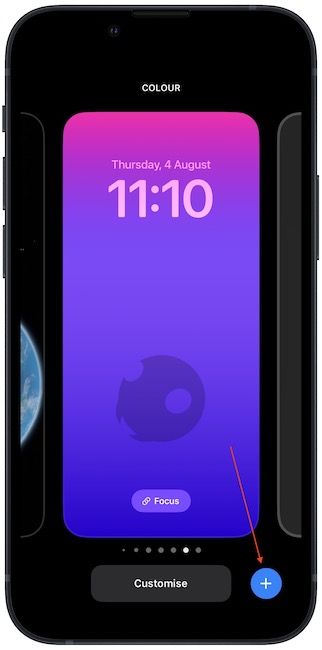
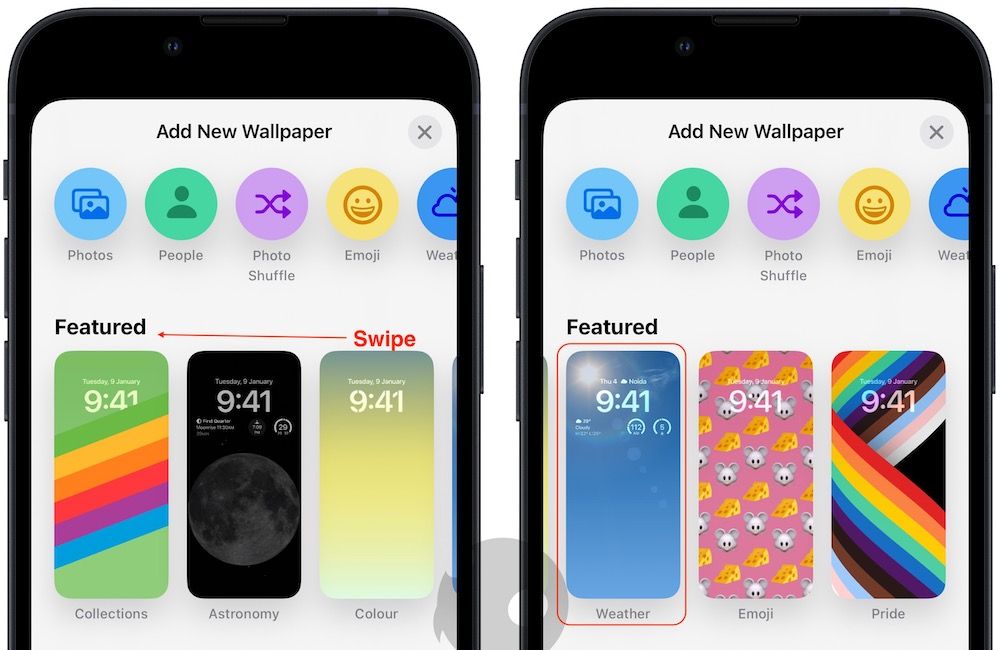
3. Под Избранное раздел, проведите справа налево по обоям, чтобы найти обои с погодой.
4. Если вы не видите обои в разделе «Избранное», прокрутите вниз, и вы найдете их в Погода и астрономия раздел. Нажмите на обои, чтобы использовать их.
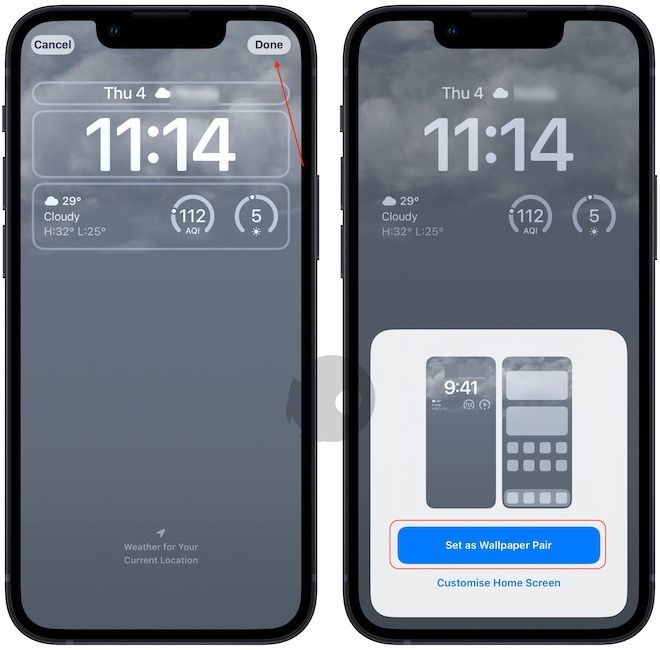
5. Нажмите на Сделанный а затем выберите Установить как пару обоев чтобы сохранить изменения.
Настройте погодные обои для отображения персонализированной информации о погоде
Обои с погодой поставляются с тремя виджетами экрана блокировки по умолчанию. Эти виджеты показывают текущую температуру (с минимумами и максимумами дня), данные индекса AQI и данные индекса UV.
У вас может быть по-другому, в зависимости от вашего местоположения. Неважно, какая информация отображается, вы можете изменить ее, изменив виджеты экрана блокировки.
1. Нажмите и удерживайте на экране блокировки, а затем коснитесь Настроить кнопка.
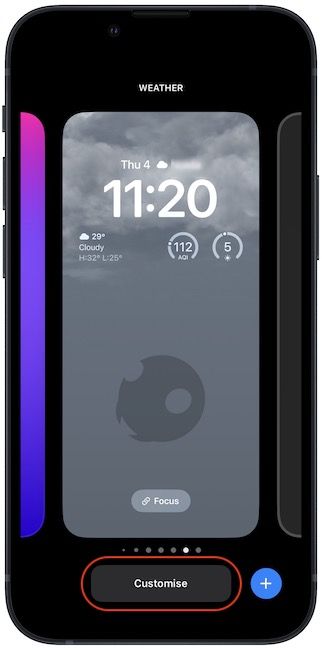
2. Нажмите на область виджетов, чтобы открыть редактор виджетов. Здесь нажмите на знак минус (-) рядом с виджетами, которые вы хотите удалить.
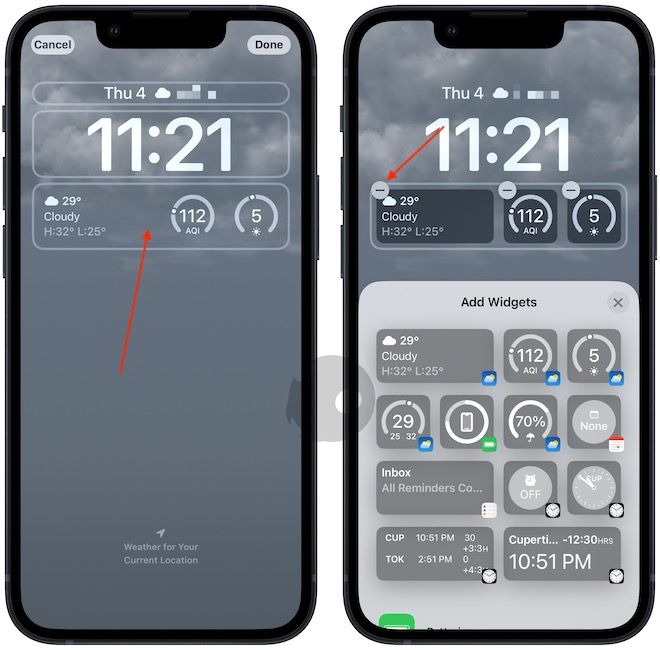
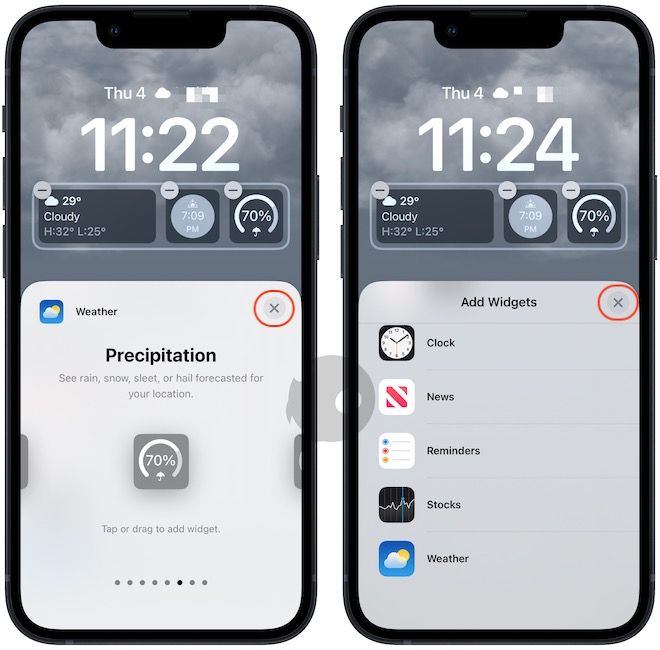
3. Прокрутите вниз, чтобы найти Погода, и коснитесь, чтобы просмотреть все доступные виджеты. Нажмите на виджет, чтобы добавить его на экран блокировки. Например, я добавил данные об осадках, восходе и закате солнца.

4. Теперь нажмите кнопку закрытия, чтобы закрыть редактор виджетов.
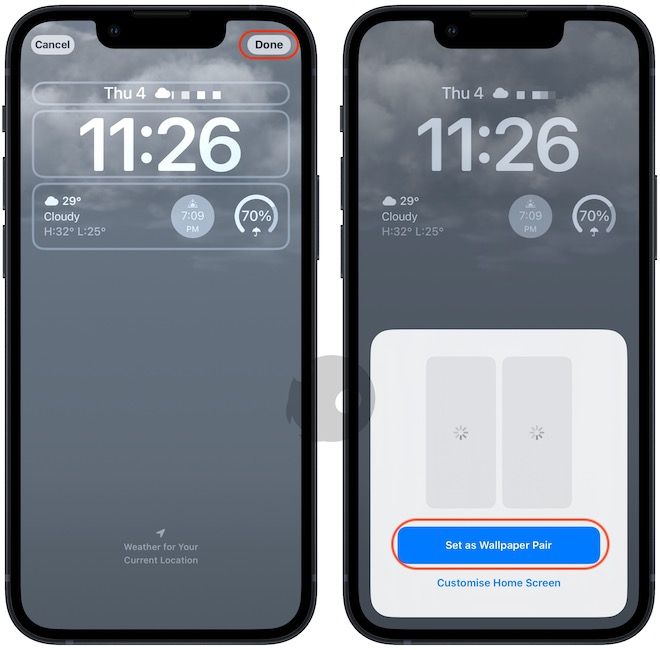
5. Наконец, коснитесь Сделанный кнопку и выберите Установить как пару обоев чтобы сохранить изменения.
Установите динамическую погоду в качестве обоев экрана блокировки iPhone в iOS 16
Динамические погодные обои в iOS 16 — это весело и информативно. Помимо обоев с погодой, вы также получаете фото в случайном порядке, обои с астрономией, обои с эмодзи, обои с землей и многое другое. Итак, получайте удовольствие от настроек экрана блокировки вашего iPhone и делитесь своими любимыми с нами на Твиттер.