Включаем Android-устройство без кнопки включения
В определенный момент может случиться так, что выйдет из строя клавиша питания вашего телефона или планшета под управлением Android. Сегодня мы расскажем вам, что делать, если такой девайс требуется включить.
Способы включения Андроид-устройства без кнопки
Методов запуска девайса без кнопки питания существует несколько, однако они зависят от того, как именно отключен аппарат: выключен полностью или находится в спящем режиме. В первом случае справится с проблемой будет сложнее, во втором, соответственно, легче. Рассмотрим варианты по порядку.
Вариант 1: Полностью выключенный девайс
В случае если ваше устройство выключено, запустить его можно с помощью режима восстановления или ADB.
Recovery
Если ваш смартфон или планшет отключены (например, после разряда батареи), его можно попытаться активировать заходом в режим рекавери. Это делается так.
- Подключите к девайсу зарядное устройство и подождите приблизительно 15 минут.
- Попробуйте зайти в рекавери зажатием кнопок «Громкость вниз» или «Громкость Вверх». Может сработать комбинация этих двух клавиш. На аппаратах с физической кнопкой «Домой» (например, Samsung) можно зажать эту кнопку и нажать/зажать одну из клавиш громкости.
Подождите, пока загрузится система, и либо используйте устройство, либо воспользуйтесь описанными ниже программами для переназначения кнопки включения.
ADB
Android Debug Bridge — универсальный инструмент, который поможет также запустить девайс с неисправной кнопкой питания. Единственное требование — на аппарате должна быть активирована отладка по USB.
Если вам точно известно, что отладка по ЮСБ отключена, то используйте метод с рекавери. В случае если отладка активна, можно приступать к нижеописанным действиям.
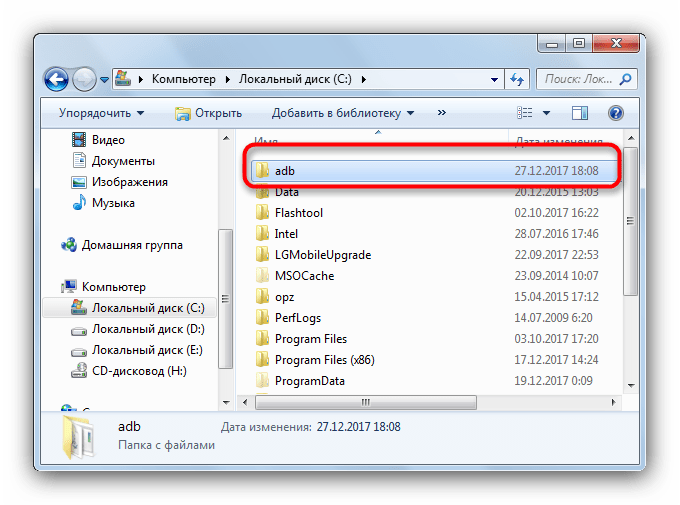
- Скачайте и установите АДБ на ваш компьютер и распакуйте его в корневую папку системного диска (чаще всего это диск C).
- Подключите ваше устройство к ПК и установите подходящие драйвера — их можно найти в сети.
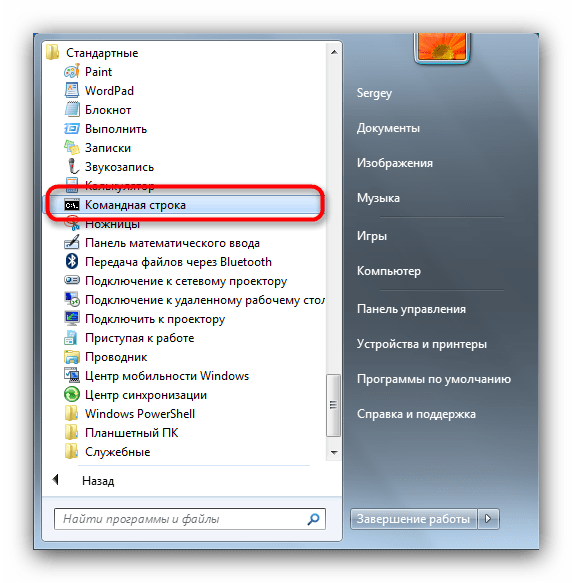
- Воспользуйтесь меню «Пуск». Перейдите по пути «Все программы» – «Стандартные». Найдите внутри «Командная строка».
Кроме управления из командной строки, доступно также приложение ADB Run, которое позволяет автоматизировать процедуры работы с Андроид Дебаг Бридж. С его помощью тоже можно заставить устройство перезагрузиться с неисправной кнопкой питания.
- Повторите шаги 1 и 2 предыдущей процедуры.
- Установите ADB Run и запустите его. Убедившись, что аппарат определился в системе, введите цифру «2», что отвечает пункту «Reboot Android», и нажимайте «Enter».
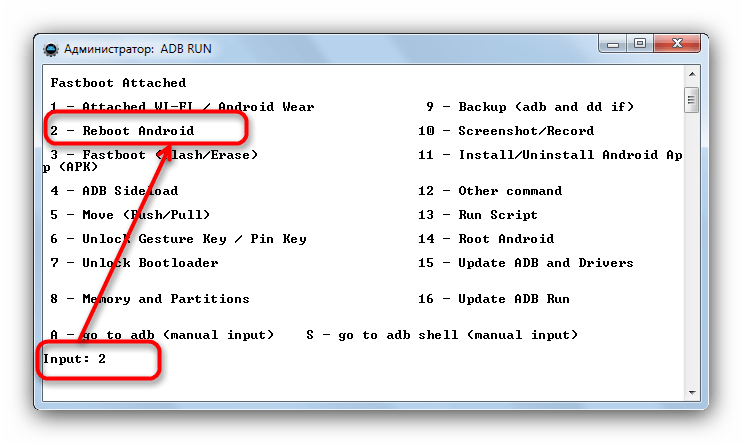
- В следующем окне введите «1», что соответствует «Reboot», то есть обычной перезагрузке, и нажмите «Enter» для подтверждения.

- Устройство начнет перезагрузку. Его можно отключать от ПК.
И рекавери, и АДБ не является полным решением проблемы: эти методы позволяют запустить девайс, однако он может войти в спящий режим. Давайте рассмотрим то, как пробудить аппарат, если такое произошло.
Вариант 2: Девайс в спящем режиме
Если телефон или планшет вошли в спящий режим, а кнопка питания повреждена, запустить аппарат можно следующими путями.
Подключение к зарядке или ПК
Самый универсальный способ. Практически все Android-устройства выходят из режима сна, если подключить их к зарядному блоку. Это утверждение справедливо и для подключения к компьютеру или ноутбуку по USB. Однако злоупотреблять этим методом не стоит: во-первых, гнездо подключения на аппарате может выйти из строя; во-вторых, постоянное подключение/отключение к электросети негативно сказывается на состоянии батареи.
Звонок на аппарат
При получении входящего звонка (обычного или интернет-телефонии) смартфон или планшет выходят из спящего режима. Это способ удобнее предыдущего, однако не слишком изящен, да и не всегда реализуем.
Пробуждение тапом по экрану
В некоторых девайсах (например, от компаний LG, ASUS), реализована функция пробуждения прикосновением к экрану: дважды тапните по нему пальцем и телефон выйдет из режима сна. К сожалению, реализовать подобную опцию на неподдерживаемых устройствах непросто.
Переназначение кнопки питания
Лучшим выходом из ситуации (кроме замены кнопки, естественно) будет перенести её функции на любую другую кнопку. К таковым можно отнести всякого рода программируемые клавиши (вроде вызова голосового ассистента Bixby на новейших Samsung) или кнопки громкости. Вопрос с программируемыми клавишами мы оставим для другой статьи, а сейчас рассмотрим приложение Power Button to Volume Button.

- Загрузите приложение из Google Play Маркета.
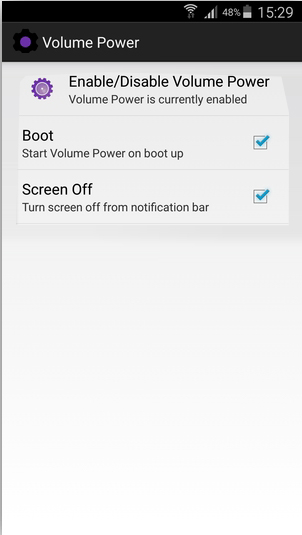
- Запустите его. Включите сервис нажатием на кнопку шестеренки рядом с пунктом «Enable/Disable Volume Power». Затем отметьте пункт «Boot» — это нужно для того, чтобы возможность активирования экрана кнопкой громкости оставалась после перезагрузки. Третья опция отвечает за возможность включения экрана нажатием на специальное уведомление в строке состояния, её активировать необязательно.
- Попробуйте функции. Самое интересное, что при этом сохраняется возможность управлять громкостью устройства.
Обратите внимание, что на устройствах Xiaomi может потребоваться зафиксировать приложение в памяти, чтобы его не отключил менеджер процессов.
Пробуждение по датчику
Если описанный выше способ вам по каким-то причинам не подходит, к вашим услугам приложения, которые позволяют управлять девайсом с помощью датчиков: акселерометра, гироскопа или сенсора приближения. Самое популярное решение для этого – Gravity Screen.
- Загрузите Гравити Скрин из Гугл Плей Маркет.
- Запустите приложение. Примите условия политики конфиденциальности.
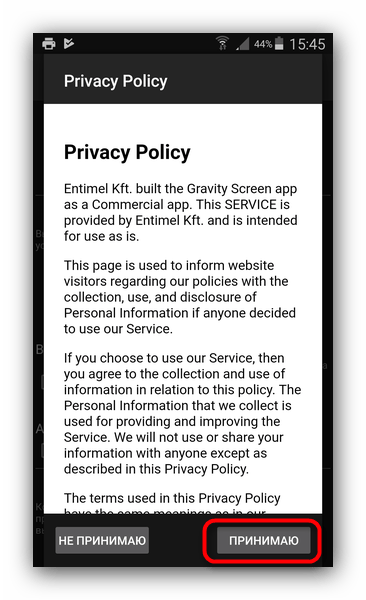
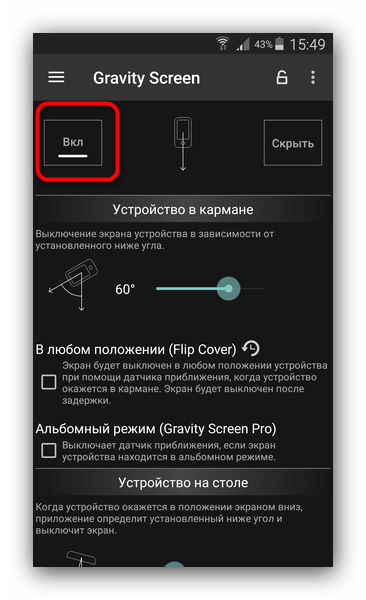
- Если сервис не включился автоматически, активируйте его путем нажатия на соответствующий переключатель.
- Прокрутите чуть вниз, дойдя до блока опций «Датчик приближения». Отметив оба пункта, вы сможете включать и выключать ваш девайс, проводя рукой над сенсором приближения.
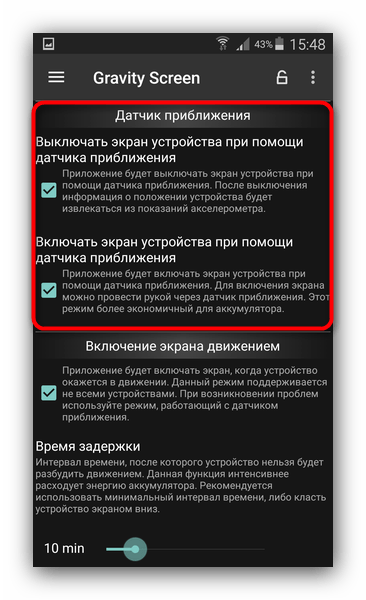
- Настройка «Включение экрана движением» позволит вам разблокировать аппарат с помощью акселерометра: просто взмахните устройством, и оно включится.
Несмотря на большие возможности, у приложения есть несколько весомых недостатков. Первый – ограничения бесплатной версии. Второй – повышенный расход батареи из-за постоянного задействования датчиков. Третий – часть опций не поддерживается на некоторых устройствах, а для других возможностей может понадобиться наличие рут-доступа.
Заключение
Как видим, устройством с неисправной кнопкой питания все-таки можно продолжать пользоваться. Вместе с этим отметим, что ни одно решение не является идеальным, поэтому рекомендуем вам по возможности все-таки заменить кнопку, самостоятельно или обратившись в сервисный центр.
Как включить телефон без кнопок включения и без шнура зарядки?
Если просто выпала пластиковая накладка кнопки включения — саму кнопку на плате можно нажать каким-то тонким предметом — например, спичкой или зубочисткой.
Понятно, что для включения телефона нужно как-то на него воздействовать. Если исключается возможность непосредственного контакта, как в вашем условии, можно сделать это дистанционно — позвонить на этот телефон, отправить СМС или запросить соединение блютуз (если он был активирован). Если никого поблизости нет для осуществления звонка или отправки СМС, можно вызвать СМС, попытавшись войти на сайт с компьютера, где обязательная идентификация через СМС. В крайнем случае можно дождаться, когда почти полностью разрядится аккумулятор и телефон настойчиво об этом сообщит, предложив переключиться в режим экономии энергии.
Как включить Android-смартфон — когда не всё так просто
Кнопка включения может находиться на одной из боковых граней или сверху смартфона. На большинстве Android-смартфонов — справа, под парой кнопок для регулирования громкости. Нажмите на кнопку и несколько секунд подержите: смартфон включится и на экране появятся заставки ОС Android и производителя устройства. Подождите, пока гаджет загрузится.
Как включить смартфон, если он полностью разряжен
Если очень долго не заряжать смартфон, он разрядится, выключится, а через какое-то время даже перестанет реагировать на кнопку включения. Подключите такой смартфон к зарядному устройству, о котором точно известно, что оно работает. Через некоторое время гаджет запустится автоматически. Если смартфон разрядился полностью, на ожидание уйдёт больше времени.
Как включить смартфон со сломанной кнопкой включения
Выключенный смартфон можно включить способом, описанным выше. А вот для того, чтобы включить экран уже включённого гаджета, можно поставить на него специальное приложение. Одно из таких приложений — Gravity Screen. После его установки в главном меню отметьте галочками пункты:
Как включить телефон без кнопки на Android телефоне (Есть решение)
Всем привет на портале WiFiGiD.RU. Сегодня я расскажу вам, как включить телефон без кнопки включения (Питания). Обычно подобное требуется, если смартфон вообще не реагирует на нажатие этой кнопки. Тут может быть два варианта – когда телефон выключен и когда нет. Тут очень важно понять, а работает ли сама кнопка. Возможно, смартфон просто сильно сел, или есть проблемы с самой операционной системой, из-за чего он не может нормально загрузиться.
СОВЕТ! Попробуйте очень сильно нажать на кнопку «Питания», возможно контакты, которые соприкасаются с материнской платой и кнопкой, просто окислились, покрылись затверделым потом, пылью и грязью. Если вам этот совет поможет, значит проблема именно в этом. В любом случае эти контакты нужно будет чистить. Вы можете это сделать самостоятельно, разобрав девайс, или отдать его в сервисный центр.
Способ 1: Когда телефон выключен

В первую очередь вам нужно понять уровень заряда батареи – это очень важно. Если заряд падает почти до нуля, в таком случае включить его сразу вы не сможете. При нажатии на кнопку питания на экране ничего не будет отображаться. Что же нам нужно сделать? – подключите смартфон к блоку питания и розетке. При этом, скорее всего, на экране вы не увидите ничего (даже процесса зарядки не будет) – это абсолютно нормально. В этот момент батарея начнет заряжаться.
Нужно будет подождать так примерно 10-20 минут. После этого можно попробовать его включить. Если же с батареей все в порядке, и вы уже пол часа заряжаете телефон, но он все равно не реагирует на кнопку, пробуем запустить его с помощью режима Recovery:
- В любом случае подключите девайс к зарядке.
- Нам нужно запустить режим Recovery. На разных телефонах все делается по-разному – вот несколько вариантов:
- Зажимаем кнопку «Увеличения громкости (+)».
- Делаем то же самое с «Уменьшением громкости (-)».
- Зажимаем обе эти кнопки.
- Если у вас есть кнопка «Домой», которая находится в центре под экраном – зажимаем её и кнопку «Увеличения (+)» или «Уменьшения громкости (-)».
- Возможно кнопка «Питания» работает, но из-за того, что у вас повисла система, или есть проблемы с начальных модулей загрузки, можно использовать и её – «Питание + Громкость (+)».
ПРИМЕЧАНИЕ! Как видите вариантов очень много, и только разработчиком известно, каким образом на той или иной прошивке запускается этот режим. Поэтому, если вы не можете запустить этот режим – «погуглите» инструкцию для вашей модели.
- С помощью кнопок громкости выбираем режим «Reboot system now» – чтобы выбрать нажимаем «Питание». Если же эта кнопка все же не работает, пробуем использовать клавишу «Домой» (если она есть). Или просто оставьте телефон на пару минут, с выбранным пунктом – он должен будет перезагрузиться.
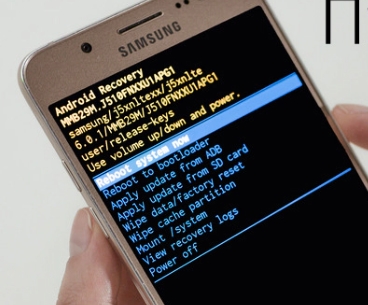
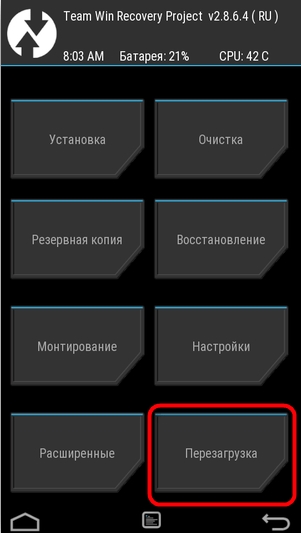
- На TWRP системах можно выбрать кнопку «Перезагрузки», тапнув пальцем.
Еще один способ – это использовать Android Debug Bridge (ADB). Инструмент позволяет запустить смартфон с помощью компьютера, подключенного к телефону через кабель и USB. Самое главное, чтобы на смартфоне был выключен режим «Отладки по USB».
Если вы этот режим не можете включить из-за того, что телефон выключен, пробуем все же проделать действия, о которых я напишу ниже:
ВНИМАНИЕ! Хочу вас сразу предупредить, чтобы вы потом не кидались в меня тапками – ниже перечисленные способы работают не всегда. Если они вам не помогут, то вам придется обращаться за помощью в сервисный центр.
- Попробуйте запустить режим Recovery, как я писал выше. Как только у вас это получится, переходим дальше. Если вам не удалось запустить режим, все равно пробуем использовать ADB.
- Скачиваем ADB с официального сайта .
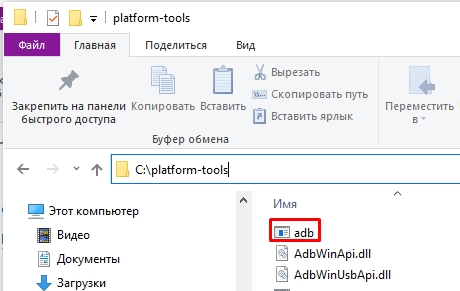
- Разархивируйте пакет и основную папку закиньте на диск «C», чтобы было проще запускать. Там нас интересует файл «adb.exe».
- Подключите телефон к компьютеру через USB кабель. .
- С помощью команды переходим в папку с файлом adb.exe:
ПРИМЕЧАНИЕ! У вас может быть другое расположение программы – смотрите, куда вы его закинули.
- Далее прописываем:
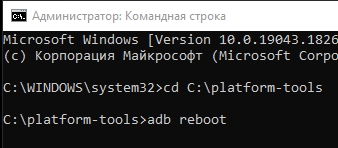
- Если телефон подключен правильно, и программа смогла с ним связаться – он начнет загружаться.
Второй вариант, можно попробовать использовать программу «ADB Run» – это по сути та же самая программа, но она имеет удобную оболочку.
- Проделываем те же самые действия, связанные с подключением телефона к компу и режимом Recovery.
- Скачать программу можно отсюда .
- После запуска выбираем «Reboot Android» – для этого вводим цифру 2 и жмем Enter .
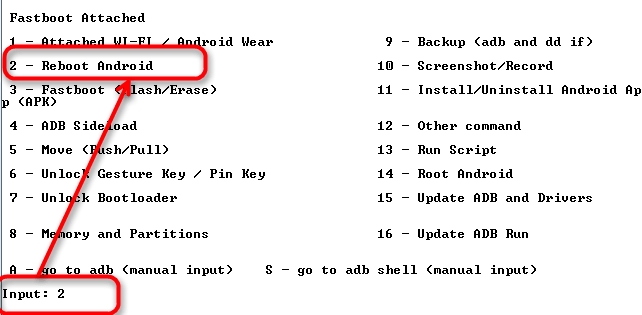
- Далее выбираем «Reboot» (1).
- Ждем, когда телефон запустится или перезагрузится.
Оба варианта не всегда помогают, особенно это проблематично на новых моделях, которые используют кастомные прошивки от производителей. Если у вас все получилось, но кнопка не работает – ознакомьтесь с рекомендации из второй главы. Там мы посмотрим, как можно управлять телефоном без этой кнопки. Если же у вас ничего не вышло, а телефон лежит себе кирпичом и ни на что не реагирует – несем его в ремонт.
СОВЕТ! Очень часто кнопка не срабатывает или плохо работает, если контакты на ней окислились. Подобное часто можно наблюдать на старых смартфонах без защиты от влаги и пыли IP. Окисление происходит из-за постоянного попадания через щели кнопки внутри различного рода грязи, пота, пыли и других посторонних жидкостей. Если телефон и правда старый, вы можете попробовать его разобрать. Далее ваша задача очистить контакт кнопки. Для этого можно использовать ватные диски, слегка смоченные спиртом или хлоргексидином. Самое главное тут не переборщить, чтобы не добавить окисления соседним контактам и модулям. Инструкции о разборе смартфона смотрим на YouTube или в интернете. Но, как правило, там все очень просто – откручиваем все что откручивается и далее снимаем экран или заднюю панель. В любом случае – делаем все на свой страх и риск, и с полной уверенностью в том, что именно вы делаете.
Способ 2: Телефон включен и находится в спящем режиме
Как включить телефон без кнопки включения, если Android вошел в спящий (или ждущий) режим. То есть по сути он уже включен, но экран заблокирован. Еще раз попробуйте использовать сильное нажатие – авось прокатит. Если это действие не помогло, пробуем еще пару советов:
- Если телефон никак не реагирует, но вы уверены, что он включен – попробуйте подключить телефон к компьютеру или зарядному устройству. Экран должен начать гореть.
- Попробуйте позвонить на телефон.
- Некоторые телефоны, типа Самсунг, Xiaomi, ASUS, OnePlus – девайс можно разбудить, если прикоснуться к его экрану. Некоторые смартфоны имеют функцию разблокировки с помощью отпечатка пальца.
- Некоторые смартфоны, типа Samsung имеют дополнительную кнопку, которая может находиться слева или справа. Можно попробовать нажать на неё. Если на вашем смартфоне есть клавиша «Home», можно попробовать использовать и её.
Если вам все же удастся запустить телефон, вы можете попробовать переназначить кнопку «Питания», на другую. Для этого используем программу «Power Button to Volume Button» – её свободно можно скачать с Google Play. Запускаем и потом включаем «Enable/Disable Volume Power». Включите режим «Boot». После этого вы сможете блокировать и разблокировать экран с помощью кнопок громкости. При этом сама функция увеличения и уменьшения громкости останется.
Если вам подобный вариант не нравится, или он у вас не работает по каким-то причинам, можно использовать программу «Gravity Screen – On/Off» – она позволяет разблокировать экран с помощью гироскопа, сенсора или аксилерометра. Скачать программу можно там же с Google Play. После запуска включаем сам режим. Далее просто установите режим выключения и разблокировки. По умолчанию смартфон будет блокировать, если телефон будет перевернут хотя бы на 60 градусов относительно горизонта. Можно наоборот включить датчик приближения – тогда он будет входить в спящий режим, когда вы будете засовывать смартфон в карман.
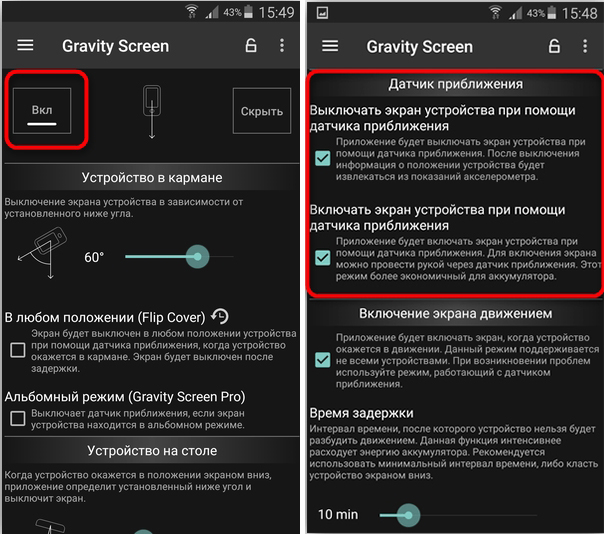
Режим «Экрана движения» – позволяет разблокировать экран с помощью обычного взмаха. Функций тут достаточно много, и все они подробно описаны. Самое главное выбрать тот режим, которые для вас кажется наиболее удобным.