Как выйти из учётной записи iCloud или Apple ID и зайти заново
В этой статье мы расскажем вам о том, как выйти из своей учётной записи iCloud или Apple ID (это одно и то же) на iPhone, iPad, Apple Watch и Mac. Расскажем и о том, как зайти заново, а также о последствиях выхода из учётной записи.

Последствия выхода из аккаунта iCloud или Apple ID
Поговорим о том, что случится, когда вы выйдете из своей учётной записи iCloud/Apple ID. Последствия ниже касаются только одного конкретного устройства, остальными своими устройствами вы сможете продолжать пользоваться как обычно. Как только вы заново зайдёте на учётную запись, всё синхронизируется и будет работать как раньше.
- После выхода из своей учётной записи Apple ID вы не сможете пользоваться всеми сервисами iCloud. Подробнее об этом будет ниже.
- Вы не сможете использовать iCloud Drive. Если стороннее приложение хранит или синхронизирует данные через iCloud Drive, то его работа будет нарушена. Пример: резервные копии WhatsApp.
- Все изменения контактов, календаря и напоминаний не будут синхронизироваться с другими вашими устройствами.
- Вкладки, список для чтения, закладки и история Safari не будут синхронизироваться на остальных ваших устройствах.
- Вы не сможете пользоваться функцией Handoff, универсальным буфером обмена и автоматической разблокировкой iPhone и Mac с помощью Apple Watch.
- У вас остались деньги на счёте Apple ID? Счёт привязан к вашему Apple ID, а не устройству. Это значит, что вы всё ещё сможете потратить деньги на других устройствах. Если вы больше не будете пользоваться этим Apple ID, то деньги вы потеряете. Перевести их на новую учётную запись не получится.
- Используете iCloud+? После выхода из учётной записи iCloud вы не сможете пользоваться функциями сервиса на этом устройстве.
- Если у вас Apple Watch с сотовой связью, некоторые функции на них перестанут работать.
Что недоступно после выхода из учётной записи
Ниже перечислим все функции и сервисы, которые не будут доступны вам после выхода из своей учётной записи. Также расскажем о доступных альтернативах.
Практически для всех сервисов есть альтернативные варианты. К примеру, если отключить функцию «Найти iPhone», то отследить локацию потерянного смартфона можно будет через историю приложения Google Maps. Тем не менее, это неудобно и неэффективно, так что не для всех сервисов мы предоставили альтернативный вариант.
- Apple Pay
- Найти iPhone
- Game Center
- iCloud Фото (можете перейти на Google Фото)
- Резервное копирование iCloud (можете сохранять резервные копии через Mac или ПК)
- Связка ключей iCloud (доступны сторонние менеджеры паролей)
- iCloud Drive (Google Диск или Dropbox)
- Почта iCloud (Gmail, Hotmail, Yahoo)
- Команды iCloud
- Записи диктофона в iCloud
- Контакты, календари и напоминания в iCloud (синхронизация через аккаунт Google и др.)
- Заметки iCloud (сторонние приложения Zoho Notebook, WordPress Simplenote, Google Keep и Microsoft One Note)
- Сообщения в iCloud
- Управление устройствами HomeKit через приложение «Дом» (Amazon Alexa, Google Ассистент и т.п.)
- Общий доступ к заметкам и фотоальбомам
- Общий доступ к документам Pages, Numbers и Keynote
Зачем выходить и заново заходить в учётную запись Apple ID
1) Если вы собираетесь дарить своё устройство кому-то из членов семьи, то нужно выйти из своей учётной записи Apple ID и зайти в их учётную запись. Так они не смогут иметь доступ и редактировать ваши контакты, напоминания, события календаря и др. Ваши данные не будут перемешиваться.
2) Если вы создали себе новый Apple ID, или вам выдали его на работе, то для его использования нужно будет выйти со своего аккаунта.
3) Когда синхронизация iCloud не работает, вы можете решить проблему, выйдя и зайдя в учётную запись заново.
4) Если у вас не получается активировать iMessage или FaceTime, можете попробовать выйти из аккаунта Apple ID и зайти заново.
5) Служба поддержки Apple может попросить вас выйти из своего Apple ID и зайти заново, чтобы решить какую-то проблему с устройством.
Теперь поговорим о самом процессе выхода и повторной авторизации.
Как выйти из Apple ID или iCloud на iPhone, iPad и iPod touch
- Откройте приложение «Настройки» и нажмите на своё имя вверху экрана.
- Пролистайте до самого низа и нажмите «Выйти».
- Введите пароль от своей учётной записи Apple ID, чтобы отключить функцию «Найти iPhone» и нажмите «Выкл» в правом верхнем углу.
- Решите, хотите ли сохранить копию своих данных локально на этом устройстве. Даже если вы решите не сохранять их на устройстве, данные останутся в вашей учётной записи iCloud и будут доступны на других ваших устройствах Apple. Если вы решили выйти из учётной записи для решения какой-то проблемы, данные можно не сохранять локально. Как только вы авторизуетесь заново, все данные синхронизируются и снова появятся на устройстве. Для подтверждения ещё раз нажмите «Выйти».

Как выйти из своей учётной записи на Apple Watch
Чтобы выйти из учётной записи Apple ID на Apple Watch, достаточно выйти из неё на подключенном к смарт-часам iPhone. Как только вы выйдете из учётной записи на смартфоне, на Apple Watch учётная запись будет сброшена автоматически.
Как выйти из своего Apple ID на Mac
- В строке меню вверху экрана нажмите значок Apple и выберите пункт «Системные настройки».
- Если у вас macOS Mojave и новее, выберите AppleID > «Обзор». Если у вас macOS High Sierra и более ранняя версия, выберите iCloud в системных настройках.
- Нажмите «Выйти».
- Поставьте галочки рядом с нужными вам пунктами и нажмите «Сохранить копию», если хотите сохранить свои данные локально на Mac. Чтобы сохранить свои пароли в Safari, нажмите «Сохранить на этомMac».
Можно ли пользоваться App Store, iMessage и FaceTime после выхода из iCloud?
После того, как вы выйдете из своей учётной записи Apple ID или iCloud, то автоматически будет совершён выход из учётных записей App Store, iMessage и FaceTime. Вы можете активировать iMessage и FaceTime с помощью своего номера телефона. Использовать почтовый ящик Apple ID не получится.
Чтобы скачивать и обновлять приложения в App Store, вам придётся войти в свою учётную запись. После этого вы можете выбрать, начинать ли пользоваться iCloud.

Как зайти в учётную записи Apple ID/iCloud на iPhone, iPad и iPod touch
Как только вы заново зайдёте на свою учётную запись, все ваши данные снова синхронизируются и появятся на устройстве. Последствия, перечисленные выше, перестанут действовать. Вы сможете продолжит пользоваться iCloud и всеми связанными сервисами.
- Откройте приложение «Настройки» и в самом верху экрана выберите «Вход наiPhone(iPad,iPod)».
- Введите свой почтовый ящик Apple ID и пароль.
- Теперь введите шестизначный код верификации, который будет отправлен на другие ваши устройства Apple. Если других устройств нет, код придёт в SMS или в виде входящего звонка.

Как зайти в учётную запись Apple ID на Apple Watch
Когда вы авторизуетесь на своём iPhone, то будут авторизованы и подключенные Apple Watch. Если этого не случилось, вам нужно будет ввести пароль от своего Apple ID. Это можно сделать на самих часах или в приложении Watch на iPhone.
Как войти в Apple ID на Mac
- Зайдите в «Системные настройки».
- Нажмите «Вход» и введите свой Apple ID с паролем.
- Затем введите шестизначный код подтверждения, который появится на другом устройстве Apple или придётся в сообщении.
Это всё. Теперь вы умеете выходить из своей учётной записи Apple ID на разных устройствах. Часто это делать точно не придётся, но знать о процессе нужно.
4 эффективных способа выйти из Apple ID на iPhone/iPad
 Обновлено Лиза Оу / 20 янв, 2021 16:30
Как полностью выйти из Apple ID на вашем iPhone для разных сценариев, особенно когда пароль недоступен? Apple ID является важным идентификатором для совершения покупок в iTunes, использования сервисов или загрузки приложений. Это причина того, что существуют некоторые ограничения на выход из Apple ID, не говоря уже о методах без пароля. Если у вас есть пароль для Apple ID или вам нужно принудительно выйти из Apple ID, вот 4 эффективных метода, которые вам следует знать.

1. Метод по умолчанию для выхода из Apple ID на iPhone
Поскольку Apple ID связан с App Store, iMessage и FaceTime, при выходе из Apple ID на вашем iPhone все документы и данные, связанные с вышеуказанными приложениями, также будут удалены с iPhone. Если у вас есть пароль для Apple ID, вы можете выполнить следующие действия, чтобы выйти из Apple ID на своем iPhone 12 / XR / XS / X.
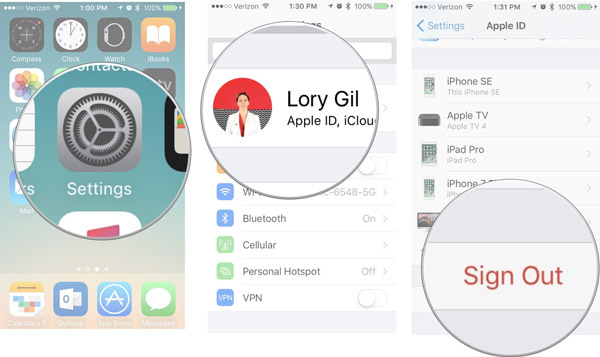
Шаг 1 Нажмите Настройки приложение на iPhone. Выберите и щелкните свое имя в качестве идентификатора Apple ID в верхнем меню, что позволяет управлять соответствующими настройками на вашем iPhone.
Шаг 2 Прокрутите меню вниз и коснитесь Выход из системы кнопка. Затем вы можете ввести свой пароль Apple ID и нажать Отключить возможность выйти из Apple ID на iPhone.
Шаг 3 После этого вы можете включить данные, копию которых хотите сохранить на своем iPhone. Затем коснитесь Выход из системы кнопку, чтобы подтвердить, что вы хотите выйти из iCloud.
FoneLab Помогает вам разблокировать экран iPhone, удалить Apple ID или его пароль, удалить экранное время или пароль ограничения в секундах.
- Помогает вам разблокировать экран iPhone.
- Удаляет Apple ID или его пароль.
- Удалите экранное время или пароль ограничения в секундах.
2. Как выйти из Apple ID из iCloud без пароля
Когда вам нужно выйти из старого Apple ID с вашего iPhone, вы можете перейти в учетную запись iCloud, чтобы принудительно выйти из учетной записи на всех устройствах. Это позволяет вам выйти из старого Apple ID и переключиться на новый из учетной записи iCloud без пароля.
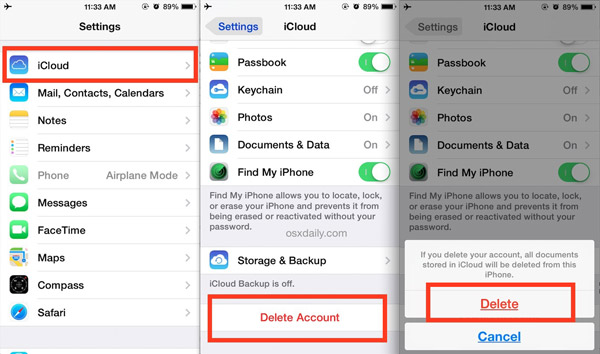
Шаг 1 Перейдите в Настройки на вашем iPhone, прокрутите вниз и коснитесь ICloud вариант. Когда вас попросят ввести пароль, введите случайное число, а затем нажмите Готово в верхнем правом углу.
Шаг 2 Если есть сообщение о неверном пароле, вы можете проигнорировать его и нажать OK кнопка. Затем нажмите Отмена кнопку, чтобы вернуться в окно iCloud и удалить описание.
Шаг 3 Как только вы вернетесь к ICloud вариант в Настройки app, вы можете удалить все содержимое в Описание вариант. После этого вы можете нажать Готово кнопку, чтобы подтвердить процесс.
Шаг 4 Тогда Find My iPhone опция будет закрыта автоматически. Вы можете провести пальцем вниз по экрану и щелкнуть Удалить аккаунт вариант. Он выйдет из iCloud ID с iPhone.
3. Как выйти из Apple ID без пароля с помощью проверки
Если вам нужно выйти из аккаунта с забытым Apple ID, вы можете получить письмо с подтверждением для нового пароля на исходный адрес электронной почты. Убедитесь, что вы помните исходное электронное письмо, секретный вопрос или другую связанную информацию, чтобы вернуть пароль Apple ID.
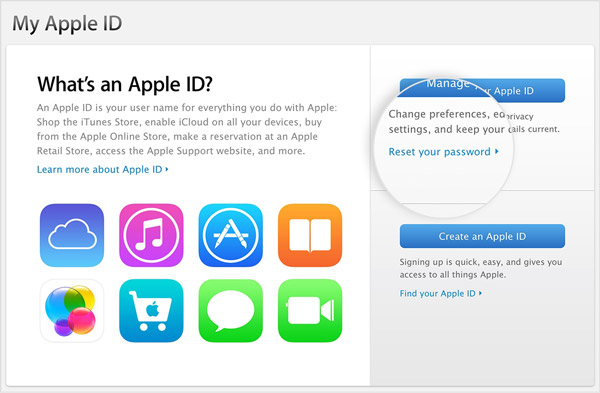
Шаг 1 Перейдите на https://appleid.apple.com для входа в учетную запись Apple ID. После этого вы можете выбрать Сброс пароля вариант. Выберите Забытый Apple ID ссылку, если вы забыли свой Apple ID.
Шаг 2 После того, как вы ввели Apple ID, вы можете сбросить пароль с помощью 3 методов, таких как ответ на вопрос с подсказкой безопасности, использование проверки электронной почты или использование Двухступенчатая проверки.
Шаг 3 Если вы не можете выйти из проверки Apple ID, вы можете обратиться в службу поддержки Apple за помощью с соответствующими доказательствами покупки, такими как счет, квитанция, коробка, гарантийный талон и т. Д. Затем вы можете выйти из Apple ID со своего iPhone.
4. Эффективный метод выхода из Apple ID без пароля
Разблокировщик FoneLab для iOS — это эффективный метод выхода из Apple ID на iPhone без каких-либо ограничений, особенно во время восстановления iPhone. Он также позволяет стереть пароль для устройств Apple и обойти пароль ограничения экранного времени без потери данных.
- Удалите Apple ID и выйдите из него без пароля или других ограничений.
- Разблокируйте код доступа к экрану из 4-, 6-значного, Touch ID и Face ID.
- Сотрите пароль для устройств Apple и войдите в заблокированные устройства iOS.
- Совместимо с iPhone 15/15 Plus/15 Pro/15 Pro Max, iPhone 14/14 Pro/14 Pro Max, iPhone 13/12 Pro/12 mini, iPad 2019 и более ранними версиями.
Шаг 1 Скачайте и установите программу для удаления Apple ID, вы можете запустить программу на своем компьютере. Выбрать Удалить Apple ID вариант и подключите iPhone к компьютеру через оригинальный USB-кабель.

Шаг 2 Вернитесь к своему iPhone и коснитесь Доверие на вашем iPhone, чтобы ввести пароль экрана. Вам также следует заранее создать резервную копию всех настроек и содержимого iPhone.
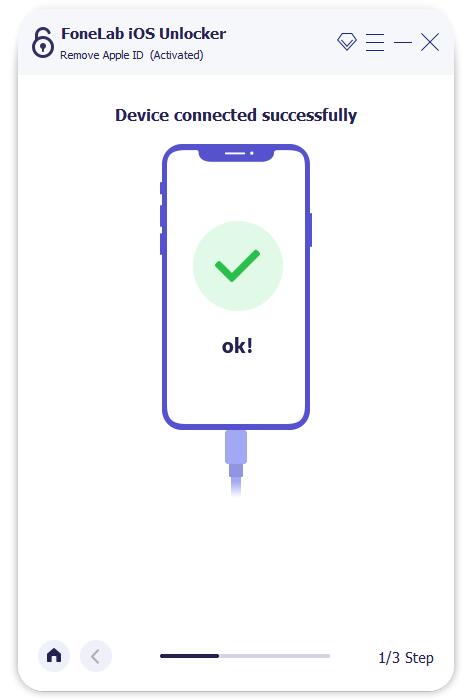
Шаг 3 Нажмите Start , чтобы полностью выйти из учетной записи Apple ID на iPhone. Если Find My iPhone опция уже включена на вашем iPhone, вы должны проверить Сбросить все настройки чтобы заранее удалить все настройки.

Примечание. Когда вы выходите из системы Apple ID на своем iPhone, все содержимое и настройки также будут удалены. Вам будет предложено ввести пароль блокировки экрана для подключения iPhone к компьютеру.
5. Часто задаваемые вопросы о выходе из системы Apple ID с iPhone
Что произойдет, если я выйду из своего Apple ID?
Выход из Apple ID на iPhone не приведет к удалению данных, изначально сохраненных на устройстве. Он предназначен только для очистки копий, полученных из iCloud. Более того, iCloud спросит вас, нужно ли вам удалить локальные копии. Удаление Apple ID должно быть безопасным.
Как узнать, какие устройства указаны в моем Apple ID?
В разделе «Устройства» на странице учетной записи Apple ID вы можете увидеть устройства, на которые вы сейчас вошли с помощью своего Apple ID. Войдите в свою учетную запись Apple ID, затем прокрутите вниз до списка устройств. Вы также можете нажать на опцию View Details и ответить на контрольные вопросы.
Что означает «Выход из системы недоступен из-за ограничений»?
Когда появляется сообщение о том, что выход недоступен из-за ограничений, вы не можете выйти из Apple ID из-за ограничений времени экрана, включенных на вашем iPhone, или ограничений времени экрана, включенных через устройство организатора семейного доступа.
Заключение
Когда вам нужно выйти из Apple ID на вашем iPhone, вы можете узнать больше о 4 лучших методах из этой статьи. Вы можете выйти из Apple ID напрямую с помощью кода доступа или получить пароль для выхода из учетной записи. Но если вам нужно полностью выйти из Apple ID без пароля, FoneLab iOS Unlocker должен быть лучшим решением, которое вы можете принять во внимание.
FoneLab Помогает вам разблокировать экран iPhone, удалить Apple ID или его пароль, удалить экранное время или пароль ограничения в секундах.
Как быстро выйти из Apple ID с паролем или без него
В этом уроке речь пойдет о том, как выйти из своего Apple ID на Mac, iPhone или iPad. Apple создала Apple ID, чтобы все было организовано. Каждый клиент, купивший устройство Apple, должен создать Apple ID и с его помощью активировать устройство. Apple ID — это и ваша учетная запись iTunes, и логин для вашей учетной записи iCloud. Это также ключ к доступу к службам Apple, таким как Find My, App Store и другим.

- Часть 1. Что происходит после выхода из Apple ID
- Часть 2. Как выйти из Apple ID на iPhone, Mac и Apple Watch
- Часть 3. Как выйти из Apple ID без пароля
- Часть 4. Часто задаваемые вопросы о том, как выйти из своего Apple ID
Часть 1. Что происходит после выхода из Apple ID
Как упоминалось ранее, Apple ID необходим для доступа к вашему устройству iOS или Mac и службам Apple. Иногда вам необходимо выйти из своего Apple ID, например, перед продажей устройства Apple. Что же происходит, когда вы выходите из Apple ID? Следующие функции и услуги недоступны:
- Apple Pay
- Find My
- Игровой центр
- App Store или Mac App Store
- Горячие клавиши Siri
- ICloud Резервное копирование
- ICloud Почта
- Брелок
- Фото iCloud
- ICloud Drive
- Голосовые заметки
- Общие альбомы, напоминания, заметки, страницы, номера, основной доклад, фотографии
- Напоминания
- Обновления контактов, календарей, напоминаний, закладок и вкладок Safari.
- Функции непрерывности, такие как Handoff, универсальный буфер обмена и автоматическая разблокировка с помощью Apple Watch.
Часть 2. Как выйти из Apple ID на iPhone, Mac и Apple Watch
Если вам нужно войти в систему с другой учетной записью Apple ID или передать свое устройство Apple другим, вы можете выполнить следующие действия, чтобы выйти из своего Apple ID на своем iPhone, Mac или Apple Watch.
Как выйти из Apple ID на iPhone
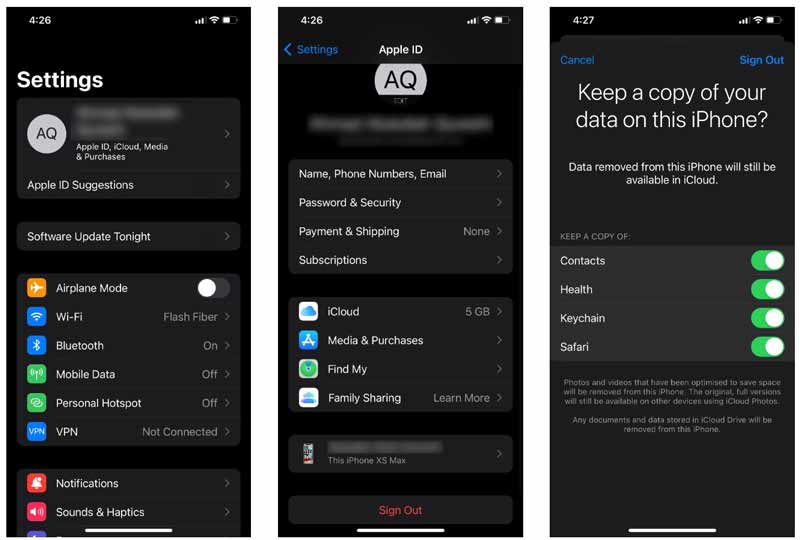
Если вы решите сохранить копию, данные в вашем iCloud по-прежнему будут доступны на вашем устройстве. В противном случае данные будут удалены с вашего iPhone и останутся только в iCloud.
Как выйти из Apple ID на Mac
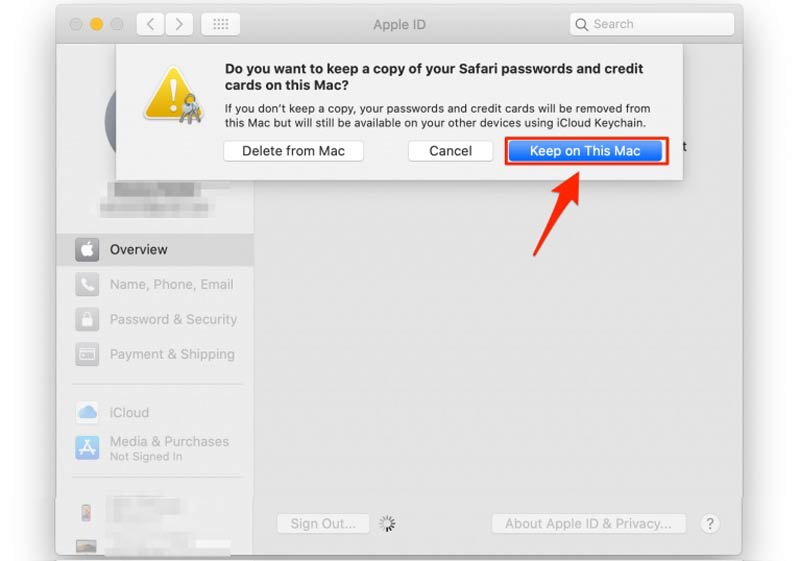
Если на вашем компьютере активирована функция «Найти Mac», вам будет предложено ввести пароль Apple ID.
Как выйти из Apple ID на Apple Watch
Способ выхода из Apple ID на Apple Watch прост. Включите устройство iOS, которое вы используете для сопряжения с Apple Watch, и выйдите из своего Apple ID на устройстве. Затем он автоматически выходит из Apple Watch.
Часть 3. Как выйти из Apple ID без пароля
Как упоминалось ранее, вам нужен Apple ID и связанный с ним пароль, чтобы выйти из своей учетной записи на вашем iPhone. Если вы забыли свой пароль, вам понадобится мощный инструмент, такой как Разблокировка iPhone от Aiseesoft. Это позволяет быстро стереть старый Apple ID и пароль с вашего телефона.

- Удалите учетную запись Apple ID и пароль с iPhone.
- Защитите свою конфиденциальность и файлы на вашем iPhone.
- Выйдите из Apple ID на вашем iPhone без пароля.
- Доступно для широкого спектра устройств iOS.
Вот шаги, чтобы выйти из Apple ID с вашего iPhone без пароля:
Запустите лучший очиститель паролей iPhone после того, как установите его на свой компьютер, и выберите Удалить Apple ID вариант. Затем подключите свой iPhone к тому же компьютеру с помощью кабеля Lightning. Ударь Start чтобы двигаться дальше.
Убедитесь, что вы отключили функцию «Найти iPhone» на своем телефоне.
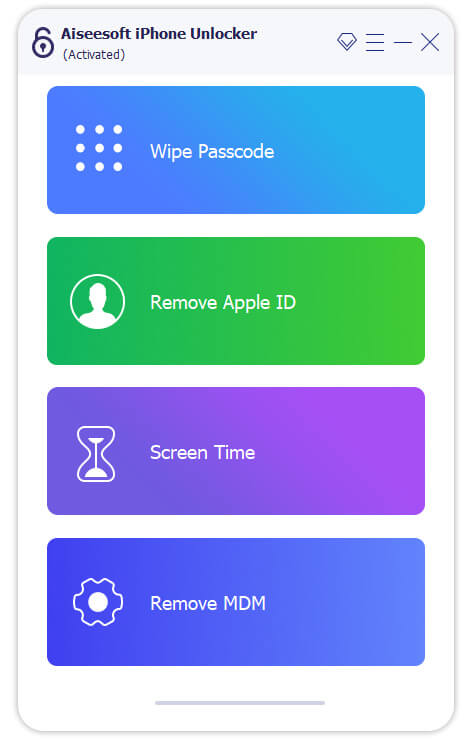
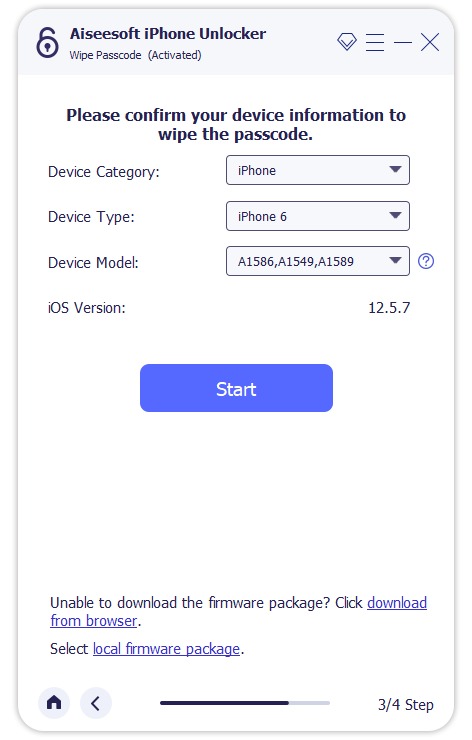
Если ваш iPhone работает под управлением iOS 11.4 и более поздних версий, включите двухфакторную аутентификацию. Входить 0000 в поле и щелкните подтвердить кнопка. Затем проверьте информацию на вашем iPhone. Если все верно, нажмите кнопку Start кнопку для загрузки соответствующей прошивки. Если что-то не так, исправьте это и нажмите кнопку Start кнопку.
Часть 4. Часто задаваемые вопросы о том, как выйти из своего Apple ID
Почему я не могу выйти из своего Apple ID?
Если вы собираетесь выйти из своего Apple ID, ваше устройство Apple должно быть доступно. Кроме того, вам необходимо отключить функцию «Найти iPhone» или соответствующую службу на вашем устройстве iOS, прежде чем выходить из своей учетной записи.
Выход из Apple ID удаляет все?
Нет, в отличие удаление учетной записи Apple ID, выход из вашего Apple ID ничего не удалит. Ваши данные по-прежнему хранятся на серверах Apple. Когда вы снова войдете в свою учетную запись, вы снова сможете получить доступ к данным.
Могу ли я иметь два Apple ID?
На вашем устройстве iOS может быть два идентификатора Apple ID. Ты можешь создать новый идентификатор Apple с двумя разными профилями пользователей или используйте один Apple ID для iTunes Store, а другой — для iCloud.
Это руководство продемонстрировало как выйти из Apple ID на iPhone, iPad, Mac или Apple Watch. С помощью пароля вы можете легко выйти из своей учетной записи на любом устройстве Apple. Однако совсем другое дело, если вы забыли свой пароль. Aiseesoft iPhone Unlocker — один из мощных инструментов, который поможет вам удалить свой Apple ID и пароль с вашего iPhone. Другие вопросы по этой теме? Пожалуйста, запишите их под этим постом.
Что вы думаете об этом посте.
Рейтинг: 4.9 / 5 (на основе голосов 371) Подпишитесь на нас в
Почему мой Apple ID отключен? Что делать, если Apple ID отключен из соображений безопасности? Знайте основные причины отключения Apple ID и способы исправить отключенный Apple ID.
Ничего страшного, если вы забыли пароль Apple ID, вы можете получить 2 простых способа выйти из iCloud с паролем или без него. Кроме того, вы также можете решить, сохранить ли копию или удалить все здесь.
Как мне сбросить свой Apple ID и пароль Apple? Эта статья покажет вам все методы, которые вы можете использовать, чтобы шаг за шагом сбросить Apple ID.
Оставьте свой комментарий и присоединяйтесь к нашему обсуждению
разблокировка iPhone
Чтобы исправить заблокированный экран iPhone, вам может помочь функция очистки пароля. И вы также можете легко очистить Apple ID или пароль времени экрана.
Как выйти из эпл айди
- Windows 11
- Windows 10
- Игры
- Смартфоны
- Поверхность
- МСПУ-Youtube
Как выйти из Apple ID без пароля?

Многие клиенты iCloud спрашивали об этой проблеме и были раздражены, узнав, что ее нельзя обойти. У вас не должно возникнуть проблем с выходом из учетной записи Apple на iPhone или iPad. Вы можете сделать это с помощью приложения «Настройки». Что произойдет, если вы не сможете вспомнить пароль к своей учетной записи iCloud? Как ты выйти из своего Apple ID если у вас нет пароля?
Если вам нужно выйти из iCloud, но вы не знаете пароль, или вы просто забыли свой пароль iCloud ID и не смогли выйти из iCloud, то вы попали в нужное место; в этой статье мы предоставим вам полное руководство о том, как выйти из iCloud без пароля. Если вам нужно выйти из iCloud, но вы не знаете пароль, нажмите здесь.
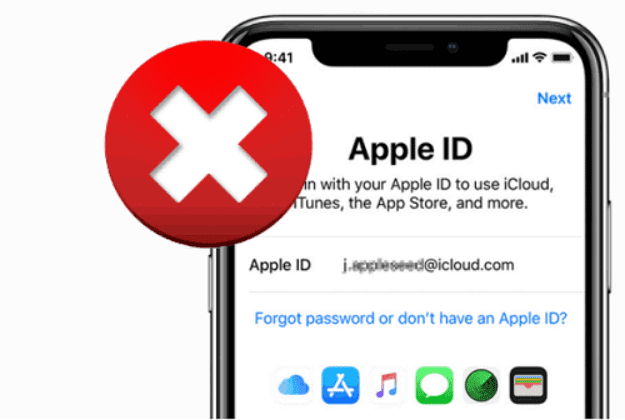
Часть 1. Что такое Apple ID и для чего он используется?
Действительный «Apple ID» необходим для использования любого продукта или услуги Apple. Ваш Apple ID — это ваш основной способ доступа к iCloud, совершения покупок, получения помощи и отслеживания пропавших гаджетов и других вещей с помощью Find My. Каждый раз, когда вы входите в любой продукт Apple, вам потребуется Apple ID для подтверждения вашей личности, доступа к информации вашей учетной записи и обеспечения синхронизации ваших данных на всех ваших устройствах.
Наличие Apple ID позволяет вам выполнять различные действия на своем устройстве Apple, например получать доступ к iCloud, отслеживать и защищать свой iPhone с помощью Find My, синхронизировать настройки на нескольких устройствах Apple и покупать приложения в App Store. Apple ID, связанный с вашим утерянным или украденным устройством Apple, означает, что вы можете найти его с помощью приложения «Локатор».
Часть 2. Как выйти из Apple ID без пароля с помощью настроек
Вот основные процедуры, которым нужно следовать, если вам нужно удалить учетную запись iCloud с вашего iPhone, но вы забыли связанный код доступа.
Шаг 1. Откройте настройки и найдите iCloud. Выберите, чтобы открыть его, нажав на него. Когда будет предложено ввести пароль, вы должны ввести любой старый случайный номер, а затем нажать «Готово».
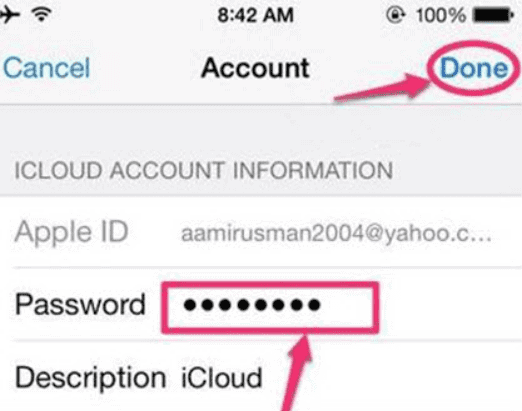
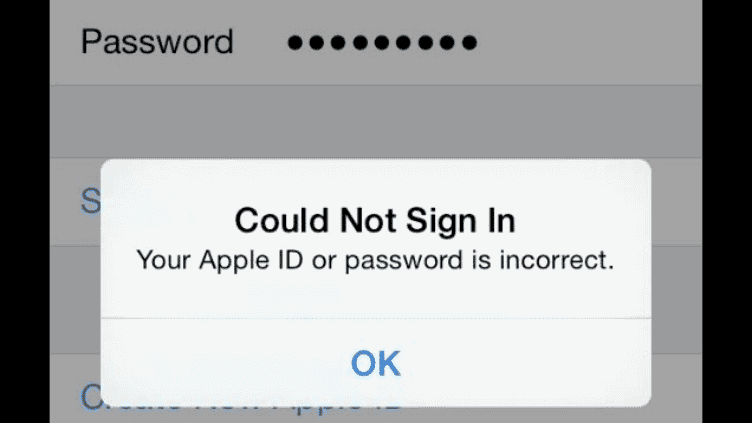
Шаг 2. На странице будет указано, что ваше имя пользователя и пароль неверны. Нажмите кнопку «ОК» и нажмите «Отмена», чтобы открыть страницу iCloud.
Шаг 3. Когда вы закончите, снова нажмите на свою учетную запись и на этот раз удалите описание, прежде чем нажать «Готово».
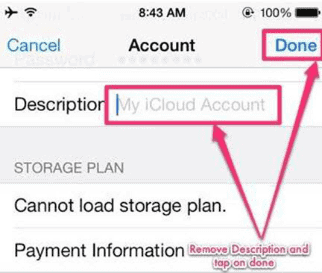
Шаг 4. На этот раз вы перенаправлены на главную страницу iCloud без пароля! Вы заметите, что опция «Найти мой iPhone» была отключена автоматически. Прокрутите вниз и нажмите кнопку «Удалить». Вам нужно будет нажать «Удалить» еще раз, чтобы подтвердить, что вы хотите избавиться от своей учетной записи.
Часть 3. Как использовать iTunes для выхода из Apple ID без пароля?
Через iTunes доступно несколько способов выхода из вашего Apple ID; однако использование iTunes имеет значительные преимущества, присущие только этой платформе. Чтобы эта операция прошла успешно, вам сначала нужно отключить функцию «Найти мой телефон» на вашем смартфоне.
Шаг 1. Перейдите в меню «Настройки» на любом устройстве, на котором установлена программа iTunes.
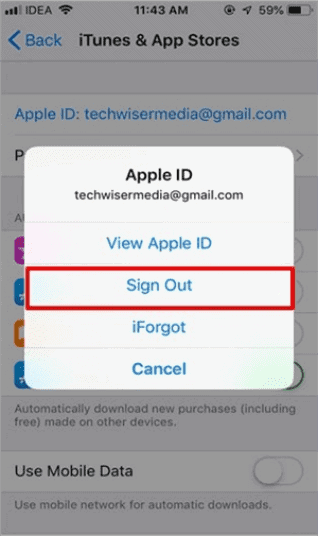
Шаг 2: Затем выберите «iTunes & App Store» в меню «Настройки», затем нажмите кнопку Apple ID на появившемся экране. После выполнения этого шага появится диалоговое окно, внутри которого у вас будет возможность выйти из своей учетной записи.
Шаг 3. Вы можете успешно выйти из своего Apple ID без ввода пароля, если выберете в меню пункт «Выйти». Это позволит вам выйти из своего Apple ID.
Однако недостатком этого подхода является то, что вам придется повторять процедуру для каждой онлайн-программы, которую вы хотите использовать. В зависимости от обстоятельств это может занять много времени.
Часть 4. Использование AnyUnlock — разблокировка пароля iPhone
Любая разблокировка может помочь вам быстро и без усилий стереть пароль несколькими щелчками мыши, даже если ваш Face ID или Touch ID не работает должным образом, и вы забыли свой пароль устройства iOS или ваш iPhone отключен в результате многих неудачных попыток. Если у вас iPhone или iPad с iOS 13 или более поздней версии, AnyUnlock может отключить код доступа к экранному времени.
Возможно, вы забыли свой пароль Apple ID или приобрели подержанное устройство Apple — больше не беспокойтесь! AnyUnlock имеет удивительную функцию разблокировки Apple ID, которая позволяет вам получить доступ к вашему телефону, который заблокирован из-за проблем с Apple ID. Следуя этим инструкциям, вы сможете разблокировать Apple ID на вашем устройстве iOS и настройте его с помощью нового.
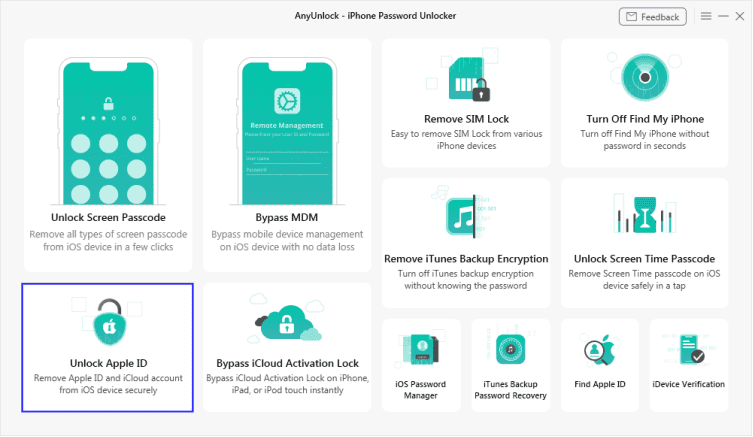
Шаг 1: Скачайте и установите AnyUnlock на твоем компьютере. Запустите программу AnyUnlock на своем ПК и выберите «Разблокировать Apple ID».
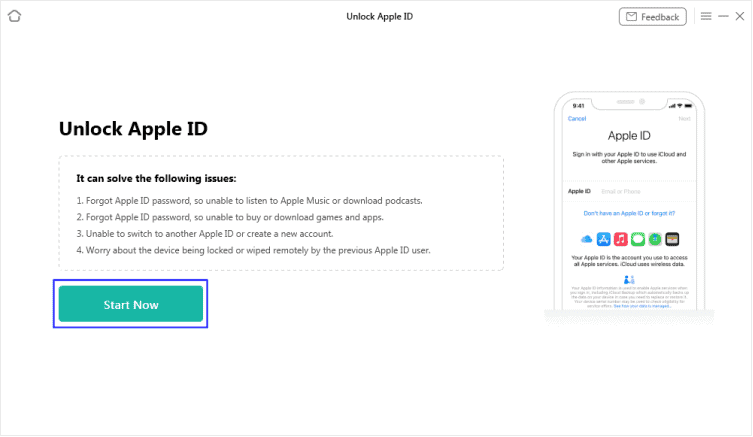
Шаг 2: На следующем экране нажмите «Начать сейчас».
Шаг 3: Подключите ваше устройство iOS к вашему ПК.
Примечание. Если вы никогда раньше не доверяли компьютеру на своем iPhone или iPad, коснитесь «Доверять», когда вас попросят сделать это.
Следующий пользовательский интерфейс появится после того, как ваше устройство iOS будет распознано. Когда будете готовы, нажмите кнопку «Разблокировать сейчас».
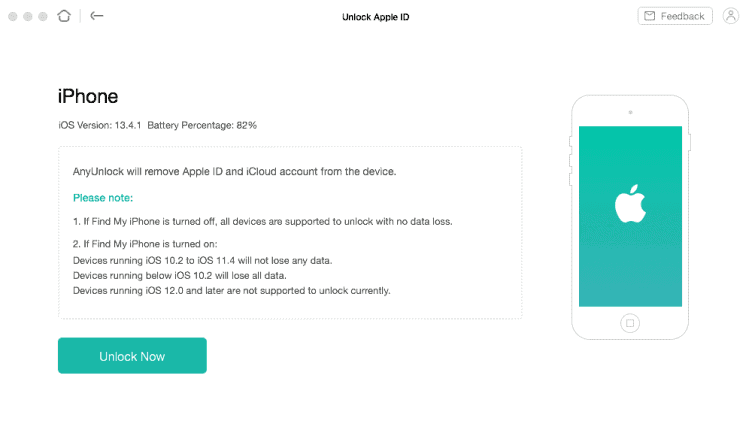
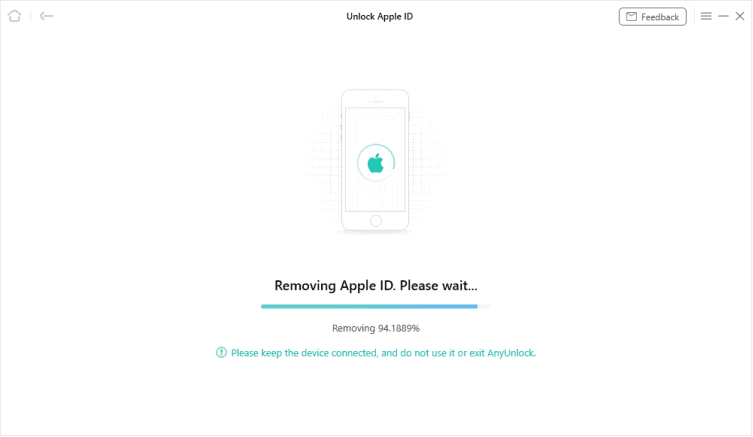
Шаг 3: AnyUnlock начнет процесс отключения вашего Apple ID сразу после того, как вы нажмете кнопку «Разблокировать сейчас». Подождите, пока он завершит перезапуск устройства, прежде чем удалять его с ПК.
Заключение
Здесь показаны три способа выхода из Apple ID без ввода пароля. Ни один метод здесь не лишен недостатков. Давайте рассмотрим основные моменты. Во-первых, если вы знаете исходный адрес электронной почты, связанный с вашим Apple ID, вы можете использовать его для сброса пароля, а затем выйти из своего Apple ID в настройках.
В приложении «Настройки» вы можете удалить свой Apple ID из App Store и заменить его новым. Если вы перепробовали все, что мы предложили, и все еще не можете разблокировать свой iPhone, iPad или iPod touch, попробуйте использовать Anyunlock.