6 способов запустить Google Ассистент на любом Android-смартфоне
Google Ассистент — простой и надежный инструмент для управления смартфоном на Андроид. Конечно, англоязычные пользователи могут использовать программу для большего количества команд, а недавно представленные Pixel 6 и Pixel 6 Pro могут похвастать расширенными возможностями благодаря возможностям нового чипа Google Tensor, но и у нас Ассистент достаточно функционален, так что отказываться от него нет смысла. Сегодня мы разберем, как можно настроить запуск данного сервиса, чтобы его использование стало для вас максимально комфортным.
Кнопка питания
Этот способ работает не на всех Android-смартфонах: производитель может убрать ее на уровне оболочки, однако если он есть — это действительно простой и быстрый вариант добраться до Ассистента. Просто нажимаете и удерживаете кнопку до активации программы, далее все взаимодействие со смартфоном происходит посредством голосовых команд. Если опция не активирована, ищите настройки жестов или боковой кнопки (кнопки питания) в настройках своего гаджета, путь будет отличаться в зависимости от используемой оболочки.
Кодовая фраза
Настроить запуск помощника от Google можно непосредственно при первой активации смартфона. Однако если вы по каким-то причинам пропустили этот этап, сделать это можно и позже.
Для этого переходим в приложение Google — Аккаунт — Настройки — Google Ассистент — Voice Match и команда “Окей, Google”. Здесь можно записать образец голоса или изменить его при необходимости а также выбрать, будет ассистент активироваться, если экран смартфона заблокирован или нет.
Свайп от нижнего угла
Этот способ может быть очень удобным или же жутко раздражающим, в зависимости от ваших привычек. Свайпом от правого нижнего или от левого нижнего угла вы сможете активировать описываемую нами опцию. Отключить или перенастроить этот жест нельзя.
Тук-тук
Формально, постукиванием по тыльной панели можно активировать приложение только на новых смартфонах с Android 11 и выше, но наши постоянные читателя наверное помнят, что есть стороннее приложение, способное добавить ту же функциональность на любой смартфон с Android 7.0 и более новой версией. О приложении Tap, Tap мы уже рассказывали ранее, можете прочитать о ней в отдельном материале.
Меню приложений
Если активировать Ассистент нужно быстро, вам вряд ли подойдет этот способ, но во всех других ситуациях можно просто войти в меню приложений и найти нужную программу. Обратите внимание, в Android 12 вы не найдете сервис в списке приложений, однако можно воспользоваться поиском и все встанет на свои места.
Ярлык на рабочем столе
Это простой и ненавязчивый способ обратится к возможностям Google Ассистента. Допустим, вы уже нашли программу в меню приложений описанным выше способом. Теперь вам нужно удерживать ярлык до появления контекстного меню, в котором вы выберете вариант «Добавить на главный экран«.
Как видим, есть немало способов активировать виртуального помощника на смартфоне и один из них наверняка подойдет вам. Если вы хотите узнать больше о возможностях Google Ассистента — дайте нам знать в комментариях или обсуждениях на канале ТЕХМО в Telegram и мы разберем эту тему подробно.
Автор  Алеся Шарапова
OK Google – как настроить голосовую активацию и разблокировку
Как активировать помощник Гугл Ассистент на любом экране и как разблокировать телефон на Android своим голосом с помощью Voice Match.

Мы уже ранее писали о выходе Google Ассистента на русском и о том, где его скачать. В этой статье мы настроим голосовую активацию Гугл Ассистента командой «Окей, Гугл» на любом экране, разблокируем Андроид своим голосом и запустим Google Ассистент без использования рук.
Содержание
- Скачиваем приложение Google с Ассистентом
- Включаем голосовую активацию с любого экрана
- Как пользоваться Google Ассистентом
- Настраиваем разблокировку телефона своим голосом
Где скачать приложение Google с Ассистентом
Для того, чтобы настроить голосовую активацию, необходимо убедиться, что на вашем устройстве установлен помощник Google Assistant. Гугл Ассистент доступен на телефонах с Android 5.0 и выше. Голосовой помощник от Google появляется на вашем андроиде после установки приложения «Google» версии 6.13 и выше. Скачать и обновить приложение «Google» для Android можно по этой ссылке:

Как настроить голосовую активацию Google Ассистента – Voice Match
По умолчанию к голосовому помощнику Google Assistant вы можете обращаться только из приложения Google. Вам нужно сначала запустить это приложение и только потом говорить «Окей, Гугл» и давать команду, например «расскажи о погоде на завтра». Чтобы вы могли обратиться к Google Ассистенту с домашнего экрана или из другого приложения вам нужно включить функцию голосовой активации Voice Match.
- После того, как вы обновили приложение «Google», открываем его.
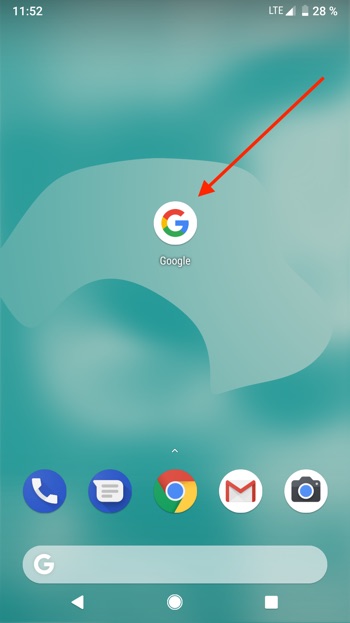
- Нажимаем на значок с тремя полосками справа снизу.
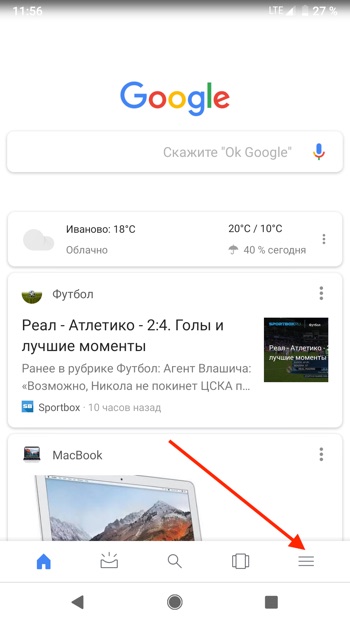
- Открываем Настройки.

- Переходим в «Голосовой поиск».
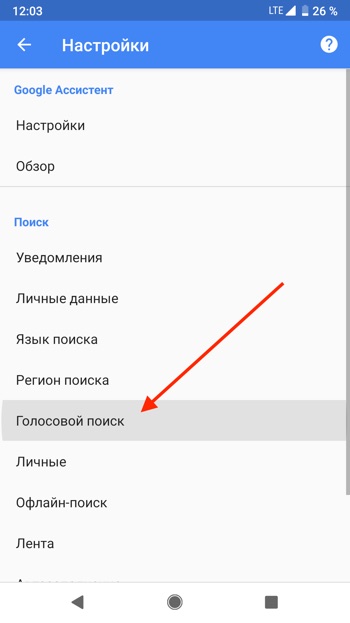
- Нажимаем «Voice Match».
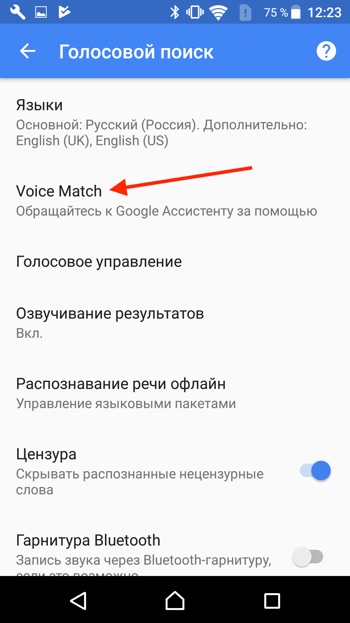
- Активируем переключатель под названием «Доступ с помощью Voice Match».
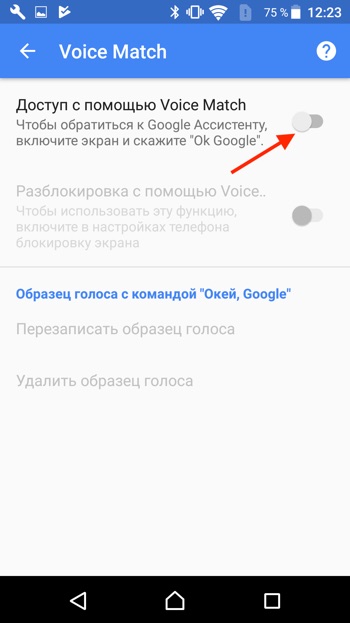
- Нажимаем «Принять».
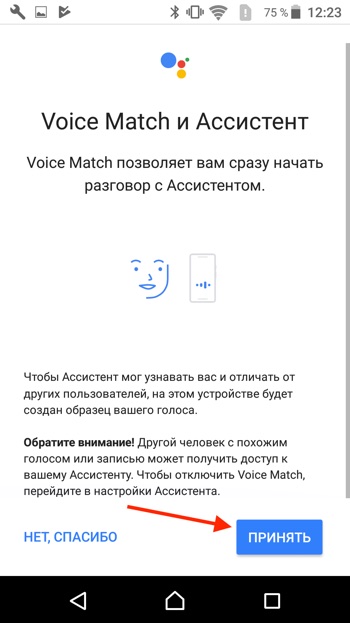
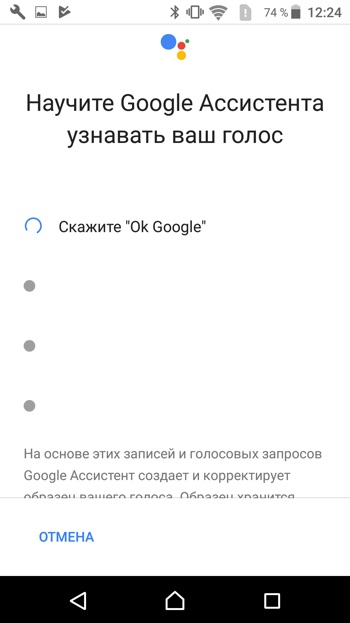
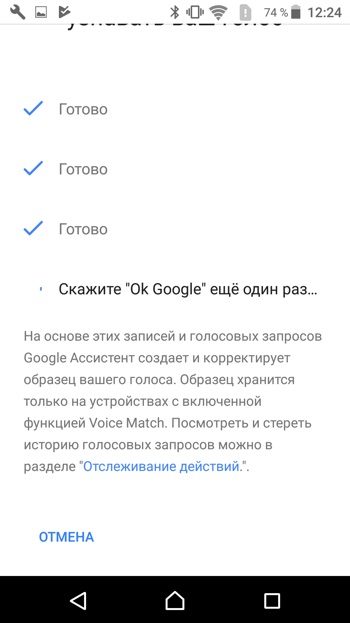
- Необходимо четыре раза сказать «Окей Гугл». Это нужно для того, чтобы Google Ассистент лучше распознавал именно ваш голос и диалект.
Умный дом Сбер с Zigbee
Как пользоваться Google Ассистентом
- Вы можете вызывать Google Ассистент из любого экрана или приложения на вашем Android устройстве. Достаточно просто сказать «Окей, Гугл», и появится диалоговое окно с помощником.
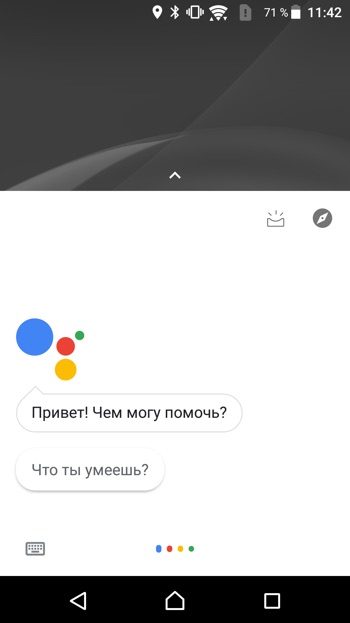
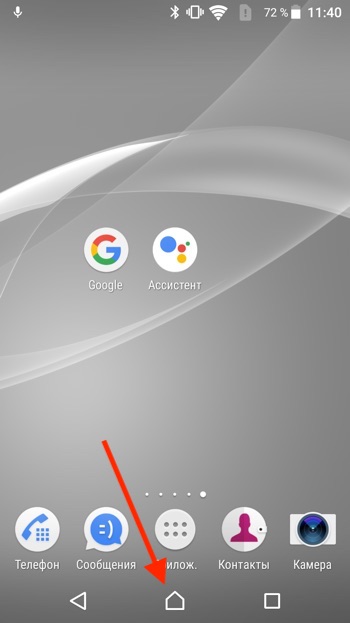
- Также вы можете нажать и удерживать центральную кнопку «Домой», чтобы вызвать Ассистента.
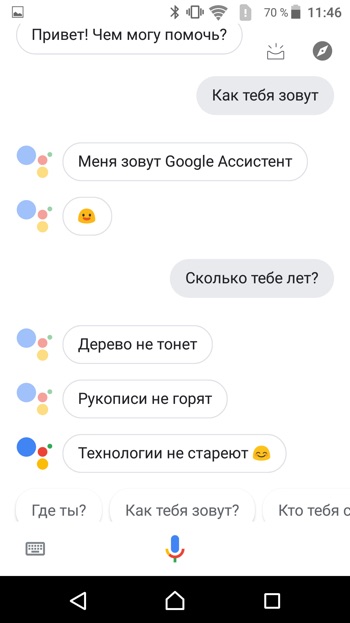
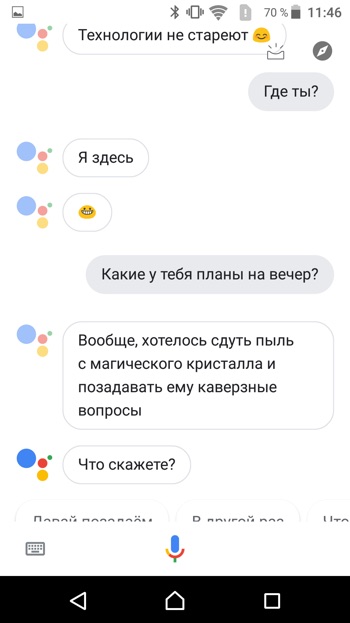
- C Google Ассистентом довольно весело общаться, разработчики постарались сделать свой помощник максимально «живым».
Полный список команд для Google Ассистента на русском вы можете найти в нашем справочном приложении. Установив его, у вас всегда будет под рукой самый актуальный список команд для помощника от Гугл:
Как включить Гугл Ассистент на смартфоне?
Как включить Гугл Ассистент на телефоне и научить его реагировать на команды? Если вы только начинаете знакомиться с сервисом, наш краткий ликбез не помешает! Научим азам работы с умным роботом.
Включаем помощника
Мы расскажем, как активировать Гугл Ассистент через приложение разработчика, которое по умолчанию уже есть на всех смартфонах Андроид (ищите иконку с буквой G). Почему мы выбрали этот путь?
Отдельное приложение с помощником ставят не все пользователи, на многих устройствах его нет. Мы остановимся на самом простом варианте, который займет меньше всего времени и не потребует загрузки дополнительных программ.
Наша первая задача – разобраться, как включить голосовой помощник Гугл на Андроиде. По умолчанию ассистент выключен, поэтому нужно разрешить ему работать. А потом изучим, как настроить голосовую активацию и запомним парочку кнопок!
Узнай, как отключить Гугл Ассистент на Xiaomi – здесь.
Итак, откройте приложение разработчика и перейдите к разделу «Еще» , нажав на соответствующую кнопку (в разных устройствах она расположена по-разному).

- Войдите в настройки – а теперь найдите другую вкладку;

- Здесь вы увидите название помощника – нужно активировать тумблер, который расположен напротив.

Как только переключатель загорится синим цветом, можете поздравить себя. Первый шаг сделан, вы поняли, как включить Гугл Ассистент на Андроид.
Активируем голосовой ввод
Чтобы в дальнейшем обращаться к помощнику с голосовыми командами (и получать соответствующую реакцию на запрос), нужно перейти ко второму вопросу нашего обзора и включить Google Ассистент для голосовой активации.
- Вернемся к приложению, снова нажмем на кнопку «Еще» и перейдем к настройкам;
- Внутри ищем подраздел «Voice Match» , как правило, он находится в «Популярных настройках» ;

- Внутри есть параметр «Слушать «Ок…» ;
- Как легко догадаться, нужно перевести переключатель в активное положение (с синей подсветкой).
Сразу после этого на экране появятся подробные инструкции по добавлению вашего голоса – нужно будет сказать несколько фраз, чтобы робот вас запомнил. Это несложно, следуйте подсказкам.

Второй шаг сделан! Теперь вы можете вызвать вызвать Гугл Ассистент голосом – достаточно просто сказать: «Ок» , назвать имя помощника… А потом озвучить желаемую команду! Например, попросите открыть заметки или поставить будильник, прочитать новости или найти информацию.
Поменять голос помощники Алисы реально! Читай как — здесь.

Голосовая активация работает, даже если вы открыли стороннее приложение, а также при заблокированном экране смартфона.
Последний вопрос – как вызвать Гугл Ассистент кнопкой? Достаточно просто нажать и немного (несколько секунд) подержать кнопку «Домой» . Вот и все, вы увидите на экране переливающуюся иконку, через мгновение помощник спросит, что он может для вас сделать.
Сумели разобраться, как запустить Google Assistant? Сначала активируем опцию, потом подключаем голосовое управление, а потом наслаждаемся быстрым и легким доступом к умному роботу. Поверьте, вы скоро оцените его функциональность!
Как вызвать Гугл Ассистент: подробная инструкция
Гугл Ассистент — это виртуальный помощник, представляющий собой искусственный интеллект, разработанный компанией Google. Он может выполнять различные задачи, отвечать на вопросы, искать информацию в интернете, управлять устройствами и многое другое. При использовании Гугл Ассистента вы можете сэкономить время и получить максимальную информацию.
Вызов Гугл Ассистента может быть осуществлен на устройствах с операционной системой Android и iOS. Для вызова Ассистента на устройствах Android, необходимо произнести фразу «Ok Google» или «Привет Гугл» в любом активном окне. Для вызова Гугл Ассистента на устройствах iOS достаточно открыть приложение Google и нажать на иконку микрофона, расположенную в правом нижнем углу экрана.
После вызова Гугл Ассистента вы услышите звуковой сигнал, что означает готовность к работе. Затем вы можете задать вопрос или дать команду Гугл Ассистенту. Он распознает и анализирует вашу речь и попытается выполнить нужное действие.
Например, вы можете попросить Гугл Ассистента найти рестораны поблизости, установить будильник, отправить сообщение или прочитать новости. Гугл Ассистент поддерживает также выполнение команд для управления устройствами умного дома, таких как включение света или регулировка температуры в комнате.
Гугл Ассистент предоставляет множество возможностей и станет незаменимым помощником в повседневной жизни. Он всегда готов помочь вам решить различные задачи и быстро найти нужную информацию. Просто вызовите его и задайте вопрос или дайте команду — и вам будет предоставлена необходимая помощь.
Установите последнюю версию Google Assistant
Чтобы воспользоваться всеми возможностями Google Assistant, установите последнюю версию приложения. Для пользователей Android:
- Откройте Google Play Store на своем устройстве.
- Нажмите на значок поиска в верхней части экрана и введите «Google Assistant».
- Выберите приложение «Google Assistant» из результатов поиска.
- Нажмите на кнопку «Установить» и подтвердите свой выбор, следуя инструкциям на экране.
- После установки приложения Google Assistant, запустите его и выполните настройку, следуя указаниям на экране.
Для пользователей iOS:
- Откройте App Store на своем устройстве.
- Нажмите на значок поиска в нижней части экрана и введите «Google Assistant».
- Выберите приложение «Google Assistant» из результатов поиска.
- Нажмите на кнопку «Установить» и подтвердите свой выбор, используя Touch ID или пароль.
- После установки приложения Google Assistant, запустите его и выполните настройку, следуя указаниям на экране.
Теперь, когда у вас установлена последняя версия Google Assistant, вы можете начать использовать его для поиска информации, управления устройствами и получения ответов на свои вопросы.
Откройте приложение Google Assistant
Чтобы вызвать Гугл Ассистент на вашем устройстве Android или iOS, вам необходимо открыть приложение Google Assistant. Это может быть значок с мультяшным «G» на голубом фоне или просто «Google».
Если вы не уверены, есть ли приложение Google Assistant на вашем устройстве, вы можете проверить это, просмотрев список всех установленных приложений на устройстве или воспользовавшись функцией поиска на вашем устройстве. В большинстве случаев приложение уже предустановлено на новых устройствах, но если у вас его нет, вы можете скачать его из официального магазина приложений для вашей операционной системы.
Когда вы найдете и откроете приложение Google Assistant, вы увидите окно с возможностью активации Ассистента. Это может быть кнопка с изображением микрофона, значок голосового поиска или надпись «Скажите «Окей, Google».» Нажмите на эту кнопку или иконку, чтобы активировать Гугл Ассистент и начать использовать его функции.
После активации вы можете задать Гугл Ассистенту вопросы или дать команды, используя голосовой ввод или ввод текста на экране. Гугл Ассистент поможет вам с поиском информации, настройкой напоминаний, отправкой сообщений и многими другими задачами.
Примечание: Некоторые устройства имеют возможность вызова Гугл Ассистента с помощью горячей клавиши или жеста. Обратитесь к руководству пользователя вашего устройства или приложению Google Assistant для получения более подробной информации о доступных способах активации Ассистента.
Разрешите доступ к микрофону
Для того чтобы полноценно использовать Гугл Ассистент, необходимо предоставить приложению доступ к микрофону на вашем устройстве. Без этого, Ассистент не сможет слышать и отвечать на ваши команды. Вот как разрешить доступ к микрофону на Android и iOS:
Android
- Откройте настройки вашего устройства.
- Прокрутите вниз и выберите «Приложения и уведомления».
- Выберите «Управление разрешениями».
- Найдите и выберите «Микрофон».
- Убедитесь, что Гугл Ассистент имеет доступ к микрофону. Если доступа нет, переключите соответствующую кнопку в положение «Включено».
- Откройте настройки вашего устройства.
- Прокрутите вниз и выберите «Конфиденциальность».
- Выберите «Микрофон».
- Убедитесь, что Гугл Ассистент имеет доступ к микрофону. Если доступа нет, переключите соответствующую кнопку в положение «Включено».
После того, как вы разрешили доступ к микрофону, вы сможете задавать вопросы и выполнять команды Гугл Ассистенту голосом, используя голосовое окно или активацию с помощью ключевой фразы.
Настройка голосового распознавания
Прежде чем использовать Гугл Ассистент, необходимо настроить голосовое распознавание на вашем устройстве. Это позволит Гугл Ассистенту распознавать и понимать ваши команды и запросы.
Для настройки голосового распознавания выполните следующие шаги:
- Откройте настройки своего устройства.
- Перейдите в раздел «Язык и ввод» или аналогичный раздел, где можно настроить параметры ввода текста.
- Выберите раздел «Голосовой ввод».
- Включите функцию голосового распознавания, если она не включена.
- Выберите предпочитаемый язык распознавания.
- Установите настройки голосового распознавания по вашему усмотрению. Некоторые устройства предлагают дополнительные параметры, такие как разрешение на использование микрофона и пр.
После настройки голосового распознавания вы будете готовы использовать Гугл Ассистент и общаться с ним через голосовые команды.
Установите желаемый язык
Прежде чем начать использовать Гугл Ассистент, вам может потребоваться установить желаемый язык. Это поможет вам настроить Ассистента на ваш родной язык и получать информацию на желаемом языке.
Чтобы установить язык на устройстве Android, выполните следующие действия:
- Откройте приложение «Настройки» на устройстве.
- Прокрутите вниз и выберите «Система».
- Найдите опцию «Язык и ввод» и выберите ее.
- В разделе «Язык» выберите желаемый язык из списка.
- Подтвердите выбор, если будет запрошено.
Если у вас устройство на iOS, процесс установки языка будет немного отличаться:
- Откройте приложение «Настройки» на устройстве.
- Выберите «Общие».
- Прокрутите вниз и выберите «Язык и регион».
- В разделе «Языки» выберите «Добавить язык».
- Выберите желаемый язык из списка.
- Подтвердите выбор, если будет запрошено.
После установки желаемого языка на вашем устройстве, Гугл Ассистент будет работать на выбранном языке и предоставлять вам информацию на этом языке. Теперь вы готовы приступить к использованию Гугл Ассистента!