Как решить, что Safari не работает на iPhone 14/13/12/11/XS/XR/X/8/7
Когда Safari на вашем iPhone перестает работать для загрузки страниц или перестает отвечать на запросы, не пренебрегайте проблемой системы iOS, особенно после обновления последней версии iOS 17. Используйте инструмент диагностики iOS, чтобы сканировать и исправлять системную ошибку iOS и свободно обновлять или обновлять iOS.

«Мой сервер Safari перестал отвечать на iPhone 6. Почему это произошло?»
«Мой Safari не загружает веб-страницы на iPhone 8 Plus».
«Почему мой Safari не работает с сотовыми данными?»
Safari, как встроенный браузер на iPhone, широко использовался большинством пользователей iPhone.
Хотя некоторые из вас извлекают выгоду из быстрого и простого браузера на iPhone, другие также сильно от этого страдают, особенно после обновления iOS (14/13/12/11).
Первоначальное пренебрежение не решит проблему, и вы все равно будете бороться с растущими проблемами, вызванными Safari.
Это не сложно решить проблему.
Независимо от причин, по которым Safari не работает, вы можете выполнить пошаговое руководство, чтобы исправить Safari не работает на iPhone 14, 13, 12, 11, XS, XR, X, 8, 7, 6, 5, iPad и т. д., работающие под управлением iOS 17/16/15/14/13.
- Часть 1. Safari не загружает страницы? Вот 2 решения
- Часть 2. Safari Server Остановлен / Отложено Ответ? Вот 2 решения
- Часть 3. Safari не работает на сотовых данных на iPhone? Изменить настройки сети
- Часть 4. Сафари седеет или не открывается? Обновите iPhone
- Часть 5. Safari не работает по неизвестным причинам? Вот 2 универсальных исправления
Часть 1. Safari не загружает страницы? Вот 2 решения
Самый частый вопрос, который возникает у многих пользователей, это то, что Safari не загружает страницы. Проблема вызвана плохой сетью или сетевой ошибкой. Для ее решения вы можете следовать 2 решениям, как показано ниже.
Включить, изменить и сбросить настройки сети
Если сетевая ошибка в Safari не работает, рекомендуется изменить настройки сети на вашем iPhone.
1. Отключить и включить сеть. Перейдите в «Настройки» > «WLAN» > Выключите «WLAN» и снова включите его.
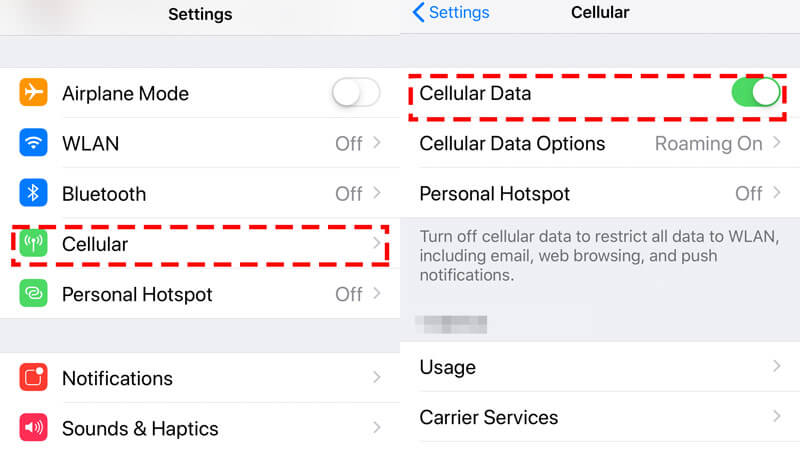
Если вы используете сотовые данные в Safari, просто перейдите в «Настройки»> «Сотовая связь»> Отключите «Сотовые данные» и снова включите его.
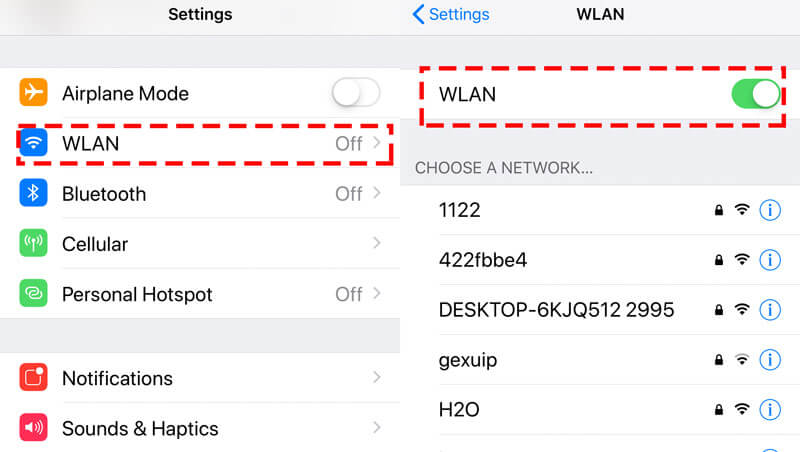
2. Измените сотовые данные на WLAN. Сотовые данные нестабильны, и вы можете изменить свои сотовые данные на WLAN. Просто выполните описанные выше шаги, чтобы включить WLAN и отключить сотовые данные.
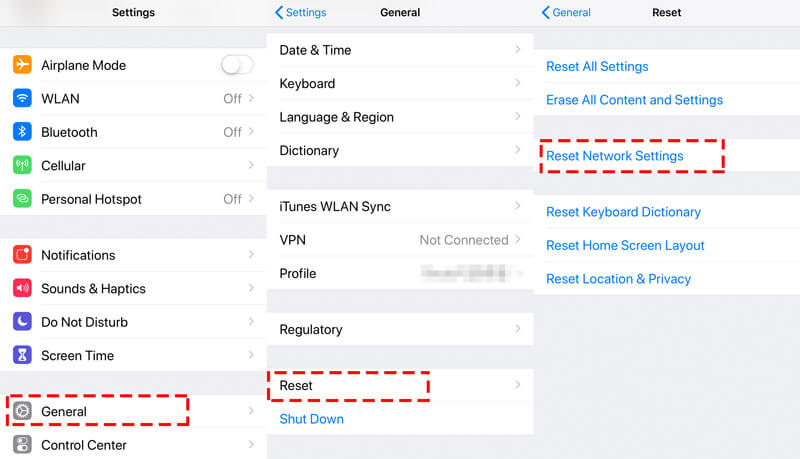
3. Сброс настроек сети. Если ни один из вышеперечисленных способов не работает, просто попробуйте сбросить настройки сети на вашем iPhone. Перейдите в «Настройки»> «Основные»> «Сброс»> «Сбросить настройки сети» и подождите несколько секунд, все настройки сети будут сброшены, и вам нужно снова ввести информацию о сети, чтобы без проблем использовать Safari.
Отключить экспериментальные функции
Экспериментальные функции могут быть странными для многих из вас, но они существуют в настройках Safari.
Safari на iPhone загружает экспериментальные функции в фоновом режиме, которые могут плавно влиять на загрузку страниц Safari. Итак, вам просто нужно отключить ненужные.
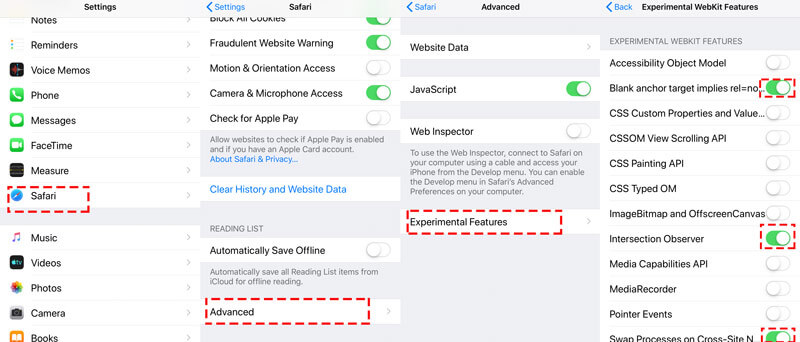
На вашем iPhone перейдите в «Настройки»> «Safari»> «Дополнительно»> «Экспериментальные функции», чтобы отключить функции, которые вам не нужны, но могут привести к сбою загрузки страницы в Safari.
Часть 2. Safari Server Остановлен / Отложено Ответ? Вот 2 решения
Многие из вас также сталкиваются с другой проблемой, с которой Safari перестает отвечать неожиданно или медленно реагирует. Причиной того, что Safari не работает, может быть ошибка поисковой системы Safari.
Решением этой проблемы является очистка данных кэша Safari и отключение предложений поисковых систем.
Отключить предложения поисковой системы
Safari, не работающий из-за предложения поисковой системы, всегда происходит на iPhone, работающем на iOS 10, но трудно сказать, почему эта проблема может повториться на iPhone, работающем на iOS 12, 13 или 14.
Решение очень простое, и вам просто нужно отключить предложения поисковых систем.
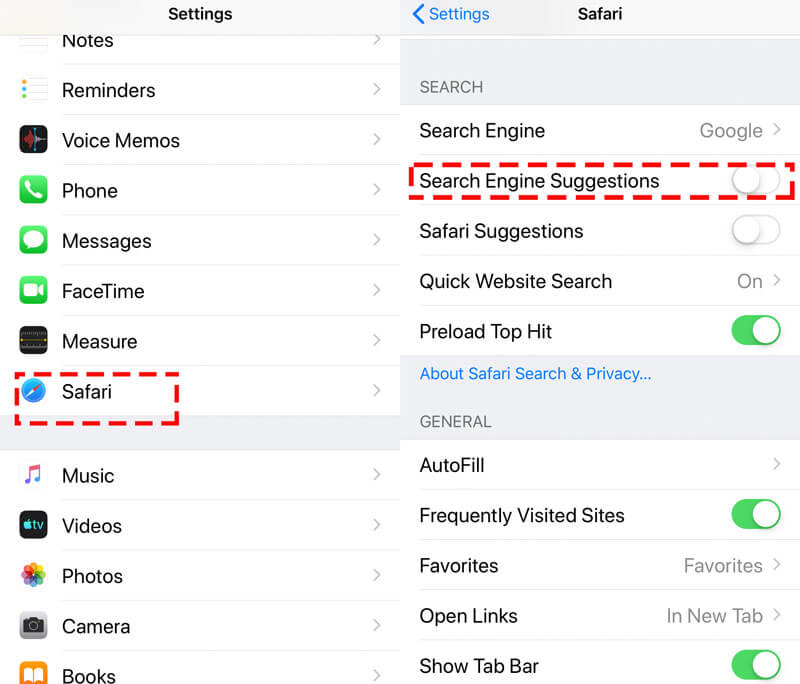
На iPhone перейдите в «Настройки» > «Safari» > отключите «Предложения поисковой системы».
Очистить кэши сафари
Другой причиной задержки ответа Safari является посторонняя информация в кэше, которая может затормозить процесс Safari. Что вам нужно сделать, это очистить данные кэша Safari на iPhone и iPad.
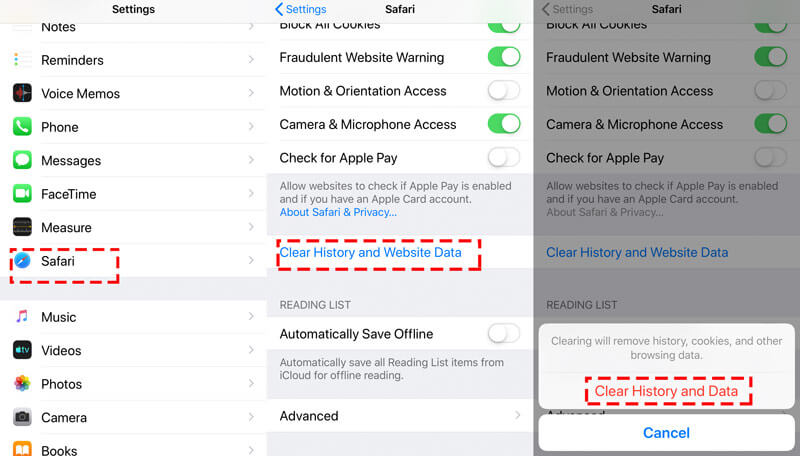
На iPhone перейдите в «Настройки» > «Safari» > Прокрутите iPhone вниз, чтобы коснуться «Очистить историю и данные веб-сайта».
Затем вы можете запустить Safari и посмотреть, станет ли ваш нерабочий Safari нормальным.
Часть 3. Safari не работает на сотовых данных на iPhone? Изменить настройки сети
Иногда, когда вы находитесь за пределами страны, где нет WLAN, вам придется использовать данные сотовой связи. Однако, даже если вы включите сотовые данные на iPhone, вы обнаружите, что Safari все еще не работает. Почему это происходит?
Вы можете забыть разрешить Safari использовать сотовые данные через настройки. Это легко исправить.
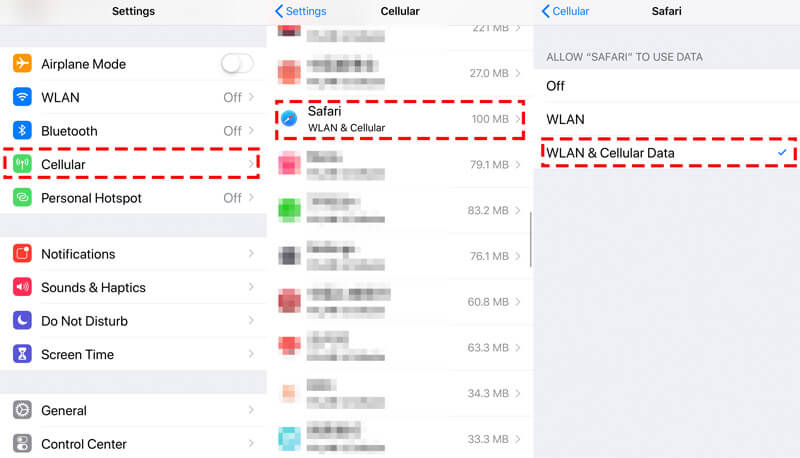
На iPhone перейдите в «Настройки» > «Сотовая связь» > Прокрутите вниз, чтобы найти и коснитесь приложения Safari в разделе «СОТОВЫЕ ДАННЫЕ» > Включить «WLAN и сотовые данные», чтобы выбрать его.
Затем перезапустите Safari, чтобы посмотреть, сможет ли он снова работать.
Часть 4. Сафари седеет или не открывается? Обновите iPhone
Если ваше приложение Safari затенено и не может быть открыто, возможно, ваша старая версия iOS не будет работать в обновленной версии Safari.
Для ее решения вам просто нужно обновите свой iPhone.
На iPhone нажмите «Настройки» > «Основные» > «Обновление ПО» > «Загрузить и установить» последнюю версию iOS 17/15/14/13.
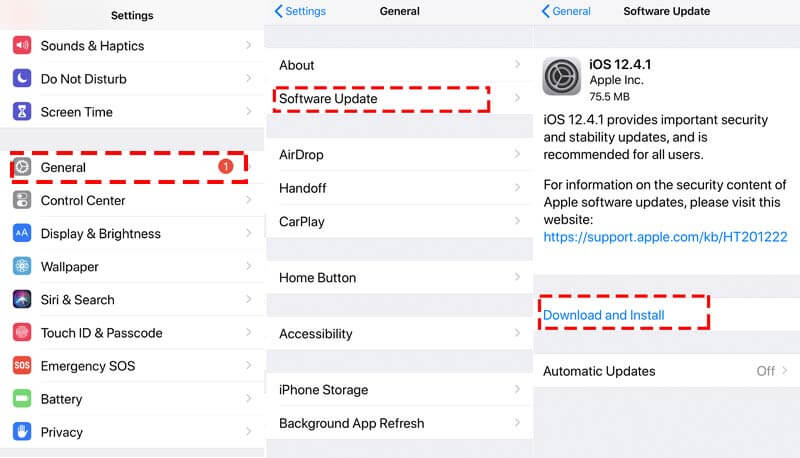
Вообще говоря, Apple будет отправлять пользователям напоминание об обновлении для каждого обновления iOS, и вам просто нужно принять его, и ваш iPhone обновится автоматически.
Не забудь резервный iPhone с помощью резервного копирования и восстановления данных iOS перед обновлением iPhone, чтобы избежать потери данных из-за непредвиденной ошибки или сбоя обновления.
Часть 5. Safari не работает по неизвестным причинам? Вот 2 универсальных исправления
Некоторые неизвестные причины могут привести к тому, что Safari не будет работать на iPhone или iPad. Для ее решения есть 2 универсальных исправления.
Перезапустить iPhone
Независимо от того, с какими проблемами страдает ваш iPhone (исключая проблемы с аппаратным обеспечением), вы можете попробовать перезагрузить iPhone, чтобы исправить это.
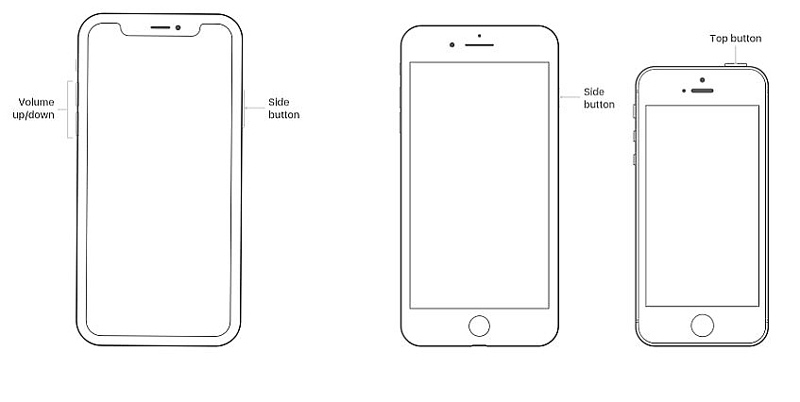
Для iPhone SE, 6s Plus, 6s, 6 Plus, 6, 5c, 5s, 5, 4S и 4: Нажмите и удерживайте кнопку питания (режима сна / пробуждения) на верхнем или правом краю.
Для iPhone 7, 7 Plus, 8 и 8 Plus: Нажмите и удерживайте кнопку питания (Сон/Пробуждение) с правой стороны, пока не появится подсказка «Передвиньте, чтобы выключить». Затем сдвиньте его слева направо, чтобы выключить.
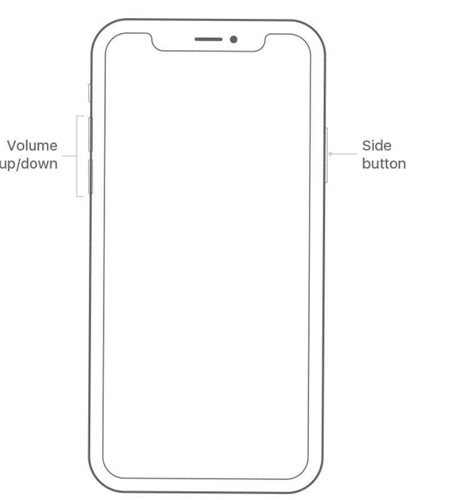
Для iPhone 14, 13, 12, 11, X, XS, XS Max и XR: Нажмите и удерживайте боковую кнопку и кнопку уменьшения/увеличения громкости, пока не появится подсказка «Передвиньте, чтобы выключить». Затем перетащите ползунок, чтобы выключить iPhone.
После вас выключить айфонПросто нажмите и удерживайте боковую кнопку, пока не увидите логотип Apple, затем подождите несколько секунд, и ваш iPhone перезагрузится.
Подробнее о перезапуске iPhone просто нажмите здесь..
Если это не помогло исправить Safari, просто переместите последний метод.
Исправление системы iPhone и понижение версии / обновление iOS
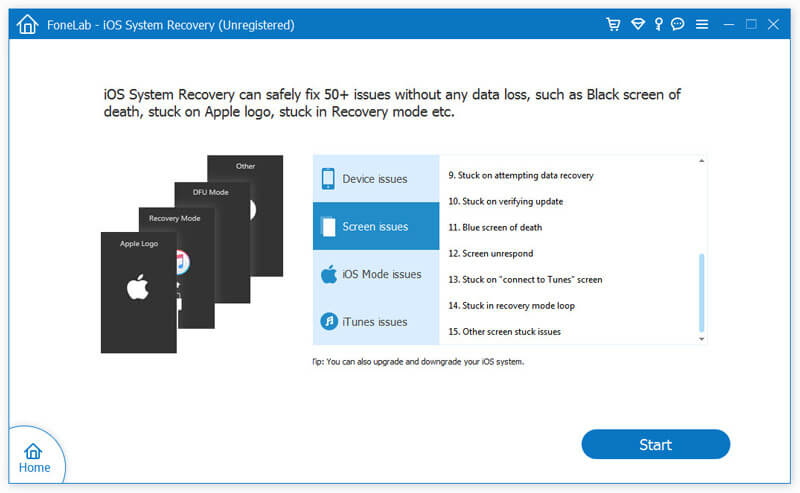
Последний метод исправления неработающего Safari — использование Aiseesoft Восстановление системы iOS, который является инструментом восстановления системы iOS, чтобы перетащить вашу проблемную систему в нормальное состояние, кроме того, он также может помочь вам:
- Исправьте iPhone в ненормальных ситуациях, таких как отключение, зависание, зависание, черный экран, логотип Apple и т. Д.
- Сканирование iPhone и извлечение данных с забытых паролей iPhone и iPad.
- Обновите iPhone до последней версии iOS или верните iPhone до поддерживаемой версии.
- Совместимость с iPhone 14, 13, 12, 11, XS, XR, X, 8, 7, 6, 5, 4, iPad Pro/Air/mini и т. д.
Подключите ваш iPhone к компьютеру с помощью USB-кабеля. Если вы впервые подключаете iPhone к компьютеру, просто разблокируйте его и нажмите «Доверие», чтобы этот компьютер мог управлять вашим iPhone.
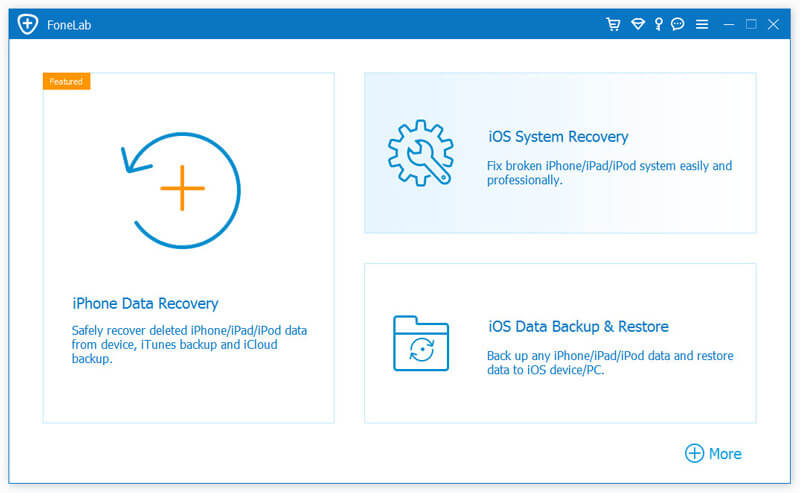
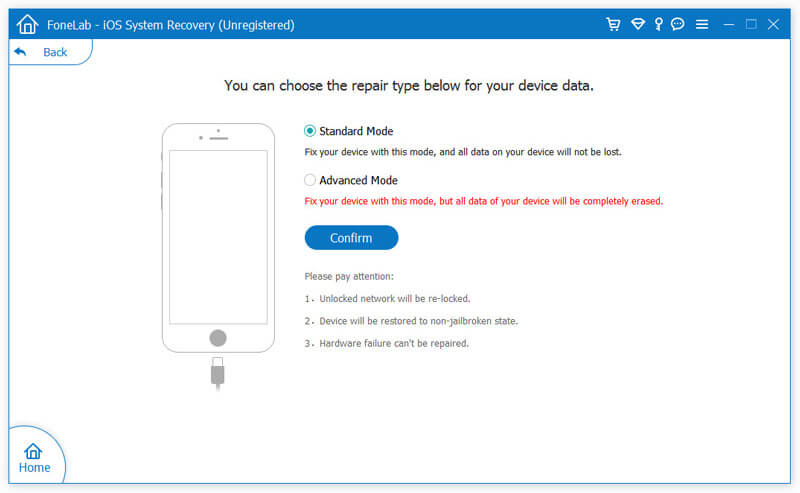
Здесь есть 2 варианта, которые вы можете сделать.
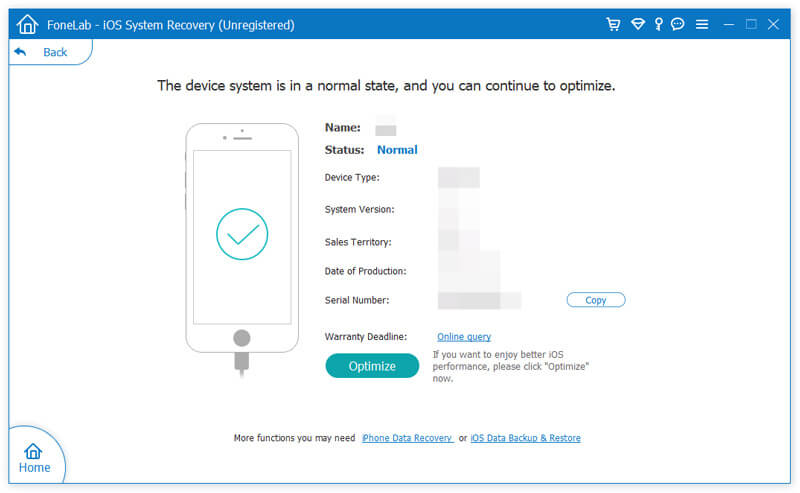
Если ваш iPhone определен как нормальный, то вам нужно нажать кнопку «Оптимизировать», чтобы перейти к интерфейсу прошивки и информации о модели iPhone.
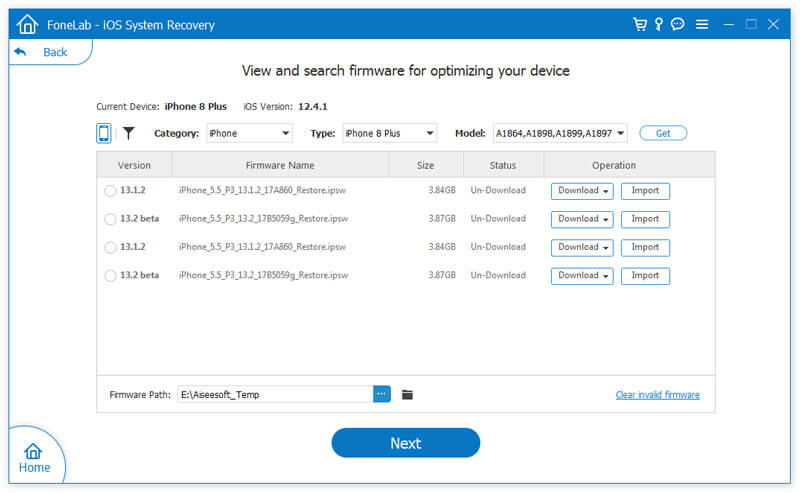
Если ваш iPhone будет обнаружен ненормальный, вы будете перенаправлены в интерфейс прошивки и информацию о модели iPhone напрямую.
Если Safari перестает работать на вашем Mac, вы можете прочитать этот пост на удалить Safari на Mac.
Вы можете обновить или понизить вашу iOS до версии iOS, которую iPhone поддерживает в соответствии с правилом Apple.
В этом посте мы в основном говорим о том, как исправить Safari, не работающий на iPhone или iPad. Если ваш Safari не может загружать страницы или перестает отвечать, вы можете решить проблему с помощью настроек. Однако, если ваша неработающая проблема с Safari вызвана неизвестными причинами, вы можете попробовать Aiseesoft iOS System Recovery, чтобы решить эту проблему.
Не стесняйтесь поделиться этим постом, если он решит вашу проблему.
Кроме того, оставьте свои комментарии, если у вас есть какие-либо вопросы.
Что вы думаете об этом посте.
Рейтинг: 4.6 / 5 (на основе голосов 84) Подпишитесь на нас в
Если у вас возникли проблемы с резервным копированием и восстановлением закладок Safari на вашем iPhone или iPad, узнайте, как их устранить.
Хотите полностью удалить iTunes с вашего компьютера? Нажмите здесь, и вы сможете четко узнать, как полностью удалить iTunes на Mac и Windows.
Эта статья покажет вам, как легко удалить Safari и расширения на Mac вручную или с помощью терминала, чтобы освободить место на вашем MacBook Pro.
Оставьте свой комментарий и присоединяйтесь к нашему обсуждению
iPhone не работает
Восстановление системы iOS 
Исправьте нормальную работу системы iOS в различных ситуациях, таких как застревание в режиме DFU, режиме восстановления, режиме наушников, логотипе Apple и т. Д. Без потери данных.
Почему Safari на iPhone не открывает некоторые сайты
Мобильный браузер Safari перестал открывать некоторые страницы в сети. При этом сайты доступны через любой сторонний браузер. Что делать?
Стандартный браузер Apple является достаточно стабильным и редко приводит к сбоям. Однако, накопившийся кэш, конфликтующие сторонние дополнения или определенная комбинация настроек не позволяют Safari открывать некоторые сайты в сети.
Сейчас разберемся, как восстановить полноценную работу браузера на iPhone или iPad.
Что делать, если Safari в iOS не открывает некоторые сайты
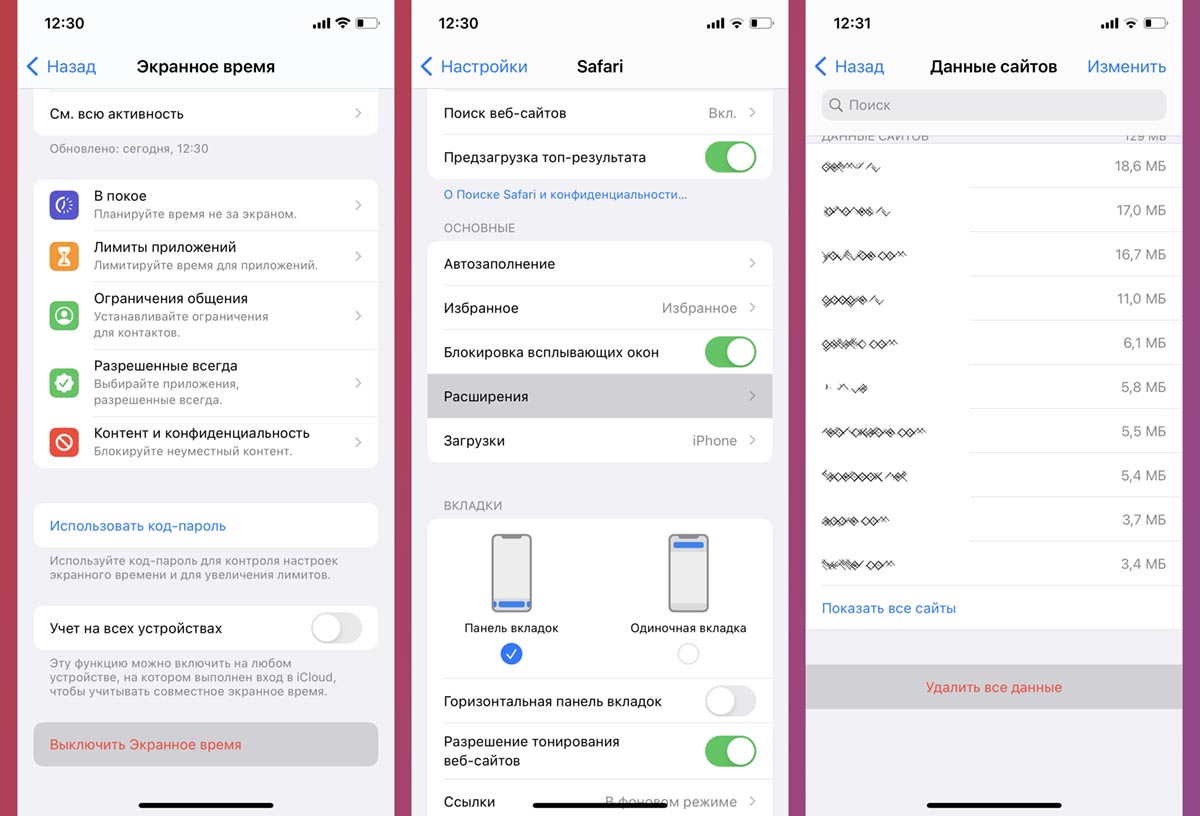
1. Перезагрузите смартфон. Иногда это банальное действия решает небольшие глюки или программные сбои.
2. Убедитесь, что нужный вам сайт официально доступен в вашем регионе. Возможно ресурс заблокирован по определенным причинам и попасть на него можно только через сторонние приложения, VPN-сервисы и т.п.
3. Отключите опцию Экранное время (Настройки – Экранное время). В зависимости от параметров этой опции может быть включена фильтрация посещаемых ресурсов.
4. Отключите используемые расширения браузера. Это делается по пути Настройки – Safari – Расширения.
5. Очистите кэш браузера в разделе Настройки – Safari – Дополнения – Данные сайтов – Удалить все данные.
После проделанных манипуляций браузер должен возобновить работоспособность и открывать все нужные сайты.
32 способа исправить Safari, не работающий в iOS 17 на iPhone и iPad
Плавный просмотр веб-страниц и Safari идут рука об руку. Помимо богатого набора функций, браузер Apple очень эффективен и оснащен множеством функций, ориентированных на конфиденциальность, которые позволяют вам просматривать веб-страницы, сдерживая любопытные глаза. Однако он не идеален, поскольку пользователи часто жалуются на случайные сбои и медлительность. Но не стоит терять сон из-за этого раздражения, поскольку мы собрали 32 лучших совета и рекомендации, которые помогут исправить Safari, не работающий в iOS 17 на iPhone и iPad.
Лучшие советы и рекомендации по устранению сбоя Safari на iPhone и iPad
Прежде чем двигаться дальше, давайте выясним виновников, которые вызывают сбой или плохую работу Safari.
Почему Safari выходит из строя или отказывается работать должным образом?
Будучи во многих случаях не на той стороне истерик Safari, я должен сказать, что чаще всего мешает небрежное подключение к Интернету. Кроме того, если вы давно не чистили Safari, проблема может быть не чем иным, как беспорядком. Не говоря уже о том, что злополучные расширения, VPN и скрытые ограничения могут быть в равной степени ответственны за весь хаос.
- Злополучные расширения
- Небрежное подключение к Интернету
- Программный сбой
- Жадный VPN
- Беспорядок в файлах
- Ограничения
Примечание:
Программы для Windows, мобильные приложения, игры — ВСЁ БЕСПЛАТНО, в нашем закрытом телеграмм канале — Подписывайтесь:)
- Хотя это подробное руководство по устранению неполадок было обновлено в соответствии с iOS 17, вы можете попробовать следующие советы, чтобы решить проблему и в более старых версиях iOS.
1. Включить/выключить режим полета.
Если Safari плохо работает из-за плохого подключения к Интернету, включение/выключение режима полета может сразу решить проблему.
- На iPhone и iPad без кнопки «Домой»: Проведите пальцем вниз из правого верхнего угла экрана, чтобы открыть Центр управления, а затем коснитесь значка режима полета, чтобы включить или выключить его.
- На iPhone и iPad с кнопкой «Домой»: Проведите пальцем вверх от нижнего края экрана, чтобы получить доступ к Центру управления -> коснитесь значка режима полета, чтобы включить/отключить его.
2. Сафари с принудительным убийством
Часто все, что вам нужно сделать, чтобы исправить сбой в работе Safari, — это просто принудительно завершить его. Независимо от того, зависает ли приложение время от времени или работает медленно, оно может оказаться очень полезным.
- На вашем iPhone или iPad без кнопки «Домой»: Проведите пальцем вверх от домашней панели, чтобы вызвать переключатель приложений -> проведите вверх по карте Safari, чтобы закрыть ее.
- На вашем iPhone или iPad с кнопкой «Домой»: Дважды нажмите кнопку «Домой», чтобы открыть переключатель приложений, а затем проведите вверх по карточке Safari, чтобы принудительно закрыть его.
Для беспрепятственного использования я бы рекомендовал вам принудительно закрыть все приложения, работающие в фоновом режиме. Затем запустите Safari, чтобы проверить, устранили ли вы проблему.
3. Safari не работает с мобильными данными? Убедитесь, что Safari может использовать данные на вашем устройстве
Если Safari не работает с мобильными данными, убедитесь, что приложение может использовать мобильные данные на вашем устройстве.
- Для этого перейдите в приложение «Настройки» -> «Сотовая связь/Мобильный» -> Прокрутите вниз, чтобы найти Safari, а затем убедитесь, что переключатель рядом с ним включен.
4. Включите Wi-Fi Assist для плавного просмотра
В iOS имеется функция под названием «Помощь Wi-Fi», которая позволяет вашему устройству автоматически использовать сотовые данные при плохом соединении Wi-Fi. Вы можете максимально эффективно использовать эту функцию, чтобы предотвратить любые помехи, особенно интенсивный просмотр веб-страниц или потоковое видео.
- Запустите приложение «Настройки» на своем устройстве -> Сотовая связь/Мобильный -> прокрутите вниз до нижней части экрана, а затем включите переключатель «Помощь Wi-Fi».
5. Включите фоновое обновление приложения.
Фоновое обновление приложения играет жизненно важную роль в обновлении приложения, чтобы оно могло работать с желаемой плавностью. Хотя он потребляет больше заряда батареи, а также может потреблять массу сотовых данных, его стоит активировать, если вы хотите получить максимальную отдачу от своих приложений.
Самый разумный способ использовать эту энергоемкую, но полезную функцию — разрешить обновляться в фоновом режиме только нескольким приложениям. Таким образом, вы сможете максимально эффективно использовать эту функцию, не испытывая при этом бремени недостатков.
- Отправляйтесь в Приложение «Настройки» -> «Основные» -> «Обновление фонового приложения». -> включите переключатель фонового обновления приложений.
- Прокрутите вниз, чтобы найти Safari, а затем убедитесь, что переключатель рядом с ним включен.
6. Включите службы определения местоположения для Safari.
Некоторым веб-сайтам для правильной работы может потребоваться доступ к службам определения местоположения.
- Запустите приложение «Настройки» на своем устройстве -> Конфиденциальность и безопасность -> Службы геолокации -> убедитесь, что переключатель Служб геолокации включен.
- Теперь найдите Safari и выберите «При использовании приложения».
7. Очистите загрузки Safari
Рекомендуется регулярно очищать загрузки Safari. В противном случае они не только засорят хранилище, но и сделают Safari медленным.
- Для этого откройте Safari -> нажмите на Аа кнопка меню внизу -> нажмите на Прозрачный в правом верхнем углу меню.
8. Темный режим не работает в Safari? Заставить веб-сайты включать темный режим
Apple представила общесистемный темный режим еще в iOS 13. К сожалению, существует множество веб-сайтов, таких как Википедия, которые до сих пор не поддерживают темный режим. Но об этом не стоит беспокоиться, поскольку вы можете заставить веб-сайты включить темный режим благодаря некоторым удобным сторонним расширениям, таким как Нуар.
9. Отключите время простоя и снимите лимит приложений.
Во время простоя доступны для использования только те приложения, которые вы разрешили. С помощью «Ограничений приложений» вы можете установить дневные ограничения по времени для категорий приложений, которыми вы хотите управлять на своем устройстве.
- Чтобы снять ограничение, перейдите в раздел Приложение «Настройки» -> «Время экрана» -> «Время простоя/Ограничения приложений».
10. Не можете найти Safari на своем устройстве? Убедитесь, что приложение не скрыто
Если вы не хотите, чтобы кто-либо использовал Safari без вашего разрешения, вы можете скрыть его на своем устройстве.
- Чтобы отобразить Safari, перейдите в приложение «Настройки» -> «Время экрана» -> «Ограничения контента и конфиденциальности» -> «Разрешенные приложения».
- Затем введите код доступа к экранному времени и обязательно включите переключатель Safari.
11. Убедитесь, что вы не ограничили доступ к некоторым веб-сайтам.
Для повышения безопасности вы можете полностью заблокировать некоторые веб-сайты на своем устройстве. Если вы не можете получить доступ к определенным веб-сайтам на своем устройстве, обязательно снимите ограничение.
- Приложение «Настройки» -> «Время экрана» -> «Ограничения контента и конфиденциальности». -> убедитесь, что переключатель «Ограничения контента и конфиденциальности» включен.
- Затем нажмите на Ограничения контента -> Веб-контент -> Без ограничений.
12. Отключите автоматическое воспроизведение видео в Safari.
Автоматическое воспроизведение видео не только неоправданно потребляет много данных, но и замедляет работу Safari. Хуже того, в некоторых случаях они настолько усложняют жизнь Safari, что загрузка веб-сайта либо занимает целую вечность, либо становится невероятно медленной.
- Чтобы отключить автоматическое воспроизведение видео, перейдите в раздел Приложение «Настройки» -> «Специальные возможности» -> «Настройки для каждого приложения» -> «Добавить приложение» -> Выбирать Сафари.
- Теперь нажмите Safari -> Прокрутите вниз до нижней части экрана и выберите «Автоматическое воспроизведение видео» -> выберите «Выключить».
13. Переключитесь на рабочий стол.
Хотя Safari с годами совершенствовался не по дням, а по часам, он по-прежнему не может обеспечить удобство просмотра на уровне настольного компьютера. Тем не менее, стандартный веб-браузер предлагает вам возможность переключения на сайт для настольного компьютера. Что ж, сохраните этот совет на тот случай, если вы обнаружите, что некоторые веб-сайты тесны или выглядят хаотично на мобильном аватаре.
- Откройте Safari на своем iPhone или iPad -> нажмите на значок Аа меню кнопка внизу -> выбрать Запросить настольный веб-сайт. Safari теперь обновится, чтобы отобразить сайт для настольного компьютера.
- Позже, если вы захотите переключиться на мобильный сайт, нажмите кнопку меню Aa -> выберите «Запросить мобильный сайт».
14. Очистите кеш Safari и данные веб-сайта.
Накопление кэшированных данных и данных веб-сайтов, накопленных в Safari с течением времени, также известно тем, что вызывает такие проблемы, как частые сбои и медлительность.
- Перейдите к Приложение настроек на вашем iPhone или iPad -> Сафари.
- После этого нажмите на Очистить историю и данные веб-сайта очистить кеш и данные.
- Имейте в виду, что это приведет к выходу из всех веб-сайтов, на которых вы в данный момент авторизованы. Таким образом, вам придется повторно ввести свои учетные данные для входа.
15. Обновите расширения Safari.
Давно ли вы обновляли расширения Safari? Если ответ утвердительный, устаревшие версии расширений могут усложнить жизнь браузеру.
- Отправляйтесь в Магазин приложений -> коснитесь своего профиля в правом верхнем углу экрана -> прокрутите вниз, чтобы найти расширения, а затем обновите их все.
16. Отключите расширения Safari.
Если проблема не исчезнет, было бы неправильно винить вредоносное расширение в повторяющихся сбоях Safari.
- На вашем iPhone или iPad перейдите в Настройки -> Safari -> Расширения.. После этого отключите все установленные расширения.
- Затем включите их один за другим, чтобы выяснить, какое расширение создает проблемы для браузера.
17. Отключить VPN
Как указано выше, служба VPN также может быть ответственна за плохую работу Safari. Если вы недавно установили приложение VPN на свой iPhone, отключите его, поскольку оно вполне может быть причиной проблемы.
- Перейдите в приложение «Настройки» на вашем iPhone -> VPN и отключите его.
18. Удалите все расширения Safari.
Еще нет решения? Не беспокойтесь, мы еще не закончили! Теперь мы удалим все расширения.
- Нажмите и удерживайте расширение -> Удалить приложение -> Удалить приложение и подтвердите. Повторите те же действия, чтобы удалить все расширения.
19. Удалите все данные веб-сайта Safari.
Удаление всего кластера данных веб-сайта Safari может решить проблемы, связанные с настройкой приложения.
- Откройте приложение «Настройки» на своем iPhone или iPad -> Safari -> Дополнительно -> Данные веб-сайта -> Удалить все данные веб-сайта -> Удалить сейчас.
20. Удалить весь список чтения Safari.
Чтобы вы могли легко получать доступ к статьям и читать их в удобном для вас темпе даже при отсутствии подключения к Интернету, Safari позволяет сохранять статьи. Обязательно удалите сохраненные статьи после их прочтения, чтобы они не засорялись.
- На вашем iPhone или iPad откройте Safari, а затем нажмите значок «Список чтения» внизу.
- После этого нажмите кнопку «Изменить» в правом нижнем углу экрана.
- Затем выберите все статьи и нажмите кнопку «Удалить». Не забудьте нажать «Готово» для подтверждения.
21. Удалите элементы списка для чтения со стартовой страницы Safari.
Чтобы вам не пришлось копать глубоко в поисках элементов списка для чтения, Safari показывает их прямо на стартовой странице. Опять же, это хорошо продумано, но я бы рекомендовал вам держать их подальше, поскольку это может вызвать проблемы.
- Чтобы это сделать, откройте Safari -> нажмите значок вкладок в правом нижнем углу экрана -> кнопку «+» в левом нижнем углу экрана -> нажмите кнопку «Изменить».
- Теперь отключите переключатель «Список чтения».
22. Удалите предложения Siri со стартовой страницы Safari.
Safari отслеживает ваше использование и предлагает предложения, основанные на ваших предпочтениях, прямо на стартовой странице. Хотя я ценю полезные предложения, я предпочитаю держать их подальше от стартовой страницы, чтобы они не замедляли работу Safari.
- Чтобы избавиться от предложений Siri, откройте Safari -> коснитесь значка вкладок в правом нижнем углу экрана -> коснитесь значка «+» в левом нижнем углу экрана -> коснитесь кнопки «Изменить».
- После этого отключите переключатель «Предложения Siri».
- Кроме того, вы также можете отключить переключатели для вкладок iCloud, избранного, часто посещаемых сайтов, «Доступно вам» и «Отчета о конфиденциальности», чтобы избежать беспорядка.
23. Отключите JavaScript.
Если на веб-сайтах возникли проблемы, связанные с JavaScript, Safari может привести к сбою. Имейте в виду, что некоторые веб-сайты, использующие JavaScript, могут работать некорректно.
- Зайдите в приложение «Настройки» на своем устройстве -> Safari -> Дополнительно -> JavaScript, а затем выключите переключатель.
24. Закройте все ненужные вкладки.
Открытие слишком большого количества вкладок без необходимости не только замедляет работу Safari, но также приводит к сбою браузера или его зависанию. Поэтому обязательно закройте все бесполезные вкладки.
- Откройте Safari на iPhone или iPad -> коснитесь и удерживайте значок вкладок в правом нижнем углу экрана.
- Теперь выберите «Закрыть X вкладок» во всплывающем меню, и все готово!
- Чтобы удалить определенные вкладки, нажмите на значок вкладок. После этого найдите ненужную вкладку и нажмите кнопку «X» в правом верхнем углу вкладки.
25. Перезагрузите свой iPhone.
Перезагрузка может устранить любые временные сбои, которые могут повредить Safari и помешать его правильной работе или привести к сбою браузера.
- На iPhone и iPad без кнопки «Домой»: Нажмите и удерживайте одновременно кнопки питания и увеличения/уменьшения громкости. Затем проведите пальцем по экрану, чтобы выключить. Подождав несколько секунд, нужно нажать и удерживать кнопку питания, пока на экране не появится логотип Apple.
- На iPhone и iPad с кнопкой «Домой»: Нажмите кнопку питания, а затем проведите пальцем по экрану, чтобы выключить устройство. Затем снова нажмите кнопку питания, чтобы перезагрузить устройство.
26. Полный сброс вашего устройства
Аппаратный сброс также удаляет временные файлы и мелкие программные сбои, которые время от времени возникают.
- На iPhone 8 или новее и iPad без кнопки «Домой»: Нажмите и быстро отпустите кнопку увеличения громкости. Далее вам нужно нажать и отпустить кнопку уменьшения громкости. Затем сразу же нажмите и удерживайте кнопку питания, пока на экране не появится логотип Apple.
- iPhone 7 и 7 Плюс: Нажмите и удерживайте одновременно кнопку уменьшения громкости и кнопку питания, пока логотип Apple не появится на экране.
- На iPhone 6s или более ранней версии и iPad с кнопкой «Домой»: Удерживайте одновременно кнопку питания и кнопку «Домой», пока на экране не появится логотип Apple.
27. Сброс настроек сети.
Если на вашем iPhone возникла случайная проблема, связанная с сетью, это может привести к сбою Safari и даже к некорректной работе браузера. Поэтому было бы целесообразно сбросить все настройки. Стоит отметить, что он сбросит все настройки, связанные с сетью, такие как Wi-Fi, сотовая связь, VPN и Bluetooth, поэтому будьте готовы настроить их после сброса.
- Идти к Настройки -> Общие -> Перенос или сброс iPhone/iPad -> Сброс > Сбросить настройки сети. и подтвердите действие.
28. Обновите программное обеспечение на своем iPhone или iPad.
Если Safari по-прежнему выходит из строя или не работает должным образом, установите обновление программного обеспечения. Существует высокая вероятность того, что ошибка может помешать правильной работе браузера.
- Перейти к Приложение «Настройки» -> «Основные» -> «Обновление программного обеспечения». а затем обновите устройство как обычно.
29. Сбросьте настройки вашего устройства до заводских настроек.
Сброс к заводским настройкам — это то, что эксперты рекомендуют, когда сталкиваются с постоянными или сложными проблемами. Так что не может быть и речи о том, чтобы пропустить этот момент. Если вы не знаете, он избавится от всех пользовательских настроек и вернет их в состояние по умолчанию, но ни один из ваших носителей и данных не пострадает.
- На вашем iPhone или iPad перейдите в приложение «Настройки» -> «Основные» -> «Перенос или сброс iPhone/iPad» -> «Сброс» -> «Сбросить все настройки».
30. Очистите свое устройство
Всегда рекомендуется время от времени наводить порядок, чтобы ненужные файлы не испортили драгоценное хранилище, а также не вызвали множество других проблем.
- Запустите приложение «Настройки» на своем iPhone или iPad -> Общие -> Магазин iPhone/iPad -> посмотрите общий доступный и использованный объем памяти. Кроме того, внимательно посмотрите на объем памяти, занимаемый каждым приложением.
- После этого удалите все ненужные файлы, снимки экрана и приложения, чтобы освободить много места.
- После очистки устройства перезагрузите его.
- Когда ваше устройство перезагрузится, откройте Safari, чтобы выяснить, устранена ли проблема и вычищена ли пыль.
31. Восстановите свое устройство как новое: последнее средство
Восстановление устройства как нового должно быть вашим последним средством, поскольку оно уничтожит все ваше устройство, включая все ваши носители и данные. Учитывая, насколько он уже давно эффективен в решении сложных проблем, не стоит упускать его из виду. Но прежде чем выбрать это радикальное решение, обязательно сделайте полную резервную копию вашего устройства в качестве дополнительного уровня защиты от потери данных.
- Подключите iPhone к компьютеру с помощью USB-кабеля -> запустите Finder/iTunes -> выберите свое устройство.
- Затем сделайте резервную копию вашего iPhone.
- После завершения резервного копирования нажмите «Восстановить iPhone» и подтвердите.
- После успешного восстановления устройства настройте его и восстановите последнюю резервную копию.
32. Почему бы не попробовать сторонние браузеры?
Если ничего не помогло вернуть Safari в нужное русло, почему бы не рассмотреть возможность использования сторонних браузеров, таких как Google Chrome, Mozilla Firefox и Microsoft Bing? Они полнофункциональны и оснащены широким спектром функций, обеспечивающих более персонализированный просмотр веб-страниц.
Исправлено, что Safari не работает на iPhone и iPad.
Вот и все! Итак, на этом исчерпывающее руководство по устранению неполадок, посвященных исправлению того, как Safari не работает на iOS и iPadOS, завершается. Какой из приведенных выше советов помог вам решить проблему? Не стесняйтесь поделиться своими бесценными мыслями, а также дайте нам знать, есть ли еще какие-либо эффективные приемы, о которых стоит упомянуть в этом руководстве.
Читать далее: 18 способов исправить неработающие пароли автозаполнения на iPhone и iPad (Видео!)
Программы для Windows, мобильные приложения, игры — ВСЁ БЕСПЛАТНО, в нашем закрытом телеграмм канале — Подписывайтесь:)
Safari не работает на iPhone/iPad? Исправить сейчас
Safari работает некорректно на вашем iPhone или iPad? Или ваш Safari не открывается на iPhone? Некоторые люди могут столкнуться с такой проблемой на новом iPhone или новой версии iOS. Независимо от того, по каким причинам это происходит, мы ищем эффективные методы, чтобы исправить не работающий Safari, на iPhone или iPad.
Часть 1: 6 общих советов о том почему Safari не работает на iPhone и iPad
В этой части мы попытаемся решить проблему, из-за которой Safari не работает на iPhone и iPad, чтобы обеспечить непрерывный просмотр веб-страниц. Способы, описанные ниже, могут помочь решить вашу проблему, и вы можете тестировать их один за другим.
1. Перейти к другой сети
Одной из причин того, что Safari не работает на iPad iPhone, может быть проблема с подключенной сетью. Ваши веб-страницы Safari могут не загружаться из-за плохого сетевого подключения. Поэтому, если вы используете сотовые данные, переключитесь на сеть Wi-Fi и наоборот. Также возможно, что вам придется открыть VPN, чтобы открыть некоторые страницы сафари.
2. Сбросить сетевые параметры
Проблема с неработающим браузером Safari также может быть результатом сетевых настроек. И Safari, не работающий с сотовыми данными, — обычная жалоба. Чтобы решить эту проблему, вам необходимо сбросить настройки сети и вернуть их к значениям по умолчанию. Сделать это можно так:
Откройте настройки, перейдите в раздел Общие > Передача или Сброс iPhone. Затем выберите Сброс > Сбросить настройки сети.
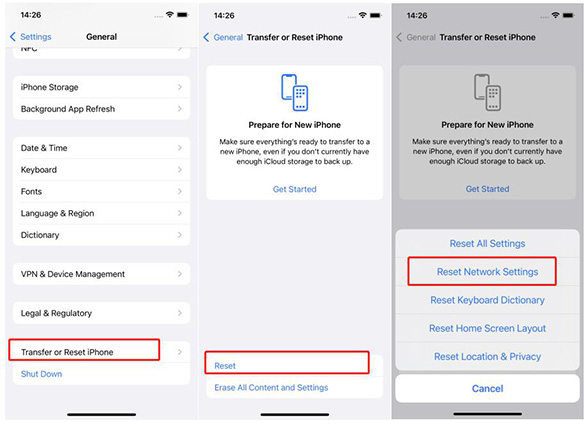
Обратите внимание, что перезагрузка сетевых параметров удаляет всю информацию о сохраненных Wi-Fi сетях. Чтобы снова подключиться, вам придется повторно ввести пароль.
3. Очистить Историю браузера Safari
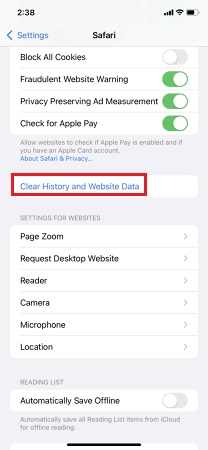
Если вы столкнулись с тем, что safari не работает на iPhone, это может быть связано с тем, что он загрузил много кэшей и файлов cookie с большим объемом истории браузера. В этом случае, очистка истории и стирание данных кэша кажется вполне логичным поступком. Это приведет к удалению всех регистрационных данных, настроек, тем и т.д. Это будет похоже на использование Safari на совершенно новом iPhone. Как удалить историю браузера из Safari:
-
Перейдите в Настройки > Safari.
Нажмите на Очистить историю и данные веб-сайта.
4. Отключить предложения Safari
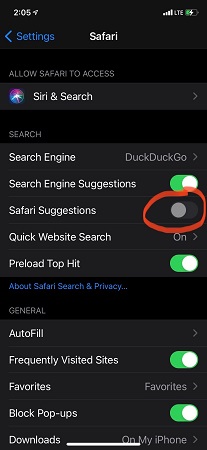
Предложения Safari — это сервис, который использует историю вашего браузера для настройки ленты предложений, чтобы показывать вам новости, музыку и товары, которые вас интересуют. Эта служба работает в фоновом режиме и может быть причиной того, что Safari не работает на iPhone.
Откройте Настройка на iPhone и перейдите на Safari. Когда вы увидите, что вкладка предложения Safari включена, выключите её.
5. Обновить Safari на iPhone
Когда появится обновление для iOS, Safari будет обновлено им автоматически. В отличие от браузеров Android, вам не нужно обновлять Safari отдельно. Просто убедитесь, что на вашем iPhone установлена последняя версия iOS, а это значит, что Safari обновлен. Установите его до последней версии. Это может решить вашу проблему.
6. Перезагрузить iPhone
Перезапуск iPhone может решить много внезапных проблем,таких как не работающее приложение, Safari не грузит страницы. И ваш iPhone, возможно, долгое время не перезапускался, что может быть причиной того, что Safari не работает на iPad или iPhone. Так что просто перезагрузите свой iPhone.
Вы можете выключить свой iPhone, а затем включить его или выполнить принудительную перезагрузку: нажмите и отпустите кнопку увеличения громкости, затем кнопку уменьшения громкости; нажмите и удерживайте кнопку питания, пока не увидите логотип Apple.
Часть 2: Окончательный метод устранения неполадок в работе Safari с ReiBoot
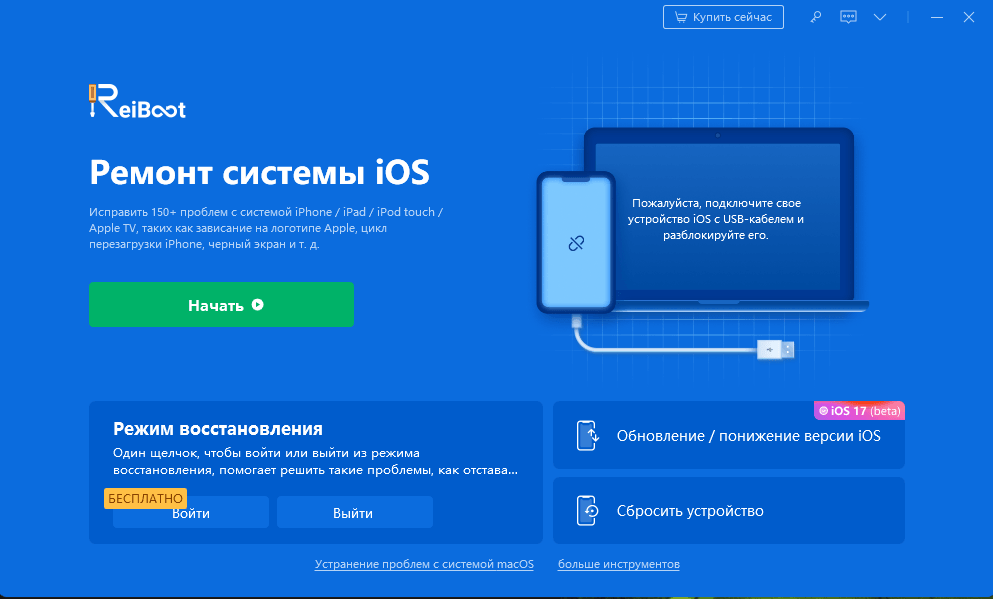
Если вы использовали все приемы, упомянутые выше, и по-прежнему Safari не работает на iPhone, возможно, в системе iOS возникла проблема, и этот совет для вас. Tenorshare ReiBoot является наиболее распространенным на рынке ПО для ремонта iOS. Как только iOS будет отремонтирован, браузер Safari больше не будет создавать проблем и работать без проблем.
Скачайте и установите Reboot by Tenorshare на свой Windows или Mac. Запустите приложение. Подключите свой iPhone к компьютеру и нажмите «Пуск».
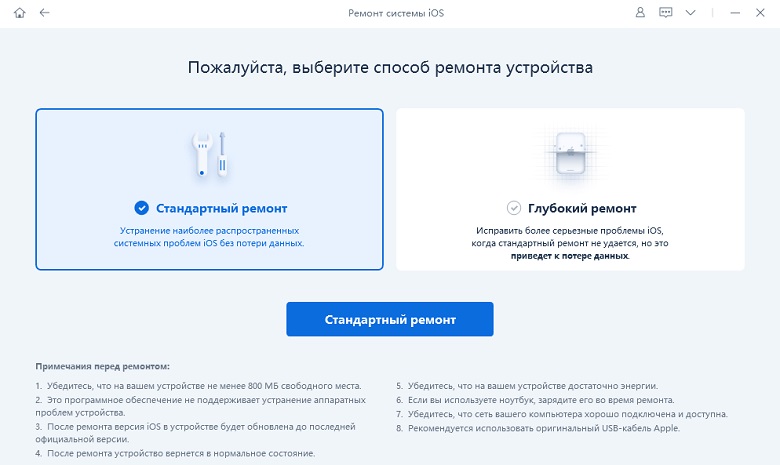
Теперь перед вами два варианта: стандартный ремонт и глубокий ремонт. Выберите Стандартный ремонт.
Затем вас попросят загрузить пакет прошивки. После завершения вы можете начать процесс восстановления.
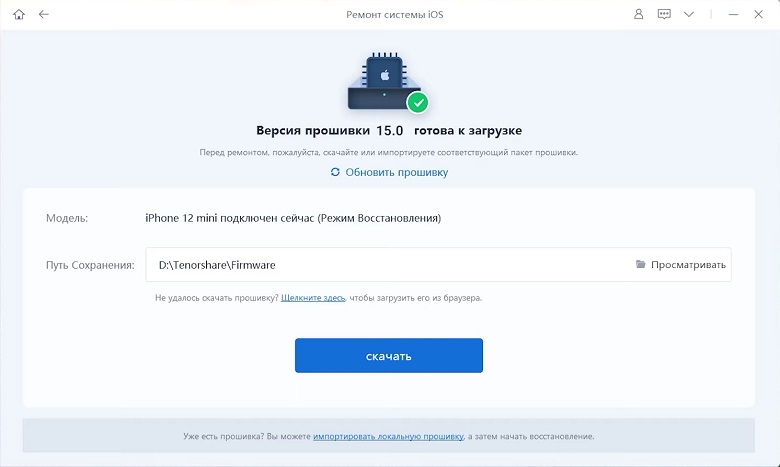
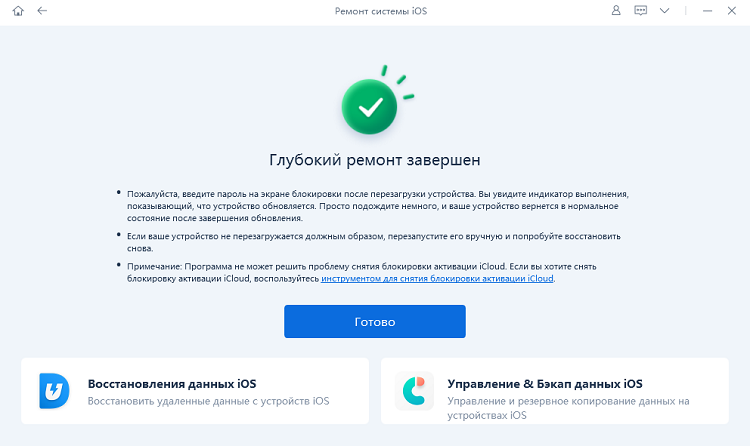
Процесс занимает несколько минут. После завершения, ваш iPhone перезагрузится. Запустите Safari, и он будет работать без каких-либо сбоев.
Заключение
Такие проблемы, как то, что Safari не работает на iPhone или недоступно на iPad, не являются поводом для беспокойства, поскольку они легко устраняются с помощью описанных выше методов. Однако, если эта проблема просто продолжает повторяться, вы можете воспользоваться Tenorshare ReiBoot чтобы исправить все это сразу и сделать ваш iPhone таким же совершенным, как и раньше.