Почему батарея вашего iPhone быстро разряжается? Шесть причин, которые могут влиять на это

Почему так быстро разряжается батарея вашего iPhone и как это исправить Да, вы можете продлить время автономной работы вашего iPhone без ущерба для его функциональности.
Смартфоны — это уже необходимость в нашей жизни, поэтому важно максимально эффективно использовать их аккумуляторы. Есть несколько шагов, которые вы можете предпринять, чтобы увеличить время работы батареи iPhone, если вы устали постоянно их заряжать.
Если по какой-либо причине вы также видите, что батарея вашего iPhone быстро разряжается, тогда мы предлагаем вам сначала следовать следующим общим советам по эффективности в соответствии с рекомендациями Apple, которые подходят для всех устройств iOS, включая iPad.
Может быть, несколько причин, почему быстро разряжается аккумулятор iPhone. Вот несколько самых распространенных:
Яркость экрана
Если яркость экрана слишком высока, это может потреблять много заряда. Вы можете вручную настроить уровень яркости на iPhone или включить функцию автоматической яркости, которая регулирует свет экрана в зависимости от условий окружающего освещения.
iPhone имеют режим энергосбережения, который можно включить для экономии заряда аккумулятора. Эта функция снижает производительность телефона, ограничивает использование приложения и уменьшает уровень яркости экрана. Можно настроить параметры режима энергосбережения в соответствии со своими потребностями.
Программы, работающие в фоновом режиме
Если у вас есть несколько приложений, работающих в фоновом режиме, они могут тратить заряд аккумулятора. Попробуйте закрыть все неиспользуемые приложения или отключить фоновое обновление приложений.
Выключите Wi-Fi, Bluetooth и службы определения местоположения
Wi-Fi, Bluetooth и службы определения местоположения, например Карты, являются одними из тех сервисов, которые больше всего тратят батареи вашего телефона.
Выключение их при неиспользовании может значительно продлить срок службы батареи телефона. Вы также можете включить режим полета, когда гаджет не используется, чтобы сэкономить заряд аккумулятора.
Проверьте исправность батареи
Со временем емкость аккумулятора может уменьшиться, что может привести к сокращению срока службы батареи. Вы можете проверить состояние аккумулятора в приложении « Настройки» в разделе « Аккумулятор» > «Состояние аккумулятора».
20 рабочих советов, как увеличить время работы iPhone от аккумулятора. Пробуйте
 В закладки
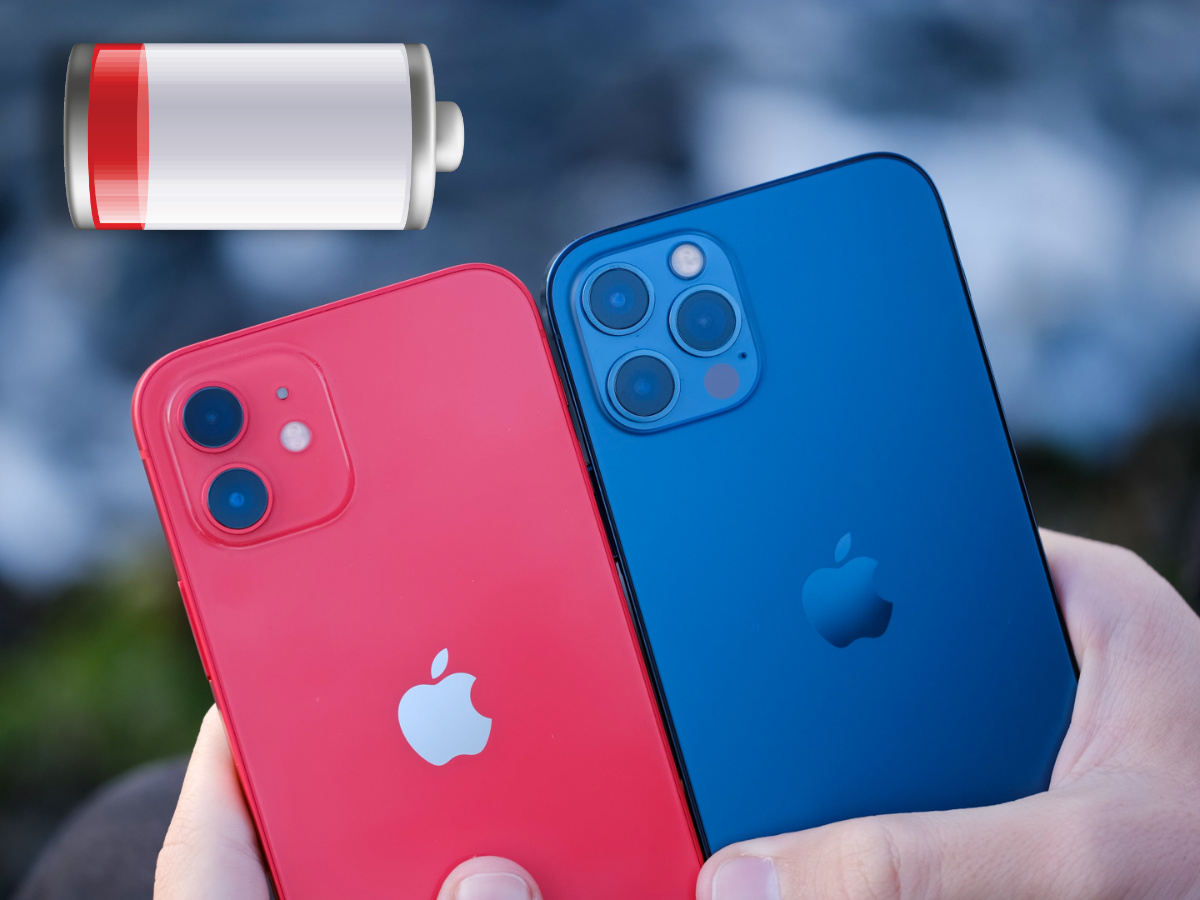
В смартфонах Apple используются литий-ионные аккумуляторы, которые деградируют с каждой разрядкой и зарядкой. Чем больше подобных циклов и выше агрессивность использования iPhone, тем ниже у его батарейки максимальная ёмкость.
Уже через год автономность девайса снижается примерно на 10%, а за пару лет уже в среднем составляет около 80% от первоначальной. Кардинально решить данную проблему поможет замена старого аккумулятора новым, но с этим можно повременить.
Прежде чем вмешиваться в аппаратную часть iPhone, лучше поработать с программной. Вот что нужно сделать.
1. Ограничиваем получение Push-уведомлений от приложений
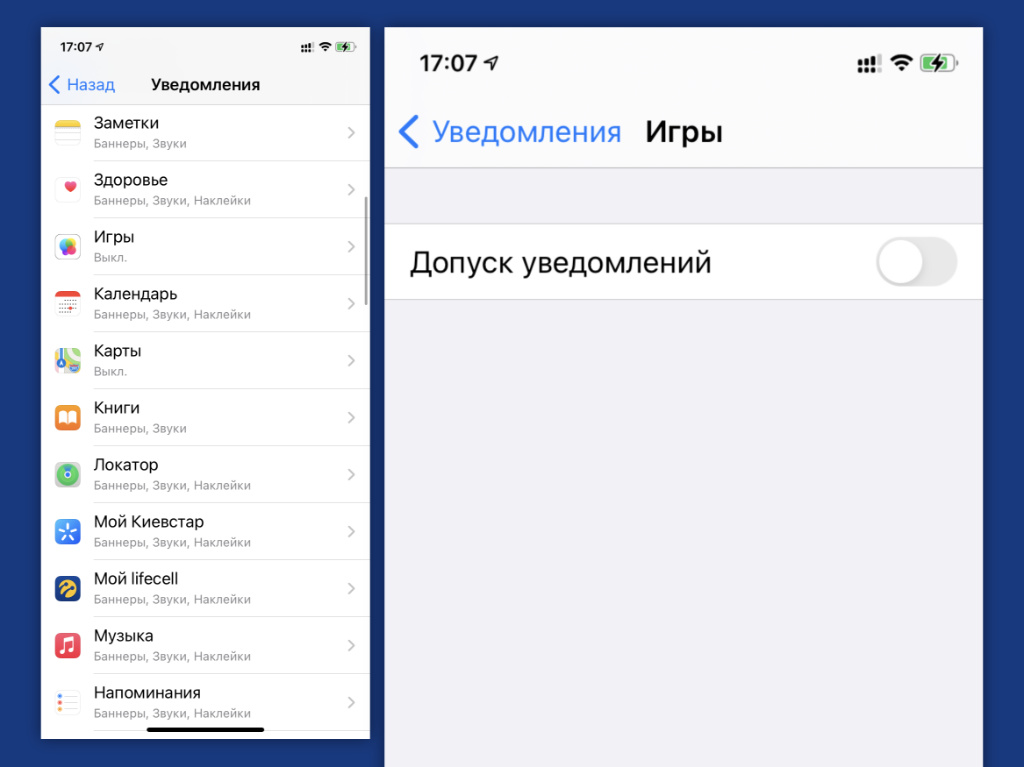
Важно отключить всё лишнее
Что сделать: откройте «Настройки», перейдите в раздел «Уведомления», избавьтесь от всех «пушей», которые вам не нужны.
Во-первых, массовое получение уведомлений активно задействует сам механизм этого инструмента. Во-вторых, оно неизбежно включает экран, который планомерно высаживает заряд аккумулятора мобильного устройства.
2. Отключаем тактильную отдачу во время звонка и в системе
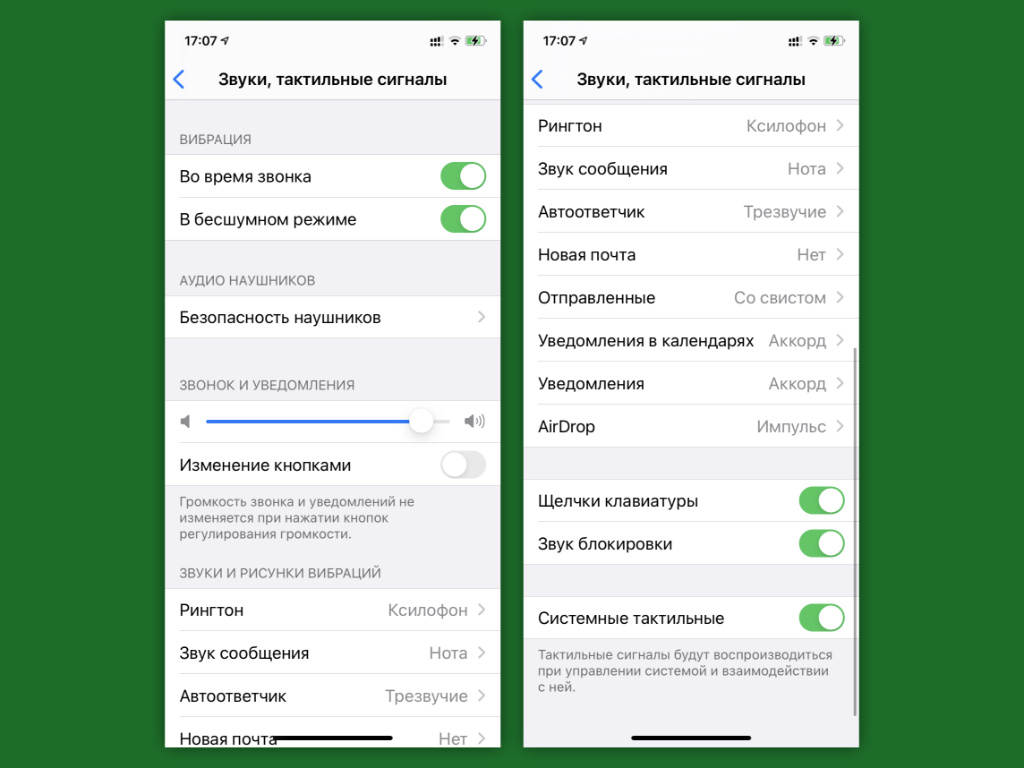
Вибрация нужна не всегда
Что сделать: откройте «Настройки», перейдите в раздел «Звуки, тактильные сигналы», переведите в неактивное положение переключатели «Во время звонка» и «Системные тактильные».
Вибросигналы делают использование iPhone более тактильным, но уверенно разряжает аккумулятор.
3. Активируем автоматическое включение режима «Не беспокоить»
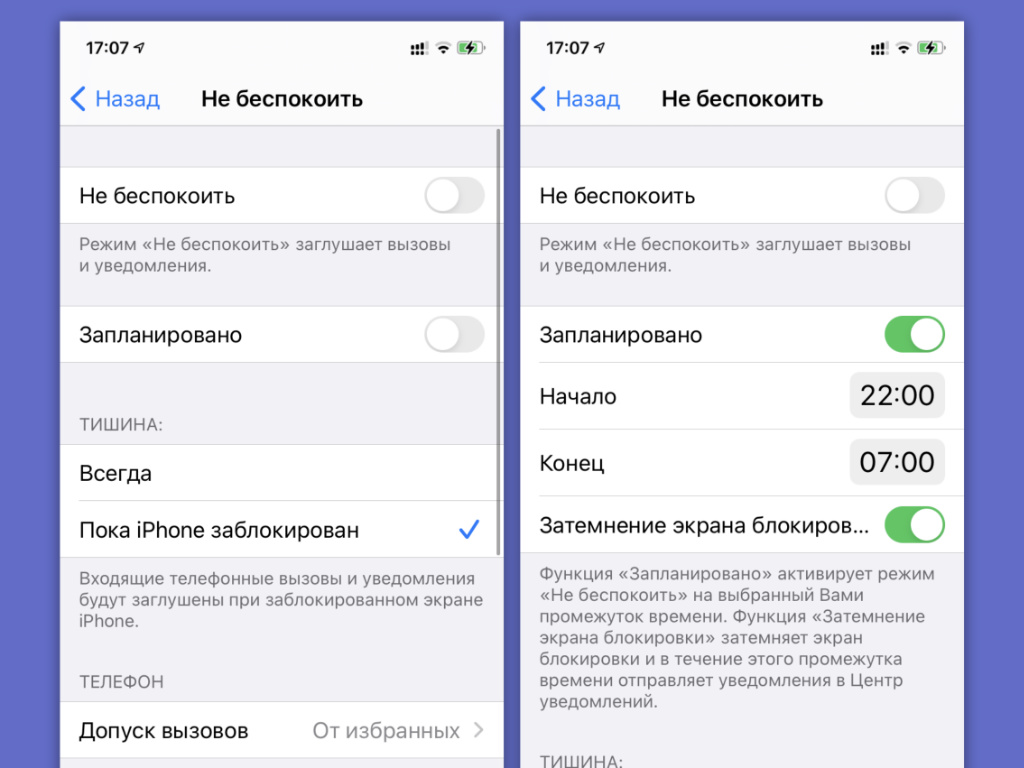
Отключаем ночные уведомления
Что сделать: откройте «Настройки», перейдите в раздел «Не беспокоить», переведите в активное положение переключатель «Запланировано» и установите необходимые временные рамки.
Режим «Не беспокоить» отключает все уведомления в заданный промежуток времени, что позитивно сказывается на заряде.
4. Отключаем не самую эффективную функцию «Экранное время»
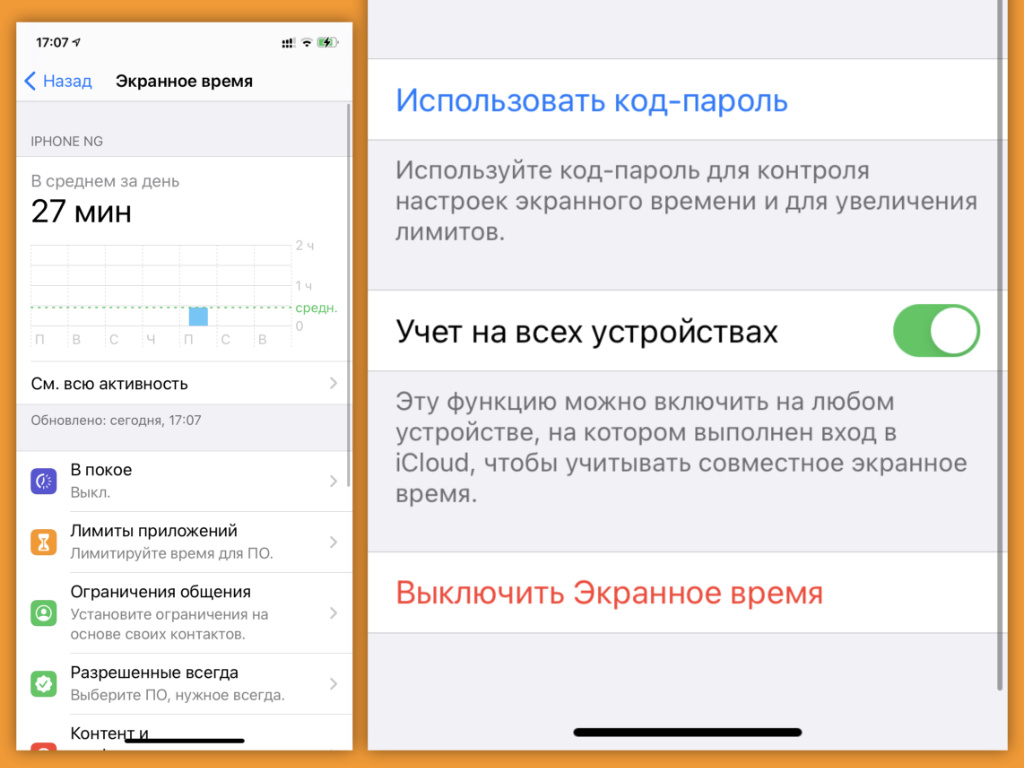
Пользы от этой функции немного
Что сделать: откройте «Настройки», перейдите в раздел «Экранное время», воспользуйтесь кнопкой «Выключить Экранное время».
«Экранное время» предназначено для того, чтобы владельцы iPhone проводили меньше времени за бесполезными приложениями. Как показывает практика, это не работает. Более того, функция неслабо расходует заряд аккумулятора.
5. Можно избавиться и от функции Handoff, если она не нужна
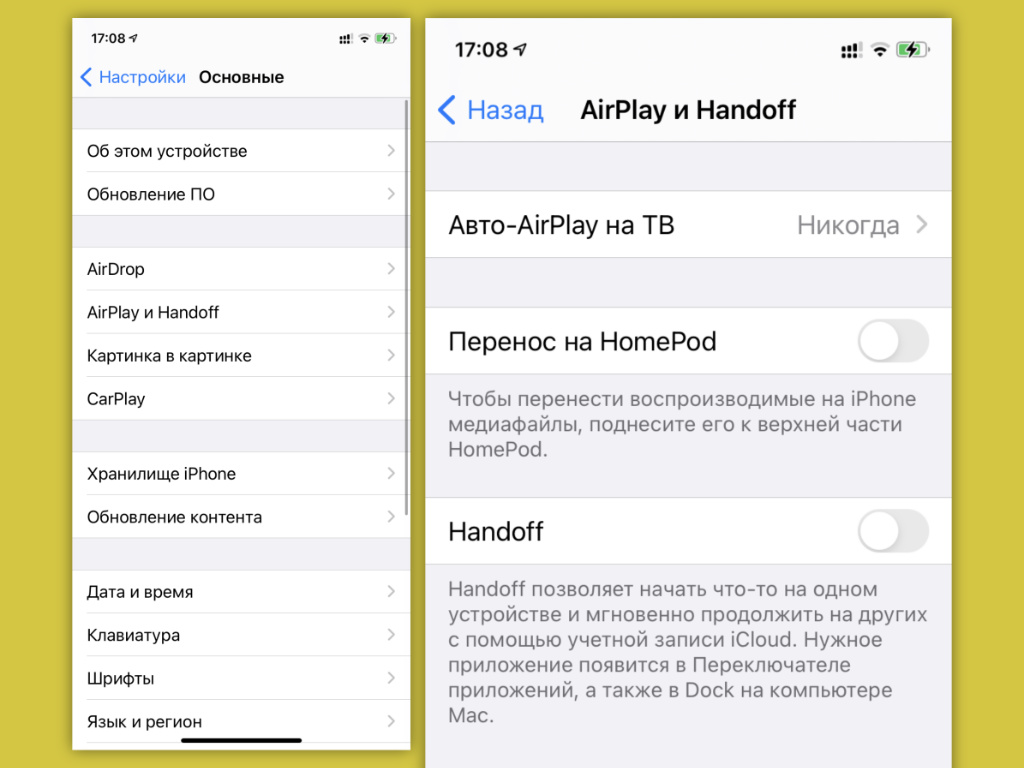
Не всем это нужно
Что сделать: откройте «Настройки», перейдите в раздел «Основные», разверните меню «AirPlay и Handoff», переведите в неактивное положение переключатель Handoff.
Handoff создаёт универсальный буфер обмена между гаджетами Apple, а также даёт возможность продолжить использование приложения на другом устройстве с того же места. Если это не востребовано, функцию можно смело отключать ради заряда.
6. Ограничиваем обновление контента для всего лишнего софта
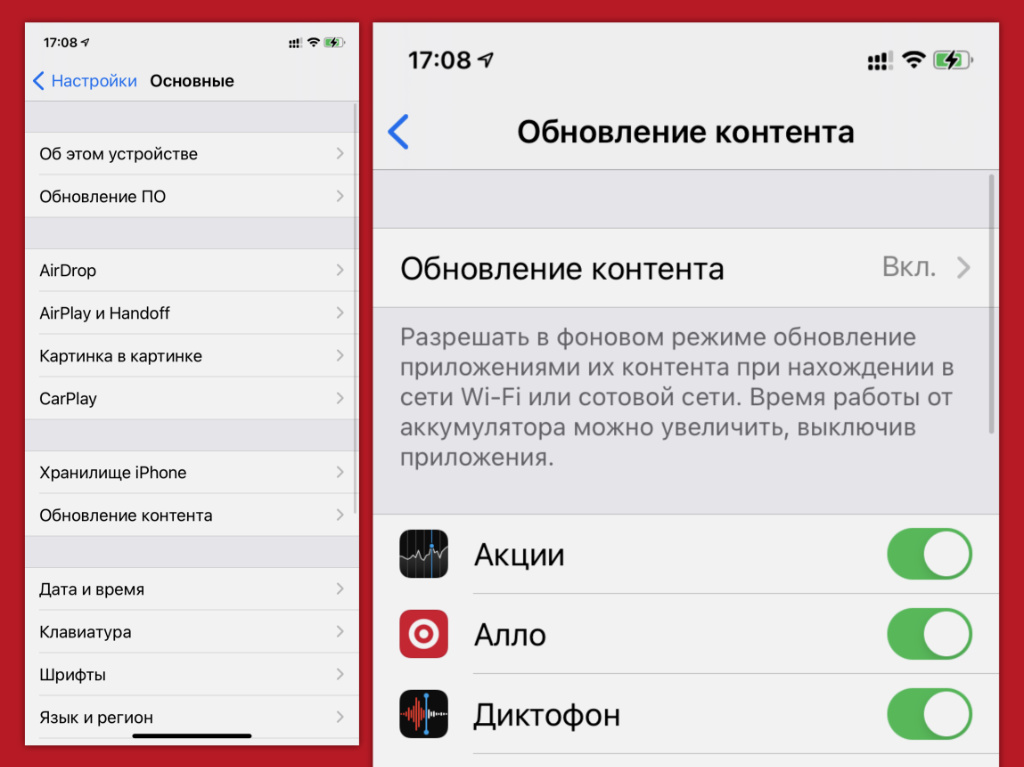
Фоновая активность ощутимо садит аккумулятор
Что сделать: откройте «Настройки», перейдите в раздел «Основные», разверните меню «Обновление контента», переведите в неактивное положение переключатели бесполезных приложений.
Фоновая активность приложений ощутимо высаживает батарейку. Поэтому в указанном выше меню стоит оставить только важный софт.
7. Уменьшаем время автоматической блокировки экрана iPhone
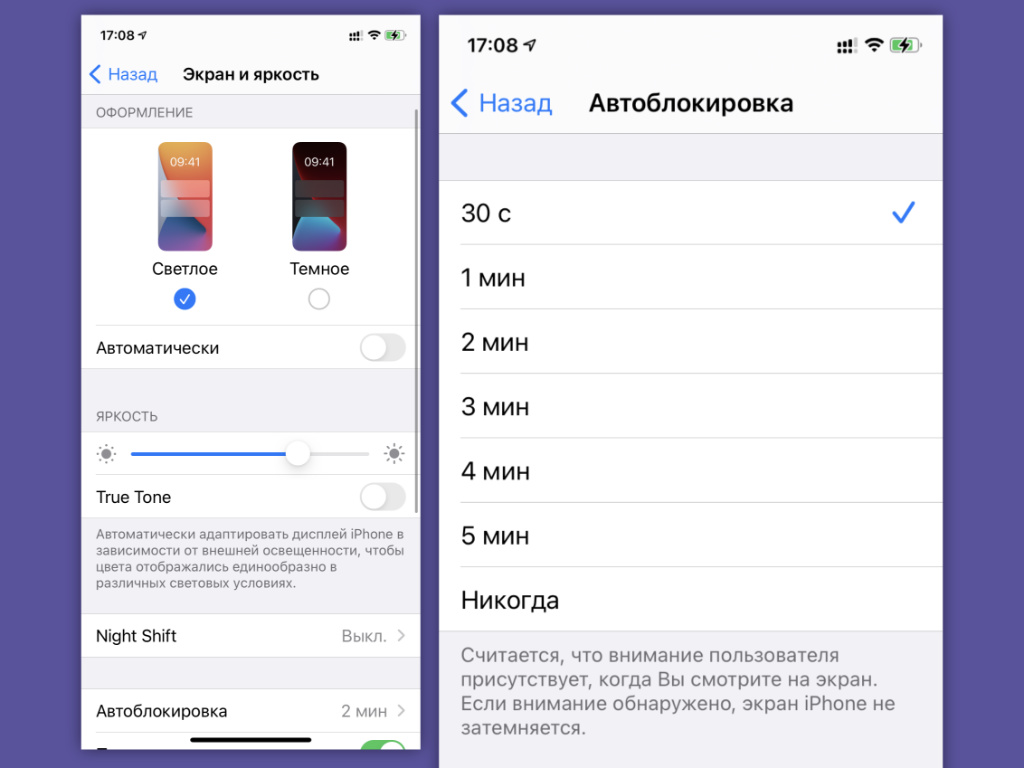
Чем меньше, тем лучше
Что сделать: откройте «Настройки», перейдите в раздел «Экран и яркость», разверните меню «Автоблокировка», выберите наименьшее время автоматической блокировки iPhone — 30 с.
Чем меньше включён экран iPhone, тем дольше он работает от одного заряда аккумулятора.
8. Отключаем активацию экрана во время поднятия смартфона
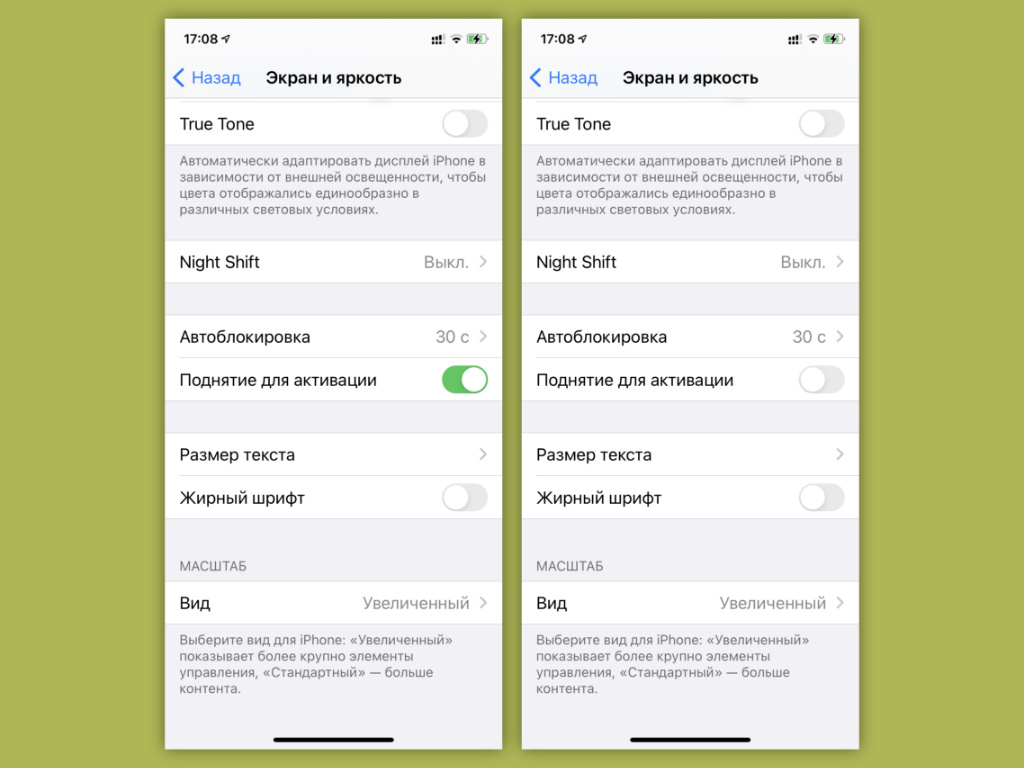
Лишняя активность экрану не нужна
Что сделать: откройте «Настройки», перейдите в раздел «Экран и яркость», переведите в неактивное положение переключатель «Поднятие для активации».
Ещё один пример, как можно минимизировать активность экрана. Тем более, включается он часто без особой нужды.
9. Включаем автоматическое переключение тем оформления
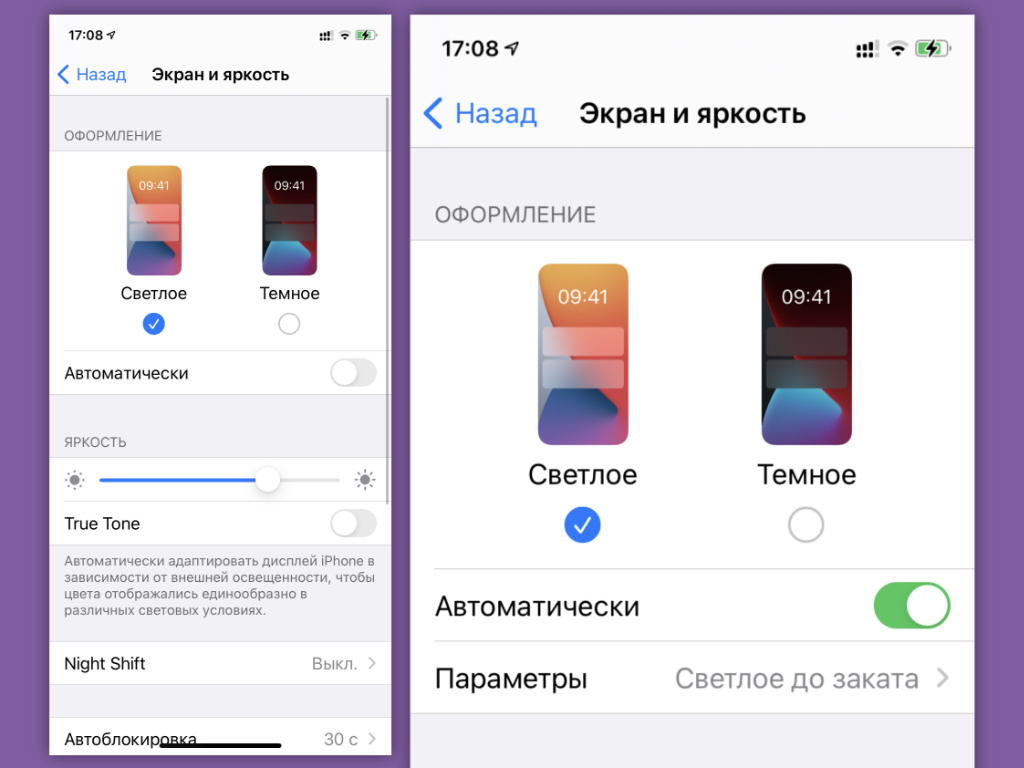
Тёмная тема сохранит пару процентов
Что сделать: откройте «Настройки», перейдите в раздел «Экран и яркость», переведите в активное положение переключатель «Автоматически».
С тёмной темой на ярком солнце экран iPhone не особенно читаем. Но вечером на гаджетах с OLED-дисплеями она явно экономит заряд.
10. Избавляемся от голосовой активации голосового ассистента
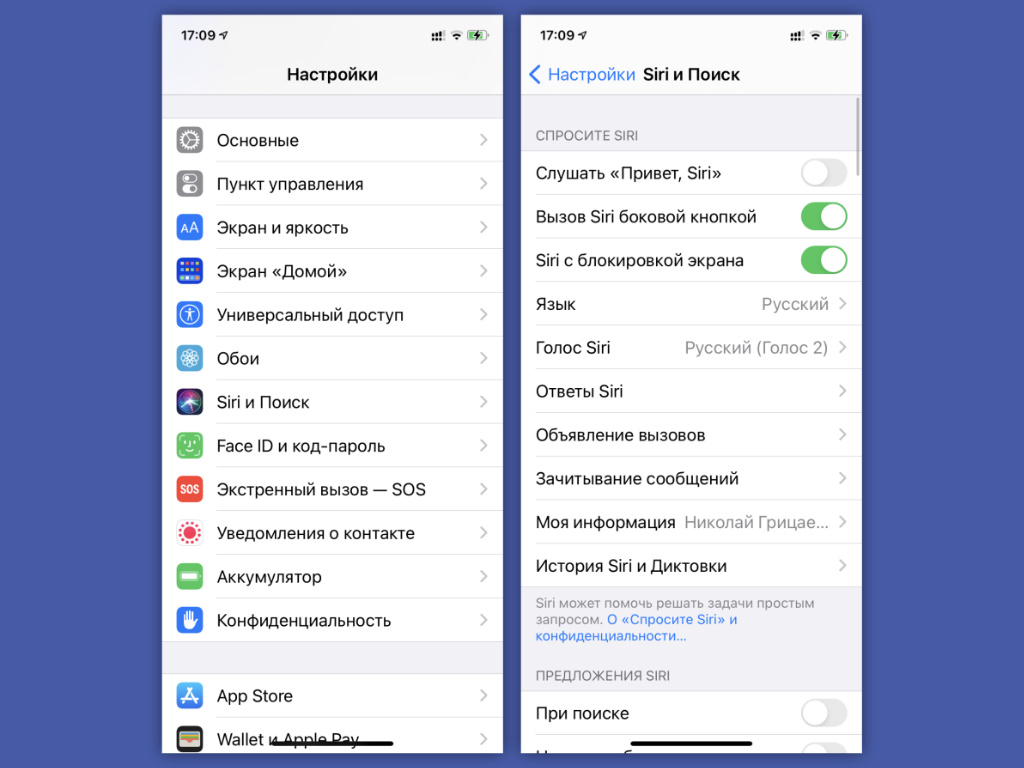
Это продлит время работы
Что сделать: откройте «Настройки», перейдите в раздел «Siri и Поиск», переведите в неактивное положение переключатель «Слушать «Привет, Siri».
Постоянная активность микрофонов для работы с голосовым запуском Siri ощутимо разряжает аккумулятор девайса.
11. Отключаем автоматическую загрузку программ и обновлений
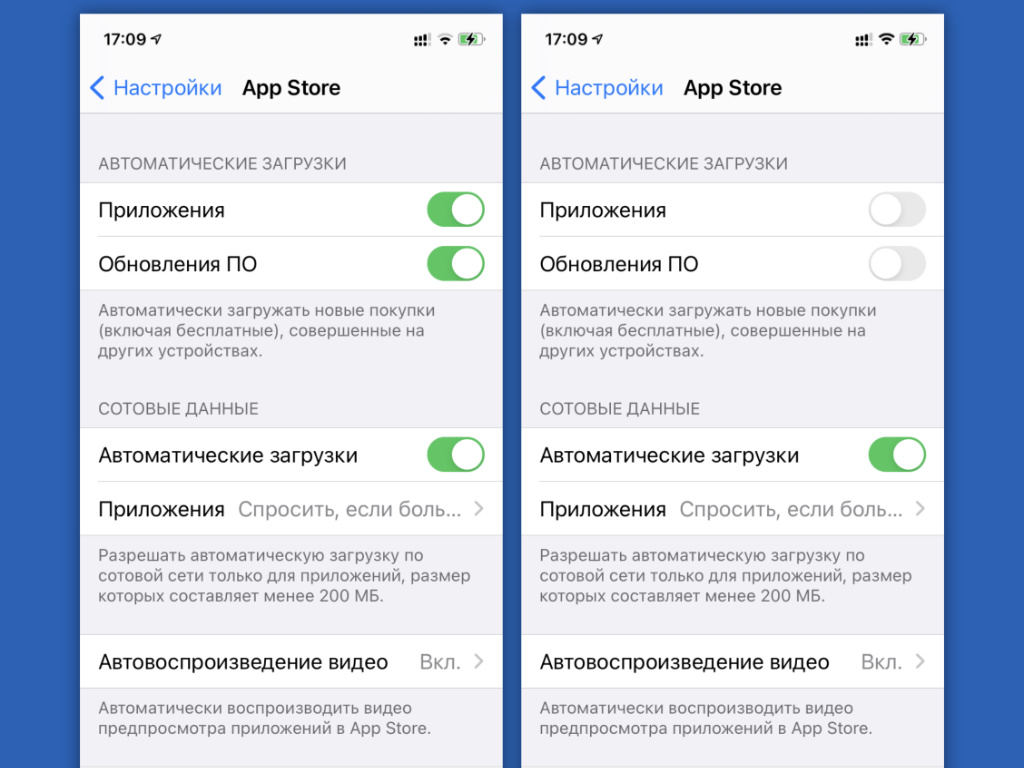
Это лучше делать вручную
Что сделать: откройте «Настройки», перейдите в раздел App Store, переведите в активное положение переключатели «Приложения» и «Обновления ПО» в пункте «Автоматические загрузки».
Ещё один пример фоновой активности системы, которая не самым позитивным образом сказывается на времени автономной работы.
12. Избавляемся от всех учётных записей, которые не нужны
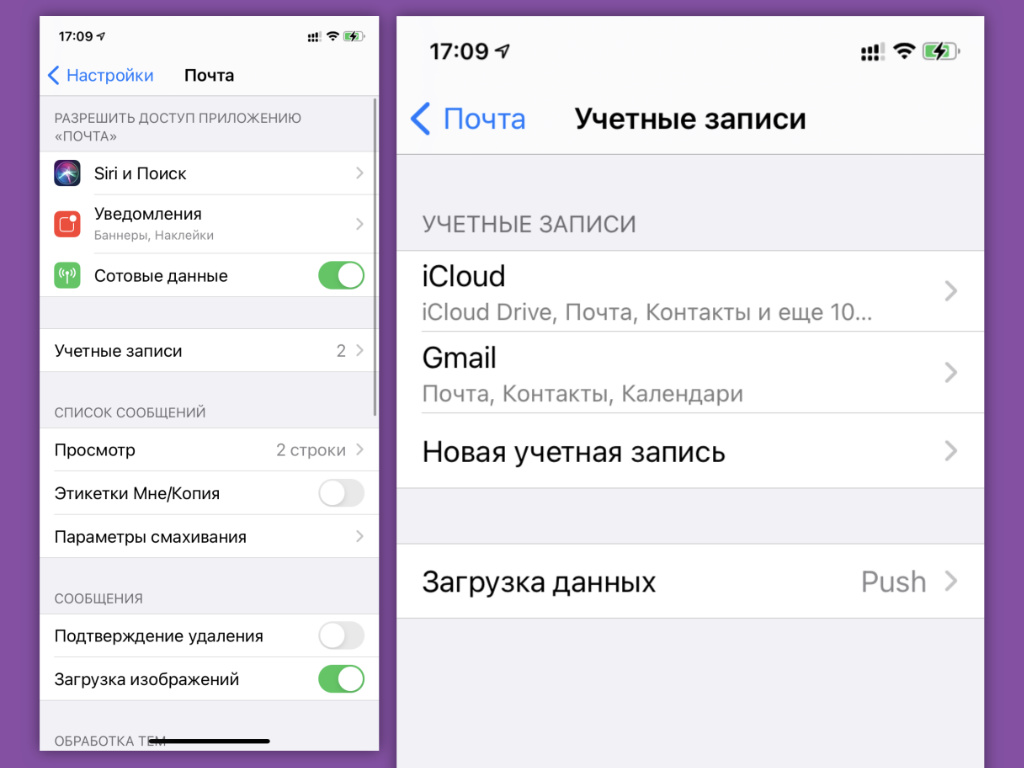
Лишняя синхронизация будет лишней
Что сделать: откройте «Настройки», перейдите в раздел «Почта», разверните меню «Учётные записи» и избавьтесь от всех аккаунтов интернета, которые не используются.
Такие аккаунты регулярно синхронизируют записи календаря и контакты, что может быть не так уж нужно в данный момент.
13. Ограничиваем службы геолокации для установленного софта
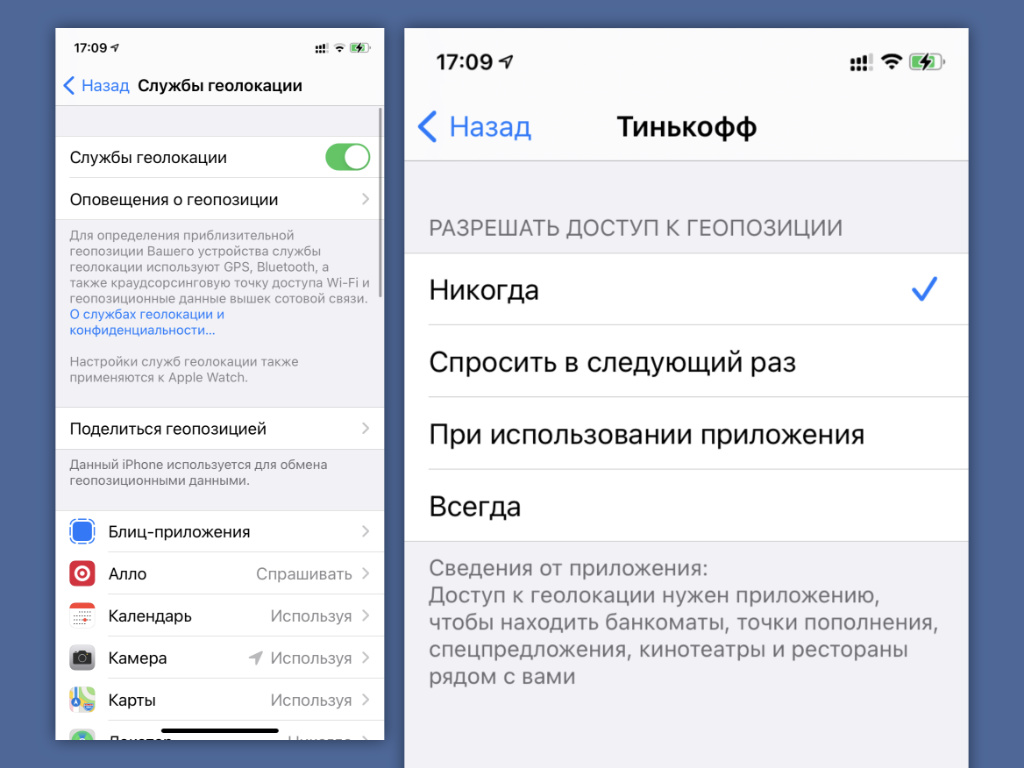
GPS неплохо нагружает батарейку
Что сделать: откройте «Настройки», перейдите в раздел «Конфиденциальность», разверните меню «Службы геолокации», отключите приложения, которые в разрезе использования местоположения активно не эксплуатируются.
Определение местоположения ведёт к быстрой разрядке мобильного устройства, поэтому его лучше всего ограничить.
14. Избавляемся от автоматического фиксирования движения
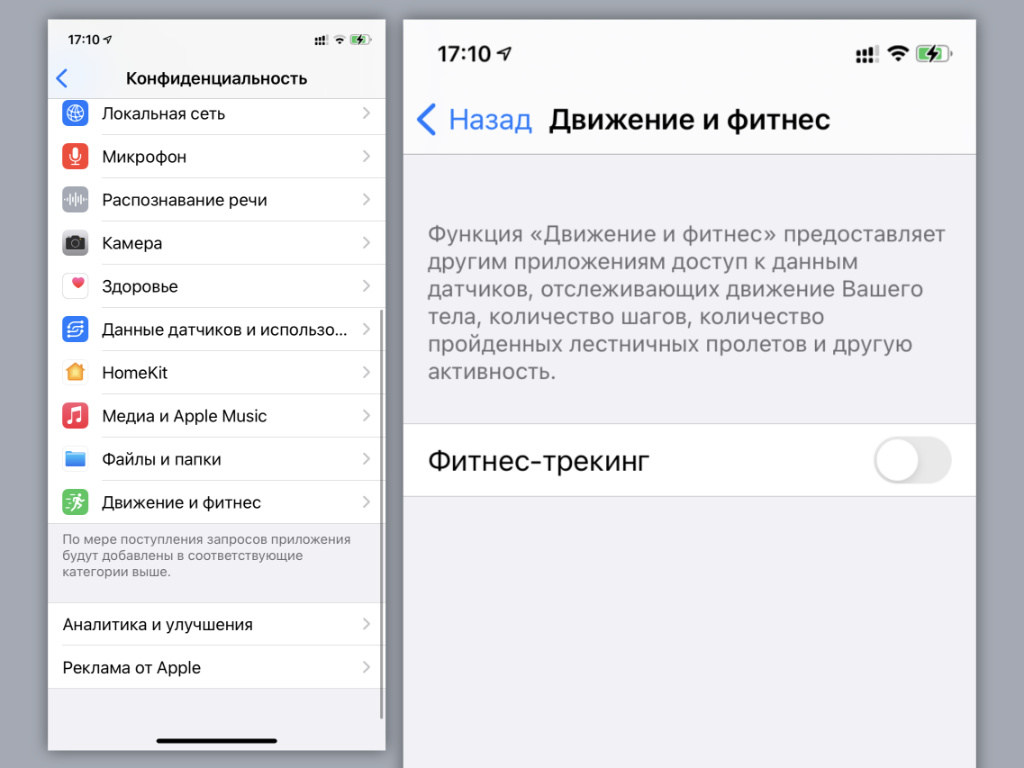
Шаги можно посчитать чем-то другим
Что сделать: откройте «Настройки», перейдите в раздел «Конфиденциальность», разверните меню «Движение и фитнес», переведите в неактивное положение переключатель «Фитнес-трекинг».
Следить за пройденным расстоянием можно и с помощью Apple Watch или любого фитнес-браслета на запястье.
15. Отключаем автоматическую загрузку музыкальных записей
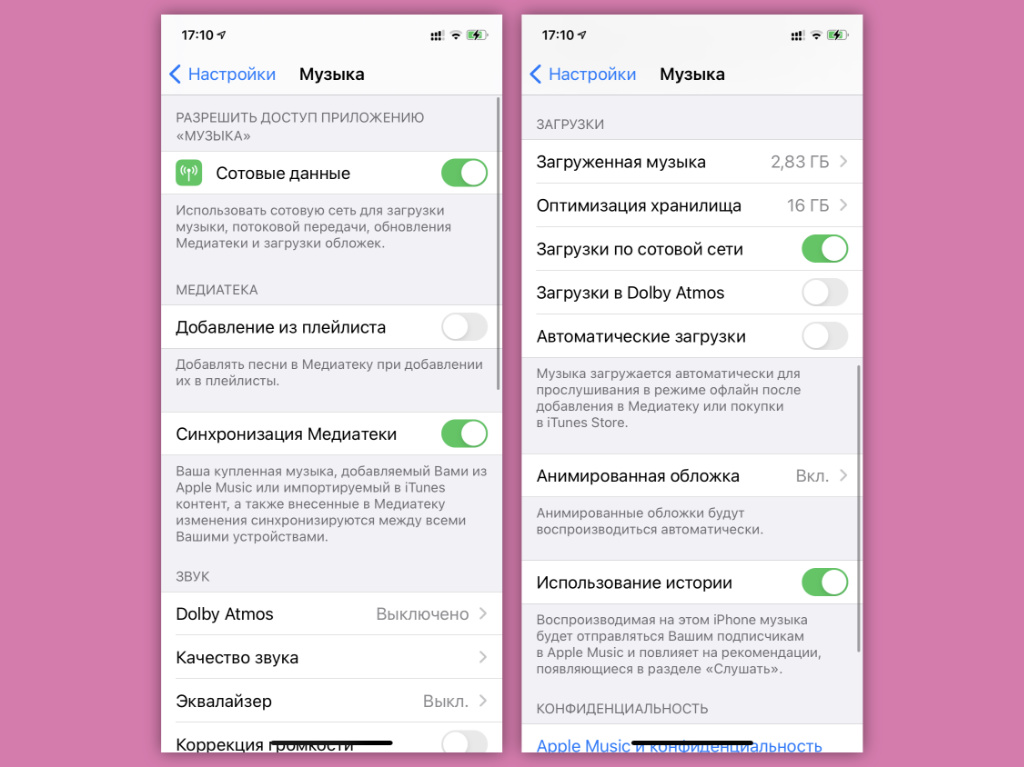
Это можно сделать и вручную
Что сделать: откройте «Настройки», перейдите в раздел «Музыка», переведите в неактивное положение переключатель «Автоматические загрузки».
Очередная фоновая активность, которая увеличивает нагрузку на аккумулятор мобильного устройства.
16. Разумно снижаем качество аудиозаписей в Apple Music
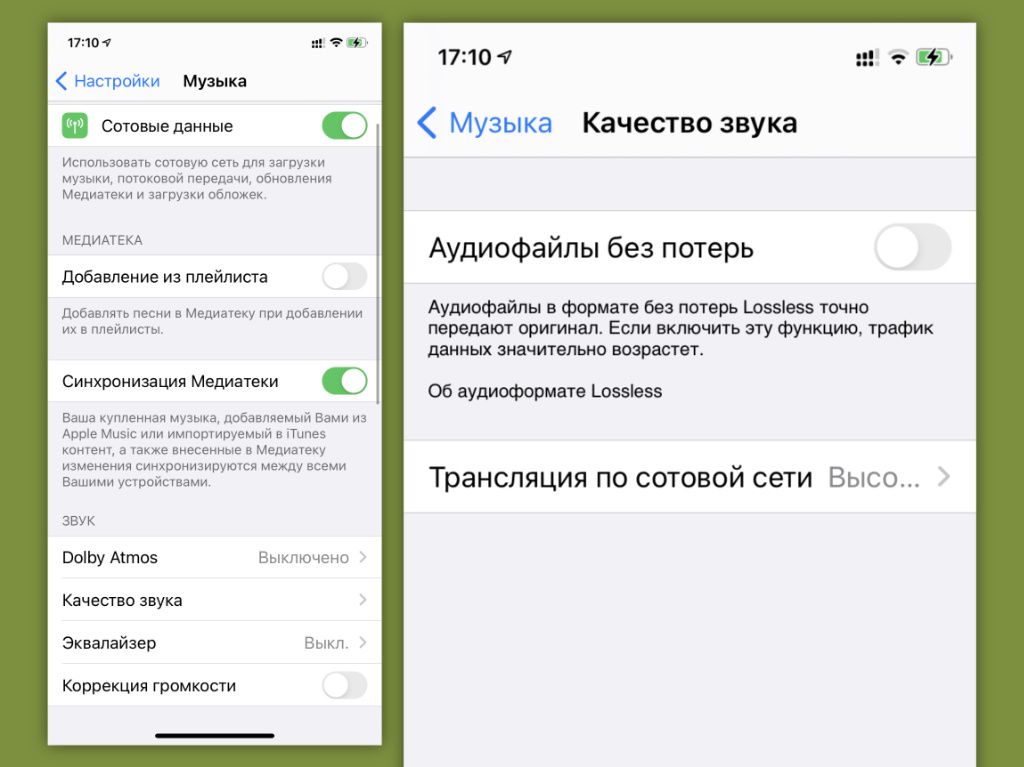
В наушниках средней руки качество не услышишь
Что сделать: откройте «Настройки», перейдите в раздел «Музыка», разверните меню «Качество звука», переведите в неактивное положение переключатель «Аудиофайлы без потерь».
Чем больше интернет-трафика идёт через iPhone, тем быстрее он разряжается. Именно поэтому его лучше всего сократить.
17. Настраиваем разрешение и частоту записи видеороликов
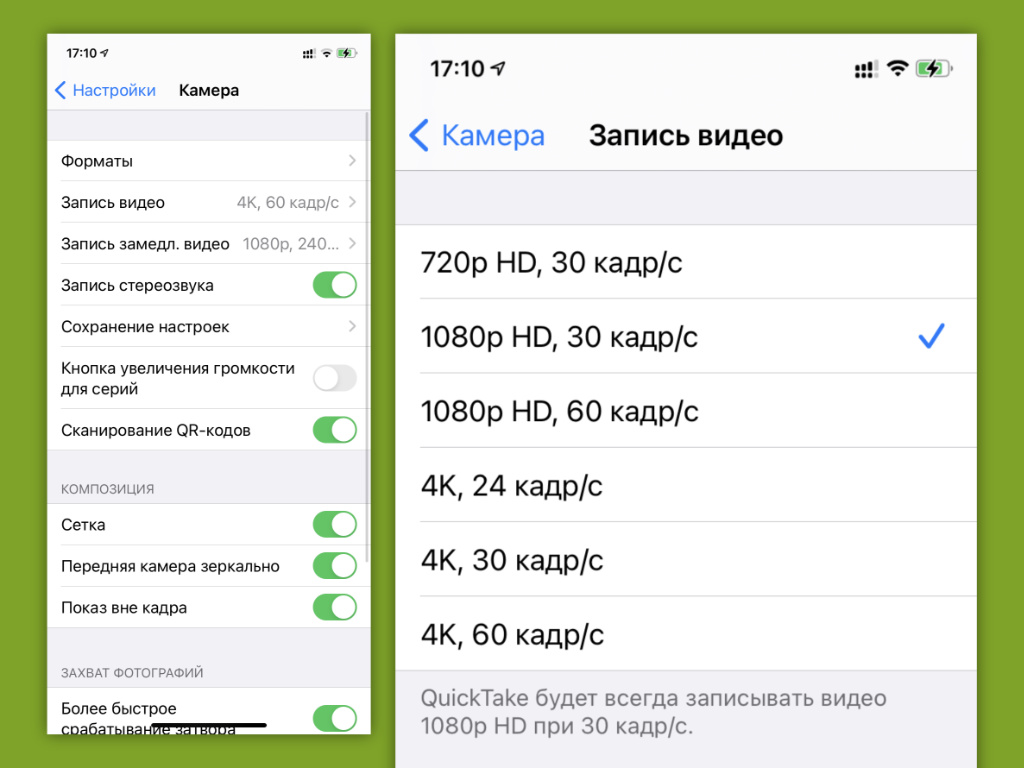
4K@60FPS нужны далеко не всегда
Что сделать: откройте «Настройки», перейдите в раздел «Камера», разверните меню «Запись видео», понизьте качество записи до разумных значений.
Для домашнего архива невероятно качественные ролики не нужны. Запись видео в 4K@60FPS высаживает iPhone очень быстро.
18. Отключаем автоматическую загрузку выпусков подкастов
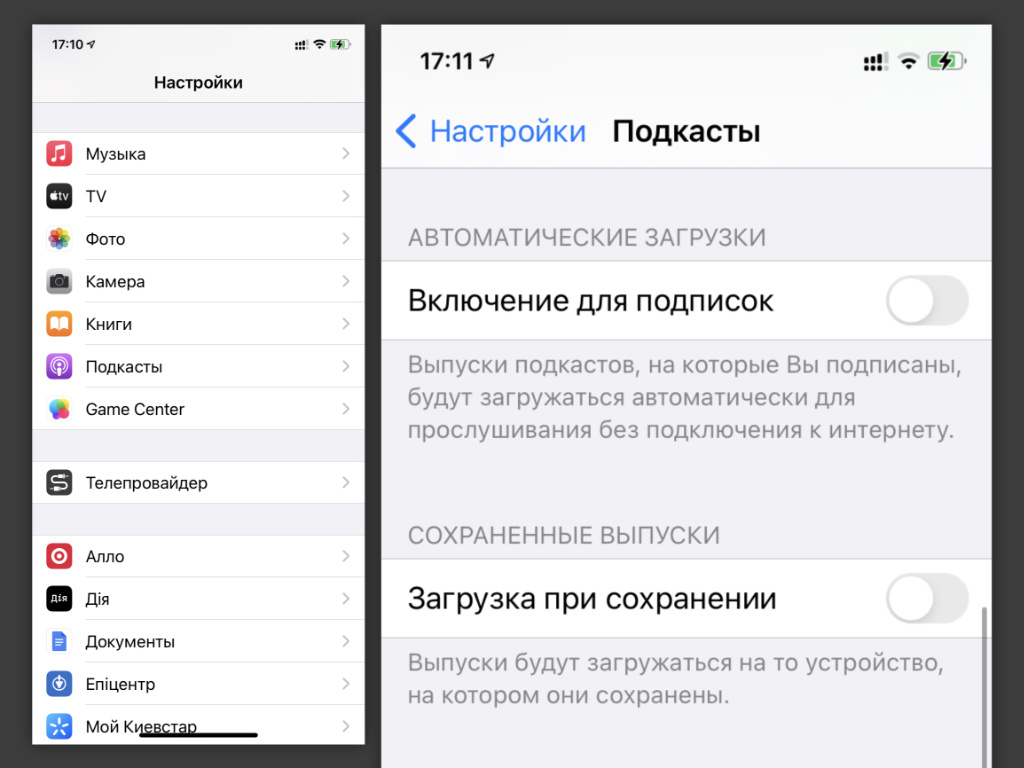
Они ещё и немало места на накопителе занимают
Что сделать: откройте «Настройки», перейдите в раздел «Подкасты», переведите в неактивное положение переключатель «Включение для подписок» в пункте «Автоматические загрузки».
Сам регулярно забываю про эту фишку, которая не только забивает память устройства, но и стремительно его разряжает.
19. Включаем заблаговременный отход владельца iPhone ко сну
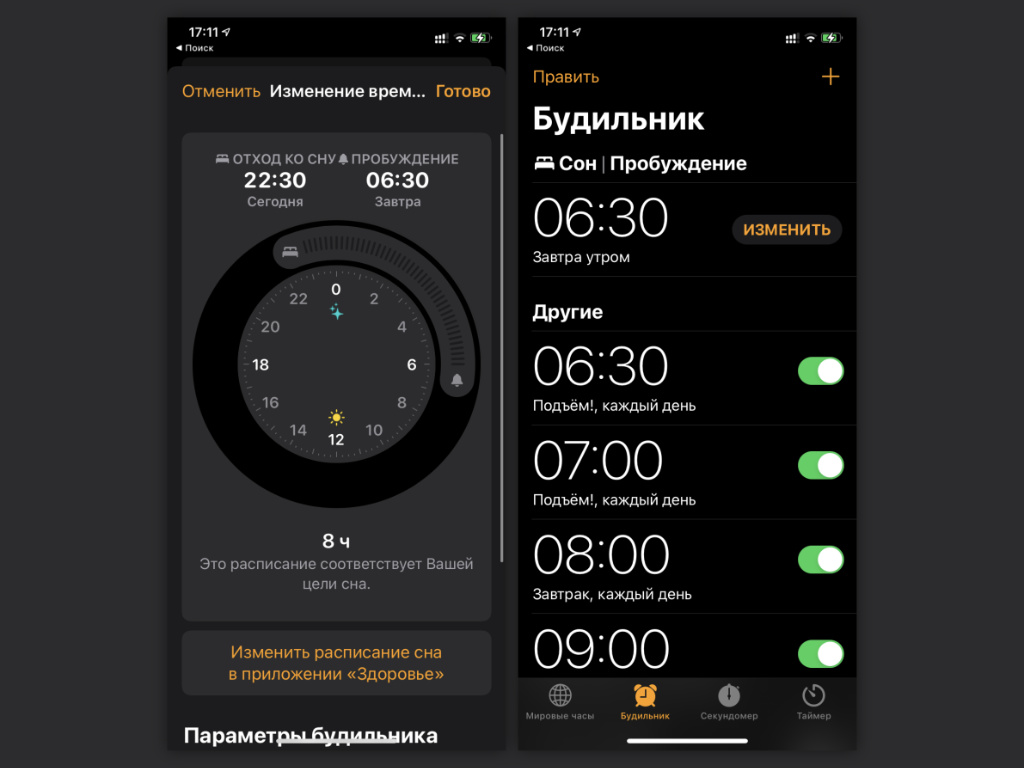
Это ограничивает активность
Что сделать: откройте «Часы», перейдите в раздел «Будильник», активируйте функцию «Режим сна».
Он мотивирует меньше брать iPhone в руки, что крайне положительно сказывается на его заряде.
20. Настраиваем автоматическое включение энергосбережения
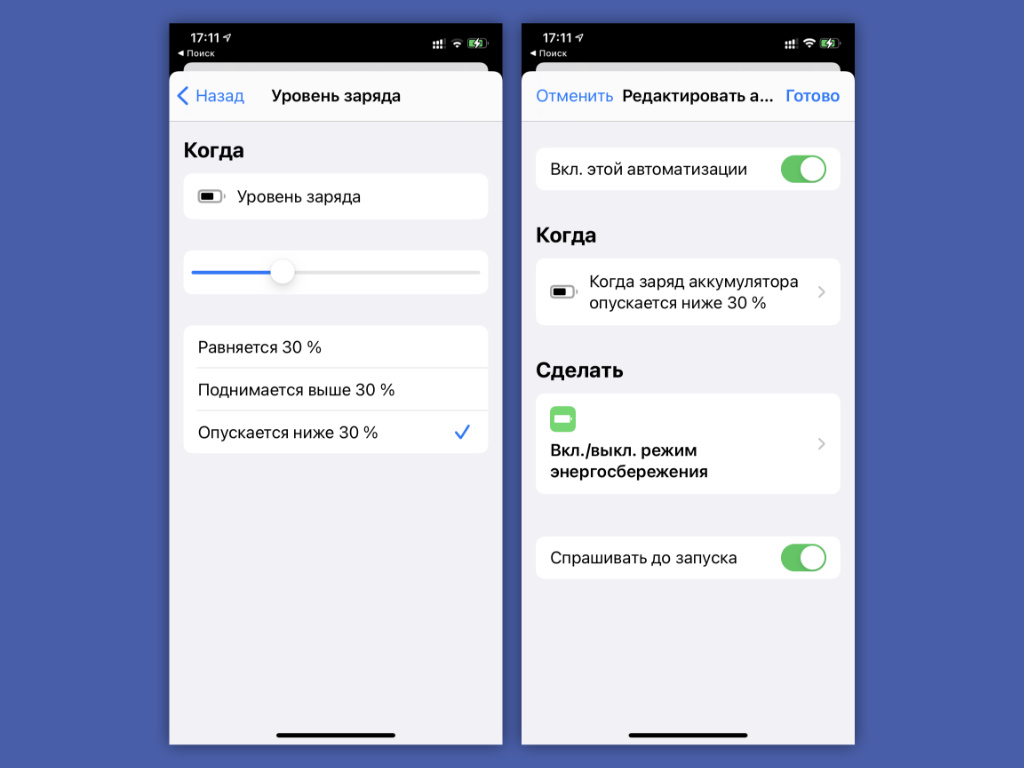
Его можно включить на 30–40%
Что сделать: откройте «Быстрые команды», перейдите в раздел «Автоматизация», выберите возможность «Создать автоматизацию для себя», разверните меню «Уровень заряда», установите условие «Опускается ниже», добавьте действие «Вкл./выкл. режим энергосбережения», нажмите «Далее», переведите в неактивное положение переключатель «Спрашивать до запуска» и сохраните автоматизацию.
С помощью этой нехитрой процедуры можно создать автоматизацию, которая будет самостоятельно включать режим энергосбережения. Это куда лучше, чем самостоятельно заводить его через «Пункт управления» или при критическом разряде.
Причины быстрого разряжения Iphone
Повреждение зарядного устройства, будь то источник или кабель, может привести к повреждению аккумулятора устройства и быстрой разрядке.
Поэтому следует проверить кабель зарядного устройства на наличие повреждений, они часто перегибаются и скручиваются. Не забывайте регулярно чистить кабель, так как накопление пыли также влияет на его работу.
Постоянное использование некоторых функций
Когда вы не используете Wi-Fi или Bluetooth, лучше всего отключить эти функции.
В противном случае, они будут продолжать работать и потреблять много батареи без всякой необходимости.
Тот же совет относится и к функции определения местоположения
И если вы получаете много уведомлений в течение дня, рекомендуется отключить хотя бы эту функцию на главном экране, чтобы экран и функции вибрации не активировались постоянно и потребляли больше энергии.
Говоря об экране, наш совет — не поддерживать высокую яркость, так как это также потребляет много энергии вашего устройства. Для этого убедитесь, что в вашем телефоне есть функция автоматической регулировки яркости и активируйте ее.
Плохое покрытие сотовой связи
Многие забывают об этой детали, но если вы находитесь в регионе с плохим покрытием сотовой связи, iPhone будет постоянно пытаться найти сеть и это быстро разряжает вашу батарею.
Это очень часто случается при путешествии по пляжу или по дорогам, где мало несущих антенн.
Проблемы с обновлением iOS
Когда мы обновляем операционную систему поверх существующей (вместо восстановления с нуля), некоторые вещи в этом процессе могут пойти не так.
Внутренние файлы могут иметь незначительные повреждения, которые в конечном итоге влияют на производительность системы. К сожалению, это не редкость в технологическом мире, включая компьютеры.
Так что, если вы испытываете проблемы с производительностью или батарея расходуется очень быстро, вам лучше снова установить iOS. В 90% случаев этого достаточно, чтобы батарея пришла в норму.
Чтобы выполнить полное восстановление системы, вам необходимо подключить устройство к компьютеру. Перед этим сделайте резервную копию своего iPhone, чтобы не пропустить ничего важного.
Если вы решите не восстанавливать резервную копию после восстановления, это даже лучше, так как часто появляются старые поврежденные файлы, которые также могут повлиять на общую производительность.
Когда Iphone быстро разряжается, это также может быть связано с нагревом устройства — внутренним или внешним.
В случае внутренней проблемы следует отнести устройство в специализированную службу технической поддержки для выявления причин.
В любом случае, избегайте использования телефона во время зарядки или использования тяжелых приложений в течение длительного времени.
Но если проблема внешняя, наши советы таковы:
- Не оставляйте устройство под воздействием солнечных лучей;
- Держите мобильный телефон подальше от источников тепла;
- Никогда не размещайте устройство рядом с воздуховыпускным отверстием ноутбуков или компьютеров.
А если телефон горячий, ни в коем случае не ставьте его остывать в холодильник или морозилку!
Энергоемкие приложения
Есть некоторые приложения, которые потребляют много энергии устройства.
К сожалению, единственным решением этой проблемы является удаление этих приложений, поскольку они продолжают потреблять энергию, даже когда закрыты.
Чтобы выбрать, какое приложение исключить, проверьте в настройках устройства среднее энергопотребление каждого из них.
Кроме того, отключите функцию, которая позволяет определенным приложениям работать в фоновом режиме и постоянно потреблять энергию.
Старение самой батареи
Это первая и самая большая причина. Ваш телефон использовался более полутора лет. Конкретное время зависит от того, как часто вы его использовали.
Влияние температуры наружного воздуха. Почему зимой у многих людей мобильные телефоны не только автоматически отключаются, но и быстро разряжаются и нагреваются? Высокая температура летом также увеличивает энергопотребление. Слишком высокая или слишком низкая температура повлияет на активность ионов лития в аккумуляторе.
Сбой в работе системы. За короткий промежуток времени открывается много приложений, фон часто переключается и слишком часто обновляется.
Особые причины, такие как сильное падение и попадание воды. Это напрямую повредит аккумулятор и работу всего телефона.
Решения этих проблем: Первый шаг, который вы должны сделать, чтобы решить проблему разрядки аккумулятора — это перезагрузить телефон. Просто перезагрузив телефон, можно решить несколько проблем. Через несколько часов, если вы заметите, что производительность вашего телефона не улучшилась, вы можете попробовать выполнить следующие действия:
Найдите приложения, которые разряжают аккумулятор вашего телефона
Обновление iOS 9 представило функцию использования батареи. Это может спасти аккумулятор вашего телефона, поскольку показывает список приложений, которые потребляют много энергии. Эта функция показывает записи приложений с энергопотреблением, которые были активны за последние семь дней.
Что еще более важно, эта функция также показывает возможную причину более высоких требований к батарее приложения и предложения по ее устранению. Все, что вам нужно сделать, это соответствующим образом настроить приложения и при необходимости закрыть приложения, потребляющие заряд батареи.

Выключите фитнес-трекер
Любители фитнес-приложений были очень впечатлены, когда Apple представила сопроцессор движения M7 с 5S. Эта функция определяет физическую активность и шаги пользователя. Эта функция выглядит впечатляюще во время тренировки, но потребляет много энергии аккумулятора. Поэтому рекомендуется отключать эту функцию, когда она не используется.
Проверьте уровень сетевого сигнала вашего iPhone
Проверьте сигнал мобильной сети. Если вы чувствуете, что сеть вашего сотового телефона колеблется, рекомендуется сбросить сетевые настройки вашего телефона. Следует отключить режим 4G LTE и использовать телефон в более медленной сети 3G для предотвращения быстрой разрядки аккумулятора iPhone.
Беспроводная передача данных требует большого заряда батареи. Поэтому рекомендуется включать Bluetooth только тогда, когда он используется, и избегать использования этих внешних устройств при низком уровне заряда батареи.
- Отключите функцию автоматического обновления на вашем iPhone;
- Сохраняйте настройки местоположения и службы определения местоположения, когда они необходимы;
- Убедитесь, что вы сохраняете свою личную точку доступа и Wi-Fi, когда они необходимы;
- Проверьте push-уведомления для приложений и отключите функцию для приложений, которые вы не используете;
- Если вы чувствуете, что ваш телефон физически нагревается, вам следует немедленно перезагрузить iPhone.
Стареющую батарею можно заменить только новой батареей, но есть много способов избежать быстрого разряда батареи, например, предотвратить воспроизведение во время зарядки и часто использовать ее с низким энергопотреблением.
Зимой температура слишком низкая, как правило, 10° и ниже, что приводит к автоматическому отключению, когда мощность ниже 50%, и при перезапуске происходит отключение питания. В этом случае можно лишь избегать длительного нахождения на улице и дать телефону немного тепла. Не играйте с телефоном на солнце летом, температура слишком высокая, а температура выше 40° ускорит повреждение аккумулятора.
Система внезапно дает сбой, просто перезапустите ее. Выключение и перезапуск удалит все программное обеспечение, которое вы открыли. Если нет, сбросьте все настройки.
Если вы видите, какое программное обеспечение потребляет больше энергии в интерфейсе использования батареи, если вы не используете его самостоятельно, оно работает в фоновом режиме, отключите фоновое обновление этого программного обеспечения и если проблема не устранена, удалите его.
Когда возникают проблемы с аккумулятором, вы можете заменить их только новыми.
По особым причинам, таким как сильное падение и попадание воды, нужно обратиться к специалистам.
Быстро разряжается iPhone
Совсем недавно я писал статью о том, как продлить время работы Android от батареи. В этот раз поговорим о том, что делать если быстро разряжается батарея на iPhone.
Несмотря на то, что в целом у устройств Apple с временем автономной работы все хорошо, это не означает, что нельзя его немного улучшить. Особенно актуальным это может быть для уже повидавших виды телефонов, которые стали быстро разряжаться. См. также: Что делать, если быстро разряжается ноутбук.
Все описанные ниже действия будут заключаться в том, чтобы отключить отдельные функции iPhone, которые по умолчанию включены и одновременно с большой вероятностью не нужны вам как пользователю.
Обновление: начиная с iOS 9 в настройках появился пункт для включения режима энергосбережения. Несмотря на то, что информация ниже не потеряла своей актуальности, многое из перечисленного теперь отключается автоматически при включении данного режима.

Фоновые процессы и уведомления
Один из самых энергоемких процессов на iPhone — фоновое обновление контента приложений и уведомления. И эти вещи можно отключить.
Если вы зайдете на вашем iPhone в Настройки — Основные — Обновление контента, то с большой вероятностью увидите там список из значительного числа приложений, для которых разрешено фоновое обновление. А заодно и подсказку от Apple «Время работы аккумулятора можно увеличить, выключив программы».

Сделайте это для тех программ, которым, на ваш взгляд, не стоило бы постоянно ждать обновления и использовать Интернет, а значит и разряжать батарею. Или для всех сразу.
Тоже самое касается уведомлений: не стоит держать включенной функцию уведомлений для тех программ, оповещения от которых вам не нужны. Отключить это можно в Настройки — Уведомления, выбрав конкретное приложение.

Bluetooth и службы геолокации
Если Wi-Fi вам нужен почти постоянно (хотя и его можно отключать, когда вы им не пользуетесь), то сказать то же самое о Bluetooth и службах определения местоположения (GPS, ГЛОНАСС и другие) нельзя, за исключением некоторых случаев (например, Bluetooth нужен, если вы постоянно пользуетесь функцией Handoff или беспроводной гарнитурой).
Поэтому, если батарея на вашем iPhone быстро садится, то имеет смысл отключить неиспользуемые беспроводные возможности, которые не используются или используются редко.

Bluetooth можно отключить либо через настройки, либо открыв пункт управления (потянуть за нижнюю кромку экрана вверх).

Отключить службы геолокации вы можете также в настройках iPhone, в разделе «Конфиденциальность». Сделать это можно для отдельных приложений, для которых определение местоположения вам не требуется.

Сюда же можно отнести и передачу данных по мобильной сети, причем сразу в двух аспектах:
- Если вам не требуется все время быть онлайн, отключайте и включайте Сотовые данные по необходимости (Настройки — Сотовая связь — Сотовые данные).
- По умолчанию на последних моделях iPhone включено использование LTE, однако в большинстве регионов нашей страны с неуверенным приемом 4G, имеет смысл переключиться на 3G (Настройки — Сотовая связь — Голос).
Эти два пункта также могут заметно повлиять на время работы iPhone без подзарядки.
Отключение Push уведомлений для почты, контактов и календарей
Не знаю, в какой степени это применимо (некоторым действительно нужно всегда знать, что пришло новое письмо), но отключение загрузки данных посредством Push уведомлений также может сэкономить вам заряд.
Для того, чтобы отключить их, зайдите в настройки — Почта, контакты, календари — Загрузка данных. И отключите Push. Также вы можете настроить обновление этих данных вручную, либо с определенным интервалом времени ниже, в тех же настройках (это будет работать при отключенной функции Push).

Поиск Spotlight
Вы часто используете поиск Spotlight на iPhone? Если, как и я, никогда, то лучше выключить его для всех ненужных расположений, чтобы он не занимался индексацией, а значит и не тратил батарею. Для этого, зайдите в Настройки — Основные — поиск Spotlight и по одному отключите все ненужные места поиска.

Яркость экрана
Экран — та часть iPhone, которая требует действительно много энергии. По умолчанию обычно бывает включена автоматическая настройка яркости экрана. В целом, это оптимальный вариант, но если вам нужно срочно получить несколько лишних минут работы — вы можете чуть приглушить яркость.
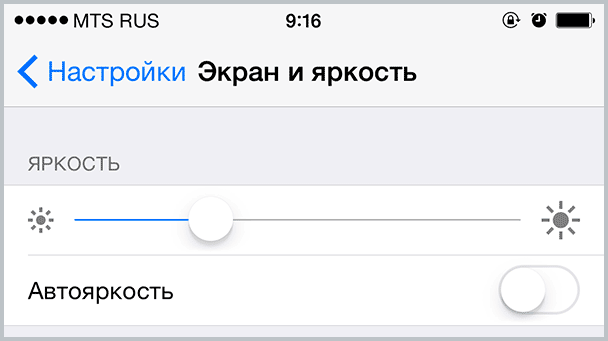
Для этого, зайдите в настройки — экран и яркость, отключите автояркость и установите комфортное значение вручную: чем тусклее будет экран, тем дольше протянет телефон.
Заключение
Если ваш iPhone стал быстро разряжаться, причем явных причин для этого вы не видите, то возможны разные варианты. Стоит попробовать его перезагрузить, возможно — даже сбросить (восстановить в iTunes), однако чаще такая проблема возникает из-за износа аккумулятора, особенно если вы часто разряжаете его почти до нуля (этого стоит избегать, и уж точно не следует «прокачивать» батарею, наслушавшись советов «знатоков»), а телефону уже год или около того.