У iPhone появились проблемы с динамиком или полностью пропал звук. Как устранить проблему самостоятельно
Не смотря на то, что iPhone, от компании Apple, считаются «верхом совершенства среди смартфонов», модными, надежными и неубиваемыми, их владельцы не застрахованы от возникновения проблем с любимым гаджетом.

Одной из таких проблем может стать проблема с динамиком iPhone. Причины проблемы могут быть как незначительными, связанными с настройками смартфона, так и «критическими» (серьезные проблемы на аппаратном уровне или выход из строя элементов смартфона). При возникновении «критической» проблемы придется, однозначно, обращаться в сервисный центр. А вот если проблема с динамиком связана с настройками iPhone, то решить ее можно самостоятельно, не прибегая к услугам специалиста.
Вот что следует проверить в первую очередь, если внезапно полностью пропал звук, резко ухудшилась слышимость или возникли проблемы с динамиком:
1. Проверить переключатель отключения звука
Необходимо убедиться, что iPhone не переведен в беззвучный режим с помощью переключателя «отключения звука». Переключатель должен находиться в верхнем положении. Если переключатель находится в нижнем положении и Вы видите над переключателем красную полоску — динамик iPhone отключен (специально или случайно). Просто включите переключатель.

2. Проверить не включен ли режим (функция) «Не беспокоить»
Вполне возможно, что Вы включали и забыли отключить функцию (режим) «Не беспокоить». В этом режиме блокируются все звуковые сигналы, вибрация, уведомления. Если на верхней панели имеется значок с изображением полумесяца, то это значит, что в данный момент времени режим «Не беспокоить» включен и поэтому динамик iPhone не работает. Для возобновления работы динамика требуется отключить режим «Не беспокоить».

3. Проверить не включена ли передача звука на другое устройство
Вполне возможно, что Вы использовали режим AirPlay, отправляя аудио с iPhone на телевизор или другое доступное устройство и забыли перевести звук с внешнего устройства обратно на iPhone. В таком случае необходимо отключить AirPlay или в настройках AirPlay вернуть iPhone в качестве источника звука.


4. Проверить не передается ли звук на аудио-аксессуары
Необходимо проверить не передает ли в данный момент iPhone звук на любой беспроводной аксессуар (наушники AirPods, умную колонку, портативный динамик и т.д.), блокируя работу своего динамика. Отключите на iPhone соединение по Bluetooth. Если встроенный динамик смартфона заработает, значит проблема была именно в этом.

5. Почистить динамик iPhone
Вполне возможно, что ухудшение звука или его качество связано с загрязнением динамика iPhone из-за длительного ношения в чехле или в кармане одежды. В этом случае, для устранения проблемы с динамиком, требуется его очистка от скопившейся грязи. Грязь, ворсинки и другой мусор аккуратно удаляются небольшой сухой щеточкой с мягкой щетиной.

6. Произвести перезагрузку iPhone
Если после выполнения всех предыдущих пунктов корректная работа динамика не восстановлена, следует произвести перезагрузку iPhone (отключить, а затем включить смартфон). Это позволит устранить возможные проблемы с корректной работой динамика из-за повреждения данных, сбоя программного обеспечения и т.д. Возможно, что перезагрузка приведет к восстановлению работы динамика iPhone.

Если выполненные действия не привели к восстановлению работы динамика, то для получения профессиональной консультации по устранению проблемы или для получения информации о ближайшем сервисном центре iPhone, можно обратиться на горячую линию Apple.
Если же вдруг, к сожалению, Ваш iPhone не подлежит ремонту, или стоимость ремонта смартфона оказалась неадекватно велика, то можно задуматься о приобретении нового iPhone (конечно, если Вы фанат и почитатель смартфонов именно от Apple). В таком случае, узнать об ассортименте, имеющихся на данный момент в продаже моделей iPhone, и ценах на них можно в интернете.
Что делать, если на iPhone пропал звук
Если на iPhone пропал звук, в большинстве случаев пользователь способен самостоятельно устранить неполадку — главное, правильно выявить причину. Сегодня мы рассмотрим, что может повлиять на отсутствие звука на iPhone.
Почему на iPhone отсутствует звук
Большинство проблем касательно отсутствия звука, как правило, связаны с настройками iPhone. В более редких случаях причиной может являться аппаратная неисправность.
Причина 1: Беззвучный режим
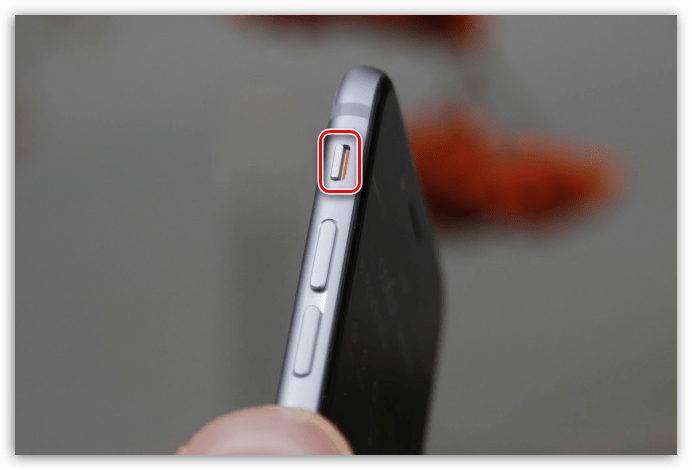
Начнем с банального: если на iPhone отсутствует звук при входящих звонках или SMS-сообщениях, вам необходимо убедиться, что на нем не активирован беззвучный режим. Обратите внимание на левый торец телефона: над клавишами громкости располагается небольшой переключатель. Если звук выключен, вы увидите красную метку (показана на изображении ниже). Чтобы включить звук, переключатель достаточно перевести в правое положение.
Причина 2: Настройки оповещений
Откройте любое приложение с музыкой или видео, запустите воспроизведение файла и с помощью клавиши громкости установите максимальное значение звука. Если звук идет, но при входящих вызовах телефон молчит, скорее всего, у вас выставлены неправильные настройки оповещений.
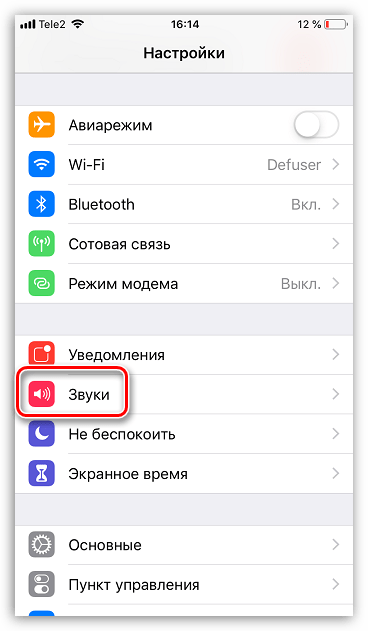
- Чтобы отредактировать параметры оповещений, откройте настройки и перейдите в раздел «Звуки».
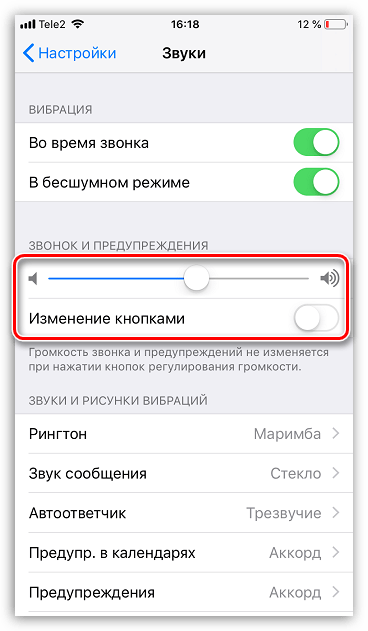
- В том случае, если вы хотите установить четкий уровень звукового сигнала, отключите параметр «Изменение кнопками», а строкой выше задайте нужную громкость.
Причина 3: Подключенные устройства
Айфон поддерживает работу с беспроводными устройствами, например, Bluetooth-колонками. Если ранее подобный гаджет был подключен к телефону, скорее всего, звук передается именно на него.
- Проверить это очень просто — сделайте свайп снизу вверх, чтобы открыть Пункт управления, а затем активируйте авиарежим (иконка с самолетиком). С этого момента связь с беспроводными устройствами будет разорвана, а значит, вам понадобится проверить, имеется ли звук на Айфон или нет.
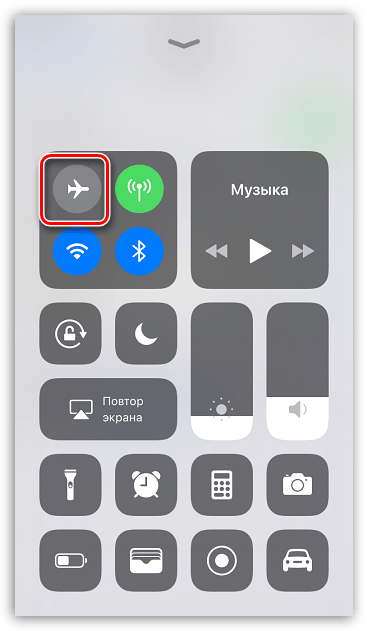
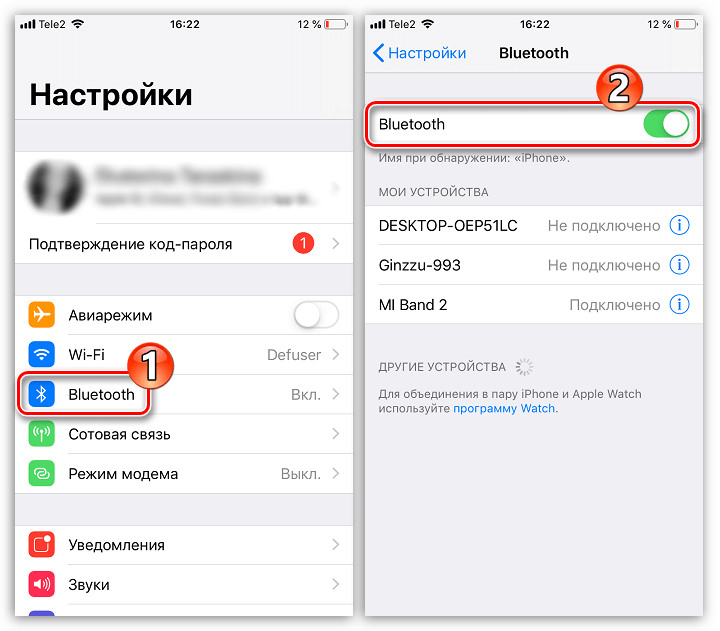
- Если звук появился, откройте на телефоне настройки и перейдите в раздел «Bluetooth». Переведите данный пункт в неактивное положение. При необходимости, в этом же окне можно разорвать связь с устройством, транслирующим звук.
- Следом снова вызовите Пункт управления и отключите авиарежим.
Причина 4: Системный сбой
iPhone, как и любое другое устройство, может давать сбои в работе. Если на телефоне звук по-прежнему отсутствует, и ни один из способов, описанных выше, не принес положительного результата, следует заподозрить именно системный сбой.
-
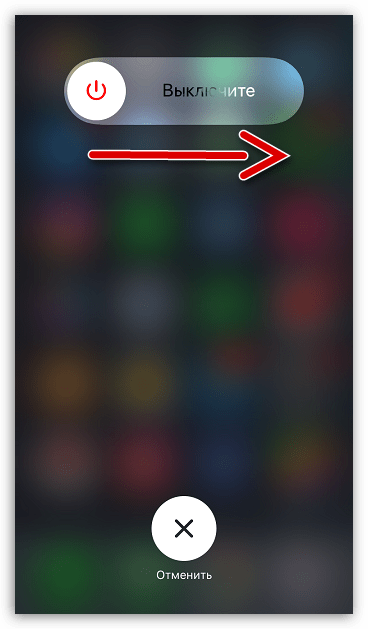
Для начала попробуйте перезагрузить телефон.
Причина 5: Неисправность наушников

Если звук из динамиков работает корректно, но при подключении наушников вы ничего не слышите (или звук крайне некачественный), скорее всего, в вашем случае имеет место быть поломка самой гарнитуры.
Проверить это просто: достаточно подключить к телефону любые другие наушники, в работоспособности которых вы уверены. Если и с ними звук отсутствует, тогда уже можно подумать об аппаратной неисправности iPhone.
Причина 6: Аппаратная неисправность
К аппаратной неисправности можно отнести следующие виды поломок:
- Неработоспособность разъема для подключения наушников;
- Неисправность кнопок регулировки звука;
- Неисправность звукового динамика.
Если телефон ранее падал в снег или воду, скорее всего, динамики будут работать очень тихо или вовсе перестанут функционировать. В таком случае устройству следует хорошо просохнуть, после чего звук должен заработать.
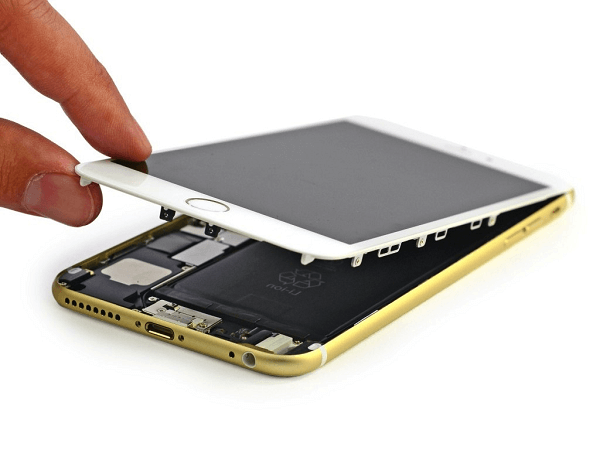
В любом случае, если вы подозреваете аппаратную неисправность, не имея должных навыков работы с комплектующими iPhone, не стоит самостоятельно пытаться вскрыть корпус. Здесь следует обратиться в сервисный центр, где грамотные специалисты выполнят полную диагностику и смогут выявить, в результате чего на телефоне перестал работать звук.
Отсутствие звука на iPhone неприятная, но зачастую решаемая проблема. Если вы уже ранее сталкивались с подобной неполадкой, расскажите в комментариях, каким образом она была устранена.
Что делать, если нет звука на iPhone 14/13/12/11/X/8/7/7 Plus/6/6s/5/5s
Нельзя отрицать, что iPhone являются удивительными устройствами. Однако они все еще не идеальны. Например, нет звука на iPhone это проблема, которая довольно распространена среди устройств Apple, независимо от версий или моделей. И эта проблема может возникнуть в разных ситуациях. Недавно мы получили сообщения от пользователей iPhone, в которых говорилось, что на их iPhone не было звука после того, как они достали наушники или установили сторонние видеоприложения. На самом деле, иногда динамик iPhone просто не работает, хотя вы ничего не делаете. Чтобы помочь вам лучше понять ваш iPhone и избавиться от этой проблемы, мы покажем вам, как исправить звук на iPhone.
Нет звука на iPhone
Часть 1. Симптомы отсутствия звука на iPhone
Согласно нашему исследованию, у iPhone есть разные симптомы, нет проблем со звуком.
- 1. iPhone зазвонит, но динамик не работает ни для чего другого. Например, когда вам звонили, iPhone уведомлял вас, но через динамик ничего не слышно.
- 2. На iPhone нет звука для звонков, музыки, видео или приложений. Ваш iPhone полностью превращается в бесшумное устройство. Неважно, слушаете ли вы музыку, воспроизводите фильмы или звоните по телефону, вы не услышите ни звука.
- 3. В iPhone нет звука, так как он застрял в режиме наушников. Эта проблема встречается часто, поскольку iOS не обнаруживает, что вы сняли наушники, особенно при использовании пары наушников третьей части.
Часть 2. Решения для устранения звука на iPhone
Если у вас возникла проблема с отсутствием звука на iPhone, или вы столкнулись с проблемой, попробуйте следующие решения, чтобы решить эту проблему.
Решение 1. Отключите режим «Не беспокоить»
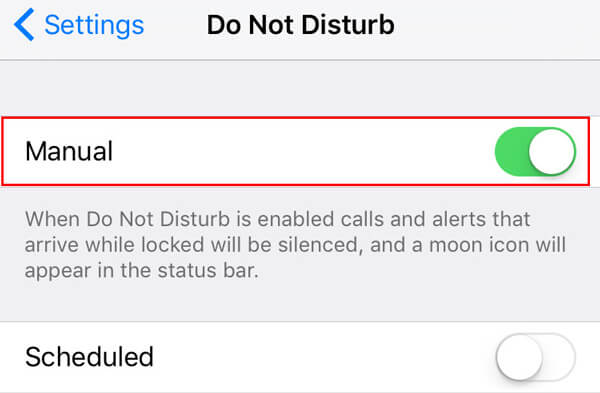
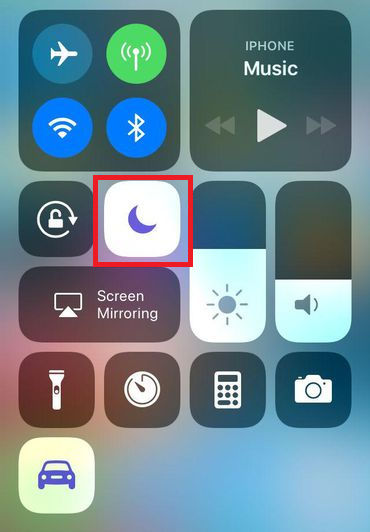
Функция «Не беспокоить» обычно используется на собрании, на рабочем месте или в кино. Если вы включили эту функцию намеренно или случайно, на вашем iPhone вообще не будет звука. Есть два способа отключить режим «Не беспокоить» на iPhone.
• Способ 1. Откройте Настройки приложение и выбрать Не беспокоить вариант. Переместите переключатель Вручную влево, чтобы отключить этот режим.
• Способ 2. Проведите вверх от нижней части экрана, чтобы открыть Центр управления. Затем коснитесь параметра «Не беспокоить» со значком луны, чтобы отключить его. После выключения режима «Не беспокоить» вы можете попробовать воспроизвести музыку, чтобы проверить это. (Посмотрите, что делать, если «Не беспокоить» не работает)
Решение 2. Попробуйте другое приложение
Если в приложении iPhone Video нет звука, попробуйте другое мультимедийное приложение. Иногда проблема совместимости может привести к тому, что видео приложение или музыкальное приложение не будут работать на определенных моделях iPhone.
Убедитесь, что вы отключили режим тишины. Вы можете найти клавишу молчания рядом с кнопками громкости.
Попробуйте отрегулировать громкость звука во всех музыкальных и видео приложениях на вашем iPhone. Если в одном приложении вы установили громкость звука на ноль, это повлияет и на другие приложения.
Решение 3: снять наушники
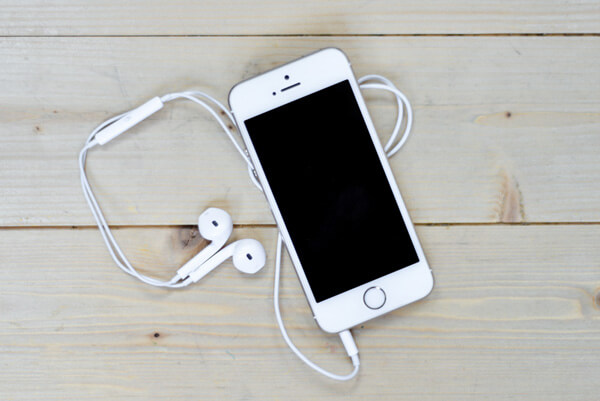
Наушники сторонних производителей, не соответствующие настройкам iPhone, не воспроизводят звук и звук. Если вы не слышите звук через наушники, вы должны удалить их или заменить на оригинальные наушники.
Если на iPhone 7 нет звука после снятия наушников, возможно, он застрял в режиме наушников. Вы можете перейти к решению 7, чтобы знать, как исправить iPhone застрял в наушниках Режим.
Решение 4. Отключите Bluetooth
Если Bluetooth включен на вашем iPhone, он может быть подключен к другому устройству, например, к динамику Bluetooth или Apple TV, и звук будет передаваться на это устройство. Итак, вы должны проверить и отключить «Bluetooth» в приложении «Настройки», когда на iPhone нет звука.
Решение 5: перезагрузить iPhone
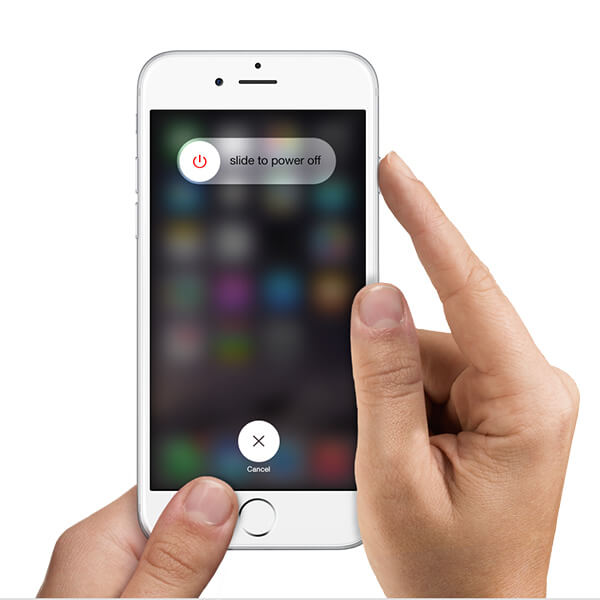
В случае блокировки программного обеспечения, полный перезапуск может очистить все и заставить звук iPhone работать как обычно. Операция проста. Удерживайте кнопки «Питание» и «Домой» одновременно, пока ваш iPhone не перезагрузится или Логотип Apple появляется.
Решение 6: сброс настроек
Эта операция немного сложна, но может решить проблему отсутствия звука на iPhone.
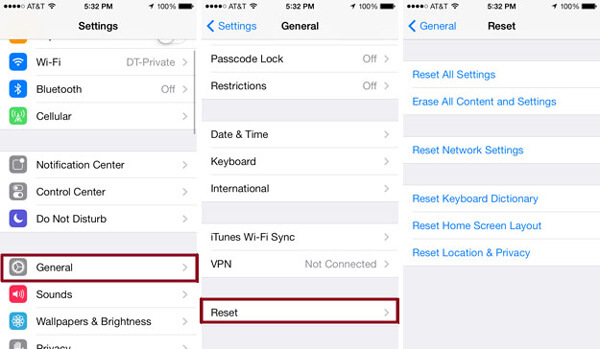
Шаг 1 Сделайте резервную копию ваших данных в iCloud или iTunes. Таким образом, все личные настройки и данные будут удалены, поэтому лучше сначала создать резервную копию телефона.
Шаг 2 Перейдите на Настройки > Общие > Сброс , а затем выбрать Сбросить все настройки.
Шаг 3 Выполнение сброса настроек может занять некоторое время. Когда процесс завершен, вы можете восстановить данные на вашем iPhone.
Решение 7. Исправьте iPhone в режиме наушников
Когда вы взяли наушники, вы можете обнаружить, что на iPhone больше нет звука, так как iOS зависла в режиме наушников. И если приведенные выше решения не работают, вы можете попробовать FoneLab — Восстановление системы iOS, Это может помочь вам избавиться от застрявших в режиме наушников. Ключевая особенность этого профессионального инструмента восстановления системы iOS включает в себя:
- 1. Он способен устранять различные факторы, которые могут не вызывать звука на iPhone, например, iPhone застрял в режиме наушников, iPhone завис, синий экран или заблокирован iPhone.
- 2. Вы можете восстановить iPhone в режиме восстановления или в режиме DFU в зависимости от ситуации.
- 3. Этот инструмент восстановления iOS работает на всех моделях iPhone, включая iPhone 8/8 Plus / 7/7 Plus / 6 / 6s / 5 / 5s.
- 4. Каждый может использовать iOS System Recovery на компьютере, независимо от того, какая у вас операционная система — Windows или Mac OS X.
- 5. Что еще более важно, iOS System Recovery является безопасной и надежной во время ремонта iPhone. Он использует USB-кабель для связи между iPhone и компьютером.
- 6. И даже новички могут воспользоваться этим инструментом восстановления iPhone, так как он позволяет вам восстановить ваш iPhone в один клик.
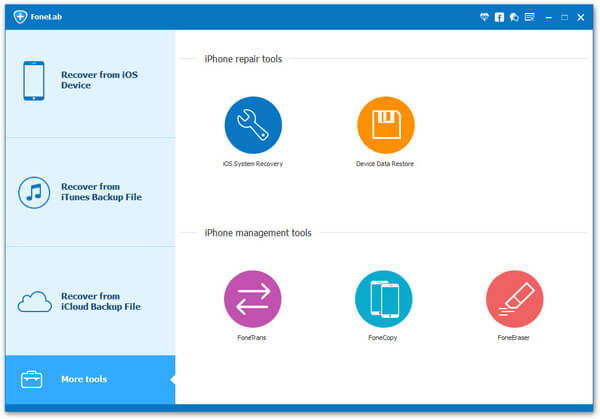
Программа способна исправить iPhone, застрявший в режиме наушников.
Вы можете посмотреть видео, чтобы узнать больше о iOS System Recovery:
Основываясь на анализе выше, вы должны понять различные решения, чтобы не было проблем с iPhone. IPhone представляет собой пакет высоких технологий. Несмотря на то, что мы наслаждаемся его лучшей производительностью и отличными функциями, сложно определить, по каким причинам звук не воспроизводится на iPhone. К счастью, мы суммировали основные симптомы этой проблемы. Кроме того, мы предложили несколько решений, которые помогут вам избавиться от проблемы. Когда вы сталкиваетесь с этой проблемой, вы можете попробовать решения одно за другим, чтобы исправить ее. Согласно нашему исследованию, застревание в режиме наушников является важным фактором, приводящим к отсутствию звука на iPhone. Итак, мы рекомендуем профессиональный инструмент для восстановления системы iPhone, iOS System Recovery. Он имеет режим наушников, который может распознавать программные ошибки и исправлять их автоматически.
Что вы думаете об этом посте.
Рейтинг: 4.7 / 5 (на основе голосов 80)

17 декабря 2020 г. 18:00 / Обновлено Луиза Уайт в Устранение проблем с iOS
Это руководство для проверки и исправления звука, не работающего на проблемах iPhone, вы можете найти похожие ошибки звука на iPhone и легко найти решения.
Существует 7 самых простых способов, чтобы помочь вам исправить iPhone не вызывает проблем с подробными объяснениями, и поддерживаются все версии iOS.
Запустите iPhone 5 / 5s / 5c / 6/7/8 / X черный экран или не включится? Проверьте этот пост и узнайте, почему экран iPhone стал черным и как исправить черный экран iPhone.
Если вы не слышите музыку или телефонные звонки через наушники, подключенные к вашему iPhone, вы можете решить проблему с наушниками iPhone с помощью приведенных ниже руководств.
Здесь представлены возможные решения наиболее распространенных проблем с обновлением iOS на iPhone, iPad и iPod touch.
Как я могу ускорить мой iPad? Вы можете узнать причины, почему iPad работает медленно и как ускорить iPad в этом посте.
Нет звука на iPhone 13? Вот возможные исправления

Проблемы «Нет звука» и проблемы со звуком являются неотъемлемой частью смартфонов Apple, и iPhone 13 не является исключением. Эти проблемы были настолько распространены в моделях iPhone 12, что компании пришлось ввести «Программу обслуживания без звука» для затронутых смартфонов iPhone 12, произведенных в период с октября 2020 года по апрель 2021 года.
Теперь есть несколько жалоб от владельцев iPhone 13 на проблемы со звуком в гарнитуре. Apple еще не представила «Программу обслуживания без звука» для моделей iPhone 13. Поэтому перед обращением в службу поддержки Apple или посещением Apple Store рекомендуется попробовать следующие лайфхаки для устранения проблем со звуком на iPhone 13, iPhone 13 Mini, iPhone 13 Pro, iPhone 13 Pro Max.

Как решить проблему «Нет звука» на iPhone 13
Вот несколько советов, которые вы можете попытаться решить с любой проблемой со звуком, с которой вы сталкиваетесь на своем iPhone 13:
Убедитесь, что кнопка отключения звука выключена
Этот совет очень очевиден и не является реальным решением, но важно проверить, отключен ли переключатель отключения звука или нет. Возможно, переключатель отключения звука был включен неосознанно, и вы забыли его выключить.
Рекомендуется правильно очищать решетки динамиков, чтобы пух, грязь и частицы пыли не блокировали их. Вы можете не поверить, что частицы пыли забивают порты и динамики смартфонов и приводят к их неисправности.
Грязные порты для динамиков в прошлом вызывали несколько проблем, таких как проблема «аксессуар не сертифицирован». Поэтому вам следует периодически чистить порты, динамики и микрофоны зубной щеткой с мягкой щетиной, чтобы удалить с них весь мусор.

Источник изображения: AppleToolbox
Убедитесь, что режим «Не беспокоить» выключен
Режим «Не беспокоить» на iPhone предотвращает звук звонков, сообщений и уведомлений. Поэтому, если у вас нет проблем со звуком на вашем iPhone 13, это может быть причиной.
Обязательно отключите режим «Не беспокоить» на моделях iPhone 13. Вот как это сделать в iOS 15:
- Запустите приложение «Настройки».
- Перейдите на вкладку «Фокус».
- Коснитесь опции «Не беспокоить».
- Переключите тумблер рядом с ним в выключенное положение.
Ищите настройки звука в сторонних приложениях
Многие сторонние приложения для iPhone 13 имеют полноценные возможности для настройки параметров звука. Поэтому, если у вас возникают проблемы со звуком при использовании стороннего приложения, вы можете настроить параметры звука и громкости в настройках приложения.
Если проблема не устранена, вы можете загрузить обновленную версию приложения прямо из App Store. Вы даже можете удалить приложение и переустановить его на свой iPhone 13, чтобы решить проблему со звуком в этих приложениях.
Принудительный перезапуск смартфонов Apple поможет избавиться от большинства ошибок и программных сбоев. Поэтому было бы разумно принудительно перезагрузить iPhone 13, чтобы исправить проблемы со звуком.

Чтобы принудительно перезагрузить iPhone 13, вам просто нужно быстро нажать и отпустить кнопку увеличения громкости. Затем вам также нужно нажать и отпустить кнопку уменьшения громкости. Теперь вам нужно долго нажимать боковую кнопку iPhone 13, пока экран не почернеет и на экране не появится логотип Apple.
Сбросить все настройки на iPhone 13
Рекомендуется сбросить все настройки вашего iPhone, если у вас возникла какая-либо проблема, которая не решается. Поэтому было бы разумно также попытаться сбросить все настройки вашего iPhone 13. Вот как сбросить все настройки iPhone 13, работающего на iOS 15:
- Запустите приложение «Настройки» на iOS 15.
- Перейдите на вкладку Общие.
- Выберите раздел «Перенос или сброс iPhone».
- Выберите вариант сброса.
- Нажмите «Сбросить все настройки».
Обновление программного обеспечения
Если проблема по-прежнему актуальна, это означает, что она связана с ошибкой в программном обеспечении. Apple, должно быть, исправила ошибку в новом обновлении программного обеспечения для iPhone 13. Вот как вы можете обновить свой iPhone 13:
- Перейдите в приложение «Настройки».
- Зайдите в общие настройки.
- Нажмите Обновление ПО.
Для вашего устройства будет доступно новое обновление. Загрузите и установите обновление программного обеспечения на свой iPhone 13.
Вывод
Это хаки, которые вы должны попробовать, чтобы исправить проблемы со звуком на ваших вариантах iPhone 13. Мы надеемся, что один из них сможет исправить проблемы со звуком, если нет проблем с оборудованием. Однако, если проблема не устранена, вам следует обратиться в службу поддержки Apple, чтобы проверить оборудование.