Приложения подсанкционных банков сами удаляются с Айфонов в России
После того, как ВТБ, Сбербанк и ещё 5 российских банков внесли в список блокирующих санкций, Apple незамедлительно удалила их приложения из App Store. В результате скачать эти мобильные клиенты на iPhone заново стало уже нельзя, но сами банки пообещали, что установленные ранее программы продолжат работать как и раньше без каких-либо ограничений. Разве что обновляться они не смогут. Но, судя по всему, ситуация пошла не совсем по плану, потому что некоторые пользователи начали жаловаться на то, что приложения банков, попавших под санкции, стали автоматически удаляться со смартфонов без какого-либо участия с их стороны.
Приложения российских банков начали пропадать с Айфонов пользователей
Первый подтверждённый случай удаления приложения произошёл с моей близкой знакомой, которая пожаловалась на то, что Сбербанк Онлайн на её iPhone, как она выразилась, «заблокировали». Она использовала эту формулировку намеренно, потому что физически со смартфона приложение не пропало. Иконка осталась на рабочем столе, но рядом с ней появился значок облака со стрелкой, который указывает на сгрузку.
В Россию возвращаются рассрочки. Где покупать iPhone в кредит без переплаты
Сгрузка — это особый механизм iOS, который удаляет приложение, если им долго не пользоваться, в целях экономии памяти. Естественно, я не удивился этому и просто сообщил знакомой, что она давно не открывала Сбербанк Онлайн, но получил категорический ответ, что это не так. С её слов, она регулярно пользуется приложением, чему я, в общем, охотно поверил, поскольку несколькими днями ранее получал от неё перевод.
Пропали банковские приложения на Айфоне
Сказать, что я удивился, значит, не сказать вообще ничего. Но поскольку ни с чем подобным я никогда не сталкивался, то предложил просто отключить механизм сгрузки на всякий случай, чтобы такого не повторялось впредь:
- Перейдите в «Настройки» на своём iPhone или iPad;
- Пролистайте вниз и откройте вкладку App Store;
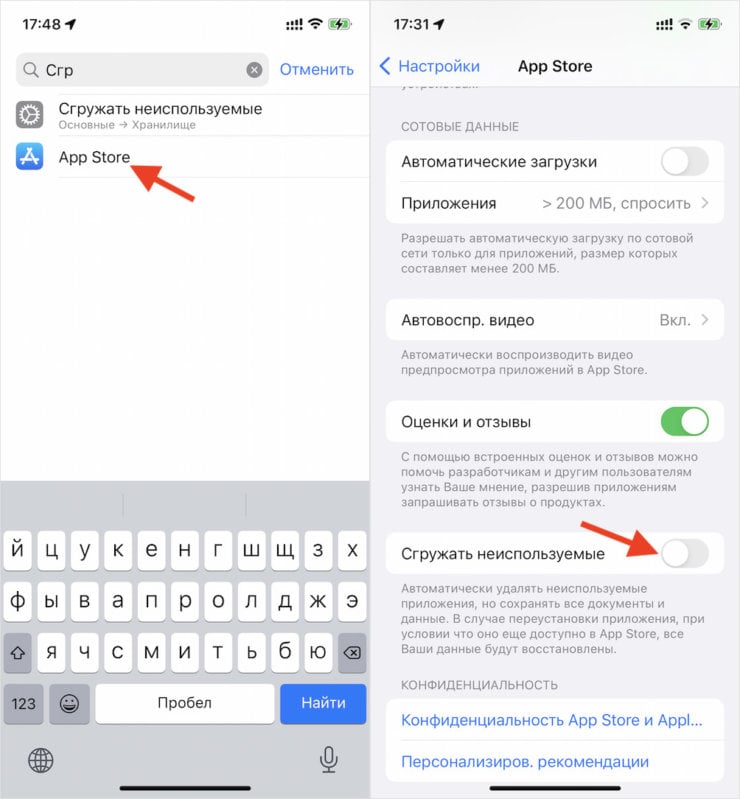
Отключите сгрузка неиспользуемых приложений, чтобы система не удалила их без вашего ведома
- Тут найдите пункт «Сгружать неиспользуемые»;
- Отключите его переводом тумблера в неактивное положение.
Зачем нужно отключать этот механизм? Всё дело в том, что он хоть и стирает данные приложения с вашего устройства, но тем не менее удаляет его не до конца. Однако, чтобы вернуть программу, смартфону необходимо установить соединение с App Store, где она, к сожалению, уже отсутствует. Поэтому и скачать мобильный клиент банка или другое приложение, чей издатель попал под санкции, уже не получится.
Apple удалит сотни приложений из App Store просто так. И дело не в санкциях
Спустя пару дней после того случая я благополучно забыл о нём. Но сегодня утром участники нашего чата в телеграме массово пожаловались на то, что у них неожиданно пропало приложение ВТБ. По их словам, мобильный клиент банка изначально был загружен именно из App Store, а не обходным методом, который ВТБ предложил уже после удаления. То есть объективных причин для этого не было.
Но к настоящему моменту набралось около 10 человек, которые заявили, что приложение банка просто исчезло. Причём речь идёт о довольно продвинутых пользователях, которые понимают, как работает Библиотека приложений, поиск через Spotlight, сгрузка и другие системные механизмы, которые позволяют скрыть приложение на Айфоне. Окончательно мои сомнения развеял бывший автор AppleInsider.ru Александр Богданов.
Удалилось приложение ВТБ
Пропало приложение ВТБ с Айфона? Вы такой не один
Он рассказал, что приложение ВТБ на Айфоне его жены тоже удалилось само по себе. В какой именно момент это произошло, он не знает. Всё-таки банковские клиенты запускаются не каждый день, а лишь от случая к случаю, например, для выполнения денежного перевода или оплаты потребительского кредита либо ипотеки. Поэтому установить точную дату не удалось. Но факт остаётся фактом — приложения на устройстве больше нет.
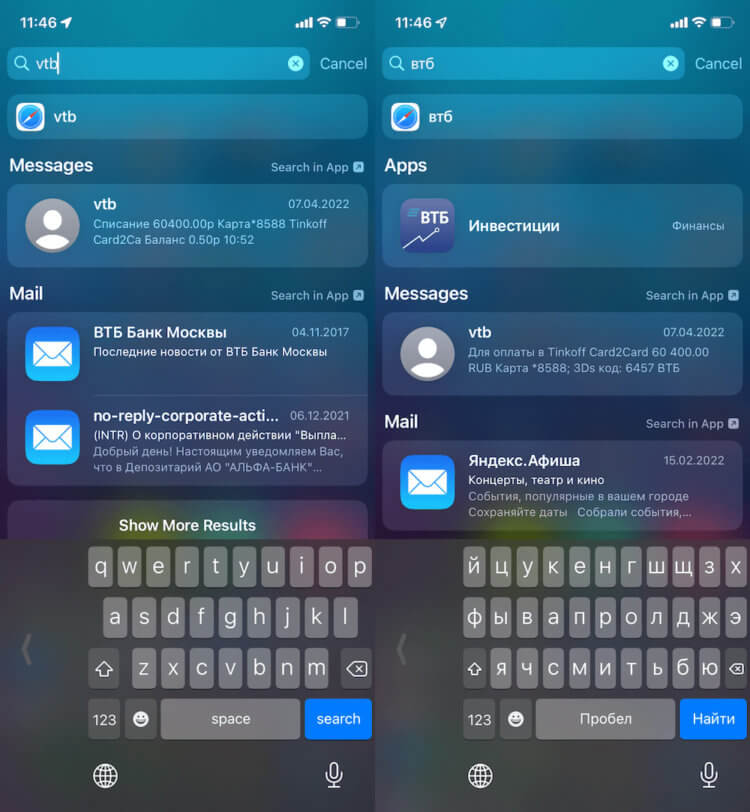
Приложение ВТБ Инвестиции не удалилось ни у кого
По одной из версий, у ВТБ истёк срок действия сертификата разработчика, который банк не успел вовремя обновить. Однако это должно было служить причиной для удаления приложения ВТБ Онлайн. Во-первых, потому что даже удаление сертификата и аккаунта разработчика влечёт к удалению софта только из App Store, не затрагивая устройств пользователей. А, во-вторых, потому что приложение ВТБ Инвестиции, которое было установлено ранее, ни у кого почему-то не пропало.
Как запретить удалять приложения на Айфоне
Другая версия гласит, что удаление приложения было принудительным. Якобы эту процедуру можно было провернуть с помощью механизма «Экранное время» с другого устройства Apple. На самом деле, это довольно сомнительно, учитывая, что жалобы на удаление ВТБ Онлайн исходят в основном от взрослых людей, полностью контролирующих свои Айфоны. Но, так или иначе, мы всё же дадим инструкцию, как запретить принудительное удаление софта с iOS с помощью третьих устройств. Главное — помните, что эффективность этого способа защиты приложений не доказана.
- Перейдите в «Настройки» и откройте «Экранное время»;
- Отсюда перейдите в «Контент и конфиденциальность»;
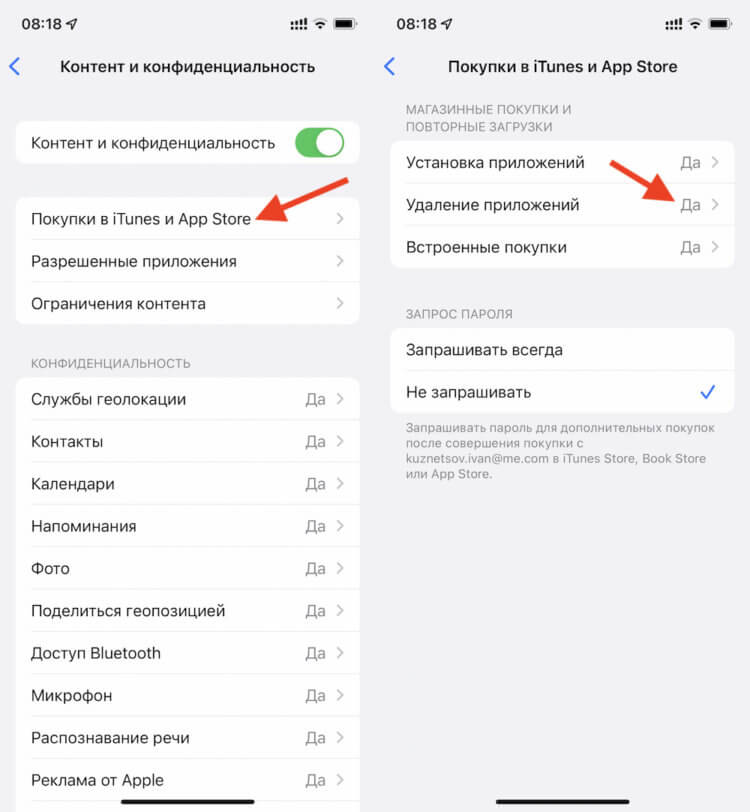
Отключите удаление приложений в Экранном времени
- Здесь выберите раздел «Покупки в iTunes и App Store»;
- Откройте «Удаление приложений» и выберите «Нет».
Очевидно, что мы имеем дело с малопонятной ситуацией, корни которой уходят не то в Apple, не то в ВТБ. Сказать, кто именно мог спровоцировать удаление банковского приложения, доподлинно невозможно, поскольку нет никаких указаний ни на одну, ни на другую сторону. Однако сам факт случившегося косвенно указывает на то, что кто-то имеет — пусть и опосредованно — доступ к нашим Айфонам и может — пусть даже ограниченно — распоряжаться их содержимым.
Почему Сгружаются приложения на айфоне?
Вы наверняка задавались вопросом о том, что такое «Сгружать неиспользуемые» в iPhone. Отвечаем: это функция, удаляющая приложение из памяти iPhone, которая сохраняет данные, настройки и документы. Выгруженные приложения можно восстановить, если они есть в App Store.Mar 18, 2022
Мы собрали самые распространенные проблемы, из-за которых приложения могут не загружаться на iPhone. 1. Сбой на серверах Apple Это не самое частое явления, но иногда купертиновцев таки подводит техника. Пользователи какого-то региона при этом замечают перебои в работе того или иного сервиса компании.
Достаточно перейти в меню Настройки – Основные – Сброс и произвести сброс настроек сети. При всей надежности и стабильности техника Apple тоже иногда дает сбои. Если проблема с загрузкой приложений регулярно повторяется, попробуйте банально перезагрузить смартфон или планшет.
6. Загружается слишком много приложений одновременно Если сразу запустить обновление большого количества приложений, некоторые из них просто будут ждать своей очереди на загрузку. Бывает, что нужная программа уже начала обновляться, но из-за большого количества прилетевших апдейтов приходится ждать обновление других приложений.
Как сделать так чтобы айфон не Сгружал приложения?
Как выключить автоматическое удаление программ и игрШаг 1. Откройте «Настройки».Шаг 2. Перейдите в раздел «iTunes Store и App Store».Шаг 3. Переведите в неактивное положение переключатель «Сгружать неиспользуемые».
Как сделать чтобы приложения не выгружались?
На Android-гаджетах Зайдите в настройки Google Play, найдите пункт «Play Защита» и зайдите в него. Зайдите в настройки этой функции. Отключите автоматическое сканирование приложений и подтвердите свои действия.
Как очистить кэш в iPhone?
Самый простой способ освободить место для хранения и повысить производительность iPhone — очистить кэш Safari. Вот, как это делается:Откройте настройки iPhone.Прокрутите вниз и коснитесь ”Safari”. . Нажмите ”Очистить историю и данные”.Подтвердите действие
Почему Сгружаются приложения на айфоне? Ответы пользователей
Шаг 1. Откройте «Настройки». · Шаг 2. Перейдите в раздел «iTunes Store и App Store». · Шаг 3. Переведите в неактивное положение переключатель «Сгружать .
Ваш iPhone может автоматически сгружать приложения, которые вы редко используете, в случае нехватки памяти. Чтобы это происходило, перейдите в «Настройки» .
Как отключить функцию «Сгружать неиспользуемые приложения» на iOS- и iPadOS-устройствах · 1) Откройте Настройки. · 2) Выберите iTunes Store и App .
Для отключения автоматической выгрузки приложений следует перейти в меню Настройки – iTunes Store и App Store и отключить переключатель Сгружать .
Как предотвратить удаление приложений на iPhone?
Пользователи рискуют потерять даже установленные приложения, если не отключить несколько опций в настройках смартфона.
Компания Apple удалила приложения некоторых российских банков, которые находятся под западными санкциями. Пользователи больше не смогут их скачать. По сути, единственный легальный способ пользоваться услугами банка — через веб-версию.
Стоит отметить, что владельцы устройств на Android тоже не смогут установить приложения этих банков из Google Play[, но в этом случае есть полноценная альтернатива. Например, «СберБанк Онлайн» можно скачать с официального сайта банка.
В связи с удалением приложений из App Store на сайтах объявлений вроде «Юлы» стали появляться о продаже iPhone с установленными приложениями. Действительно, если приложение уже установлено, то оно продолжает работать, но и тут есть нюансы. Так, некоторые авторы считают, что компания Apple может самостоятельно удалить приложения со смартфона. Однако есть способы этого избежать.
Как запретить сгружать приложения
Система iOS позволяет автоматически сгружать неиспользуемые приложения, чтобы они не занимали место в памяти устройства. В обычных условиях это довольно полезная функция, ведь при необходимости вы всегда сможете скачать приложение заново и продолжить им пользоваться. Но так как приложения нет в App Store, вы не сможете повторно его загрузить.
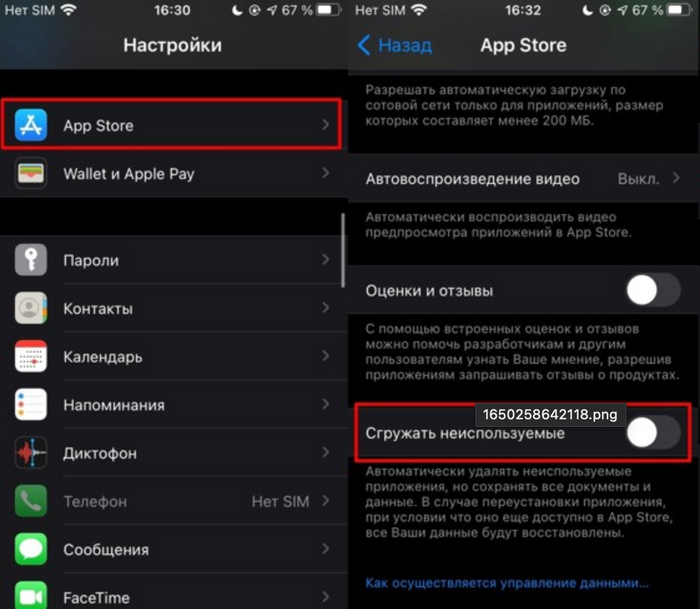
Если у вас активна эта функция, то нужные приложения могут в один прекрасный момент просто исчезнуть. Чтобы этого избежать, выполните следующие действия:
перейдите в настройки iPhone;
выберите пункт «App Store»;
пролистайте вниз до пункта «Сгружать неиспользуемые» и отключите его.
Если вы зайдете в «Хранилище iPhone», там может быть рекомендация активировать функцию «Сгружать неиспользуемые». Не включите её по ошибке.
Как запретить удалять приложения
Приложение можно удалить и по ошибке. Например, если вы даете свой смартфон детям, то они могут случайно нажать не туда. В текущей ситуации это критично, ведь повторно установить программу уже не получится.
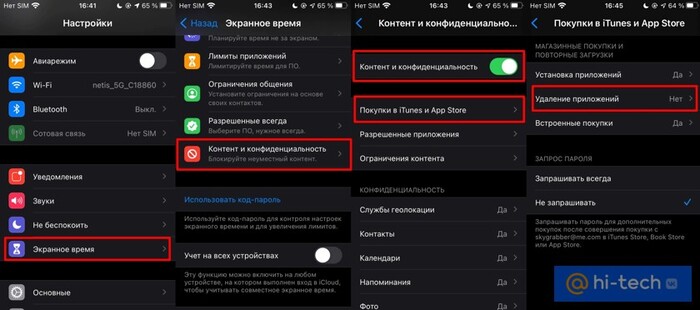
После этого удалить приложение можно будет только с главного экрана, но оно все равно останется в библиотеке.
Что еще нужно знать
Устанавливать приложения в обход App Store все же можно, однако это не совсем простая процедура для рядового пользователя. Относительно легальный способ подразумевает использование аккаунта разработчика или установку альтернативного магазина приложений AltStore, который не требует взлома системы.
Что же касается джейлбрейка, то есть взлома системы, то такой способ сложно назвать безопасным (к тому же он еще и нелегальный), особенно когда дело касается банковских приложений. Кроме того, никто не сможет гарантировать нормальную работу банковских сервисов на взломанном устройстве. Банки строго следят за безопасностью, поэтому на взломанных устройствах стандартные официальные приложения, как правило, не работают.
Почему Сгружаются приложения на айфоне
Система iOS по умолчанию предлагает функцию автоматической сгрузки неиспользуемых приложений, чтобы сэкономить место в памяти устройства. Она может быть полезной в случае, если у вас мало свободной памяти и вы не хотите тратить время на удаление ненужных приложений вручную.
Однако, эта функция имеет как плюсы, так и минусы. Давайте подробнее рассмотрим причины автоматической сгрузки приложений на iPhone.
Полезная функция автоматической сгрузки приложений
Одним из преимуществ автоматической сгрузки приложений является экономия места в памяти устройства. Приложения, которые вы не используете длительное время, автоматически сгружаются, освобождая место для других приложений и данных. Это может быть особенно полезно, если у вас мало свободного пространства на iPhone.
Кроме того, автоматическая сгрузка приложений также может повысить производительность устройства, освободив оперативную память. Если у вас открыто много приложений и они активно используют память, это может привести к замедлению работы iPhone. Автоматическая сгрузка неиспользуемых приложений поможет решить эту проблему.
Как отключить автоматическую сгрузку приложений
Если вы хотите управлять процессом сгрузки приложений вручную, вы можете отключить функцию автоматической сгрузки на iPhone. Вот как это сделать:
- Откройте настройки своего устройства.
- Перейдите в раздел «App Store».
- Включите или выключите опцию «Сгружать неиспользуемые», в зависимости от ваших предпочтений.
При этом следует учесть некоторые недостатки автоматической сгрузки. Отключив эту опцию, вы потеряете возможность автоматически освобождать место в памяти, что может стать проблемой, если у вас ограниченное количество памяти. Кроме того, вы также лишитесь контроля над тем, какие приложения будут сгружены.
Как остановить загрузку приложения на iPhone
Иногда вы можете случайно начать загрузку приложения, которое вам не нужно. Чтобы остановить эту загрузку, выполните следующие шаги:
- Откройте приложение «App Store» на своем iPhone.
- Нажмите на вашу учетную запись или фотографию в верхней части экрана.
- В выпадающем меню нажмите на свое имя.
- Выберите раздел «Предварительные заказы».
- Чтобы отменить предварительный заказ, нажмите на товар, который вы хотите отменить, и следуйте инструкциям на экране.
Таким образом, вы сможете легко отменить предварительный заказ приложения на iPhone и предотвратить его загрузку.
Причины закрытия фоновых приложений на iPhone
Вероятно, вы замечали, что некоторые приложения на iPhone закрываются, когда устройство переходит в спящий режим или блокируется экран. Это происходит по нескольким причинам:
- Энергосбережение: Когда iPhone находится в спящем режиме, закрытие фоновых приложений помогает сэкономить энергию. Приложения в фоновом режиме могут использовать процессор и потреблять энергию, даже если вы их не используете. Закрытие их позволяет продлить время работы устройства от одной зарядки до другой.
- Оперативная память: Закрытие фоновых приложений также помогает освободить оперативную память устройства. Когда у вас открыто много приложений, они продолжают использовать часть оперативной памяти, что может привести к замедлению работы iPhone. Закрывая фоновые приложения, вы освобождаете память и повышаете производительность.
Рекомендации и выводы
Исходя из вышеизложенного, можно сделать несколько рекомендаций для эффективного использования приложений на iPhone:
- Если у вас достаточно свободного пространства на устройстве, оставьте включенной функцию автоматической сгрузки неиспользуемых приложений. Это позволит вам экономить пространство и улучшить производительность.
- Если у вас мало свободной памяти или вы хотите контролировать процесс сгрузки приложений, отключите функцию автоматической сгрузки. Однако будьте готовы освобождать память и удалять неиспользуемые приложения вручную.
- Когда вы не пользуетесь приложениями, особенно теми, которые требуют много ресурсов устройства, закрывайте их, чтобы сэкономить энергию и освободить оперативную память.
- Регулярно проверяйте свой iPhone на наличие установленных и загруженных приложений. Удаляйте ненужные приложения и отменяйте предварительные заказы, чтобы освободить пространство и избежать ненужных загрузок.
Выводы:
Автоматическая сгрузка неиспользуемых приложений на iPhone — это полезная функция, которая позволяет экономить пространство и повышать производительность устройства. Однако, она имеет недостатки и не всегда соответствует вашим потребностям. Вы можете самостоятельно управлять процессом сгрузки приложений, отключая функцию автоматической сгрузки или отменяя предварительные заказы. Кроме того, закрытие фоновых приложений также помогает экономить энергию и освобождать память. Следуя приведенным рекомендациям, вы сможете лучше управлять пространством и производительностью приложений на iPhone.
Как убрать красный треугольник в ячейке Excel
Если вы хотите убрать красный треугольник в ячейке Excel, следуйте следующим инструкциям. В меню Параметры файла найдите вкладку «Дополнительные параметры». Перейдите в раздел «При вырезании, копировании и вставке». Здесь вы увидите опцию «Показать параметры вставки». Рядом с ней находится флажок, который нужно снять. После снятия флажка красный треугольник больше не будет отображаться при вставке форматных ячеек, строк или столбцов. Это полезно, если вам не нужно видеть эту кнопку каждый раз при вставке данных. После выполнения всех указанных шагов красный треугольник пропадет из ячеек, которые ранее были отмечены им.
Как убрать красные полоски слева в ворде
Чтобы убрать красные полоски слева в программе Word, необходимо выполнить следующие шаги. Сначала откройте контекстное меню и выберите пункт «Параметры», затем перейдите в окно «Параметры Word». В этом окне найдите раздел «Правописание» и откройте его. Здесь вы увидите два раздела: «При исправлении правописания в Word» и «Исключения для файла». В первом разделе можно установить настройки, чтобы отключить показ ошибок орфографии и грамматики для всех документов в Word. Во втором разделе можно настроить исключения для конкретного файла, если вам нужно отключить проверку правописания только в нем. Завершите настройку, сохраните изменения и красные полоски слева в Word больше не будут отображаться.
Что такое экстренный вызов на телефоне
Экстренный вызов на телефоне — это возможность вызвать помощь в случае чрезвычайной ситуации. В некоторых смартфонах, таких как iPhone, на главном экране есть функция «экстренный вызов», которая позволяет пользователю быстро набрать номер службы спасения или полиции без необходимости разблокировки телефона или ввода пароля. Также эта функция доступна через набор номера 112 — это международный номер экстренных служб, который работает в большинстве стран.
Но даже если у телефона отсутствует сим-карта или заблокирован номер, вызов экстренных служб все равно возможен. Это связано с тем, что экстренные вызовы осуществляются по приоритету и имеют доступ к сети оператора связи даже без активной сим-карты.
Таким образом, экстренный вызов на телефоне — это важная функция, которая помогает получить необходимую помощь в случае чрезвычайной ситуации, даже если у телефона есть какие-либо ограничения или проблемы с подключением.
Как отключить режим экономии трафика в гугл хром
Чтобы отключить режим экономии трафика в Google Chrome, следуйте следующим шагам: сначала нажмите на значок меню, который обычно представлен тремя вертикальными точками, и выберите пункт «Настройки». Далее найдите раздел «Дополнительные» и щелкните на нем. В этом разделе вы увидите различные параметры и настройки, включая «Экономия трафика». Перейдите в этот раздел и найдите переключатель, который позволяет включить или отключить режим экономии трафика. Чтобы отключить этот режим, установите переключатель в положение «ВЫКЛ». После этого режим экономии трафика будет отключен, и вы будете использовать полный объем доступного трафика для просмотра веб-сайтов и выполнения других интернет-задач без ограничений.

Действие автоматической сгрузки приложений на iPhone выполняется системой iOS для того, чтобы освободить память устройства. Когда на iPhone установлены различные приложения, но пользователь активно пользуется только некоторыми из них, остальные приложения, которые не используются в течение определенного времени, могут занимать место в памяти. Для экономии места и оптимизации работы устройства система iOS автоматически определяет неактивные приложения и сгружает их, то есть удаляет с устройства. При необходимости эти приложения всегда можно снова скачать из App Store и использовать. Эта функция важна для пользователей, так как позволяет освободить память устройства от неактивных приложений и иметь больше места для хранения важных данных и файлов.