Телефон не видит карту памяти: 7 шагов как это исправить
Покупая флешку, думается, сколько ж места будет для фото! Но коварная реальность разбивает желания в пух и прах, когда телефон перестал видеть карту памяти. Все поправимо! Главное, следовать инструкциям ниже.
Почему телефон не видит карту памяти
На, то есть множество причин: от сбоев файловых систем до поломки флешки или порта. Часто мобильный отказывается работать с носителем из-за того, что израсходовал возможности по перезаписи информации и у него оказалось слишком много битых секторов. Здесь уже ничем не поможешь. А вот если такая проблема произошла с недавно приобретенной «мини флешкой», всё исправимо.
Аппаратные проблемы
Один из часто встречаемых траблов — физическое повреждение карточки. Она могла треснуть или погнуться, в ней мог отойти контакт. Так что первым делом следует достать флешку с устройства. Если на ней видны серьезные механические повреждения, её не спасти. С этим придется смириться.
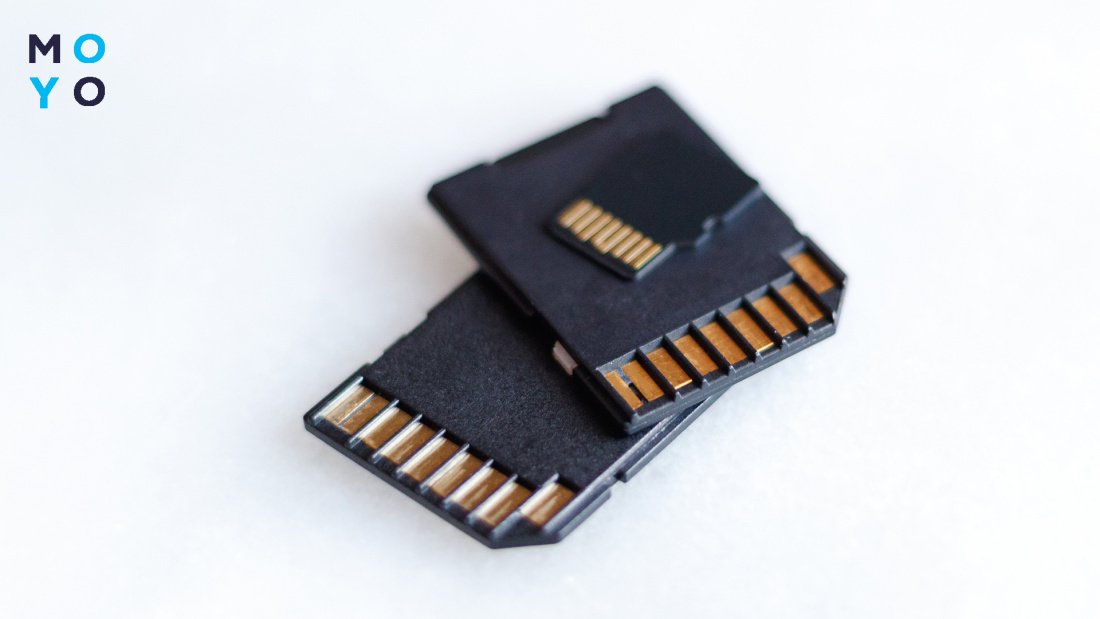
Владельцы визуально целых карточек могут попытаться спасти SD-носитель. Чаще смартфон не видит карту памяти из-за четырех причин.
1. Несовместимость контактов
Неверно установленная флешка не «коннектится», поскольку её контакты не соприкасаются с телефонными. Нужно достать карточку с лотка и вставить обратно, проконтролировав аккуратность прилегания.
2. Грязные контакты на флешке
Накопитель может не передавать информацию из-за засорённых контактов, они выглядят как коричневые полосы. Следует аккуратно протереть их ластиком.
3. Сломанная флешка
Возможно, носитель просто «отжил свое». Следует подключить к другим девайсам. Если работает с ними — тогда лучше скопировать туда информацию и разбираться в программных неполадках. Если флешка не коннектится ни к одному девайсу — значит она сломалась окончательно.
4. Перестал работать порт
Если к телефону не «коннектятся» все подключаемые к нему microSD, в очевидь проблемы со слотом. Нужно нести мобильник в сервис.
Программные неполадки
Одна из самых часто встречаемых проблем — ошибки на флеш носителе. Их можно исправить, сделав следующее:
- Законнектить microSD к ПК.
- Зайти в «Проводник».
- Кликнуть правой кнопкой мышки (ПКМ) на иконку флешки.
- Перейти в строку «Свойства».
- Зайти меню «Сервис».
- Найти раздел «Проверка диска».
- Подтвердить намерения, тапнув «Проверить».
- Дальше расставить галочки возле пункта «Проверить и исправить».
- Нажать «Ок».
Если на носителе были программные сбои — эта проверка избавит от них. Также телефон не видит карту памяти из-за следующих неполадок:
- Сбой обновлений в телефоне
Мобильники часто обновляют себя и свои программы фоном. И порой обновление может задеть работу со съемными носителями. Перезагрузка телефона решает эту проблему — за это время смарт установит «дрова» и будет готов к работе.
- Избыток кэш-данных
При работе с мобильным, каждый день накапливаются десятки мегабайт временных файлов. Они «забивают» память девайса и могут приводить к программным сбоям. Проще всего почистить кэш на Android с помощью приложений CCleaner, Clean Master или Phone Cleaner.
Неподдерживаемые Micro SD
Бывает, карточка и телефон рабочие, а коннекта между ними все равно нет. Чаще такое происходит из-за слишком большого объема носителя. Если смартфон поддерживает носители на 128 Гб, карточка на 256 Гб не запустится.
Также некоторые флешки выпускают с файловой системой exFAT, но далеко не каждый мобильный умеет читать её. Исправить это может форматирование носителя на ПК. Для этого нужно сделать следующее:
- Законнектить карточку к ноутбуку
- Открыть «Проводник».
- Тапнуть ПКМ на иконку устройства в «Мой Компьютер».
- Перейти в «Свойства».
Если файловая система карточки exFAT — часто проблема таится именно в этом. Придется задать носителю новую систему. Для этого делается следующее:
- Зайти в Проводник.
- Кликнуть ПКМ на иконку и выбрать «Форматировать».
- Выбрать FAT32.
- Тапнуть «Начать».

Что делать если, телефон не видит карту памяти
Следует придерживаться алгоритма, описанного в таблице.
Перебои в работе флешки встречаются регулярно. Главное, разобраться в чем проблема, и принять правильное решение. Если применять наши рекомендации, всё получится!
Почему смартфон не видит карту памяти и что с этим делать

Смартфон перестал видеть привычную карту памяти или не хочет работать с новой? Выдает ошибки вроде «SD‑карта не работает», «SD‑карта не поддерживается»? Чаще всего проблема решается самостоятельно и быстро. Вот, что делать, если смартфон не видит карту памяти.
Неправильная установка
Если вы устанавливаете новую карту памяти, убедитесь, что она зашла в подпружиненный слот до конца. Должен раздаться легкий щелчок, и SD-карта должна быть полностью «утоплена» внутрь.

Если же лоток съемный, устанавливаем карту памяти согласно миниатюрной схеме, указанной на самом лотке. Промахнуться не получится — карта займет положение как на скриншоте ниже, по-другому она просто не встанет. После этого смартфон должен сразу же увидеть накопитель. Если этого не произошло, перезагрузите девайс.

Программный сбой

В очень редких случаях ПО смартфона может глючить и не видеть SD-карту при подключении, либо в процессе использования выдать ошибку, что карта отключена. Рецепт от этой болезни одинаковый: вытаскиваем накопитель, переподключаем его, перезагружаем гаджет.
Иногда помогает обновление прошивки устройства.
Зайдите в настройки смартфона в «Система». Выберите пункт «Беспроводное обновление». Обновите устройство до актуальной версии.
Не поддерживается файловая система
Если карта памяти раньше использовалась в связке с ПК или смартфоном с другой ОС, то девайс может не распознать накопитель. Чтобы избавиться от проблемы, отформатируйте SD-карту в нужный формат.
- В смартфоне перейдите в «Настройки».
- Выберите «Хранилище и USB‑накопители».
- Откройте microSD, а затем вызовите дополнительное меню, нажмите «Настройки» и выберите пункт «Форматировать».
Помните: форматирование уничтожает с накопителя все данные, поэтому заблаговременно скопируйте их на ПК или в облако.
Если первый способ не сработал, отформатировать накопитель можно из меню Recovery. На разных моделях данный режим включается по-разному, но чаще всего нужно:
- Выключить смартфон.
- Одновременно нажать кнопку включения+кнопку громкости вниз (в некоторых моделях громкость нужно нажимать вверх).
- Через 10 секунд должно появиться Recovery меню, где следует выбрать пункт «Wipe cache partition», а затем «yes» для подтверждения форматирования.

Если форматирование со смартфона по каким-то причинам невозможно, то «обнулите» карту памяти, используя компьютер. Для этого:
-
Используя картридер, подключите накопитель к компьютеру.


Также можно отформатировать накопитель сторонними программами, например, SD Card Formatter, которые как раз для этого и предназначены.
Отсутствие разрешений
В последних версиях ОС Android в целях безопасности многие приложения требуют предоставить им дополнительные права, в том числе, и на использование памяти устройства. Если права не предоставить, то, например, приложение «Камера» не будет видеть SD-карту, хотя, в целом, накопитель в настройках смартфона отображаться будет. Чтобы исправить проблему:
- Зайдите в настройки смартфона в раздел «Приложения».
- Выберите нужное вам приложение, например, «Камера» и предоставьте ему все необходимые права.
Карта несовместима со смартфоном

Большинство SD-карт совместимы с любыми устройствами, включая смартфоны, планшеты и т. д. Но в очень редких случаях можно столкнуться с несовместимостью карты памяти и конкретного мобильного устройства. Чаще всего это происходит с накопителями большой емкости, например, 256 ГБ.
Бюджетные смартфоны могут иметь ограничения на работу с такими объемными SD-картами. Чтобы исключить проблему, заранее изучите спецификации вашего смартфона и убедитесь, поддерживает ли он накопители такого объема.
Окислились контакты
Если накопитель хранился в условиях повышенной влажности, или ваш смартфоном попал под дождь, контакты карты памяти могли окислиться.

Чтобы справиться с проблемой, достаточно вынуть накопитель и потереть контакты (желтые полоски) обычным ластиком. Также можно протереть контакты ватной палочкой, смоченной в спирте.
Карта просто сломана

Никакая электроника не застрахована от поломок. Поэтому, если вы испробовали все предыдущие шаги и не добились успеха, возможно SD-карта просто неисправна. Для проверки установите ее в другой девайс (ПК/смартфон). Если результат будет тот же, возможно, накопитель «умер».
Восстанавливать его в специализированных сервисах экономически невыгодно, да и не всегда возможно. Проще приобрести новый, более надежный.
Неисправное гнездо установки карты памяти
Если смартфон технически поддерживает ваш накопитель, и он без проблем функционирует в других устройствах, то, возможно, есть проблемы в гнезде установки накопителя. Чтобы это проверить, вставьте в гаджет другой накопитель. Если девайс не увидит и его, то имеет смысл отнести телефон на диагностику в сервисный центр.
Смартфон не видит карту памяти: исправляем ошибку
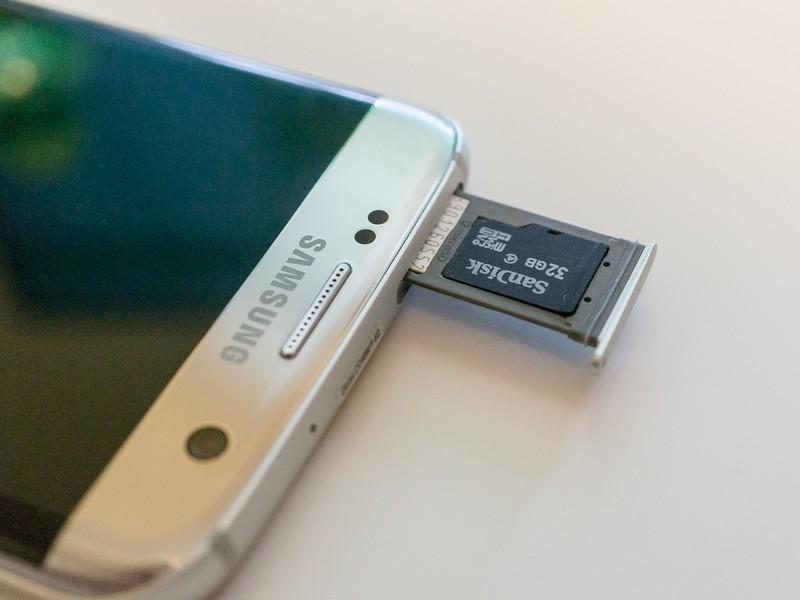
Рассказываем, что делать, если карта памяти не видна в файловой системе смартфона. Как диагностировать проблему и устранить ее с минимальными потерями.
Почему может не читаться карта памяти?
Для начала нужно убедиться, в карте ли проблема. Бывает так, что пользователь даже не может определить, какое из устройств сломалось, а уже пытается найти решение. Так что изначально стоит провести базовую диагностику и попытаться выяснить виновника сбоя.
Проблема в карте
Если проблема в карте, то мы сможем легко это выяснить с помощью парочки простых диагностических шагов:
- Берем нашу SD-карту и подключаем к другому устройству. Например, к компьютеру вместо смартфона или к другому телефону. Если вдруг ее увидит другой гаджет, то станет ясно, что причину сбоев стоит начать искать в своем устройстве.
- Вставляем карту и проверяем ее через приложение SD Insight, которое может находить даже не совсем корректно работающие карты и сообщать пользователю о их наличии в корпусе телефона.
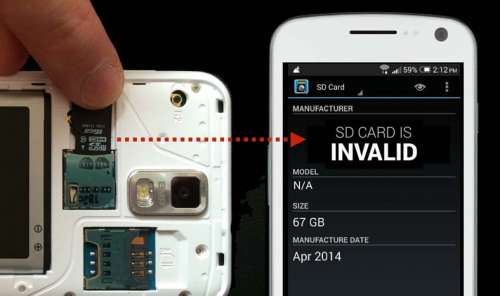
Приложение показывает, считывается карта памяти или нет
Проблема в смартфоне
Проверить смартфон тоже несложно. Надо найти другую карту памяти, которая читается на другом смартфоне и вставить ее в свой. Если она не появится, значит проблема не в карте и стоит начать углубленный поиск причин в своем устройстве.
Другие причины
Бывают сценарии, в которых два в целом нормально работающих устройства оказываются несовместимы. Это случается редко, но бывает, если вы попали в такую ситуацию, то не остается ничего кроме как заменить накопитель. Вытащить данные с карты, используя другой смартфон или компьютер и перенести их на другой носитель, который совместим с вашим телефоном и читается им без проблем.
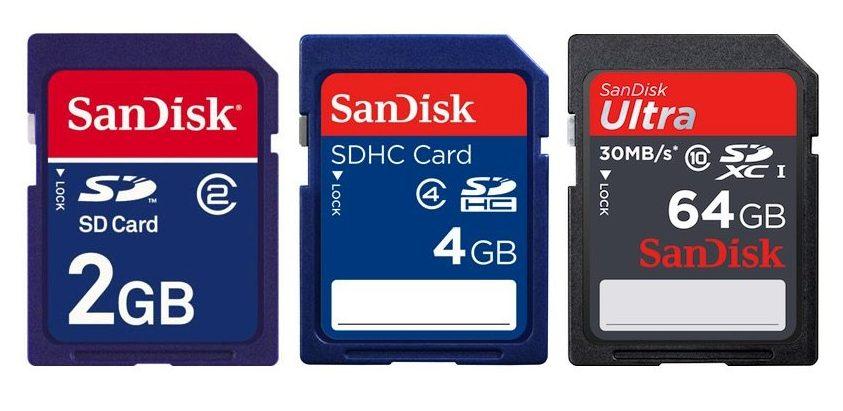
SanDisk выпускает карты в 3 разных форматах: SD/SDHC/SDXC – и далеко не каждое устройство поддерживает все виды карт памяти
Далее поговорим о том, как можно исправить проблемы, описанные выше.
Как исправить проблемы с чтением карты памяти
Если телефон не видит карту памяти, то это автоматически создает для пользователя массу проблем. Теряется большое количество пространства под файлы и приложения, теряется доступ к данным, хранящимся на карте и т.п. Поэтому важно исправить эту проблему, чтобы вернуть гаджету полноценную функциональность. Рассмотрим все сценарии, при которых пользователям удается или удавалось вернуть к жизни «сломанную» SD-карту.
Перезагружаем устройство
Самый простой способ исправления десятков ошибок на десятках устройства. Банальная перезагрузка зачастую выручает даже в случае с «невидимыми» картами памяти.
- Надо зажать клавишу питания и дождаться пока на экране появится специальный слайдер (в случае с некоторыми устройствами нужно еще параллельно держать клавишу уменьшения или увеличения громкости).
- Пролистываем слайдер отключения или нажимаем на соответствующую кнопку.
- Затем снова зажимаем клавишу питания, чтобы включить телефон.
После этого нужно повторно попытаться как-то поработать с SD-картой и проверить ее работоспособность.
Достаем аккумулятор и карту из корпуса телефона
Этот способ во многом похож на перезагрузку. При извлечении аппаратных компонентов происходит своего рода сброс параметров. Эти параметры зачастую влияют на то, как телефон подключается к внешним накопителям данных. Поэтому стоит попробовать извлечь и карту, и аккумулятор. Это работает на старых смартфонах и ноутбуках. Если аккумулятор не извлекается, можно попробовать выполнить аппаратный сброс другим способом. В iOS для этого используется процедура, именуемая как Hard Reset. На Android тоже есть соответствующий аналог, позволяющий обнулить аппаратные настройки через компьютер.
Переключаем специальный тумблер на карте
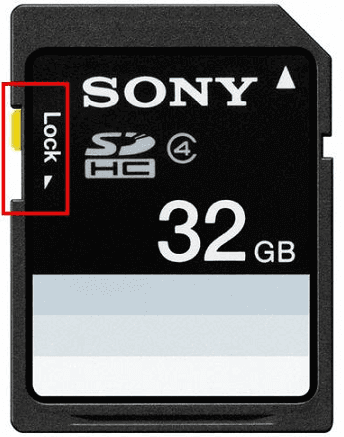
На картах памяти есть специальный рычажок. В выключенном положении он защищает данные на устройстве от перезаписи. Если он выключен, то вы есть вероятность, что карту не будет видно в файловой системе телефона. Так что проверьте перед подключением тумблер на карточке. Измените его положение и попробуйте повторно включить SD-накопитель.
Очищаем карту памяти с помощью программы
Есть ряд приложений для телефона, которые позволяют произвести чистку карты памяти. Правда, это будет невозможно сделать, если ваш гаджет вообще не видит карту памяти. Нужно либо скачать ПО для очистки SD-карт на другой смартфон и запустить чистку там. Либо нужно будет сделать это с помощью специального ПО на компьютере. Также эта опция доступна тем пользователям, у кого карта читается в системе и видна в диагностических инструментах, но при этом не работает в каких-то других приложениях (наподобие файловых менеджеров).
Очищаем карту памяти физически
Речь идет о том, чтобы протереть контакты карты. Даже легкие загрязнения на микросхеме могут мешать передачи электрических сигналов. Карта может недостаточно примыкать к слоту подключения и из-за этого оказаться незаметной для операционной системы устройства.
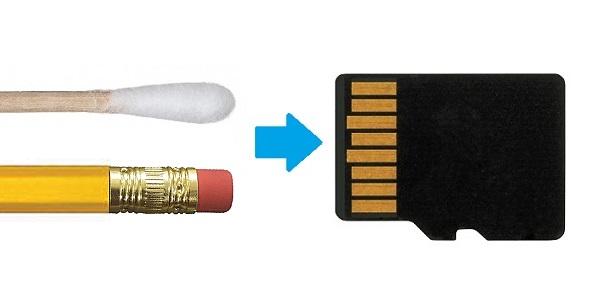
Ваша задача извлечь карту и аккуратно ее почистить. Большинство пользователей и специалистов рекомендуют использовать для этого ластик для стирания карандаша с бумаги. Он неплохо справляется с удалением мелкого налета, мешающего работе микросхем. Сам слот для подключения карты тоже стоит почистить (главное, без лишнего энтузиазма). Не стоит экспериментировать со спиртом. Он скорее повредит слоту или карту нежели поможет решить проблему.
Демонтируем и повторно монтируем карту
Раньше мы уже отмечали, что карта может оказаться невидимой для большинства приложений, но отображаться в системе как физическое устройство, с которым должна быть возможность взаимодействовать.
Если вам попалась такая карта, то вы сможете обнаружить ее в настройках устройства.
- Открываем параметры.
- Переходим в раздел с настройками «Хранилище и карта памяти».
- Ищем там свою карту или раздел с параметрами для нее.
- Нажимаем на кнопку «Отключить SD карту» ( Unmount SD card ).
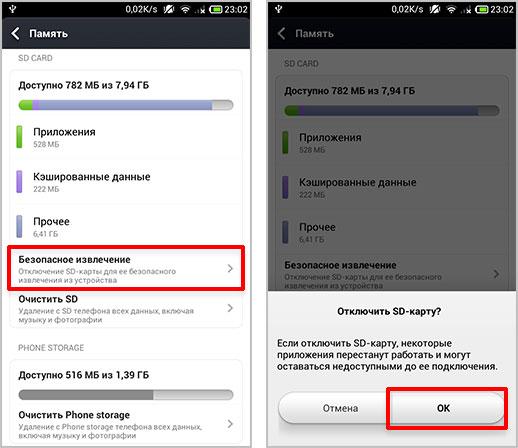
- Затем нажимаем «Подключить SD карту».
После этого карта попытается снова подключиться к системе и должна отобразиться во всех приложениях, запрашивающих доступ к файлам.
Используем диагностический инструмент на компьютере
К сожалению в Android не хватает многих приложений и диагностических инструментов для проверки карт. Узнать ее состояние практически невозможно, поэтому будем использовать ПК.
- Достаем карту памяти из телефона и подключаем ее к компьютеру.
- Запускаем файловый менеджер Windows.
- Ищем среди подключенных устройств нашу карту памяти.
- Кликаем по ее значку правой кнопкой мыши.
- В выпавшем списке опций выбираем «Свойства».
- В открывшемся окне находим вкладку «Инструменты».
- Внутри будет кнопка «Проверить».
Нажав на нее, вы запустите процесс глубокого анализа внешнего диска и поиск в нем проблем. Также Windows предложит вам исправить найденные ошибки в автоматическом режиме. Если у производителя вашей флешки есть специальная утилита для диагностики, то лучше скачать ее.
Форматируем SD-карту
Если ничего из вышеперечисленного не помогло, то придется пойти на крайние меры и полностью обнулить карту памяти, стерев с нее все данные, что там были. Для этого:
- Подключаем SD-карту к компьютеру через картридер или соответствующий слот.
- Копируем важные файлы на жесткий диск компьютера или в облако.
- Кликаем правой кнопкой мыши по иконке карточки в файловом менеджере Windows.
- В появившемся списке опций выбираем пункт «Форматировать».
- Выбираем подходящую файловую систему и тип форматирования.
- Затем нажимаем на кнопку «Начать» и ждем.
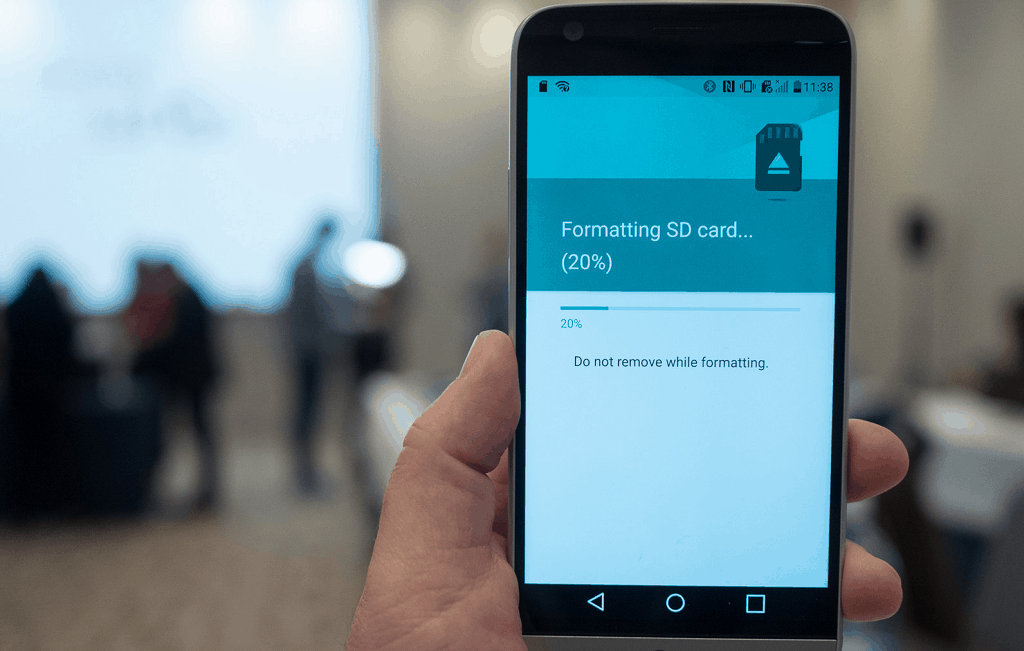
В зависимости от объема карты процесс может занять от 30 секунд до часа и более. После завершения форматирования нужно повторно попробовать подключить карту к смартфону.
Делаем сброс параметров смартфона до заводских
Еще один радикальный путь решения проблему, подразумевающий уничтожение данных не на карте, а на самом телефоне. Если есть подозрение, что все проблемы с чтением данных с SD-накопителя связаны с программным сбоем в ОС телефона, то можно попробовать выполнить сброс параметров до заводских.
Для этого нужно в настройках телефона найти специальный пункт «Сброс» и активировать его. После этого система на устройстве будет перезагружена с полным удалением всего, что хранится в гаджете. Он будет словно новый. И в нем не будет мусорных файлов, которые могли бы мешать подключению внешних накопителей.
Несем гаджет или карту в ремонтную мастерскую
Если ничего из вышеперечисленного не помогло и у вас не осталось мыслей, почему карта так и не появилась в списке доступных устройств, то придется обратиться к специалистам. Вероятно, либо телефон, либо карта требуют вмешательства профессионалов. Найти сервисный центр, который может починить карту памяти вы найдете по ссылке. Так что можете заказать их и хотя бы узнать примерную стоимость грядущего ремонта. Ремонт телефона в этом случается обходится не особо дорого, а вот карту в 95% случаев проще купить новую. Платить стоит только за спасение данных в том случае, если карту не видит вообще ни одно из устройств, которые вы тестировали.
Сдаем смартфон в магазин по гарантии
Если вы недавно купили телефон и в нем перестала читаться карта, то можно обратиться в магазин по гарантийному талону. Сотрудники будут обязаны отправить гаджет инженерам, чтобы те провели полноценную диагностику.
Проблема этого метода в том, что он требует очень много времени. Часто уходит больше месяца на то, чтобы просто выявить дефект. И не факт, что к этому времени кто-то начнет делать ремонт.
Вместо заключения
На этом все. У вас есть ряд методов решения проблемы. В большинстве случаев карту проще заменить, но вам может повезти и сработает что-то менее затратное. Если возникли еще какие-то вопросы или вы спасали свои SD-карты другими методами, то поделитесь своими знаниями и трудностями в комментариях.
12 проверенных решений, позволяющих исправить не считывание SD-карты
SD-карта не отображается или не читается на вашем телефоне или компьютере — обычное дело. Однако кажется, что вы не можете найти лучшее решение для устранения проблемы. Вот чем мы поделимся с вами, 12 способов исправить SD-карту, которая не обнаруживается на телефоне или компьютере. Здесь всегда можно найти лучший.
Когда вы обнаружите, что памяти вашего телефона недостаточно, возьмите SD-карту — это всегда хороший выбор. Однако, смущенно, SD-карта иногда исчезает из памяти телефона или не отображается на вашем компьютере.
SD-карта не читает
Если вы сильно страдаете от этой проблемы, эта страница может вам точно помочь.
Здесь приведены 12 решений, и вы получите наиболее подходящее для себя.
1 Проверьте контейнер SD-карты
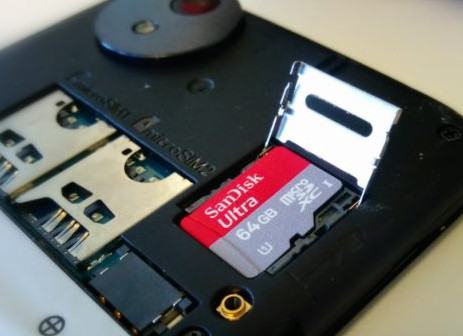
Контейнер для SD-карт — это устройство, которое помещает SD-карту. Контейнером может быть считыватель SD-карт, телефон или камера.
Вы можете изменить устройство чтения карт SD, чтобы снова прочитать его на своем компьютере.
Вы также можете подключить камеру, телефон или другое устройство к компьютеру с помощью USB-кабеля.
Для некоторых ноутбуков или настольных компьютеров со встроенным устройством для чтения карт памяти вам необходимо обратиться в авторизованный сервисный центр, чтобы найти и починить или заменить устройство чтения карт памяти на вашем компьютере.
2 Проверьте адаптеры USB (для компьютера)
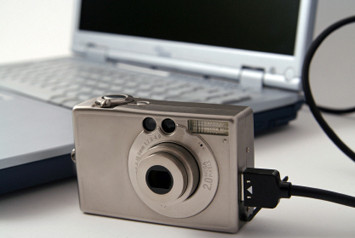
Если вы пытаетесь разрешить компьютеру читать вашу SD-карту с помощью USB-устройства чтения карт, попробуйте следующие рекомендации.
Изменить порты USB
Измените порты USB для вашего SD-ридера. Вы можете попробовать подключить порт USB на передней и задней панели.
Отключите и снова подключите USB-кабель
Ослабленное соединение USB может привести к выходу из строя работоспособной SD-карты.
Убедитесь, что USB-разъем надежно подключен к USB-порту. Вы можете проверить его подключение, отсоединив разъем USB и снова подключив его к порту USB.
Перезапустить компьютер
Отсоедините разъем USB, перезагрузите компьютер, а затем снова подключите разъем USB к порту USB.
Иногда сброс USB-соединения может помочь читателю работать правильно.
Тестирование различных типов цифровых медиа-карт
Если ваше устройство чтения карт USB способно читать другие типы цифровых карт памяти, попробуйте прочитать другую карту, чтобы протестировать устройство чтения.
Если другие карты могут быть прочитаны, то ваша SD-карта проблематична.
3 Чистая SD-карта
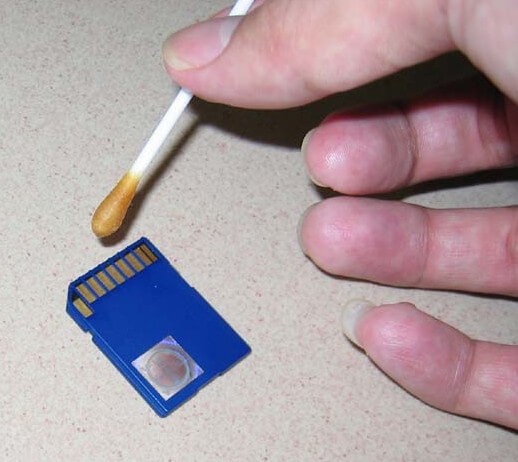
Иногда из-за небрежной защиты чипов может появиться пыль или грязь, поэтому ваш телефон не может прочитать SD-карту.
Рекомендуется проверить, если область металла черная или на ней есть какие-либо пятна. Попробуйте аккуратно стереть это место спиртом или водой с помощью хлопка.
4 Зафиксируйте SD-карту в слоте
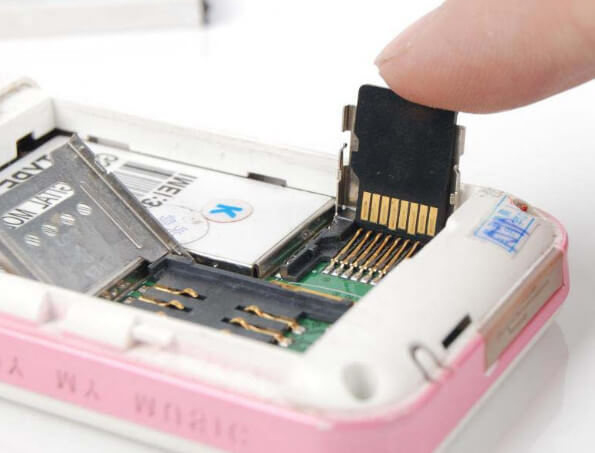
Для некоторых ультратонких телефонов дизайн слота очень деликатный. Слот будет сжат, если толщина батареи превышает определенное требование.
В этом случае вы можете использовать что-то, чтобы изменить форму слота, чтобы исправить SD-карту не может быть прочитана из-за проблем с телефоном.
5 Проверьте диск на компьютере
Если значок диска или значок диска устарели, вы не сможете найти свою SD-карту.
Нет значка диска на вашем компьютере?
Если в «Моем компьютере» нет буквы диска для доступа к SD-карте, одной из возможных проблем может быть то, что на вашем компьютере недостаточно виртуальной памяти.
Чтобы решить эту проблему, закройте все открытые программы и дайте компьютеру простаивать в течение нескольких минут. Снова подключите SD-карту и посмотрите, появляется ли буква диска.
Устаревший накопитель также не сможет обнаружить вашу SD-карту. Для решения этой проблемы вам нужно сделать 3 шага ниже:
1 Подключите SD-карту к ПК.
2 Перейдите «Этот компьютер»> «Свойства»> «Диспетчер устройств»> «Драйверы дисков».
3 Найдите и выберите свое USB-устройство, щелкните правой кнопкой мыши и сначала выберите «Удалить», а затем выберите «Сканировать на наличие изменений оборудования», чтобы обновить драйверы.
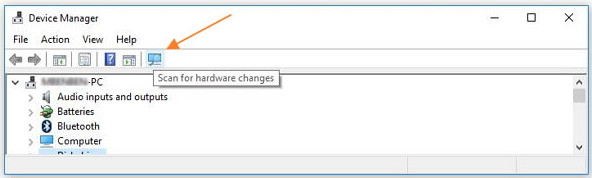
6 Проверьте защиту от записи
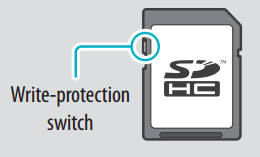
Защита от записи для некоторых SD-карт отключит изменение файлов.
Эта функция включается или выключается с помощью переключателя на левой стороне SD-карты.
Если на вашей SD-карте есть переключатель защиты от записи, убедитесь, что он отключен или в противоположном направлении, в котором он указывает на «LOCK» на карте. Затем вы можете снова попробовать использовать SD-карту и посмотреть, решит ли это проблему.
7 Неправильно отформатированная SD-карта
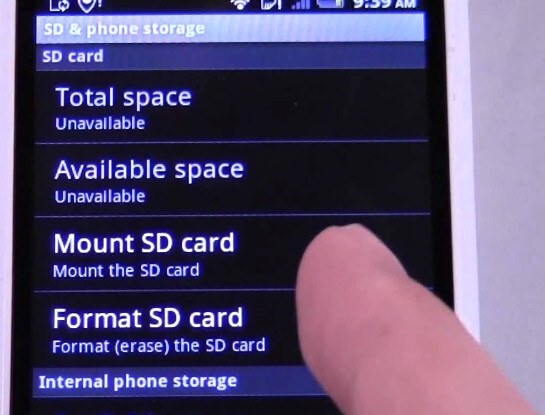
В некоторых устройствах для чтения карт памяти, которые используют и хранят данные на SD-карте, карта отформатирована так же, как форматируется дисковод при первом использовании на компьютере.
В некоторых случаях устройство может отформатировать SD-карту таким образом, чтобы она была доступна для чтения только этим устройством и ничем иным.
Для повторного чтения SD-карт необходимо переформатировать SD-карту.
Примечание. При форматировании SD-карты все содержимое будет удалено, и вам придется восстановить данные с отформатированной SD-карты в последней части на этой странице.
8 Восстановить поврежденную / нечитаемую SD-карту
Если ваша SD-карта атакована вирусом или вредоносным ПО, SD-карта не будет отображаться.
Для устранения проблемы вы можете сделать следующее:
1 Подключите карту памяти SD к компьютеру.
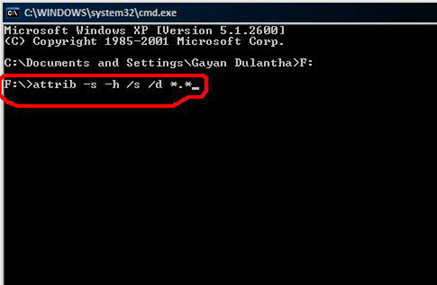
2 Перейдите в меню «Пуск», введите «cmd» в строке поиска, нажмите «Ввод», а затем вы увидите что-то с именем «cmd. Exe» в списке программ.
3 Щелкните правой кнопкой мыши «cmd. Exe», и вы получите командные окна, которые позволяют восстанавливать зараженные вирусом файлы. Введите «attrib -h -r -s / s / d буква диска: \ *. *».
Например, «attrib -h -r -s / s / d G: \ *. *».
9 Принудительная SD-карта появляется
Вы можете попробовать, чтобы ваша SD-карта обнаруживалась принудительно.
1 Подключите SD-карту к ПК.
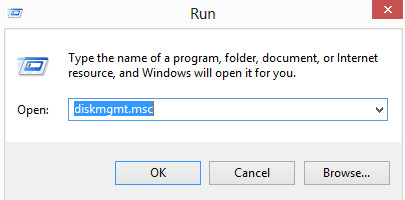
2 Откройте инструмент управления дисками: нажмите «Windows + R»> введите: «diskmgmt.msc» и нажмите Enter.
10 Неправильный режим передачи данных на Android
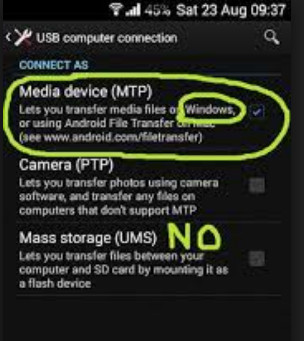
Когда вы подключаете свой телефон с SD-картой, вставленной в компьютер для опции Massive Storage, вы можете обнаружить, что ваша микро-SD-карта не работает на вашем компьютере.
При удалении шлагбаума необходимо выбрать опцию Media Transfer, и в проводнике должны отображаться данные, хранящиеся на карте памяти.
11 Телефонные приложения не читаются
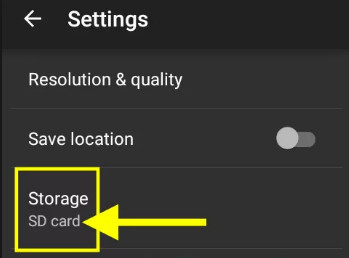
Определенное программное обеспечение Android не распознает SD-карту. Другие приложения читают SD-карту и записывают на нее данные без проблем.
Чтобы решить эту проблему, вам нужно перейти в «Настройки» приложения, с которым у вас возникли проблемы (например, Галерея или Камера), и установить SD-карту в качестве места назначения.
12 Карта памяти сломана или повреждена
В результате механического повреждения телефон не видит SD-карту или последняя перестала работать.
Чтобы исправить поврежденную SD-карту, вы можете перейти к этому сообщению, чтобы получить подробные инструкции: Как исправить поврежденную SD-карту.
Функции Восстановите данные с отформатированной / поврежденной SD-карты
Вышеуказанные решения направлены на решение проблемы с чтением SD-карты. Если ваша SD-карта может появиться, но данные пропали для форматирования или повреждены, как это сделать?
Aiseesoft Data Recovery является точным средством защиты.
- Восстановите данные на SD-карте, которые отформатированы, повреждены, повреждены и т. Д.
- Получить удаленные или потерянные медиа-файлы (фотографии, видео и аудио файлы) на SD-карте.
- Верните утраченные файлы документов, такие как электронные письма Excel, Word, RTF, TXT, HTML, PowerPoint и т. Д. И другие данные.
- Восстановление потерянных или удаленных файлов с флешки, съемных носителей, жесткого диска, диска с разделами и т. Д.
- Восстановите данные, выбрав тип или файл свободно на ваш компьютер.
1 Сканирование SD-карты
Бесплатно загрузите это программное обеспечение на свой компьютер, установите и запустите его немедленно.
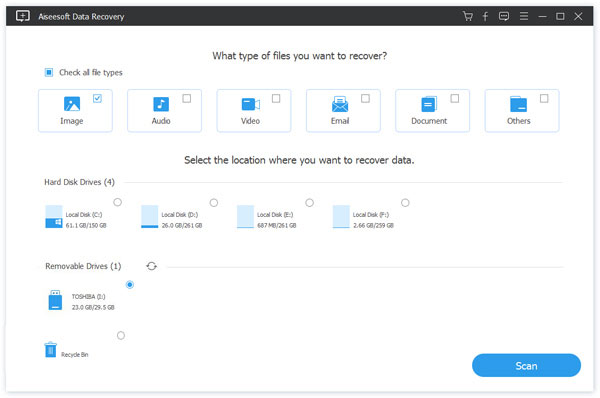
Вставьте SD-карту в компьютер и отметьте «Съемные диски», чтобы найти вставленную SD-карту.
В главном интерфейсе вам нужно выбрать тип данных для восстановления. Затем нажмите «Сканировать», чтобы начать сканирование SD-карты.
2 Восстановить данные с SD-карты
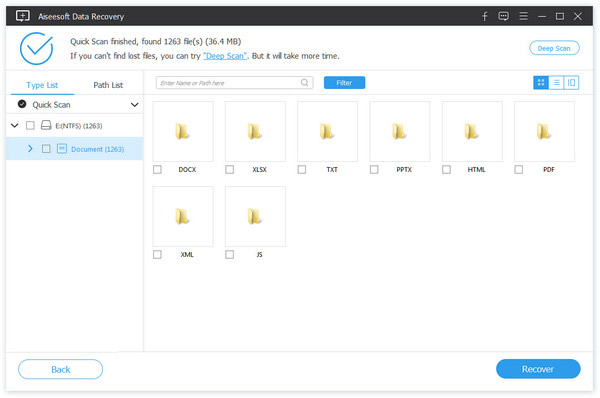
После завершения сканирования вы можете щелкнуть папку на левой боковой панели, чтобы просмотреть подробные типы данных в папке в правом окне.
Найдите тип файла и точные файлы, которые вы хотите вернуть, и нажмите «Восстановить», чтобы сохранить потерянные файлы с SD-карты на компьютер.
Если у вас есть только Android-телефон и SD-карта, то вы можете восстановить удаленные файлы с SD-карты с помощью USB-кабеля.
1. Если вы не можете найти именно те данные, которые вам нужны, попробуйте «Deep Scan». Для полного сканирования вашей карты micro SD потребуется больше времени.
2. Вы можете проверить файлы по списку путей и списку типов в результате сканирования.
Не пропустите эту видео-демонстрацию, чтобы получить быстрое восстановление данных с вашей SD-карты:

Заключение
Цель этой статьи — показать, как исправить то, что SD-карта не читается и не обнаруживается при ее использовании. 12 решений для вас и подберите лучшее самостоятельно. Тем не менее, когда вы потеряли данные с SD-карты, вы можете узнать из бонусного совета, чтобы получить решение легко.
Не стесняйтесь поделиться этим постом или оставить свои комментарии.
Что вы думаете об этом посте.
Рейтинг: 4.8 / 5 (на основе голосов 419)

Как восстановить контакты SIM-карты? В этой статье представлен лучший способ восстановления контактов SIM-карты на телефоне в Android-брендах Samsung, Sony, HTC, LG и др.
Когда вам нужно управлять файлами и папками на Android SD-карте, вы можете узнать больше о лучших 5 менеджерах SD-карт.
Как переместить приложения / картинки / фотографии и другие файлы на SD-карту? В этой статье приведены подробные инструкции по переходу на SD-карту.