Как исправить ошибку “Что-то пошло не так, попробуйте еще раз” в магазине Google Play
Несмотря на наличие множества магазинов приложений, Google Play Store является самым популярным местом для получения приложений для Android. Если у вас возникли проблемы с Google Play Store и вы получаете сообщение об ошибке «Что-то пошло не так, попробуйте еще раз», вот несколько полезных советов и тактик, которые помогут вам решить эту проблему. Одна из наиболее частых причин этой ошибки – проблема с вашей учетной записью Google. Либо вы вошли в систему с несколькими учетными записями, и одна из них создает проблему. Проблемы с хранением данных и кешированием на вашем смартфоне Android также могут вызвать ошибку Play Store. Плохой доступ к Интернету, несовпадение даты и времени и другие факторы являются частыми причинами появления сообщения «Что-то пошло не так, попробуйте еще раз» в магазине Google Play.

Как исправить ошибку “Что-то пошло не так, попробуйте еще раз” в магазине Google Play
Метод 1: подключение к Интернету
Самый простой способ устранить ошибку Google Play Store – убедиться, что ваше интернет-соединение работает правильно. Play Store может не подключаться к серверам Google время от времени. Итак, в качестве быстрого решения попробуйте переключиться между Wi-Fi и мобильными данными, чтобы увидеть, решит ли это проблему.
Выполните быстрый тест скорости интернета на одном из лучших сайтов для тестирования скорости интернета, чтобы узнать, насколько быстро ваше соединение. Таким образом, вы можете исключить возможность медленного подключения к Интернету.
Метод 2: перезапустите приложение Google Play Store.
Следующий лучший способ исправить ошибку «Что-то пошло не так» или «Повторить попытку» в Google Play Store – это принудительно выйти и перезапустить приложение, если у вас хорошее подключение к Интернету.
Смахните вверх снизу и удерживайте в середине экрана, если вы используете полноэкранные жесты на своем телефоне Android. Затем на карточке приложения Play Store сдвиньте вверх, чтобы принудительно выйти из приложения. Вернитесь в панель приложений и перезапустите Play Store, чтобы проверить, устранена ли ошибка.
Метод 3: проверьте, нет ли несоответствий в дате и времени.
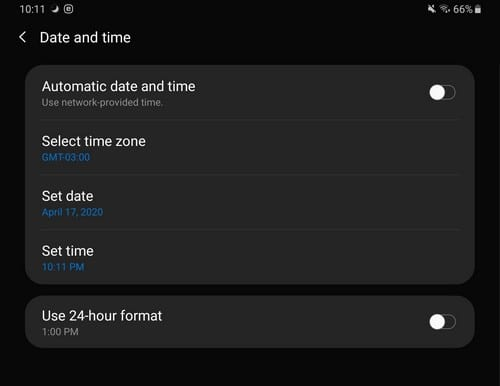
Неправильная дата и время – одна из вероятных причин проблемы “Что-то пошло не так, попробуйте еще раз” в магазине Google Play. Проблемы с Play Store могут возникнуть, если часовой пояс вашего телефона по умолчанию не соответствует вашему региону, или если время отстает или опережает фактическое время. Вот как решить проблему на вашем телефоне Android, изменив дату и время:
Шаг 1. Запустите приложение «Настройки» и прокрутите вниз до раздела «Система». Чтобы получить доступ к настройкам системы, нажмите на нее.
Шаг 2: Выберите «Дата и время» в меню «Система» и включите переключатели «Устанавливать время автоматически» и «Устанавливать часовой пояс автоматически». Если они еще не включены, включите их, чтобы автоматически установить время и дату на вашем телефоне.
Метод 4. Включите / выключите режим полета.
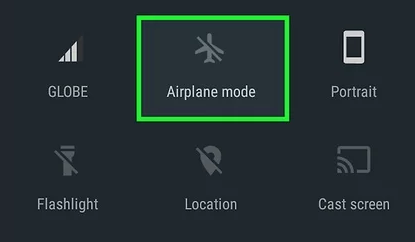
Переключение режима полета может помочь сбросить сетевое соединение и восстановить функциональность Google Play. Для этого перейдите в меню быстрых настроек и коснитесь переключателя «Режим полета». Доступ к режиму полета также можно получить через Настройки -> Сеть и Интернет -> Режим полета.
Метод 5: очистить кеш в магазине Google Play
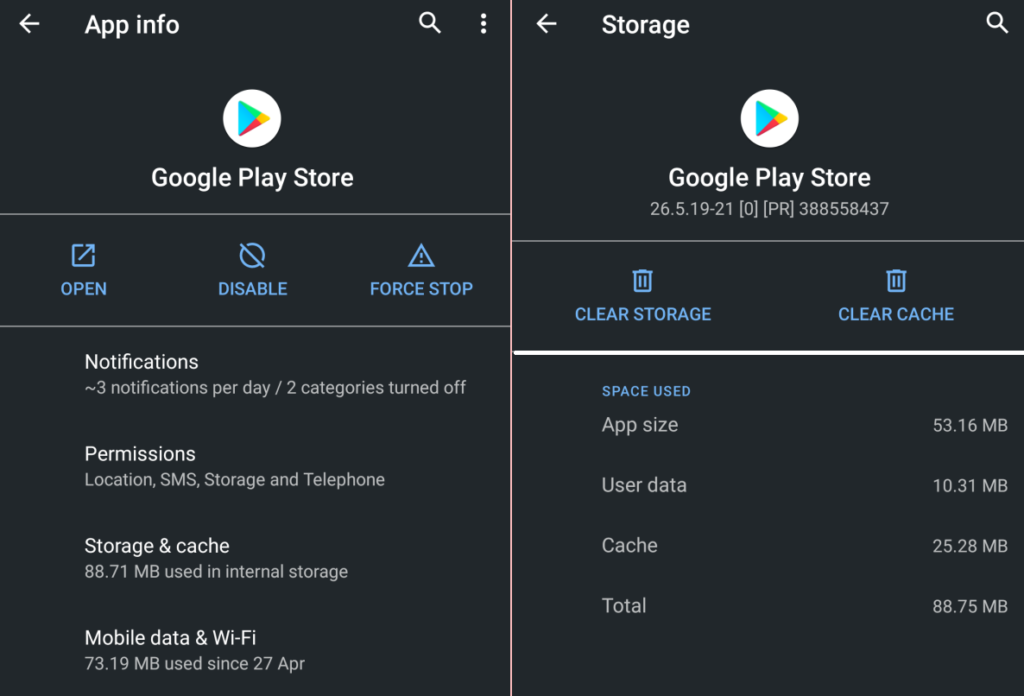
Теперь, если ошибка «Что-то пошло не так, попробуйте еще раз» по-прежнему мешает вам загрузить ваши любимые приложения для Android из магазина Google Play, следующий лучший способ действий – исследовать проблемы с хранением данных. Чтобы посмотреть, можно ли исправить ошибку, мы удалим кеш данных для приложения Play Store.
Для этого перейдите в «Настройки» -> «Приложения» -> «Просмотреть все приложения» -> «Магазин Google Play» и выберите «Хранилище и кеш» на странице информации о приложении. Чтобы очистить кеш Google Play Store, перейдите в Настройки хранилища и нажмите «Очистить кеш». Мы рекомендуем нажать кнопку «Принудительная остановка», чтобы принудительно выйти и перезапустить приложение перед повторным доступом к нему.
Метод 6: очистите кеш для сервисов Google Play
Сервисы Google Play иногда могут стать головной болью. В результате удаление кеша сервисов Google Play может быть решением ваших проблем с Play Store.
Перейдите в «Настройки» -> «Приложения» -> «Просмотреть все приложения» -> «Сервисы Google Play», нажмите «Хранилище и кеш», а затем нажмите «Стереть кеш», чтобы очистить кеш-память сервисов Google Play.
Метод 7. Удалите свою учетную запись Google и повторно зарегистрируйтесь.
Если ни один из предыдущих методов не помог, попробуйте выйти и снова войти в систему, используя свою учетную запись Google. Если вы недавно изменили пароль своей учетной записи Google, этот метод все равно будет работать. Чтобы узнать, как это работает, следуйте приведенным ниже инструкциям:
Шаг 1. Откройте приложение «Настройки» и выберите «Пароли и учетные записи» в раскрывающемся меню. На следующем экране коснитесь адреса электронной почты своей учетной записи Google.
Шаг 2: Выйдите из своей учетной записи Google, нажав «Удалить учетную запись» на странице настроек учетной записи Google, затем снова нажмите «Удалить учетную запись» в окне подтверждения.
Шаг 3: Вы можете снова войти в свою учетную запись с той же страницы, на которой вы вышли из системы. Просто выберите «Добавить учетную запись» и войдите в свою учетную запись Google.
Последнее слово о том, как исправить ошибку «Что-то пошло не так, попробуйте еще раз» в магазине Google Play
Вышеупомянутые шаги являются рекомендациями экспертов и помогли многим устранить ошибку Google Play Store, известную как «Что-то пошло не так, попробуйте еще раз». Вы можете попробовать каждый шаг и проверить, решена ли проблема, а затем проигнорировать оставшиеся шаги. Это не является серьезной проблемой и может возникнуть из-за проблем с кешем или подключением к Интернету на вашем мобильном телефоне.
По любым вопросам или предложениям, пожалуйста, дайте нам знать в разделе комментариев ниже. Мы будем рады предложить вам решение. Мы регулярно публикуем советы и рекомендации, а также ответы на общие вопросы, связанные с технологиями.
Ошибка Google Play: как исправить проблему
Некоторые пользователи пусть редко, но все-таки сталкиваются с ошибкой Google Play. В сегодняшней статье мы разберемся, как избавиться от этой проблемы без особых усилий.

Самое главное приложение на любом Android-смартфоне — это Google Play. Именно с его помощью устанавливаются все новые мобильные приложения, на него завязана работа сервисов Google, да и немалое число функций самого смартфона. Но, как и любое приложение, Google Play не застраховано от сбоев. И время от времени вы можете столкнуться с тем, что в приложении Google Play произошла ошибка.
Конечно, такие сбои довольно неприятны, но совсем не смертельны, и в большинстве случаев избавиться от них довольно просто. В сегодняшней статье мы разберем основные способы решения проблемы с ошибкой Google Play.
1 Убедитесь, что ошибка на вашей стороне
В первую очередь, стоит убедиться в том, что ошибка возникает не из-за какого-то глобального сбоя сервисов Google. Для этого просто запустите Google Play маркет на другом смартфоне, или попросите это сделать своих друзей. Ошибка возникает и у них? В таком случае просто наберитесь терпения и подождите, пока специалисты Google устранят сбой.
Если же Google Play некорректно работает только на вашем смартфоне, стоит перейти к следующему пункту статьи.
2 Проверьте дату и время
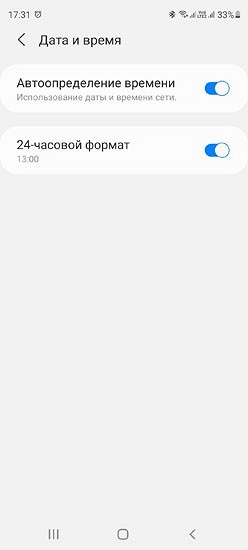
Неожиданно, правда? Тем не менее, именно неверные дата и время могут стать причиной появления ошибки гугл на андроид. Чтобы устранить эту ошибку, достаточно вручную установить актуальные дату и время или включить функцию автоопределения времени в меню настроек. В некоторых случаях она может называться «Дата и время сети». После включения опции убедитесь, что смартфон перешел на правильное время.
3 Перезагрузите смартфон
Что в первую очередь говорят сотрудники службы поддержки, когда вы обращаетесь к ним с жалобой на сбой в работе компьютера? Правильно, они советуют перезагрузить ПК, после чего большинство проблем исчезает как по мановению волшебной палочки. Собственно, в этом смысле смартфон недалеко ушел от полноценного компьютера, и такой способ «исправления» ошибки может быть самым эффективным.
4 Перезапустите Google Play
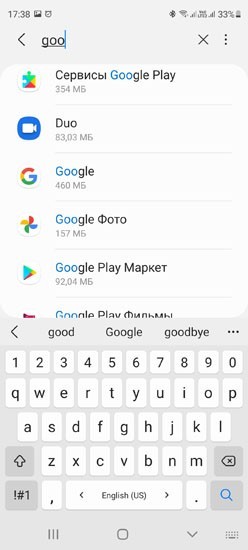
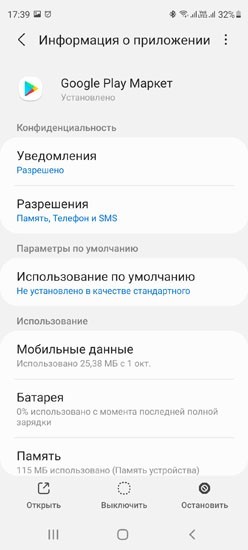
Этот способ во многом повторяет наш предыдущий совет, только на сей раз вам не обязательно перезагружать сам смартфон. Достаточно просто перезагрузить приложение Google Play. Для этого найдите Google Play в списке установленных на смартфон приложений, зайдите в его настройки и нажмите кнопку «Остановить». После этого запустите приложение заново и проверьте, ушла ли проблема.
5 Очистите кэш сервисов Google Play
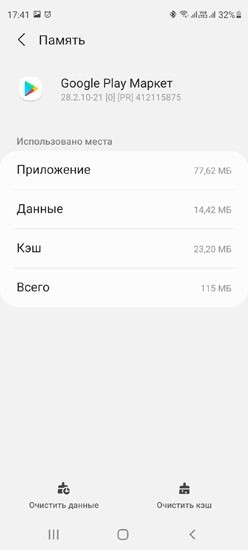
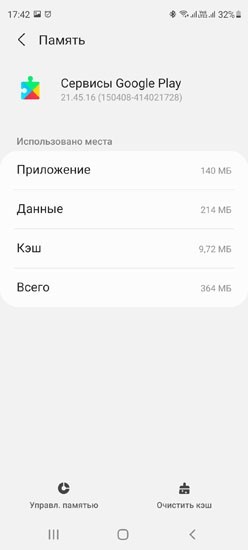
В некоторых случаях ошибку гугл аккаунта можно решить очисткой кэша сервисов Google Play. Для этого найдите приложение уже описанным нами способом, зайдите в его настройки и найдите там пункт «Память». Кликните по нему и нажмите кнопку «Очистить кэш». Обычно она находится внизу экрана.
6 Удалите обновления Google Play
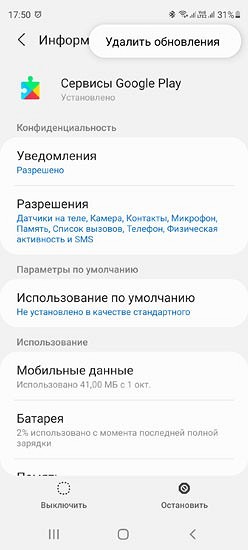
Ошибка Google Play обычно возникает не просто так, часто она появляется после установки очередного обновления приложения. Обновление может неправильно «встать» на смартфон, а может быть глючным и само по себе. Поэтому если вы перепробовали уже все, о чем мы писали раньше, самое время избавиться от недавно установленных обновлений Google Play.
Для этого снова найдите проблемное приложение в смартфоне, зайдите в его настройки и нажмите на иконку с тремя точками в правом верхнем углу окна, после чего тапните на появившуюся надпись «Удалить обновления».
7 Обновите Google Play
Приложение Google Play можно обновить несколькими способами. Самый простой из них плавно вытекает из предыдущего пункта. Просто удалите обновления приложения по инструкции, описанной в нем. После этого запустите магазин приложений Google, и приложение само предложит обновиться до актуальной версии.
Второй способ подойдет тем, кто привык все делать сам и не доверяет автоматической установке. Здесь понадобится скачать APK-файл Google Play и запустить его с помощью любого файлового менеджера. Преимущество такого способа в том, что вы можете сами выбрать, какую версию программы установить на смартфон.
8 Включите режим полета
Этот способ особенно эффективен, если приложение зависло в процессе установки какой-то программы. Ошибка Google произошла, как исправить ее? Просто переключите смартфон в режим полета (авиарежим), подождите несколько минут и верните его в исходное состояние. Тем самым вы фактически перезапустите сетевое подключение.
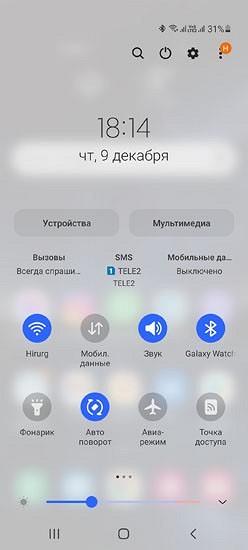
9 Перезапустите Wi-Fi
Это еще один близкий «родственник» последнему способу решения проблемы. Попробуйте выключить доступ к Wi-Fi, а затем снова включите его. Если доступа в интернет нет, перезагрузите домашний роутер или дождитесь его перезагрузки — бывает так, что при «передергивании» Wi-Fi роутер самостоятельно уходит в ребут. Кроме того, проверьте нормально ли работает доступ в интернет через сеть оператора сотовой связи.
10 Удаление аккаунта Google
Если при загрузке Google Play произошла ошибка, а ни один из описанных нами способов не работает, попробуйте еще один достаточно кардинальный метод решения проблемы — удаление аккаунта Google со смартфона.
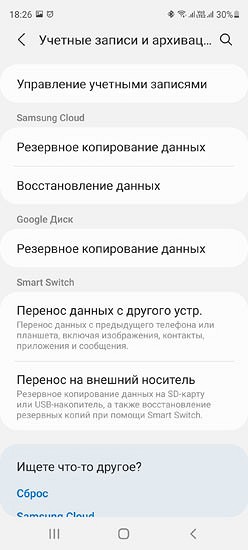
Для этого найдите в меню настроек смартфона пункт «Аккаунты» или «Управление учетными записями». Перейдите в него и нажмите удалить аккаунт с устройства.
После этого запустите Google Play, и смартфон сам попросит вас ввести данные аккаунта Google для авторизации.
Итоги
Ошибка google, что делать для ее устранения? В этой статье описано несколько действенных способов решения проблемы. Ни один из них не требует получения рут-прав или каких-то специфичных знаний.
Но, повторимся, самым действенным способом исправления ошибки Google Play остается банальная перезагрузка смартфона, которая помогает в подавляющем большинстве случаев. Многие другие описанные в статье способы, по сути, призваны выполнить локальную перезагрузку самого приложения или сетевого подключения, а все это автоматически происходит при перезагрузке смартфона.