How To Setup Airplay On An Lg Tv
Smart TVs are equipped with several mind-blowing features that give you endless possibilities. For example, one of LG TVs’ most impressive features is their ability to connect to Wi-Fi and mirror your iPhone or iPad’s screen to the TV through Apple AirPlay. Apple AirPlay lets users connect their devices to smart TVs and lets you cast to computers, other mobile devices, and smart televisions (including LG). This feature has made it easy to share content from one device to the other. However, before using Apple AirPlay on an LG TV, you should ensure that it supports AirPlay. Here’s a step-by-step guide to help you get AirPlay on your LG smart TV.
Do All LG TVs Have AirPlay?#
Although many LG TVs are compatible with AirPlay, not all models are. So typically, you might not get AirPlay on older LG TV versions. If you own an LG TV made from 2018 onwards, it’s likely compatible with Apple AirPlay. However, if you want to check whether AirPlay is compatible with your LG TV, you’ll need to verify its WebOS version by following these steps:
First, press the cog icon on your remote to open the Settings menu. Next, find “Quick Settings” and press select. Choose “General Settings” Find and select the “About this TV” option.
Once you select the “About this TV” option, you’ll find your TV’s WebOS version. If your LG TV runs version 4.0 or higher, it is compatible with Apple AirPlay.
How Do I Enable AirPlay on My LG TV?#
Once you confirm that your TV is compatible with AirPlay, you’ll need to enable the feature to enable you to connect Apple devices. You will only be able to connect your Apple devices once you enable AirPlay on your TV. You can turn AirPlay on your LG TV by following these steps:
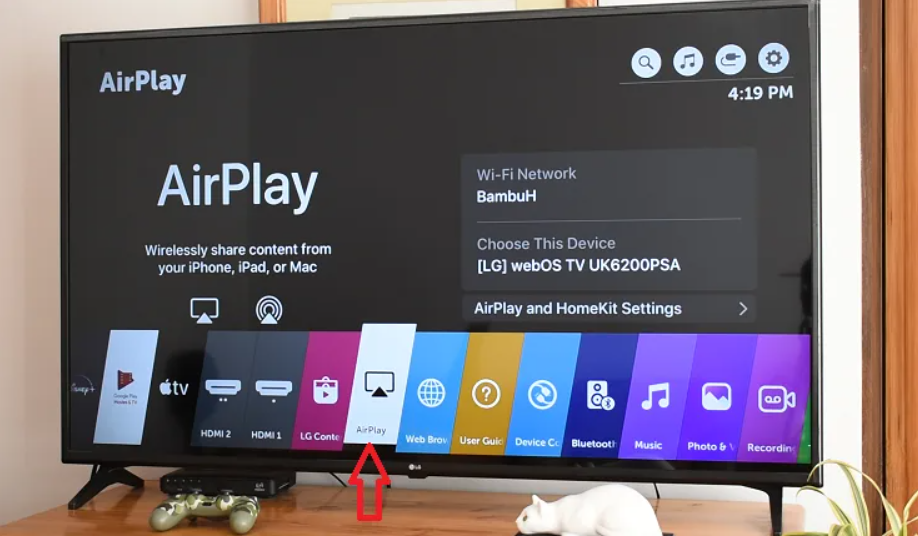
First, turn on your LG smart TV. Next, connect the TV to your home’s Wi-Fi network. Next, press the Home button on your remote control to open the TV menu. Find the “AirPlay” feature and select it to open your AirPlay options. Activate AirPlay. On the next screen, choose whether to enter a code for each new device or just the first time you use AirPlay.
Once you complete the steps above, you can use AirPlay on your LG TV.
How to Connect Your Apple Device to Your TV#
After enabling AirPlay, you can connect your iPhone, iPad, or Macbook to your LG TV by following these steps:
First, connect your Apple device to your TV’s Wi-Fi network Next, open the content in your device that you want to share with your LG TV screen. Next, swipe up or right, depending on the device, to open the control center. Next, find the AirPlay button in the media tab and press it. Your device will then search for other AirPlay-enabled devices. Find your TV from the list of available devices and select it.
After completing the steps above, the content should appear on your LG TV screen. You can also stream audio to your TV using a streaming app like Apple Music or Spotify. All you have to do is to open the streaming app on your device, and you’ll see the AirPlay icon next to the music. Press the icon to allow the music to begin playing on your TV.
Why Can’t I Connect AirPlay to My LG TV?#
AirPlay not working on your LG TV can be annoying, especially if you’ve followed the steps above. In addition, your LG TV might not support AirPlay due to compatibility, connection, or software problems. If you can’t connect AirPlay to your LG TV, you can do the following:
Restart Your LG TV#
Unplugging your TV is the quickest way to get AirPlay working again. However, once you unplug, it’s best to wait for at least sixty seconds before plugging your TV back in. While the TV is unplugged, find and hold the power button for thirty seconds. Doing so will help to drain any residual power left in the TV and allows the TV to reset itself. This process is different than simply switching the remote on and off. Most of the time, restarting your LG TV will fix any software bugs that could prevent AirPlay from working correctly. While at it, you can also restart your Apple device.
Ensure Your LG TV and Apple Device Are on the Same Network#
AirPlay can only work when all the devices are connected to the same network. You can check your LG TV Wi-Fi network by clicking on the gear icon on your remote and then scrolling down to ‘network.’
Double-Check that AirPlay is Enabled#
In some cases, AirPlay might be disabled on your LG TV. If you want to check, click the HOME button on your LG TV remote, and then on the menu at the bottom, select “Home Dashboard.” Click UP on your remote. Next, toggle over to AirPlay > AirPlay and HomeKit Settings. Finally, ensure AirPlay is on. If you recently reset your TV to default settings, it might have disabled AirPlay. Note that if you don’t see the Apple and AirPlay option, you’ll need to do a software update on your LG TV or device.
Update LG TV OS#
Your LG TV OS can run into many issues if the software isn’t up to date. You can correct this problem by checking for new LG TV OS updates in the settings menu. In most cases, as long as your LG TV is connected to the internet, it should automatically check for and install new software updates. To check automatic updates:
Press the Home/Start button on your remote Select Settings Choose All Settings Select General Go down to About this TV Ensure that Automatic updates are checked.
The automatic process might get interrupted occasionally, and your TV gets stuck running outdated software. When this happens, you can update your LG TV software manually by following these steps:
Find the applicable Product Support Page by going to the LG Support Home Page, type in, and select your TV model number. Download the file and unzip it (right-click, Extract All) Put the file on a USB drive. On the root of the USB drive, create a folder and name it “LG_DTV.” Place the unzipped file into this folder (the file type should be EPK) Insert the USB into the back of your TV and follow the instructions on the screen.
Updating your LG TV often helps you keep up with the newest software and ensures that the Apple AirPlay remains compatible with your TV.
Reboot Your Router#
Rebooting your router can fix network issues and help improve your overall connection. For example, you can unplug your router from the power outlet, wait for about sixty seconds, and then reconnect it. Every device on your network will automatically reconnect, and hopefully, AirPlay will work. You can also consider upgrading your router if it’s more than five years old. Also, consider resetting your Apple device’s network connection as well. You can easily find the option ‘Reset Network Settings in your phone’s connectivity settings. Go to Settings > General > Transfer or Reset > Reset > Reset Network Settings for iPhones.
Reset Paired Devices#
You can try to reset paired devices by clicking the HOME button on your LG TV remote, and then on the menu at the bottom, select “Home Dashboard.” Click UP on your remote. Next, toggle over to AirPlay > AirPlay and HomeKit Settings. Finally, select the Require Code option and scroll down to Reset Paired Devices. When you reset the devices, all the previously connected devices will be forgotten, and you’ll have to reconnect them. However, it can help when you’re having issues with AirPlay.
Your LG TV is Not Compatible With AirPlay#
If your LG TV is a few years old, it might not support AirPlay even with the latest LG TV OS updates. However, AirPlay is available on most LG TVs. The following LG TVs support AirPlay:
LG OLED (2018, 2019, 2020) LG SuperUHD SK 9, 8 series (2018) LG UHD UK 62 series or above, UK 7 series (2018) LG NanoCell SM 9, 8 series (2019) LG UHD UM 7, 6 series (2019) LG NanoCell NANO 9, 8 series (2020) LG UHD UN 8 series (2020) LG UHD UN 71 series or above (2020)
Remember that you might need to update your TV’s software first. Also, ensure that your Apple device’s IOS version is at least 12.3. If you don’t see the AirPlay option in your LG TV settings, it might be because your LG TV doesn’t support AirPlay. AirPlay from iPhone or Apple devices to LG TV makes sharing content among devices easy. Thankfully, setting up AirPlay on your LG TV is easier than ever if you follow the above steps.
How to Set Up AirPlay on LG TV: A Seamless Streaming Guide
Are you ready to take your streaming experience to the next level? At Rewirelessify, we’re here to guide you through the process of setting up AirPlay on your LG TV. With AirPlay, you can effortlessly enjoy your favorite content from your devices on the big screen. Let’s dive into the steps to make your streaming dreams a reality.
Setting Up AirPlay on LG TV
AirPlay is a game-changer when it comes to streaming content from your devices to your LG TV. Follow these straightforward steps to get AirPlay up and running on your TV:
Step 1: Ensure TV Compatibility
— Check Model Compatibility: Confirm that your LG TV model supports AirPlay. Newer LG smart TVs are likely to offer this feature.
Step 2: Connect to Wi-Fi
— Access Settings: Turn on your LG TV and navigate to the settings menu.
— Select Network: In the settings menu, find the “Network” section. Connect your LG TV to your Wi-Fi network.
Step 3: Enable AirPlay
— Access AirPlay Settings: In the settings menu, look for the “Connections” or “Screen Share” option.
— Enable AirPlay: Enable AirPlay or Screen Share mode on your LG TV.
Step 4: Connect Devices
— Open Control Center: On your iOS device (iPhone, iPad), open the Control Center by swiping down from the top right corner of the screen.
— Tap AirPlay Icon: Tap the AirPlay icon. A list of available AirPlay devices, including your LG TV, will appear.
— Select Your LG TV: Choose your LG TV from the list of available devices.
Step 5: Start Streaming
— Choose Content: Open the app or content you want to stream on your iOS device.
— Tap AirPlay Icon Again: While playing the content, tap the AirPlay icon again. Select your LG TV as the playback device.
— Enjoy Your Content: Your content will now start streaming on your LG TV.
Frequently Asked Questions (FAQ)
Q1: Can I Stream Any Content Using AirPlay?
AirPlay allows you to stream various types of content, including photos, videos, music, and even screen mirroring from your iOS devices.
Q2: Do I Need a Separate App for AirPlay?
No, you don’t need a separate app for AirPlay. It’s built into iOS devices and supported by compatible TVs.
Q3: How Do I Stop AirPlay?
To stop AirPlay, simply tap the AirPlay icon again on your iOS device and choose “iPhone” or “iPad” to return to regular device playback.
Elevating Your Streaming Experience
Congratulations! You’ve successfully set up AirPlay on your LG TV, and now you can enjoy your favorite content on the big screen with ease. At Rewirelessify, we’re dedicated to helping you make the most of your wireless speaker and streaming technologies.
Join Our Community
Stay connected with us and become a part of our vibrant community on social media:
Get in Touch
Have questions, suggestions, or feedback? We’d love to hear from you! Feel free to reach out to us through our contact page. At Rewirelessify, we’re here to provide expert insights and guidance for all your wireless speaker interests.
3 простых способа отразить ваш iPhone на LG Smart TV
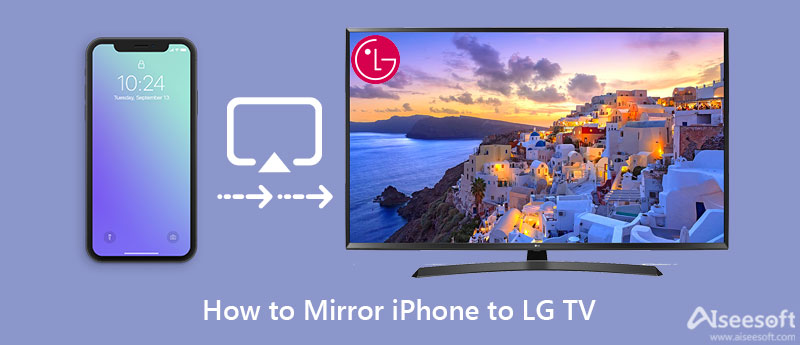
В этом посте рассказывается о 3 простых способах зеркалировать iPhone на телевизор LG. Если вам нужно поделиться экраном iPhone и отобразить его содержимое на смарт-телевизоре LG, вы можете продолжить чтение и использовать предпочитаемый метод для зеркального отображения экрана с iPhone на телевизор LG.
Обратите внимание, что некоторые популярные приложения для обмена видео, такие как Netflix, YouTube, Hulu, HBO и другие, уже имеют встроенные функции зеркального отображения экрана для прямой трансляции видео с вашего iPhone на смарт-телевизор. Вы можете открыть приложение, воспроизвести контент, который хотите посмотреть, на своем телевизоре, а затем просто нажать соответствующую кнопку, чтобы начать зеркальное отображение экрана с iPhone на телевизор LG.
- Часть 1. Отразите iPhone на LG TV с помощью AirPlay
- Часть 2. Зеркально отразите iPhone на телевизоре LG с помощью Chromecast
- Часть 3. Зеркальное отображение экрана iPhone на LG Smart TV через HDMI
- Часть 4. Часто задаваемые вопросы о зеркалировании экрана iPhone на LG TV
Часть 1. Как отразить iPhone на телевизоре LG через AirPlay
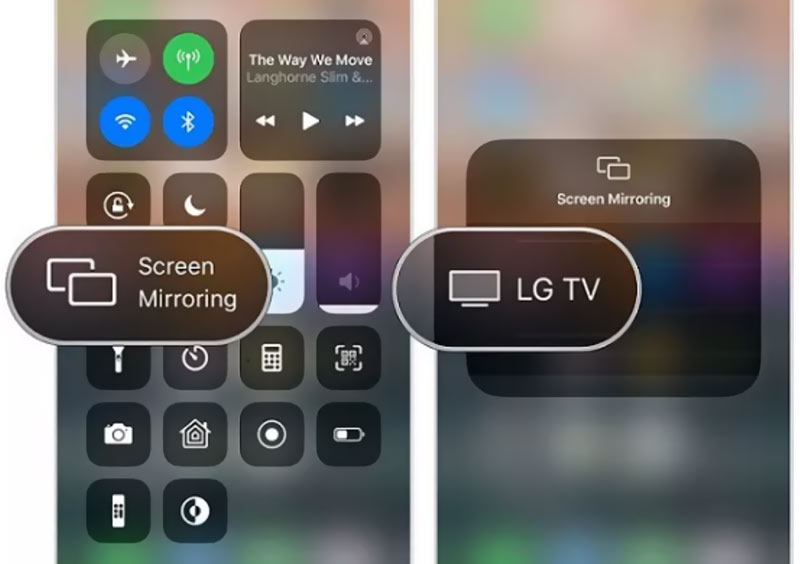
Если вы хотите отразить экран iPhone на смарт-телевизоре LG, AirPlay может быть первым и лучшим выбором. В качестве функции дублирования экрана и потоковой передачи по умолчанию в iOS AirPlay предлагает очень удобный способ отображения экрана вашего iPhone на телевизоре LG. LG поддерживает AirPlay 2 в своих моделях 2019 года и более поздних моделях. Если вы используете новый смарт-телевизор LG, вы можете выполнить следующие шаги, чтобы отразить на нем экран вашего iPhone с помощью AirPlay.
Мощное приложение для дублирования экрана с iPhone на ПК, которое может вам понадобиться
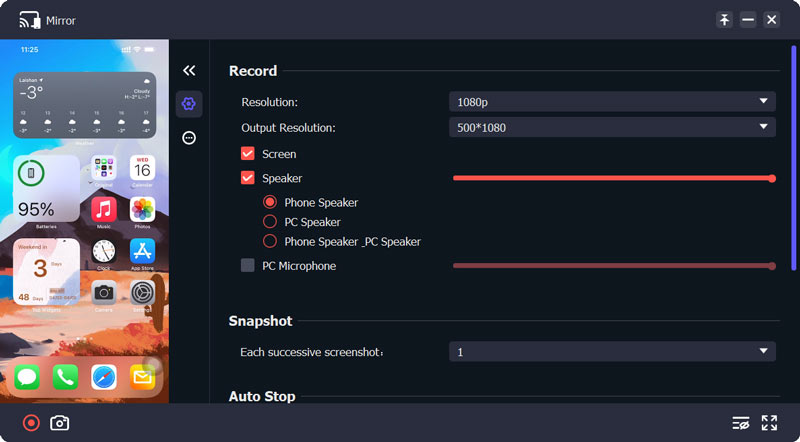
Если вам нужно отразить экран вашего iPhone на компьютере, вы можете попробовать профессиональный Зеркало телефона. Он специально разработан для зеркального отображения экрана с iPhone, iPad или телефона Android на ПК с Windows. Кроме того, он позволяет записывать экран вашего iPhone с высоким качеством.
154,940 Скачать
- Плавно отразите экран iPhone и iPad на ПК с Windows 11/10/8/7.
- Экранное зеркало устройства iOS/Android на компьютер через Wi-Fi и USB.
- Поддержка всех широко используемых устройств iOS, Android и Windows для зеркального отображения экрана.
- Записывайте любые действия, происходящие на iPhone и телефоне Android, в высоком качестве.
Часть 2. Как отразить экран iPhone на телевизоре LG с помощью Chromecast
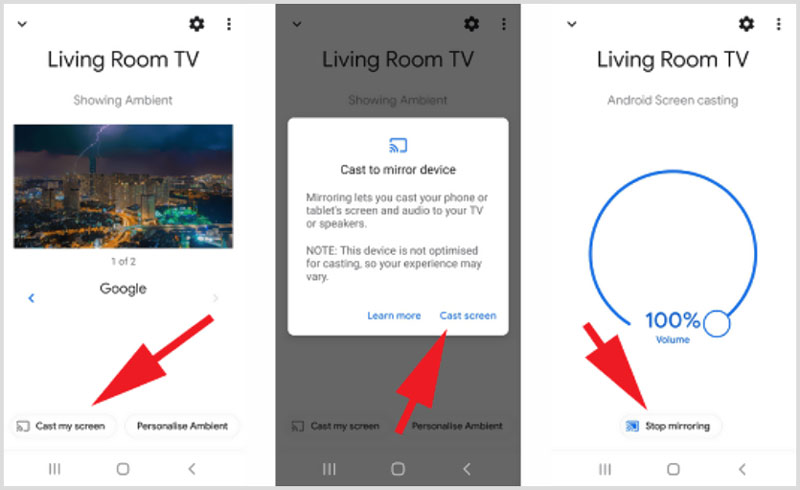
Если у вас есть устройство Chromecast, вы можете легко использовать его для зеркального отображения своего iPhone на телевизоре LG. После того, как вы подключите устройство Chromecast к телевизору и настроите его с помощью Google Home, вы можете воспользоваться следующим руководством, чтобы начать зеркальное отображение экрана с iPhone на телевизор LG.
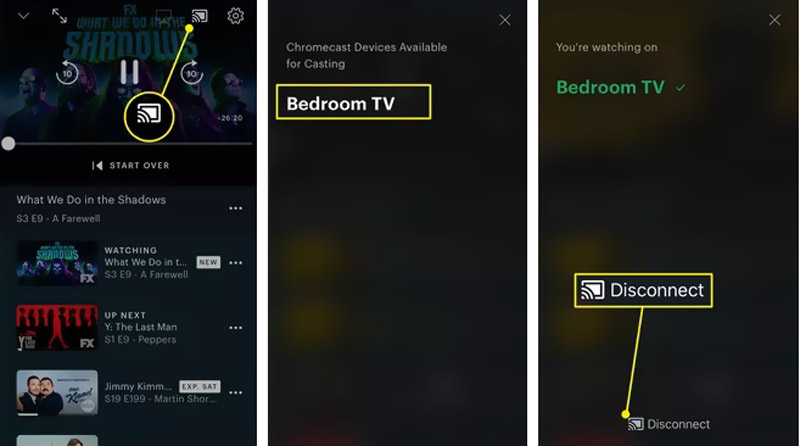
Кроме того, вы можете положиться на его встроенные приложения, чтобы транслировать экран iPhone на ваш смарт-телевизор LG. Просто откройте соответствующее приложение и воспроизведите контент, который вы хотите просмотреть, на телевизоре LG, а затем нажмите на кнопку Трансляции кнопку, чтобы транслировать экран iPhone на телевизор. Кроме того, вы можете отразить iPhone на Chromecast.
Часть 3. Как отразить экран iPhone на LG Smart TV через HDMI
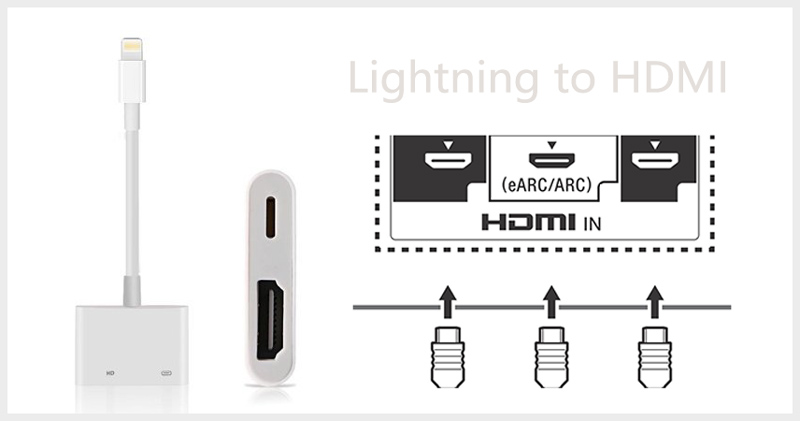
Чтобы подключить устройство iOS к Smart TV, вы также можете положиться на цифровой AV-адаптер Lightning. Вы можете использовать адаптер Apple и дополнительный кабель HDMI для зеркального отображения экрана iPhone на телевизоре LG.
Часть 4. Часто задаваемые вопросы о зеркалировании экрана iPhone на LG TV
Вопрос 1. Как отразить экран моего Mac на телевизоре LG?
Когда вам нужно отобразить экран вашего Mac на телевизоре LG, вы можете использовать функцию AirPlay. Нажмите на AirPlay в верхней строке меню вашего Mac, а затем выберите свое устройство LG, чтобы создать подключение.
Вопрос 2. Как воспроизводить файлы на телевизоре LG с USB-накопителя?
После того, как вы подключите USB-устройство к телевизору LG, вы можете нажать кнопку «Домой» на пульте дистанционного управления, а затем выбрать USB-накопитель в качестве входа. Теперь вы можете проверить различные файлы на USB-накопителе и воспроизвести их.
Вопрос 3. Как подключить Sony PS5 к телевизору LG?
Вы можете использовать кабель HDMI для подключения игровой консоли и телевизора. Вы должны запомнить, какой порт HDMI вы используете, а затем установить его в качестве источника входного сигнала на вашем телевизоре LG. После этого вы можете включить PS5 и играть в игры.
В этом посте рассказывается о 3 простых методах отразить экран вашего iPhone на телевизоре LG. Кроме того, вы можете использовать некоторые сторонние приложения для зеркального отображения экрана с iPhone на телевизор. Если у вас есть дополнительные вопросы о трансляции экрана iPhone или смарт-телевизоре LG, вы можете оставить нам сообщение.
Что вы думаете об этом посте.
Рейтинг: 4.8 / 5 (на основе голосов 231) Подпишитесь на нас в
Как сделать селфи без зеркального отображения iPhone? Как отразить фото на iPhone 7? Научитесь зеркально отображать изображение на iPhone и зеркально отображать переднюю камеру, чтобы делать селфи.
Хотите отразить экран своего iPhone на телевизоре Roku? Могу ли я отразить iPhone на устройстве Roku без Wi-Fi? Изучите 2 метода простого отображения зеркала iPhone на Roku TV.
AirPlay не работает? Почему зеркалирование экрана моего iPhone не работает? В этом посте рассказывается 5 советов, как исправить неработающее дублирование экрана iPhone на телевизор Samsung или ПК.
Оставьте свой комментарий и присоединяйтесь к нашему обсуждению
Зеркало телефона 
Зеркало телефона может помочь вам транслировать экран телефона на компьютер для лучшего просмотра. Вы также можете записывать экран своего iPhone/Android или делать снимки по своему усмотрению во время зеркалирования.
AirPlay на LG Smart TV 2023: 6 простых шагов
AirPlay — это функция, которая позволяет пользователям Apple по беспроводной связи отображать экраны своих устройств на других устройствах, таких как телевизоры. Функция AirPlay доступна на телевизорах LG Smart TV уже несколько лет, но до сих пор есть люди, которые с ней не знакомы.
В этом сообщении блога мы объясним, что такое AirPlay и как его использовать на телевизорах LG Smart TV. Мы также дадим несколько советов о том, как получить максимальную отдачу от этой функции. Итак, если вы являетесь владельцем LG Smart TV и хотите узнать больше об AirPlay.
Статья ниже поможет вам узнать больше.
Как использовать AirPlay на смарт-телевизорах LG
Следуйте этим простым шагам, чтобы начать использовать AirPlay на телевизоре LG Smart TV.
- Убедитесь, что ваш LG Smart TV и устройство Apple подключены к одной и той же сети Wi-Fi.
- На устройстве Apple откройте приложение, из которого вы хотите поделиться содержимым (например, «Фотографии», «Видео», «Музыка»).
- Выберите контент, которым вы хотите поделиться, затем коснитесь значка «Поделиться».
- Коснитесь значка AirPlay, затем выберите LG Smart TV из списка устройств.
- При появлении запроса введите PIN-код, отображаемый на экране телевизора.
- Теперь ваш контент начнет воспроизводиться на вашем телевизоре. Чтобы остановить обмен, снова коснитесь значка AirPlay и выберите «Остановить AirPlay».
Преимущества использования AirPlay на телевизорах LG Smart TV
Использование AirPlay имеет множество преимуществ. Одно из преимуществ заключается в том, что он позволяет передавать по беспроводной сети контент с вашего устройства Apple на другое устройство, например Apple TV или динамик.
Это удобно, если вы хотите поделиться контентом с другими или хотите наслаждаться своим контентом на большом экране.
Еще одним преимуществом AirPlay является то, что он позволяет вам управлять воспроизведением вашего контента с вашего устройства Apple. Например, вы можете приостанавливать, воспроизводить или пропускать треки с вашего iPhone при потоковой передаче музыки на динамик с поддержкой AirPlay.
Кроме того, AirPlay — это технология с относительно низкой задержкой, что означает минимальную задержку между нажатием кнопки воспроизведения на устройстве Apple и началом воспроизведения контента на устройстве с поддержкой AirPlay.
Это важно для таких занятий, как игры, где на счету каждая миллисекунда.
Наконец, AirPlay — это безопасная технология, которая означает, что ваш контент шифруется при потоковой передаче с вашего устройства на устройство с поддержкой AirPlay. Это гарантирует, что только авторизованные устройства могут получить доступ к вашему контенту.
Как получить максимальную отдачу от AirPlay на LG Smart TV
Во-первых, убедитесь, что ваш LG Smart TV и устройство Apple подключены к одной и той же сети Wi-Fi. Затем откройте приложение, из которого вы хотите транслировать, на своем устройстве Apple и найдите значок AirPlay. Коснитесь его, а затем выберите свой LG Smart TV из списка устройств.
Если вы используете iPhone или iPad, вам может быть предложено ввести PIN-код на телевизоре. Это необходимо для предотвращения несанкционированной потоковой передачи с вашего устройства на телевизор. После того, как вы введете PIN-код, ваше устройство Apple начнет потоковую передачу контента на LG Smart TV.
Чтобы получить наилучшие возможности AirPlay на вашем LG Smart TV, мы рекомендуем использовать соединение Ethernet вместо Wi-Fi. Это гарантирует отсутствие помех для вашей потоковой передачи и максимально быстрое и надежное соединение.
Мы также рекомендуем использовать официальное приложение AirPlay от Apple, если вы хотите транслировать аудиоконтент с вашего iPhone или iPad на LG Smart TV. Это приложение обеспечивает максимально возможное качество звука и оптимизировано для использования с AirPlay.
Каковы некоторые из лучших приложений с поддержкой AirPlay для LG Smart TV
AirPlay — это отличный способ наслаждаться контентом с вашего устройства iOS или Mac на телевизоре LG Smart TV. Существует множество отличных приложений с поддержкой AirPlay, которые позволяют передавать видео, аудио и фотографии прямо на телевизор.
Вот некоторые из наших любимых приложений с поддержкой AirPlay для телевизоров LG Smart TV.
Видео:
Netflix: Один из самых популярных сервисов потокового видео, Netflix предлагает большой выбор телешоу, фильмов и документальных фильмов, которые вы можете смотреть на своем LG Smart TV с помощью AirPlay.

Hulu: Еще один отличный вариант для просмотра телепередач и фильмов. Hulu также предлагает широкий выбор контента на выбор. Вы можете использовать AirPlay для потоковой передачи контента Hulu прямо на ваш LG Smart TV.
YouTube: Одна из самых популярных платформ для обмена видео в Интернете, YouTube — отличный источник развлечений и информации. Вы можете использовать AirPlay для потоковой передачи видео YouTube с вашего iPhone, iPad или Mac прямо на LG Smart TV.

аудио:
Pandora: Отличный вариант для потоковой передачи музыки, Pandora предлагает огромный выбор станций и песен на выбор. Вы можете использовать AirPlay для потоковой передачи Pandora прямо на ваш LG Smart TV.
Spotify: Еще один отличный вариант для потоковой передачи музыки, Spotify предлагает широкий выбор треков, которые вы можете слушать на своем LG Smart TV. Вы можете использовать AirPlay для потоковой передачи музыки Spotify прямо на телевизор.

ITunes: Если у вас большая коллекция музыки на iTunes, вы можете использовать AirPlay для потоковой передачи прямо на LG Smart TV. Это отличный способ слушать любимые мелодии на большом экране.
Фото:
Google Фото: Отличный вариант для хранения и обмена фотографиями, Google Фото предлагает удобный способ просмотра изображений на телевизоре LG Smart TV. Вы можете использовать AirPlay для потоковой передачи фотографий с вашего iPhone, iPad или Mac прямо на телевизор.
Flickr: еще один популярный способ хранения и обмена фотографиями. Flickr — это отличный способ просматривать изображения на телевизоре LG Smart TV. Вы можете использовать AirPlay для потоковой передачи фотографий с вашего iPhone, iPad или Mac прямо на телевизор.
ICloud: Если у вас в iCloud хранится много фотографий, вы можете использовать AirPlay для потоковой передачи прямо на ваш LG Smart TV. Это отличный способ просматривать свои фотографии на большом экране.
Полезное
Вывод — AirPlay на LG Smart TV 2023
LG Смарт-телевизоры с AirPlay предлагают отличные возможности для пользователей, которые хотят делиться аудио- и видеоконтентом с другими. Встроенная поддержка AirPlay позволяет людям легко обмениваться фотографиями, музыкой и видео со своих Apple устройства к TV.
Всего несколькими касаниями или щелчками пользователи могут получить все, что им нужно, чтобы наслаждаться любимыми развлечениями на большом экране. Если вы ищете новый Smart TV, обязательно ознакомьтесь с моделями LG с поддержкой AirPlay. Вы не будете разочарованы.
Мак — технический писатель, который специализируется на том, чтобы помочь людям понять новейшее программное обеспечение, гаджеты и устройства. Он любит писать и любит делиться своими знаниями с другими. В настоящее время Мак работает экспертом по связям с общественностью в различных компаниях и пишет статьи с практическими рекомендациями на GizmoBase. Мак имеет более чем 10-летний опыт написания и редактирования контента для технологических компаний, включая Hewlett-Packard, Oracle и SAP. Его статьи публиковались в таких изданиях, как Huffington Post, Business Insider и Silicon Valley Business Journal.