Самопроизвольное закрытия/обновление страниц
Господа, нужна ваша помощь! Собственно, в чем проблема, с недавних пор, столкнулся с тем, что браузеры, именно браузеры, все что есть, установленные и переустановленные, самопроизвольно обновляют страницу, или выскакивает вот такая например ерунда:
То есть, ты смотришь себе видео, или просто скролишь сайт, тот же ДТФ к примеру, и браузер просто обновляет страницу, а то и вовсе иногда закрывается полностью, в особенности после того, как такое происходит несколько раз подряд.
Сразу оговорюсь это уже после сброса Виндовса до заводских настроек, то есть браузер чистый заново установленный, без расширений, и кеша/куки и всего подобного. Проблема осталась, и как я уже писал выше, наблюдается во всех браузерах которыми я пользовался, или которые даже просто установлены, среди них Яндекс, Хром, Опера, есть еще Лиса, но на ней не проверял, так как мне кажется проблема далеко не в браузерах, иначе это присутствовало только в каком то конкретном браузере.
Касательно системы, не думаю также что проблема в производительности, поскольку у меня стоит 16 гб. оперативки в ноуте, и при всей прожорливости Хрома, он никак не может их забить когда открыта всего одна вкладка, так что скорее всего, проблема не в этом.
Даже при написании этой статьи, у меня пару раз выбрасывало на экран, скриншот которого приведен выше. Слава Богу все сохраняется в реальном времени.
Скорее всего это вирус, я более чем уверен, или же проблема еще более глубоко зарыта в самом ноуте, точнее в его начинке, может что то полетело, я без понятия, так как сам далек от IT, и не шибко в этом понимаю. Тем не менее, на вирусы я прогнал ноут сначала защитником Виндовса, он ни на что не кусался, а потом поставил еще 360 смарт, и проверил им, тоже ничего не нашел, возможно подскажете чем еще можно воспользоваться, так как мне по большей части стандартного защитника в последнее время хватало с лихвой.
Не найдя ничего, я полез рыться в инете, и так особо не нашел ничего за что можно было зацепиться, были похожие ситуации но там либо никто не предложил ничего дельного, либо касалось какого то одного браузера и лечилось отключением автообновления или чего то вроде выгрузки неактивных страниц. Но у меня обновляются активные, что собственно немного другое.
В диспетчере нет ничего за что мог бы ухватится глаз, да и после сброса винды там кроме стандартных процессов ничего не будет, до сброса я тоже просматривал, и тоже ничего подозрительного не увидел (хотя тут спорный момент так как я не шарю прям за все процессы которые открыты). В данный момент он выглядит так:
Почему постоянно перезагружается страница в браузере
Постоянное перезагрузка страницы в браузере является одной из наиболее распространенных проблем, с которой сталкиваются пользователи Интернета. Эта проблема может вызывать раздражение и негативное воздействие на продуктивность. Причины перезагружения страницы могут быть различными и кроются в различных настройках браузера, установленных расширениях и дополнениях, неправильных настройках системы и т.д. Для правильного решения проблемы необходимо точно определить ее источник.
В этой статье мы рассмотрим основные причины постоянного перезагрузки страницы, а также способы решения проблемы. Вы узнаете, как проверить настройки браузера, как отключить определенные дополнения и расширения, как проверить систему на наличие вирусов и многое другое.
Если вам также не нравится постоянное перезагрузка страницы в браузере, то продолжайте чтение статьи и вы найдете полезную информацию по решению этой проблемы.
Почему страница постоянно перезагружается в браузере?
Причин может быть несколько:
- Сбой в работе сайта. Возможно, на сайте происходят изменения, в результате которых страница постоянно обновляется. Сайты могут также перенаправлять пользователя на другие страницы, что также может вызывать перезагрузки.
- Проблемы с интернет-соединением. Если скорость соединения низкая или вообще отсутствует, то страница может постоянно пытаться загрузиться и перезагружаться.
- Наличие вредоносных программ на компьютере. Вирусы могут приводить к скрытой перезагрузке страниц, которая исполняется в фоновом режиме.
- Неправильно настроенные браузеры. Кажется, что можно урегулировать настройки браузера, чтобы это прекратить. К примеру, может быть неправильно настроен автообновление страниц, что приводит к перезагрузкам.
Как решить проблему:
- Очистка кэша и временных файлов вашего браузера. Временные файлы и cookies могут привести к конфликтам и выгрузке информации. Попробуйте отключить все расширения и снова перезапустить браузер.
- Проверьте свое интернет-соединение. Подключите кабель сети, перезагрузите модем и проверьте настройки подключения. Если проблема не исчезает, обратитесь к своему интернет-провайдеру.
- Сканирование вашего компьютера на вирусы и вредоносные программы. Установите антивирус и произведите сканирование системы.
- Обновление браузера и настройка его параметров. Убедитесь, что у вас установлена последняя версия браузера и выполните настройку автообновления страниц.
Неоптимизированный код веб-страницы
Если код веб-страницы не оптимизирован, то это может привести к постоянной перезагрузке страницы. Например, излишнее количество кода JavaScript или CSS может замедлять работу страницы и делать ее менее отзывчивой.
Кроме того, неоптимизированный код может содержать проблемы с синтаксисом и логикой. Неправильно написанный код может приводить к ошибкам, которые могут привести к перезагрузке страницы или даже к ее неработоспособности.
Чтобы избежать этих проблем, стоит оптимизировать код веб-страницы. Это может включать в себя минификацию и объединение файлов CSS и JavaScript, использование кэширования и сжатия. Также следует обращать внимание на правильность написания кода и обновлять его регулярно, чтобы избежать возможных ошибок и устаревания.
- Минификация и объединение файлов CSS и JavaScript: минификация удаляет ненужные пробелы, комментарии и другие элементы, которые замедляют работу страницы. Объединение файлов позволяет уменьшить число запросов к серверу и увеличить скорость загрузки.
- Использование кэширования: кэширование позволяет сохранять файлы на компьютере пользователя или на прокси-сервере, чтобы затем использовать их при повторном запросе, без необходимости загрузки заново.
- Сжатие: сжатие позволяет уменьшить объем данных, передаваемых между сервером и клиентом, увеличивая скорость загрузки страницы.
Обратите внимание на все вышеперечисленные приемы, чтобы сделать код вашей веб-страницы максимально оптимизированным и быстрым.
Проблемы с сервером или интернет-соединением
Если страница в браузере постоянно перезагружается, то проблема может быть связана с сервером или интернет-соединением. Возможно, сервер не отвечает на запросы пользователя или подключение к Интернету нестабильно.
Для определения причины ошибки можно попробовать открыть другие страницы, чтобы проверить соединение с Интернетом. Если все страницы загружаются нормально, то проблема скорее всего связана с сервером, на котором находится нужная страница.
Если же соединение с Интернетом нестабильное или отсутствует, стоит проверить настройки сети. Возможно, провайдер проводит технические работы или у вас есть проблемы с устройством, которое используется для подключения к Интернету.
Если все настройки сети корректные и проблемы с Интернетом отсутствуют, то можно обратиться к поддержке оператора связи или провайдера. Возможно, они смогут помочь решить проблему или поставить на уведомление о ее устранении.
В целом, причины постоянных перезагрузок страниц в браузере могут быть самыми различными, но проблемы с сервером или интернет-соединением являются одними из наиболее распространенных.
Наличие вредоносных программ на устройстве
Вредоносные программы могут вызывать постоянные перезагрузки страницы в браузере. Они могут устанавливаться на компьютер без вашего согласия или скрываться под видом дополнений для браузера.
Если вы заметили поведение браузера, отличное от обычного, то возможно на вашем устройстве находится вредоносное ПО. Также стоит обратить внимание на периодически появляющиеся рекламные окна, изменения домашней страницы и поиск поисковиков.
Для борьбы с вредоносными программами стоит установить антивирусное ПО и регулярно производить проверку системы. Также стоит обращать внимание на скачиваемые файлы и установочные программы, скачивать их только с проверенных и надежных источников.
Почему страница перезагружается сама по себе
В данной статье описано решение, что делать, если в браузере Google Chrome автоматически перезагружаются страницы (вкладки). С чем вообще это может быть связано?
Во-первых, необходимо убедиться, что этого не делает какое-либо установленное расширение. Список установленных расширений можно просмотреть перейдя к настройкам в браузере: Дополнительные инструменты — Расширения
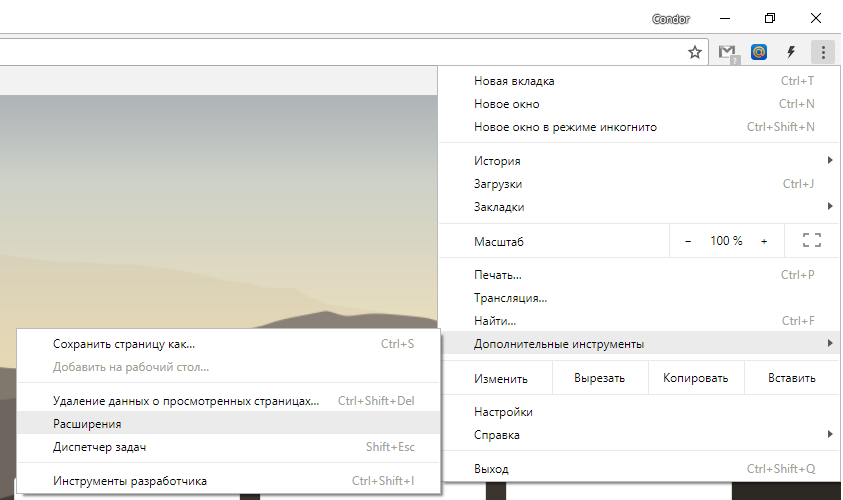
Либо в адресной строке ввести chrome://extensions/ и нажать Enter. Затем, отключить ненужные расширение, которые могут влиять на работу браузера.
Во-вторых, частой причиной автоматической перезагрузки вкладок, является нехватка системной памяти операционной системы для работы с большим количеством вкладок. Ведь Chrome создает на каждую открытую страницу отдельный процесс и под каждый процесс требует выделения довольно приличного количества памяти. Поэтому, если памяти для всех процессов не хватает, то Chrome автоматически освобождает память неиспользуемых вкладок и распределяет память лишь на используемые страницы. Неиспользуемые вкладки, при переходе на них, перезагружаются по новой.
Что делать если яндекс сам перезагружает страницы

Многие пользователи ПК, которые предпочитают Яндекс браузер для просмотра сайтов, столкнулись с уведомлением – «из-за нехватки памяти страница была перезагружена» как исправить подобную ошибку? Зачастую следом за появлением аварийного сообщения юзеры пробуют обновить веб-страницу, но не всегда это помогает устранить неисправность. Почему так происходит, что делать – узнаете из данной инструкции.

Факторы, влияющие на дефект
В первую очередь, виной всему некоторые обновления браузера Яндекс, после которых люди и начали жаловаться на проблему. Многие буквально воспринимают текст сообщения и видят причину в том, что веб-обозревателю недостаточно оперативки, установленной на компьютере. На самом деле, так оно и есть – если в Вашем распоряжении не более 4 гигов ОЗУ (из которых половину потребляет Windows, и еще немало ресурсов «кушают» сторонние приложения), то вероятность возникновения ошибки крайне высока.
Особенно, когда Вы пытаетесь загружать страницы с обилием рекламы, красочным оформлением, Flash-проигрывателем и прочими эффектами. То есть, просмотр фильмов онлайн чаще всего и является причиной появления сообщения Яндекс браузера «из-за нехватки памяти страница была перезагружена».
Как исправить?
Самый примитивный способ заключается в закрытии проблемной программы с последующим повторным запуском. Если не сработало – необходимо перезагрузить компьютер, дабы выгрузить из памяти «прожорливые» службы. Но перечисленные методы не всегда эффективны. Следует попробовать следующие пути решения.
Очистка Виндовс
Ни для кого не секрет, что файловый «мусор» и следы в реестре могут стать причиной нехватки ОЗУ и дискового пространства. Можно почистить весь этот хлам вручную, но придется потратить немало времени, особенно новичкам. Поэтому, я советую установить бесплатную простую утилиту CCleaner – по ссылке можете посмотреть видео инструкцию и скачать приложение для Виндовс.

Следующий важный момент – удаление кеша браузера Яндекс. В принципе, указанный выше софт автоматически удаляет подобные объекты. Но лучше выполнить несколько быстрых манипуляций вручную.
Запускаем обозреватель Yandex, нажимаем на клавиатуре сочетание Ctrl + Shift + Del и в появившемся окне отмечаем пункты, как показано на скриншоте:

Таким образом, Вы избавитесь от кучи мусора. Но это еще не всё. Необходимо перейти в главное меню браузера (кнопка «три полоски» в правом верхнем углу), выбрать пункт «Дополнения» и в новом окне отключить неиспользуемые расширения, которые также могут расходовать ОЗУ.
Оптимизация файла pagefile.sys
Этот элемент необходим для ускорения обработки данных в процессе использования приложений. В предыдущих публикациях сайта IT Техник я уже рассказывал о подкачке – как её настроить, как переместить с одного диска на другой. Поэтому, не буду повторно рассматривать вопрос – просто перейдите по ссылкам.


Подобные действия помогут исправить ситуацию, ошибка «из-за нехватки памяти страница Яндекс браузера была перезагружена» больше Вас не побеспокоит.
Если же дефект остался, вполне возможно, что Вы имеете дело с вирусным заражением. Советую воспользоваться сканером AdwCleaner. Вот видео (интерфейс немного обновился, но суть так же):
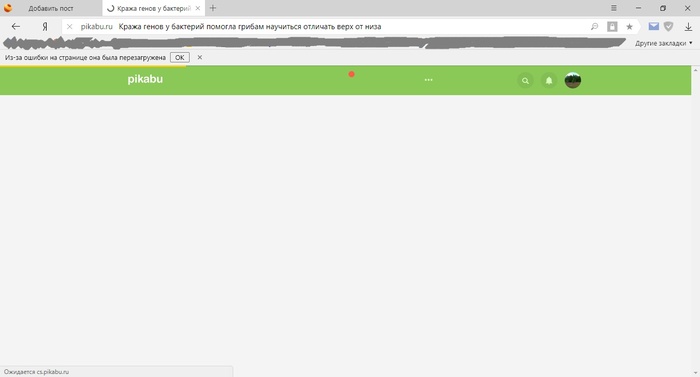
С последнего обновления десктопного Пикабу стало почти невозможно просматривать сайт, собственно, с десктопа. Страница (например, горячее, или конкретный пост) загружается, я её листаю вниз, и при попытке подгрузки новых постов или комментариев (автоматически или по клику) страница перезагружается, а сверху выплывает системный баннер "Из-за ошибки на странице она была перезагружена". Если включить функцию скрытия просмотренных постов, то худо-бедно можно читать "горячее", но комментарии дальше самых верхних, к сожалению, недоступны. Браузер Яндекс, W10, ноут два ядра два гига 2ГГц, адгуард для данного сайта отключён, из других расширений только яндекс почта.
Почему я не написал раньше? – Надеялся, что "само пройдёт". Не прошло, пишу. С мобильной версией проблем нет.
Дубликаты не найдены
Та же проблема, воспроизводится только в Яндекс браузере, версия 17.11.0. При разлогине всё то же самое, а вот войти обратно теперь вообще с Я.Браузера не могу.
Я и комментариев не вижу, надеюсь вы хоть видите, а то интестеллар какой-то!
Пользователи популярного «Яндекс.Браузер» могут столкнуться с появлением сообщения «Из-за нехватки памяти страница была перезагружена», после чего браузер обычно перезапускается. Рассматриваемая проблема вызвана некорректной работой браузера с памятью, в которой может быть виновато одно из недавно установленных на браузере обновлений. Ниже разберём суть этой проблемы, а также опишем способы её решения.

Типовое уведомление о недостатке памяти
Причины возникновения ошибки связанной с нехваткой памяти для открытия страницы в браузере
Проблема обычно возникает внезапно, после чего проявляет себя с завидной регулярностью. Довольно часто она появляется при выполнении громоздких операций в сети. К примеру, при просмотре в браузере HD видео, обслуживании страниц с большим количеством скриптом и флэш-баннеров, одновременной работе браузера с большим количеством страниц, другими схожими операциями.
Индикатором наличия проблемы обычно является внезапно появляющееся сообщение «Из-за нехватки памяти страница была перезагружена» в Яндекс.Браузере. Пользователю предлагается нажать на «Обновить страницу», после чего страница перезагружается, и функционал браузера временно восстанавливается.
Несмотря на уведомление о нехватке памяти, данное сообщение может возникать даже на ПК с солидным объёмом памяти (32 Гб и более). Потому привязывать рассматриваемую проблему только к недостатку памяти я бы не стал.
Причинами проблемы обычно являются:
- Некорректное очередное обновление «Яндекс.Браузер». После установки очередного такого обновления у пользователей были массово зафиксированы ошибки нехватка памяти;
- Недостаточное количество ОЗУ на ПК (4 Гб и менее);
- Большое количество одновременно открытых страниц в браузере;
- Некорректно работающие браузерные расширения, установленные пользователем;
- Имеющиеся на ПК вирусные зловреды.
Давайте рассмотрим, как решить ошибку не хватает памяти в Яндекс.Браузер.
Что делать, если не хватает памяти в Яндекс.Браузер
Если ваш ПК имеет небольшое количество памяти (4 Гб и ниже), тогда наиболее простым способом исправить ошибку «Из-за нехватки памяти страница была перезагружена» является увеличение количества рабочей памяти (ОЗУ). Добавьте в ваш ПК ещё одну планку памяти, и вполне возможно, что ошибка памяти в Яндекс.Браузере исчезнет.

Увеличьте размер памяти вашего PC
Другими способами исправления проблемы являются следующие:
Закройте лишние страницы (вкладки) в браузере
Первым делом рекомендуется закрыто все лишние страницы и вкладки вашего Яндекс.Браузер, оставив лишь одну (две) нужные вам.
Очистите кэш и куки вашего веб-навигатора
Следующим шагом будет являться очистка кэша и куков вашего Яндекс.Браузер, для устранения предупреждения «Пожалуйста, закройте ненужные вам программы и вкладки браузера и обновите страницу».
- Для этого находясь в браузере одновременно нажмите на Ctrl+Shift+Del.
- В открывшемся окне очистки истории выберите период очищения, и поставьте обязательные галочки на «Файлы, сохранённые в кэше» и «Файлы cookie…».
- После чего кликните на «Очистить историю».
- Перезапустите ваш браузер.
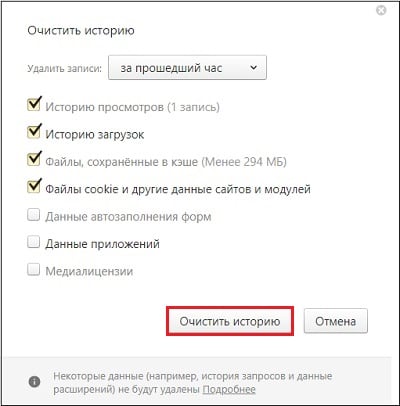
Кликните на «Очистить историю»
Отключите (удалите) лишние расширения (дополнения) для браузера
Если вы недавно устанавливали лишние расширения на ваш браузер, тогда попробуйте их временно отключить (или удалить). В окне браузера нажмите на кнопку настроек (три горизонтальные линии), выберите «Дополнения», и отключите (удалите) недавно установленные дополнения (расширения).
Увеличьте файл подкачки
- Нажмите на Win+R, введите там sysdm.cpl и нажмите ввод.
- В открывшемся окне свойств системы перейдите на вкладку «Дополнительно», справа от «Быстродействие» жмём на «Параметры».
- Далее в очередном окне вновь выбираем вкладку «Дополнительно», жмём на кнопку «Изменить».
- В том же окне свойств виртуальной памяти активируем опцию «Указать размер». И пишем минимальный и рекомендуемый размер вдвое больше, нежели имеется объёма памяти вашего ОЗУ.
- К примеру, если у вас памяти ОЗУ 4 ГБ (4096 МБ), то прописываем значение указанных параметров 8192 Гб.
- Сохраняем изменение и перезагружаем ПК.
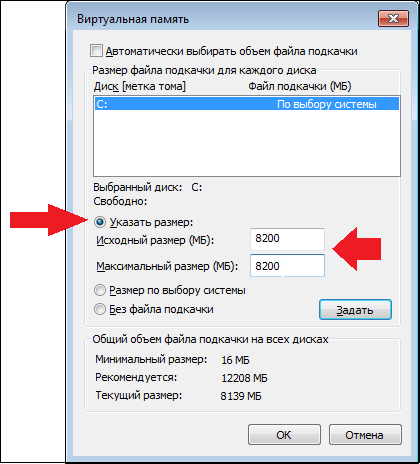
Укажите требуемый размер виртуальной памяти
Проверьте систему на вируса
В некоторых случаях имеющиеся на ПК зловреды могут существенно мешать комфортному серфингу в сети. Для борьбы с ними используйте испытанные инструменты уровня Доктор Веб Кюрейт или AdwCleaner, позволяющие идентифицировать и устранить различные виды зловредов.

Задействуйте «AdwCleaner» для борьбы со зловредами
Переустановите ваш Яндекс.Браузер
Если ничего из перечисленного не помогло, тогда рекомендуется полностью переустановить ваш браузер. Для этого сначала рекомендуется сохранить ваши пароли и закладки в браузере, затем удалите браузер стандартным способом, перезагрузите ПК и установите новую версию Яндекс.Браузер на ваш компьютер. Довольно часто это позволяет устранить проблему отсутствия памяти для открытия страницы в браузер.
Заключение
При появлении сообщения «Из-за нехватки памяти страница была перезагружена» в Яндекс Браузере рекомендую первым делом закрыть лишние вкладки и страницы вашего браузера, тем самым освободив системную память. Если же ошибка продолжает возникать, используйте другие советы из данной статьи, что позволит избавиться от ошибки нехватки памяти на вашем Яндекс.Браузере.
Автообновление страницы сайта: где и как отключать в браузере
На некоторых сайтах (а их довольно много) страницы «умеют» сами обновляться и перезагружаться. В ряде случаев автообновление страницы — вполне себе оправданное и нужное решение. Правда, зачастую только с точки зрения вебмастера.
А вот пользователю такого сайта постоянные перезагрузки страницы могут и не понравится, мягко говоря. В особенности, если остановить их никак нельзя. В смысле, что отдельного выключателя нигде не видно.
Посему расскажем мы о том, как с этим бороться безо всяких кнопок, то бишь как блокировать автообновление веб-контента в Google Chrome, Mozilla Firefox, Internet Explorer и Microsoft Edge.
Метод, к слову, работает и в «родственных» браузерах: в Pale Moon и Waterfox (настраивается, как и в Firefox), а также в Vivaldi и Opera (как и в Chrome).
как отключить автообновление страницы в Chrome
В самом супер-пупер-мега-популярном браузере в мире ни отдельной кнопочки, ни даже специальной опции в настройках, с помощью которых можно было бы выключить автоматическую перезагрузку веб-страницы, НЕ ПРЕДУСМОТРЕНО.
Более того, и из всех расширений с подходящим функционалом более-менее прилично работает фактически лишь Auto Refresh Blocker (линк)- 2.33 звездочки из 5. Низкий рейтинг расширения, надо понимать, обусловлен тем, что на некоторых сайтах оно попросту не работает.
Тем не менее, Auto Refresh Blocker отключать элементы <meta> на страницах большинства сайтов таки может. Кроме того, оно также может и блокировать заголовок HTTP «refresh» и позволяет юзеру создавать собственный «черный список» запросов и сайтов. И это все же лучше, чем вообще ничего.
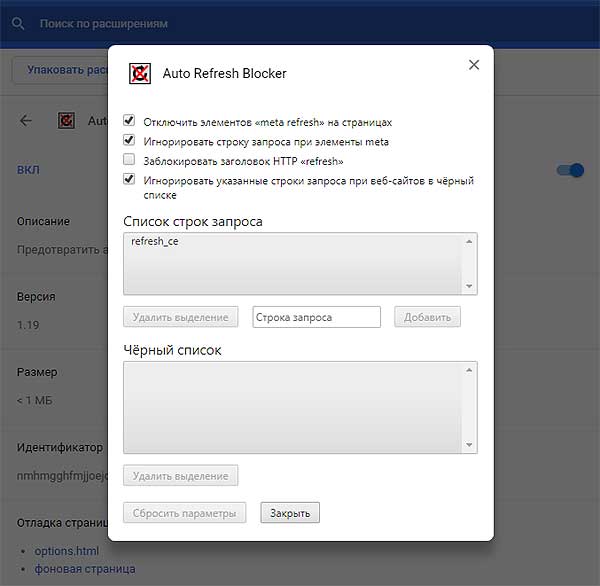
Если же без расширений, то остается только блокировать автоперезагрузку каждого отдельного сайта «вручную» через «Инструменты разработчика» Chrome.
Для этого в браузере жмем F12, на панели открываем вкладку Console, в поле ниже вводим команду window.onbeforeunload = function() и жмем Enter. Команда эта универсальная и точно также работает в других браузерах.
как отключить автообновление страницы в Firefox
А вот в этом браузере нужный нам «выключатель» есть. И хотя он находится не в открытой части интерфейса и даже не на странице «Настроек«, блокировать автоперезагрузку страниц в Firefox гораздо проще, чем в Chrome.
Делается это следующим образом: в поисковую строку копируем about:config?filter=accessibility.blockautorefresh, жмем Enter (предупреждение, если таковое появится, пропускаем) и в следующем окне двойным кликом по строке accessibility.blockautorefresh меняем её значение с false (по умолчанию) на true. Это всё.
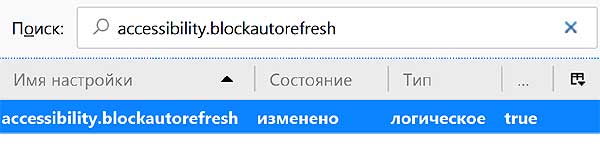
Данный параметр определяет статус функции автообновления контент в браузере (статус блокировки элемента http-equiv=»refresh» и заголовков HTTP «refresh»).
Попутно можно точно так же включить функцию browser.meta_refresh_when_inactive.disabled, чтобы страницы не перезагружались и в неактивных вкладках Firefox.
На всяк случай добавим, что в предыдущих версиях Firefox только предупреждал о том, что сайт пытается перезагрузить страницу («Настройки» -> «Основные» -> «Дополнительные» -> Предупреждать при попытке веб-сайтов перенаправить или перезагрузить страницу), но теперь эта опция не доступна.
как отключить автообновление страницы Internet Explorer
В IE выключить можно только функцию метаообновления контента, притом делается это в настройках безопасности браузера:
- запускаем Internet Explorer;
- открываем меню и в нем жмем «Свойства браузера«;
- в окне «Свойства обозревателя» переходим во вкладку «Безопасность» и выбираем соответствующую зону («Интернет» будет выбрана по умолчанию);
- чуть ниже в этом же окне в разделе «Уровень безопасности для этой зоны» кликаем кнопку «Другой«;
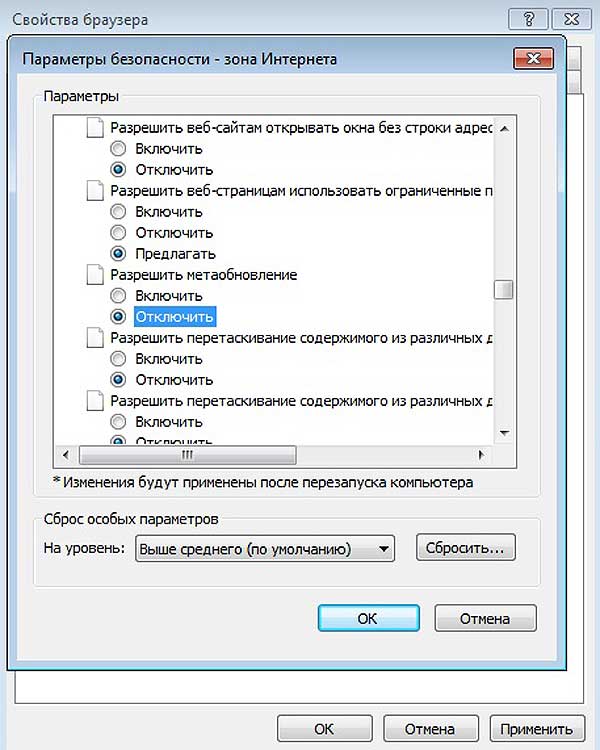
- в открывшемся меню в списке опций (в подразделе «Разное«) находим и отключаем «Разрешить метаообновление» (ставим флажок на «Отключить«);
- жмем «ОК«, потом — «Применить» и перезагружаем комп, чтобы изменение вступило в силу:
как отключить автообновление страницы в Microsoft Edge
На данный момент времени никак. В Edge такая возможность не предусмотрена. И специального расширения для этого тоже еще не сделали. Ни одного. Так что, пользователю Edge автообновление контента придется либо терпеть, либо просто поставить на комп еще один браузер…
Что делать если страницы постоянно самостоятельно перезагружаются?
Невозможно остановить перезагрузку (обновление) страниц, не могу понять причину.
Проверила антивирусом "Panda", почистила от пыли, заменила термопасту,
заходила на все нужные сайты где зарабатываю с разных браузеров (опера,
мозилла, гугл, пейл моон, яндекс, интернет экспл. ) везде одинаково все равно
страницы перезагружаются. Началось с одной страницы, потом две-три, теперь все,
кроме БВ! Не могу войти даже к себе в почту. Какая причина может быть, кто
подскажет и что делать?
У меня до вчерашнего дня так было, особо не напрягало, так как перезагрузка происходила не часто, а вот со вчерашнего дня — какой-то ужас.
У меня сижу с гугл хром, помогло сброс настроек. Нажмите три полоски в верхнем правом углу, выберите "настройки", затем промотайте до самого конца страницу и нажмите "сброс настроек".
Думаю, это должно помочь и с другими браузерами.
Скорее всего проблема в наличии вредоносных программ на вашем компьютере, проведите тщательную диагностику системы с выявлением вирусов, если вирусов нет то почистите реестр, если не поможет то переустановите браузер, или обновите его до финальной версии.
У меня что-то подобное когда-то было, я не стала долго мучиться. А сделала так: сменила один браузер на другой. Подумала, что этот уже наработался — бедный, устал, пусть теперь другой поработает, а после перезагрузила компьютер. И уже всё работало, как надо, без всяких глюков. Так что, как вариант, попробуйте и вы так сделать.
Есть ещё такой вариант: откройте настройки браузера и, в настройках есть такое поле, как дополнительные, потом, общие, а потом будет ряд вариантов, в том числе и следующий вариант:

так вот, вы попробуйте здесь поставить галочку, это тоже может помочь, а скорей всего и должно помочь. Удачи в Интернете!