Бесконтактная оплата телефоном через приложение Mir Pay
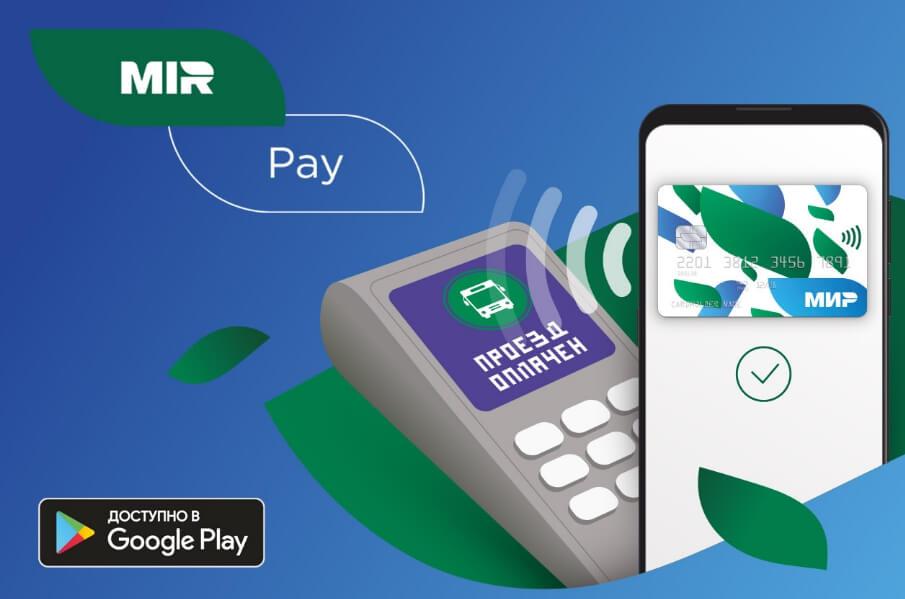
С тех пор, как были заблокированы карты Visa и MasterCard, оплата на кассах виртуальными картами значительно осложнилась. В связи с этим, большое число владельцев цифровых карт перешли на использование карт «Мир» и на платежную систему Mir Pay. В этой статье мы расскажем о плюсах и минусах системы, поясним, как установить на телефон нужное приложение, как в нем добавлять карты, как их использовать и другое. 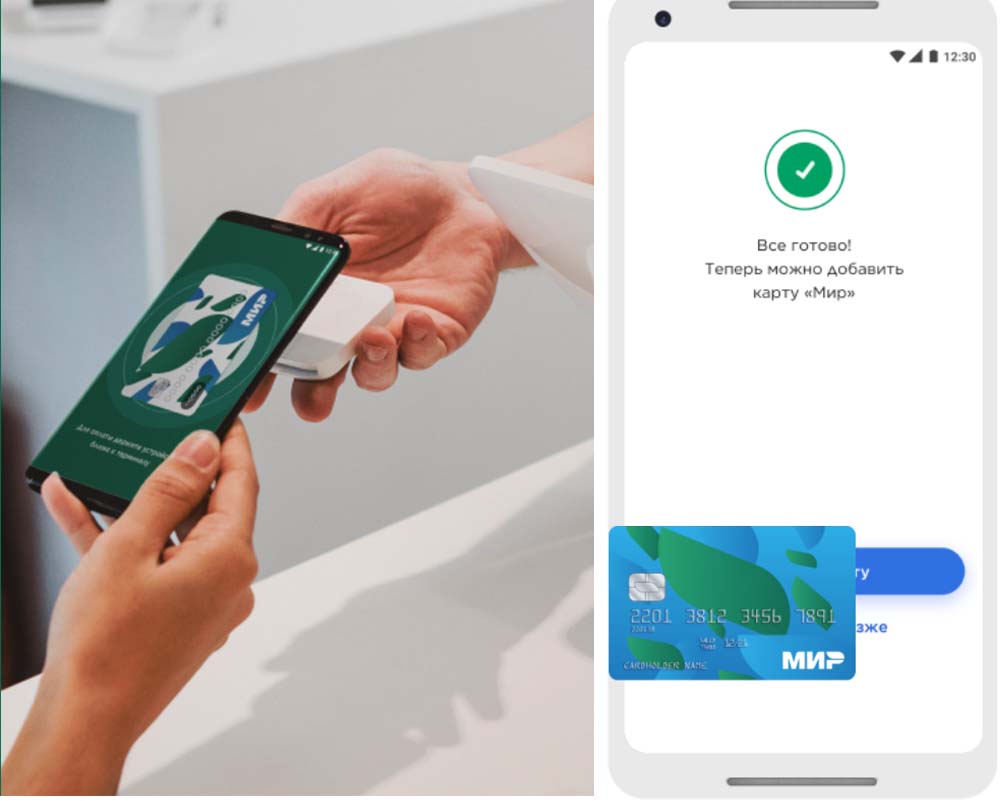
Преимущества и недостатки Mir Pay
- большое количество банков-партнеров;
- простоту оплаты буквально в один клик;
- безопасность платежей (реквизиты карты не хранятся в телефоне и не раскрываются при совершении оплаты);
- отсутствие комиссии;
- избавление от необходимости носить с собой карты;
- простоту настроек и добавления карт.
- работу только с картами «Мир»;
- сбои при регистрации банковских карт (как их устранить, читайте в последнем разделе статьи);
- невозможность провести оплату при проблемах с терминалом или потери связи с банком;
- отсутствие возможности добавлять клубные карты.
Как установить приложение Mir Pay
Для установки на телефон подходящего приложения откройте магазин «Play Маркет». В поисковой строке (со значком лупы) наберите название приложения, кликните по одноименному приложения и кликните по кнопке «Установить». Дождитесь установки, после чего у вас на экране появится иконка Mir Pay. Откройте приложение и дайте ему разрешение на съемку фото и видео, если хотите добавлять карту при помощи фотографии (иначе придется вводить реквизиты вручную).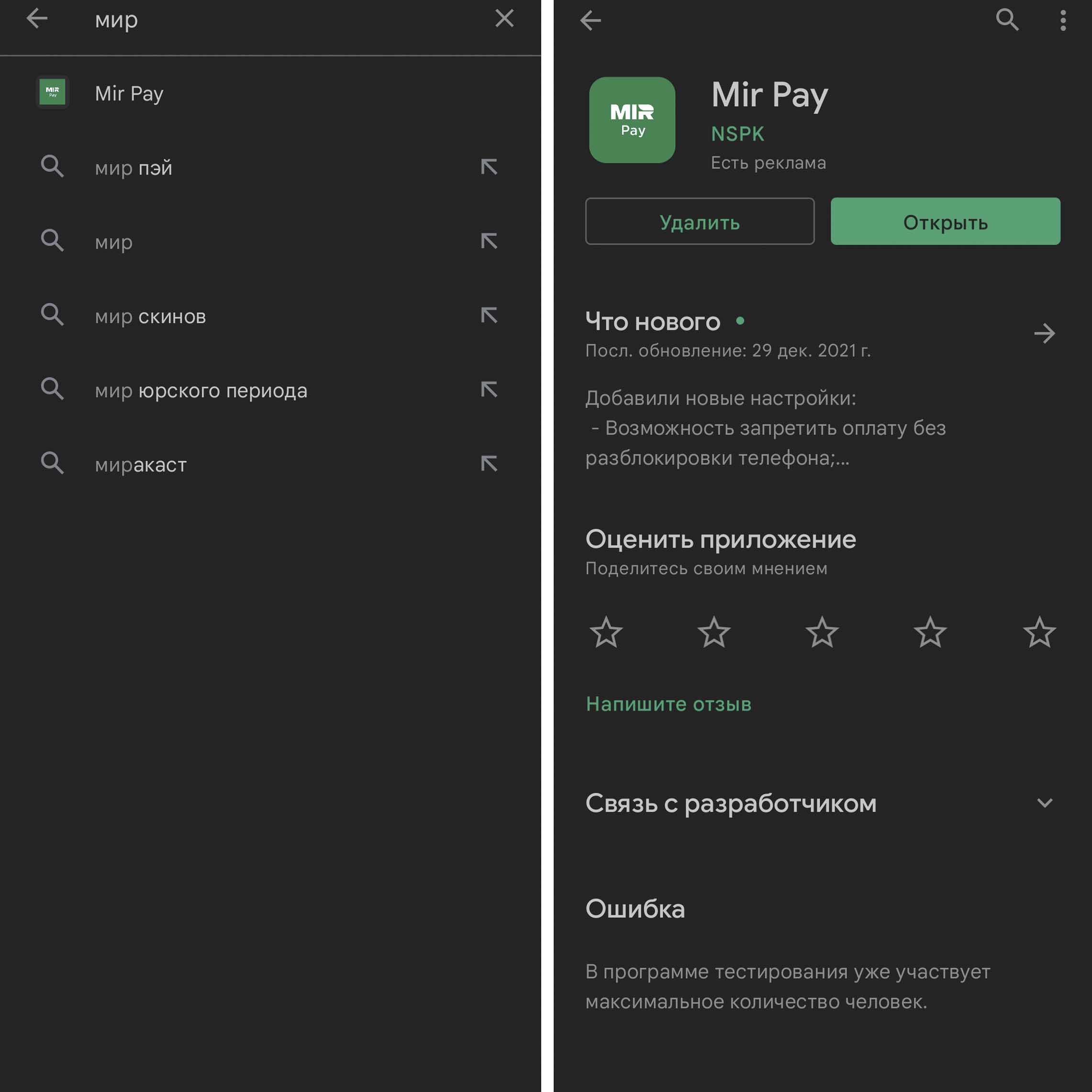
Выберите аккаунт, в котором будете работать в этом приложении: основной аккаунт вашего телефона или добавьте новый. Не забывайте перед работой знакомиться с политикой конфиденциальности и условиями использования программы. 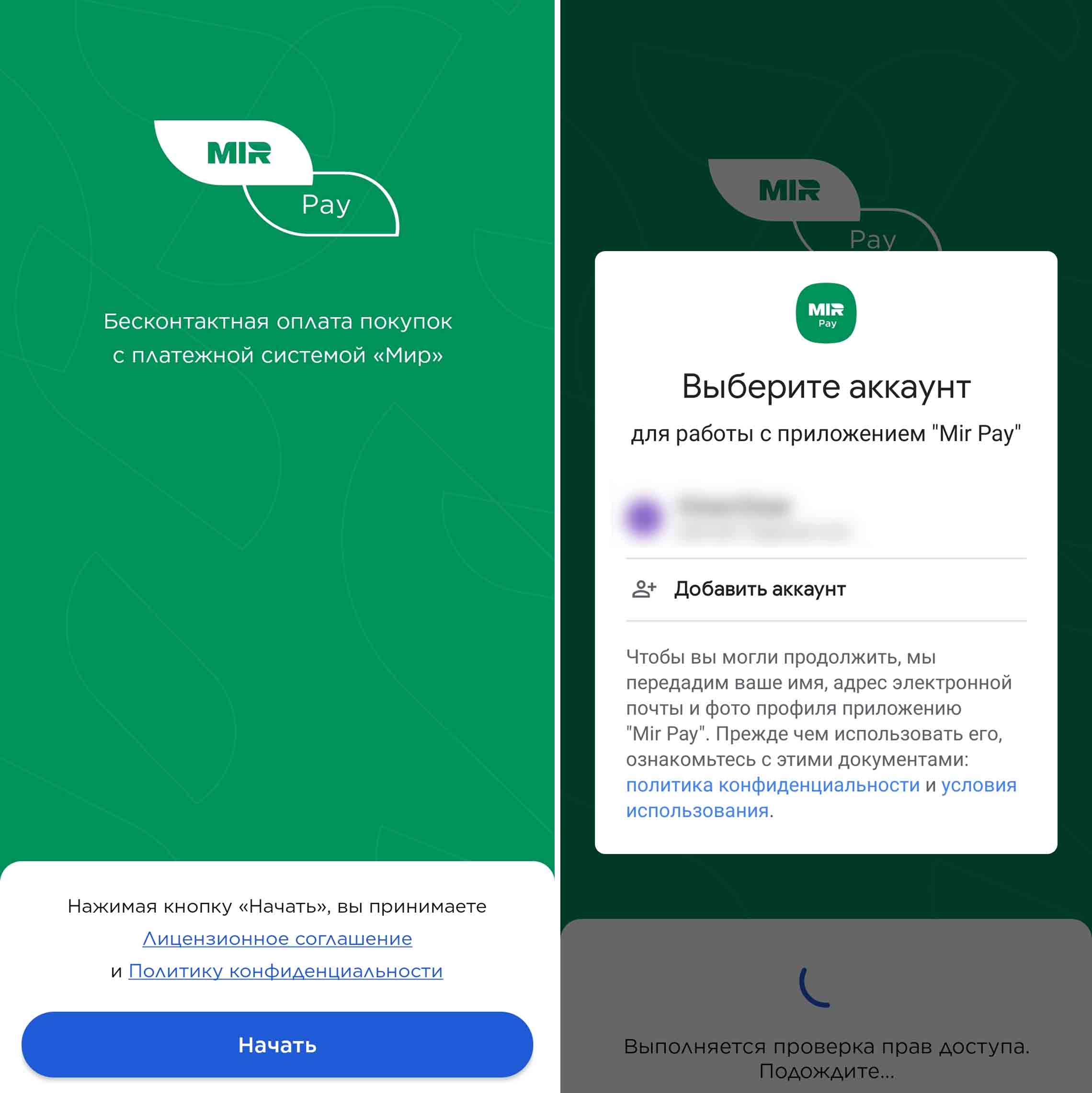
Добавление пластиковых и виртуальных карт в Mir Pay
На следующем шаге нужно добавить карту «Мир». Для этого кликните по кнопке «Добавить карту». Если пропустили этот шаг, тогда перейдите на вкладку «Карты» и кликните кнопку «Добавить карту» или сделайте то же самое с вкладки «Главная». 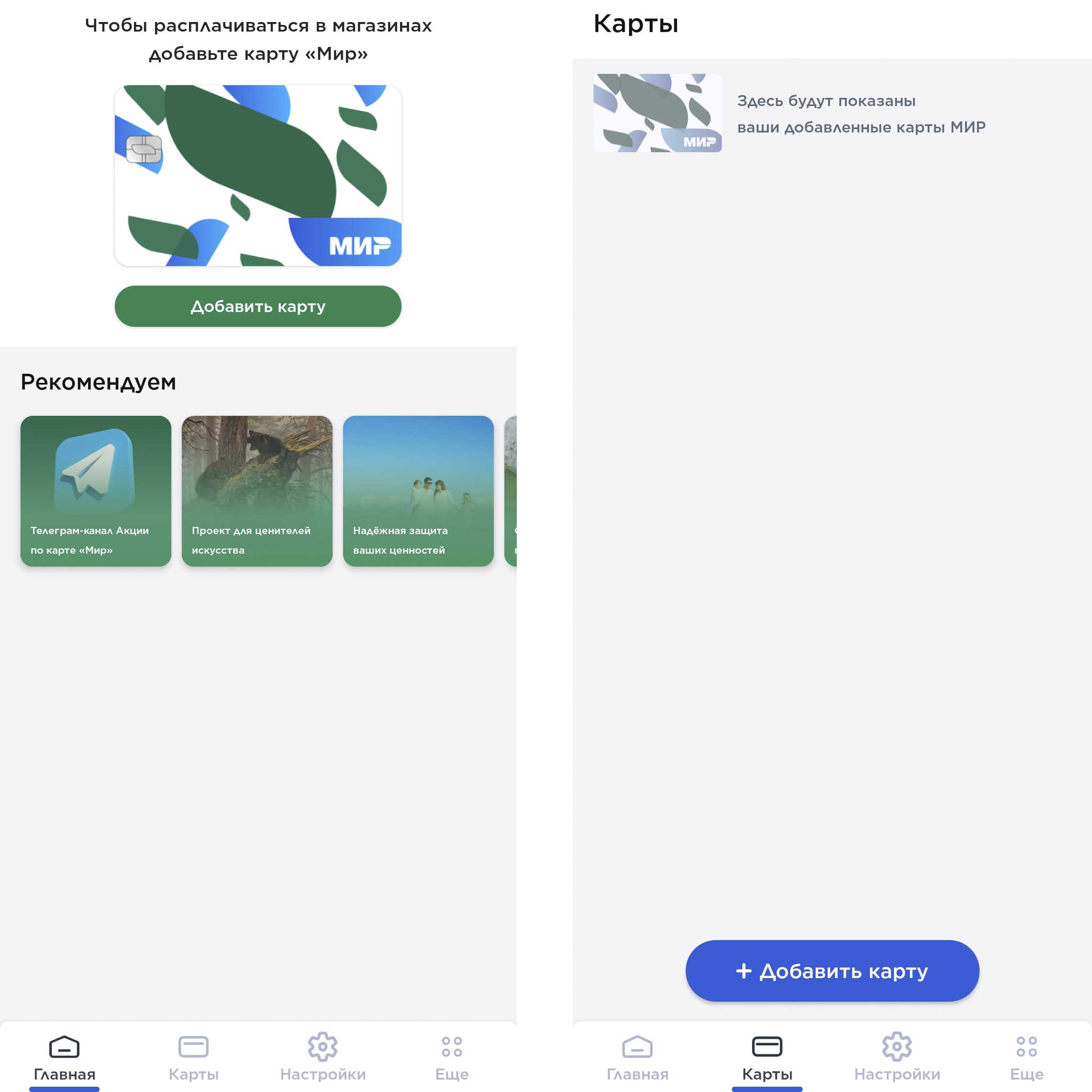
Подготовьте вашу пластиковую карту и поместите ее в рамку для фото или же введите данные карты вручную. Если вы вводите цифровую карту, тогда тоже выберите ручной режим, введите номер карты, срок ее действия и CVP-код. На телефонах Samsung с Android 11 и выше для облегчения процесса ввода данных карты можно использовать инструмент «Закрепить на экране». 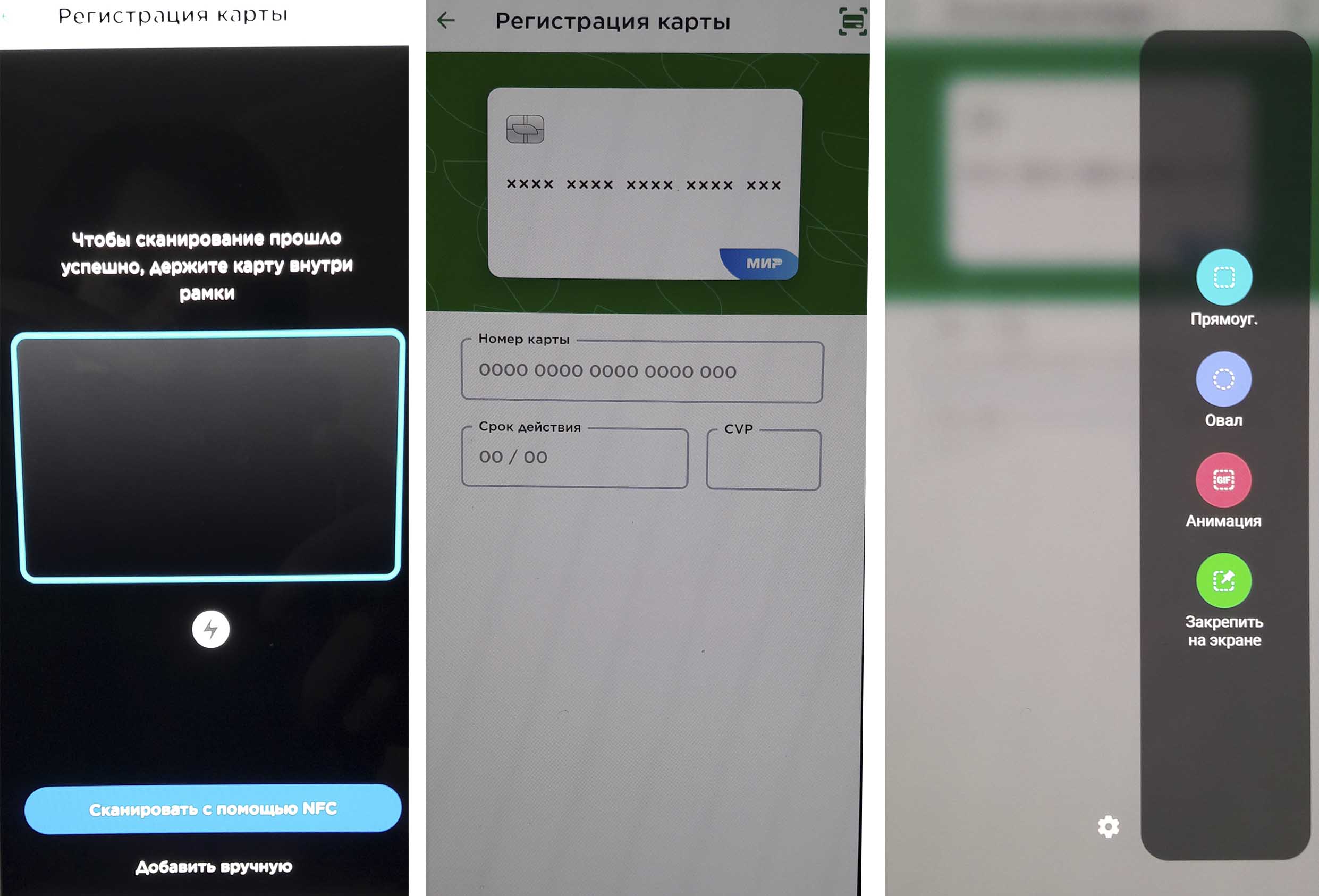
Познакомьтесь с условиями и положениями банка и нажмите «Продолжить». Далее на ваш телефон автоматически посылается SMS. Откройте сообщение, посмотрите в нем проверочный код и введите его в соответствующее поле. Если вы правильно ввели все данные, то карта появится на вкладке «Карты». При отсутствии проблем с банком карта активируется сразу. Если же вам не приходит сообщение с кодом или карта на проходит активацию, почитайте наши рекомендации в конце статьи. 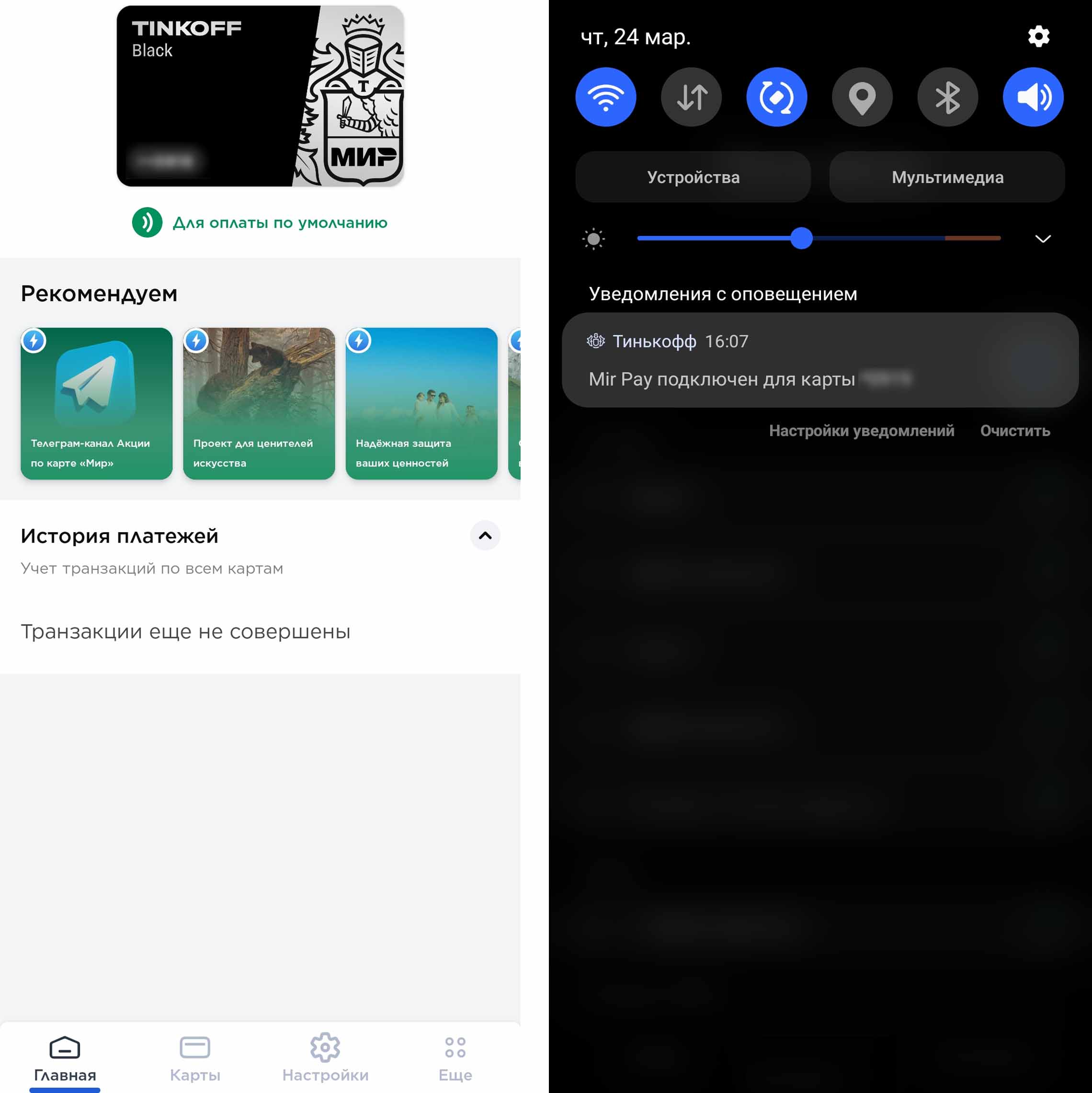
Как настроить Mir Pay
На вкладке «Настройки» вам доступно несколько важных настроек, которые мы разберем подробнее. Первая настройка позволяет установить Mir Pay в качестве основного платежного приложения. Если у вас уже стоит Samsung Pay, а вы поставите по умолчанию Mir Pay, то при прикладывании телефона к терминалу сработает последняя. Но вы по-прежнему сможете при необходимости пользоваться и Samsung Pay. Следующая настройка связана с запросом подтверждения при оплате. Если вы не активируете подтверждение, тогда при покупке до 3000 рублей сможете расплатиться даже на заблокированном телефоне. Достаточно будет включить его экран. Однако этот способ нельзя считать безопасным, так как если кто-то завладеет вашим телефоном, он сможет совершать небольшие покупки безо всяких паролей. Здесь уже решайте сами, предпочтете ли вы безопасность или более быстрые действия при платежах на кассе. 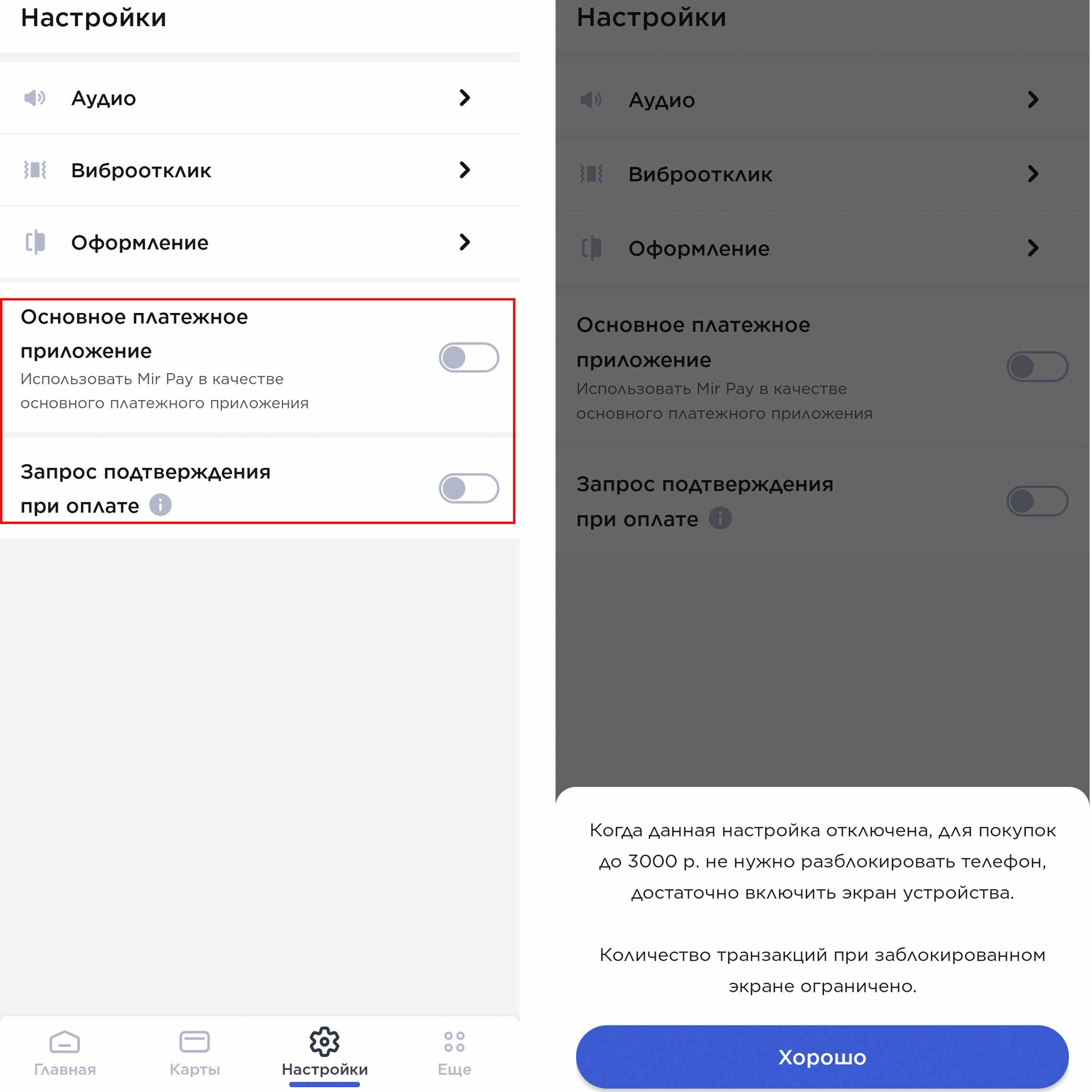
Помимо основных настроек в этом разделе представлено еще три любопытных настройки. Первая из них связана с аудиопакетами. Говоря простыми словами, это аудиосопровождение ваших действий в Mir Pay. Например, если платеж пройдет успешно, то мужской голос произнесет: «Есть контакт!». На данный момент доступно три голосовых пакета: «Володя» (мужской голос), «Оля» (женский голос) и «Маримба» (просто звуки). Настройки здесь гибкие, и вы можете включить все доступные команды или только некоторые из них. Также есть настройка виброотклика и оформление темной или светлой темы. 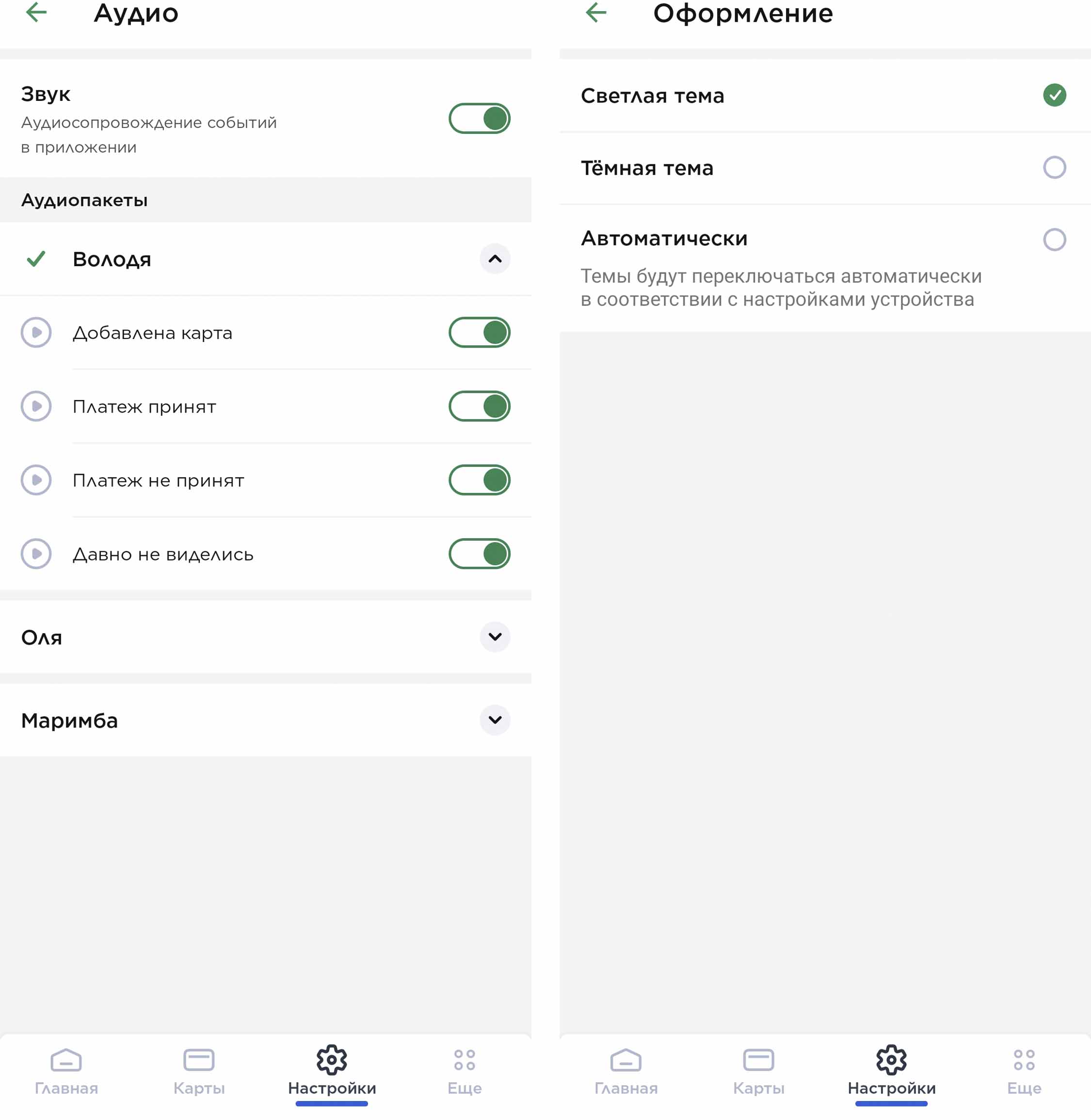
Как оплачивать телефоном через Mir Pay на кассе
Оплата на кассе делается очень просто. Если Mir Pay является приложением по умолчанию, то вам не нужно ничего открывать или нажимать при оплате. Просто активируйте экран телефона и поднесите его к платежному терминалу задней поверхностью. При этом оплата произойдет с карты, установленной по умолчанию. Если у вас в приложении не активировано подтверждение, о котором мы писали выше, тогда больше тоже ничего вводить и нажимать не придется. Получается оплата буквально в один клик. 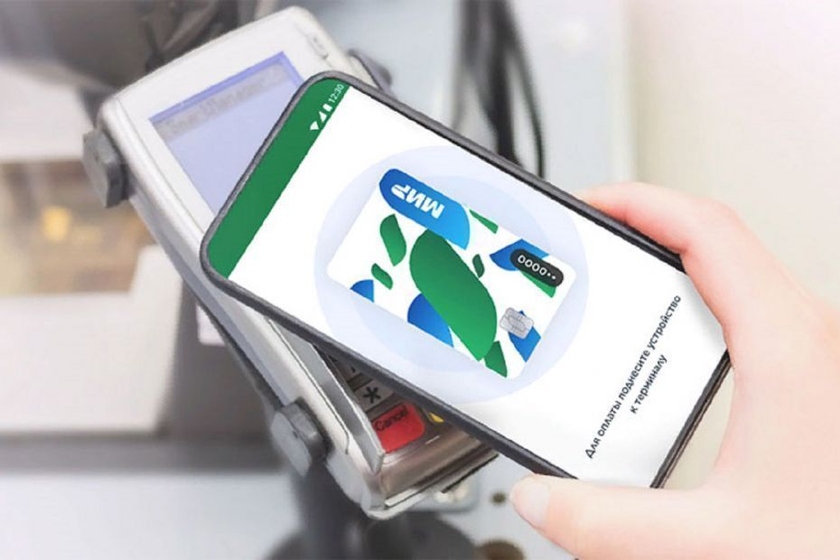
Если Mir Pay не является вашим приложением по умолчанию или вы хотите выбрать другую карту для оплаты, тогда откройте это приложение с рабочего стола, на вкладке «Карты» кликните по нужной вам карте и поднесите телефон задней поверхностью к платежному терминалу. Вы всегда можете назначить ту или иную карту картой по умолчанию при помощи соответствующего бегунка под ней. После оплаты на телефон приходит уведомление, в котором можно посмотреть детали покупки. Под картой прописывается история операций, проведенных через телефон. Но учтите, что при оплате самой пластиковой картой транзакции в приложении отражаться не будут. 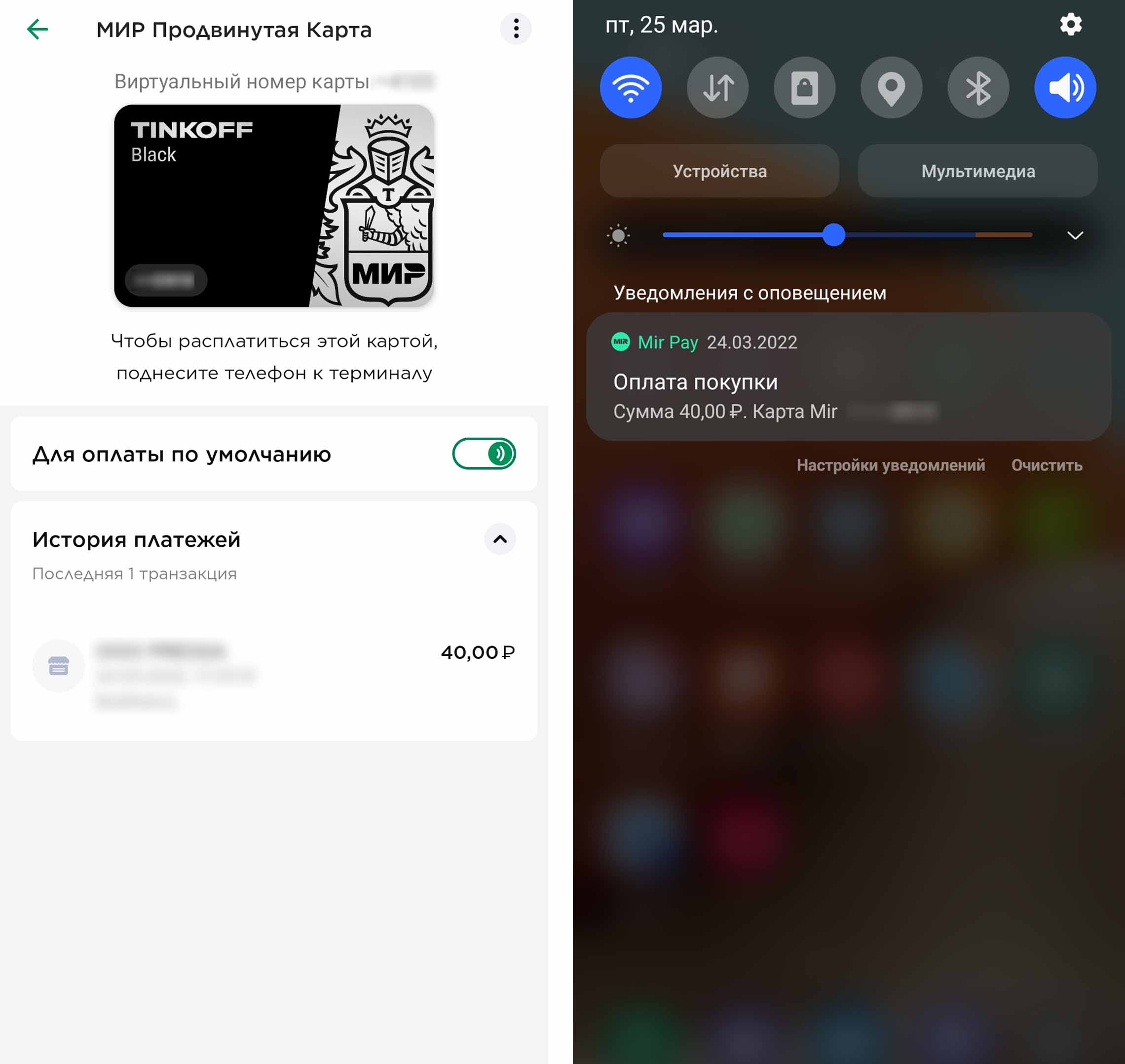
Если вы еще не знаете, где именно расположен чип NFC на вашем телефоне, зайдите в настройки и найдите раздел, посвященный бесконтактным платежам. Например, на нашем телефоне Samsung он скрывается в разделе «Подключения», в строке «NFC и бесконтактные платежи». Активируйте эту функцию при необходимости и посмотрите на картинке, где в вашем телефоне находится NFC-считыватель (если таковая картинка имеется). При клике по строке «Бесконтактные платежи» мы попадаем в раздел доступных на телефоне платежных систем, где можем назначить систему по умолчанию. 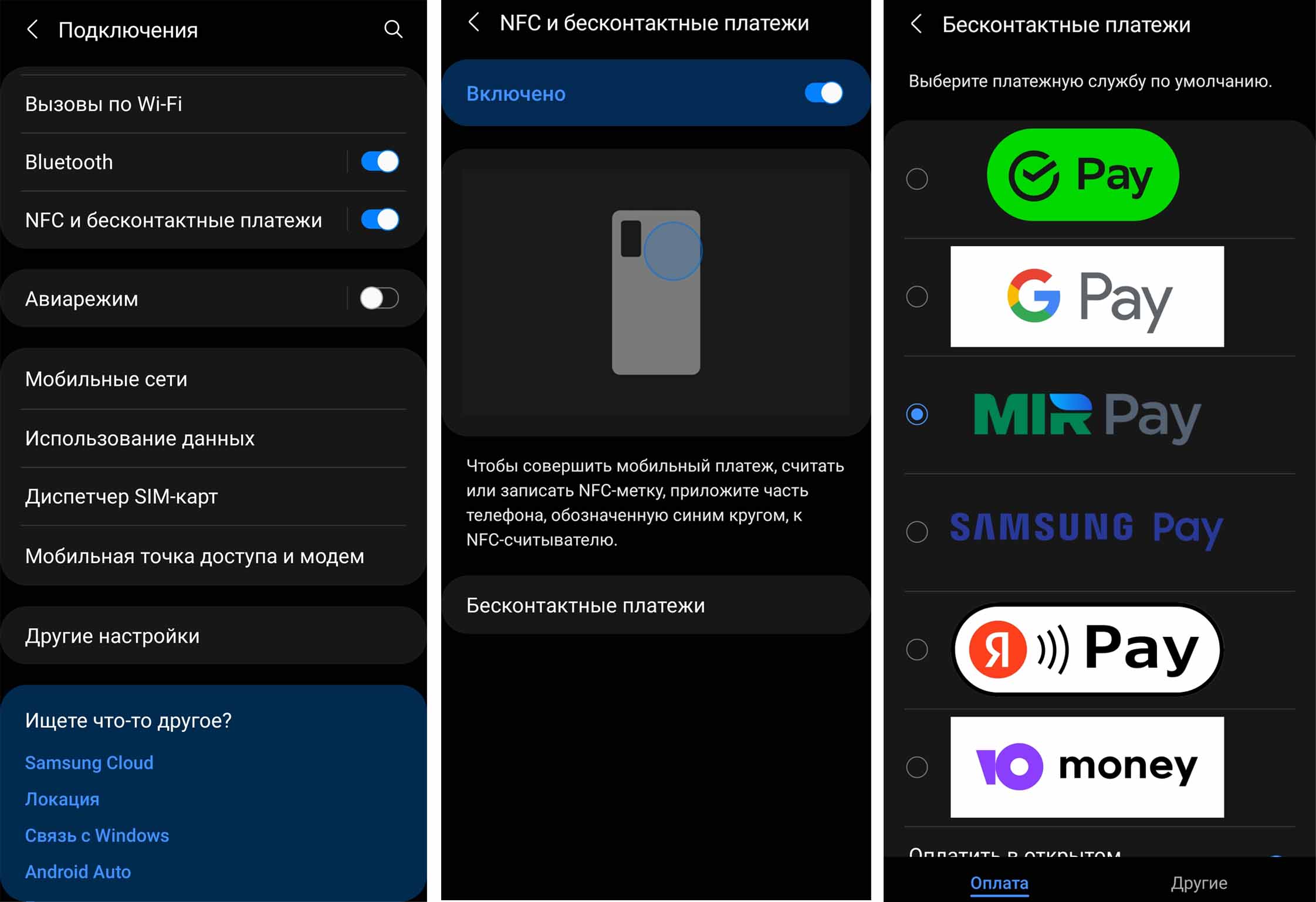
Каковы условия для установки Mir Pay
По утверждению производителя, эта платежная система будет работать на смартфонах с ОС Android 6.0 и выше, которые были официально произведены для России. Еще одним обязательным условием работы системы является поддержка технологии NFC.
Но не все банки могут поддерживать эту систему. В настоящее время в списке участников Mir Pay представлено 84 банка. Среди них такие популярные банки, как «Альфа-Банк», ВТБ, «СберБанк», «Россельхозбанк», «Тинькофф Банк» и другие. Познакомиться с полным списком вы можете в приложении Mir Pay на вкладке «Еще» и в подразделе «Банки-участники» или в «Частые вопросы». 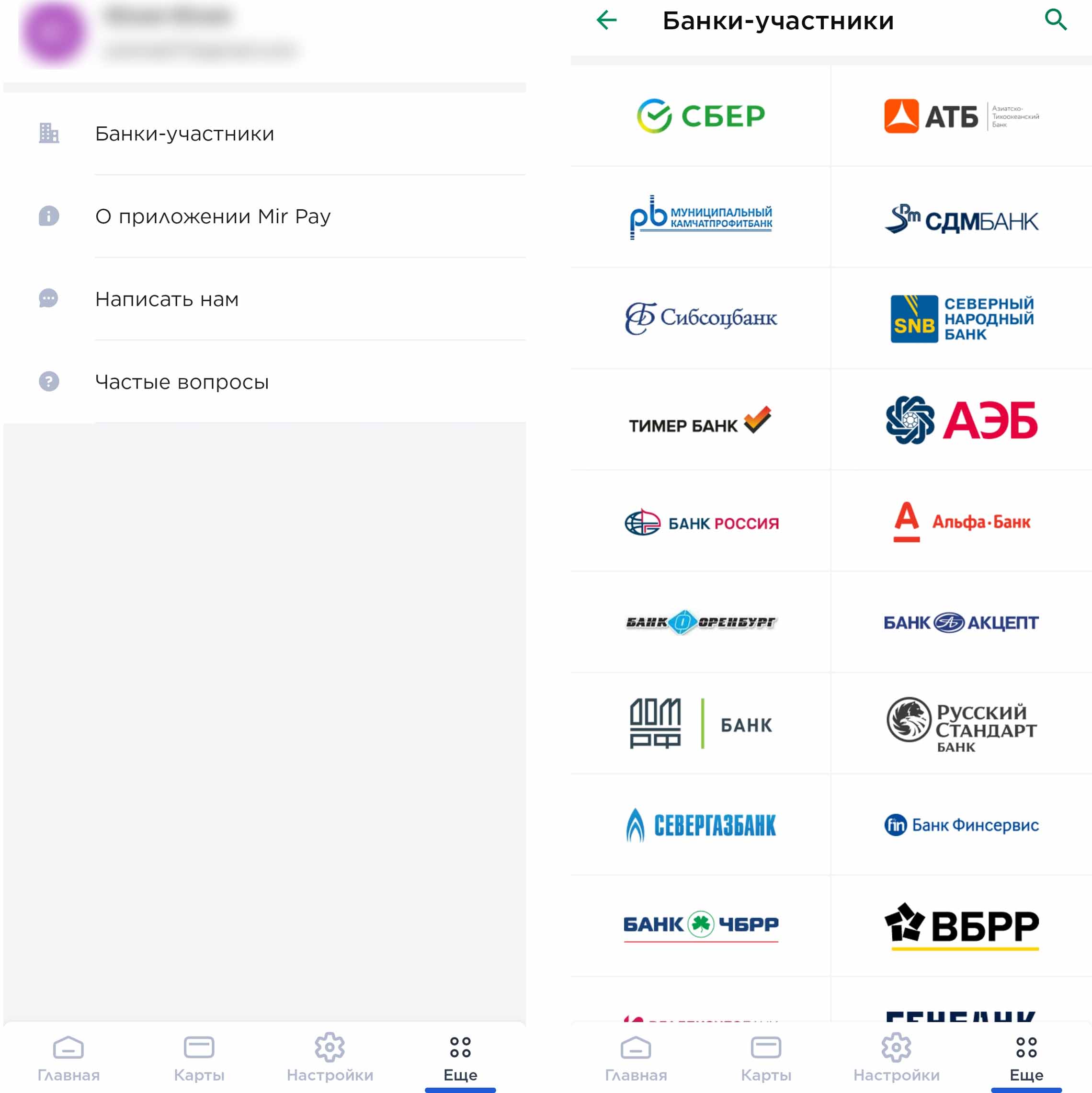
Также у вас может возникнуть вопрос, нужен ли интернет для использования этой системы. И да, и нет. Интернет понадобится для регистрации карт и просмотра некоторой информации. Но платежи на терминалах магазинов можно проводить и без интернета. Это связано с тем, что на самом вашем смартфоне в специальном хранилище находятся уникальные ключи оплаты, которые и обеспечивают проведение платежей. Но число таких ключей ограничено, поэтому ваш телефон не должен длительный срок находиться вне сети.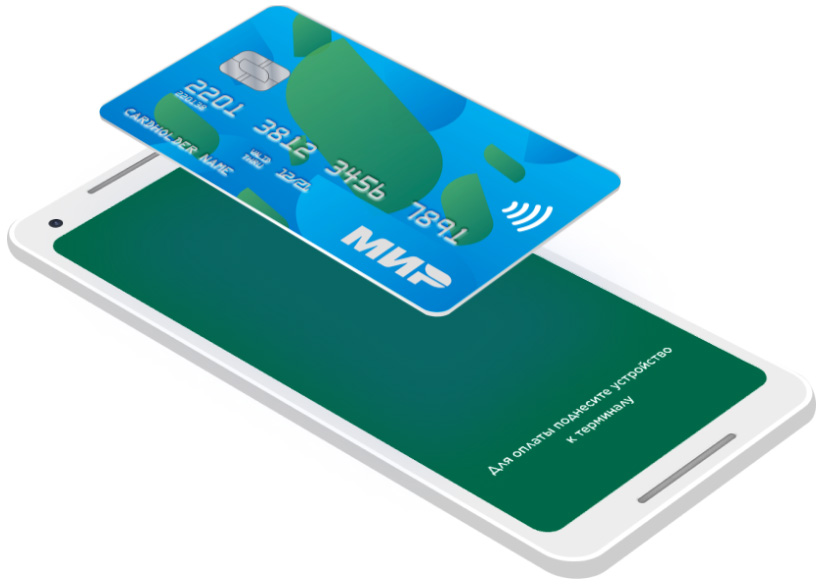
Как оформить карту «Мир»
Многие российские банки сегодня выпускают как пластиковые, так и цифровые карты «Мир». Для получения пластика вам нужно посетить банк или встретиться с его представителем. В то же время завести цифровую карту можно через личный кабинет банка. Например, в кабинете «Сбер» это делается на вкладке «Главный». В разделе сервисов кликните кнопку «Оформить», затем выберите «Дебетовую карту» и познакомьтесь с условиями варианта «Цифровая СберКарта». У ряда банков есть бесплатные карты «Мир» при определенных условиях: при наличии вкладов, получении на карту зарплаты, расходах более определенной суммы, наличии подписки и других.
/> />
Если возникает ошибка при добавлении карты в Mir Pay
При подключении некоторых платежных карт у нас возникли проблемы, для решения которых пришлось звонить в банки. Одна карта никак не хотела активироваться: постоянно висело сообщение о том, что ожидается активация. Вторая карта и вовсе не добавлялась в приложение. Расскажем, в чем была причина, и как это удалось решить.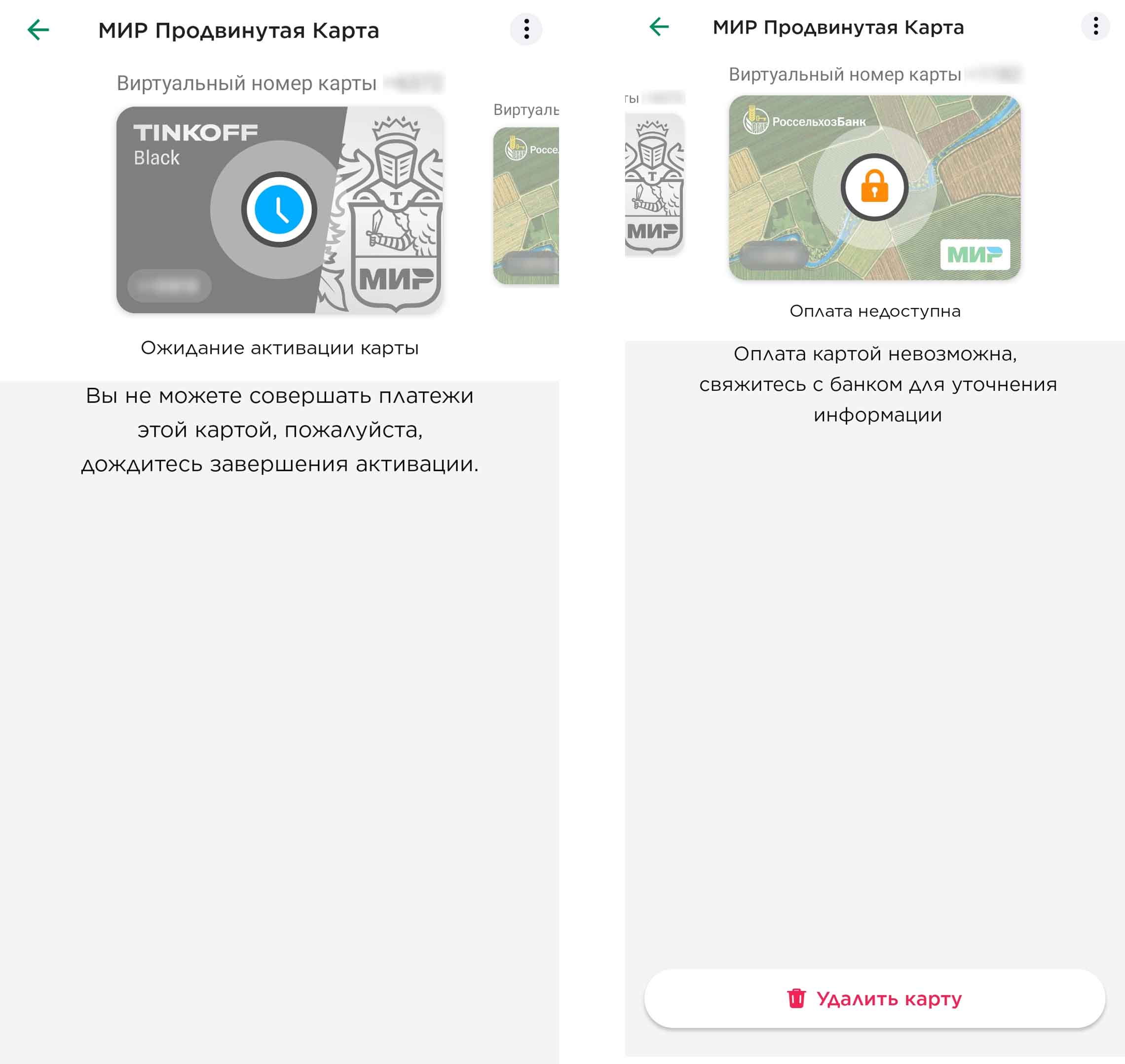
Если вы добавили карту, вам пришло SMS с паролем, вы его успешно ввели, но дальше вы долгие часы видите сообщение «Ожидается активация», в приложении произошел сбой. В этом случае нужно зайти на своем телефоне в раздел «Настройки», затем выбрать «Приложения» и найти там Mir Pay. Внизу кликните по кнопке «Очистить данные». После этого зайдите в Mir Pay и заново добавьте карту. Учтите, что при сбросе все ваши добавленные карты и история покупок (если она была с других карт) исчезнут из приложения, и придется все начинать сначала. Этот совет нам дали в системе Mir Pay, и он действительно помог решить проблему. После сброса данных карта добавилась и активировалась мгновенно.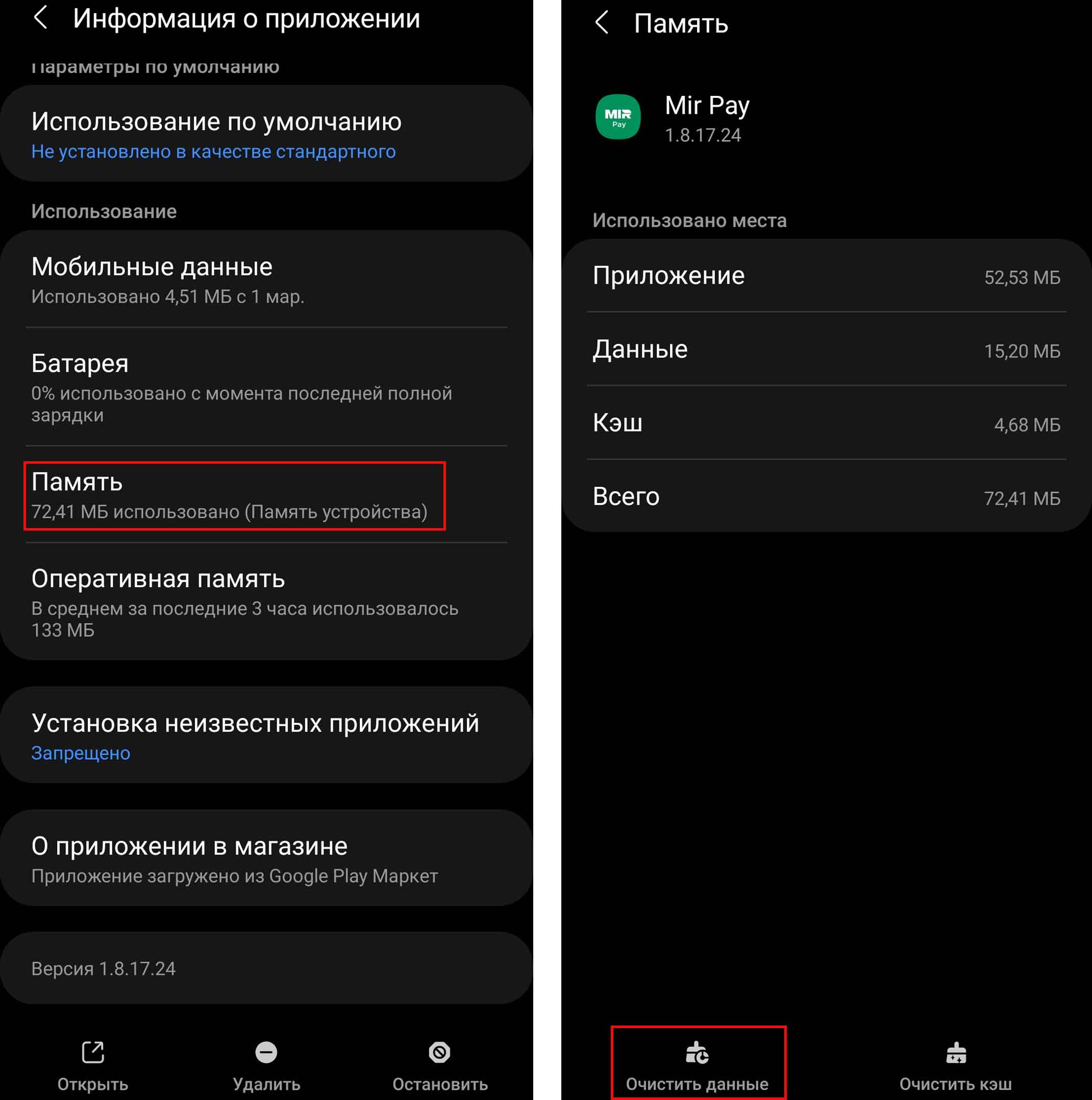
При добавлении второй карты не приходило SMS-сообщение, сколько бы мы ни сделали попыток. В системе пояснили, что на карте стоит запрет получения сообщений, и нужно дать соответствующее разрешение в личном кабинете банка, выдавшего карту. Такой проблемы в личном кабинете мы не обнаружили, однако там оказалась возможность сразу добавить карту прямо из личного кабинета банка в Mir Pay. Это действие выполнилось буквально в пару кликов и не потребовало никаких SMS-сообщений. Карта автоматически активировалась. 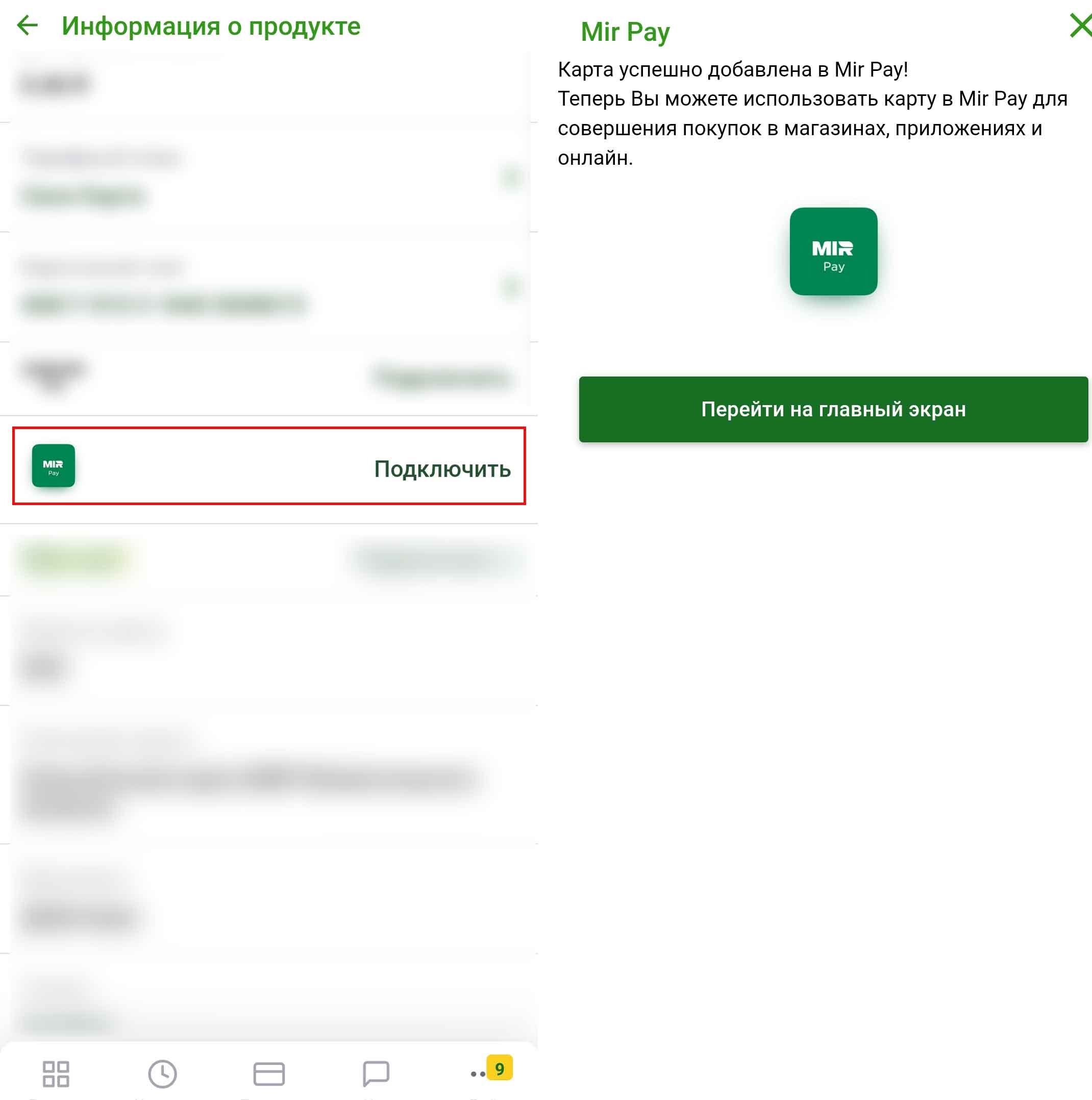
Мы рассмотрели все основные моменты, связанные с установкой, настройкой и применением Mir Pay. Если вы используете платежную систему Samsung Pay, то можете протестировать Mir Pay без удаления первой и даже сделать Mir Pay системой по умолчанию. При этом карты в Samsung Pay будут по-прежнему выдвигаться при свайпе вверх по главному экрану, и вы сможете ими расплачиваться в обычном режиме. А для оплаты Mir Pay нужно будет просто включить экран телефона и поднести телефон к терминалу.
Как настроить Мир Пэй и пользоваться приложением?
Как настроить Мир Пэй на смартфоне, чтобы пользоваться бесконтактной оплатой? Легко – вместе с вами пройдем все шаги от установки до первого платежа!
Установка приложения
Перед настройкой приложения Мир Пей необходимо его скачать! Программа доступна совершенно бесплатно:
- Откройте Гугл Плей и вбейте название в поисковую строку;

- Нажмите на кнопку загрузки – при необходимости введите код/отпечаток пальца;

- Дождитесь окончания скачивания и кликните «Открыть» .

Важно: установить программу можно только на смартфоны с операционной системой Android версии 6.0 или выше. К сожалению, для iOS приложения нет (и вряд ли оно появится).
Хотите поменять карту Visa на МИР? Инструкция по обмену в статье по ссылке.
Скачивание завершено? Теперь начинаем настройку Мир Пей, это легко и быстро!
Первые шаги
Сразу после входа в программу вы увидите системный запрос на добавление карты – пока этот шаг можно пропустить (или переходите сразу к следующей части нашего обзора). А мы посмотрим, как все устроено в интерфейсе – от этого зависит настройка приложения Mir Pay.
- Найдите иконку в виде шестеренки на нижней панели;

- В разделе «Аудио» и «Виброотклик» можно выбрать тип оповещения при проведении платежа;

- В разделе «Оформление» можно выбрать тему приложения;

- Обязательно включаем тумблер напротив параметра «Основное платежное приложение» .

Отдельно об опции «Запрос подтверждения при оплате». Если вы отключите эту функцию, покупки до 3 000 рублей будут проходить без подтверждения. Если включите – придется вводить код/прикладывать палец к сканеру даже для проведения самых маленьких транзакций.
Обратите внимание: при входе система запросит у вас ряд разрешений. Откройте доступ ко всем требуемым сервисам, это необходимо для настройки Mir Pay.
Добавляем карту
Основное и самое важное о том, как настроить Mir Pay – вам нужно добавить банковскую карту (или сразу несколько). Помните, что можно подключать только инструменты одноименной платежной системы, а дебетовые или кредитные – значения не имеет.
- Находим раздел «Карты» на нижней панели;

- Жмем «Добавить» и выбираем способ ввода данных.

Вариантов несколько – можно вбить реквизиты вручную, тогда нужно ввести ФИ держателя, номер и код, срок действия. Можно воспользоваться автоматическим сканированием: просто разместите пластик на ровной поверхности и включите камеру.
Есть и третий вариант (если в карте есть NFC-чип). Прислоните пластик к заднему корпусу смартфона, он считает данные самостоятельно.
Все добавленные карты будут храниться в одноименном разделе – вы можете сделать одну из них основной, чтобы она срабатывала в первую очередь. Любую карту можно удалить, если вы больше не хотите ей пользоваться.
Самое время узнать, что делать с ошибкой Мир Pay «Нет карт, доступных для оплаты».
Параметры телефона
Как настроить приложение Мир Пей мы разобрались. Теперь нужно сделать так, чтобы параметры программы не противоречили параметрам вашего мобильного устройства.
- Заходим в настройки смартфона;
- Находим раздел «Другие соединения» ;
- Убеждаемся, что опция «NFC» активирована.

Если NFC отключен, необходимо щелкнуть тумблером и включить его, иначе бесконтактная оплата работать не будет. Продолжаем настройку NFC для Mir Pay:
- Находим в этом меню вкладку «Приложение по умолчанию» ;
- Выбираем название платежной системы и отмечаем его галочкой.

Обратите внимание: инструкция дана в обобщенном виде. Названия и расположение некоторых пунктов меню могут отличаться, все зависит от особенностей интерфейса вашего смартфона.
Рассказали вам все о том, как правильно настроить Мир Пей – теперь можете начинать пользоваться бесконтактной оплатой! Для этого достаточно просто поднести смартфон к банковскому терминалу. Для подтверждения операции нужно разблокировать экран или ввести код/отпечаток пальца.
Было бы неплохо добавить виброотклик в момент успешного ответа терминалу. Т.е. когда подносишь телефон к терминалу, как только соединение установилось и терминал получил ответ. А то получается телефон загораживает экран терминала и приходится убирать телефон, чтобы посмотреть, пошел процесс или нет. Reply ↓
При оплате через mirpay свыше 1000 р запрашивает введение кода. На экране смартфона ничего нет. Где вводить код _ на терминале магазина? Reply ↓
Мир Пэй (Mir Pay): как установить на телефон, подключить карту и начать оплачивать покупки (+ что делать, если появл. ошибка при попытке добавить карту «Мир»)
Ох и ах. По всем известным событиям в последнее время многие карты (Visa и Mastercard, например), а также платежные сервисы (Google Pay, Samsung Pay и пр.) для рос. пользователей либо работают частично, либо с ограничениями (либо вовсе заблокированы). Причем, с этим можно столкнуться не только за границей, но и в некоторых наших магазинах. 👀
И наиболее быстрый выход из ситуации (на мой взгляд) — это воспользоваться российской платежной системой Mir Pay (благо, что в большинстве случаев даже из дома выходить никуда не нужно: понадобится лишь современный смартфон, карта Мир (ее можно выпустить в онлайн-версии) и немного времени. ).
Покажу ниже, как это все настраивается, а потом используется для оплаты покупок. 👌
Как начать пользоваться Mir Pay
Установка приложения на телефон (какой аппарат нужен)
Для начала нужно установить спец. приложение Mir Pay на смартфон. Приведу нужную инф. ниже: 👇
- Офиц. сайт: 📌https://mironline.ru/mirpay/ (на нем есть постоянно-обновляемые ссылки на RuStore, Google Play и др. магазины приложений);
- смартфон должен быть с Android 7.0+ и поддержкой NFC (это спец. модуль. См. паспорт устройства // или настройки подключений и бесконтактных платежей);
- наличие подкл. к сети Интернет ( прим. : в момент платежа смартфону доступ в Интернет не обязателен, однако в качестве безопасности кол-во токенов ограничено, и периодически подключаться к сети ему необходимо. На текущий момент 1 раз после
Сама установка приложения стандартна, на ней не останавливаюсь. Сразу после запуска приложения — дайте запрашиваемые им привилегии и авторизуйтесь (дальнейшие настройки и подкл. карты я покажу чуть ниже) . Как правило, с разрешениями сложностей не возникает и всё происходит автоматически.
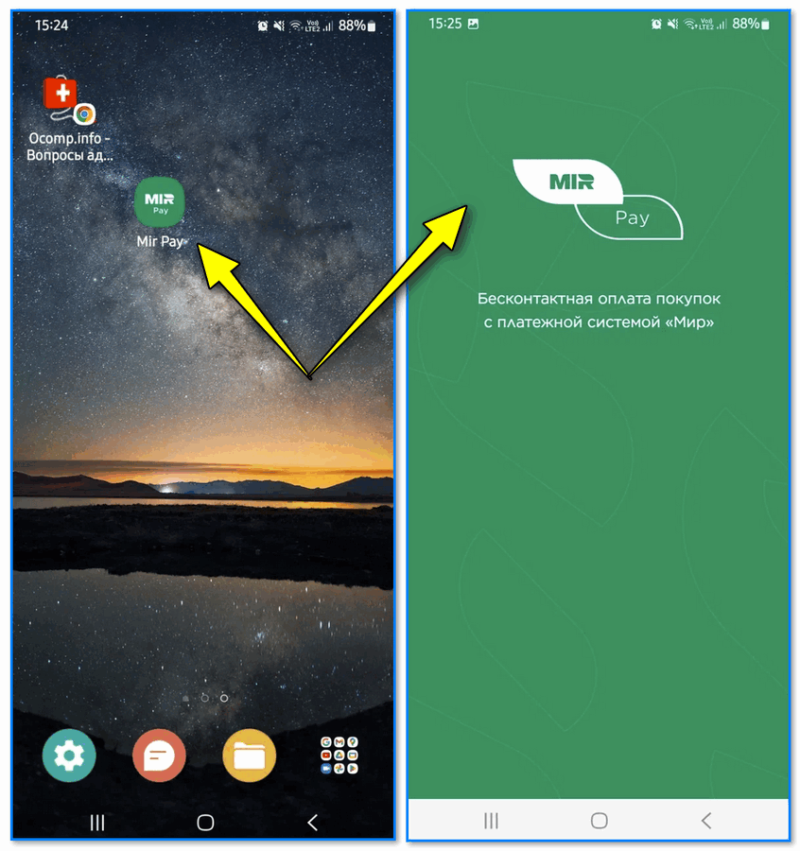
Mir Pay установлен!
Основные вопросы по Mir Pay:
- Mir Pay можно пользоваться бесплатно? Да, по крайней мере пока это бесплатно для обычных пользователей;
- Какой смартфон нужен? Любой современный с поддержкой Android 7.0+, модулем NFC, и с доступом в Интернет (кстати, по-моему, смартфон еще должен быть лицензирован для нашей страны, т.к. я сталкивался с тем, что некоторые китайские «no-name» аппараты не позволяли норм. работать Mir Pay) ;
- Какая банковская карта нужна для подкл. к Mir Pay? Карта «Мир» от практически любого банка (Сбербанк, ВТБ, Киви, Альфа-Банк и др. Полный список приведен на офиц. сайте) . Годится как пластиковая карта, так и виртуальная ;
- Будет ли идти кэшбек при оплате Mir Pay? Как заявляют разработчики будут идти все те же бонусы, что шли вам и по подключаемой карте «Мир» (по крайней мере у меня так и было, и есть. );
- Можно ли подкл. к Mir Pay неск. карт и периодически менять их, например, для использования разных карт в разных магазинах? Да, можно выбирать карту, которую сервис будет использовать по умолчанию. 👌
Подключение карты и настройка Mir Pay
Для начала у вас должна быть карта «Мир»: либо пластиковая, либо виртуальная (последнюю можно выпустить, не выходя из дома, за 3-5 мин. даже в Сбербанке, Мегафоне, Киви и пр.).
📌 О том, как завести вирт. карту «Мир» 2 кликами на телефоне — см. вот эту заметку: https://ocomp.info/virtualnuyu-tsifrovuyu-kartu.html
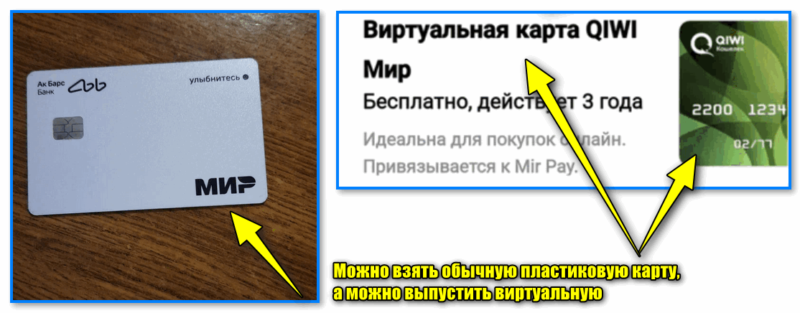
Можно взять обычную пластиковую карту, а можно выпустить виртуальную
Далее нужно запустить приложение Mir Pay, перейти во вкладку «Карты» и нажать по кнопке «Добавить карту» . 👇 Затем стандартно указать номер карты, дату, и CVP код (всё то же самое, что вводите при покупке картой в каком-нибудь онлайн-магазине).
Если данные укажите корректно — карта «привяжется» к сервису, и вы увидите ее в списке. Например, у меня на скрине ниже их добавлено 2. 👇
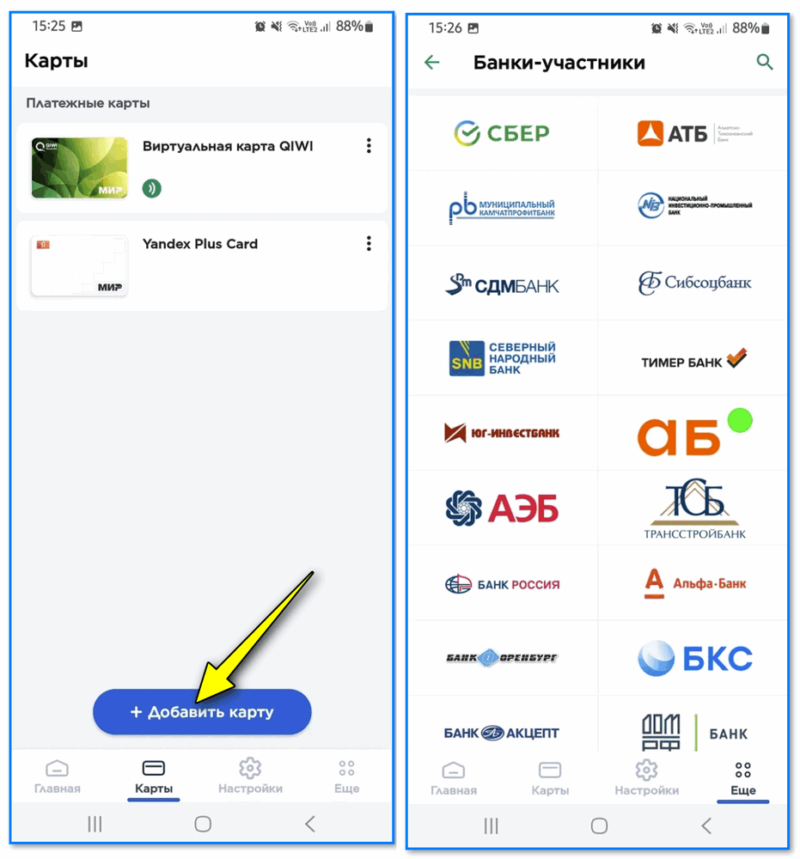
📌 Кстати, иногда при добавлении карты возникают определенные «казусы»:
- первый: Мир Пей может сообщить, что вы пытаетесь привязать карту не от платежной системы «Мир» (даже, если она такой и явл.). В этом случае попробуйте перезапустить приложение и вручную ввести данные карты (не используя авто-добавление карты через NFC или фото);
- второй: Мир пей не выбрано как средство платежа по умолчанию. (здесь нужно подкорректировать настройки Android и самого приложения Mir Pay, см. чуть ниже 👇).
Во-первых , проверьте, чтобы в настройках Mir Pay у вас была вкл. опция «Основное платежное средства» во вкладке «Настройки» . Если вы добавили несколько карт в приложение — установите одну из них в режим для оплаты по умолчанию. См. скрины ниже. 👇
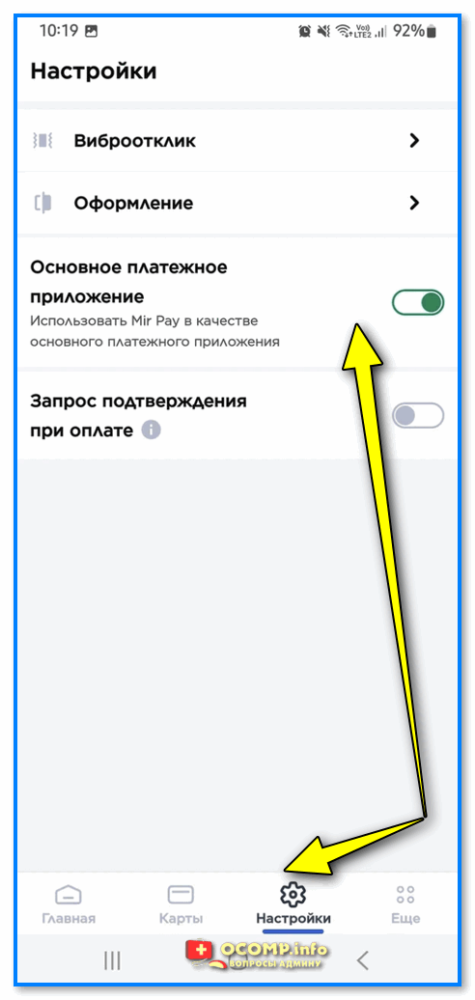
Основное платежное средство — настройки Mir Pay
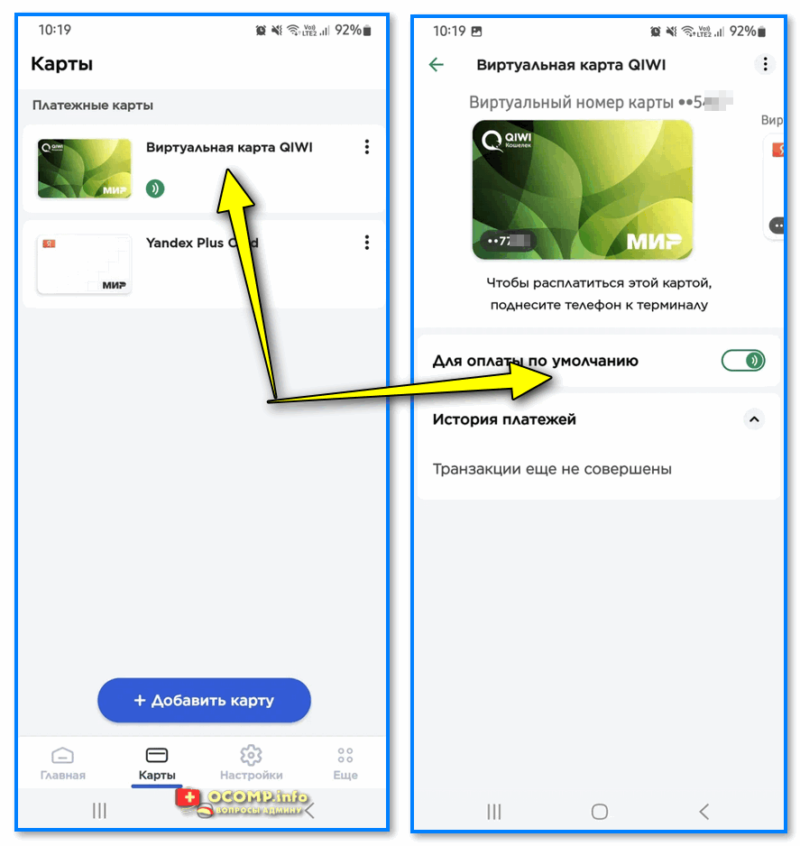
Карта по умолчанию для оплаты
Во-вторых , в настройках Android проверьте, что у вас:
- включены бесконтактные платежи и NFC (в разделе «Подключения» обычно);
- среди списка сервисов бесконтактных платежей «Mir Pay Service» выбрано как средство по умолчанию. 👇
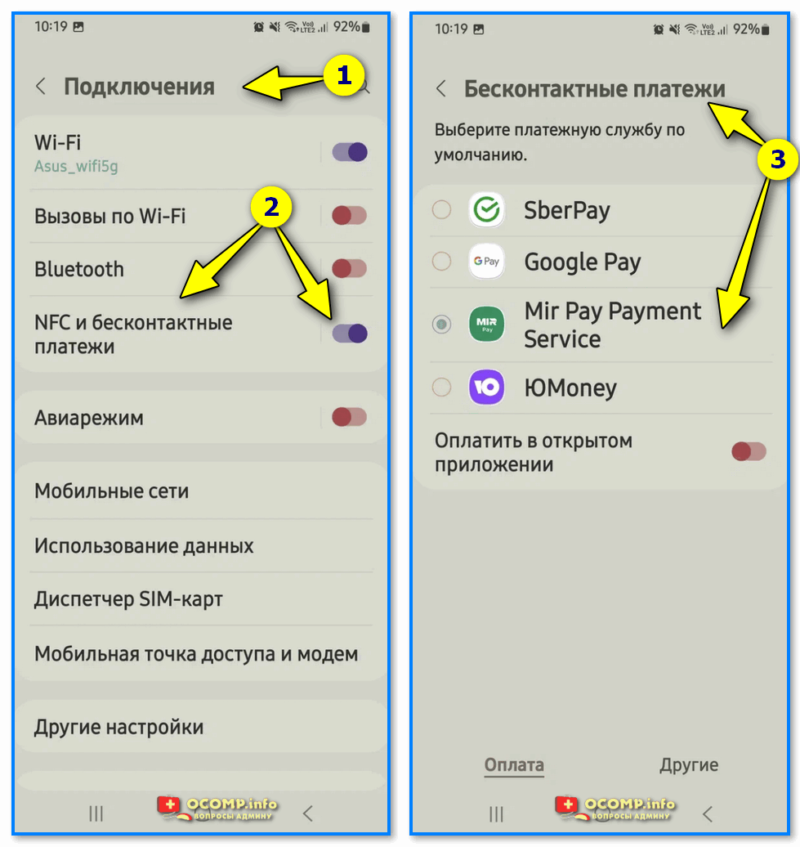
NFC и бесконтактные платежи — вкл., Mir Pay Service как средство по умолчанию выбран
Как оплачивать с телефона
Если все предыдущее у вас уже настроено (карты добавлены, NFC включен, телефон в порядке) — то сам процесс максимально прост!
Нужно достать смартфон из кармана (сумки), разблокировать его, и преподнести к терминалу на расстояние 5-10 см. (см. фото ниже 👇). Оплата происходит, как правило, почти мгновенно (1-2 сек. и смартфон можно снова убирать в карман. 🙂).
Добавлю, что для некоторых покупок (обычно, дорогих, когда цена больше 1000-3000 руб.) — может потребоваться доп. ввод ПИН-кода.
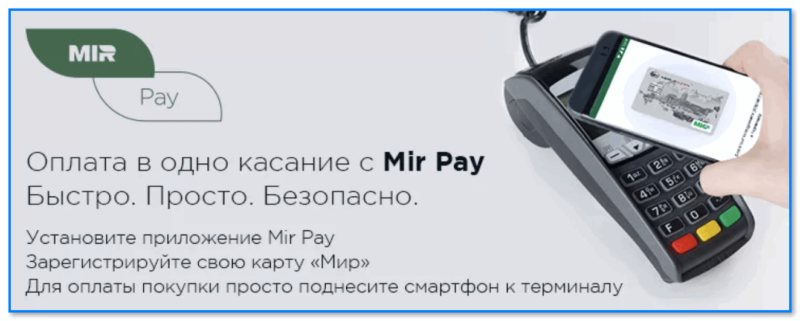
Mir Pay — оплата в одно касание (на основе офиц. сайта)
Уточнения и дополнения по теме — лишними не будут, приветствуются в комментариях ниже!
Как добавить карту в Mir Pay
Вы всегда можете связаться с нами и узнать интересующую вас информацию.
Для звонков из Москвы
Бесплатно по всей России
Адрес головного офиса банка: 119048, г. Москва, ул. Ефремова, д.8
ПАО «Банк Уралсиб» использует файлы cookie для персонализации сервисов и повышения удобства пользования сайтом. Если вы не хотите использовать файлы cookie, отключите их в настройках браузера.
© 2005- 2023 ПАО «Банк Уралсиб». Генеральная лицензия Банка России №30 выдана 10.09.2015 г.