Как загрузить музыку на Айфон: 5 способов
Смартфоны Apple удобны во многих отношениях, но далеко не все знают, как загрузить музыку на Айфон. Официальный способ – с помощью iTunes, но он далеко не единственный. В этой статье мы расскажем о пяти актуальных методах закачки музыкального контента:
- С помощью iTunes.
- Посредством DropBox.
- Через VLC.
- Используя Google Play Музыка.
- С помощью eMusic.
Начнем с того, который рекомендует сама Apple.
Как загрузить музыку в медиатеку Айфон через iTunes
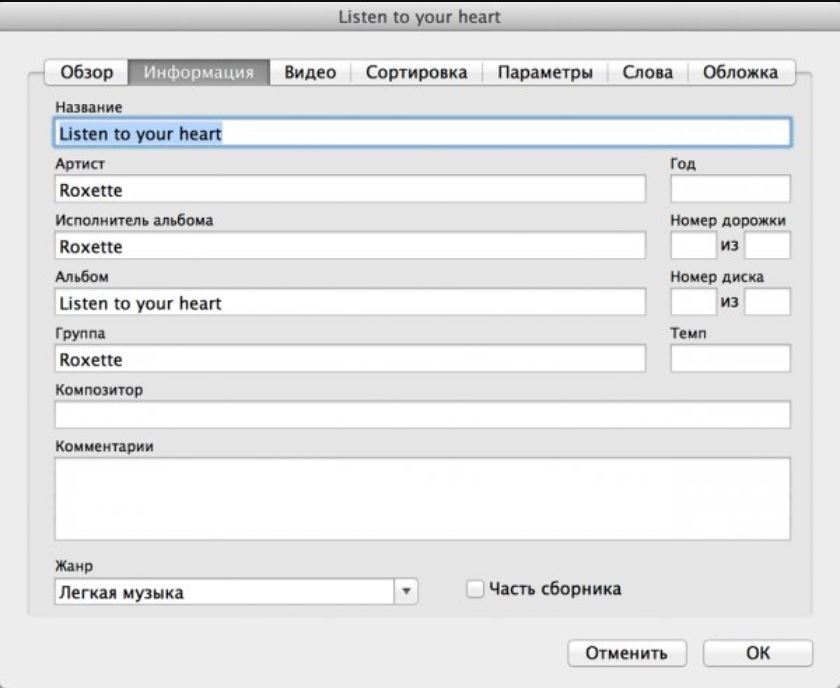
Не самый быстрый и удобный способ, но с точки зрения каталогизации наилучший, так iTunes позволяет прописать ID3-теги. Гибкий поиск, организация треков и группировка их после этого будет значительно проще. Более того, музыкальные дорожки можно будет настраивать, добавлять им красивые обложки и даже задавать независимые настройки эквалайзера. Рай для перфекциониста. Итак, что нам нужно сделать:
- Запускаем iTunes, предварительно обновив приложение до последней актуальной версии.
- Подключаем смартфон к компьютеру, после чего в панели «Вид» нажимаем «Отобразить боковое меню».
- Находим устройство, выбираем вкладку с музыкой.
- Перетаскиваем папки с музыкой или отдельные треки в правую панель, где будут ветки с описанием исполнителя, жанров, названия, рейтинга и т.д. Нажимаем синхронизировать.
- Запускаем официальное приложение Apple music на смартфоне и смотрим. Все треки должны появиться.
Здесь же можно настроить плейлисты и всё остальное. Настройка ID3-тегов осуществляется с компьютера или MacBook в приложении iTunes, так что, если вы хотите этим заниматься – не спешите отключать смартфон. Чтобы организовать коллекцию и настроить параметры воспроизведения, нужно перейти в «Сведения», а уже там увидите множество полей, доступных для заполнения. Таким образом реально загрузить музыку на Айфон 11 или любой другой.
Способ загрузки с помощью iTunes хорош по ряду причин:
- подходит как для Mac, так и для Windows;
- загруженные треки можно воспроизводить в фоне, даже если смартфон заблокирован и приложение свернуто;
- созданные плейлисты есть возможность слушать без подключения к Интернету;
- это официальный способ, рекомендованный самой Apple, поэтому никаких сложностей не возникнет.
Главный минус – способ нереализуем без компьютера или ноутбука. Ну и поддерживаемые iTunes форматы сводятся к пяти: MP3 (битрейт до 320 Кб/c) VBR, AAC, WAV, Audible.
Вам может быть интересно
Как загрузить музыку с компьютера на iPhone с помощью DropBox
DropBox – файловый хостинг с облачными серверами, в котором можно хранить любой медиаконтент. Зарегистрированные пользователи получают бесплатно несколько гигабайт. Объем хранилища увеличивается за деньги или бесплатно после приглашения нескольких друзей по реферальной ссылке. Сервис предлагает возможность прослушивания музыки при наличии подключения к Интернету, но нам он нужен как посредник. Что делаем:
- Регистрируемся или заходим в существующий аккаунт DropBox.
- Скачиваем мобильное приложение на iPhone, логинимся.
- Устанавливаем Дропбокс на ПК или MacBook, также заходим в аккаунт.
- Теперь просто закидываем в хранилище музыку или видео, дожидаемся синхронизации и готово.
- Берем в руки смартфон, открываем приложение и видим все загруженные ранее данные. Скачиваем или слушаем онлайн. Чтобы слушать в офлайне, нужно в настройках приложения включить «Доступ в авт. режиме». Тогда файлы из облака загрузятся на iPhone.
Если по какой-то причине нужно загрузить музыку на Айфон без Айтюнс, то этот способ рабочий. Но помните – настроить таким образом коллекцию, составить списки воспроизведения и расставить ID3-теги не получится. Это, можно сказать, костыль.
Преимущества использования DropBox:
- с помощью облака можно расширить собственную память смартфона и загружать туда все важные, но редко используемые файлы;
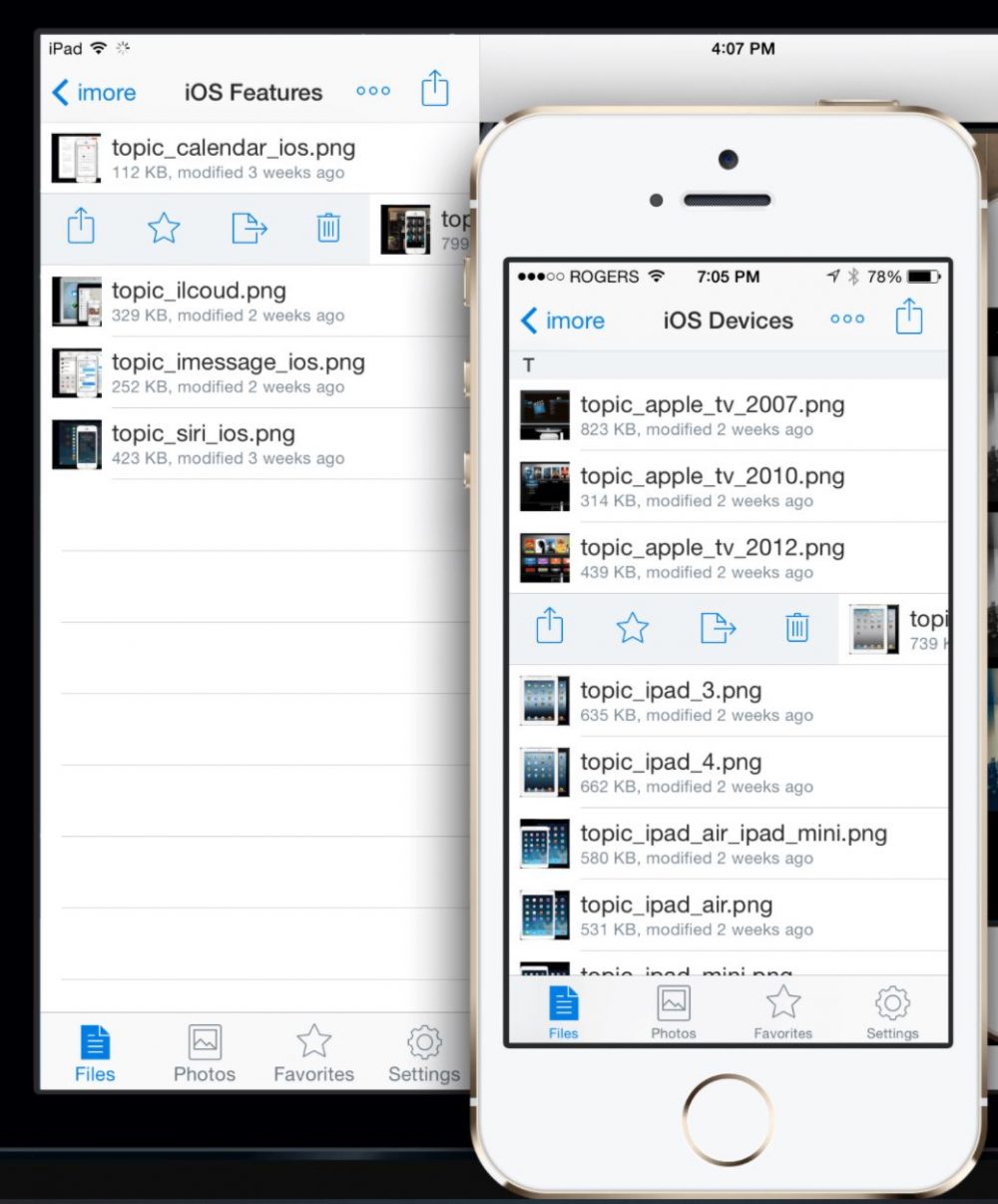
- доступна организация файлов по папкам, редактирование названия;
- музыка воспроизводится в фоне.
К минусам данного способа относят отсутствие возможности составления метаописаний, а переключаться между треками придется вручную. Поиск по исполнителям также не предусмотрен.
Вам может быть интересно
Как загрузить музыку на Айфон с компьютера с помощью VLC
Загружаем приложение VLC for Mobile из App Store, открываем. Переходим в настройки сети и включаем доступ через Wi-Fi. В результате этих действий начинает работать HTTP-сервер. Кладем iPhone на стол и не трогаем.
Важное условие: компьютер и iPhone должны быть подключены к одному и тому же маршрутизатору. Берем в руки ноутбук или садимся за комп, через браузер заходим по адресу, который указан в приложении VLC:
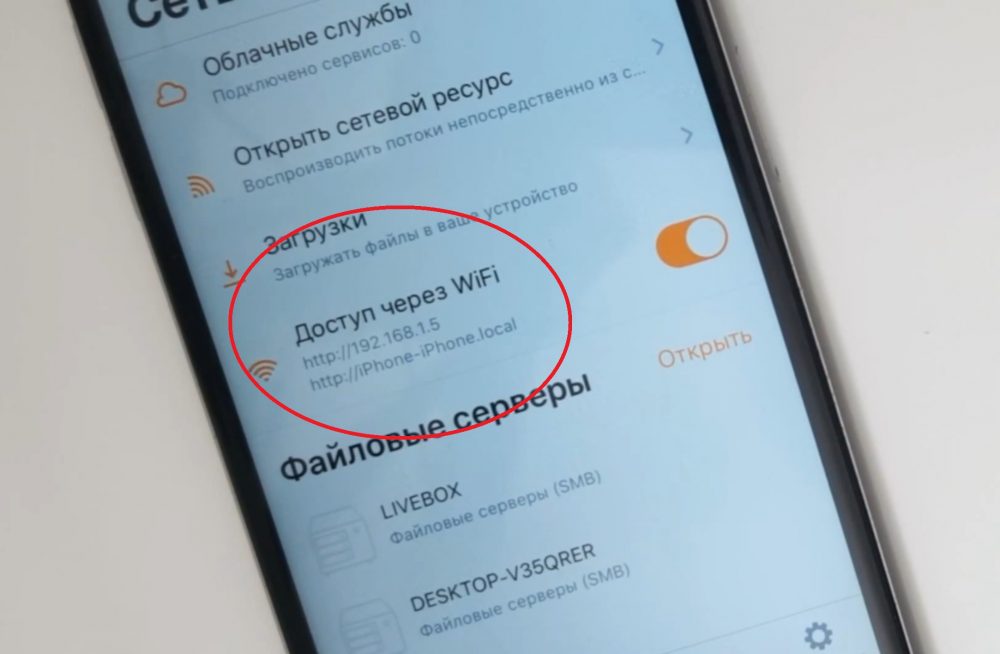
После этого открываем папку, в которой расположена музыка, и просто перетаскиваем её в открывшуюся вкладку браузера. Дальше пойдет процесс закачки, и когда он завершится, можете возвращаться к смартфону. Остается перейти в «Аудио» и выбрать нужные треки для прослушивания. Никаких проблем, все быстро, удобно и легко. Загруженные треки сохраняются внутри VLC на памяти iPhone, iCloud или DropBox под хранение приспособить не получится.
- музыку можно слушать без подключения к Интернету, потому что она хранится прямо на смартфоне;
- VLC for Mobile поддерживает практически все форматы аудио: AAC, AC3, ALAC, DTS, DV Audio, FLAC, It, MACE, Monkey’s Audio, MP3, MP4 и т.д.;
- можно бесплатно скачивать музыку из Интернета и загружать её на iPhone.
Единственный недостаток – этот способ может показаться сложным для тех, кто плохо разбирается в гаджетах. Не бойтесь пробовать и просто следуйте описанной выше инструкции.
Вам может быть интересно
Как слушать музыку на iPhone через Google Play Музыка
Google Play это бесплатное облачное хранилище с возможностью подписки, которое можно использовать вместо стандартной Apple Music. Скачивается приложение в App Store, а для его использования потребуется войти в аккаунт Google. При первичном запуске вы увидите пустую библиотеку, а добавление музыкальных композиций осуществляется через WEB-версию приложения или с помощью Music Manager для OS X или Windows 10. Программа способна автоматически загрузить выбранные композиции из iTunes или любой папки на компьютере.
Для прослушивания в офлайн Play Music позволяет скачивать музыку:
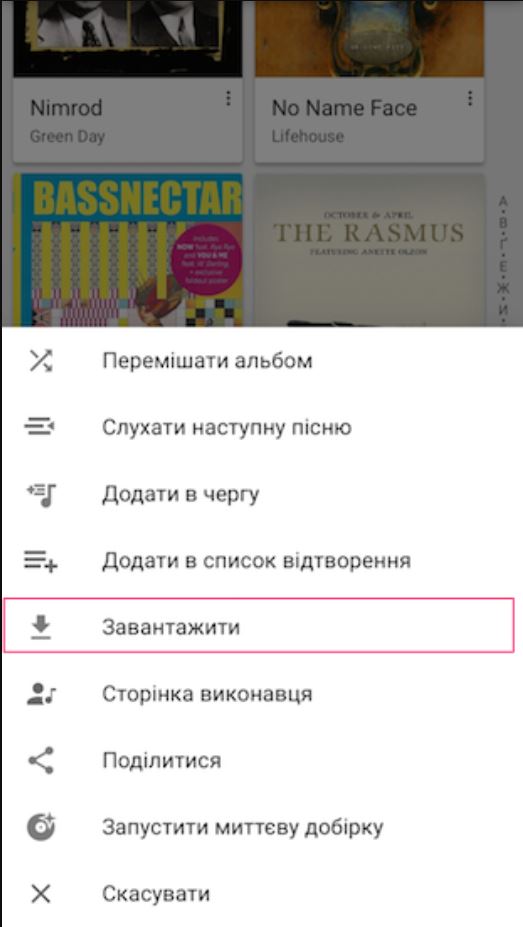
Google Play Музыка позволяет загружать до 50 000 треков в облако Google, а доступ к ним можно получить с любого iPhone, и никакой раздражающей рекламы.
Как загрузить музыку в медиатеку Айфон с помощью eMusic
Сервис работает похожим образом на Google Play Музыка, только для работы с ним вам не нужно устанавливать сторонние программы на компьютер или ноутбук. Делаем следующее:
- авторизуемся на официальном сайте eMusic;
- нажимаем на свою иконку, выбираем Upload Music;
- загружаем треки с ПК или ноутбука в Cloud-хранилище сервиса через браузер;
- устанавливаем приложение eMusic на iPhone, проходим авторизацию.
После авторизации вся загруженная ранее музыка отобразится в плейлисте и её можно будет скачать на смартфон.
Добавьте музыку из iTunes на iPhone четырьмя простыми способами [обновлено в 4 году]
 Размещено от Лиза Оу / 14 июня 2022 г. 09:00
Пользователи Apple хотели бы использовать iTunes на компьютере. Это позволяет вам добавлять музыку в библиотеку iTunes и слушать ее на компьютере в любое время. Однако вы не можете брать с собой компьютер, где бы вы ни находились, потому что он имеет больший размер, чем мобильные устройства.
В настоящее время вы хотели бы перенести музыку из iTunes на iPhone, чтобы вы могли удобно слушать музыку без компьютера по дороге домой, на работу или в поездку.
Вот и возникает вопрос, как добавить музыку из iTunes на iPhone наиболее эффективными методами? Этот пост покажет вам учебные пособия по 4 решениям, которые вы не должны пропустить.
![Добавьте музыку из iTunes на iPhone четырьмя простыми способами [обновлено в 4 году]](https://www.fonelab.com/images/ios-transfer/add-music-from-itunes-to-iphone.jpg)
Часть 1. Как перенести музыку с iTunes на iPhone без синхронизации с помощью FoneTrans для iOS
Первая рекомендация – FoneTrans для iOS, сторонний инструмент на компьютере для удобной передачи данных iOS между компьютерами и устройствами. Он поддерживает фотографии, контакты, видео, сообщения, заметки и многое другое на iPhone, iPad и iPod Touch, и вы даже можете передавать данные библиотеки iTunes в конечном итоге.
Более того, вы можете управлять данными из библиотеки iTunes полностью или выборочно. Просмотр и синхронизация данных iTunes доступны с помощью этой мощной программы.
С FoneTrans для iOS вы сможете свободно передавать свои данные с iPhone на компьютер. Вы можете не только передавать текстовые сообщения iPhone на компьютер, но также легко переносить фотографии, видео и контакты на ПК.
- Передача фотографий, видео, контактов, WhatsApp и других данных с легкостью.
- Предварительный просмотр данных перед передачей.
- Доступны iPhone, iPad и iPod touch.
Вот как перенести музыку с iTunes на iPhone с помощью FoneTrans для iOS.
Шаг 1 Скачать FoneTrans для iOS за компьютером. Затем следуйте инструкциям на экране, чтобы установить его. Запустите его после этого.
Шаг 2 В главном интерфейсе нажмите Ящик для инструментов с левой стороны. Выбирать Библиотека iTunes.
Шаг 3 Появится новое окно, выберите Просмотреть медиатеку iTunes.
Шаг 4 Выберите Музыка слева и отметьте элементы, которые хотите передать.
Шаг 5 Нажмите на первый значок телефона.
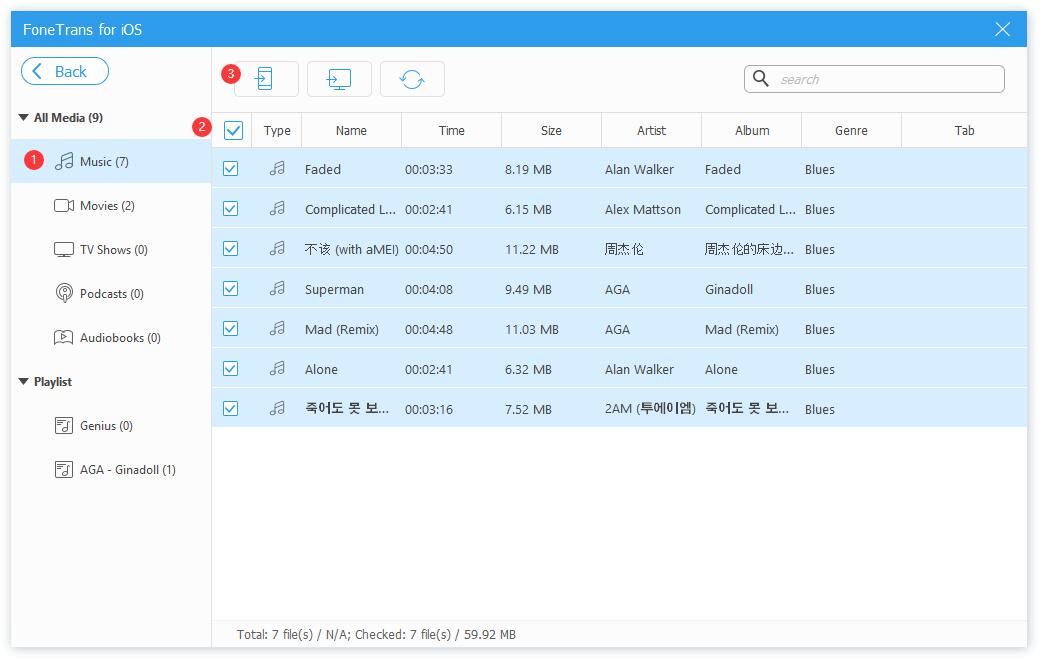
Как видите, вы можете выборочно выбирать данные из iTunes соответственно с ним. И вы также можете выбрать Синхронизируйте библиотеку iTunes с устройством or Синхронизировать устройство с iTunes для полной синхронизации данных iTunes и устройства.
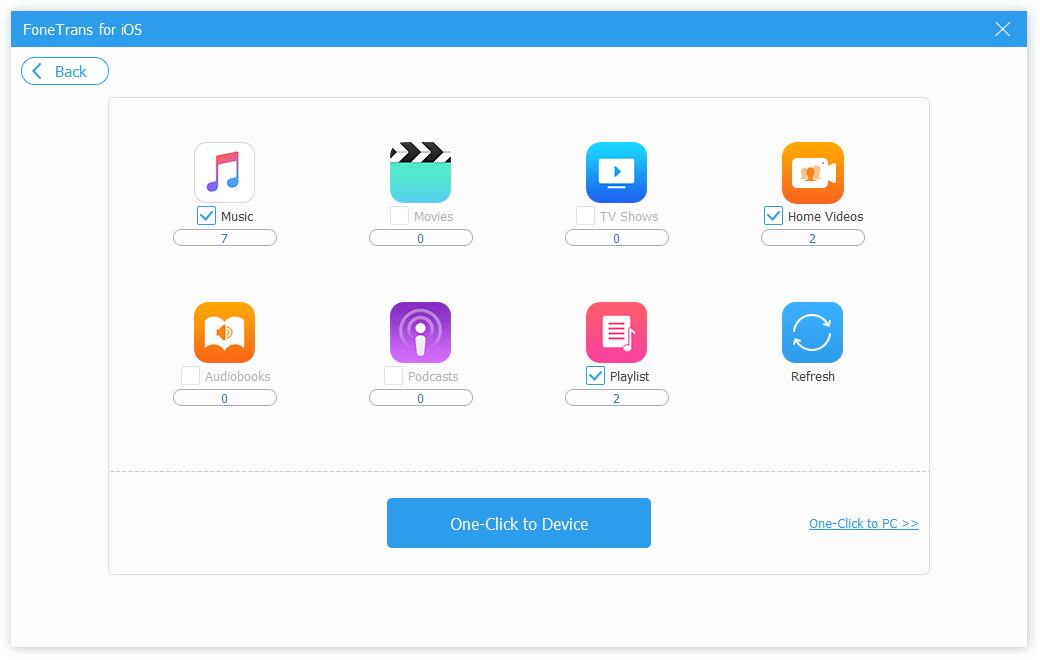
Если вы все еще хотите узнать больше о перемещении музыки на iPhone с помощью iTunes, перейдите к следующей части.
С FoneTrans для iOS вы сможете свободно передавать свои данные с iPhone на компьютер. Вы можете не только передавать текстовые сообщения iPhone на компьютер, но также легко переносить фотографии, видео и контакты на ПК.
- Передача фотографий, видео, контактов, WhatsApp и других данных с легкостью.
- Предварительный просмотр данных перед передачей.
- Доступны iPhone, iPad и iPod touch.
Часть 2. Как скачать купленную музыку с iTunes на iPhone
Вы знаете, что пользователи iTunes могут искать и добавлять музыку в библиотеку iTunes простым щелчком мыши. После этого вы можете даже скачать их соответственно. Музыка из вашей библиотеки или загруженная музыка могут быть перенесены на iPhone с помощью iTunes. Ниже описано, как добавить музыку из iTunes на iPhone.
Вариант 1. Добавить музыку
Вы можете проверять свою музыку в iTunes и перемещать их одну за другой.
Шаг 1 Запустите iTunes на компьютере и подключите iPhone.
Шаг 2 Выберите Песни из альбомов под Библиотека на левой панели. Щелкните правой кнопкой мыши музыку справа, чтобы выбрать Добавить в закладки.
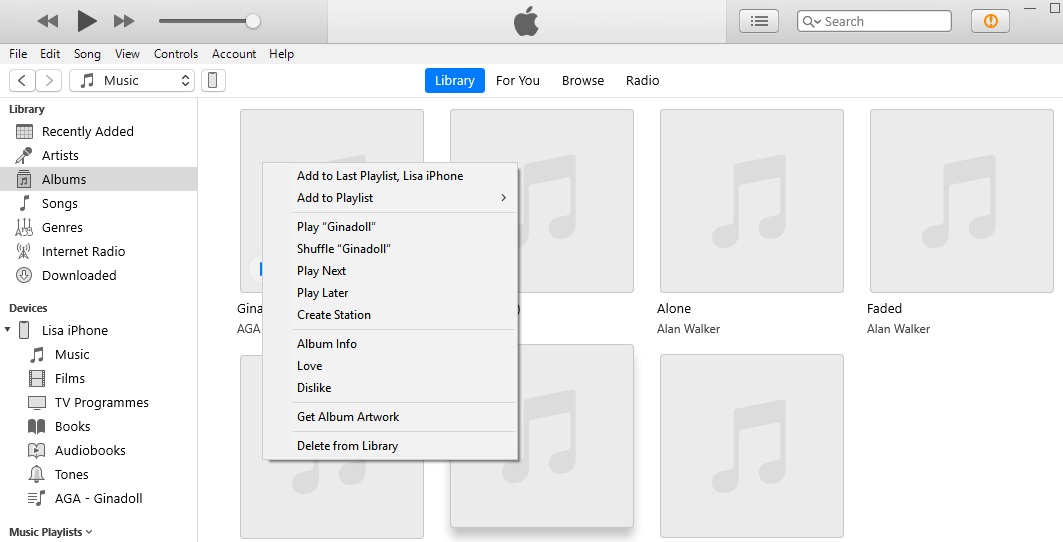
Вариант 2. Синхронизировать музыку
Этот метод помогает вам синхронизировать ваши музыкальные файлы сразу полностью, а также вы можете выборочно выбирать некоторые из них.
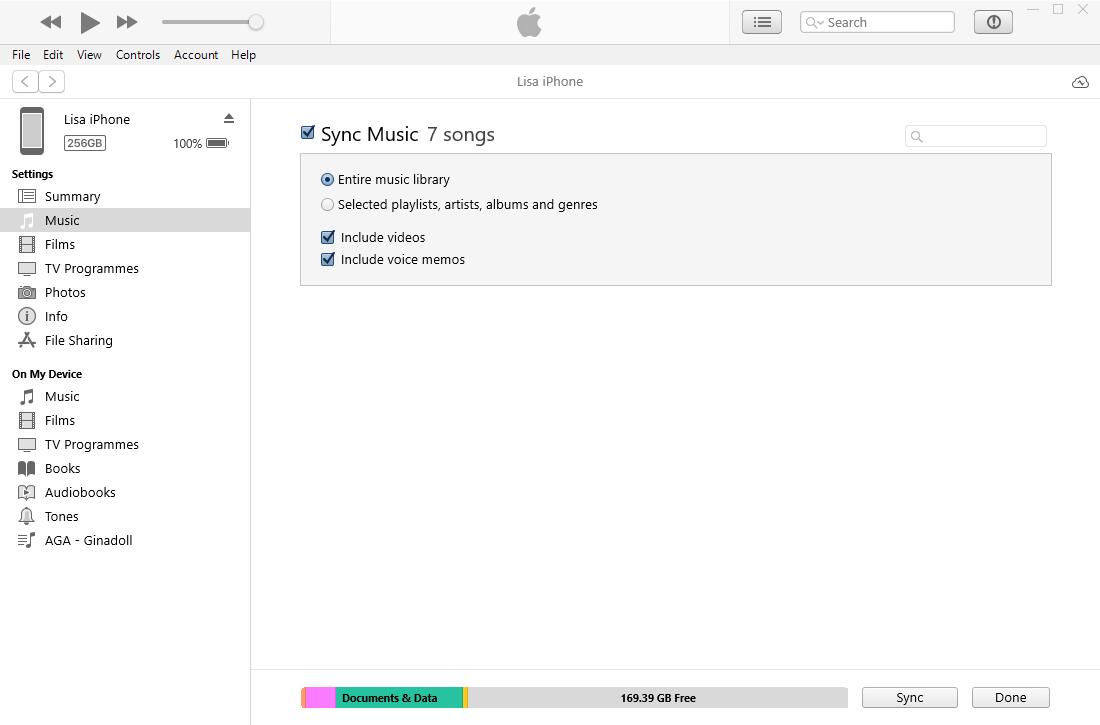
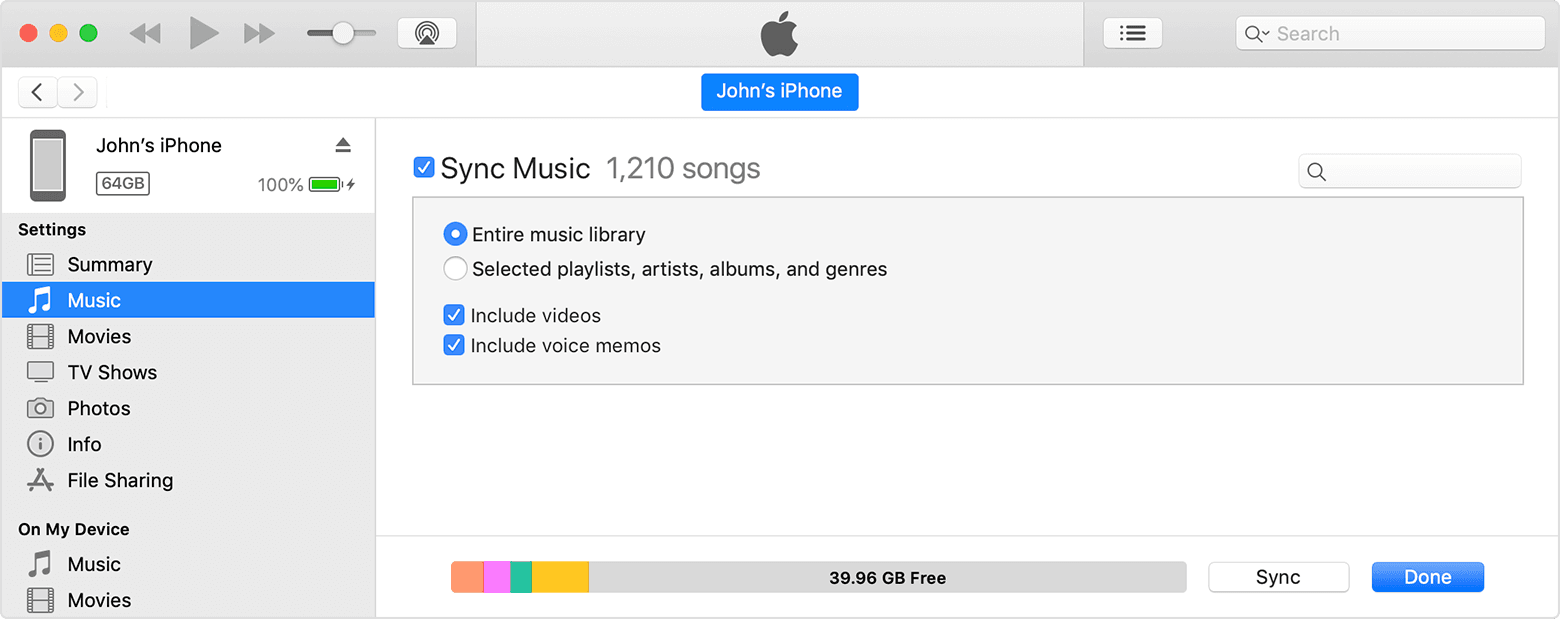
Если вы загрузили эту музыку в iTunes, нажмите устройство значок> Музыка > Синхронизация музыки ххх песни.
Вариант 3. Синхронизировать библиотеку
Функция синхронизации библиотеки для музыкальных файлов также доступна в Windows iTunes. Вы можете использовать функцию синхронизации библиотеки для синхронизации музыки на устройствах с Apple ID.
Шаг 1 Включите его iTunes > Редактировать > Настройки > Общие > ICloud Music Library.
Шаг 2 Затем включите его на iPhone Настройки > Музыка > Синхронизировать библиотеку.
Вариант 4. Перетаскивание музыки
Запустите iTunes, щелкните значок устройства и выберите «Сводка». Прокрутите вниз, чтобы установить флажок «Управлять музыкой и видео вручную». Затем вы можете вернуться к основному интерфейсу iTunes, нажать «Песни», а затем перетащить музыкальные файлы на iPhone напрямую на левую панель.
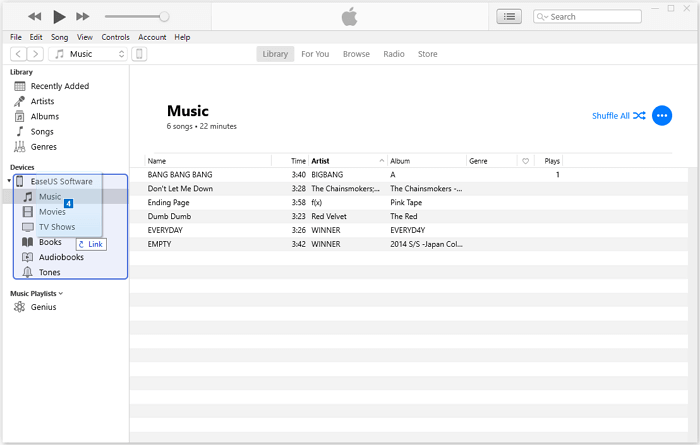
Что, если iTunes не позволит мне перетаскивать музыку на iPhone?
Но iTunes доступен в Windows и более ранних версиях macOS. Если вы обновили macOS до последней версии, перейдите к следующей части, чтобы узнать, как добавить музыку из iTunes на iPhone.
С FoneTrans для iOS вы сможете свободно передавать свои данные с iPhone на компьютер. Вы можете не только передавать текстовые сообщения iPhone на компьютер, но также легко переносить фотографии, видео и контакты на ПК.
- Передача фотографий, видео, контактов, WhatsApp и других данных с легкостью.
- Предварительный просмотр данных перед передачей.
- Доступны iPhone, iPad и iPod touch.
Часть 3. Как добавить музыку из iTunes на iPhone через Apple Music
Первая функция Apple Music, которую вы должны попробовать, это то, что вы можете синхронизировать музыку между устройствами с одним и тем же Apple ID. Таким образом, ваша музыка может синхронизироваться автоматически после включения функции автоматической синхронизации на Mac, iPhone, iPad, iPod Touch или других устройствах. Вот руководство по добавлению музыки из iTunes на iPhone с его помощью.
Вариант 1. Синхронизировать библиотеку
Это функция автоматической синхронизации, вы также можете включить ее везде, где хотите передать музыку.
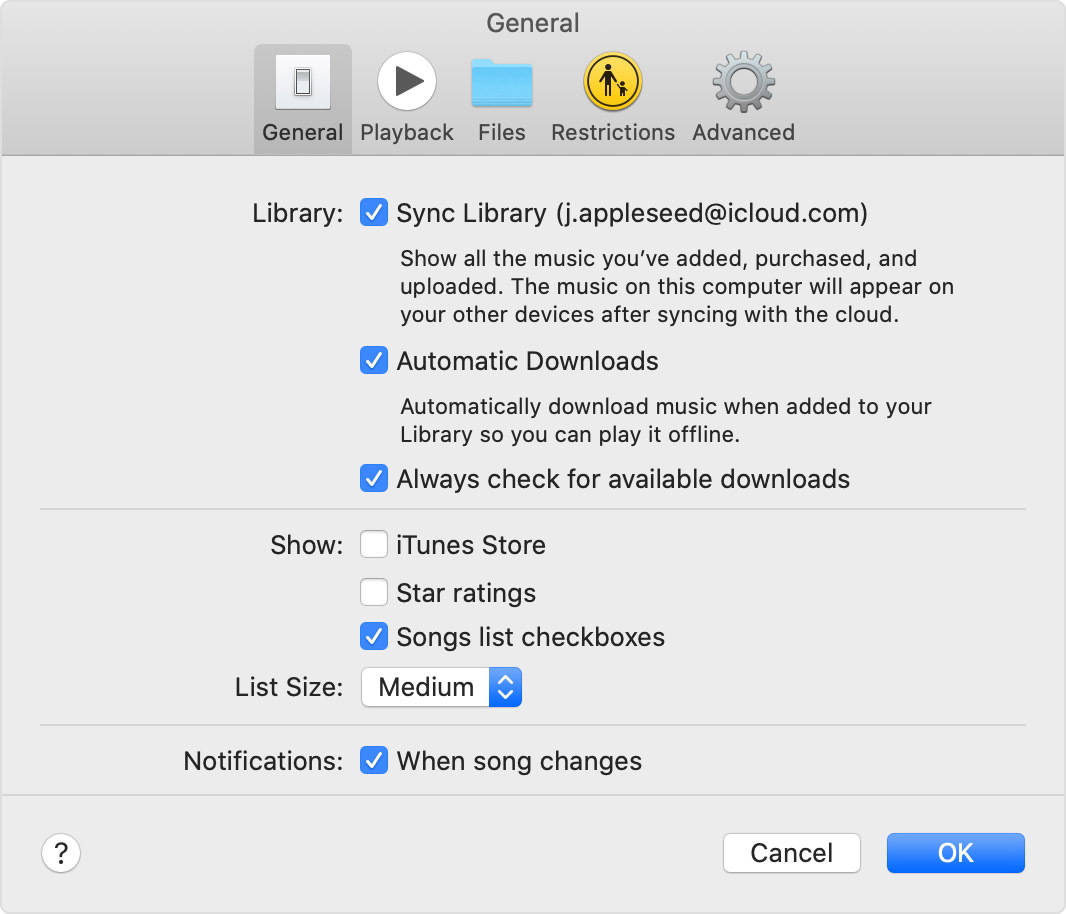
Шаг 1 На Mac включение функции синхронизации в Apple Music через Приложение Apple Music > Музыка > Настройки > Общие > Синхронизировать библиотеку, включи это.
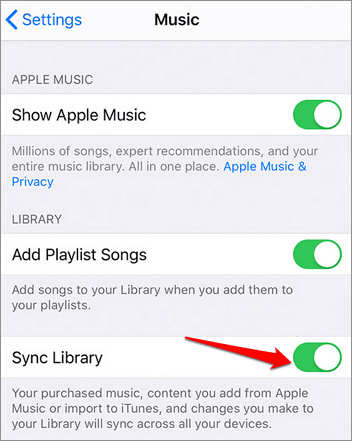
Шаг 2 На iPhone Настройки приложение> Музыка > Включите синхронизацию библиотеки.
Вариант 2. Синхронизация песен
Как и в случае с iTunes, вы можете синхронизировать музыку из приложения Apple Music на Mac с iPhone с помощью функции синхронизации.
Подключите iPhone к Mac, откройте Finder. Нажмите устройство значок и выберите Музыка, Установите флажок Синхронизация музыки и нажмите Синхронизация кнопку после этого.
Часть 4. Как напрямую передавать музыку с iTunes на iPhone с помощью USB-кабеля
Вы можете передавать определенные данные между iPhone и компьютером напрямую через USB-соединение без дополнительных инструментов. Если вы хотите попробовать этот метод, ознакомьтесь с приведенными ниже инструкциями.
Подключите iPhone к компьютеру через USB-кабель. После обнаружения откройте папку iPhone через Этот компьютер > iPhone > Внутренние хранения > DCIM. И одновременно откройте папку iTunes. Перетащите музыкальные файлы из папки iTunes в папку iPhone.
С FoneTrans для iOS вы сможете свободно передавать свои данные с iPhone на компьютер. Вы можете не только передавать текстовые сообщения iPhone на компьютер, но также легко переносить фотографии, видео и контакты на ПК.
- Передача фотографий, видео, контактов, WhatsApp и других данных с легкостью.
- Предварительный просмотр данных перед передачей.
- Доступны iPhone, iPad и iPod touch.
Часть 5. Часто задаваемые вопросы о переносе музыки с iTunes на iPhone
1. Почему я не могу перенести музыку из iTunes на свой iPhone?
Люди могут столкнуться с тем, что iTunes не синхронизирует музыку с iPhone, и хотят знать, почему я не могу добавить музыку на свой iPhone из iTunes:
- Если ваши музыкальные файлы были импортированы другими инструментами, вам может быть запрещено передавать их другим способом.
- Вас могут попросить включить функцию для управления музыкой и видео вручную перед передачей.
- Если музыка iTunes не синхронизируется с iPhone, попробуйте FoneTrans для iOS вместо этого на компьютере.
2. Как удалить музыку с iPhone с помощью iTunes?
Запустите iTunes, нажмите песни а затем выберите музыкальный файл. Щелкните правой кнопкой мыши и выберите Удалить из библиотеки.
3. Как удалить музыку из iTunes на iPhone?
Включить синхронизацию библиотеки на iTunes и iPhone, затем получите доступ к музыкальному файлу на iPhone Apple Music, нажмите Удалить кнопку и удалите его с iPhone. Наконец, удаление будет синхронизировано с iTunes.
4. Как восстановить удаленную музыку из iTunes на iPhone?
можно попробовать отключить Синхронизировать библиотеку через айфон Настройки > Музыка > Синхронизировать библиотеку. Затем включите его через некоторое время. Если музыкальные файлы все еще находятся в вашей библиотеке на других устройствах, они будут восстановлены.
5. Как удалить музыку с iPhone, но не с iTunes?
Сначала отключите синхронизацию библиотеки через iPhone. Настройки > Музыка > Синхронизировать библиотеку. Затем откройте Apple Music приложение на iPhone для удаления музыки с iPhone напрямую. Он не удалит музыку из iTunes.
Это все о том, как перенести музыку с iTunes на iPhone. Все методы доступны и FoneTrans для iOS является наиболее рекомендуемым выбором. Почему сейчас скачать и попробовать прямо сейчас!
С FoneTrans для iOS вы сможете свободно передавать свои данные с iPhone на компьютер. Вы можете не только передавать текстовые сообщения iPhone на компьютер, но также легко переносить фотографии, видео и контакты на ПК.
Как загрузить музыку, фильмы и фотографии в iPhone и iPad
Устройства Apple отличаются от остальных телефонов своей неповторимой операционной системой iOS. Всё дело в том, что она закрыта от посторонних вмешательств, что делает её достаточно безопасной. Однако это накладывает и некоторые ограничения для пользователей. Например, нельзя просто подключить устройство к компьютеру и закачать в него музыку или фото через Проводник. Придётся устанавливать iTunes, а вот как им пользоваться, чтобы загрузить нужный контент в iPhone, iPod или iPad, мы сегодня и расскажем.
Итак, вы купили гаджет Apple, скачали себе Angry Birds и парочку других игр и приложений, но что же делать дальше? Правильно, наполнить смартфон или планшет контентом. Начнём, пожалуй, с музыки, ведь телефоны (а в частности — iPhone) часто используются как плеер.
Как загрузить музыку
Есть несколько способов, чтобы загрузить ваши любимые песни в устройство. Начнём с самого простого и доступного. Для всех способов нам понадобится специальная программа, так что лучше сразу скачать iTunes на официальном сайте. В инструкции используется версия iTunes 12.1.1, последняя доступная на сегодняшний день.
Способ 1. Синхронизация с медиатекой iTunes
- Подключаем iPhone, iPad или iPod к компьютеру с помощью провода и запускаем ранее установленную программу iTunes. Устройство должно определиться и быть доступным из приложения.
- Добавьте ваши любимые песни, которые вы хотите закачать в iPhone, в вашу медиатеку iTunes. Добавлять можно как по одной песне, так и целыми папками. iTunes проанализирует все треки и распределит их по альбомам, артистам и жанрам. В итоге всё будет выглядеть примерно так:
Обложки iTunes загрузит сам, если вы авторизуетесь с помощью своего Apple ID. Кстати, загрузить песни в iTunes можно не только из ваших папок на компьютере, но и с CD-дисков.
- Далее возможно два варианта. Сначала о самом простом. Переходим на страницу устройства и выбираем слева пункт Музыка. Здесь отмечаем, что хотим синхронизировать: всю медиатеку или только выборочные песни, альбомы или плейлисты.
Вы сами можете выбрать, какие альбомы, треки, песни отдельных артистов или плейлисты нужно синхронизировать.
- Подтверждаем все изменения и нажимаем кнопку Синхронизировать. Внимание! Если на вашем iPhone уже есть музыка, то она будет удалена. iPhone, iPad или iPod могут быть синхронизированы только с одной медиатекой. Поэтому, выберите изначально, на каком компьютере вы будете проводить все эти действия. Впрочем, если это ваша первая синхронизация, то ничего удалено не будет.
После того, как медиатека будет синхронизирована, можно отключать устройство от компьютера и наслаждаться прослушиванием музыки. Этот способ удобен, если вы всегда будете синхронизироваться с одним и тем же компьютером. Тогда вы просто можете добавлять нужные треки в медиатеку и при подключении iPhone попросту нажимать одну кнопку и вся музыка будет записана. Кроме того, в iTunes можно поставить галочку, чтобы при каждом подключении синхронизация проходила автоматически.
Ну а если лень подключать iPhone, iPod или iPad кабелем, то можно настроить, чтобы синхронизация проводилась через Wi-Fi. Таким образом, когда ваш iPhone окажется в одной сети с компьютером, вся музыка будет на него загружена.
Способ 2. Вручную через iTunes
Этот способ немного отличается от предыдущего. Нужен он, если вы не хотите каждый раз проводить синхронизацию, а хотите сами вручную загружать нужные песни.
- Подключаем устройство к компьютеру и заходим в iTunes. Теперь переходим в настройки гаджета и ставим в самом низу галочку Обрабатывать музыку и видео вручную.
- Теперь переходим в Медиатеку и просто начинаем перетягивать любую песню или альбом. Слева появится панель с устройствами. Перетягиваем то, что мы выбрали на нужный гаджет в списке и песни будут в него загружены.
Как видите, этот способ намного проще, однако, если у вас много треков из разных альбомов, то времени уйдёт много. Да и автоматическая синхронизация музыки работать не будет. В общем, у каждого способа есть свои плюсы и минусы.
Способ 3. iCloud и iTunes Match
В iTunes есть магазин музыки, в котором можно покупать отдельные треки или альбомы. Все они будут храниться в вашем облаке и их можно будет скачать в любое время на устройство. Для этого надо выполнить лишь пару простых шагов.
- Заходим на iPhone, iPod или iPad в Настройки -> Музыка и включаем переключатель Показ всей музыки.
- Теперь заходим в приложение Музыка и видим, что там не только те песни, которые уже есть на устройстве, но и треки, которые были куплены в магазине. Их можно прослушать или скачать на ваш гаджет. Просто нажимаем на кнопку с облаком и песни начнут загружаться. Причём доступна загрузка как отдельных треков, так и целых альбомов.
Но что же делать, если вы не покупаете музыку, а у вас на компьютере уже хранится большое количество песен. Для таких случаев в Apple сделали специальный сервис iTunes Match. За 799 рублей в год вам позволят хранить ваши песни в облаке. А если быть точнее, то сначала Apple сравнит вашу медиатеку со своей и, если будут найдены совпадения, то вам просто разрешат слушать эти песни и скачивать их с серверов корпорации (но при этом песни не будут отмечены как купленные). Если же какие-то треки не найдутся, то они будут загружены в iCloud. Всего можно хранить до 25 000 песен сверх тех, которые обнаружатся в библиотеке Apple. Довольно удобный сервис, если у вас обширный набор различных музыкальных композиций и вы хотите, чтобы они были доступны с любых устройств. Скачивать их можно точно так же, как и покупные песни и альбомы.
Ну что ж, музыку мы загружать научились, пора переходить к видеозаписям.
Как загрузить фильмы
Способ 1. И снова iTunes
Предположим, что iTunes у вас уже установлен после загрузки музыки. Но с видео не всё так просто. Первым делом вам нужно подготовить ролики для загрузки. Гаджеты Apple, к сожалению, по умолчанию умеют воспроизводить только файлы в формате MP4, упакованные в контейнер M4V (разрешение файла .m4v). Поэтому, если у вас другой исходный формат файла, то вам следует воспользоваться любым удобным для вас конвертером, чтобы переформатировать видео в MP4. Например, Free MP4 Video Converter или даже онлайн-сервисом. На выходе вы должны получить файл с разрешением m4v или mp4, любой подойдёт.
Cоздаём на компьютере отдельную папку и перемещаем туда уже готовые фильмы в формате MP4 (.m4v или .mp4).
Как быстро загрузить музыку в iPhone через iTunes
Почему огромное количество пользователей негативно относятся к iTunes? Все просто — продолжительные синхронизации не дают возможности быстро загрузить на (или с) iPhone нужные данные, в частности, музыку. Далеко не все знают, но iTunes в плане загрузки музыки вовсе не так уж и плох. Программа позволяет мгновенно скидывать музыку на iPhone, iPad и iPod touch после установки всего лишь одной настройки. О том, что за параметр позволяет быстро загружать музыку на iOS-устройства через iTunes рассказали в этой инструкции.
Важно! Использование данного способа подразумевает, что пользователь начинает вручную управлять медиатекой своего устройства. При отключении функции произойдет замена загруженной на устройство музыки контентом из iTunes.
Как быстро загрузить музыку в iPhone через iTunes
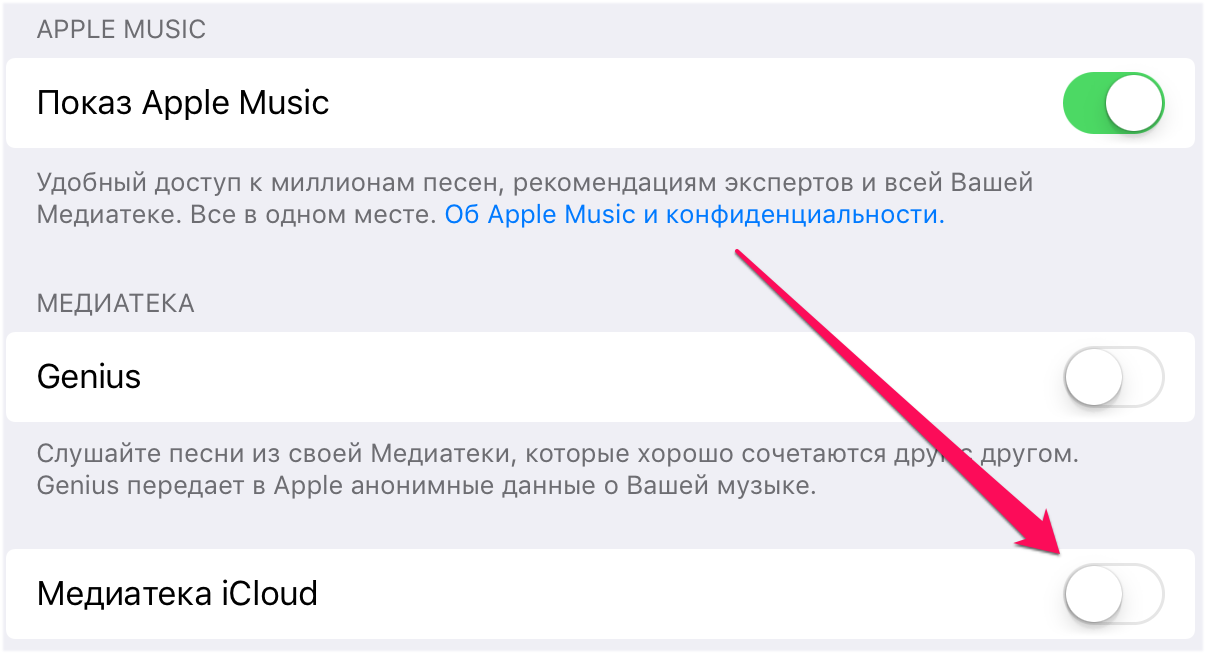
Шаг 1. На мобильном устройстве перейдите в меню «Настройки» → «Музыка» и переведите переключатель «Медиатека iCloud» в неактивное положение. Важно! Если вы используете музыкальный сервис Apple Music, то ваша музыка из него перестанет отображаться. После того, как сбросите музыку быстрым способом на iPhone через iTunes, вам потребуется вновь включить функцию «Медиатека iCloud» для возвращения песен из Apple Music.
Шаг 2. Подключите iPhone, iPad или iPod touch к компьютеру и запустите iTunes.
Шаг 3. Выберите устройство в окне iTunes.
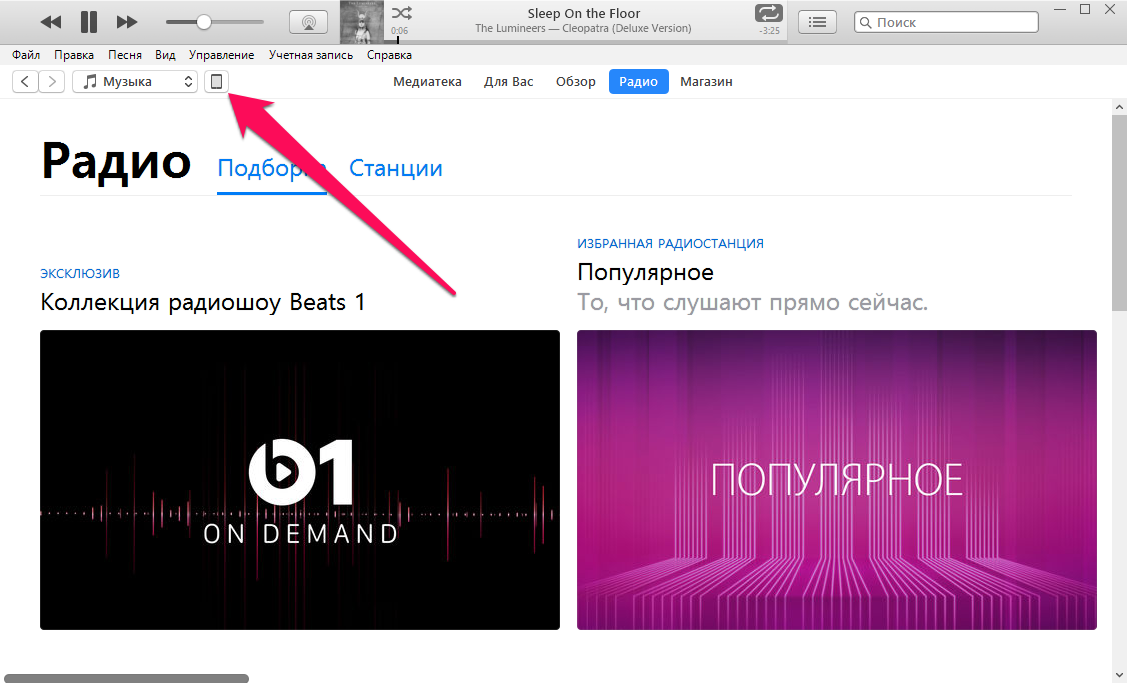
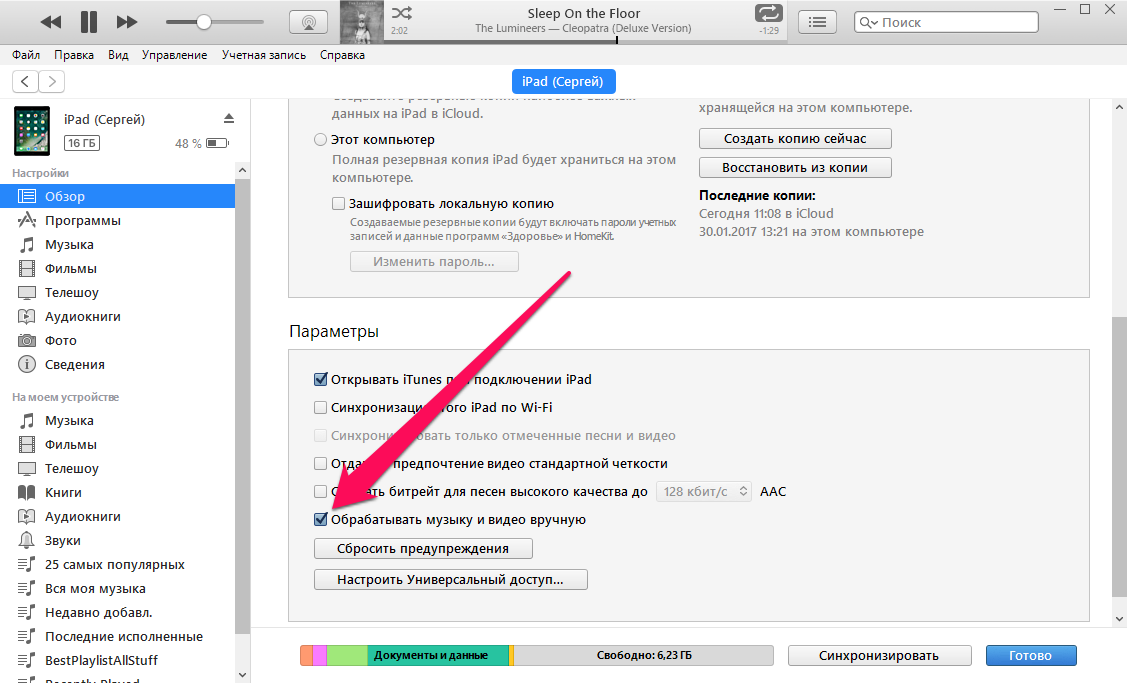
Шаг 4. На вкладке «Обзор» поставьте флажок на пункте «Обрабатывать музыку и видео вручную» и нажмите «Применить».
Шаг 5. На компьютере выделите необходимые песни (или даже целые папки) и перетащите их в колонку «На моем устройстве» в iTunes.
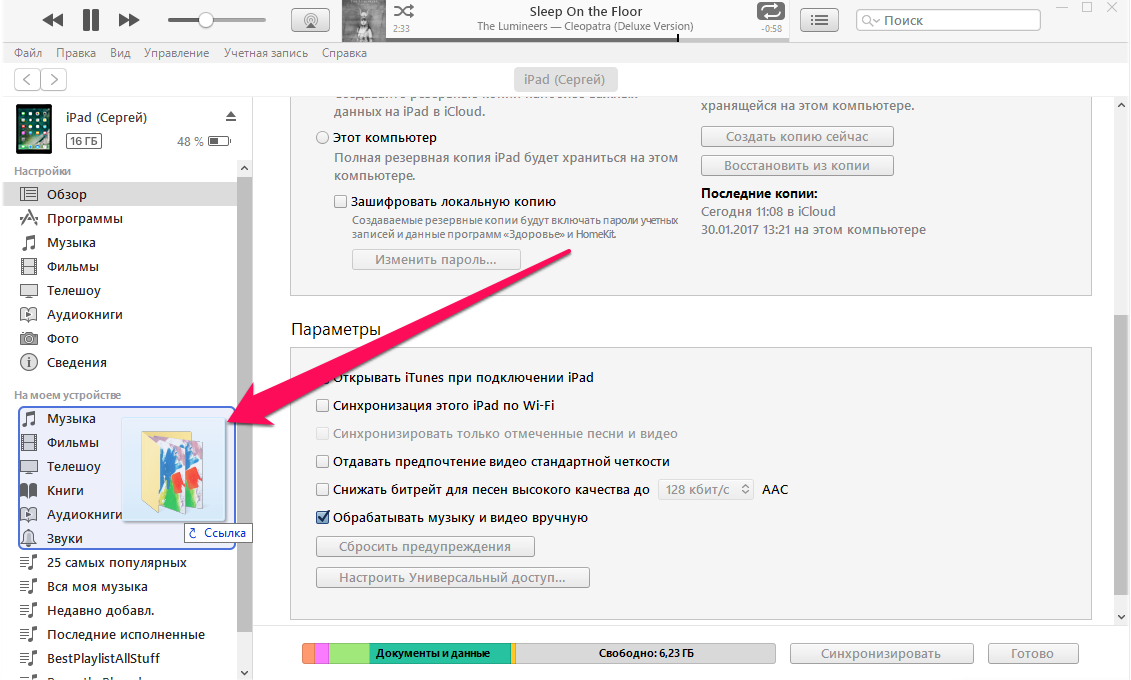
Сразу после этого начнется моментальное копирование указанной музыки на ваш iPhone, iPad или iPod touch. Другой контент синхронизироваться не будет, за счет чего время загрузки музыки сократится в разы.
Особенно удобно использовать данный способ при включенной синхронизации мобильного устройства с iTunes по Wi-Fi. Скорость передачи окажется не такой высокой, но загружать новую музыку на свой iPhone, iPad или iPod touch вы сможете не утруждая себя подключать гаджет к компьютеру при помощи USB-кабеля. Подробная инструкция о том, как включить синхронизацию iOS-устройств с iTunes по Wi-Fi доступна здесь.