Как найти стикеры в Telegram на ПК, Android и iOS

Самый простой способ получения стикеров в Телеграме – найти их в перечне, доступном через само приложение. Метод универсален для всех версий, поэтому покажем его на примере клиента для Андроид.
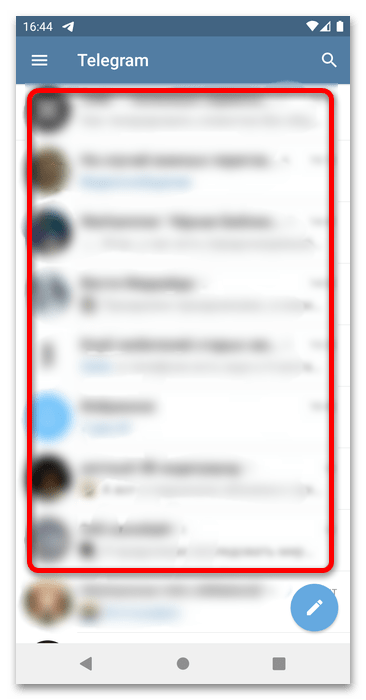
- Откройте программу и выберите в ней любой чат.
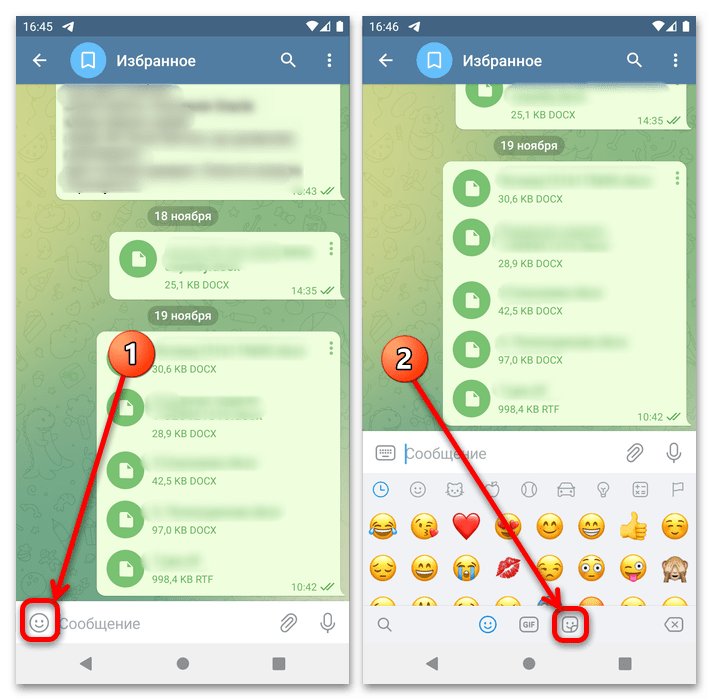
- Далее тапните по иконке в нижнем левом углу и перейдите на вкладку стикеров.
- В актуальной версии приложения Телеграм найти стикеры можно двумя методами. Первый – лента «Популярные стикеры»: сначала тапните/кликните по любой из иконок, а когда откроется перечень официальных стикеров, выберите понравившийся набор и нажмите на кнопку «Добавить». На этой же странице присутствует поиск среди популярных.
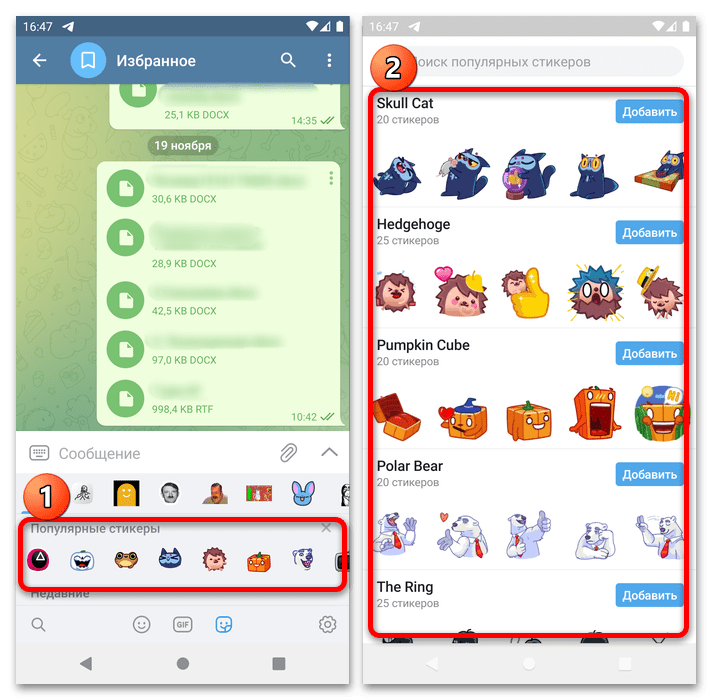
На компьютере ленты нет, но вместо неё имеется кнопка «+» – по нажатию откроется окно новых стикеров.
Внимание! Во всех веб-версиях (обычной, WebK и WebZ) эта функциональность пока ещё не реализована!
Способ 2: Использование чатов
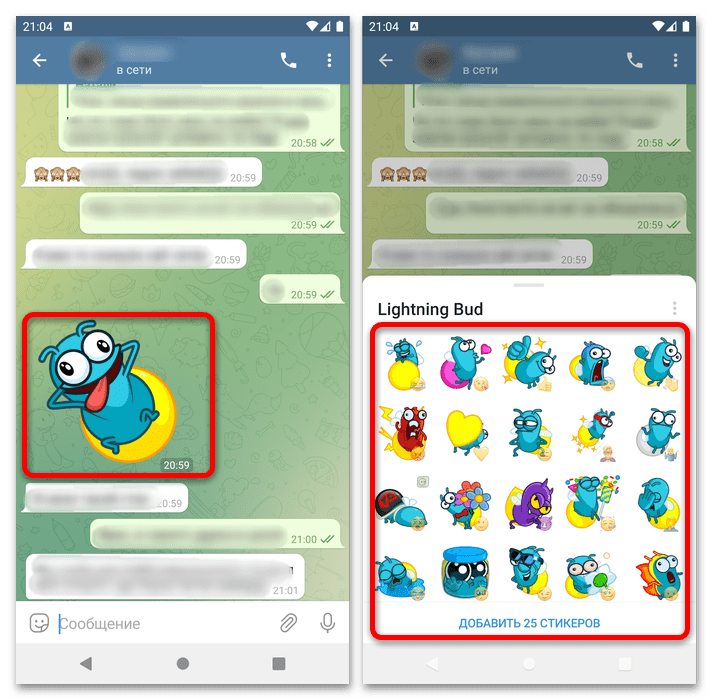
Нередко бывает так, что кто-то из ваших собеседников использовал в чате стикер, который понравился. Разработчики Telegram предусмотрели такое, поэтому для добавления этого набора себе достаточно просто тапнуть по нему (кликнуть левой кнопкой мыши в версиях для компьютеров) и воспользоваться элементом «Добавить», после чего стикерпак будет в вашей коллекции.
Способ 3: Использование сайтов
Искать стикеры можно и через разнообразные сайты: в сети существуют целые ресурсы, посвящённые исключительно «наклейкам». Найти таковые достаточно просто: откройте браузер, перейдите в любой поисковик и введите запрос вида телеграм стикеры скачать , затем ознакомьтесь с результатами и выберите наиболее интересный ресурс.
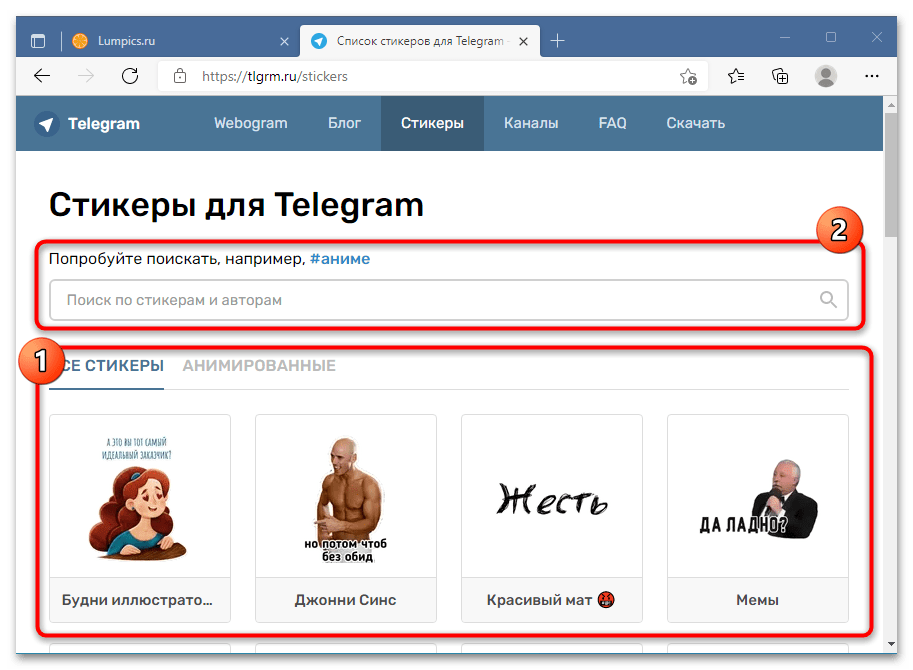
- Мы для примера воспользуемся официальным сайтом Telegram в RU-зоне tlgrm.ru – перейдём на соответствующий результат. Здесь доступен просмотр всех стикеров (как обычных, так и анимированных), а также средства поиска по названию либо хэштегу.
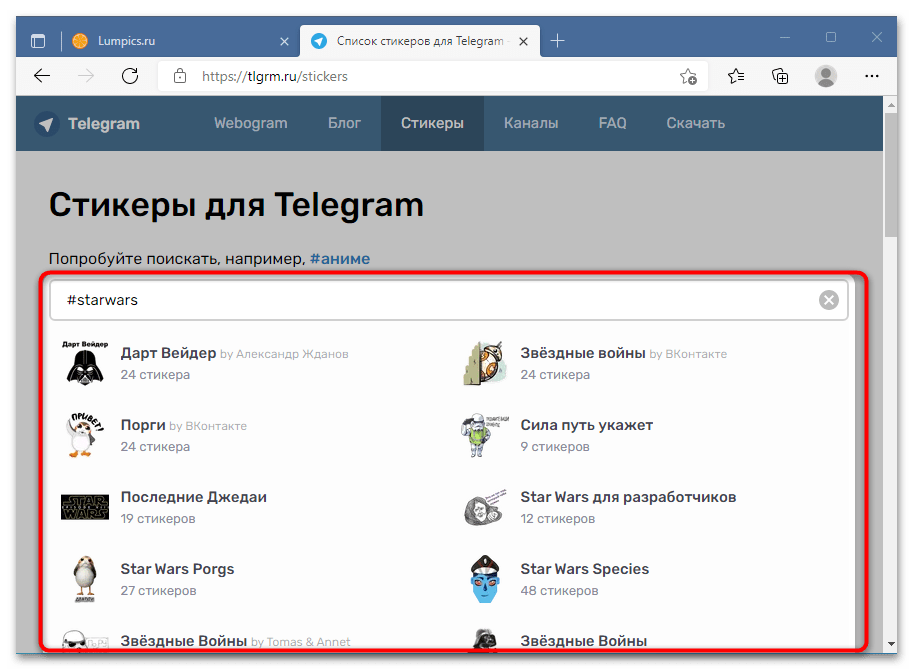
- Для поиска введите нужное в поисковой строке – динамическая система сразу отобразит релевантные результаты. Кликните либо тапните по желаемому или уточните запрос, если ничего не подходит.
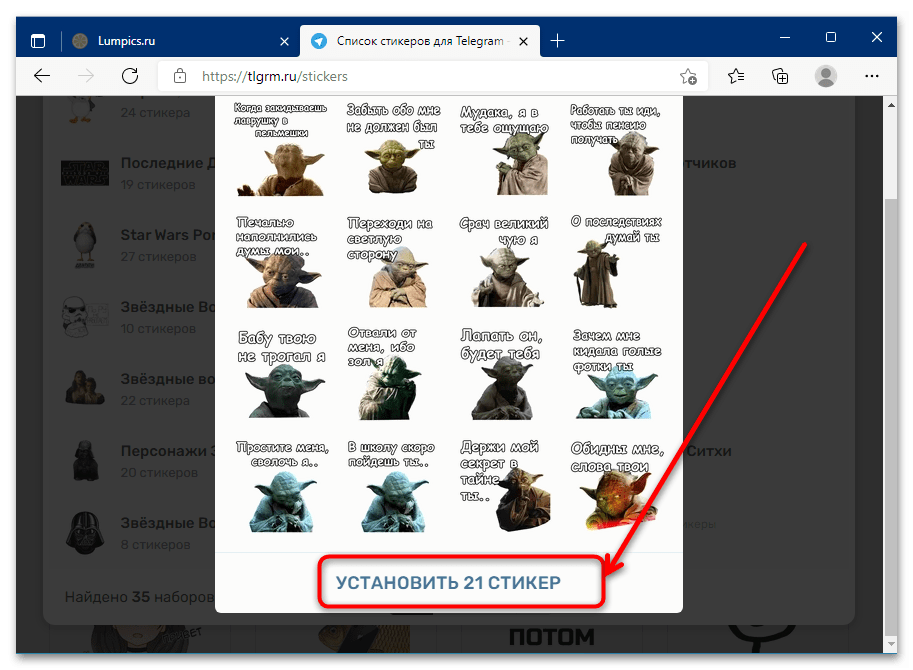
- Дальше ознакомьтесь со списком стикеров и если он устраивает, нажмите «Установить … стикеры».
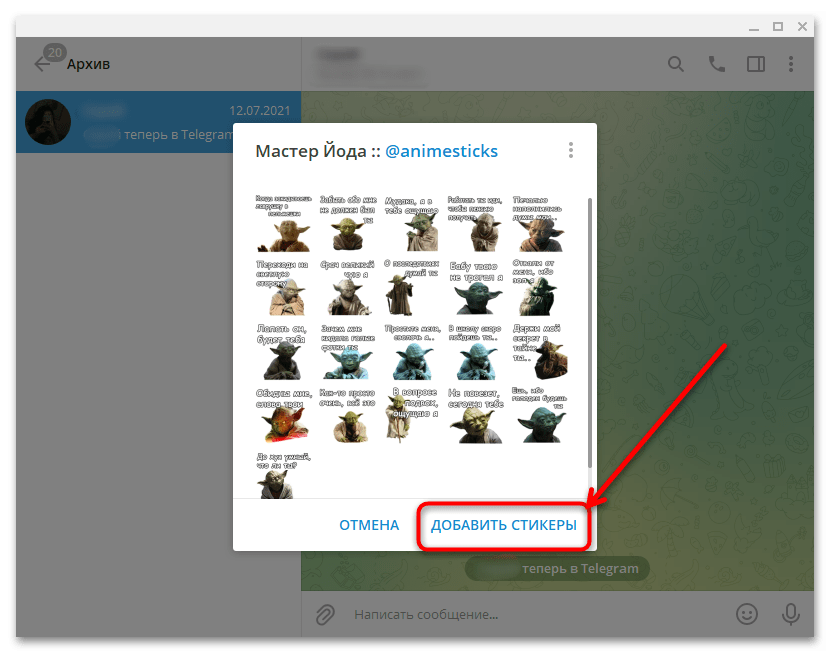
- Теперь запустится либо приложение, либо веб-версия, где и будет установлен набор.
Способ 4: StickerBot
Для поиска можно также воспользоваться специальным ботом, который называется @stickerbot.
Важно! Не путайте этого бота со @stickers – последний предполагает создание своего набора, а не поиск готового!
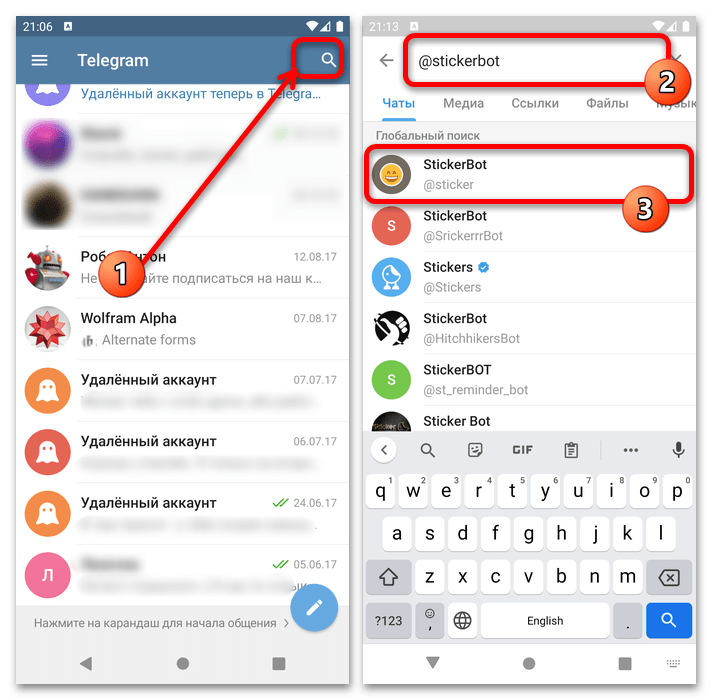
- Добавьте бота в список пользователей: откройте поиск, напишите в нём имя @stickerbot и выберите его.
Способ 5: Поиск по названию
Последний метод поиска стикеров для Телеграма заключается в использовании имени набора. Дело в том, что каждому стикерпаку сервис присваивает уникальное имя, которое можно задействовать для получения. Хитрость заключается в следующем: в любом чате Telegram любой версии либо в браузере (лучше делать это на компьютере) необходимо сначала ввести ссылку вида:
В конце этой ссылки нужно вписать название желаемого стикерпака латиницей. Проверьте правильность ввода имени набора и нажмите Enter.
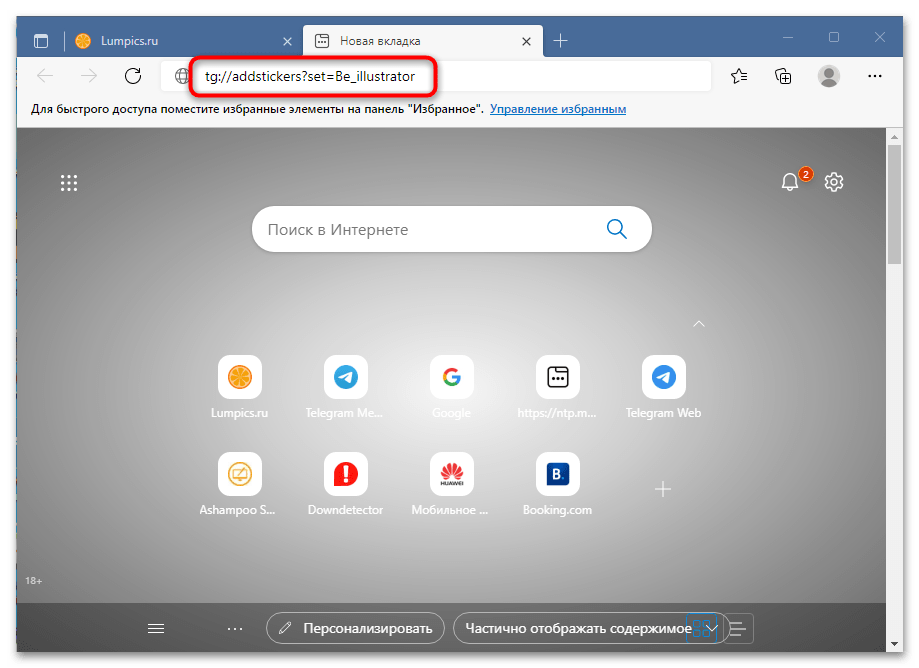
Запустится версия программы, ассоциированная со ссылками на Телеграм, с интерфейсом добавления стикеров.
Как увеличить стикеры в Telegram и посмотреть их подробнее
Telegram — одна из самых популярных мессенджеров в мире, который предоставляет богатый набор функций для коммуникации и развлечения. Одной из таких функций являются стикеры, который позволяют пользователям выражать свои эмоции и чувства в сообщениях. Однако, не всегда возможно рассмотреть стикер в деталях или решить его присутствие на картине. В этой статье мы рассмотрим, как увеличить стикеры в Telegram и посмотреть их подробнее.
Стандартные стикеры в Telegram отображаются в маленьком размере и иногда не всегда удаётся разглядеть все детали. Однако, существует несколько способов увеличить стикеры для более детального просмотра. Во-первых можно кликнуть дважды по стикеру, чтобы увеличить его в полноэкранном режиме. В этом режиме стикер можно более детально исследовать и рассмотреть все его особенности.
Кроме того, можно увеличить стикер ещё больше, используя функцию «Pinch to zoom». Это значит, что можно раздвинуть двумя пальцами на экране, чтобы увеличить стикер до желаемого размера. Такой способ увеличения стикеров особенно полезен, если вы хотите рассмотреть мелкие детали или прочитать текст, который находится на стикере.
Как видите, увеличение стикеров в Telegram довольно просто и позволяет вам полностью насладиться всеми деталями стикера. Попробуйте эти способы в своих сообщениях и вы наверняка оцените удобство просмотра стикеров на большем экране.
Советы по увеличению стикеров в Telegram
Стикеры в Telegram – это популярный способ выражать эмоции и передавать настроение в сообщениях. Однако иногда возникает необходимость просмотреть стикер подробнее или увеличить его размер. В этом случае можно воспользоваться несколькими полезными советами.
1. Увеличение стикера с помощью двойного клика
Простой способ увеличить стикер в Telegram – это двойной клик на изображении стикера. При этом стикер автоматически увеличивается до максимального размера, позволяющего подробно рассмотреть его.
2. Использование комбинации клавиш
Если двойной клик на стикере не даёт нужного результата, можно воспользоваться комбинацией клавиш. Наведите курсор мыши на стикер и одновременно нажмите клавиши Ctrl и + (на Windows) или Cmd и + (на Mac). Повторяйте эту комбинацию, чтобы постепенно увеличить размер стикера до желаемого.
3. Использование функции показа всех стикеров на экране
В Telegram есть функция, позволяющая показать все доступные стикеры на экране, что может значительно облегчить их выбор и просмотр. Для этого просто нажмите на иконку со смайликом, расположенную под полем ввода сообщения, и выберите вкладку со стикерами. Затем щелкните на кнопке с изображением четырёх квадратов, чтобы открыть окно со всеми стикерами на экране. В этом окне стикеры можно увеличить для более детального просмотра, щелкая на них мышью.
Следуя этим советам, вы сможете увеличить и более подробно рассмотреть стикеры в Telegram, чтобы максимально точно передать свои эмоции и настроение в сообщениях.
Настройка размеров стикеров
Telegram — популярное мессенджерное приложение, которое позволяет обмениваться сообщениями, файлами и стикерами с другими пользователями. Стикеры являются одним из основных способов выражения эмоций и часто используются для добавления юмора в сообщения. Однако, иногда стандартные размеры стикеров могут не соответствовать вашим потребностям, и вы можете захотеть изменить их размеры.
Чтобы увеличить размер стикеров в Telegram, следуйте этим простым шагам:
- Войдите в Telegram и откройте чат, в котором вы хотите изменить размер стикеров.
- Откройте панель стикеров, которая находится под полем ввода сообщений.
- Выберите стикер, который вы хотите увеличить.
- Нажмите и удерживайте стикер, пока не появится контекстное меню.
- Выберите опцию «Увеличить размер» из контекстного меню.
После выполнения этих шагов стикер будет увеличен в размере и вы сможете его лучше рассмотреть. Вы также можете вернуть стикер в исходный размер, выбрав опцию «Восстановить размер» из контекстного меню.
Однако, необходимо помнить, что не все стикеры могут быть изменены в размере. Это зависит от того, какой набор стикеров вы используете. Некоторые стикеры могут быть доступны только в определенных размерах, и изменение их размеров может повлиять на качество изображения.
Все важно помнить, что изменение размера стикеров может занимать дополнительное место на вашем устройстве и повлиять на скорость загрузки стикеров. Поэтому, перед изменением размеров стикеров, рекомендуется обдумать возможные последствия и внимательно выбирать, какие стикеры редактировать.
Использование магнитной функции
Магнитная функция в Telegram позволяет увеличивать стикеры и просматривать их подробности с большей детализацией.
Чтобы воспользоваться магнитной функцией, достаточно нажать и удерживать палец на стикере, который вам интересен. При этом стикер увеличится до максимального размера, позволяя вам рассмотреть его более тщательно.
Магнитная функция особенно полезна, когда вы хотите рассмотреть детали сложного стикера или прочитать текст, который содержится на нем. Благодаря этой функции вы сможете более полно насладиться и оценить творчество автора стикера.
Кроме того, магнитная функция позволяет сохранить увеличенный стикер в вашей галерее, что позволяет использовать его в дальнейшем в своих сообщениях или даже поделиться им с другими пользователями.
Увеличение деталей стикеров
Стикеры являются популярным и распространенным способом выражения эмоций и настроения в Telegram. Они могут передать намного больше, чем простые эмодзи. Однако, иногда детали стикеров могут быть не совсем различимыми или пропущенными, особенно при их уменьшении или в случае низкого качества изображения.
К счастью, Telegram предоставляет возможность увеличить детали стикеров, чтобы лучше разглядеть их. Для этого следует выполнить несколько простых действий.
1. Наведите курсор на стикер
Для начала, наведите курсор мыши на стикер, который вы хотели бы увеличить. Когда курсор находится над стикером, появится окно с его увеличенной версией.
2. Нажмите на стикер для непосредственного просмотра
Чтобы детально рассмотреть стикер, просто нажмите на него. После нажатия стикер откроется в специальном окне, где можно рассмотреть все его детали и при необходимости увеличить его еще больше.
Также, в этом окне можно просмотреть и другие стикеры из того же набора, расположенные рядом с выбранным. Это поможет более подробно ознакомиться с набором и выбрать наиболее подходящие стикеры для использования.
Теперь вы знаете, как увеличить детали стикеров в Telegram и внимательно рассмотреть каждую их деталь, чтобы лучше понять их смысл и выразить свои эмоции более точно.
Зумирование стикеров для просмотра
В Telegram стикеры являются популярным средством коммуникации, позволяющим выразить эмоции и передать настроение в разговоре. Однако иногда стикеры могут быть слишком маленькими, и пользователь хочет рассмотреть их подробнее. Для этого в Telegram предусмотрено удобное зумирование стикеров.
Чтобы увеличить размер стикера для более детального просмотра, достаточно дважды нажать на него в чате или в окне смайлов. После этого стикер автоматически увеличится до более крупного размера, который позволит рассмотреть детали и насладиться всей красотой и выразительностью стикера.
Если стикер слишком большой и занимает слишком много места на экране, пользователь может уменьшить его размер, нажав на него ещё раз. Таким образом, увеличение и уменьшение стикеров в Telegram осуществляется одним простым движением — двойным нажатием мыши или двойным касанием экрана на мобильных устройствах.
Зумирование стикеров позволяет взглянуть на них поближе, оценить качество и дизайн, а также лучше понять их смысл. Это удобная функция, которая помогает пользователю в полной мере насладиться всеми возможностями, которые предоставляет Telegram в области стикеров и эмоционального общения.
Улучшение качества стикеров
Стикеры – это популярный способ выражения эмоций и коммуникации в Telegram. Важным аспектом стикеров является их качество, которое может значительно повлиять на визуальную привлекательность и понятность изображений.
Прежде всего, чтобы улучшить качество стикеров, важно обратить внимание на их разрешение. Чем выше разрешение, тем более четкие и детализированные будут стикеры. Рекомендуется использовать разрешение стикеров не менее 512×512 пикселей, чтобы они выглядели красиво и не пикселизировались.
Также важно обратить внимание на цветовую гамму стикеров. Яркие, контрастные цвета помогут сделать изображение более заметным и выразительным. Рекомендуется использовать насыщенные цвета, чтобы стикеры выглядели привлекательно и приятно глазу.
Однако, помимо разрешения и цветовой гаммы, важно также учесть композицию стикеров. Четкость и понятность изображения достигается благодаря правильному размещению объектов на стикере. Рекомендуется избегать перегруженности стикеров, чтобы они были понятны и не вызывали путаницы.
Кроме того, можно использовать эффекты и фильтры, чтобы улучшить визуальное впечатление от стикеров. Небольшие изменения в яркости, контрасте или добавление текстур могут сделать стикеры более привлекательными и интересными.
Особое внимание также следует уделять деталям и выделению основных элементов на стикере. Размер и форма объектов должны быть четкими и отчетливыми, чтобы они легко воспринимались и передавали нужное выражение или эмоцию.
В целом, улучшение качества стикеров в Telegram требует внимания к разрешению, цветовой гамме, композиции, эффектам и деталям изображений. Соблюдение этих рекомендаций позволит создать более привлекательные и выразительные стикеры, которые будут радовать пользователя и передавать необходимые эмоции.
Вопрос-ответ:
Как увеличить размер стикера в Telegram?
Чтобы увеличить размер стикера в Telegram, нужно открыть чат и выбрать стикер, который вы хотите увеличить. Затем нажмите на стикер, и он откроется в полном размере. Для увеличения его размера просто используйте двухпальцевое увеличение, как при масштабировании фотографии на сенсорном устройстве.
Можно ли увеличить размер стикера в Telegram без открытия чата?
Нет, нельзя увеличить размер стикера в Telegram без открытия чата. Для увеличения размера стикера нужно открыть чат и выбрать нужный стикер.
Как посмотреть стикер в полном размере в Telegram?
Чтобы посмотреть стикер в полном размере в Telegram, нужно открыть чат и выбрать стикер, который вы хотите посмотреть. Затем нажмите на стикер, и он откроется в полном размере. Вы сможете подробно рассмотреть каждый элемент стикера.
Как увеличить стикер в Telegram до максимального размера?
Для того чтобы увеличить стикер в Telegram до максимального размера, нужно открыть чат и выбрать стикер, который вы хотите увеличить. Затем нажмите на стикер, и он откроется в полном размере. Для увеличения его размера используйте двухпальцевое увеличение, как при масштабировании фотографии на сенсорном устройстве. Вы сможете увидеть каждую мелочь стикера в максимально возможном размере.
КАК ПОСМОТРЕТЬ СТИКЕРЫ В ТЕЛЕГРАММЕ КРУПНО
Telegram Messenger — это популярное приложение для обмена сообщениями, которое известно своими стикерами. Однако, если у вас есть любимые стикеры, вы могли бы захотеть рассмотреть их более пристально. Как можно посмотреть стикеры в Telegram крупно?
Первый способ — нажмите и удерживайте стикер, который вы хотите увеличить. Это откроет меню контекстных действий, в котором выберите «Просмотреть». Затем вы увидите стикер крупно, и сможете двигаться между другими стикерами в этом наборе.
Второй способ — войдите в чат с набором стикеров, которые вы хотите увеличить. Откройте меню «Добавить стикеры» и перейдите на вкладку «Мои стикеры». Затем вы сможете выбрать любой стикер и нажать на него, чтобы увидеть его.
Если вы используете Телеграм на компьютере, то для увеличения стикеров вы можете подвести курсор мыши над стикером и нажать на него, чтобы увидеть его в увеличенном размере.
Также существуют сторонние приложения, которые позволяют просмотреть все стикеры Telegram в увеличенном размере. Одним из таких приложений является Stickerfy, которое доступно для загрузки в Google Play и App Store.
Как открыть избранные стикеры в Телеграм
Телеграм — это одна из самых популярных мессенджеров в мире, который известен своими богатыми возможностями для общения в сети. В одной из таких функций скрыта возможность управления стикерами, которые не только делают общение более ярким и интересным, но и выражают эмоции пользователя. В этой статье мы расскажем, как управлять стикерами в Телеграме и получить максимальную пользу от этой функции.
Как найти новые стикеры
Чтобы найти новые стикеры в Телеграме, необходимо следующее:
- Перейдите в любое поле для набора сообщения в мессенджере.
- Кликните на иконку улыбающегося стикера.
- В разделе с медиа перейдите во вкладку «Стикеры».
- Поле для поиска стикеров откроется после нажатия на лупу в нижней левой части экрана.
Как посмотреть избранные стикеры
Чтобы посмотреть избранные стикеры в Телеграме, нужно сделать следующее:
- Нажмите на иконку «Избранное», которая находится в разделе «Стикеры».
- Вы увидите свой список избранных стикеров.
- Чтобы добавить стикер в Избранное, коснитесь нажав на стикер и выберите «Добавить в избранное».
- Либо Вы также можете нажать на стикер, удерживать его, а затем нажать «Добавить в Избранное».
Где находятся избранные стикеры
Чтобы легко найти избранные стикеры, необходимо сделать следующее:
- Находясь в разделе «Стикеры», нажмите на иконку «Недавние», чтобы увидеть список последних использованных стикеров.
- Нажмите на иконку «Избранное», чтобы увидеть все свои избранные стикеры.
- Чтобы добавить стикер в список избранных, нажмите на иконку «Смайлы» и перейдите в раздел «Стикеры». Затем удерживайте стикер и нажмите «ДОБАВИТЬ».
Как использовать скачанные стикеры в Телеграмме
Для того, чтобы использовать скачанные стикеры в Телеграме, следуйте инструкциям ниже:
- Зайдите в чат с ботом @sticker.
- Введите «@sticker» в строку для сообщения, затем выберите смайлик и нажмите на Share Stickers.
- В появившемся окне выберите нужный пакет стикеров и нажмите «Добавить в мой Telegram».
Как извлечь стикеры из Телеграмма
Для извлечения стикеров из Телеграмма, выполните следующие действия:
- Откройте приложение Telegram на своем устройстве.
- Нажмите на значок гамбургера, чтобы перейти в Настройки>Стикеры и маски.
- Выберите пакет стикеров, который хотите извлечь, и нажмите на трехточечный значок справа от него.
- Нажмите «Копировать ссылку».
- Вставьте скопированную ссылку в адресную строку браузера и нажмите Enter.
- Скачайте стикеры на свой компьютер или другое устройство.
Полезные советы
- Используйте различные стикеры, чтобы выразить свои эмоции. Это поможет сделать вашу коммуникацию в Телеграме более веселой и интересной.
- Создайте свой собственный пакет стикеров, чтобы добавить индивидуальность в общение с друзьями.
- Удаляйте стикеры, которые больше не нужны, чтобы освободить место на устройстве.
Выводы
Телеграм — очень популярный мессенджер, который позволяет пользователям использовать различные стикеры для общения. В этой статье мы рассказали, как найти, использовать, управлять и извлечь стикеры в Телеграме. Надеемся, что эта информация поможет улучшить ваш опыт использования этого замечательного приложения.
Как в Ватсапе найти избранные Эмодзи
В приложении Ватсап есть функция «Избранные», которая позволяет сохранить любимые стикеры и использовать их быстро и легко. Чтобы найти избранные стикеры, нужно нажать на значок «Избранное». Здесь вы увидите все стикеры, которые вы добавили в список избранных. Если вы хотите добавить новый стикер в этот список, то нужно нажать на значок «Смайлы» в чате, выбрать «Стикеры» и найти нужный стикер. Затем нажмите на него и удерживайте палец, чтобы открыть меню настроек. В этом меню выберите «Добавить в избранное» и стикер автоматически появится в списке избранных. Таким образом, использование функции «Избранные» в приложении Ватсап позволяет быстро находить и использовать самые любимые стикеры.
Где найти гифки в Ватсапе
Если вы хотите отправить в Ватсапе забавную гифку, то вам нужно знать, где ее найти. Для начала откройте индивидуальный или групповой чат, в котором собираетесь отправить сообщение. Далее, нажмите на иконку «Смайлы», которая находится в правом нижнем углу окна написания сообщения. Затем выберите категорию GIF, нажав на соответствующую иконку. Если вы уже знаете, какой именно GIF вам нужен, то нажмите на кнопку «Поиск», введите его название и выберите из предложенных вариантов. Наконец, нажмите на GIF, который вы хотите отправить, и он будет добавлен в ваше сообщение. Не забудьте проверить сообщение перед отправкой!
Как добавить гиф в Избранное
Для удобного доступа вы можете добавлять GIF в избранное. Для этого, если вы хотите добавить GIF из чата, просто нажмите и удерживайте GIF в индивидуальном или групповом чате, затем нажмите на символ с звездочкой. Чтобы добавить GIF из каталога в избранное, просто нажмите и удерживайте GIF и затем выберите «Добавить в избранное». При добавлении GIF в избранное они сохраняются в специальной папке, которую можно быстро найти и использовать. Это удобно, если вы часто используете определенные GIF при общении с друзьями или коллегами. Кроме того, вы можете удалить GIF из избранного в любое время, нажав на звездочку рядом с ним.
Где в Ватсапе Избранные гифки
В новой версии приложения WhatsApp beta 2.17.6 для Android появился удобный поиск гиф-изображений. Для доступа к таким анимационным картинкам нужно зайти во вкладку смайлов и эмодзи. Там стала доступна отдельная кнопка, которая открывает список популярных гифок. С помощью поиска можно найти нужную анимацию или картинку. Теперь, чтобы отправить интересный гиф, не нужно искать его в интернете, а достаточно воспользоваться новой функцией WhatsApp. Это удобно и экономит время, так как больше не нужно тратить минуты на поиск смешной картинки в социальных сетях или мессенджерах. Отправка гифок в чатах делает общение более живым и интересным.

Если вы хотите открыть уже добавленные в избранное стикеры в Телеграме, нужно сделать следующее: 1. Кликнуть на иконку улыбающегося стикера в любом поле для набора сообщения. 2. Перейти в раздел с медиа и выбрать вкладку «Избранные». 3. Здесь отображаются все добавленные в избранное стикеры. Вы можете их использовать в любом чате, нажав на нужный стикер. Если вы хотите добавить новый стикер в избранное, кликните на нужный иконку «звезды» в правом верхнем углу стикера. Он автоматически добавится в раздел «Избранные». Теперь вы можете быстро найти и использовать этот стикер в любой момент.