Включение фонарика на Android-девайсе

На всех смартфонах с Андроид есть встроенное приложение «Фонарик», запустить которое можно через пункт уведомлений (шторку), где представлены элементы быстрого доступа. Делается это следующим образом:
- Проведите пальцем от верхней границы экрана вниз, чтобы отобразить содержимое шторки. По необходимости выполните дополнительный свайп, чтобы полностью ее развернуть и увидеть все доступные элементы.
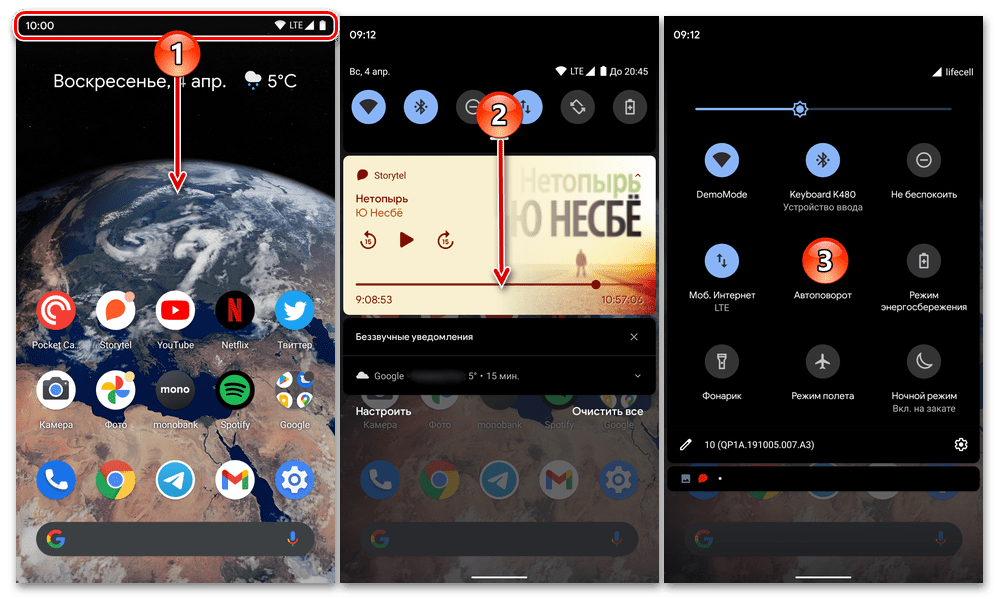
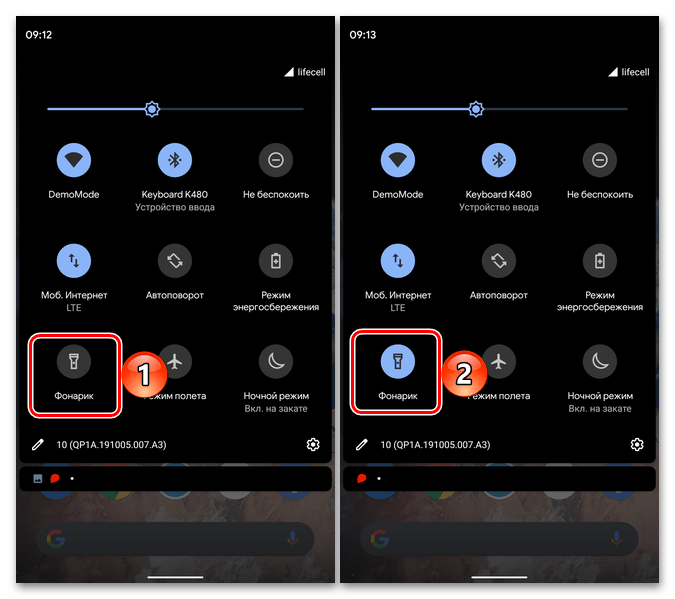
- Тапните по значку «Фонарик», после чего он активируется, а соответствующий аппаратный компонент устройства будет включен.
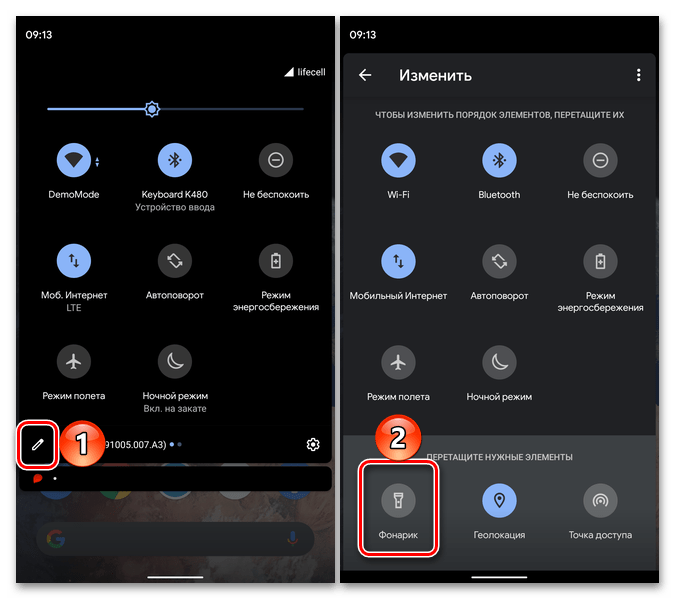
- Если необходимого элемента быстрого доступа нет в общем списке, для начала проверьте второй экран (если таковой имеется), выполнив свайп влево. Затем, если он не будет обнаружен, перейдите в режим редактирования (значок карандаша слева) и найдите «Фонарик» в нижней области.
Способ 2: Кнопка на корпусе
Во многих вариантах Android, причем как в оболочках от сторонних производителей, так и в кастомизированных версиях «чистой» ОС, есть возможность назначения функции вызова фонарика на одну из механических кнопок на корпусе мобильного устройства. Чаще всего таковой является кнопка питания, и далее мы продемонстрируем, как это делается в общих случаях.
-
Откройте «Настройки» Андроид, пролистайте их вниз и откройте раздел «Система».
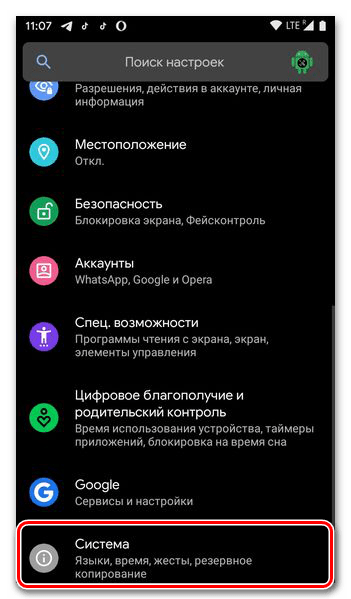
Теперь для активации фонарика достаточно будет зажать и удерживать кнопку блокировки экрана.
Обратите внимание! Если в системных параметрах вы не нашли раздела с рассмотренной выше возможностью назначения дополнительных функций на кнопки, значит, либо таковой отсутствует в принципе, либо он имеет другое название и/или находится по другому пути. В таком случае ознакомьтесь с представленной по ссылке ниже инструкцией – скорее всего, она будет полезна.
Подробнее: Как включить фонарик на Xiaomi
Способ 3: Сторонние приложения
Если по каким-то причинам вас не устраивает предустановленный в ОС Android фонарик, например, его функциональность кажется недостаточной, можно легко найти альтернативное решение в Google Play Маркете. Предварительно рекомендуем ознакомиться с отдельной статьей на нашем сайте, в которой рассмотрены лучшие из таких приложений.
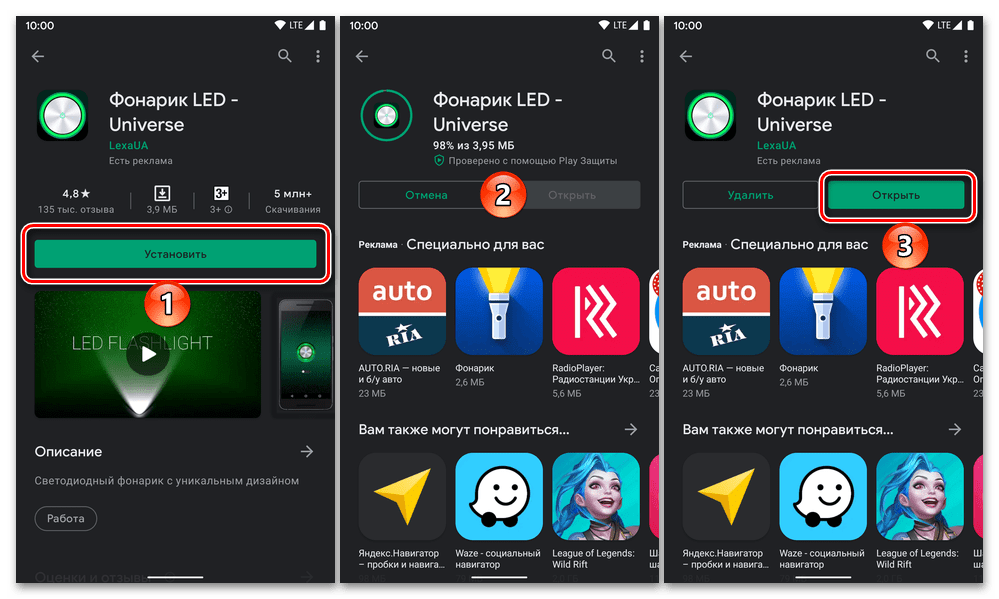
В качестве примера далее воспользуемся средством «Фонарик LED — Universe», установить которое можно по следующей ссылке:
- «Установите» приложение и «Откройте» его.
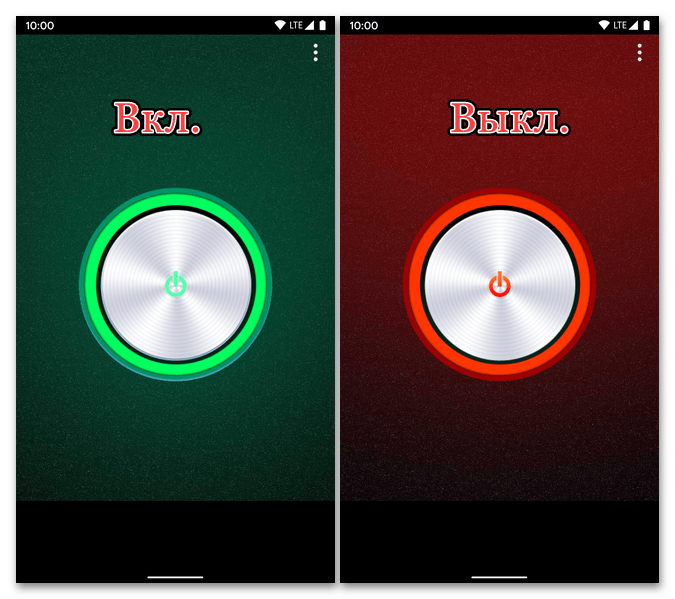
- Без выполнения каких-либо действий с вашей стороны фонарик будет включен. Для управления им используйте единственную доступную на главном экране кнопку, зеленый цвет которой говорит о включенном состоянии, а красный — об отключенном.
- Фонарик LED – Universe имеет три дополнительных функции, вызываемые через меню (три точки в верхнем правом углу):

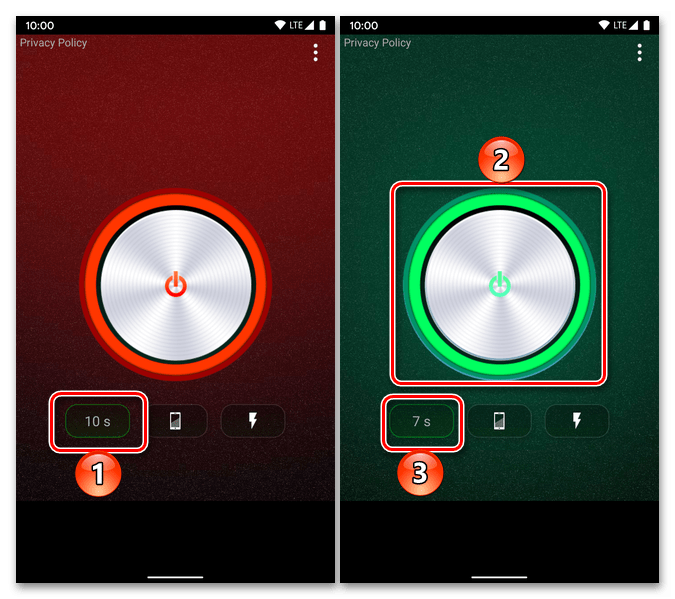
- Таймер. Нажимая на соответствующий элемент управления, задайте желаемое время, по истечении которого фонарик будет включен, и затем активируйте его. Ожидайте, пока будет завершен обратный отсчет.
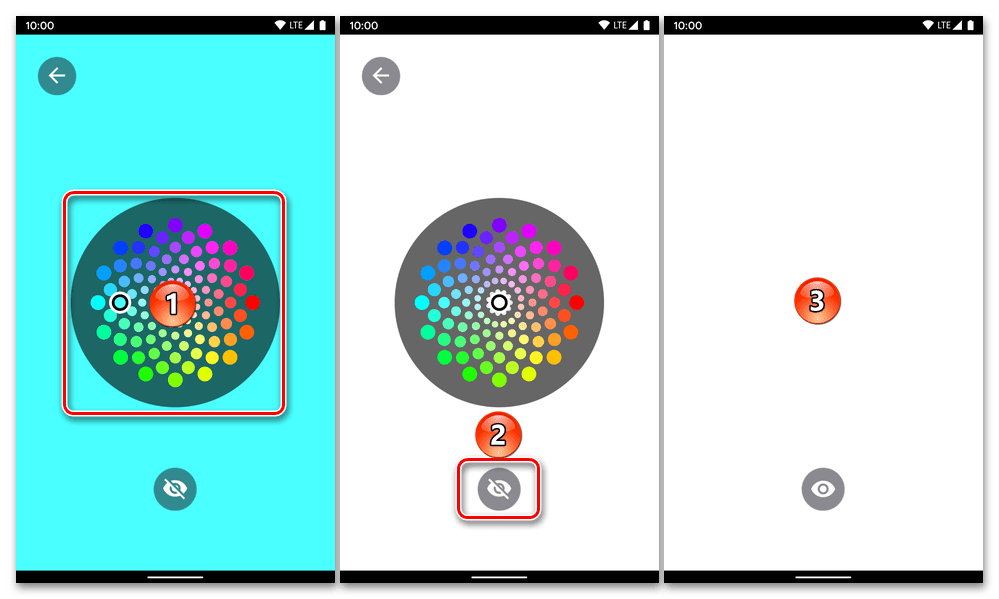
- Подсветка. Тапнув по кнопке с изображением мобильного устройства, выберите на палитре цвет, в который будет окрашен экран, после чего скройте ее, коснувшись значка с зачеркнутым глазом. Обратите внимание, что яркость дисплея при активации данного режима будет увеличена до максимальной.
- Мигание. Нажав один, два или три раза на элемент с изображением вспышки, определите, сколько раз в секунду будет включаться фонарик.
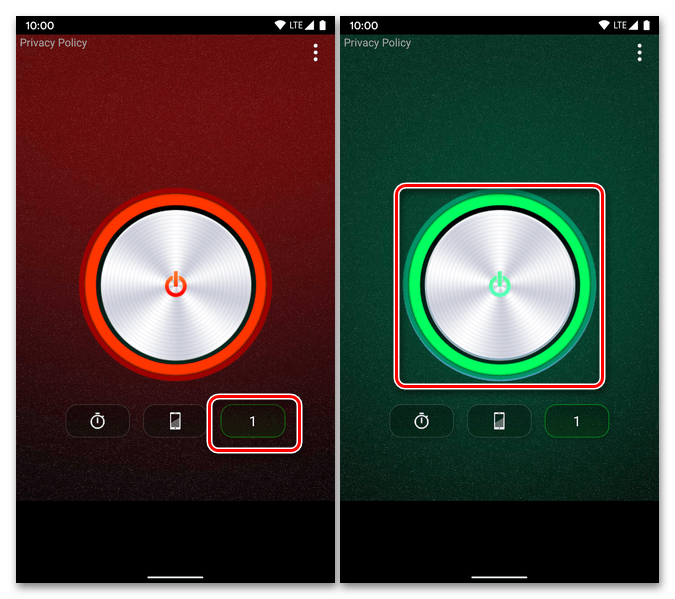
- Таймер. Нажимая на соответствующий элемент управления, задайте желаемое время, по истечении которого фонарик будет включен, и затем активируйте его. Ожидайте, пока будет завершен обратный отсчет.
В том случае, если ни рассмотренное здесь, ни представленные в обзорной статье, ссылка на которую дана выше, приложения-фонарики вас по каким-то причинам не устраивают, попробуйте самостоятельно найти им альтернативу в Гугл Плей Маркете, введя в поиск соответствующий запрос и изучив результаты выдачи. В первую очередь, внимание следует обратить на рейтинг, количество установок и пользовательские отзывы.
Решение возможных проблем
В редких случаях фонарик на Android может не работать, причем происходит это как с системным элементом, так и со сторонними приложениями.
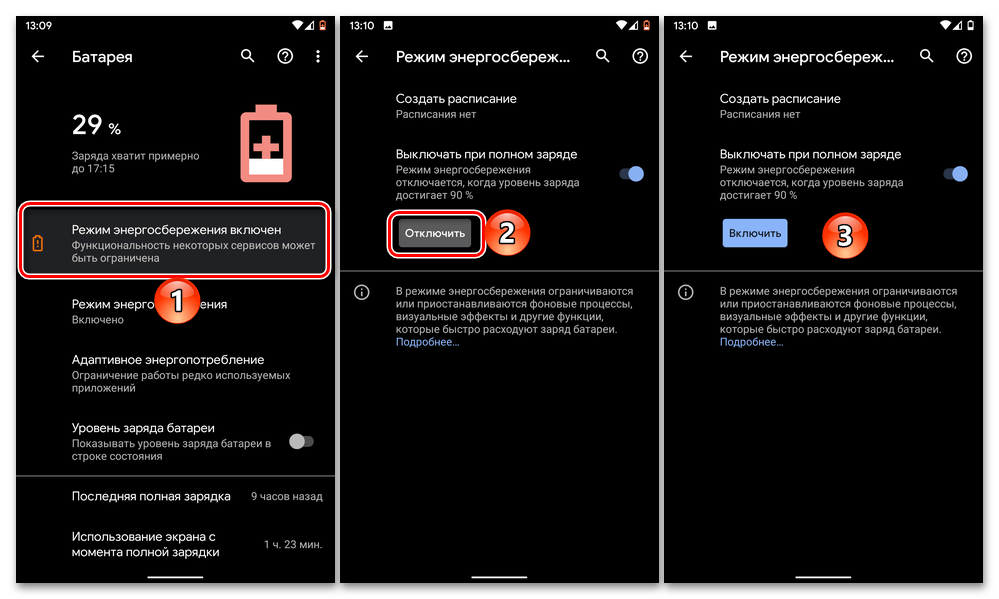
Прежде всего стоит отметить, что данный компонент не будет функционировать при активном режиме энергосбережения и/или при уровне заряда аккумулятора 15% и ниже. Решение очевидно – соответствующий режим следует отключить, а устройство, если это требуется, зарядить.
Подробнее:
Как быстро зарядить Андроид-девайс
Что делать, если смартфон на Андроид не заряжается
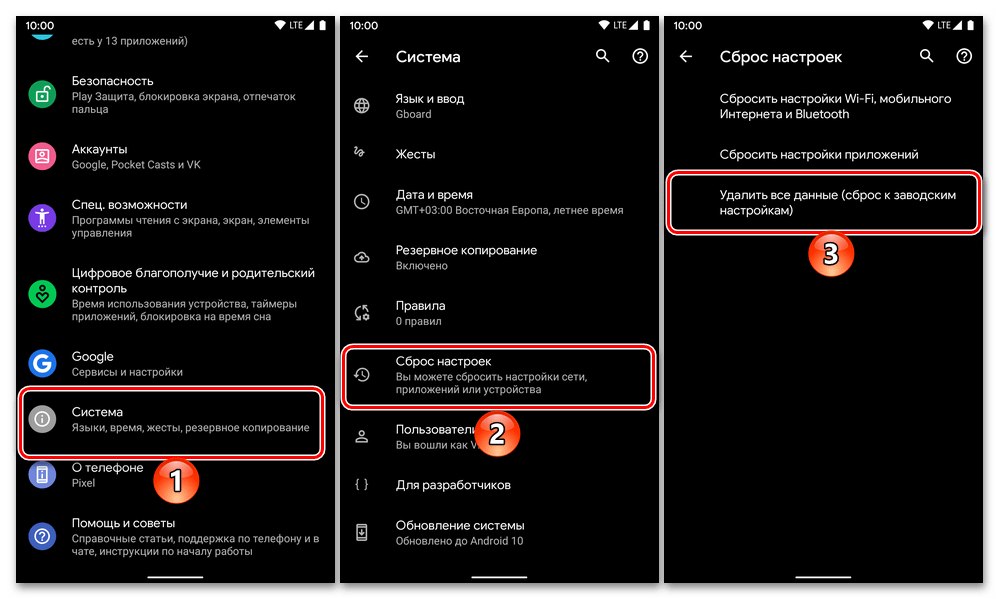
Включение фонарика обеспечивает вспышка камеры, а потому если не работает и она, вероятной причиной проблемы вполне может оказаться повреждение данного модуля – программное или аппаратное. Так, если мобильное устройство недавно прошивалось, следует попробовать выполнить сброс его настроек до заводского состояния, а если это не поможет, попробовать установить другую прошивку, желательно официальную.
Если же вмешательство в программную составляющую смартфона не производилось и фонарик со вспышкой просто внезапно перестали работать, следует обратиться в сервисный центр, где специалистами будет проведена диагностика и, при условии обнаружения проблем, ремонт или замена соответствующего модуля.
Фонарик с таймером и стробоско
• Два режима работы фонарика — вспышка и экран на максимальной яркости.
• Настраиваемый таймер отключения
• Включение/отключение фонарика при повороте смартфона (в вертикальном положении включен, в горизонтальном — отключен).
• Не отключается при блокировке экрана (опция изменяется в настройках).
• Таймер работает при блокировке экрана!
• Имеется сенсорная кнопка. Фонарик теперь реагирует на прикосновение к экрану, при касании кнопки загорается, при отпускании — гаснет
• Блокировку экрана можно отключить
• Индикация заряда батареи
• Включение/отключение автоматической блокировки экрана
• Фонарик может автоматически включаться при старте приложения
• Простой ввод значения таймера. Новое значение вводится непосредственно в поле отображения таймера.
Новое значение таймера сохраняется при долгом нажатии на окно ввода/отображения
• При включенной опции "Сохранять значение таймера", текущее значение таймера сохранится при выходе из приложения
• Таймер не отключается при блокировке смартфона. т.е., Вы можете установить нужное значение таймера, включить фонарик и перевести смартфон в спящий режим. При этом фонарик будет работать и отключится по достижению таймером заданного времени.
Внимание! Для того, чтобы таймер работал в спящем режиме, необходимо включить опцию "Не отключать фонарик при блокировке телефона"
• Настраиваемый стробоскоп. Возможность задать количество вспышек, длительность вспышек и паузы между ними.
Таймер фонарика ◷. 4+
Это приложение предоставляет таймерам, которые управляют фонариком. Супер используйте в случаях, когда вам нужен фонарик, который будет включен в течение продолжительности времени. Например, вы можете установить его и ложиться спать. Таким образом, вам не нужно идти к кровати в темноте.
• Создание таймеров, указав продолжительность работы или запущенное целевое время.
• Довольный пользовательский интерфейс.
Усталенный режим также доступен, если вы предпочитаете версию 5.0 этого приложения.
• Регулировка яркости фонарика.
• Автоматически затемняет яркость экрана, чтобы сохранить срок службы батареи.
• Настраиваемый цвет тема.
• Настраиваемое мерцающее поведение.
Sorry, you have been blocked
This website is using a security service to protect itself from online attacks. The action you just performed triggered the security solution. There are several actions that could trigger this block including submitting a certain word or phrase, a SQL command or malformed data.
What can I do to resolve this?
You can email the site owner to let them know you were blocked. Please include what you were doing when this page came up and the Cloudflare Ray ID found at the bottom of this page.
Cloudflare Ray ID: 811a40a88d8eb336 • Your IP: Click to reveal 45.84.122.39 • Performance & security by Cloudflare