Как настроить Google Play
Google Play — это основной источник приложений, игр и контента для миллионов пользователей Android. Однако, перед тем как начать пользоваться магазином приложений, важно настроить его правильно. В этой пошаговой инструкции мы расскажем, как настроить Google Play на своем устройстве Android, чтобы получить максимальные возможности от этого сервиса.
Шаг 1: Обновите Google Play. Во-первых, убедитесь, что ваше устройство работает на последней версии Google Play. Для этого нужно перейти в настройки Android, найти раздел «Приложения» или «Управление приложениями», затем найти и выбрать Google Play. Проверьте, находится ли у вас установленная последняя версия Google Play и, если нет, обновите ее.
Шаг 2: Настройте обновление приложений. Google Play предлагает настройки автоматических обновлений приложений, чтобы вы всегда использовали последние доступные версии. Чтобы настроить это, откройте Google Play, нажмите на иконку меню (обычно три горизонтальные линии) в верхнем левом углу экрана, выберите «Настройки» и перейдите в раздел «Обновления приложений». Здесь вы можете выбрать, когда и какие приложения будут автоматически обновляться.
Шаг 3: Установите дополнительные настройки безопасности. Google Play предлагает несколько дополнительных настроек безопасности, которые помогут защитить ваше устройство от вредоносных приложений и взлома. В настройках безопасности вы можете определить, брать ли на себя ответственность за установку приложений из надежных источников или разрешить установку приложений только из Google Play. Это поможет защитить ваше устройство от потенциальных угроз.
Шаг 4: Установите родительский контроль. Если ваше устройство используется детьми, рекомендуется настроить родительский контроль в Google Play. Это позволит вам контролировать доступ детей к содержимому, ограничивать покупки и блокировать нежелательные приложения. Чтобы настроить родительский контроль, откройте Google Play, перейдите в раздел «Настройки» и выберите «Родительский контроль». Затем установите пин-код и выберите требуемые ограничения.
Следуя этим простым шагам, вы сможете настроить Google Play на своем устройстве Android и наслаждаться удобным доступом к широкому выбору приложений, игр и контента. Важно помнить, что рекомендуется периодически обновлять настройки и проверять безопасность вашего устройства, чтобы поддерживать его в актуальном и защищенном состоянии.
Гугл Плей: пошаговая инструкция для Android
1. Перейдите в настройки вашего устройства Android. Обычно они находятся в панели уведомлений или в меню приложений.
2. В настройках найдите раздел «Учетные записи» или «Аккаунты» и откройте его.
3. В разделе «Учетные записи» вы найдете список учетных записей, связанных с вашим устройством Android. Найдите учетную запись Google и нажмите на нее.
4. В открывшемся окне учетной записи Google нажмите на кнопку «Синхронизация аккаунта».
5. В списке доступных служб выберите «Play Маркет» или «Гугл Плей» и убедитесь, что рядом с ним есть зеленая галочка. При необходимости активируйте эту службу.
6. Теперь вы можете открыть Гугл Плей на своем устройстве Android. Найдите его значок на экране вашего устройства и нажмите на него.
7. После открытия Гугл Плей вы увидите главный экран с приложениями, играми и другими контентом. Вы можете искать нужные вам приложения, игры или фильмы с помощью поиска или просматривать рекомендации.
8. Когда вы найдете интересующее вас приложение, нажмите на его иконку, чтобы открыть страницу с подробной информацией. На этой странице вы найдете описание приложения, скриншоты, отзывы пользователей и другую полезную информацию.
9. Если вы решили установить приложение, нажмите на кнопку «Установить». Вам может потребоваться подтвердить доступ к определенным функциям вашего устройства, например, камере или микрофону.
10. После установки приложение будет доступно на вашем устройстве. Вы можете найти его на главном экране или в меню всех приложений.
Это была пошаговая инструкция по настройке Гугл Плей на устройстве Android. Теперь вы можете наслаждаться широким выбором приложений, игр, фильмов, музыки и книг, которые предлагает Гугл Плей.
Создание учетной записи Гугл
Прежде чем начать пользоваться Гугл Плей, вам необходимо создать учетную запись Гугл. Это позволит вам скачивать и устанавливать приложения, игры и другой контент.
Если у вас уже есть учетная запись Гугл, вы можете пропустить этот шаг и перейти к следующему разделу.
Для создания учетной записи Гугл, следуйте инструкциям ниже:
| Шаг 1: | Откройте настройки вашего Android-устройства. |
| Шаг 2: | Прокрутите вниз и найдите категорию «Учетные записи и синхронизация». |
| Шаг 3: | Нажмите на «Добавить учетную запись». |
| Шаг 4: | Выберите опцию «Google». |
| Шаг 5: | Нажмите на «Создать аккаунт». |
| Шаг 6: | Следуйте инструкциям на экране, чтобы заполнить необходимую информацию, такую как имя, фамилия, дата рождения и т.д. |
| Шаг 7: | Выберите адрес электронной почты и пароль для вашей учетной записи Гугл. |
| Шаг 8: | Нажмите на «Далее» и подтвердите ваш номер телефона, если это требуется. |
| Шаг 9: | Примите соглашения Гугл и нажмите на «Создать аккаунт». |
| Шаг 10: | Поздравляем! Вы успешно создали учетную запись Гугл. |
Теперь у вас есть учетная запись Гугл, которую можно использовать для доступа к Гугл Плей и другим сервисам Гугл.
Как настроить Плей Маркет
После покупки устройства с операционной системой Android первым делом необходимо загрузить требуемые приложения из Play Market . Поэтому помимо заведения учетной записи в магазине, не помешает разобраться и в его настройках.
Как настроить Плей Маркет
Далее рассмотрим основные параметры, которые влияют на работу с приложением.
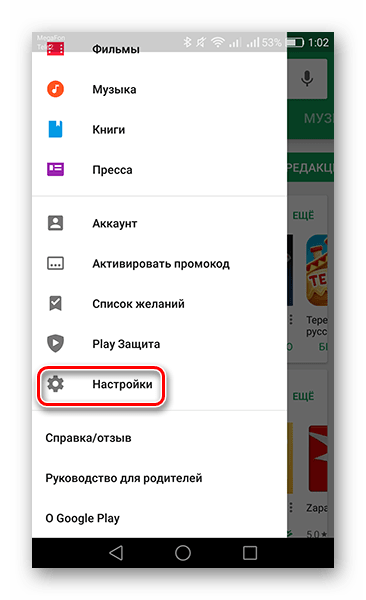
1. Первый пункт, который нужно откорректировать после заведения аккаунта – это «Автообновление приложений». Для этого зайдите в приложение Play Market и нажмите в левом верхнем углу экрана на три полоски, обозначающие кнопку «Меню».

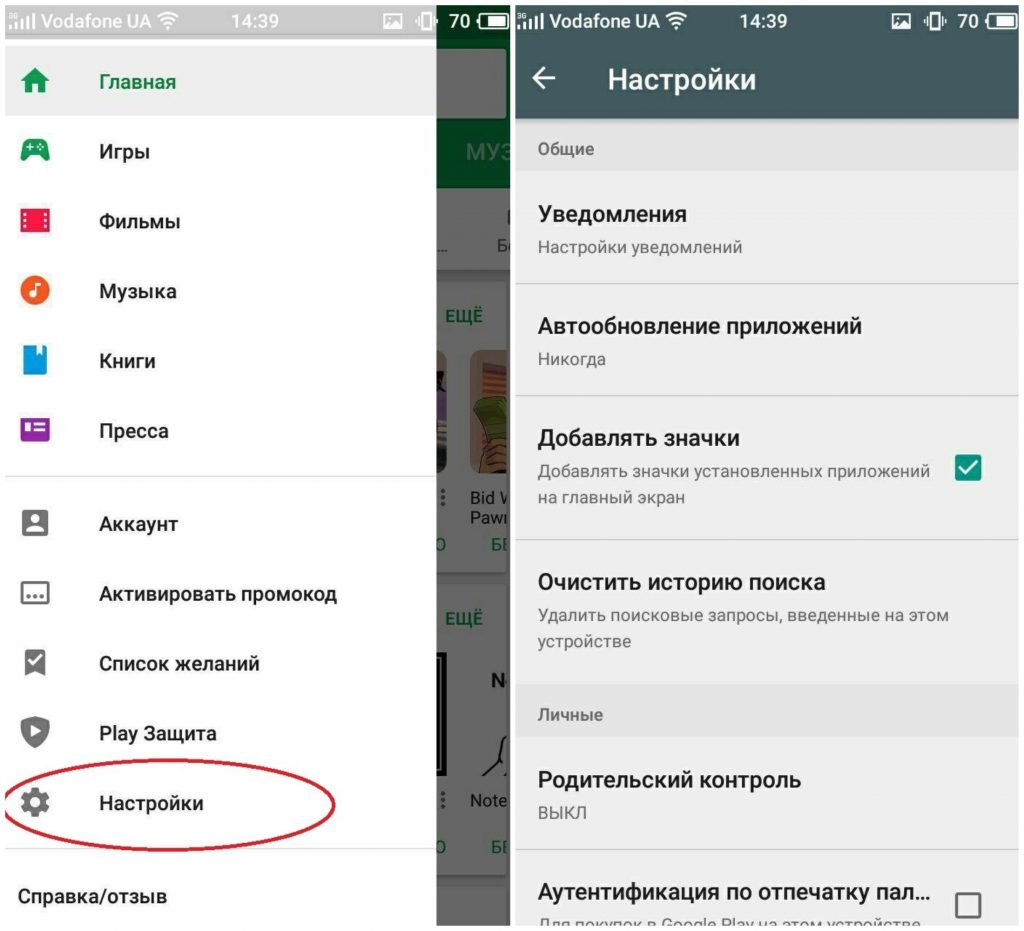
2. Прокрутите вниз отобразившийся список и тапните по графе «Настройки».
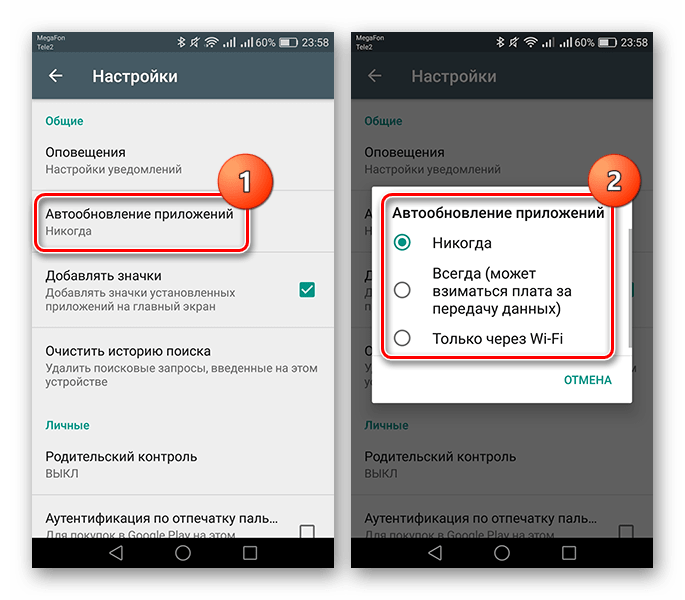
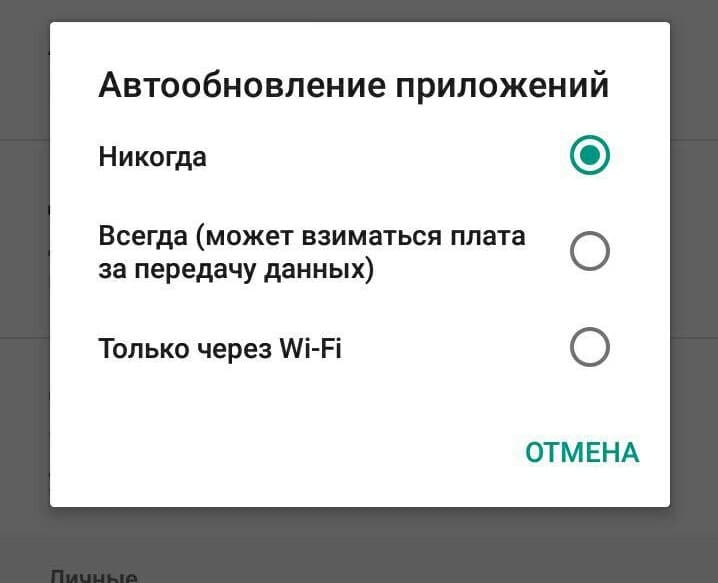
3. Нажмите на строку «Автообновление приложений», тут же появится три варианта на выбор:
- «Никогда» — обновления будут осуществляться только вами;
- «Всегда» — с выходом новой версии приложения обновление будет установлено при любом активном интернет-соединении;
- «Только через WI-FI» — аналогично предыдущему, но только при подключении к беспроводной сети.
Самый экономный — первый вариант, но так можно пропустить важное обновление, без которого определенные приложения будут нестабильно работать, поэтому наиболее оптимальным будет третий.
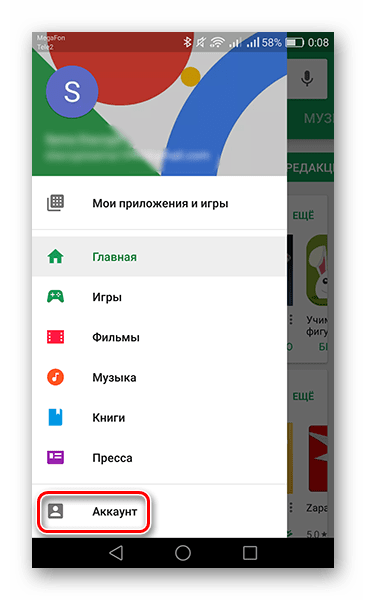
4. Если вы предпочитаете пользоваться лицензионным софтом и готовы заплатить за скачивание, можете указать подходящий способ оплаты, сэкономив таким образом время на ввод номера карты и прочих данных в дальнейшем. Для этого откройте «Меню» в Плей Маркет и перейдите во вкладку «Аккаунт».
5. Следом перейдите в пункт «Способы оплаты».
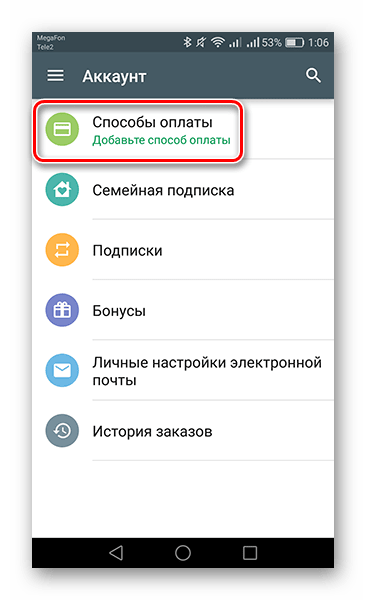
6. В следующем окне выберите метод оплаты покупок и введите запрашиваемые сведения.

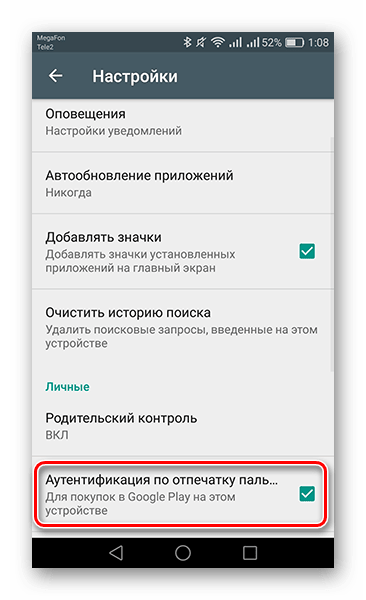
7. Следующий пункт настроек, который обезопасит ваши денежные средства на указанных платежных счетах, доступен при наличии на телефоне или планшете сканера отпечатков пальцев. Перейдите во вкладку «Настройки», поставьте галочку рядом со строкой «Аутентификация по отпечатку пальца».
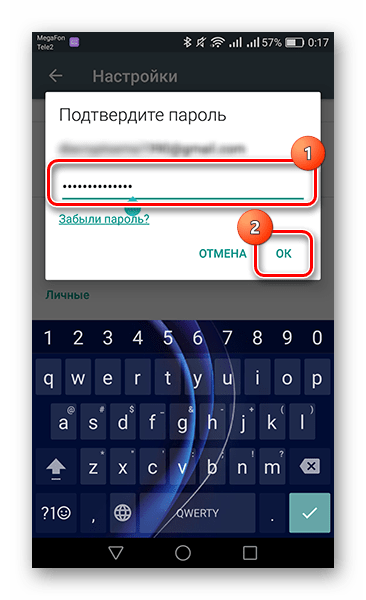
8. В отобразившемся окне введите действующий пароль от учетной записи и нажмите на «OK». Если на гаджете настроена разблокировка экрана по отпечатку пальца, то теперь перед покупкой любого софта Play Market будет требовать подтвердить покупку через сканер.
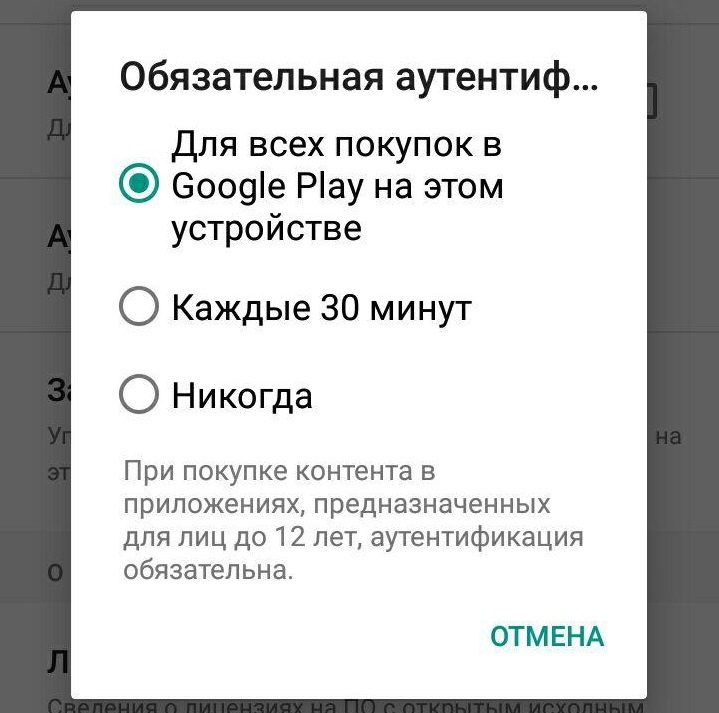
9. Вкладка «Аутентификация при покупке» также отвечает за приобретение приложений. Нажмите на нее, чтобы открыть список вариантов.
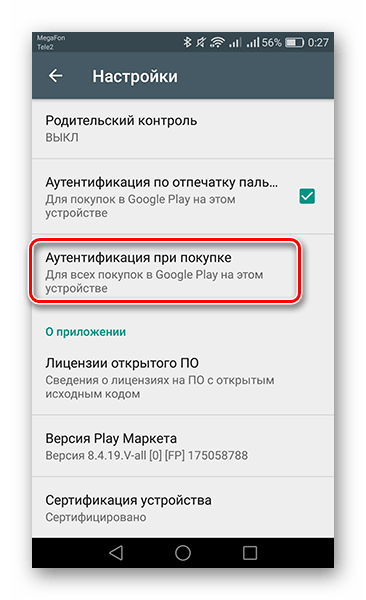
10. В появившемся окне будут предложены три варианта, когда приложение при совершении покупки будет запрашивать пароль или приложить палец к сканеру. В первом случае идентификация подтверждается при каждой покупке, во втором — раз в тридцать минут, в третьем — приложения приобретаются без ограничений и необходимости ввода данных.

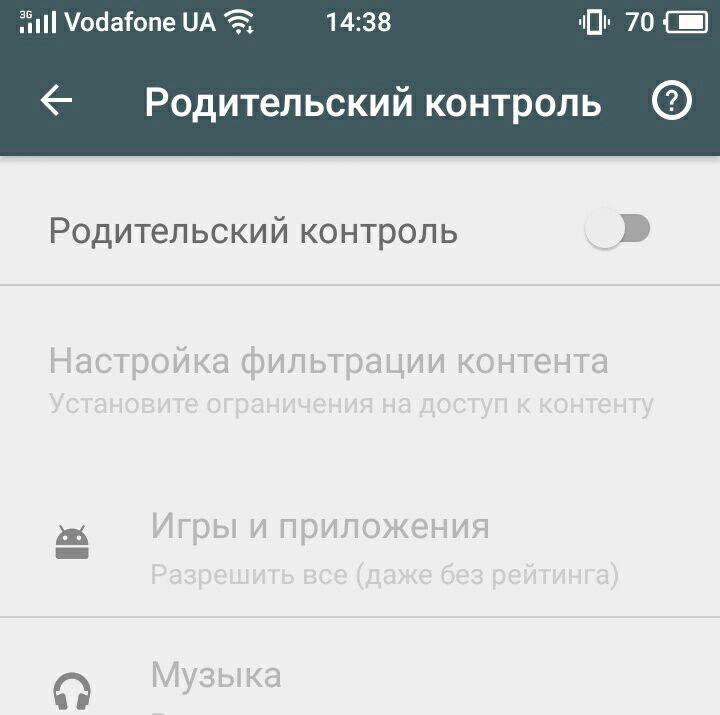
11. Если устройством помимо вас пользуются дети, стоит обратить внимание на пункт «Родительский контроль». Для того чтобы перейти к нему, откройте «Настройки» и нажмите на соответствующую строку.
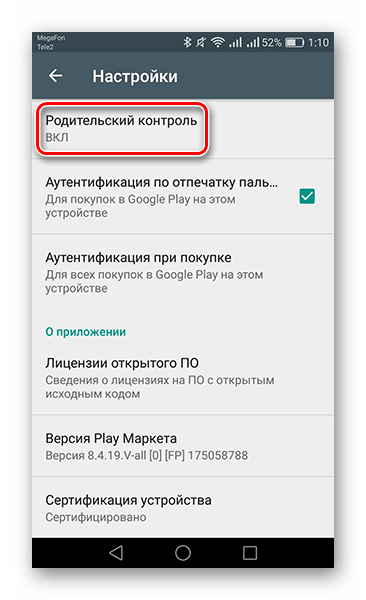
12. Переведите ползунок напротив соответствующего пункта в активное положение и придумайте ПИН-код, без которого невозможно будет изменить ограничения на скачивание.
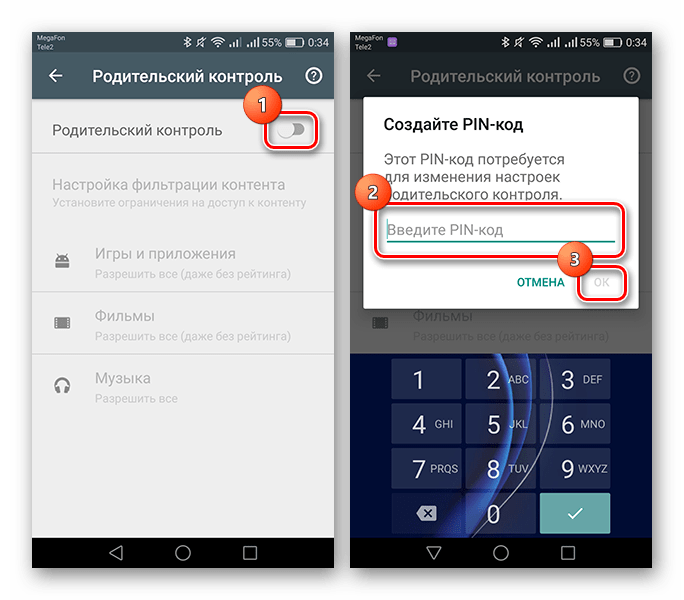
13. После этого станут доступны параметры фильтрации софта, фильмов и музыки. В первых двух позициях вы можете выбрать ограничения контента по рейтингу от 3+ до 18+. В музыкальных композициях ставится запрет на песни с ненормативной лексикой.

Теперь, настроив Play Market под себя, можно не волноваться за сохранность средств на мобильном и указанном платежном счете. Не забыли разработчики магазина о возможном использовании приложения детьми, добавив функцию родительского контроля. Ознакомившись с нашей статьей, при покупке нового Андроид-устройства вам уже не нужно будет искать помощников для настройки магазина приложений.
Настройка Play Маркета на телефоне Android

Play Маркет – это официальный магазин Android-приложений. Именно через него происходит установка всех программ на любое устройство андроид. Но чтобы получить доступ к ПО, размещенному в магазине, нужно пройти регистрацию и выполнить его настройку. Давайте рассмотрим, как это сделать.
Регистрация аккаунта
Для получения доступа к приложениям маркета, вам нужно войти в систему с помощью Google-аккаунта. Но сначала его нужно создать.
Через ПК
Регистрация через компьютер или ноутбук достаточно простая. Фактически, вам нужно создать обычный почтовый ящик Gmail. Данные, которые вы укажете при регистрации, будут использоваться для авторизации во всех сервисах от Google.
- Перейдите на сайт.
- “Другие варианты” → “Создать аккаунт”.
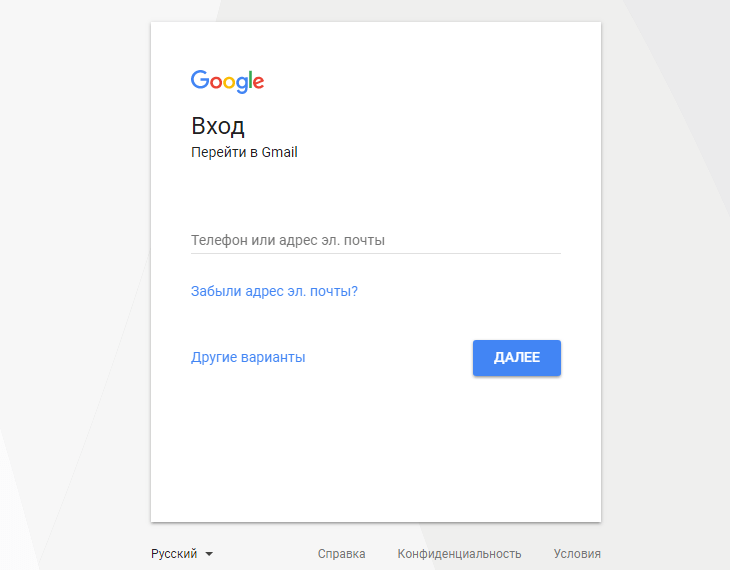
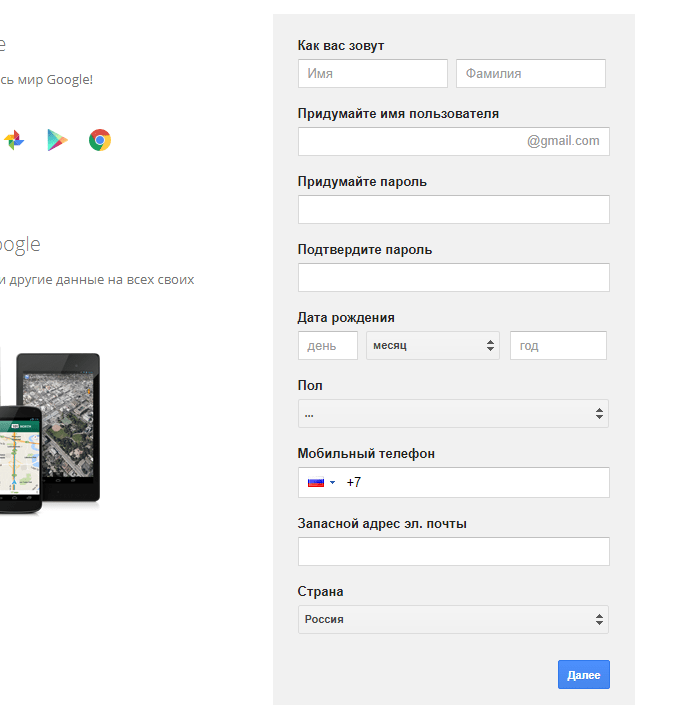
Теперь у вас есть полноценный почтовый ящик, который можете использовать для своих целей и в качестве Google-аккаунта.
Для входа в магазин приложений:
- Зайдите в Play Маркет на Android-устройстве.
- Нажмите “Существующий”.
- Введите логин и пароль, созданные в предыдущем пункте, для входа и подтвердите действие.
На смартфоне
Если нет возможности или желания воспользоваться ПК, можете создать почту на своем смартфоне, планшете или любом другом Android-устройстве.
- Зайдите в приложение Play Маркет.
- Нажмите “Новый”.
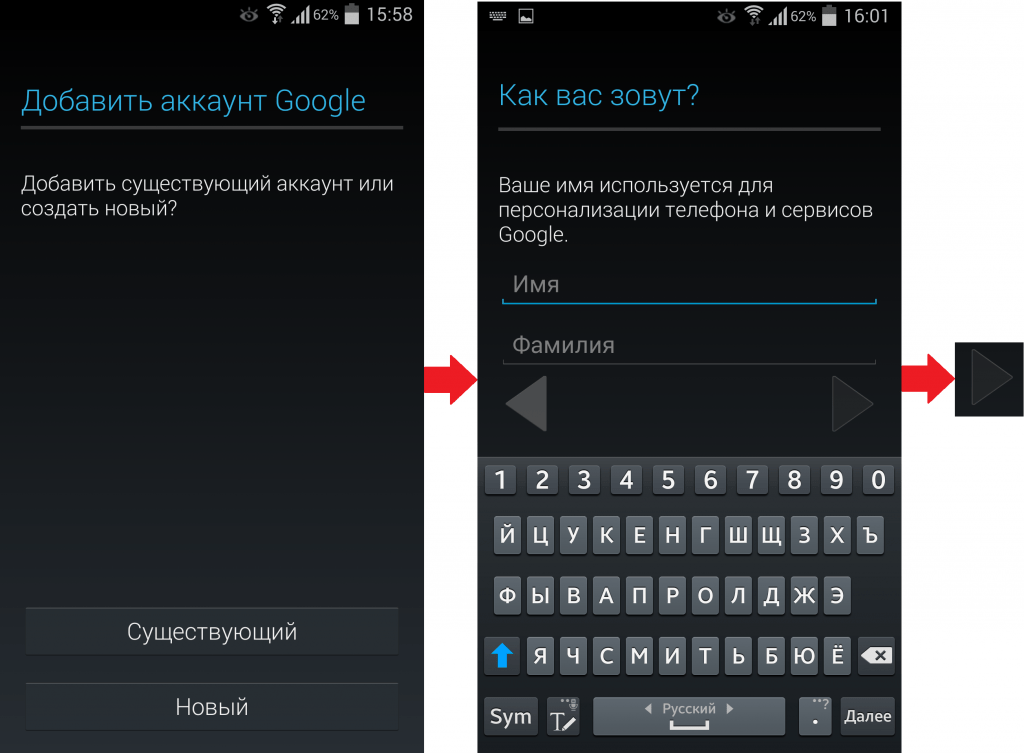
Выполнив все действия, вы перейдете в магазин. Это означает, что все действия выполнены правильно.
Настройка
Для избежания неприятных моментов в будущем, следует сразу правильно настроить магазин.
- Зайдите в Play Маркет.
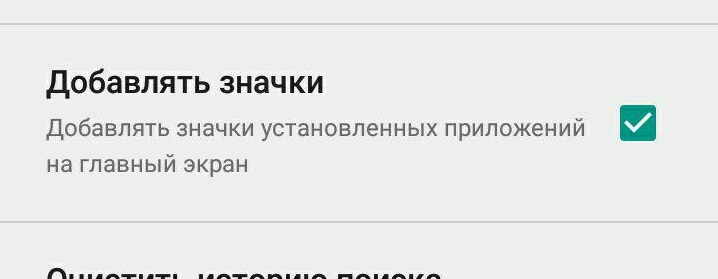
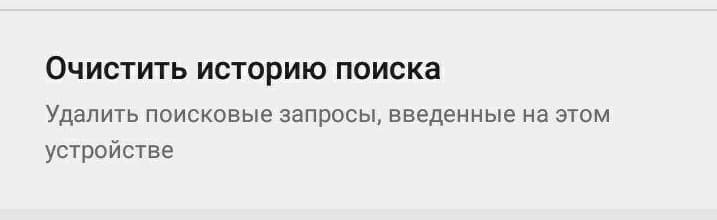
- Свайпнув по экрану слева направо, выберите “Настройки”.
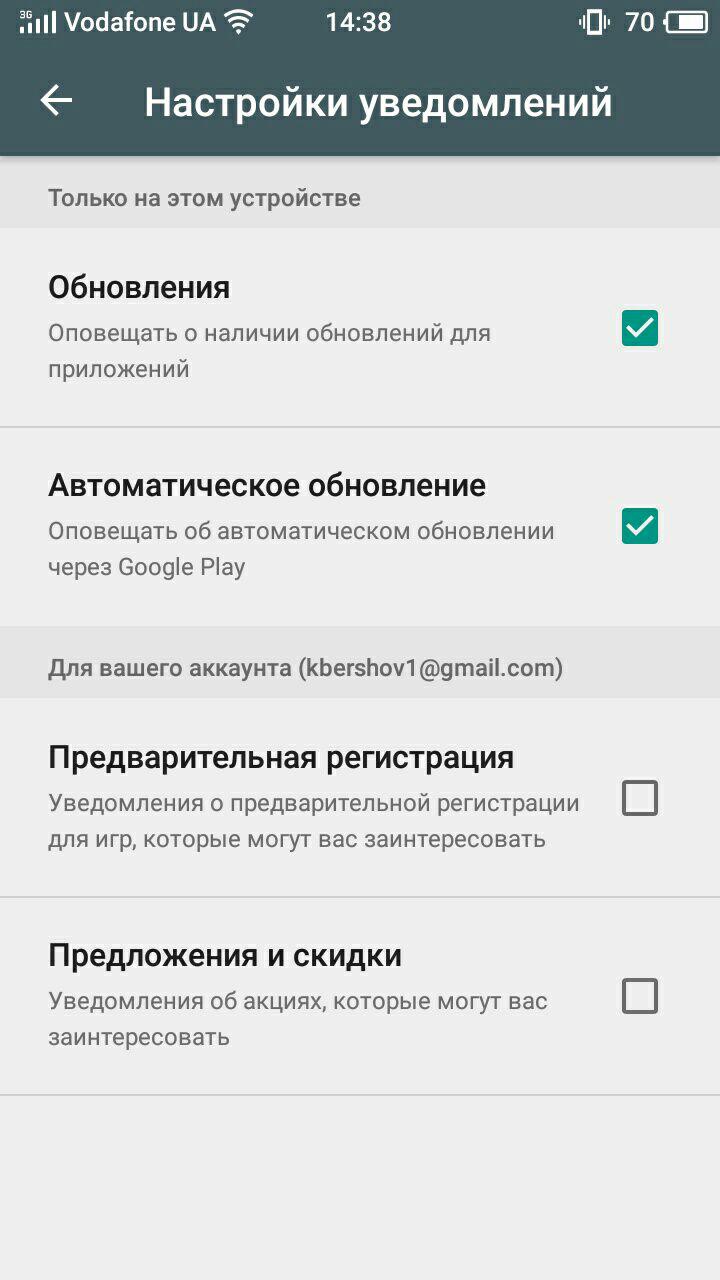
Альтернативные варианты установки приложений
Если вам нужно установить приложение, недоступное для вашего региона или то, которого нет в Play-Маркете (или же вы не можете сделать это через официальный магазин по каким-либо другим причинам), можно воспользоваться сторонним источником. Но стоит осторожно относиться к данному способу, ведь можно подцепить вирус на устройство.
Настраиваем Google Play под себя. Часть 1: Автообновление и частые ошибки
Главное приложения для любого пользователя Android, главный источник игр и программ, вещь, которая имеется на 99% смартфонов — Google Play — иногда доводит до белого каления. Google и без того противоречивая корпорация, и каждый её продукт имеет как светлую, так и тёмную сторону Силы. Несмотря на большое количество улучшений, GP всё ещё дорабатывается, и разномастные ошибки до сих пор выводят из себя фанатов Android. В этой статье будут собраны некоторые советы и решения в работе с этой программой. Всех бед они решить не смогут, но нервы сберегут.