Как убрать цитаты с экрана блокировки?
Для отключения цитат на экране блокировки Infinix HOT 11S NFC нужно перейти в Настройки, затем выбрать Рабочий стол и экран блокировки, .
Как убрать надпись с экрана блокировки проведите пальцем по экрану?
Был такой вопрос : как убрать с экрана блокировки надпись : «Для разблокировки проведите пальцем по экрану» Был ответ :настройки-безопасность-параметры экрана блокировки-текст справки-снять галку Вообщем первый раз я так и сделал.
Как скрывать от посторонних текст уведомлений с экрана блокировки?
Зайдите в Настройки — Уведомления. Нажмите по кнопке настроек в верхней строке (значок с шестеренкой). Нажмите по пункту «На экране блокировки». Выберите один из вариантов — «Не показывать уведомления», «Показывать уведомления», «Скрывать личные данные».
Как убрать рекламу с телефона на экране блокировки?
- Откройте браузер, которым пользуетесь.
- Зайдите в настройки уведомлений. Возможно, сначала придется открыть «Настройки сайтов».
- В открывшемся списке выберите ресурсы, мешающие баннерами, и нажмите «Блокировать».
Как убрать рекламу с экрана блокировки на Редми?
Отключение рекламы на заблокированном экране (MIUI 12)
Как скрыть текст сообщения на заблокированном экране айфон?
- Переходим в «Настройки» → «Уведомления» → «Показ миниатюр»;
- В открывшемся меню выбираем вариант «Никогда».
- Переходим в «Настройки» → «Уведомления»;
- Выбираем нужное приложение;
- В разделе «Показ миниатюр» выбираем опцию «Никогда».
Почему выходит реклама на экране блокировки?
Этот вариант подойдет, если вы видите всплывающую рекламу на экране блокировки и в области уведомлений примерно, как на скриншоте ниже (обычно с указанием браузера и адреса сайта). Причина такой рекламы — подписка на уведомления от различных сайтов, когда вы нажимаете кнопку «Разрешить» в браузере.
Как изменить надпись на экране блокировки?
— В настройках переходим в пункт «Экран«. — Здесь открываем пункт «Информация на заблокированном экране«. Если нет такого пункта, то сперва раскрываем «Дополнительно» и потом «Информация на заблокированном экране«. — Теперь нам нужен пункт «Текст на экране» где можем ввести свой текст.
Как убрать текст сообщения на заблокированном экране айфона?
- Переходим в «Настройки» → «Уведомления» → «Показ миниатюр»;
- В открывшемся меню выбираем вариант «Никогда».
- Переходим в «Настройки» → «Уведомления»;
- Выбираем нужное приложение;
- В разделе «Показ миниатюр» выбираем опцию «Никогда».
Как убрать статьи с экрана блокировки Xiaomi?
Для того чтобы отключить рекламные вставки с экрана блокировки смартфона нужно: Перейти в «Настройки» смартфона, зайти в «Карусель обоев» и отключить ползунок «Включения»
Как отключить цитаты на экране блокировки?
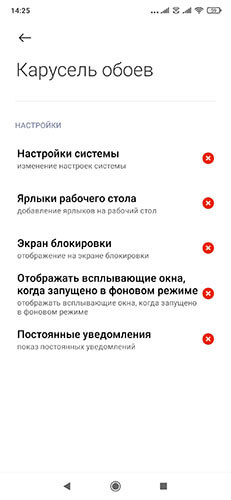
Для этого переходим во вкладку приложения -> далее ищем «Карусель обоев» -> в настройках программы вкладка Другие разрешения -> убираем галочки «Постоянные уведомления» и «Отображать всплывающие окна в фоновом режиме». Всё.
Как убрать цитаты с экрана блокировки? Ответы пользователей
Как отключить «Windows: интересное»? Чтобы локально отключить windows Spotlight, перейдите в раздел Параметры>Персонализация>экран> .
Удаляем рекламное сообщение Освежите экран блокировки и другую рекламу с экрана блокировки на смартфонах Xiaomi и Redmi с прошивкой MIUI.
Для начала заходим в приложение Безопасность и ищем в правом верхнем углу иконку шестеренки – настройки приложения. Прокручиваем до конца открывшегося списка и .
Как найти меню редактирования экрана блокировки . Только вот шутки быстро надоели, а новые остроумные высказывания в ленте не появились: .
В сегодняшней статье, я покажу как вывести текстовое сообщение на заблокированном экране в Андроид смартфоне Техно, с фирменной оболочкой .
Блог — Новости и реклама на экране блокировки? Объясняем как убрать.
Здесь, в зависимости от версии MIUI, нужно либо нажать кнопку «Удалить» которая находится в самом низу возле кнопок «Закрыть» и «Очистить», либо, как в нашем .
Зайдите в Настройки — Безопасность и местоположение. · В разделе «Безопасность» нажмите по пункту «Настройки экрана блокировки». · Нажмите по .
Для этого переходим во вкладку приложения -> далее ищем «Карусель обоев» -> в настройках программы вкладка Другие разрешения -> убираем галочки .
Как убрать цитаты с экрана блокировки? Видео-ответы
Как убрать рекламу на экране блокировки xiaomi. Как удалить карусель обоев на сяоми
Как удалить рекламу на экране блокировки xiaomi. Как удалить карусель обоев на сяоми Все видео о настройках телефона .
Умный экран блокировки в смартфоне Tecno
В современных смартфонах появилось одно из нововведений. При разблокировке экрана появляется не привычный экран .
Как убрать приложения и функции с экрана блокировки в iPhone
Не смотря на то, что доступ к личной информации в iPhone можно получить только через идентификацию отпечатка .
Как убрать рекламу с экрана блокировки Xiaomi (MIUI)?
Некоторое время назад я рассказывал, как отключить рекламу на Xiaomi (Redmi). Чуть позже на моем смартфоне появился .
ЭКРАН БЛОКИРОВКИ
Рассказываем, как кастомизировать экраны блокировки на iPhone #iOS16 #фишкиайфона #смартфон #рекомендации .
Как убрать цитаты на экране блокировки
Со скуки лазил по телефону и на экране блокировки увидел цветочек. Нажал. Включилась карусель. Я ее ввключил, но внизу экрана все равно остались гребаные истории, которые не выключаются с каруселью. Как их выключитб?
Телефоны Андроид Redmi r.vorobyev Давний фанат китайской компании Huawei и ее смартфонов, выпускаемых под.
Чтобы отключить карусель обоев и всплывающие уведомления на экране блокировки необходимо:
1) Зайти в «Настройки», далее в пункт «Приложения» и выбрать «Все приложения». В верхнем правом углу нажать на 3 точки, выбрать показ всех приложений.
2) В поиске вбить «Карусель обоев» и удалить его.
3) Перезагрузить смартфон.
Иногда этого недостаточно, тогда нужно сменить регион телефона на один из европейских или азиатских.
Следующая цитата
После включения функции Карусель обоев, внизу экрана блокировки стали появляться ссылки на статьи. И вместо карусели обоев — обложки к этим статьям. Карусель обоев уже отключила, а эту строку никак не убрать, облазила все настройки. Помогите, пожалуйста.
Следующая цитата
В прошивке MIUI версии 11.0.5 появился новый функционал на экране блокировки, позволяющий динамически менять обои на экране блокировки и отображать истории.
Даже если вы не планируете пользоваться этим функционалом, система будет периодически предлагать вам включить его. Кроме того, при случайном скролле экрана блокировки слева на право вы тоже будете открывать эту карусель обоев.
Удаление приложения Карусель обоев из MIUI
Для полного удаления приложения Карусель обоев из прошивки MIUI с целью отключения уведомлений нужно выполнить следующее:
Отключение Карусели обоев и уведомлений на экране блокировки MIUI
Данный способ подойдет для пользователей MIUI 12 и выше, а также всем тем, кто по каким-либо причинам не хочет удалять приложения.
Если это не помог ни один из перечисленных выше способов, то необходимо выполнить следующий действия:
- Перейти в Настройки->Расширенные настройки->Регион.
- Выбрать произвольный регион, отличный от региона Россия, например, Сигнапур.
- Перезагрузить смартфон.
Все, теперь надоедливая реклама на экране блокировки вашего смартфона Xiaomi или Redmi вас больше не побеспокоит.
Отключение службы msa
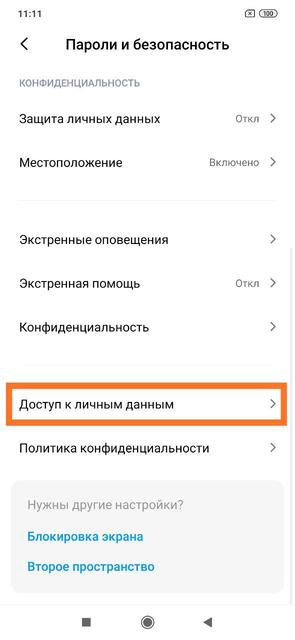
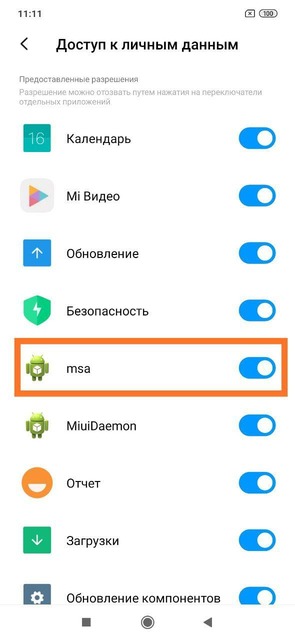
Мы уже рассказывали вам о службе msa – ее, в любом случае, лучше отключать. Напомним, что найти ее можно в общих Настройках устройства. Заходим в Настройки, ищем пункт «Пароли и безопасность», в котором будет находиться подпункт «Доступ к личным данным». Внутри него вы найдете несколько системных служб, среди которых будет та самая msa – смело отключайте ее. После этого вы сразу отметите сокращение количества рекламы во многих приложениях MIUI.
Следующая цитата
В прошлом году Xiaomi представили новую версию своего фирменного интерфейса MIUI 12. Несмотря на большое количество положительных отзывов, в MIUI 12 регулярно находят как и большие косяки по части стабильности работы, а также раздражающие фишки, которые разработчики добавляли для удобства пользователей. Одной из таких фишек можно назвать появление рекламы на странице блокировки устройства, и сегодня мы рассмотрим, как отключить эту самую рекламу на экране блокировки Xiaomi.
Xiaomi и без того активно критикуют за обильное количество рекламы в «родных» приложениях, а появление рекламных баннеров на экране блокировки выглядит как настоящее издевательство над фанатами уже легендарного бренда.
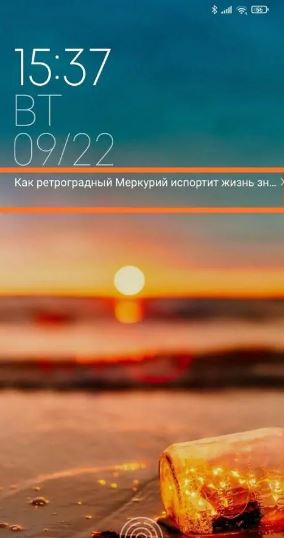
Как оказалось, новые рекламные баннеры появились благодаря обновлению приложения «Карусель обоев», которая на предыдущих итерациях MIUI отвечала только за одну вещь – размещение новых обоев каждый раз, когда вы блокировали и разблокировали устройство. Теперь же в Карусель обоев встроили похожие рекламные модули, которые можно найти в других родных приложениях от Xiaomi.
Загвоздка в том, что в других своих программах производитель дал возможность отключить рекламу полностью благодаря нажатию одной кнопки. А вот в Карусели обоев таких настроек нет.
Так как же удалить ненавистную рекламу с экрана блокировки Xiaomi? Существует несколько вариантов разобраться с этой проблемой, рассмотрим их подробнее.
Отключение работы Карусели на экране блокировки
Самым простым и стопроцентно работающим способом перестать видеть назойливые надписи на заблокированном дисплее вашего устройства является отключение уведомлений приложения Карусели обоев.
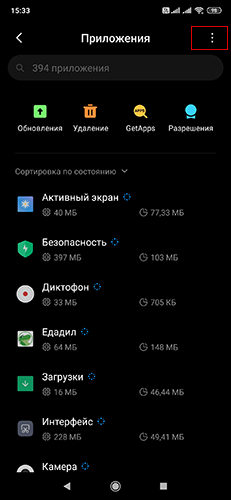
Заходим в общие Настройки вашего смартфона, прокручиваем список до пункта «Приложения» и «тапаем» по нему. Внутри нас будет ждать список установленных приложений и, чтобы увидеть необходимую нам Карусель обоев, необходимо будет нажать на «три точки» в правом верхнем углу экрана. Появится новое окошко с выбором из трех позиций, вам необходимо будет выбрать «Все приложения».
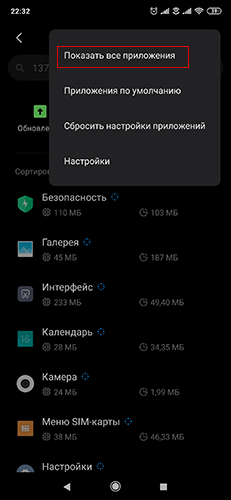
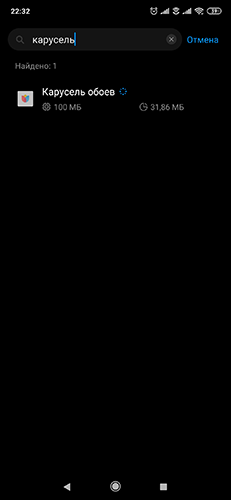
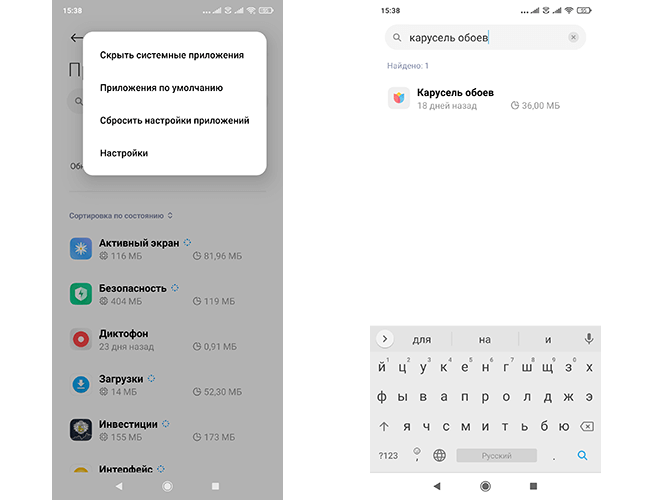
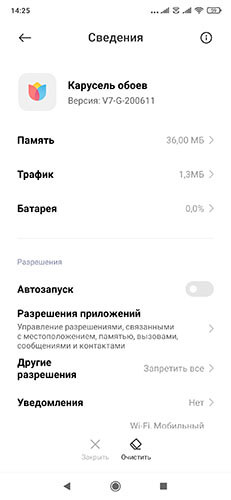
После этого в списке приложений будут отображаться также и системные программы, среди которых вы найдете Карусель обоев. «Тапаем» по Карусели и заходим в ее настройки. Для начала нам нужно будет отключить автозапуск приложения, а после этого переходим в настройки выданных разрешений и отключаем все выданные разрешения. После этого необходимо выполнить перезагрузку устройства. Готово! Теперь вас не побеспокоят вечные рекламные ссылки.
Музыка, загрузки и проводник
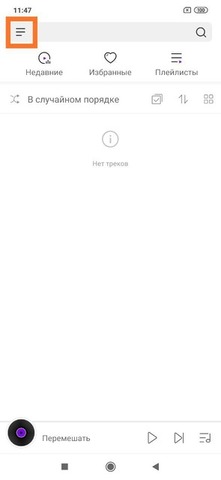
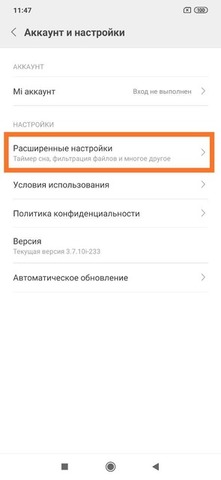
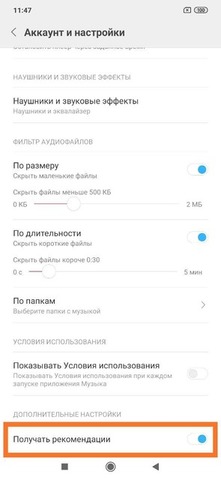
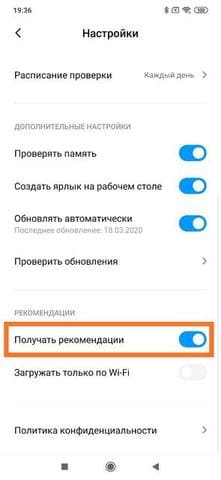
Те же манипуляции необходимо провести для приложений Музыка, Загрузки и Проводник. Настройки приложения Музыка находятся в левом верхнем углу – вам необходимо будет нажать на иконку в виде трех линий. Далее нажимаем на пункт «Расширенные настройки», а внутри него находим «Получать рекомендации».
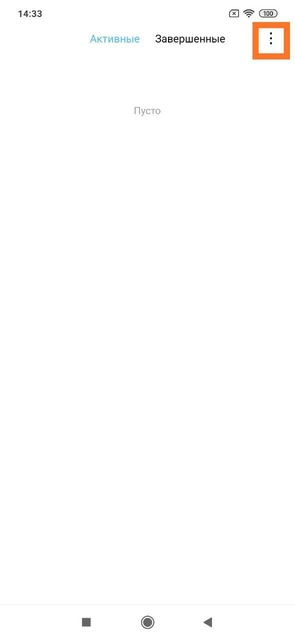
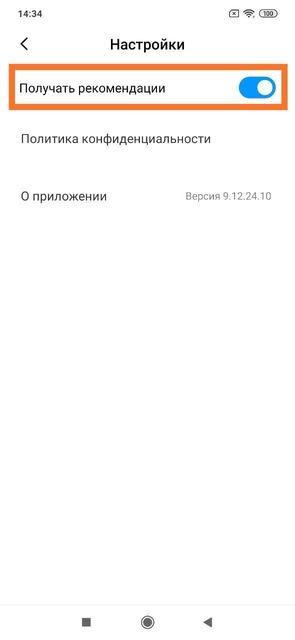
Далее заходим в «Загрузки» и жмем на «три точки» в правом верхнем углу. Здесь «Получать рекомендации» будет располагаться на первом месте.
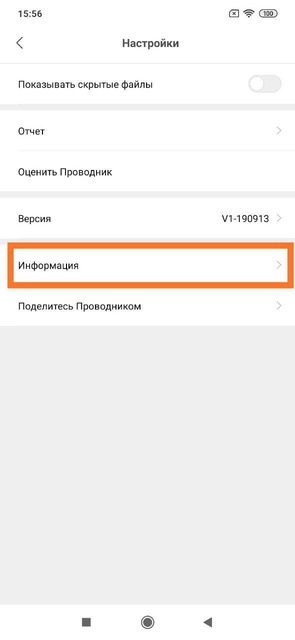
Последним приложением будет «Проводник». Его настройки находятся в левом верхнем углу – нажимаем на иконку в виде трех линий и находим пункт «Настройки». В открывшемся списке находим пункт «Информация», внутри которого будет находиться тот самый переключатель «Получать рекомендации». По привычке отключаем его.
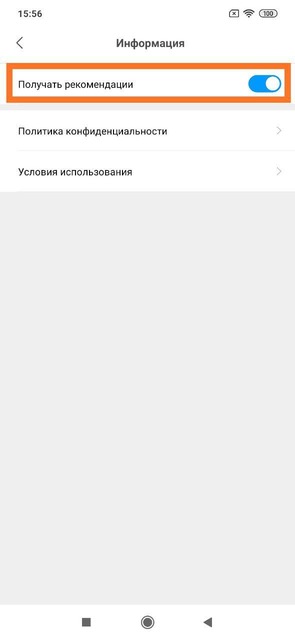
Вот мы и избавились не только от рекламы на экране блокировки, но и внутри системных приложений.
Полное удаление приложения Карусель обоев
Перед тем, как подробнее расписать следующий способ блокировки рекламы, стоит упомянуть, что, к сожалению, удаление приложения Карусель уже не актуально для многих смартфонов на MIUI 12. Связано это с тем, что разработчики MIUI «вшили» данное приложение глубоко в систему – раньше его присутствие было пожеланием пользователя.
Однако в некоторых смартфонах Xiaomi Карусель обоев до сих пор доступно для удаления. Также не стоит забывать про разблокировку загрузчика и получение рут-прав, но эти действия выходят за рамки простого решения нашей проблемы.
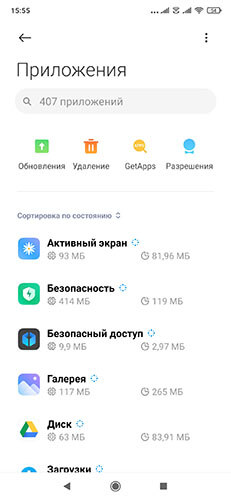
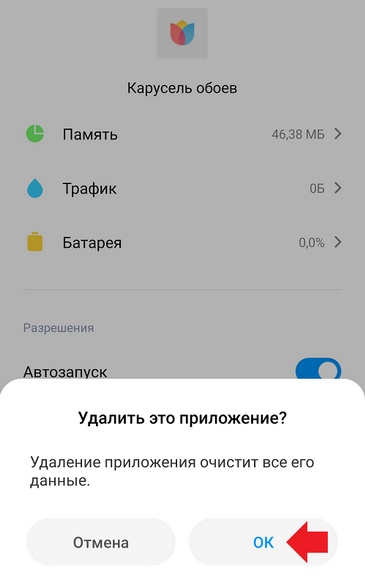
Итак, удалить Карусель обоев (если смартфон вам дает такую возможность) очень просто – заходим в Настройки устройства, ищем пункт Приложения, выбираем «Все приложения», нажав на «три точки» в правом верхнем углу экрана и ищем приложение «Карусель обоев». Заходим в настройки приложения и ищем пункт «Удалить». Нажим, подтверждаем удаление и перезагружаем.
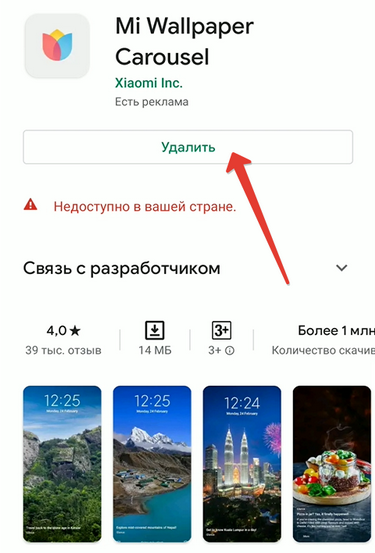
Существует альтернативный способ удаления Карусели обоев с вашего устройства перейти по следующей ссылке и нажать «Удалить» в Google Play Маркете. Возможно, именно этот способ подойдет вам.
Отключение рекламы в приложении «Безопасность»
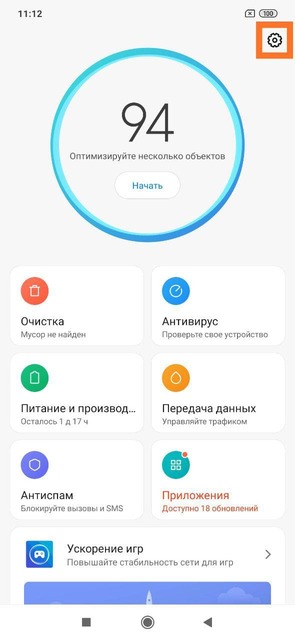
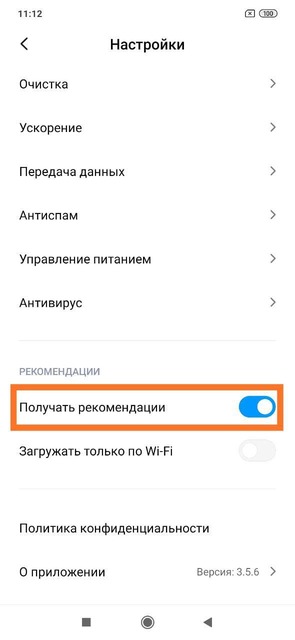
К сожалению, простое отключение службы msa не поможет убрать всю рекламу – ее нужно будет поотключать и вручную. Для начала заходим в приложение Безопасность и ищем в правом верхнем углу иконку шестеренки – настройки приложения. Прокручиваем до конца открывшегося списка и находим пункт «Получать рекомендации» — отключаем его.
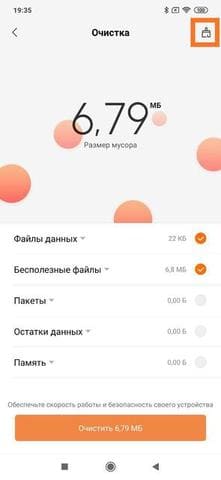
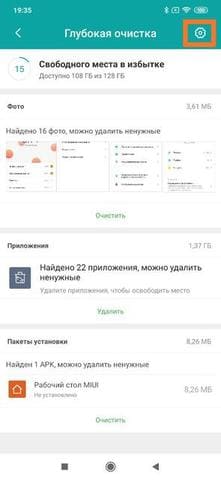
Также следует «погулять» по компонентам «Безопасности». На основном экране приложения находим пункт «Очистка» и нажимаем на него. В правом верхнем углу будет располагаться иконка метлы, нажимаем на нее, а после – на шестеренку. В открывшемся списке ищем тот же пункт «Показывать рекомендации» — отключаем.
Отключение рекламы в других приложениях MIUI 12
Как мы уже отмечали в начале нашего разбора, внутри многих приложений от Xiaomi также можно обнаружить большое количество рекламы. Ее наличие на системном уровне раздражает абсолютно всех фанатов Xiaomi (очевидно, кроме гендиректора китайской компании).
Понимая, что в итоге милость пользователей смартфонов Xiaomi может спокойно перейти в обоснованный гнев, разработчики добавили возможность убрать большую часть рекламных баннеров, и для этого даже не нужны специальные знания. Нужно только терпение и 10 минут вашего времени.
Как избавиться от метафор на экране блокировки Инфиникс 12 Плей в несколько простых шагов
Инфиникс 12 Плей — это современный смартфон, который работает на базе операционной системы Android. Несмотря на множество преимуществ, пользователи часто сталкиваются с проблемой метафор на экране блокировки. Метафоры — это фоновые изображения, которые могут вызывать раздражение или отвлекать вас от важных дел. В этой статье мы расскажем, как избавиться от метафор на экране блокировки Инфиникс 12 Плей в несколько простых шагов.
Шаг 1: Откройте меню настроек
Первым шагом является открытие меню настроек на вашем смартфоне. Для этого нажмите на значок настройки на главном экране или в панели уведомлений.
Шаг 2: Выберите "Блокировка экрана"
Затем выберите раздел "Блокировка экрана". Здесь вы увидите все настройки, связанные с экраном блокировки.
Шаг 3: Выберите тип блокировки
В этом разделе вы можете выбрать тип блокировки экрана. Рекомендуется выбрать "Пароль" или "PIN-код" для более надежной защиты вашего устройства.
Шаг 4: Отключите метафоры
Затем вам нужно найти опцию "Обои для экрана блокировки" или "Тема блокировки экрана". Нажмите на эту опцию, чтобы открыть список доступных тем.
Выберите тему без метафор и нажмите "Применить". Теперь вы увидите фоновое изображение без метафор на экране блокировки.
Шаг 5: Сохраните изменения
Не забудьте сохранить изменения, нажав на кнопку "Сохранить". Теперь вы можете блокировать свой экран без метафор и отвлекающих изображений.
Вывод
Избавление от метафор на экране блокировки Инфиникс 12 Плей не так сложно, как может показаться на первый взгляд. Следуйте этим простым шагам, и вы сможете настроить свой экран блокировки так, чтобы он был максимально удобным и защищенным.
Как убрать цитаты на экране блокировки techno
Обсуждение Tecno Pova Neo 2
 Tecno Pova Neo 2
Описание | Обсуждение » | Энергопотребление (автономность) »
Oперационная система: HiOS 8.6 (Android 12)
SoC: MediaTek Helio G85
Процессор: 2x 2.0 GHz ARM Cortex-A75, 6x 1.8 GHz ARM Cortex-A55, Количество ядер: 8
Графический процессор: ARM Mali-G52 2EEMC2, 1000 МГц, Количество ядер: 2
Оперативная память: 4 ГБ, 6 ГБ, 1866 МГц
Встроенная память: 64 ГБ, 128 ГБ
Карты памяти: microSD, microSDHC, microSDXC
Экран: 6.82 in, IPS, 720 x 1640 пикселей, 24 бит
Аккумулятор: 7000 мА·ч, Li-polymer (Литий-полимерный)
Камера: 4675 x 3456 пикселей, 1920 x 1080 пикселей, 30 кадров/сек
SIM-карта: Nano-SIM
Wi-Fi: a, b, g, n, n 5GHz, ac, Dual band, Wi-Fi Hotspot, Wi-Fi Direct, Wi-Fi Display
USB: 2.0, USB Type-C
Bluetooth: 5.0
Навигация: GPS, A-GPS
Размеры: 77.79 x 170.86 x 9.63 мм


В теме нет куратора. По вопросам наполнения шапки обращайтесь к модераторам раздела через кнопку под сообщениями, на которые необходимо добавить ссылки.
Сообщение отредактировал Keep quiet — 13.08.23, 10:01
очень хорошо оно работает. Поставил GPS test, сначала даже подумал, что что-то глючит- точность была 0 метров и это в городе, правда во время стоянки. В движении, также по городу, точность колебалась от 0 до 2 метров, чаще всего показывало 1 метр. Яндекс навигатор отработал без сбоев, по маршруту провел исправно, зависаний не было. Скриншоты чуть позже добавлю.
П. С. Прилетело небольшое обновление, на четверть гига, поставил, визуально ничего не поменялось.
Некоторые настройки приходится искать методом тыка. Не все очевидно. Некоторые совсем незнакомы.
Экран, кстати порадовал. Нет ощущения ущербности разрешения и недостатка яркости (на улице сегодня было довольно солнечно).
Об автономности судить рано, было 66%, после настройки с использованием одной сим-карты, без Wi-Fi, и спустя 3 часа экранного времени осталось 39%, было скачено 2,5 гига через сотовую сеть.