Как сделать крутые стикеры для WhatsApp — просто и бесплатно
Мы протестировали приложение Sticker Maker для iOS и Android. Вот пошаговая инструкция.
Знакомые наверняка отправляли вам авторские стикеры — с собой или своими животными в главной роли. Рассказывает, как быстро сделать собственный стикерпак для WhatsApp. Можно использовать мемы или свои фотографии — любая фотография с вашего телефона будет работать. Для этого понадобится только смартфон и приложение Sticker Maker.
Как установить Sticker Maker на Android или iOS
Первым делом скачиваем приложение:
- Sticker Maker для Android.
- Sticker Maker для iOS.
Сам процесс создания стикерпака на разных ОС не отличается, интерфейс приложения выглядит идентично.
Нажимаем кнопку «Установить»:
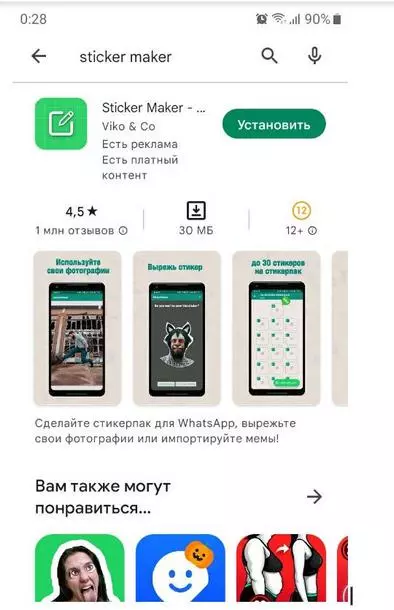
Вы сможете создать стикерпак с 30 стикерами
Попадаем на главный экран приложения. Отсюда можно создать стикерпак, открыть страницу комьюнити или перейти в настройки приложения. Все созданные стикеры будут отображаться на главном экране
В Google и «Яндексе», соцсетях, рассылках, на видеоплатформах, у блогеров
Как создать свой первый стикерпак на Android и iOS
Открываем приложение и на первом экране нажимаем кнопку «Создай новый стикерпак».
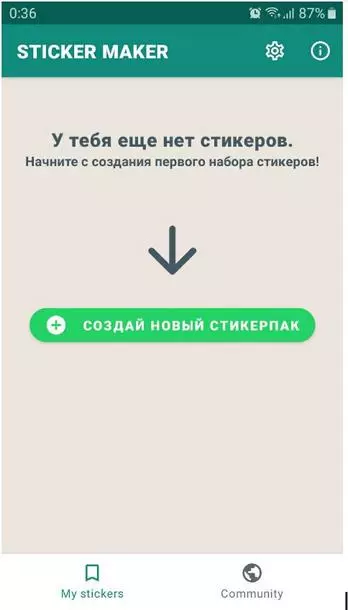
Нажмите зеленую кнопку, чтобы приступить к созданию стикерпака для WhatsApp
Укажите название стикерпака и его автора:
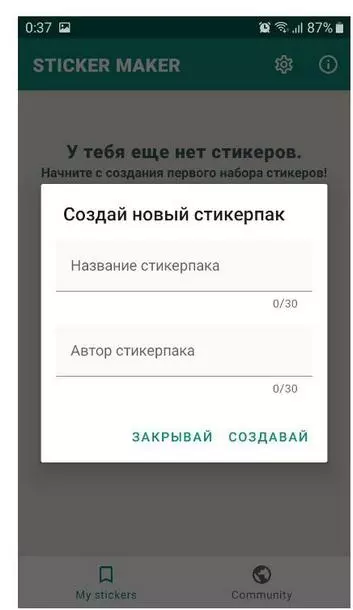
Без названия и автора создать стикерпак не получится


Как добавить изображения для стикерпака
Созданный черновик сразу отобразится в разделе My stickers. Нажмите на иконку черновика, чтобы добавить новые стикеры:
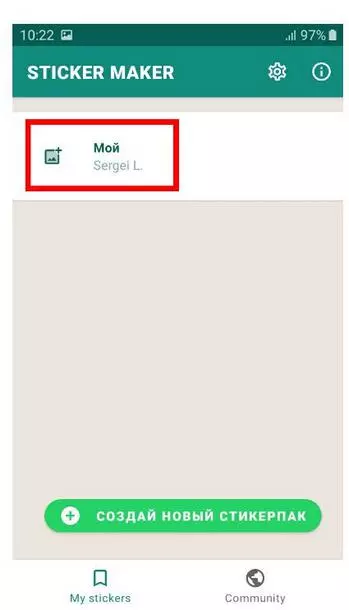
Как выглядит пустой стикерпак
Откроется экран редактирования стикеров внутри стикерпака:
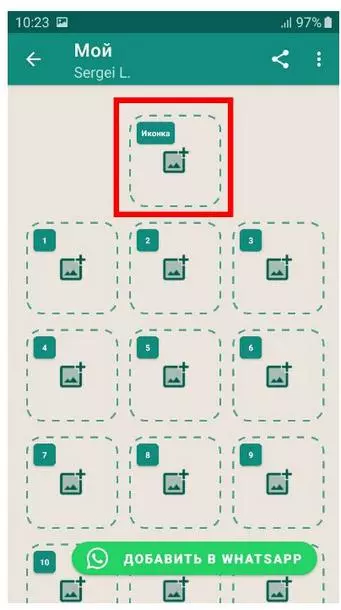
Нажмите на верхнюю иконку
Приложение предложит выбрать изображение для нового стикера. Оно позволяет:
- Сделать фото — камера откроется по умолчанию, можно снять любой объект. Можно использовать SelfieCam и отснять любой объект для стикера при помощи фронтальной или задней камеры смартфона. При этом он автоматически отделится от фона (при условии что он однородный или достаточно контрастный).
- Открыть галерею — откроется приложение галереи, выберите необходимое изображение для стикера.
- Выбрать файл — выберите конкретный файл внутри своего устройства.
Откроется встроенный диспетчер файлов, где нужно выбрать изображение из списка
- Открыть библиотеку стикеров — при нажатии откроются все стикерпаки, которые вы создавали в приложении.
- Добавить только текст — можно создать стикер только на основе текста, вообще без изображения.
Выбрав опцию, которую хотите использовать для добавления изображения в приложение, дайте разрешение на доступ к фото, мультимедиа и файлам на своем устройстве.Без разрешения на доступ к фото, мультимедиа и файлам добавить изображение в приложение не получится.
Чтобы добавить изображение и создать первый стикерпак, мы выбрали самый простой вариант — «Открыть галерею»:
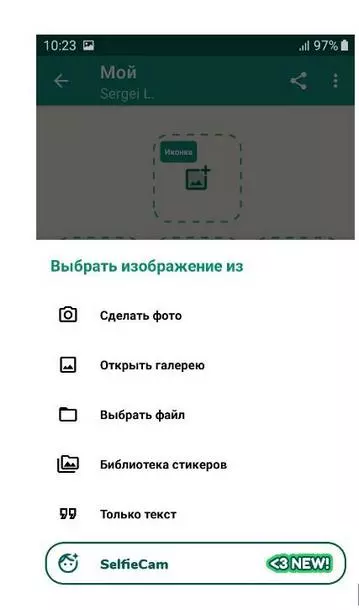
Так выглядит меню добавления изображения в Sticker Maker
Ваша заявка принята.
Мы свяжемся с вами в ближайшее время.
Как редактировать изображения
После добавления первого изображения в стикерпак, попадаем на экран редактирования изображения. В настройках доступно шесть опций:
- Повернуть — если изображение повернуто некорректно, используйте этот инструмент, чтобы повернуть его так, как нужно вам.
Нажмите эту кнопку, чтобы повернуть изображение
- Выделить все — если вы хотите создать стикер на основе изображения целиком, без его обрезки, то используйте этот инструмент.
После выделения изображения целиком, можно сразу добавить текст или настроить контур стикера.
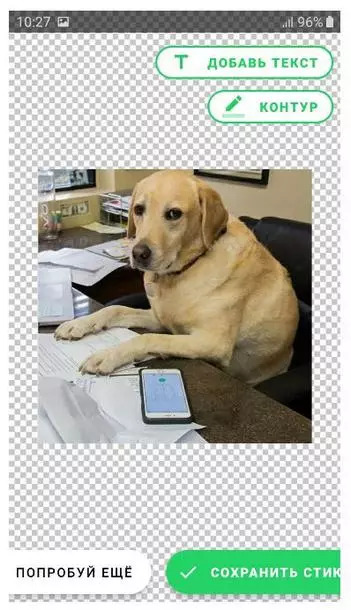
Добавьте текст или настройте толщину контура
Если все устраивает, нажимаем «Сохранить стикер». Если нужно редактировать еще — нажимаем «Попробуй ещё».
На этом этапе можно настроить:
- Цвет контура.
- Ширину контура.
- Цвет текста.
- Цвет фона текста.
- Шрифт.
- Смарт обрезка — главный объект автоматически выделяется за один тап. Этот инструмент отлично работает если объект расположен на однородном фоне или выделяется контрастно. После выделения настраиваем контур или добавляем текст:
Не идеально, но зато быстро
- Freehand — обведите изображение «пальцем», чтобы добавить границы будущего стикера. Вы можете увеличивать или уменьшать масштаб фотографии, чтобы лучше прорисовывать детали для обтравки:
Нажмите на эту кнопку, чтобы обвести границы объекта на изображении вручную
После выделения настраиваем контур или добавляем текст:
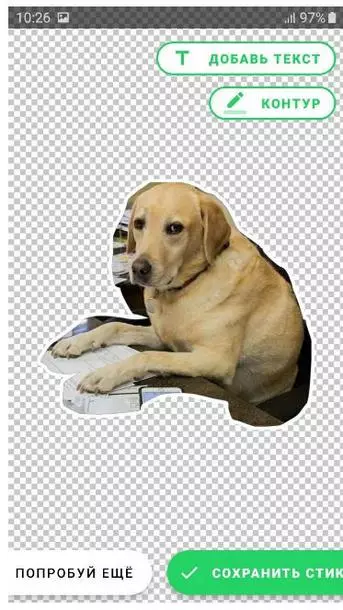
Добавьте текст или настройте толщину контура
- Вырезать квадрат — при помощи этого инструмента, вы можете выделить квадратный фрагмент на изображении.
Выделяем на изображении квадратную рамку
После выделения настраиваем контур или добавляем текст:
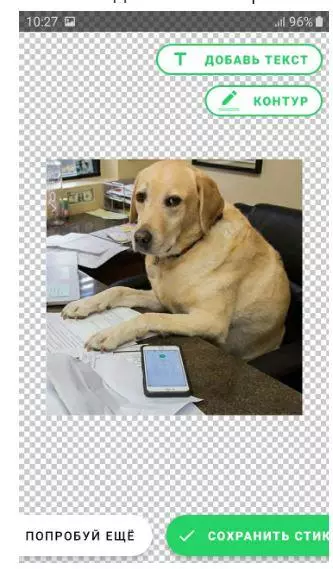
Добавьте текст или настройте толщину контура
- Вырезать круг — при помощи этого инструмента можно выделить фрагменты изображения в виде круга.
Выделяем на изображении круглую рамку
После выделения настраиваем контур или добавляем текст:
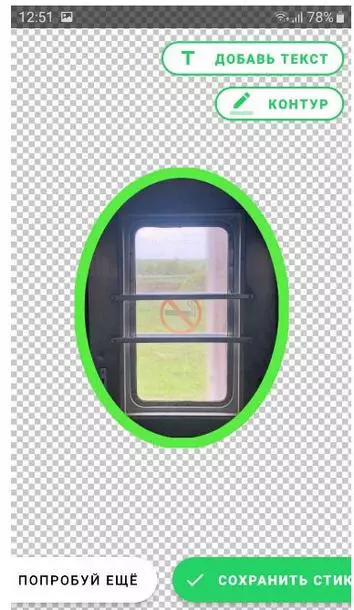
Добавьте текст или настройте толщину контура
После завершения добавления первого стикера (иконка или обложка), по аналогии добавьте еще несколько стикеров.
После того как несколько стикеров добавлены в создаваемый пак, нажимаем кнопку «Добавить в WhatsApp» внизу экрана:
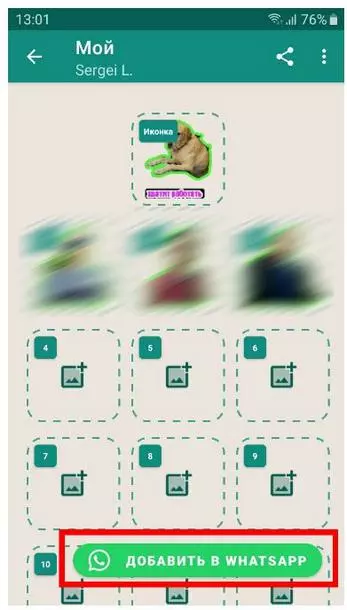
Нажмите эту кнопку, чтобы добавить созданные стикеры в WhatsApp
На Android: откроется окно выбора приложения. Вам нужно нажать иконку WhatsApp. Вы увидите, что ваш стикерпак был успешно добавлен в приложение WhatsApp.
На iOS: WhatsApp откроется автоматически. Вы увидите, что ваш стикерпак был успешно добавлен в приложение WhatsApp.
Какие настройки есть в Sticker Maker
Чтобы открыть настройки, тапните по иконке в правом верхнем углу:
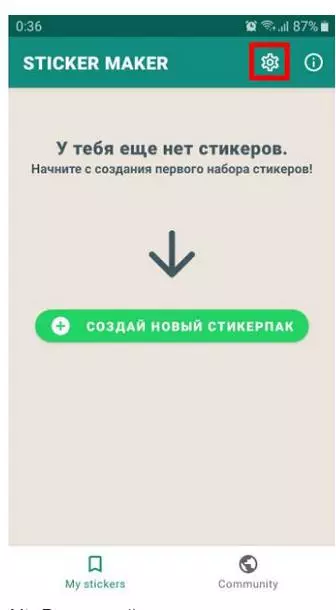
Коснитесь этой иконки
Давайте посмотрим, какие инструменты есть в настройках.
- Login and registration — можете зарегистрироваться в приложении, чтобы получить доступ к дополнительным инструментам и гарантировать наилучшую сохранность созданных стикерпаков.
- Backup / Restore — создавать резервную копию своих стикерпаков или восстановиться из нее.
- Download stickerpacks — отсюда происходит управление загруженными стикерпаками. Если у вас их очень много, то инструмент сэкономит вам время.
- Open sticker pack archives — активируйте эту опцию, чтобы стикерпаки в формате .wastickers. открывались автоматически
- Tell a friend — можете рассказать друзьям и знакомым об этом приложении при помощи любой социальной сети.
- Translate Sticker Maker — можете поучаствовать в переводе интерфейса приложения на своем родном языке.
- FAQ — часто задаваемые вопросы о приложении Sticker Maker.
- Terms of service — правила и условия использования приложения (дадим их подробно на русском языке ниже).
- Privacy policy — политики конфиденциальности (дадим их подробно на русском языке ниже).
- Вкладка Community — в этом разделе вы увидите стикерпаки, которые создали другие пользователи приложения:
У каждого стиеркирпака есть рейтинг, который позволит судить о его популярности среди пользователей приложения
Нужен ли платный тариф Sticker Maker, если есть бесплатный
Создавать стикерпаки вы можете на бесплатном тарифе, а Sticker Pack Premium дает дополнительные возможности:
- Оперативную поддержку разработчика.
- Активацию анимированных стикеров.
- Доступ к новым функциям приложения раньше, чем у других пользователей.
- Удаление раздражающей рекламы внутри приложения.
Создаем стикерпак за 4 минуты – помогает нейросеть
Частые вопросы о Sticker Maker: приватность, удаление, сколько стоит публикация стикеров
Мы собрали шесть самых популярных вопросов о работе приложения Sticker Maker, которые задают новые пользователи.
1. Сколько стоит публикация нового стикерпака?
Публикация стикерпака для любого пользователя в Sticker Maker бесплатна. Вы можете опубликовать набор стикеров (как для обычных пользователей, так и для компаний).
2. Как я могу создать личный / приватный стикерпак?
Пакеты стикеров, созданные с помощью приложения, доступны только для вас и не будут опубликованы публично.
3. Как я могу создать общедоступный пакет стикеров, чтобы поделиться им с подписчиками?
Зарегистрируйте бесплатную учетную запись в приложении, создайте пак и загрузите изображения для своих стикеров в формате PNG. После короткого процесса создания пака, вы получите уникальную ссылку для скачивания, которой сможете поделиться в социальных сетях.
4. Кто может видеть мои стикерпаки?
Пакеты стикеров, созданные с помощью приложения Sticker Maker, всегда приватные и видны только вам. Становятся отдельно видимыми у тех людей, кому вы отправляете его в WhatsApp или iMessage. Таким образом, остальная часть пакета стикеров останется конфиденциальной.
5. Как я могу удалить приватный стикерпак?
Чтобы удалить стикерпак, откройте его в Sticker Maker, нажмите кнопку «Удалить» в правом верхнем углу экрана.
6. Как я могу опубликовать свой набор стикеров, чтобы они были видны всем пользователям?
Нужно зарегистрировать бесплатную учетную запись в приложении. После регистрации можете загружать файлы PNG, GIF для создания стикерпака, который доступен в сообществе.
Как сделать стикер в Ватсапе
Сложно представить сообщения в популярных мессенджерах и социальных сетях без стикеров. Один сухой текст выглядит не очень привлекательно. Поэтому разработчики добавили возможность в WhatsApp разбавлять текст милыми картинками и анимациями. В этой статье вы узнаете, каким образом сделать крутой стикер в чате Ватсап, и как его можно применить.
Использование стикеров в Ватсапе
В популярном мессенджере WhatsApp доступны стикеры, смайлы и гифки. Они доступны из окна создания сообщения и расположены в самом внизу .
Чтобы выбрать картинку, нажмите на иконку, которая выполнена в виде наклейки с завёрнутым уголком.
На экране под блоком для ввода сообщения появится набор стикеров. Есть также и другие, для смены набора выберите другой вверху.
Чтобы посмотреть весь набор, пролистайте его вверх. А чтобы использовать любой из предоставленных, просто нажмите на него, и он появится в окне для ввода сообщения в Ватсапе.
Кроме этого вы можете как загружать уже готовые пакеты стикеров из интернета или Google Play, App Store, так и создавать свои. Ведь стандартный набор смайликов и гифок довольно ограничен. И тем пользователям, которые часто общаются в WhatsApp стандартный набор быстро надоест. Смайлики в приложении разбиты по категориям.
Выберите внизу этот раздел и нажмите одну из категорий над окном со смайлами.
Способ сделать стикер для WhatsApp своими руками
На самом деле создать собственные стикеры не так уж и сложно. И для этого понадобится дополнительное приложение, в котором мы будем создавать саму картинку. Давайте возьмём, например, Picsart.
И установим его на своё мобильное устройство.
Дальнейший порядок действий:
-
Запустите Пиксарт и выберите из галереи мобильного устройства изображение, из которого вы хотите создать стикер. Если такой картинки нет, скачайте её через браузер;
На этом этапе первая картинка у нас уже готова. Но за один подобный сеанс в приложении Picsart можно делать до 5 таких картинок. Для их добавления нам нужна ещё одна программа — « Лучшие стикеры » или «Создай стикер». Установите приложение и запустите.
Затем нажмите на кнопку с плюсом, чтобы добавить набор стикеров в Ватсапе.
Затем:
- Выберите в галерее до 5 готовых фото, чтобы создать новый набор;
Теперь откройте новое сообщение и нажмите на значок наклейки, чтобы открыть раздел с картинками.
Найдите и выберите добавленный вами, чтобы отправить его друзьям по Ватсапу.
Приложения для создания стикеров
В App Store и Гугл Плей есть несколько хороших приложений, которые умеют создавать стикеры и отправлять их прямо в Ватсап. Таким образом вам не нужно будет скачивать и устанавливать дополнительные программы для обработки изображений. Вы сможете сразу же в одном сделать наклейку для WhatsApp и тут же отправить его в свой набор.
О таких приложениях далее пойдёт речь:
| Ссылки на приложения: | Особенности: |
|---|---|
| «Создай стикеры для Ватсап» | Отличное, простое и эффективное приложение для быстрого создания стикеров любой сложности. В целом ориентировано на создание наклеек из фотографий. Так как в наборе инструментов есть такие, как замена фона, быстрая вырезка человека из фона, коррекция цветов и другое. |
| «Wemoji — WhatsApp Sticker Maker» | Приложение также умеет создавать моментальные наклейки для вашего Ватсапа. В нём есть полезная функция, которой нет в других — ручная обрезка с автоматической корректировкой. Этот инструмент позволяет очень точно выделять объект из фото. Или корректировать автоматическое выделение. Как и другие, оснащёно прямой отправкой картинок в WhatsApp. |
| «WaStickerApps Memes» | Это необычный редактор для Ватсапа. Целый набор мемов, которые можно добавлять в набор стикеров своего мессенджера. С этим приложением у вас появится сборник мемов в смартфоне. Любой из них можно использовать для сообщений. |
Стоит испробовать каждое из них, чтобы найти подходящий инструмент для создания наклеек из собственной галереи.
Инструкция по удалению наклейки в Ватсап
Добавленные вами наклейки могут радовать вас какое-то время. И вы будете пользоваться ими часто. Но в какой-то момент их количество вырастет, новые будут привлекательными, старые наоборот — казаться ужасными. В этом случае появляться необходимость удалить стикер. У вас есть и такая возможность.
- Для этого откройте приложение Ватсап и перейдите в раздел наклеек;
- Нажмите вверху на кнопку с плюсом;
- Найдите стикер или их набор, которые вы хотите удалить;
Каким образом добавить готовые картинки в мессенджер
Не обязательно создавать свой собственный стикер. Возможно вы не знали, что можно найти абсолютно любой набор или наклейку в других наборах. Вы сможете найти их в маркетах для вашего мобильного устройства. Обратите внимание на набор под названием « Stickify: 5 000+ ».
В нём более пяти тысяч уникальных наклеек, которыми вы можете воспользоваться. После установки и запуска приложения вам нужно будет выбрать подходящую наклейку по темам. И нажать на вертикальную стрелочку для её загрузки.
В наборе есть не только рисованные и мультяшные наборы. Вы сможете найти также лица популярных личностей, наклейки с популярными эмодзи, смайликами.
Или даже создать свой. В программе встроен современный редактор, который практически не отличается по функциям от уже рассмотренных нами программ.
Другие возможности стикеров в WhatsApp
В самом приложении Ватсап немало классных функций, которые точно будут вам полезны при использовании стикеров. Например, кнопка с плюсом, которая находится выше блока с наборами картинок поможет вам открыть раздел « Дополнительные стикеры ». Нажмите эту кнопку, если хотите просмотреть список доверенных приложений с наборами наклеек в Play Market. Здесь также есть раздел, который поможет бесплатно обновлять ваши наборы.
В инструментах есть ещё одна полезная кнопка, которая поможет вам быстро находить популярные наклейки. Те, которые вы чаще всего использовали до этого. Нажмите на иконку часов над окном с наклейками . И в окне отобразятся самые используемые вами. Каждый стикер можно отправлять в избранное. Это ещё один раздел с понравившимися вам картинками. Кнопка избранного выглядит в форме звёздочки. Нажав на неё, откроется ваш список избранного.
Свой список избранных наклеек вы можете редактировать. Когда в нём наберётся неоправданно большое количество наклеек, выберите его и нажмите на « Удалить из избранного ». То же самое можно проделывать со списком ваших смайликов. Коснитесь одного из них и нажмите на кнопку « Удалить ». Этим способом вы сможете удалить любой стикер, который вы сами сделали для Ватсапа.
Как сделать стикер в ватсапе
Будь в курсе последних новостей из мира гаджетов и технологий

Как создать собственные стикеры в WhatsApp

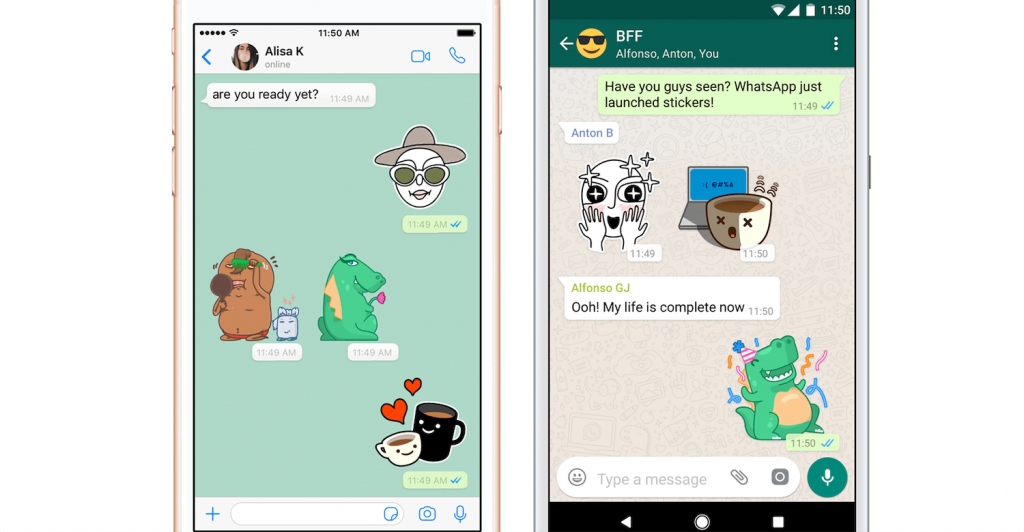
В конце октября разработчики WhatsApp добавили в приложения мессенджера долгожданную поддержку стикеров. До сегодняшнего дня пользователям были доступны только предустановленные наборы, а теперь каждый сможет создавать собственные наклейки прямо на смартфоне.
В Google Play появилось бесплатное приложение Sticker Studio, позволяющее превратить любые картинки или фотографии в стикеры, которые можно добавить в собственный набор WhatsApp. Пользователи могут загрузить до 10 стикер-паков по 30 изображений в каждом. Сейчас приложение доступно только для Android, но позднее появится и для iOS-устройств.
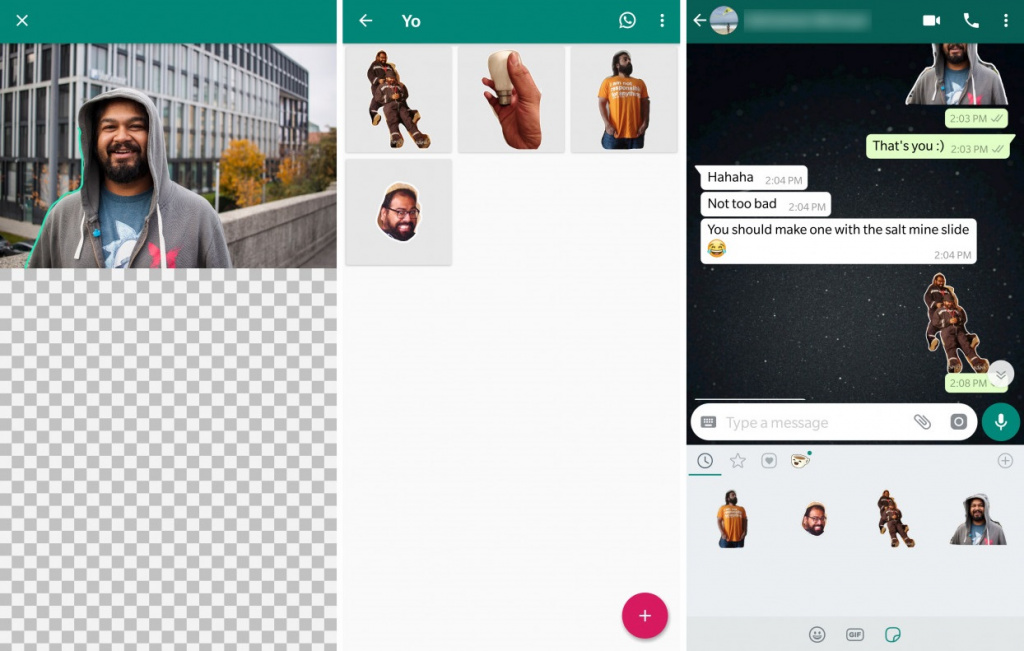
Для того, чтобы самостоятельно сделать стикер, нужно выделить контур человека или объекта на загруженной в Sticker Studio фотографии. Полученное изображение автоматически добавится в набор, откуда его легко можно вставить в чат.
Как создать стикеры в WhatsApp: инструкция для ПК и смартфонов

Встроенные стикерпаки есть не только в Telegram, но и в WhatsApp. Мессенджер также позволяет создавать собственные наклейки: вы можете сделать стикеры с локальными шутками, которые будут понятны определенной группе людей, или картинки с фотографиями друзей.
Данная инструкция предполагает, что у вас уже есть подготовленные стикеры или изображения для них. У нас имеется готовый набор редакционных стикеров ZOOM.CNews для Telegram. На их примере разберемся с процессом загрузки наклеек в WhatsApp — сделаем это в самом мессенджере на ПК, а также в специальных приложениях для iOS и Android.
Как сделать стикеры для WhatsApp на ПК
Этот способ подойдет, если вы пользуетесь мессенджером на ПК. Причем не важно, скачано ли у вас десктопное приложение или вы используете веб-версию WhatsApp в браузере — он будет работать в любом случае.
Чтобы создать стикер, выполните следующие действия:
1. Откройте любой диалог и нажмите на значок скрепки, который расположен рядом с полем ввода сообщения слева. Затем выберите вторую снизу иконку синего цвета, она так и называется — «Новый стикер».

2. В открывшемся окне выберите подготовленное заранее изображение для стикера и нажмите «Открыть».

3. Изображение откроется в мессенджере — теперь можете приступить к ее редактированию. В нашем случае мы использовали готовый стикер, а вам может понадобиться обрезать картинку, добавить к ней текст или смайл, нарисовать пометку маркером. Все эти инструменты вы найдете сверху над изображением.

4. Когда стикер будет готов, нажмите иконку для отправки в правом нижнем углу мессенджера.
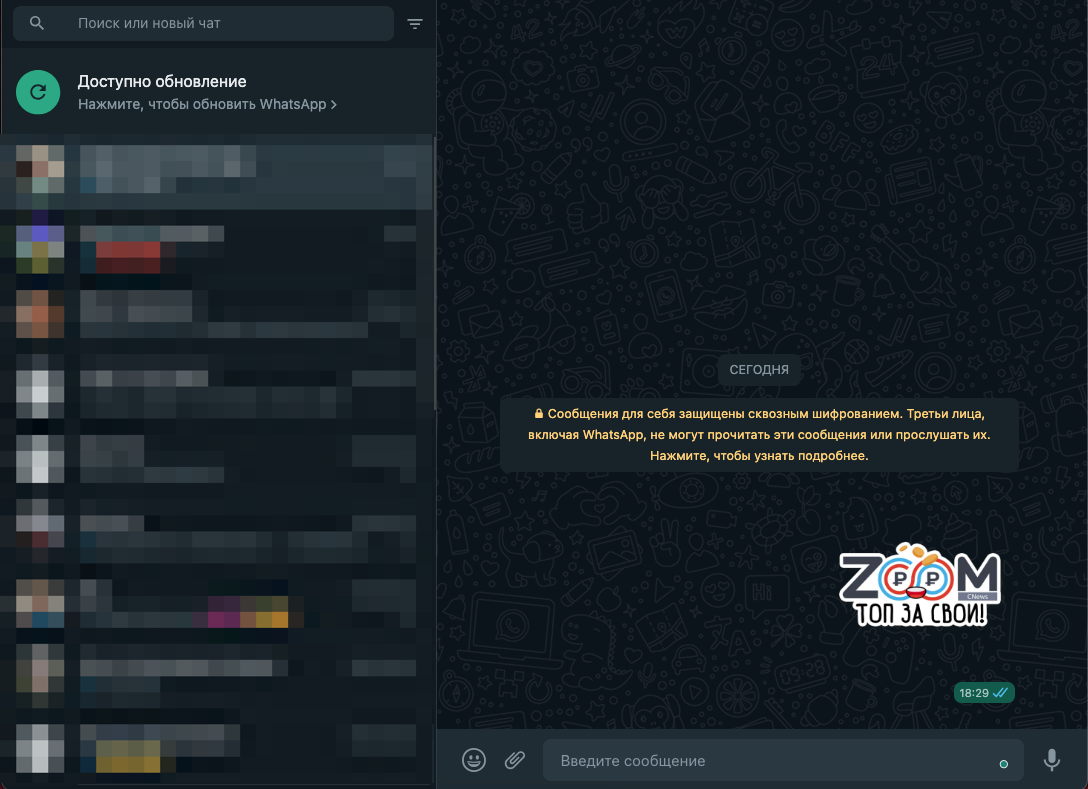
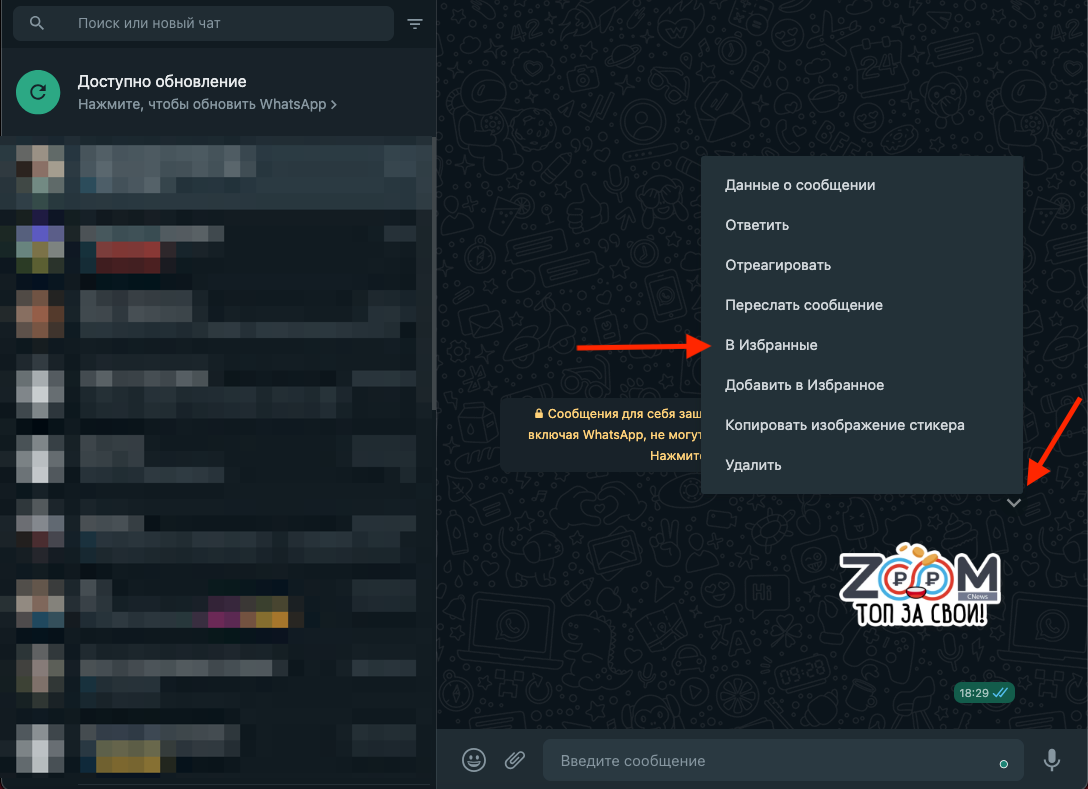
Способ очень простой и не занимает много времени, если у вас уже есть подготовленные стикеры. К сожалению, у него есть и свои недостатки: такие наклейки нельзя объединить в стикерпаки (наборы). Зато их можно по одному добавить в «Избранные», и уже оттуда разослать друзьям. Для этого нажмите на стрелку, которая расположена над стикером, и выберите «В Избранные».
Как создать стикеры для WhatsApp на смартфонах с iOS и Android
Если вы не пользуетесь мессенджером на ПК или делаете это редко, то создать стикерпаки можно и на смартфоне при помощи мобильных приложений. Протестируем наиболее популярные из них.
Встроенная функция в iOS
Недавно в iOS появилась возможность делать стикеры в WhatsApp без использования сторонних приложений. Встроенная функция работает в версии iOS 16.02 и новее. В ОС Android такой возможности нет.
Для создания стикера в вашей фотогалерее должны быть нужные изображения. Откройте раздел «Фото» на iPhone, выберите фотографию. Нажмите на снимок пальцем и удерживайте его пару секунд, пока не появится надпись «Скопировать | Поделиться».
Вы можете как скопировать снимок, чтобы вставить его в чат WhatsApp и отправить, так и сразу нажать «Поделиться» и выбрать отправку из мессенджера, указав контакт.


Преимущество этого способа — создание стикера буквально за секунды. Кроме того, программа очень точно определяет границы картинки, вручную их вырезать гораздо сложнее. Из минусов — нельзя создать стикерпак, это будет так называемый «одноразовый» стикер.
Приложение Sticker.ly для iOS и Android
Это приложение подходит для обеих операционных систем. Оно позволяет создавать как обычные, так и анимированные стикеры, которые можно объединять в стикерпаки. Sticker.ly доступно для использования бесплатно, но в нем есть реклама.
Для создания стикеров выполните следующие действия:
1. Загрузите приложение на смартфон и откройте его. Авторизуйтесь через аккаунт Google или Apple либо создайте учетную запись.
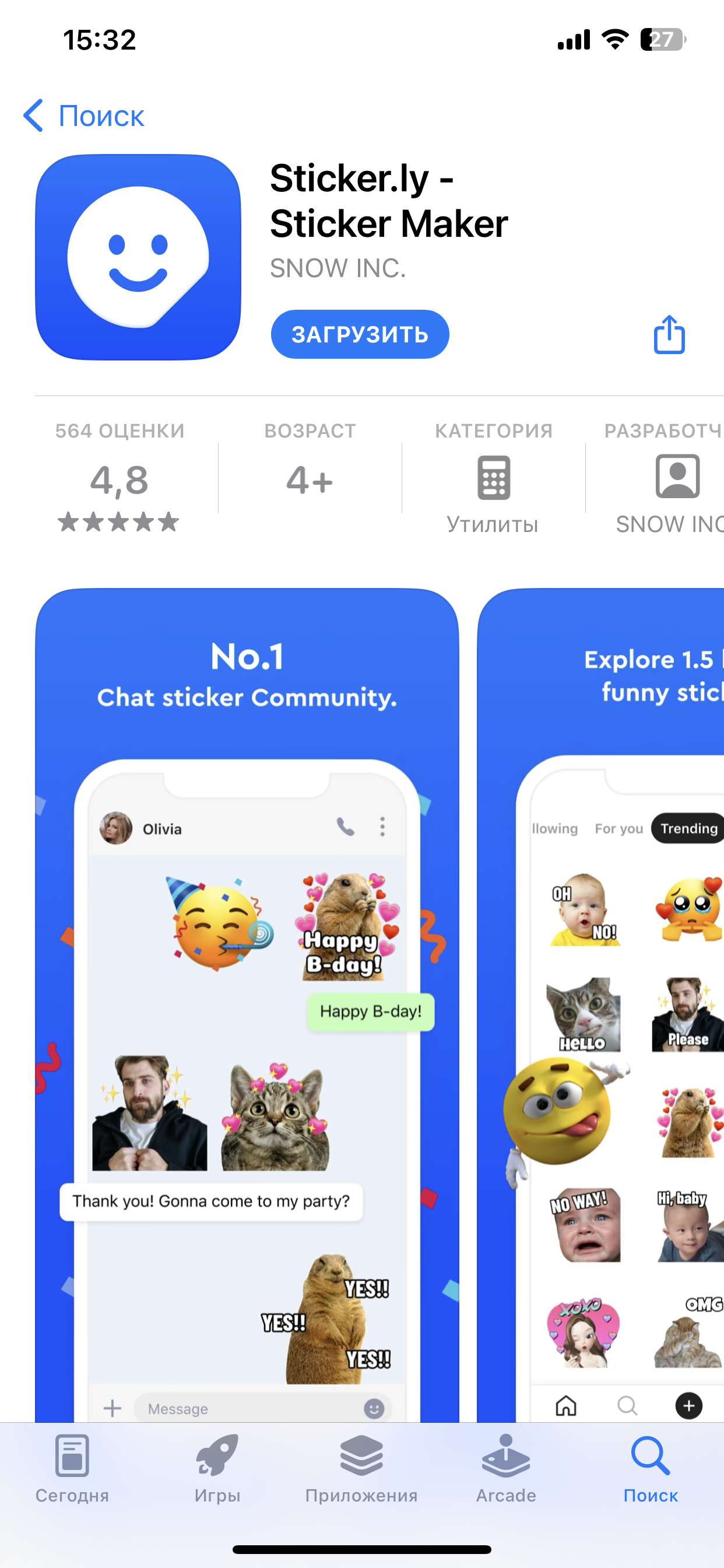

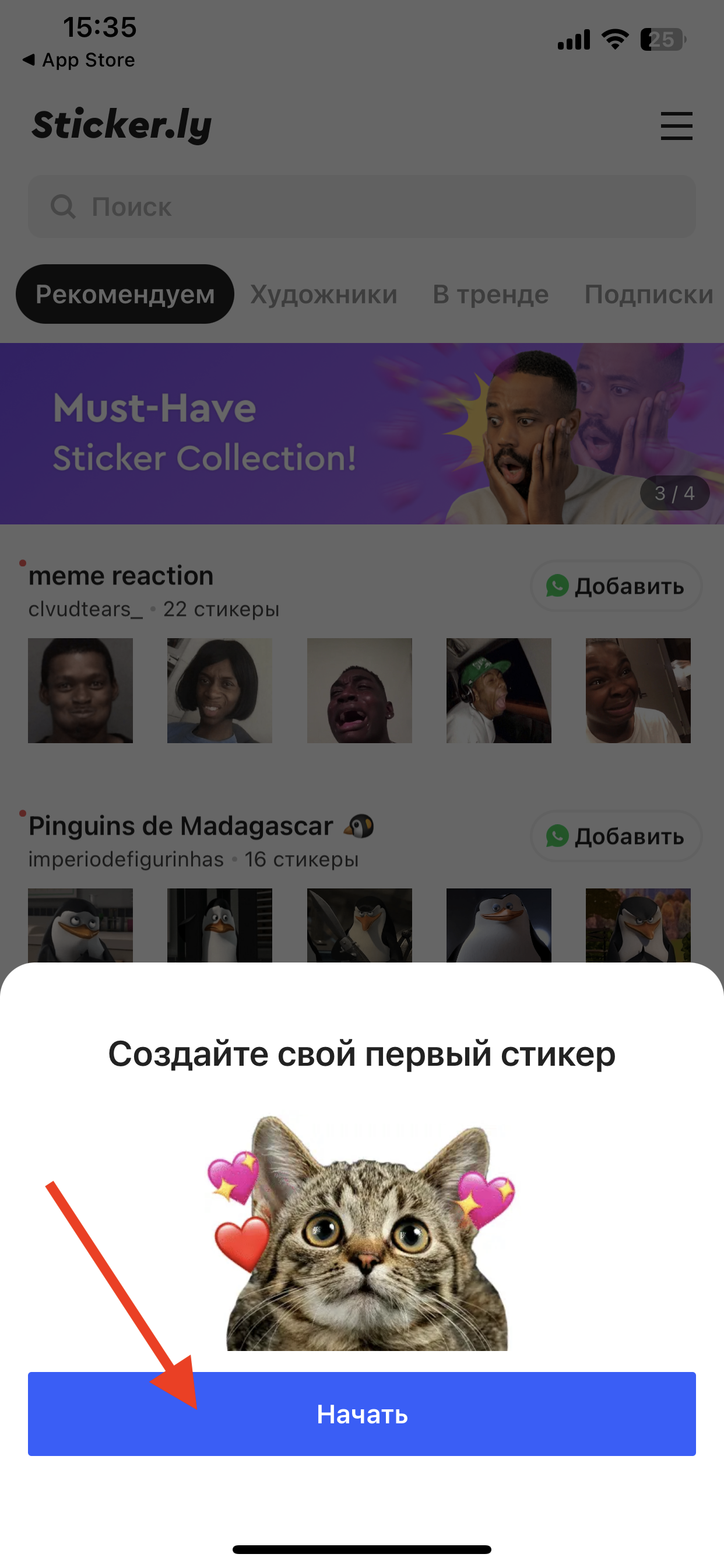
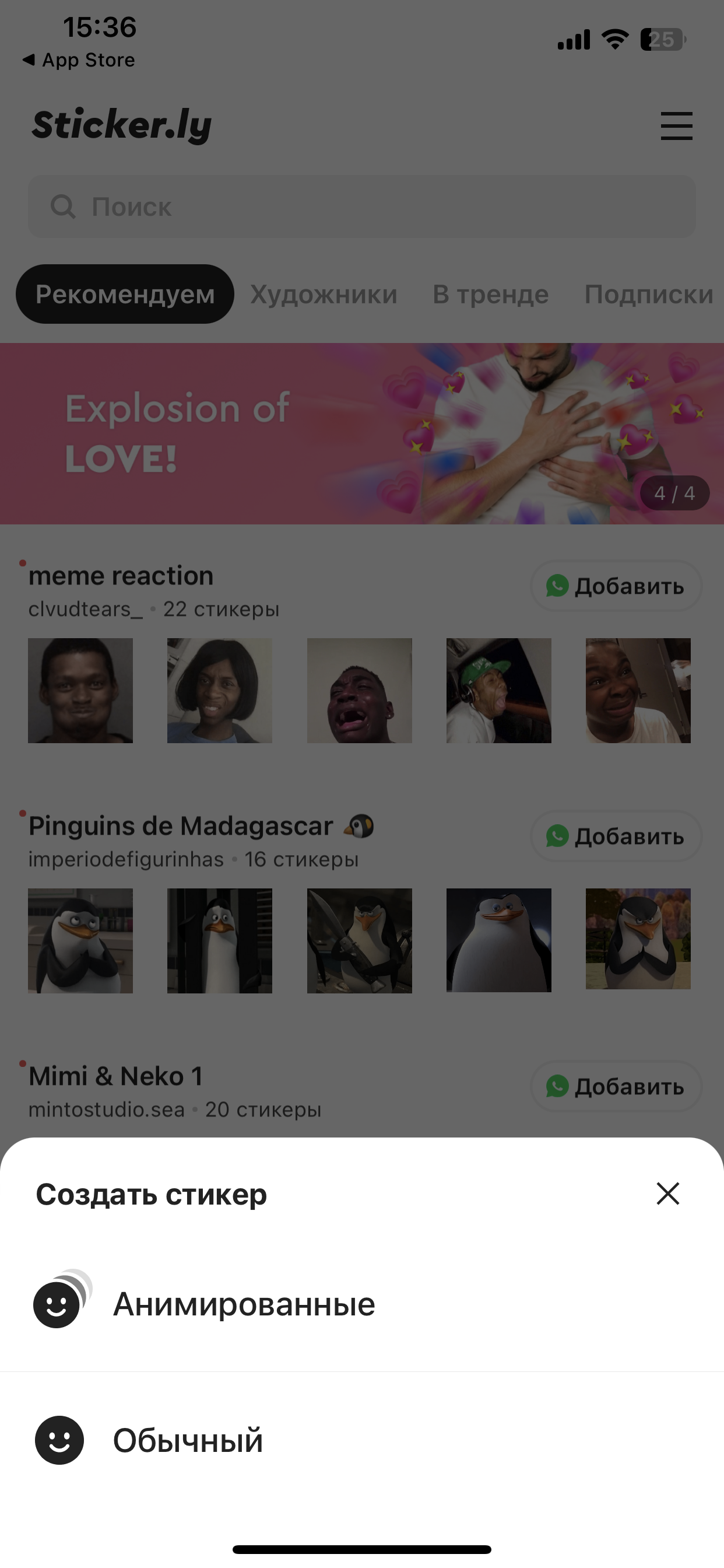
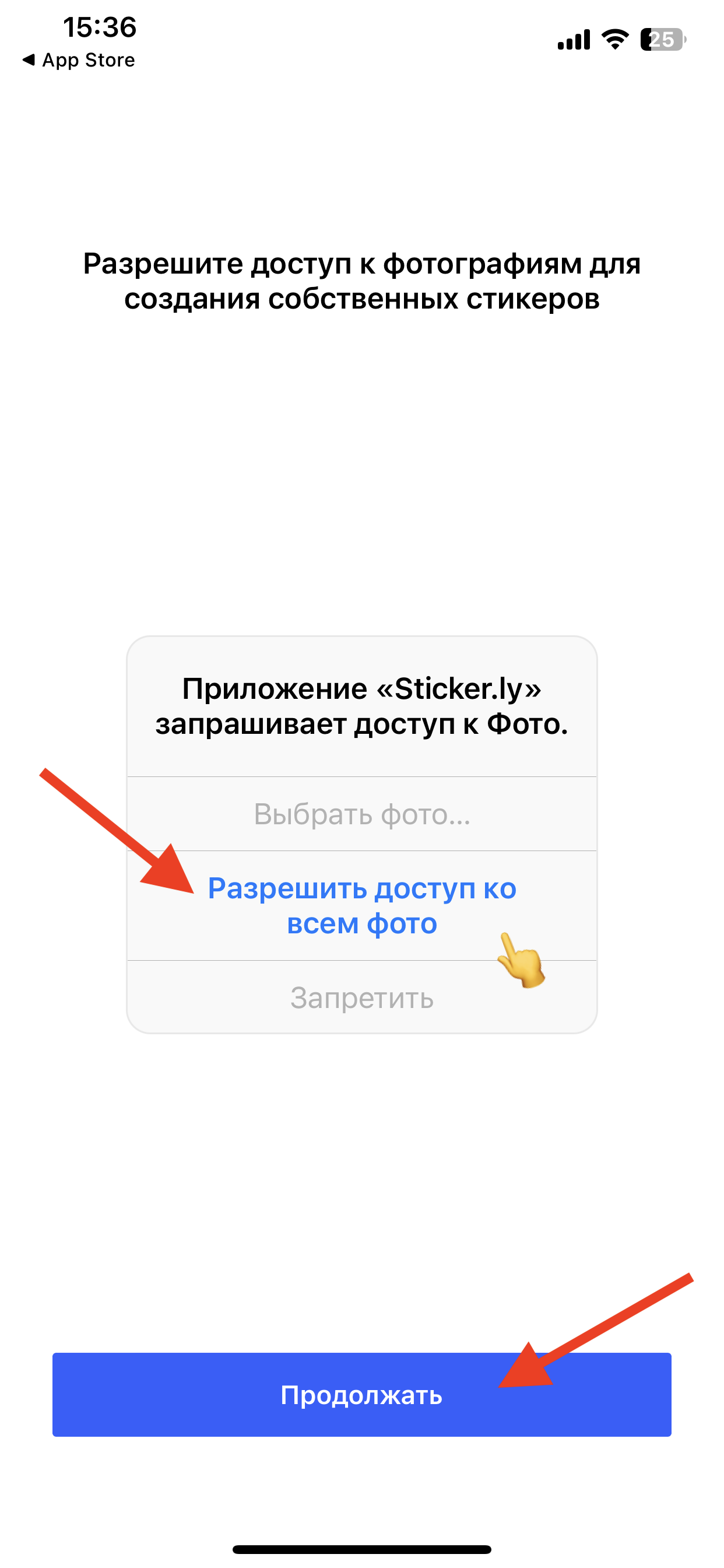
2. Чтобы создать свой первый стикер, нажмите «Начать». Затем выберите, какую наклейку будете делать — простую или анимированную. Разрешите приложению доступ к галерее и нажмите «Продолжить». Для примера сделаем набор из обычных стикеров.
3. Выберите нужные изображения. Вы можете как делать стикеры по одному, так и сразу выделить несколько картинок, чтобы собрать пакет. Нажмите «Далее».
4. Выберите «Создать набор», введите имя пакета, установите конфиденциальность — стикерпак может быть доступен для всех пользователей или только для тех, у кого есть ссылка на него. Нажмите «Сохранить».
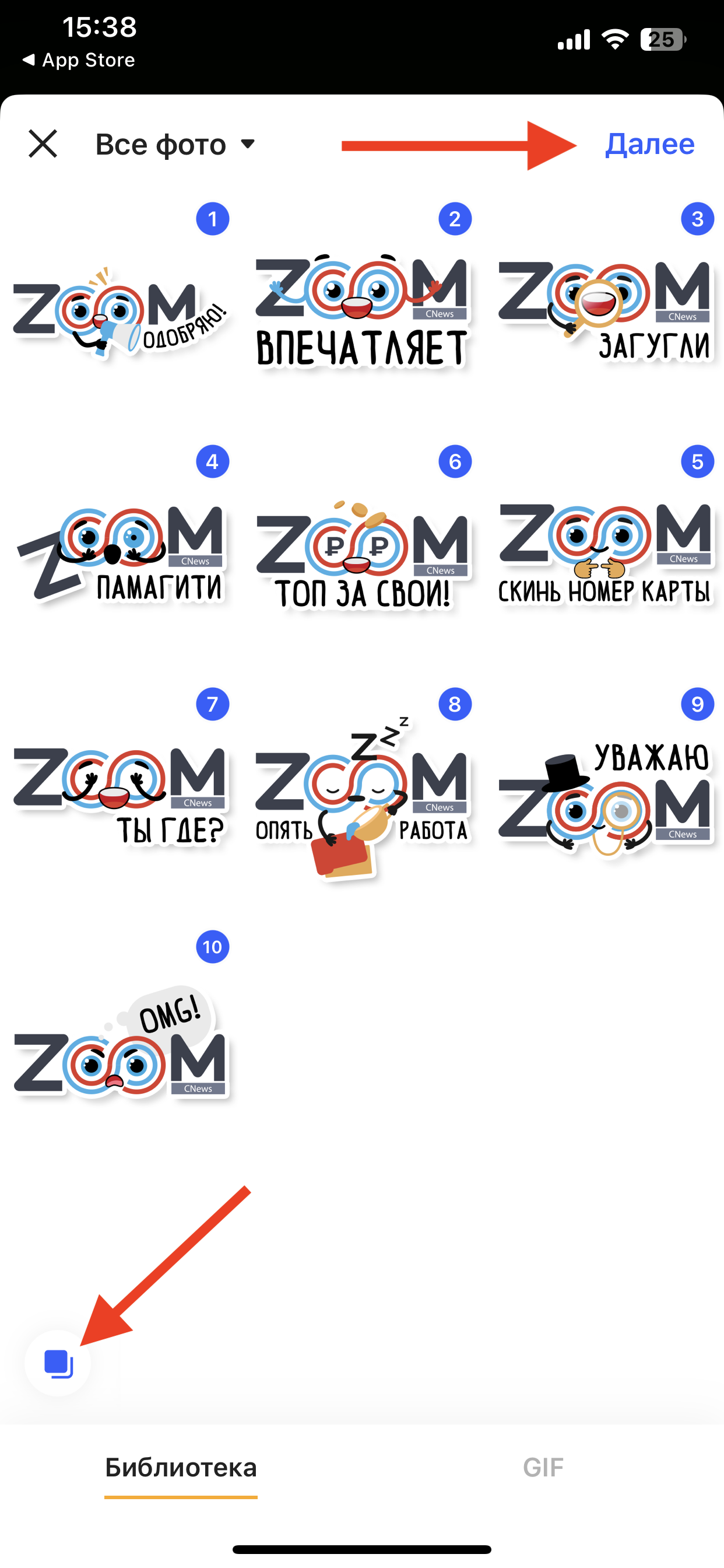

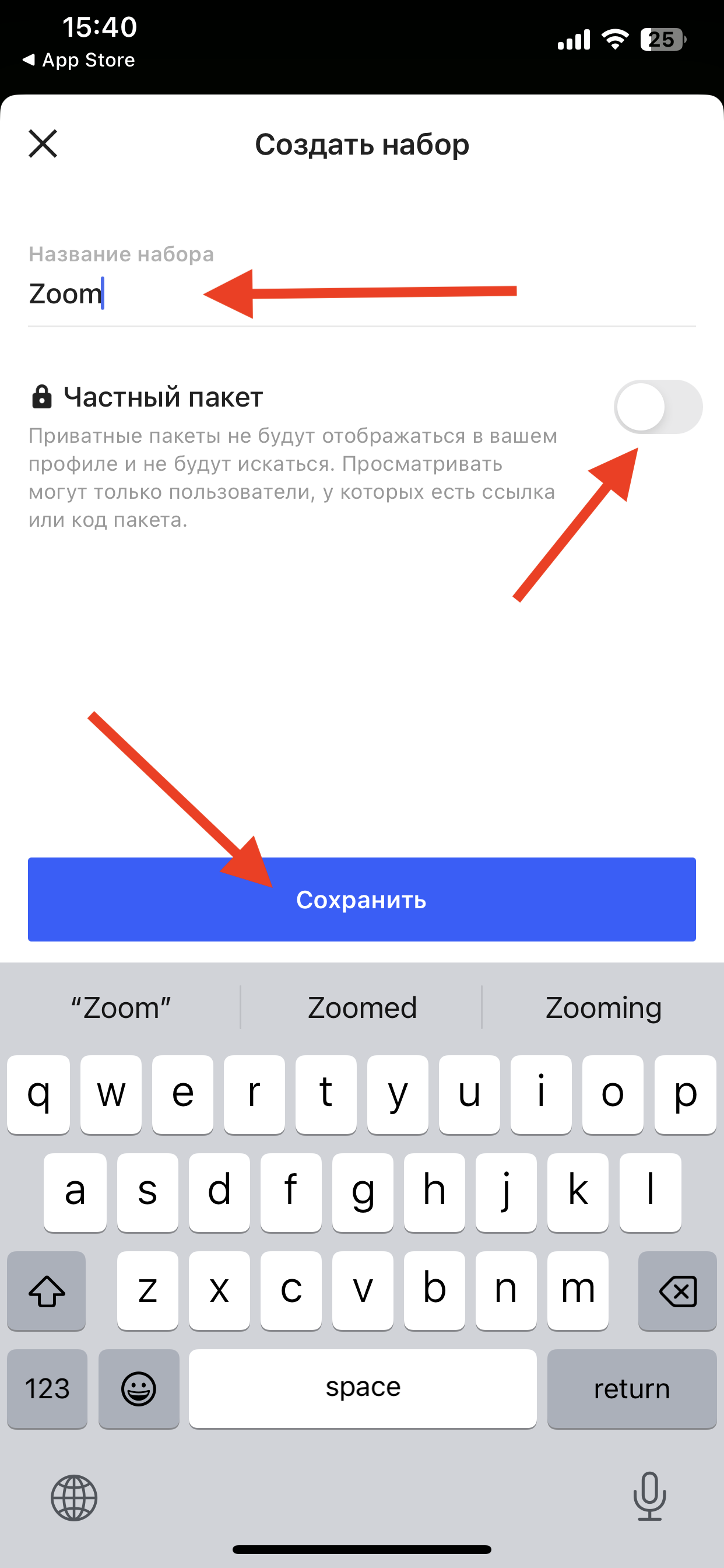
5. Выберите «Добавить в WhatsApp». После загрузки стикерпака приложение предложит вам сразу открыть мессенджер, а также скопировать ссылку или код набора.


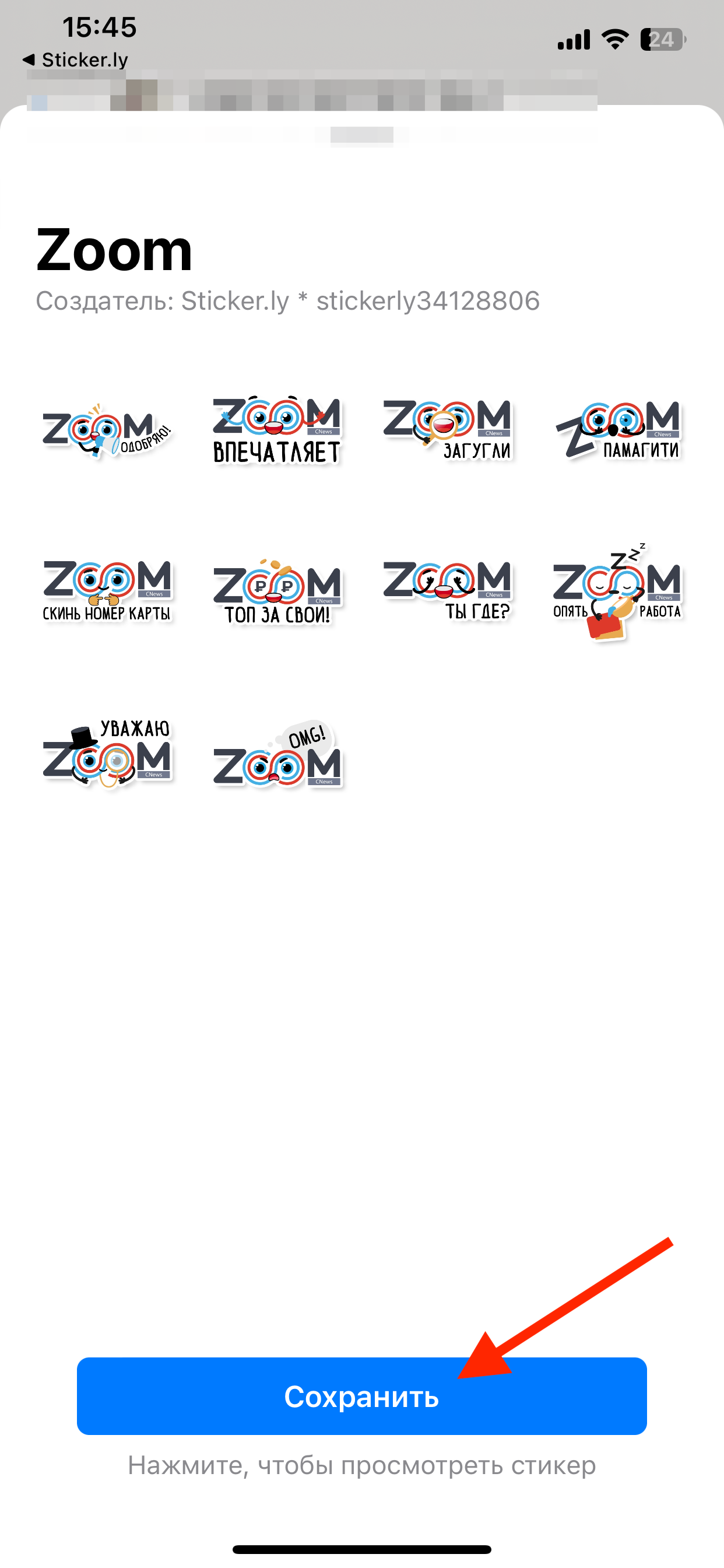
После переадресации в мессенджер кликните «Сохранить». Теперь можно отправлять своим контактам наклейки из добавленного в WhatsApp стикерпака.
Приложение Sticker Maker для iOS и Android
Популярное приложение позволяет бесплатно создать свои наборы простых и анимированных наклеек в обеих операционных системах.
Стикеры формируются из ваших фотографий и любых картинок. Также можно сфотографировать что-то прямо из приложения и создать стикер на основе снимка либо собрать наклейку только из текста, вообще без фото.
Чтобы сделать стикер в приложении, выполните следующие действия:
1. Скачайте утилиту из магазина и откройте ее.
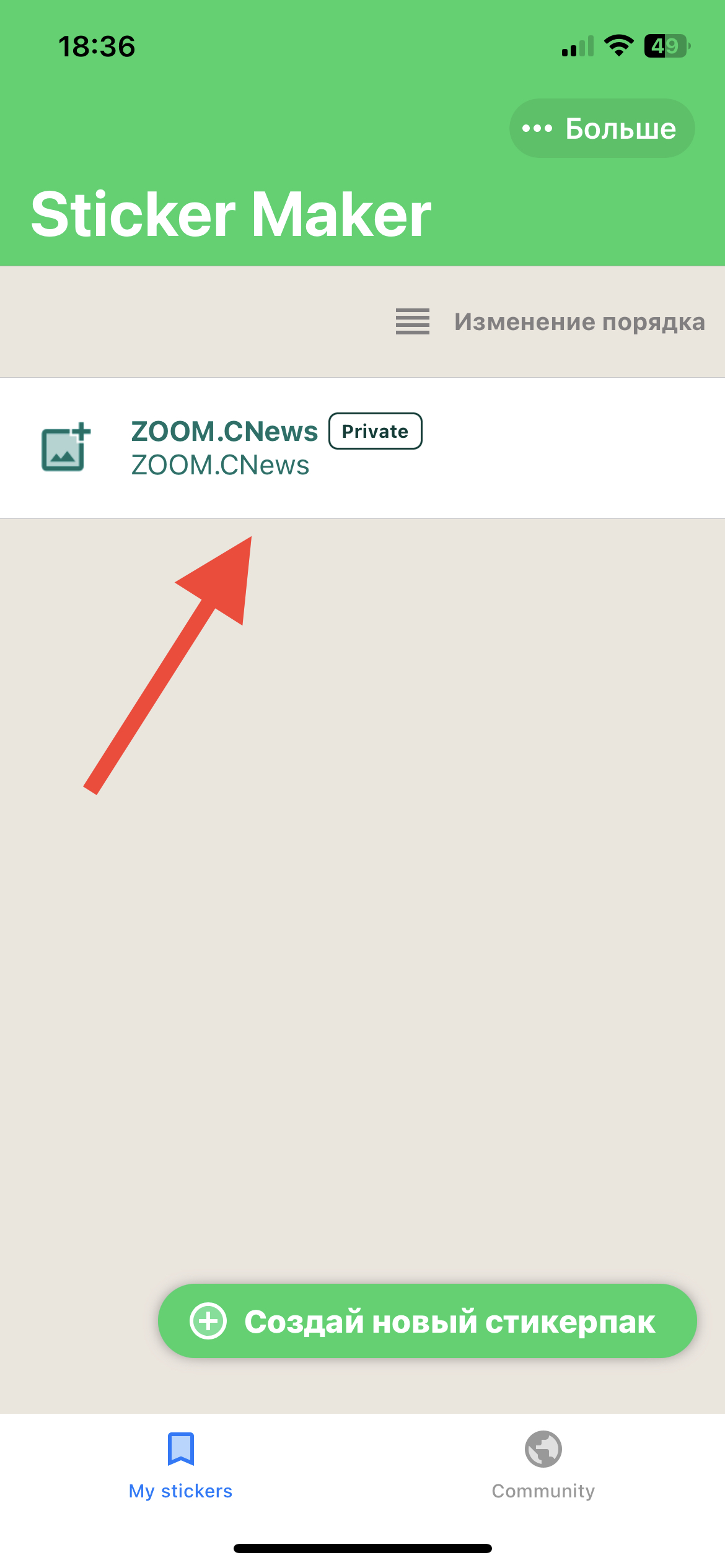
2. Чтобы приступить к созданию набора, нажмите «Создай новый стикерпак». Введите название и автора.


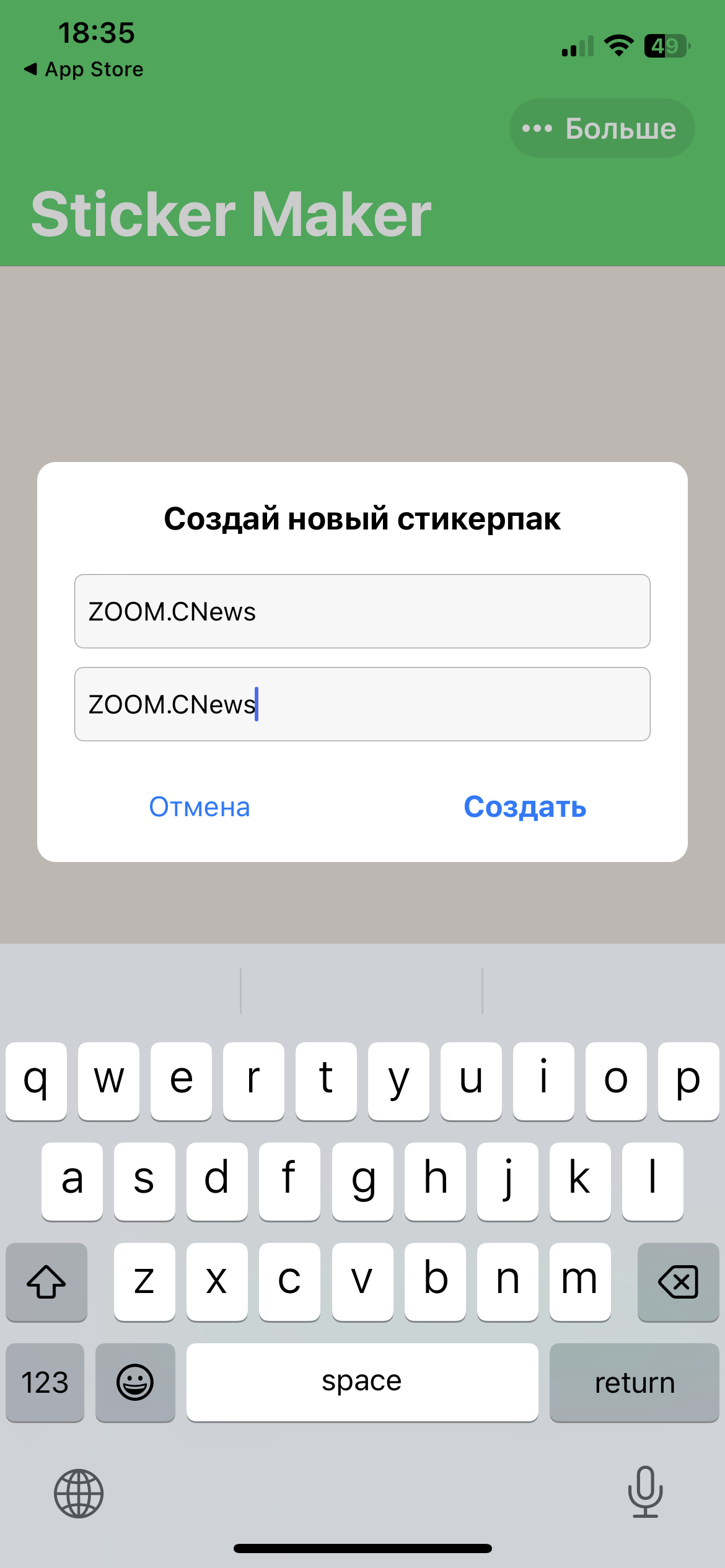
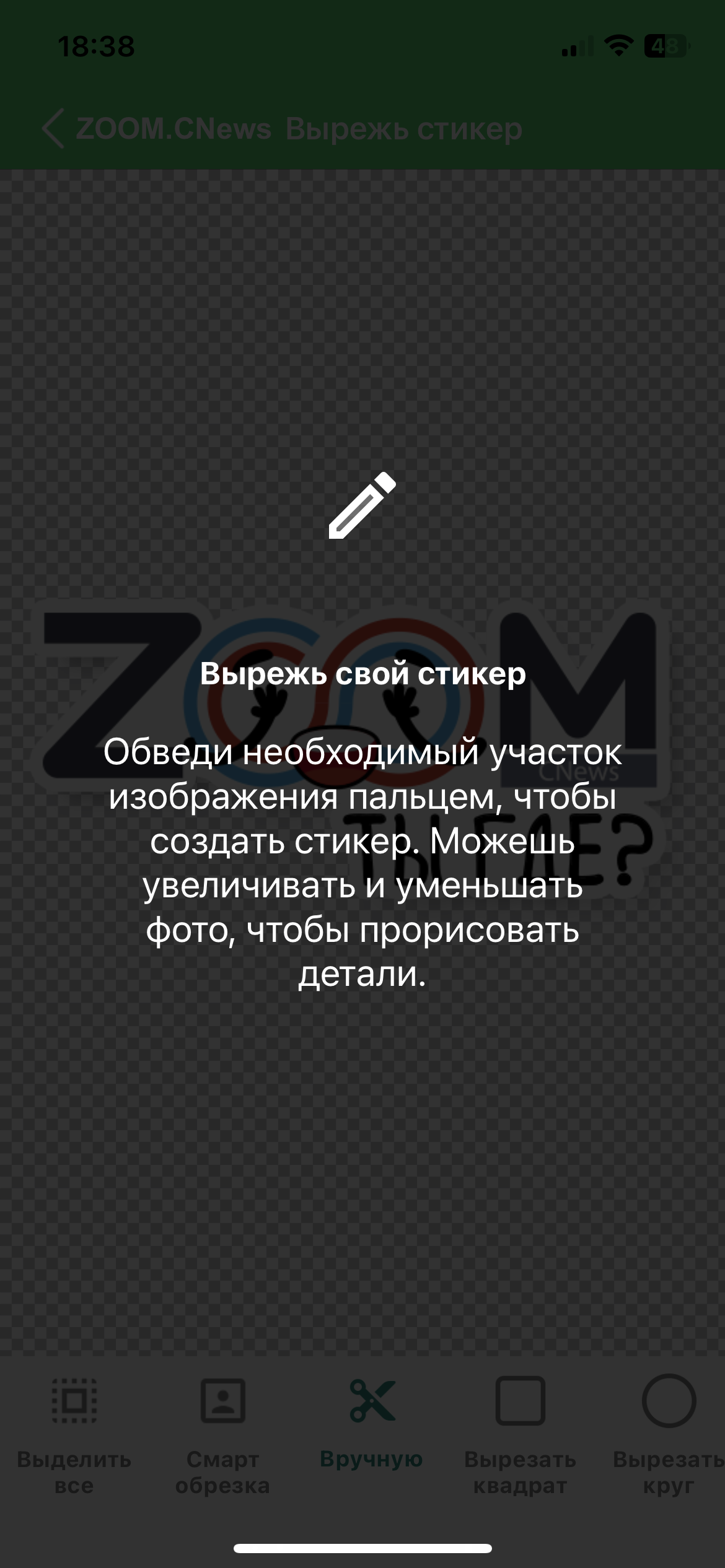
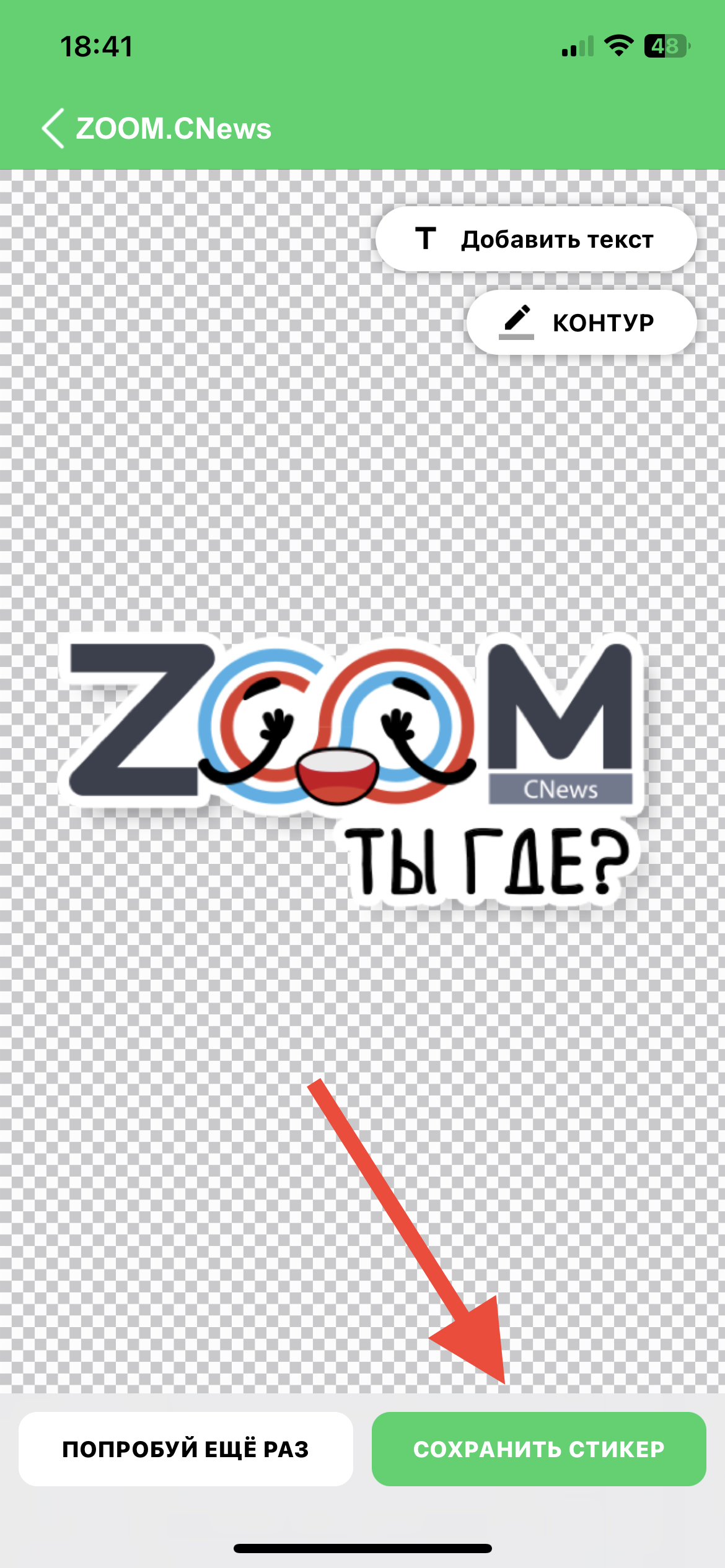
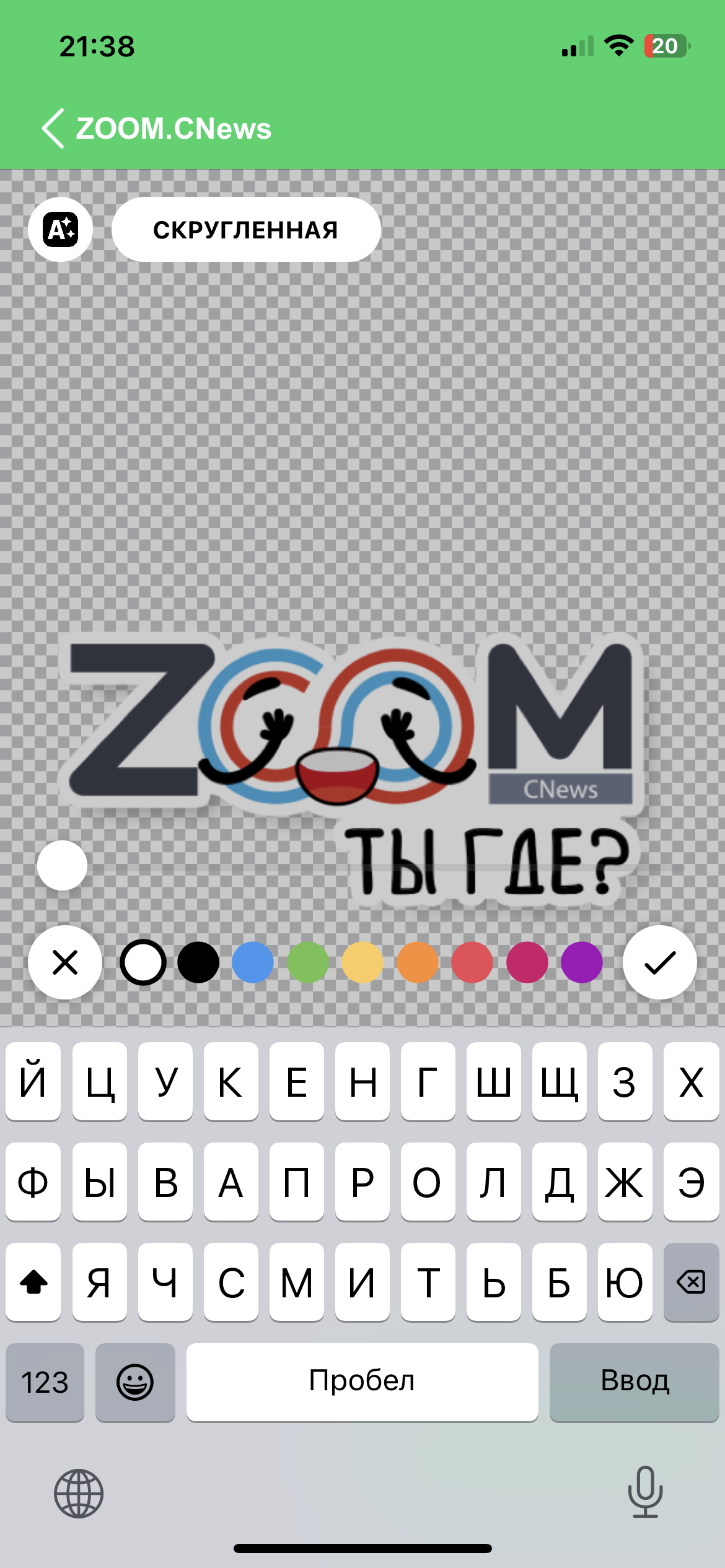
3. Перейдите в созданный стикерпак, добавьте из галереи все необходимые изображения и заглавную иконку. Вам нужно минимум три стикера, чтобы создать набор.В процессе добавления вам предложат обвести границы наклейки пальцем на экране. Также можно выбрать форму, добавить текст и контур. Цвет и ширина контура, цвет текста и его фона, шрифт тоже настраиваются. Когда будете готовы, выберите «Сохранить стикер».


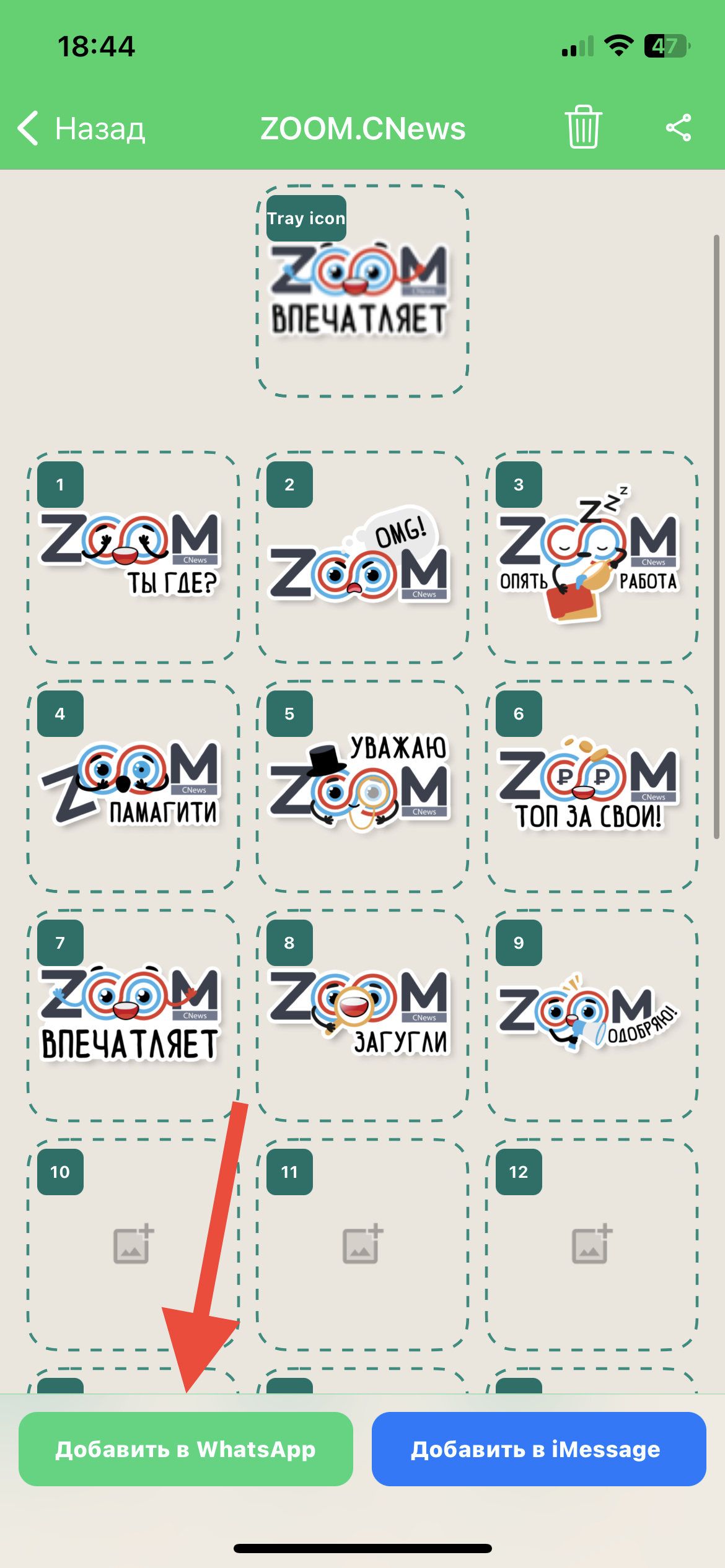
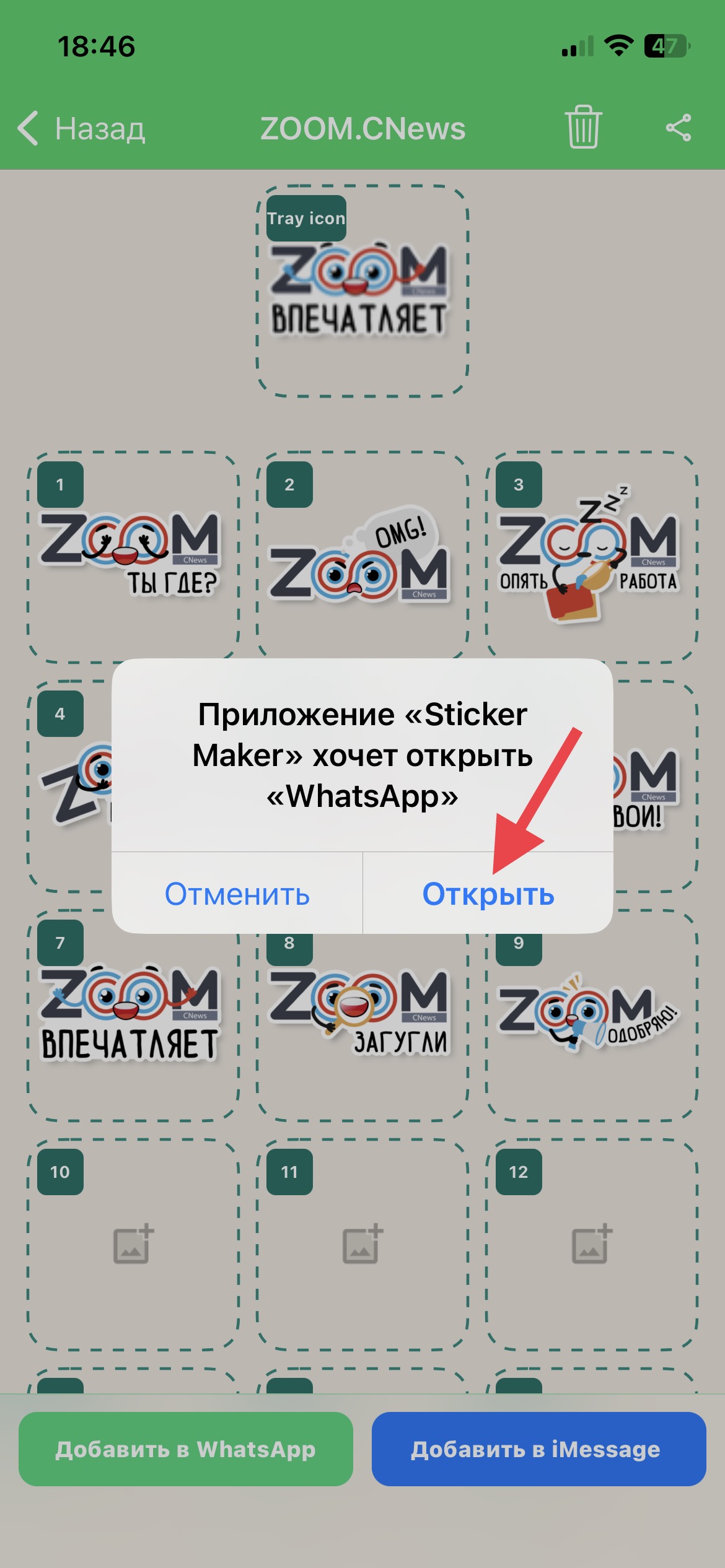
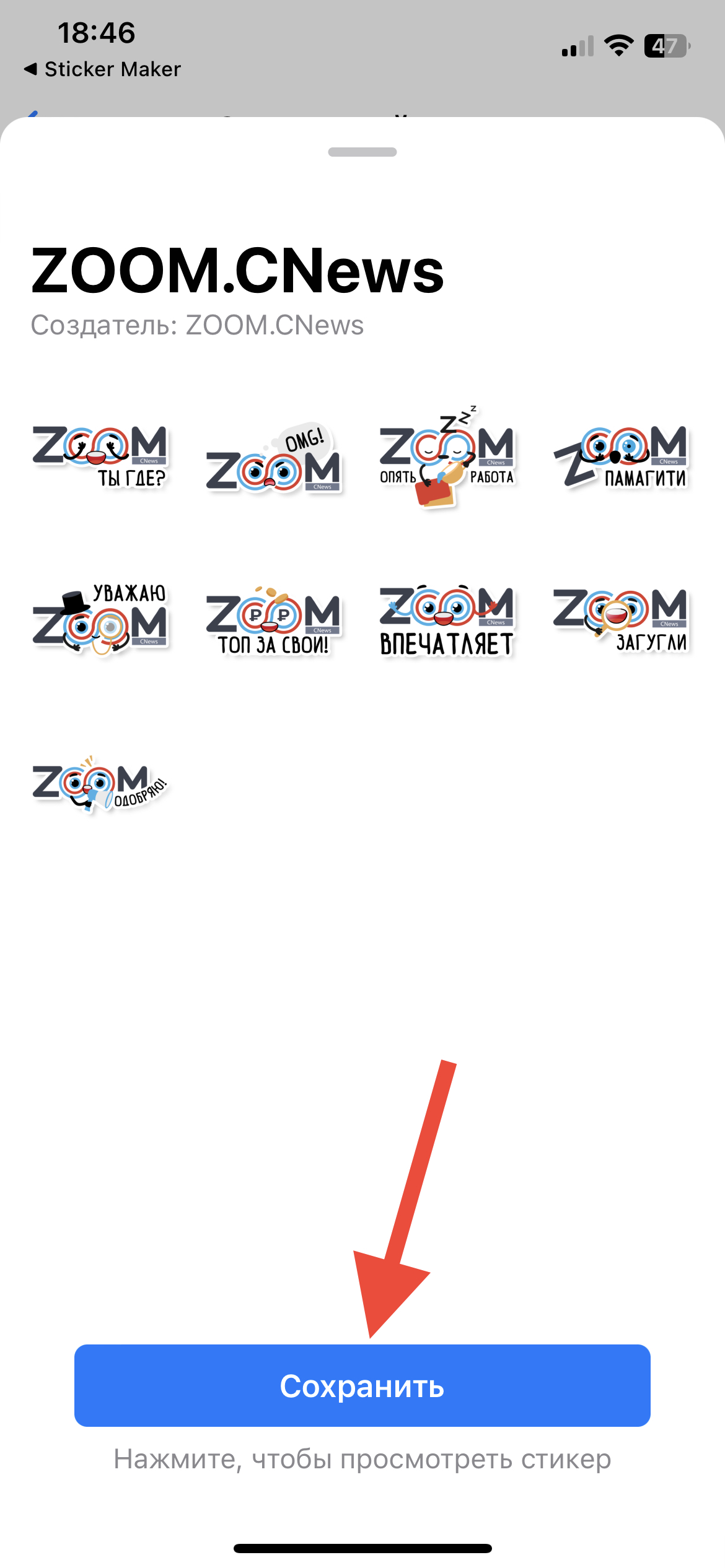
4. Когда набор будет сформирован, нажмите «Добавить в WhatsApp» — «Открыть» — «Разрешить вставку» — «Сохранить».
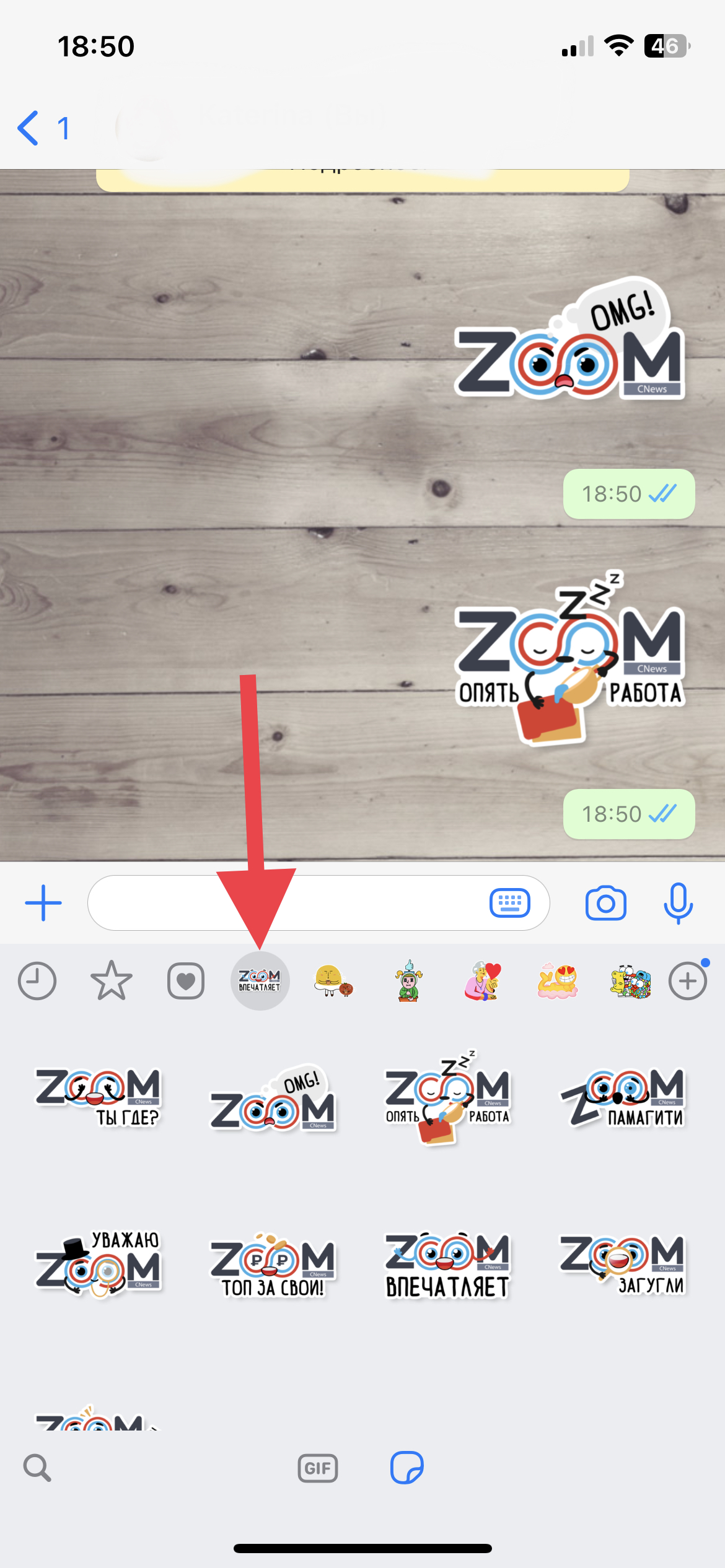
5. Откройте любой чат, вызовите меню со стикерами в окне набора текста и нажмите на иконку вашего стикерпака. Готово, можете рассылать картинки своим контактам!
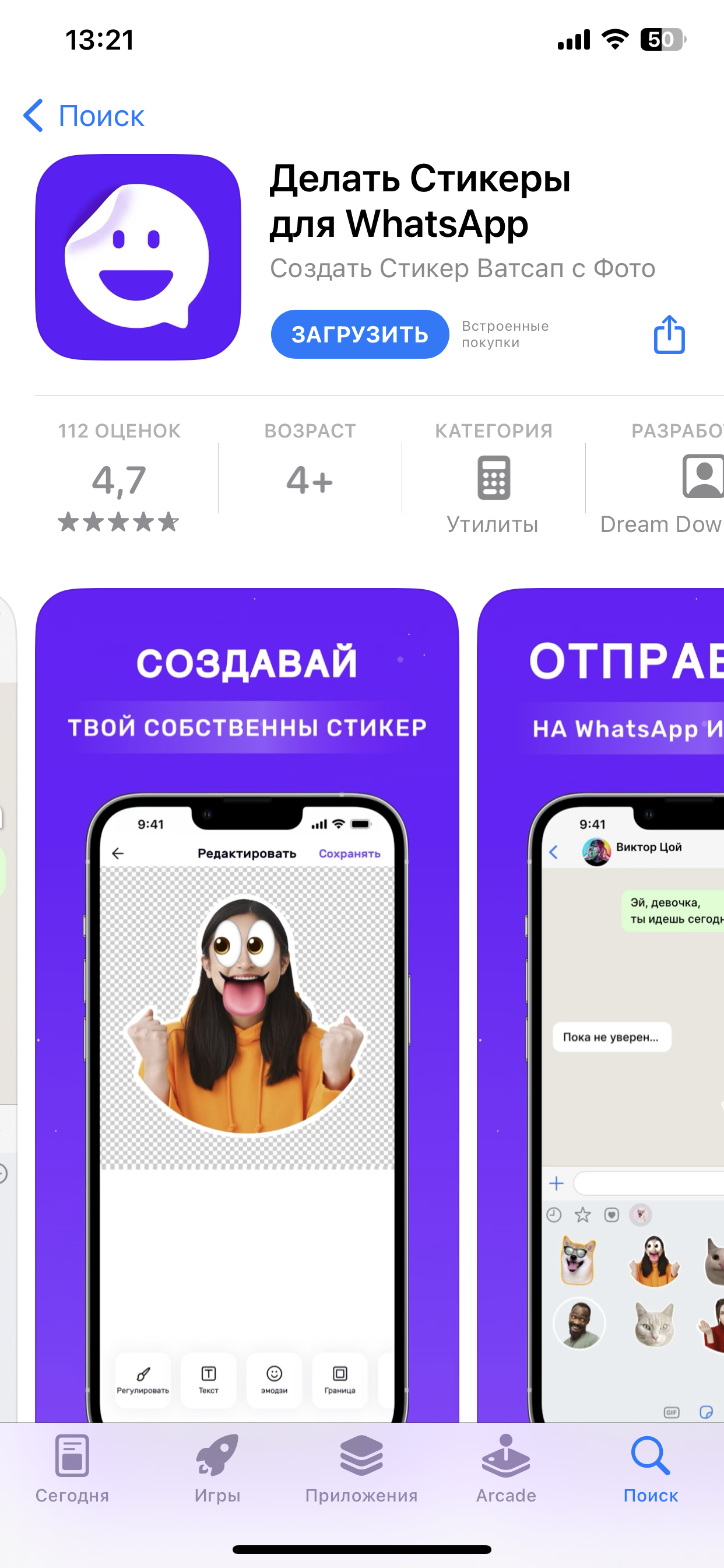
Приложение «Делать Стикеры для WhatsApp» для iOS
Приложение позволяет создать свои наборы наклеек, которые можно использовать не только в WhatsApp, но и в iMessage или Telegram.
Стикеры формируются из собственных фотографий и любых картинок — в программе есть встроенные инструменты для обрезки, вращения, добавления смайлов и текста. Плюс приложения — стикеры легко объединять в наборы, экспортировать в мессенджер и делиться ими с друзьями. Также здесь есть много готовых простых и анимированных наклеек — их можно загружать к себе в WhatsApp.
Чтобы создать стикер в приложении, выполните следующие действия:
1. Скачайте утилиту из AppStore и откройте ее.
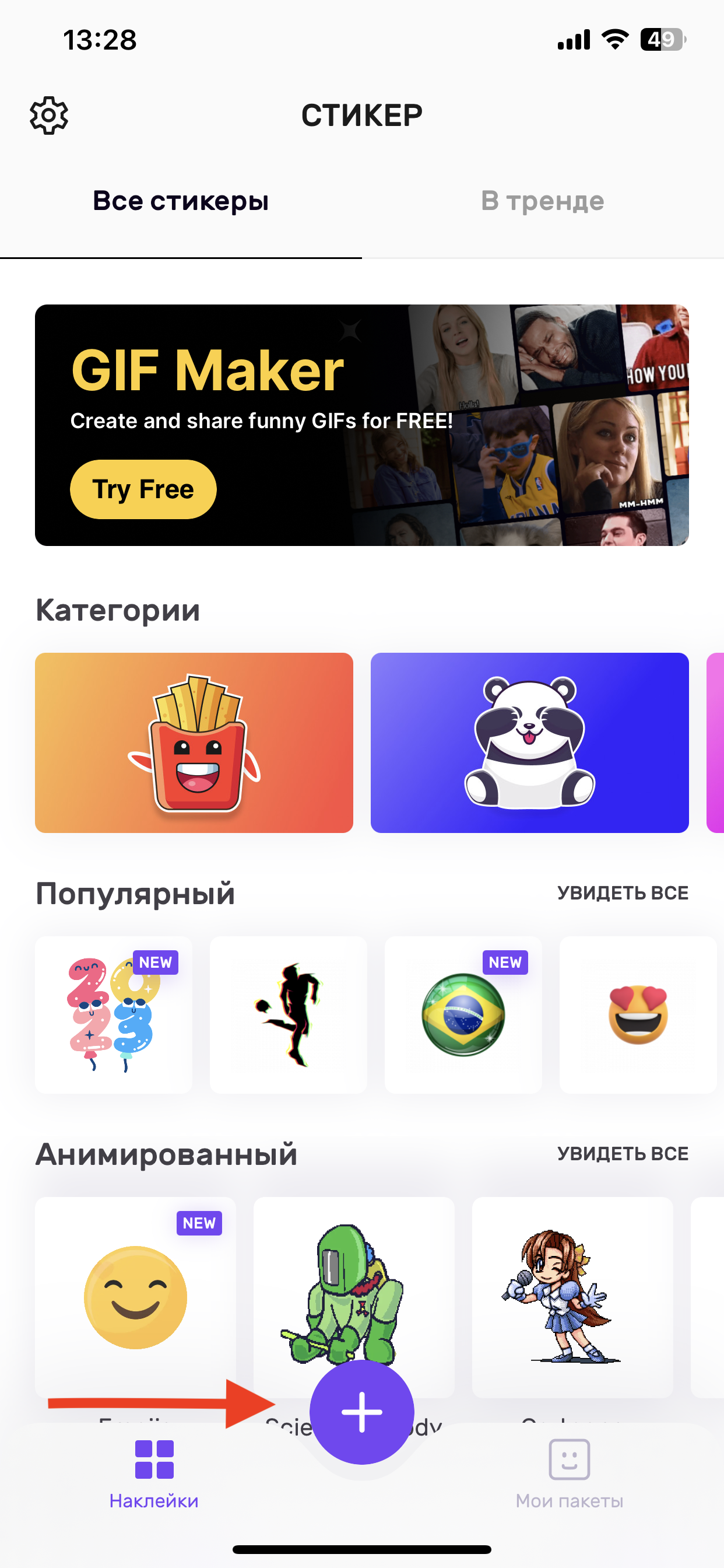
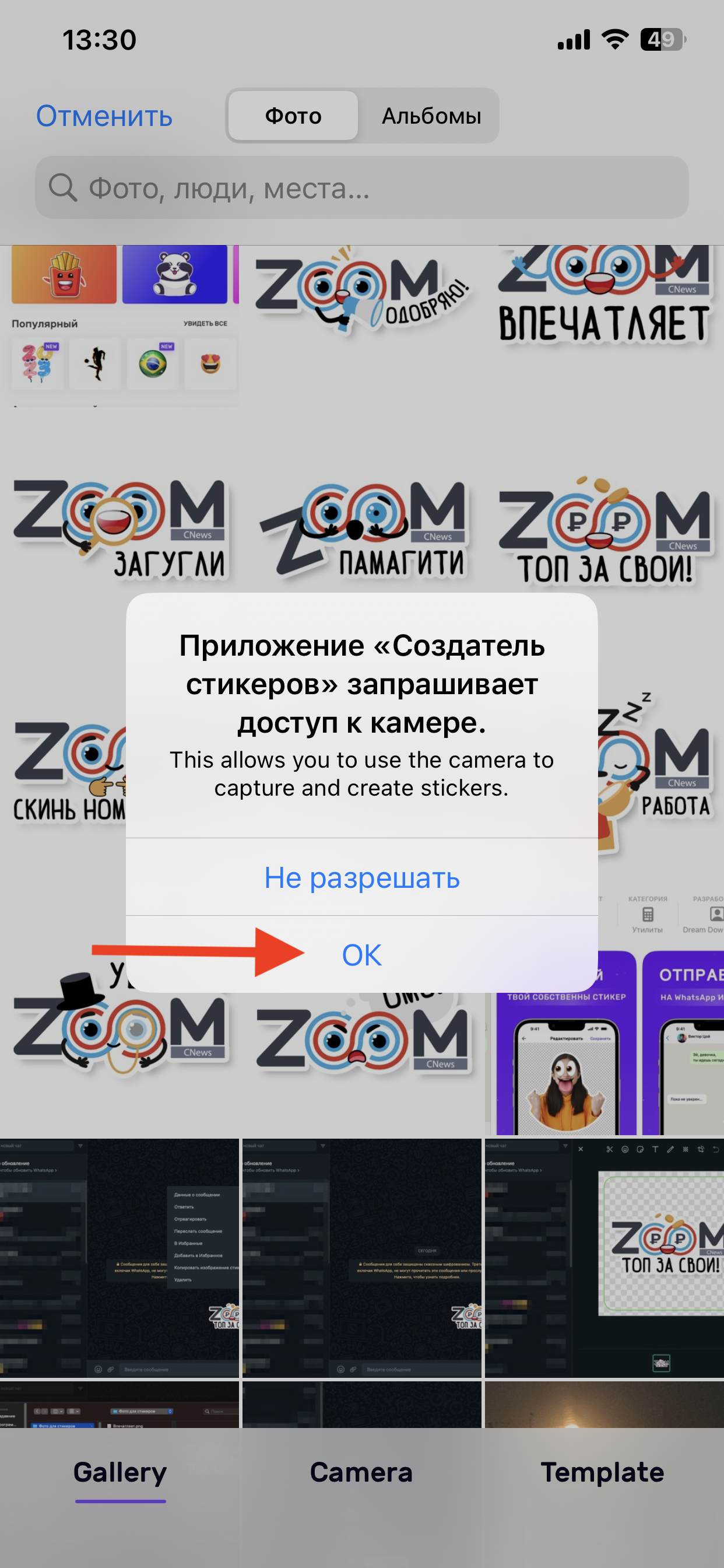
2. Чтобы приступить к созданию стикера, нажмите на «+». Приложение не требует регистрации, но при начале работы оно запросит доступ к камере и фотографиям. Нажмите «ОК», чтобы предоставить разрешение, иначе сервис не будет работать.
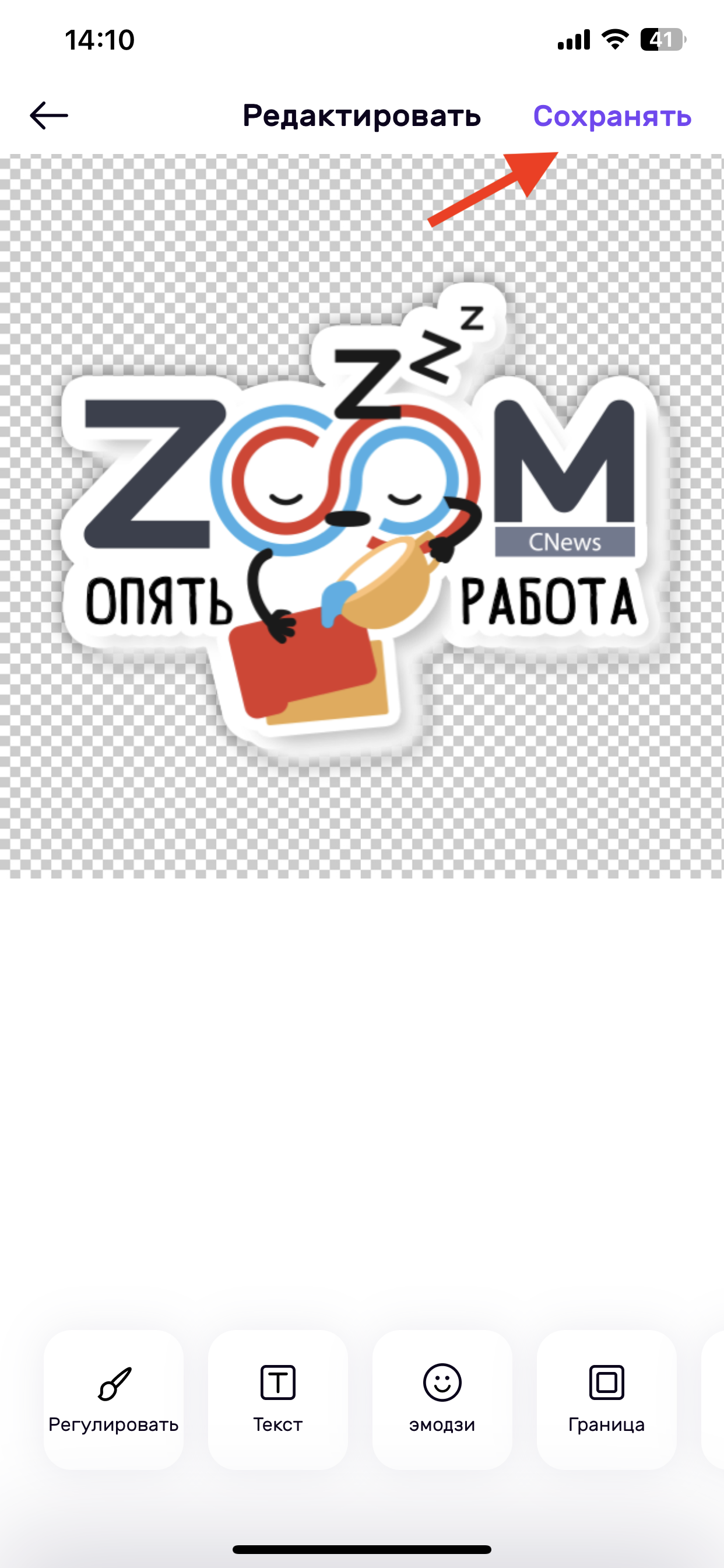
3. Выберите нужную фотографию из галереи и нажмите на нее. При необходимости отредактируйте картинку: обрежьте ее, подберите форму стикера (круг, треугольник, сердце и т. д.), отрегулируйте размер, добавьте текст, эмодзи, границу или фон. Все инструменты расположены внизу под картинкой. После редактирования нажмите «Следующий» и, если вас устраивает результат, кликните «Сохранить».


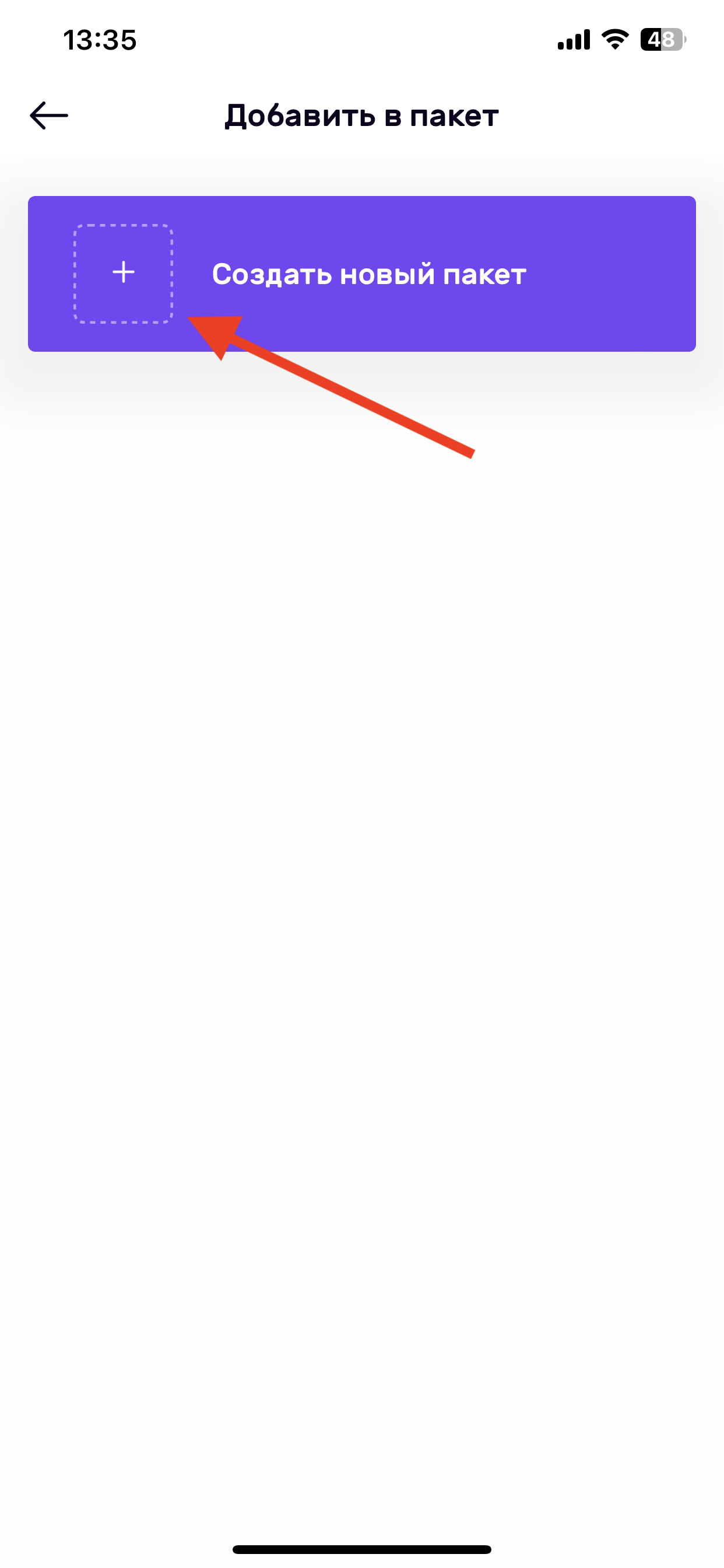
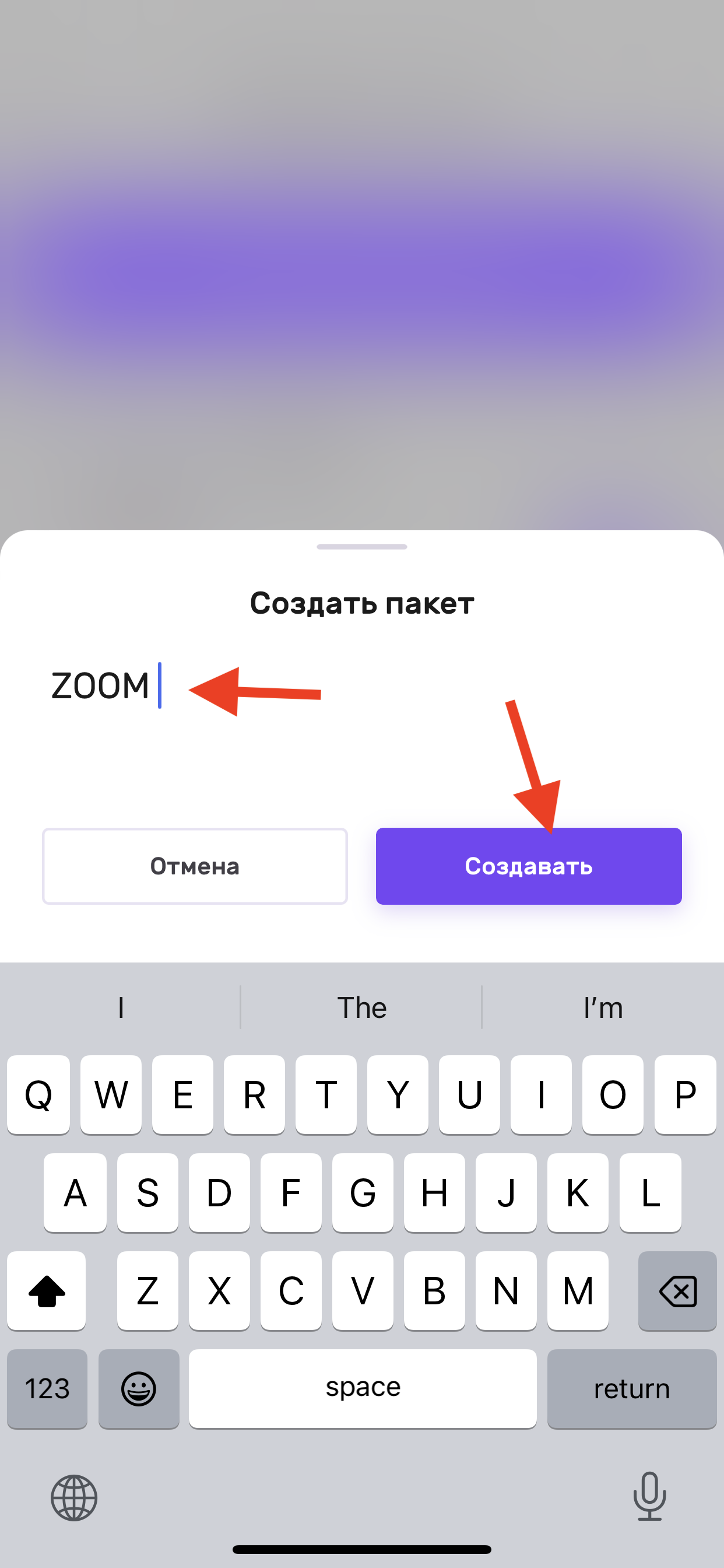
5. Приложение предложит добавить стикер в набор или создать новый стикерпак, если у вас его еще нет. Во втором случае введите название набора и нажмите «Создать», после чего дополните его стикерами.

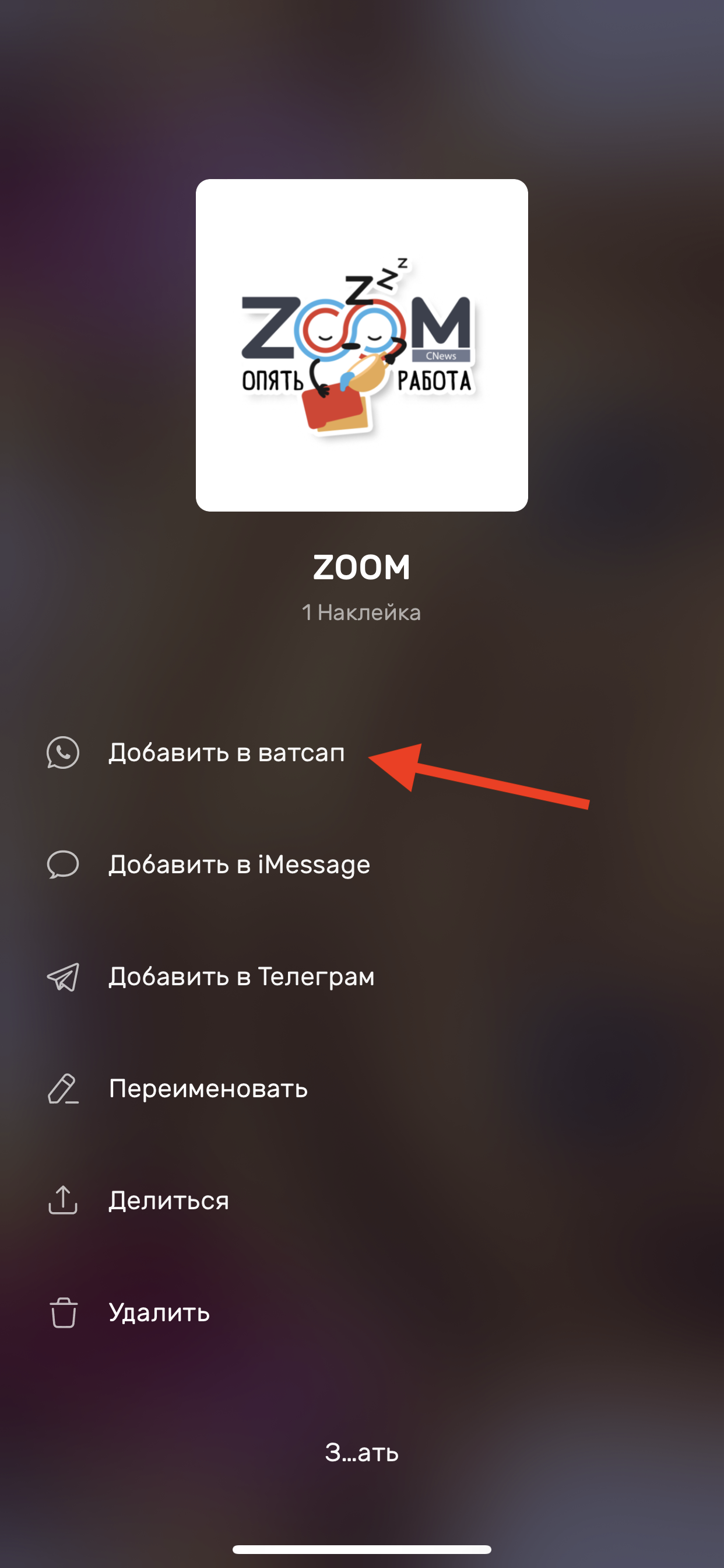
7. Чтобы импортировать стикерпак в мессенджер, нажмите на три вертикальные точки возле названия набора и выберите «Добавить в ватсап», после чего сохраните стикерпак. После этого вы сможете заходить в свои стикеры, выбирать этот набор и отправлять стикер друзьям.


Наклейки можно делать бесплатно, но часто придется смотреть рекламу. Она отключается за 349 рублей.
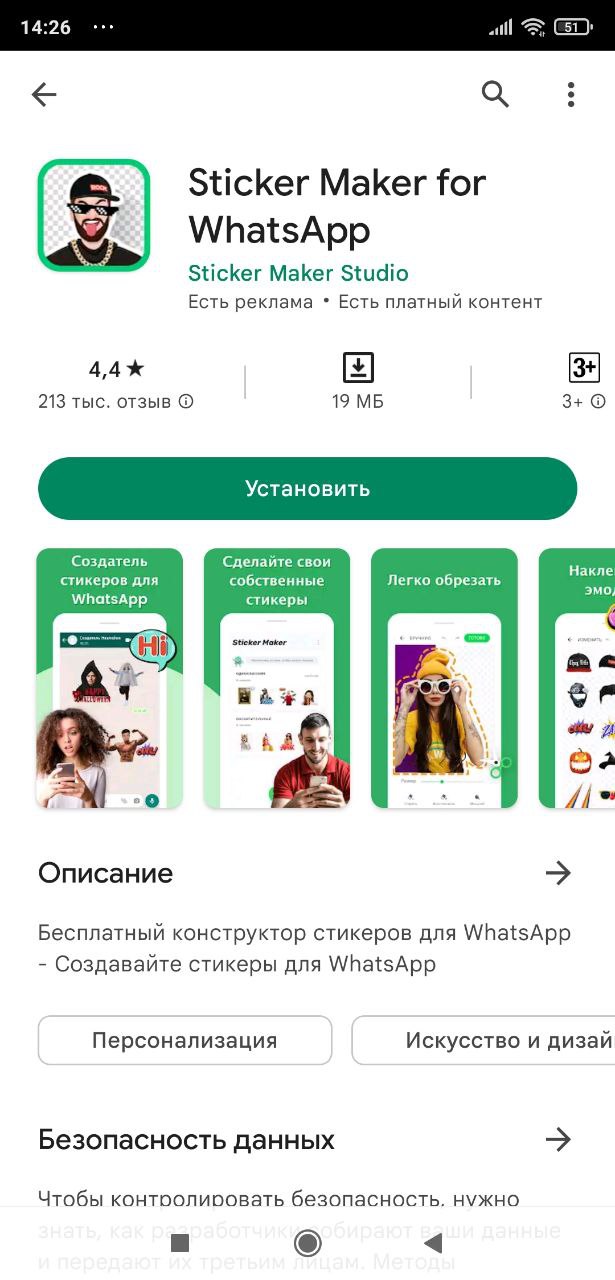
Приложение Sticker Maker for WhatsApp для Android
Sticker Maker — простое бесплатное приложение для создания стикеров и их наборов на гаджетах с ОС Android. Полученные стикеры можно использовать в WhatsApp и в WhatsApp Business.
Для создания наклеек воспользуйтесь следующей инструкцией:
1. Скачайте приложение и откройте его.
2. Для создания стикера нажмите на «+» и предоставьте утилите доступ к камере и галерее. Затем выберите готовое изображение.
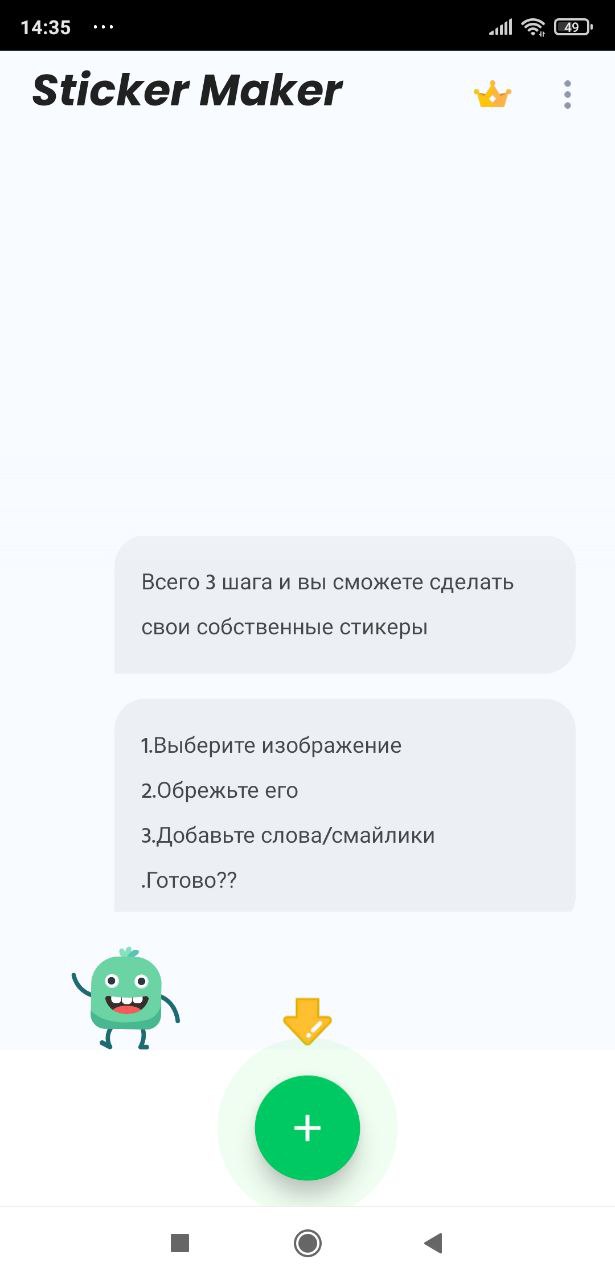

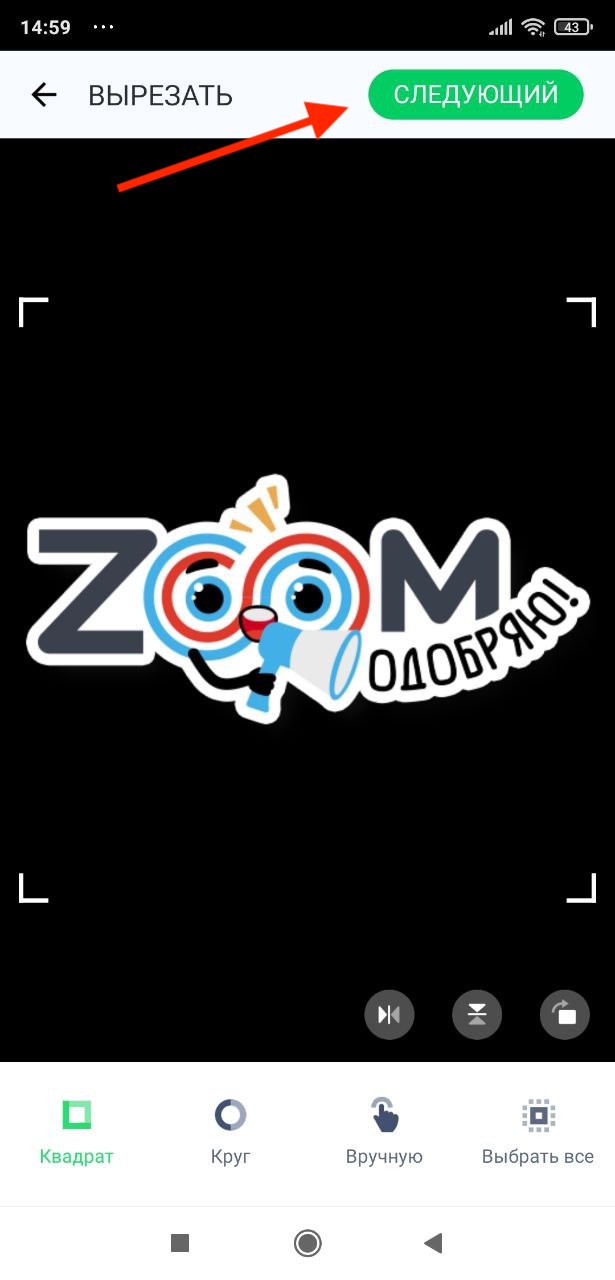
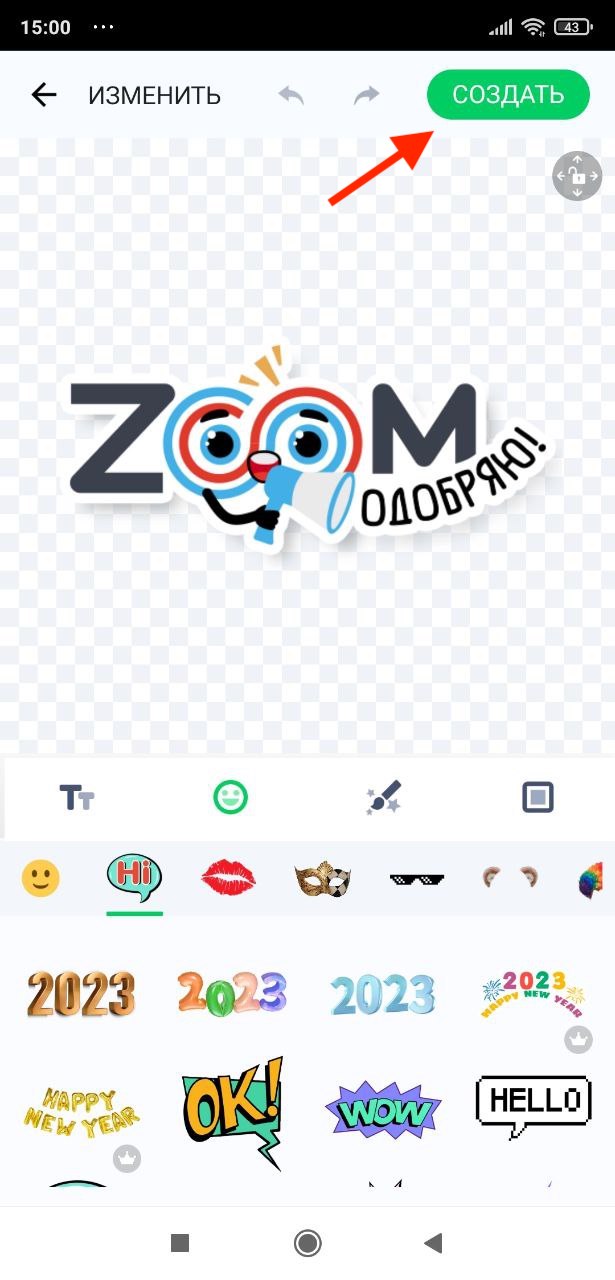
3. При необходимости отредактируйте изображение: определитесь с формой стикера, добавьте текст, смайлик, заметку, цвет фона, сотрите ластиком ненужные детали. Все инструменты расположены внизу. После нажмите «Следующий», а затем «Создать».
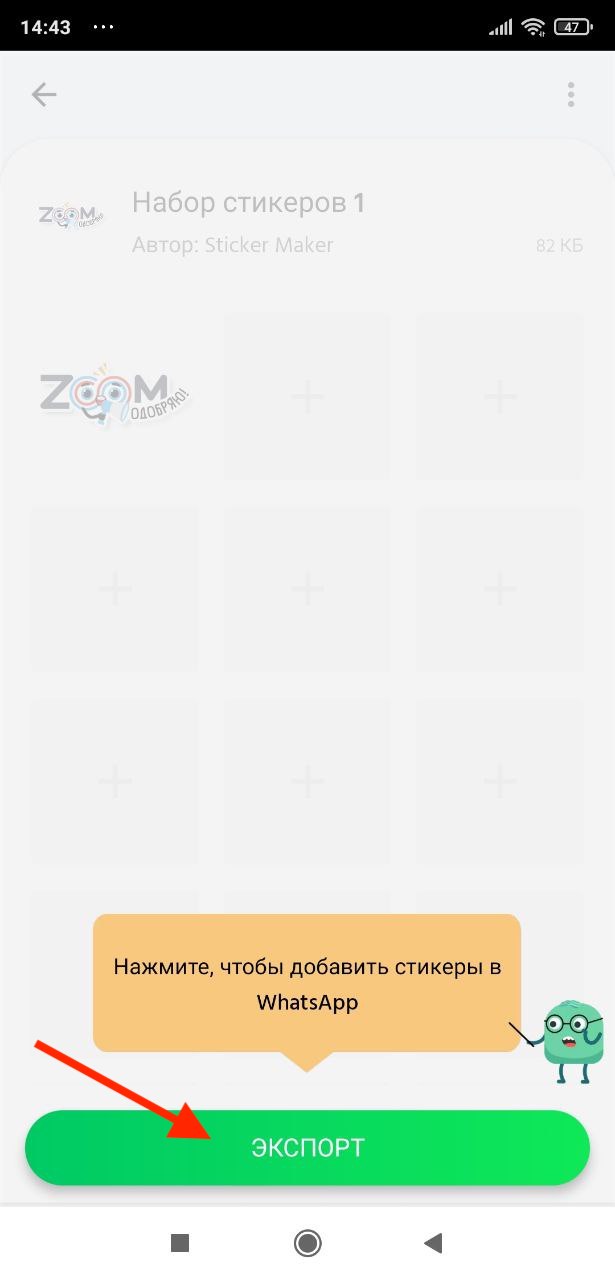
4. Добавьте еще стикеры, если это нужно. Когда стикерпак будет готов, экспортируйте его в мессенджер.
Подводим итоги
Если вы часто используете веб-версию, то проще сделать стикеры с ПК. Для смартфона на iOS оптимальным будет вариант со встроенной функцией, если вам не нужен стикерпак. Для создания целого набора наклеек и на iOS, и на Android воспользуйтесь любым из перечисленных выше мобильных приложений.