15 Ways To Fix Cannot Connect To App Store On Iphone Or Ipad
App Store’s often responsive and easy to use. There are a few instances where you’ll see the error message “Can’t connect to App Store” on your iPhone or iPad. If that’s you, don’t worry, I’ve outlined several fixes and troubleshoots to rid you of the error so you can do your business on the App Store.
1. Retry connecting#
The “Cannot Connect to App Store” error message also contains a Retry button below it. You’ve probably tried it already, but just in case you haven’t, try tapping it several times to see if it would connect your iPhone or iPad to the App Store. Try changing your location before doing so. It might just be a minor delay in connection. If not, read on.
2. Check App Store servers#
Before you blame your Wi-Fi connection or your iPhone for the issue, it’s best first to check if the error is in Apple’s servers. There are rare instances that the App Store error is due to server issues. To be sure, head to Apple’s System Status page and check if the App Store’s server is available (with a green circle beside it). If you see a yellow circle, the App Store may be suffering from some technical glitches. In this case, there’s nothing you can do but wait for Apple to resolve the issue.
3. Check your internet connection#
This is a no-brainer, but be sure to check that your internet connection is working. Connecting to the App Store requires an internet connection, either through Wi-Fi, cellular data, or via hotspot. You can check by simply launching Safari and checking if you can browse the net. If you’re connected to Wi-Fi, ensure that it’s enabled, stable, and configured properly. The same is true for data and hotspot connections. Here are several things you can do to fix possible network connection issues:
Reconnect your iPhone or iPad to your Wi-Fi network#
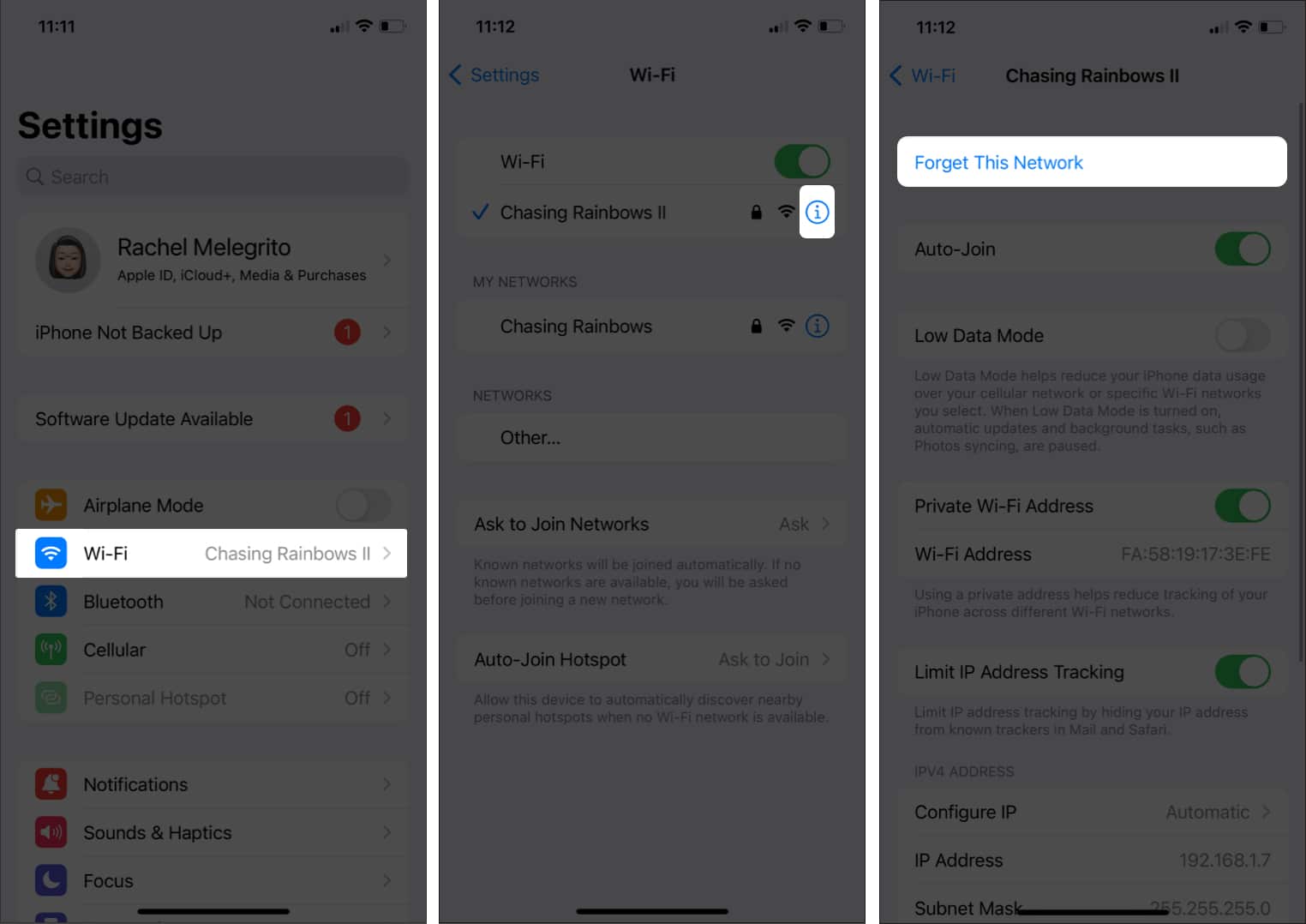
If you’re connected to Wi-Fi, check the Wi-Fi bars on your iPhone or iPad to see how many are showing up. If there are 4 to 5 bars, your Wi-Fi signal is relatively good, but if it’s two and below, then the culprit behind the App Store error is your Wi-Fi connection. You may want to disconnect your iPhone or iPad from the Wi-Fi network and reconnect to see if anything improves. To do this: Be sure that you know the password before forgetting the network.
Allow App Store to use data connection#
If you’re using a cellular data connection, you may be seeing the “Cannot Connect to App Store” error because the App Store isn’t permitted to use your data connection. To fix this, open Settings → Cellular and scroll through the apps until you see App Store. Then toggle the switch beside App Store. This allows the app to use your cellular data to perform actions like updates and downloads.
Restart your Wi-Fi router#
It’s possible that the issue isn’t with your iPhone or iPad but your router. One way to do this is by accessing your router’s settings page through your web browser—assuming that you have cellular data to do this—then rebooting your router. Another way is to check manually for a little light turned on and no other unusual blinking happening. If something looks off, restart it by turning it off for a few minutes before turning it back on. You should call your network provider to fix the problem if the issue persists.
Change DNS settings#
If you’re still unable to connect, try changing your DNS settings. Head to Settings → Wi-Fi and tap on the More information (i) icon beside your chosen Wi-Fi network. Choose Configure DNS and switch it to Manual. Delete the current DNS server by tapping the red button, then input 8.8.8.8, 4.2.2.2, or 144.144.144.144. Go back to the App Store and see if this solves the issue.
Try another Wi-Fi network#
When all else fails, try another Wi-Fi network and see if it works. It’s possible that your current Wi-Fi network might have a stricter configuration than other networks, preventing you from connecting to the App Store. Or it may be that it’s too weak and unstable to use.
4. Force quit and relaunch App Store#
Temporary glitches may also cause the App Store to crash like any other app. The best way to resolve this is by force quitting the app and relaunching it. To force quit the app, open the App Switcher, find the App Store, then swipe up. How you can open the App Switcher varies depending on your handset. Once done closing the app, relaunch it.
5. Toggle Airplane mode on/off#
Airplane mode is another magic pill that resolves many connectivity and network issues your iPhone or iPad may have. You must access the Control Center to do this. On a device with Face ID: Swipe down from the upper right corner of your screen On a device with a Touch ID: Swipe up from the bottom of your screen Then tap the Airplane mode icon. Wait for a minute before tapping it again to turn it off. Relaunch App Store to see if the trick helped resolve your App Store issue.
6. Clear the App Store cache#
If the App Store is still not working, try clearing its cache. This can help remove temporary files that may be causing the issue. Like other apps, long lines of code tell the App Store how to function. Software programs use a “cache” to store temporary information. If the cached data become corrupted, it may cause unexpected issues, such as App Store not loading. Clearing out this data will give the app a fresh reset. To do this, head to the app and tap any of the tabs at the bottom of the screen 10 consecutive times quickly. You won’t get any notification on your screen that says your App Store cache is cleared. Open the app switcher and quit the app before relaunching it.
7. Update to the latest iOS or iPadOS#
An outdated OS can lead to many errors, so it’s a good idea to keep your iPhone or iPad up-to-date whenever a new update gets released. Updating your device’s software helps fix bugs and glitches, and the “Cannot connect to App Store” is a system bug on your iPhone or iPad. To update your device’s OS:
8. Sign out of Apple ID and sign back in#
Sometimes, signing out of your Apple ID can troubleshoot issues on apps related to it, like Apple Music and the App Store. Note: Before you sign out of your Apple ID, be sure that you know your Apple ID password. Remember that your Apple ID is your only way to access Apple services and all your Apple devices. To sign out, head to Settings, then tap your name at the top. Scroll down at the bottom and tap Sign Out. You’ll be asked for your password to confirm your action. After this, head back to Settings to sign back in.
9. Sign out from App Store#
If the above method doesn’t work, you may want to try a similar method that signs out the App Store. To do this, go to Settings → [your profile] → Media & Purchases. Tap Sign Out, then sign in again.
10. Turn on your location#
Sometimes, the App Store may not work as smoothly if your location is turned off. Turning it on may help it work. To do this:
11. Turn off your VPN#
If you have a VPN (virtual private network) on your device or use VPN apps, you may want to turn it off for a while. Different countries have different access to the App Store. So if your VPN is in a different country than your App Store’s location, it may prevent the App Store from loading. To turn it off, go to Settings→ General→ VPN & Device Management. Tap VPN, then toggle it off.
12. Check your Time and Date Settings#
It’s also essential to have your Date and Time set correctly on your phone, as this is needed for some services to connect. It’s crucial for your device’s date and time to be synced with your location’s time zone so that the App Store can connect. To check your Date and Time settings, go to Settings → General → Date & Time. Make sure the Set Automatically option is enabled.
13. Force restart#
Force restarting is another way to refresh your iPhone or iPad. This may help the App Store load properly if it’s not working due to a minor bug or software glitch. Rebooting your iPhone or iPad may also solve issues related to its network or software. How to force restart your iPhone or iPad depends on the model you have, so be sure to check the instructions for your device. Once you’ve force restarted, you can open up the App Store again and see if it works
14. Reset Network Settings#
Resetting your network settings may also help fix the “Cannot connect to App Store” issue. This method is beneficial if you’ve tried all the other solutions but nothing worked. This method only erases your Wi-Fi and cellular network settings but doesn’t delete any of your data. Just be sure you know all your passwords before you begin, as this will erase any existing network settings. To reset your network settings: Once done, you can open the App Store and see if it’s working. If it still doesn’t work, you may want to reset your iPhone or iPad.
15. Reset Network#
Set If nothing else worked, resetting your iPhone to factory settings is the last resort. Although unlikely, the “Cannot Connect to App Store” issue can be caused by deeper software issues that a factory reset might be able to fix. However, this will bring your device back to default mode, so make sure you back up your important files before proceeding. Here’s what you have to do to reset your device: After the reset is done, your device will restart. Once done, you can try connecting to the App Store again and see if it works.
Contact Apple Support#
If all else fails and none of the above solutions worked, you may need to contact Apple Support for further assistance. They can review your account and help troubleshoot potential issues preventing the App Store from loading. Wrapping up… Cannot connect to App Store is an error that can occur on your iPhone or iPad due to various reasons, such as a weak internet connection, faulty network settings, VPN enabled, and others. If you’re experiencing this issue, try the solutions above, and hopefully, one of them will work for you. Which one worked for you? Let us know in the comments below. You can also share any other tips or tricks that worked for you. Read more:
How to Hide App Store and iTunes Purchases in Family Sharing How to Turn Off Autoplay Videos on iPhone and iPad App Store Icon Missing on iPhone or iPad? How to Fix It How to Redeem App Store and iTunes Gift Card 


iPhone 14/13/12/11/X/8 не заходит в App Store
В данной статье я расскажу о причинах почему iPhone не заходит в App Store, появляется надпись сбой подключения и прочие проблемы.
p, blockquote 1,0,0,0,0 —>
Данная статья подходит для всех моделей iPhone 14/13/12/11/X/8 на iOS 16. На более старых версиях могут отличаться или отсутствовать указанные в статье пункты меню и аппаратная поддержка.
p, blockquote 2,0,0,0,0 —>
Сбой подключения при входе в App Store
Существует несколько причин, почему могут появиться проблемы с функционированием App Store. Все из них имеют собственные варианты решения, способные исправить положение.
p, blockquote 3,0,0,0,0 —>

p, blockquote 4,0,0,0,0 —>
Сбой подключения проявляется при загрузке обновления установленного или нового приложения. Перед поиском причины сбоя и решения подобной проблемы, следует убедиться, что применяемая версия прошивки не относится к бета-версии.
p, blockquote 5,0,0,0,0 —>
Довольно часто бета-версии не доработанные, из-за чего могут быть причиной разнообразных проблем функционирования девайса в целом. При применении именно пробной версии, необходимо подождать, пока все вероятные баги будут разработчиками удалены и появится возможность гаджет обновить до новой доработанной версии. Если в устройстве работает полная версия прошивки, но из-за сбоев подключения не получается обновлять или устанавливать приложения, то следует установить причину ошибки и способ ее решения.
p, blockquote 6,0,0,0,0 —>
Неправильно установлено время и дата
Для решения проблемы устанавливаем правильные данные или активируем функцию автоматической установки времени и даты. Чтобы установить время и дату вручную, выполняем шаги:
- Переходим в «Настройки», выбираем «Основные» и «Дата и время».
- Указываем год, месяц, числа и текущее время (выбираем часовой пояс).
Чтобы автоматически настроить данные, достаточно активировать опцию «Автоматически».
p, blockquote 8,0,0,0,0 —>

Скрыта информация о серийном номере телефона
В меню «Об устройстве» в категории, где версия прошивки, IMEI и остальные данные, должен быть серийный номер устройства. В ситуации, когда он скрыт или в месте, где он должен отображаться, указана любая иная информация, App Store сервер просто не сможет аутентифицировать устройство. Такая ситуация может произойти после обновления iOS.
p, blockquote 9,0,0,0,0 —>
Для решения проблемы следует выполнить сброс настроек до заводских:
- Переходим по пути «Настройки», выбираем «Основные».
- Там указываем «Сброс», затем «Сбросить все настройки».
Важно отметить, что под сбросом настроек подразумевается удаление полностью всей информации с гаджета, после чего у пользователя будет iPhone, как новый. Для сохранения важной информации после сброса, необходимо перед совершением операции сделать резервную копию iCloud:
- Переходим в «Настройки», затем кликаем по «iCloud».
- Нажимаем на «Резервную копию» и «Создать резервную копию».

Еще рекомендуется активировать опцию «Резервная копия в iCloud», при помощи которой резервное копирование информации будет проводиться автоматически, когда гаджет подключен к интернету. После завершения процедуры сброса настроек до заводских, следует свой гаджет настроить, как новый, после чего с резервной копии iCloud восстановить данные.
p, blockquote 12,0,0,0,0 —>
Неверные сетевые настройки
При использовании подключения по Wi-Fi есть вероятность, что существуют проблемы с настройками интернета или сигналом. Вероятно, администратор сети поменял настройки или был ограничен к Wi-Fi доступ.
p, blockquote 13,0,0,0,0 —>
Для решения проблемы вначале следует проверить работоспособность интернета. Для этого открываем браузер, после чего загружаем любой интернет сайт. Если ничего не случилось, нужно проверить маршрутизатор. Существует вероятность, что необходима его перезагрузка или устройство вообще не работает.
p, blockquote 14,1,0,0,0 —>
Еще можно отключиться от Wi-Fi и применять мобильный интернет. Если ошибка не исправилась, то причина в самом изделии.
p, blockquote 15,0,0,0,0 —>

Запасное решение
Существует довольно простой способ, с помощью которого можно решить проблему, когда Айфон не заходит в App Store. Им без труда может воспользоваться любой пользователь. Выполняем следующий алгоритм:
-
Переходим в «Настройки, выбираем «iTunes Store и App Store».


К причинам таких ошибок относят и джейлбрейк. От него можно избавиться только путем восстановления гаджета через iTunes:
- Подключаем гаджет к компьютеру с помощью USB кабеля.
- Открываем iTunes, выбираем устройство.
- Нажимаем по кнопке «Восстановить».

В App Store не работает поиск приложений
В последнее время участились проблемы с поиском программ из-за технических работ Apple. При попытке поиска необходимых приложений в каталоге они просто не отображаются в выдаче. Это касается полностью всех приложений и сервисов.
p, blockquote 18,0,0,0,0 —>
Здесь имеется одна особенность – во время открытия пункта «Популярные» приложения снова отображаются в выдаче, их без проблем можно загружать на свой девайс. Приложения скачивать можно при помощи прямых ссылок, а обновлять купленные из меню «Покупки».
p, blockquote 19,0,0,0,0 —>
До сих пор неизвестна причина возникновения ошибки, но она точно является глобальной, так как проявляется массово. Необходимо просто ожидать, пока проблема исчезнет сама, так как причина возникновения не связана с пользователем или его устройством. В среднем ждать приходиться от пары часов до нескольких дней.
p, blockquote 20,0,0,0,0 —>
Не обновляются и не загружаются приложения
Остановка загрузки
Когда скачиваемое приложение все время остается в статусе «Ожидает загрузки», необходимо процесс скачивания остановить.
p, blockquote 21,0,0,1,0 —>
Пользователю нужно нажать на ярлык программы, которая ожидает загрузки, чтобы приостановить загрузку. Затем снова нажимаем не приложение, чтобы процесс загрузки был возобновлен.
p, blockquote 22,0,0,0,0 —>
Режим «В самолете»
Когда не получается скачать приложение, необходимо попробовать восстановить загрузочный процесс при помощи режима «В самолете»:
- Проводим на разблокированном экране Айфона снизу-вверх и кликаем по значку самолета, чтобы активировать режим.
- Ожидаем минуту, затем снова кликаем по данному значку.

Переход в режим DFU
Если ничего не помогает восстановить возможность обновлять или скачивать с App Store приложения, необходимо использовать DFU режим:
- Подключаем Айфон к компьютеру, запускаем iTunes.
- Зажимаем кнопки Home и Power одновременно и удерживаем их в таком положении 10 секунд (в это время перезапустится устройство), пока не отобразится логотип Apple на экране.
- Когда появится яблоко, необходимо кнопку Power отпустить, а клавишу Home продолжать удерживать, пока не будет продемонстрирован значок iTunes.

iTunes сообщит, что телефон находится в DFU режиме (восстановления). Затем необходимо зажать одновременно кнопки Home и Power. Их следует удерживать до перезагрузки приблизительно 10 секунд.
p, blockquote 25,0,0,0,0 —>
Секретный способ восстановления работы App Store
Существует много причин, из-за которых не работает App Store. Есть множество способов решить их, но можно выделить универсальный способ устранения проблемы и восстановления корректной работы магазина Apple.
p, blockquote 26,0,0,0,0 —>
Данный секретный способ малоизвестен среди пользователей гаджетов Apple. В онлайн магазине App Store имеется несколько вкладок: Обновления, Поиск, Просмотр, Топ-чарты и Подборка. Там не хватает кнопки «Обновить», которая сделала бы возможным обновление самого магазина App Store. Отсутствие данной кнопки не означает, что App Store нельзя обновить.
p, blockquote 27,0,0,0,0 —>
Чтобы запустить обновления онлайн магазина App Store и его содержимого, пользователю следует осуществить 10 последовательных нажатий на любую кнопку, которые находятся в нижней панели (поиск, просмотр и прочее). При помощи данных действий, выбранная вкладка пользователем будет перезагружена, а информация загрузится там заново.
p, blockquote 28,0,0,0,0 —>

Применение данного способа позволит пользователям лишиться проблем с работой App Store. Метод является актуальным для всех версий iOS.
Ошибка «Сбой подключения к App Store»? 7 способов решения!
Здравствуйте всем! На мой взгляд, App Store обеспечивает ровно половину функционала iPhone или iPad, и отсутствие возможности к нему подключиться — это очень печально. Я бы даже сказал сильно бесит и раздражает. Еще вчера на моем iPhone все работало нормально, а сегодня при попытке зайти в магазин игр и приложений я увидел «замечательное» сообщение:
Честно говоря, с подобным безобразием я столкнулся впервые. Таким образом меня iPhone еще не удивлял. Нет, конечно были моменты когда при загрузке отображался белый экран или App Store совсем не открывался, но это немного другая история. А здесь вот прям — сбой. Куда не нажмешь — результата нет. И все. Делай что хочешь!
Пришлось разбираться и… у меня это получилось!:) Сейчас расскажу как, поехали же!

Не будем откладывать дело в долгий ящик и сразу же перейдём к самому главному:
Проблемам компании Apple (и не только Apple).
Да-да-да, именно различные сбои и неполадки на серверах различных компаний (Apple, интернет-провайдеры, операторы сотовой связи и т.д.) являются самой частой причиной сбоя подключения к App Store. Что делать?
- Во-первых, проверить — как себя чувствуют сервисы «яблочной» компании в данный конкретный момент времени?
- Во-вторых, узнать — нет ли каких-то сбоев у других компаний, которые также «несут ответственность» за подключение iPhone к App Store? UPD: массовые неполадки наблюдаются (наблюдались) — 15.03.2023, 16.03.2023, 19.04.2023.
Если всё плохо, то от нас ничего не зависит — остаётся только ждать пока специально обученные люди «наведут порядок» и исправят все возможные ошибки в системе.
А вот если никаких «глобальных проблем» нет…
То стоит перейти к тем действиям, которые помогут вам заставить iOS-устройство подключиться к App Store:
- Причиной сбоя подключения к App Store может стать медленное подключение к интернету. Если используете сотовую сеть, то переключитесь на 3G или LTE соединение. Или используйте Wi-Fi.
- С Wi-Fi App Store открывается, а через мобильный интернет не заходит? Отправляемся в «Настройки — Сотовая связь», прокручиваем экран чуть ниже и включаем использование сотовых данных для App Store.
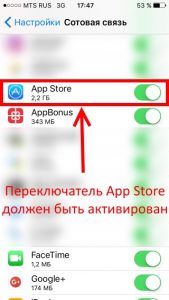
- Отключите/включите VPN. Иногда активное VPN-соединение может помешать подключиться к App Store, а иногда — помочь. Как говорится, попробуйте разные варианты!
- Быть может, магазин сбоит из-за каких-либо проблем с учетной записью. Как правило, для исправления достаточно перейти в «Настройки — iTunes Store и App Store», выйти из Apple ID, принудительно перезагрузить устройство, снова ввести данные и зайти в Apple ID.
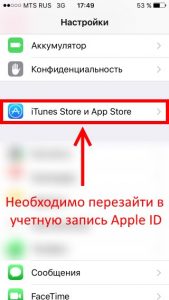
- Обязательно проверьте дату и время. Не поленитесь пройти в «Настройки — Основные — Дата и время» и убедиться, что месяц и год установлены правильно. А лучше всего, поставьте автоматическое определение этих параметров.

- Используете бета-версию прошивки? Не стоит удивляться неполадкам — не зря же это тестовая версия ПО — «глюки» могут быть самыми разными. Поставьте «обычную» прошивку iOS и все ошибки исчезнут.
- Аналогично и с джейлбрейком — удаляем без сожаления. Его твики порой могут преподнести такой сюрприз, что на их фоне перебои с подключением к App Store покажутся полной ерундой.
Так, а что помогло автору? Честно говоря, я проделал много разных манипуляций (кроме, пожалуй, полного восстановления прошивки) и в моем случае все оказалось просто до безобразия. Дело в том, что для написания одной из инструкций мне потребовалось «отматывать» время на пару лет назад.
После установки правильной даты всё нормализовалось и App Store открылся!
Вот такая вот история — как видите, важна даже самая маленькая и незначительная (казалось бы) деталь. Поэтому постарайтесь максимально внимательно выполнить все способы решения проблемы указанные выше и, я думаю, у вас все получится!