Как запретить WhatsApp сохранять фото автоматически?
 WhatsApp по умолчанию автоматически загружает и сохраняет полученные в личных чатах и групповых беседах фотографии. Из-за этого пользователи приложения нередко испытывают неудобства в виде внезапно закончившейся памяти в смартфоне. Что нужно делать, чтобы мессенджер перестал сохранять все файлы подряд, aif.ru рассказал эксперт в сфере телекоммуникационных технологий Виктор Козлов.
Как отключить функцию автосохранения фото в WhatsApp?
Козлов объяснил, что фото, полученные в WhatsApp, по умолчанию загружаются в память устройства и начинают отображаться в галерее. Пользователь может как отключить загрузку фото, так и просто запретить отображение этих файлов в галерее — отключить это можно как вместе, так и по отдельности в меню мессенджера.
Эксперт рассказал о следующих способах:
1. Для операционной системы Android: «Меню» — «Настройки» — «Чаты» — отключить параметр «Видимость медиа». После этого в галерее смартфона больше не будут отображаться фото, просмотренные в WhatsApp. Там же, в настройках, можно полностью отключить автоматическую загрузку медиафайлов при просмотре чатов, для этого нужно зайти в раздел «Меню» — «Настройки» — «Данные и хранилище» и там отключить параметр «Автозагрузка медиа».
2. Для устройств Apple автозагрузка фотографий и видеороликов отключается точно так же, как и на Android, отключить же сохранение их в галерею можно, перейдя в «Меню» — «Настройки» — «Чаты» и установив переключатель напротив пункта «В Фотопленку» в неактивное положение.
Правда ли, что WhatsApp автоматически загружает все данные в «облако»?
Козлов пояснил, что в мессенджере WhatsApp можно сохранять резервные копии чатов, включая сообщения и прикрепленные к ним фото и видеофайлы: «Копия хранится в облачном хранилище Google либо в iCloud для устройств Apple, ее всегда можно скачать и восстановить всю историю сообщений на новом устройстве. Возможность сохранять копии, безусловно, удобна, но стоит помнить, что в первую очередь важно защитить свои данные от злоумышленников».
Эксперт советует для обеспечения дополнительного уровня безопасности включать сквозное шифрование для резервных копий. «Это делается в настройках приложения в разделе “Меню” — “Настройки” — “Чаты” — “Резервная копия чатов”. Архив с историей сообщений будет защищен дополнительным взломостойким паролем, что минимизирует возможность несанкционированного доступа к ним третьих лиц. По умолчанию же WhatsApp создает резервные копии локально, в памяти смартфона, отправка копий в облачное хранилище при этом отключена», — объяснил специалист.
Отключаем дублирование медиа из WhatsApp в Галерею Android
Некоторые производители даже придумали “костыль”, чтобы помочь пользователям. Навроде того, что в Галерее появляются альбомы с названием Мессенджеров, что частично решает проблему. Приятно, потому что визуально вы действительно видите раздельно медиа. А фактически же, в памяти (если вдруг надумаете скопировать файлы с телефона на ПК по проводу) — общая папка DCIM так и остается.
Есть интересный выход.
В WhatsApp существует возможность отключить дублирование Медиа в Галерею.
Для этого пройдите в настройки самого WA — Настройки — Чаты — Показывать медиафайлы в галерее (отключите) (video #1)
Готово. Дублирования более не будет.
Для тех же, кто хочет более гибко настроить этот процесс — внутри любого чата перейдите в его информацию и выберите Видимость медиа 🙂 (video #2)
Инструкция: как отключить автосохранение фото в WhatsApp
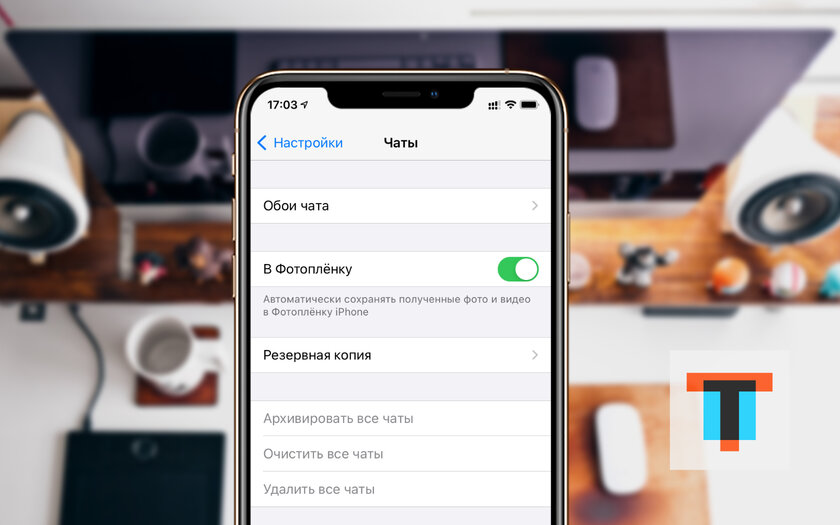
WhatsApp автоматически сохраняет и показывает в системной галерее мобильного устройства все изображения, которые появляются в личных и групповых чатах. Многим эта особенность данного приложения не нравится: она засоряет ленту личных фотографий бесполезным картинками. Ее можно отключить.
Как отключить автоматическое сохранение фото в WhatsApp
Шаг 1. Откройте WhatsApp.
Шаг 2. Перейдите в раздел «Настройки».
Шаг 3. Разверните меню «Чаты».
Шаг 4. Переведите в неактивное положение переключатель «Видимость медиа» на Android или «В Фотопленку» на iPhone.
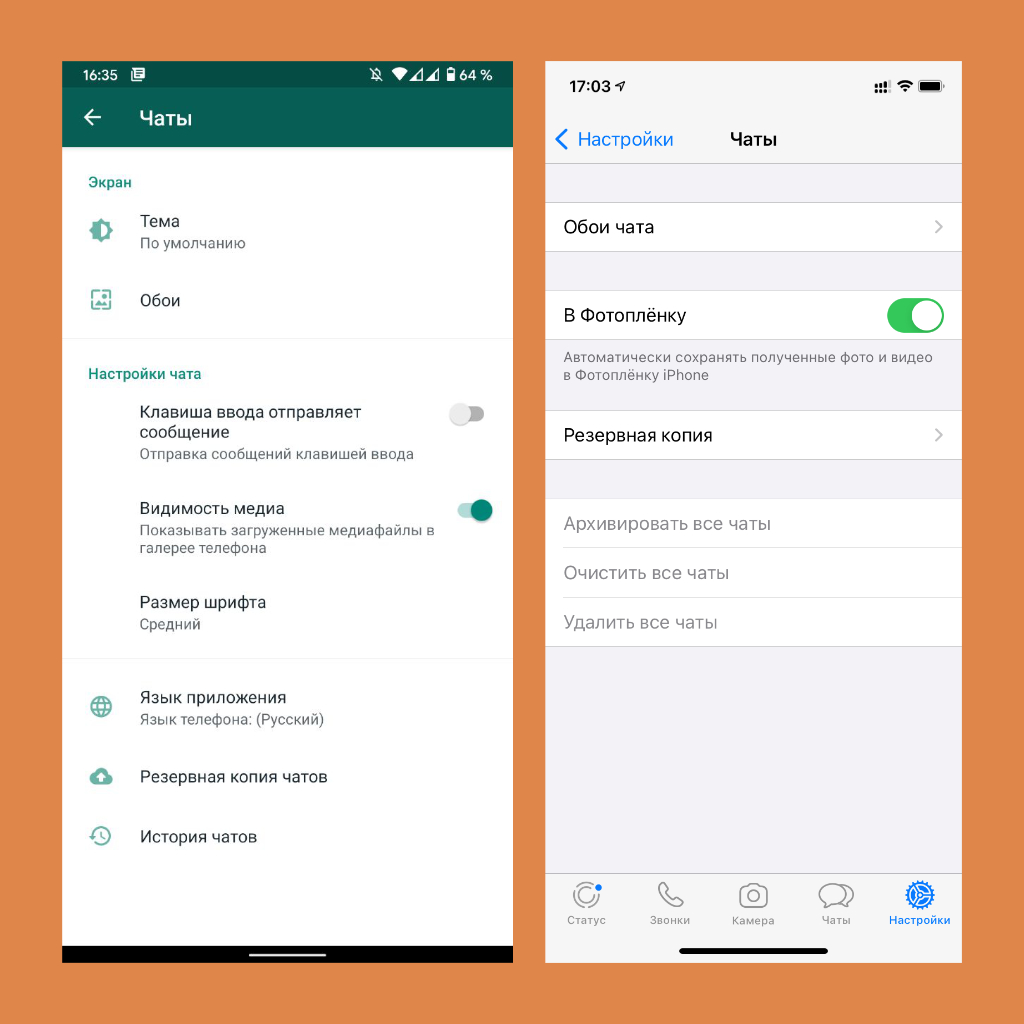
Подход к работе с файлами отличается в зависимости от используемой версии операционной системы iOS и Android. В первом случае загруженный через WhatsApp контент априори хранится в специальном хранилище приложения, и фотографии с видеозаписями в «Фото» могут лишь дублироваться.
На Android вы фактически настраиваете не дублирование мультимедийного контента в системной галерее, а их отображение в ней. Что интересно, соответствующего переключателя в указанном выше меню не было достаточно долго — до недавнего времени в папку мессенджера нужно было помещать специальный файл .nomedia.
Как настроить автоматическую загрузку медиа: по Wi-Fi или мобильной связи
Шаг 1. Откройте WhatsApp.
Шаг 2. Перейдите в раздел «Настройки».
Шаг 3. Разверните меню «Данные и хранилище».
Шаг 4. Обратите внимание на раздел меню «Автозагрузка медиа».
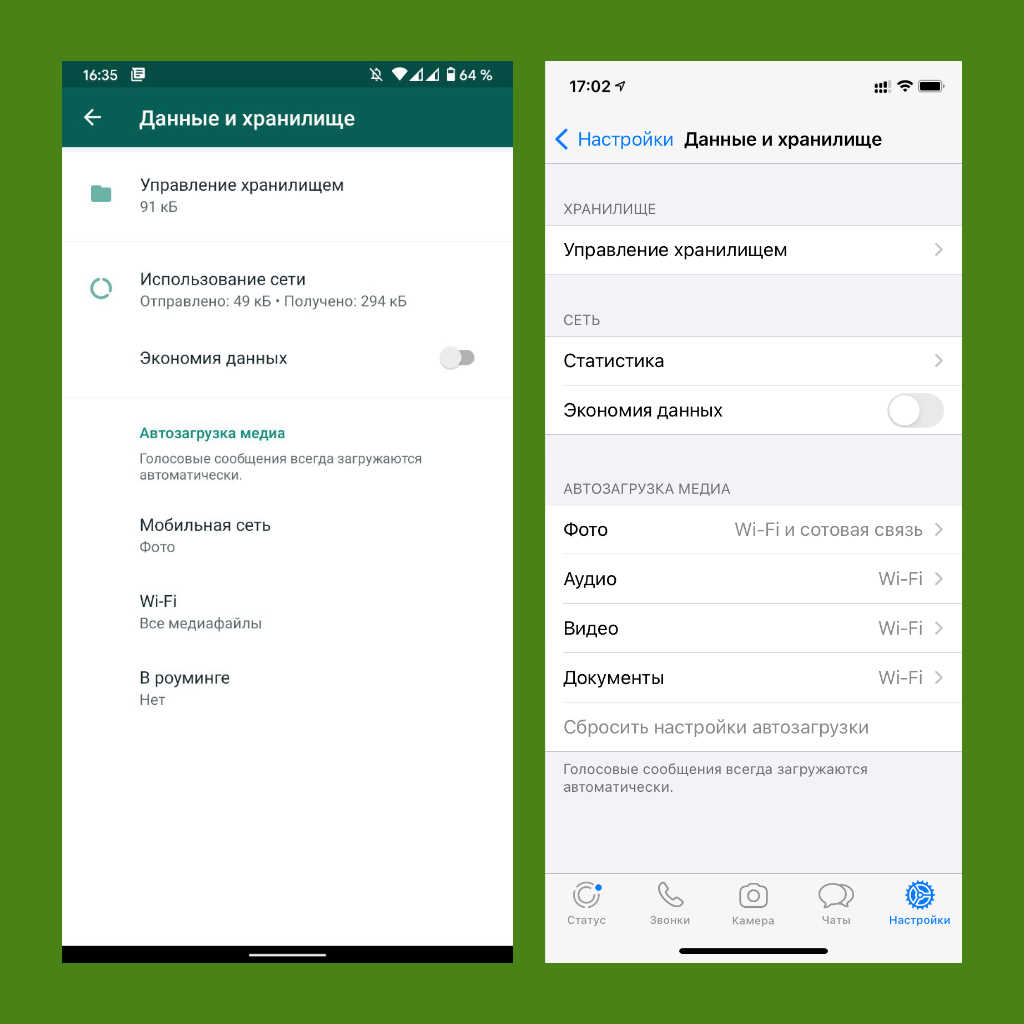
Настройка использования мобильных сетей и Wi-Fi в данном случае также отличается в зависимости от того, на базе какой операционной системе ваше мобильное устройство: iOS или Android. В первом случае нужно выбрать тип контента и установить разрешения. Во втором — определить сеть и отметить тип контента, который может через нее загружаться.
Как вручную очистить кэш WhatsApp
Шаг 1. Откройте WhatsApp.
Шаг 2. Перейдите в раздел «Настройки».
Шаг 3. Разверните меню «Данные и хранилище».
Шаг 4. Обратите внимание на пункт «Управление хранилищем».
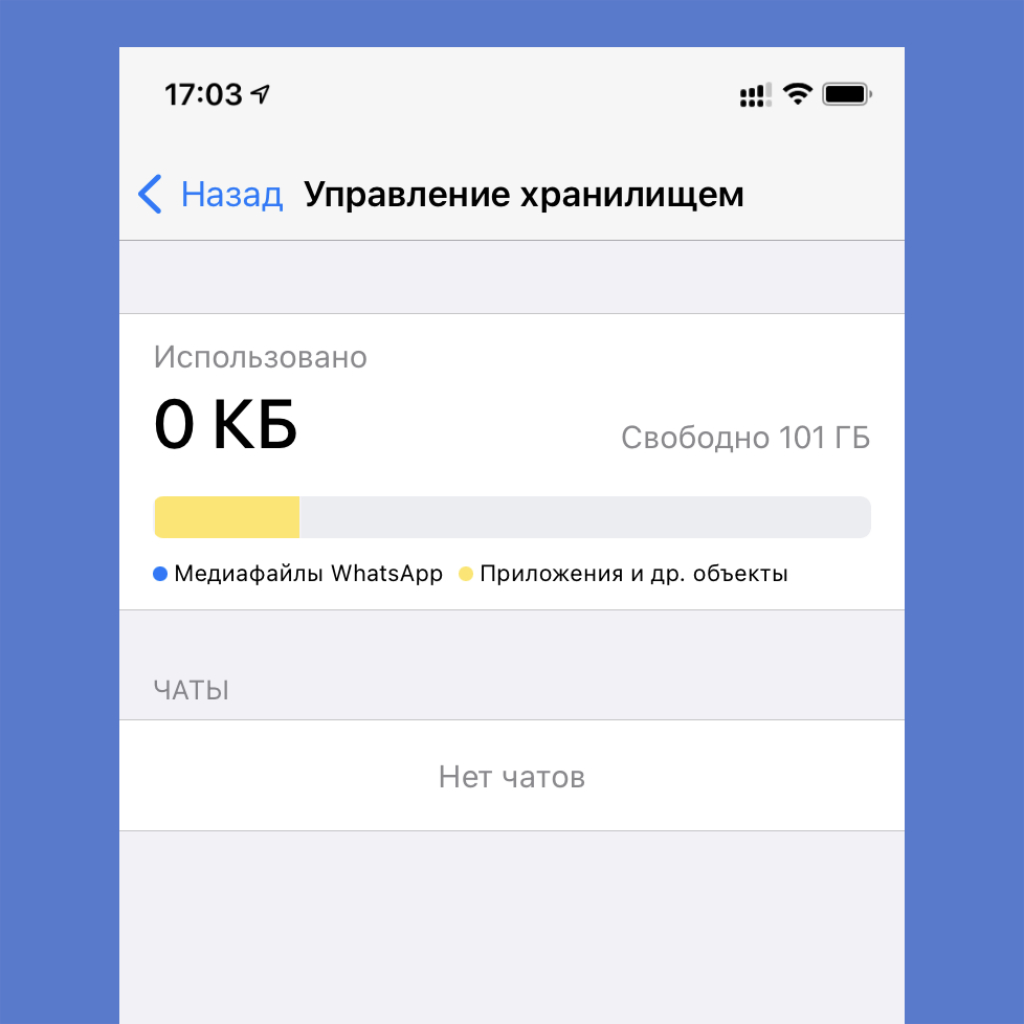
Современные мессенджеры являются чуть ли не главным источником бесполезно занятой памяти в хранилище каждого мобильного устройства. С помощью указанного выше меню приложения WhatsApp можно оценить «масштаб трагедии» и провести необходимую очистку.
⚠️ Если инструкция перестала работать или у вас возникли проблемы на каком-то шаге — пожалуйста, сообщите об этом в комментариях. Мы обязательно изучим проблему и обновим статью.
Как запретить мессенджеру WhatsApp сохранять изображения в приложение «Фото»
После того, как вы настраиваете мессенджер WhatsApp и предоставляете ему доступ к своим фотографиям, он начинает сохранять все входящие фото и видео в приложение «Фото». Если вам это надоело, мы расскажем, как запретить мессенджеру сохранять изображения на ваш iPhone.

Почему стоит запретить WhatsApp сохранять фото и видео на iPhone
1. Это засоряет приложение «Фото»
WhatsApp автоматически скачивает всё полученное медиа в приложение «Фото». Оно хранится в альбоме WhatsApp, а также отображается в недавних и всех фото и видео. Получается, это медиа забивает и локальное хранилище фотографий, и «Фото iCloud». Если вы часто переписываетесь в WhatsApp, то приложение «Фото» очень быстро превратится в бардак.
2. Фотографии занимают вдвое больше памяти
Когда вы получаете фото или видео в WhatsApp, одна его копия сохраняется в приложении «Фото», а другая – внутри приложения WhatsApp. Это значит, что фото и видео занимают вдвое больше памяти.
Даже если удалить изображение или фото, сохранённое из WhatsApp, в приложении «Фото», оно продолжит отображаться в чате мессенджера. Просто нажмите название чата вверху экрана и выберите «Медиа, ссылки и документы». Там то и будет удалённое фото или видео.
3. Конфиденциальность личных фото
Вы можете получать фото и видео личного характера в WhatsApp. Вряд ли вы хотите, чтобы они отображались у вас в приложении «Фото».
Как запретить WhatsApp сохранять медиа в «Фото»
1) В мессенджере WhatsApp выберите вкладку «Настройки».
2) Здесь выберите «Чаты».
3) Отключите опцию «В фотоплёнку».

Как не сохранять медиа из конкретного чата
1) Откройте личный или групповой чат в WhatsApp.
2) Вверху нажмите название чата.
3) Выберите секцию «В фотоплёнку», а затем «Никогда».

Как запретить WhatsApp доступ к приложению «Фото»
Вы также можете полностью запретить мессенджеру WhatsApp доступ к приложению «Фото», чтобы он никогда не смог сохранять медиа на ваш iPhone.
Вы тоже не сможете отправлять фотографии и видео через чаты. Можно будет только поделиться фото или видео в WhatsApp, нажав значок экспорта в приложении «Фото».
1) Откройте приложение «Настройки» и выберите «Конфиденциальность».
2) Здесь выберите «Фото».
3) Пролистайте вниз и нажмите WhatsApp.
4) Выберите «Нет».

Как вручную сохранять изображения
Даже после того, как вы отключили автоматическое сохранение медиа из WhatsApp, вы можете сохранять фото и видео вручную.
1) Откройте чат в WhatsApp.
2) Выберите нужно изображение, нажмите значок экспорта и выберите «Сохранить».

3) Если нужно сохранить несколько изображений сразу, вверху нажмите название чата и выберите «Медиа, ссылки и документы» > «Выбрать» > отметьте нужные фото > значок экспорта > «Сохранить [количество] изображений».

Этот способ не сработает, если вы запретили WhatsApp доступ к приложению «Фото».
Если полученное изображение вам нужно вставить в документ, заметку или куда-то ещё, вы можете скопировать его из WhatsApp.
Теперь вы знаете, как запретить мессенджеру сохранять фото и видео на ваш iPhone и засорять память.