Как убрать всплывающее окно на айфоне
Устали от всплывающих окон на вашем iPhone или iPad? В этой статье мы рассмотрим несколько способов, как избавиться от навязчивых окон на iOS.
Включение блокировки всплывающих окон в настройках Safari
Перейдите в раздел «Настройки» на вашем устройстве и выберите «Safari». Затем включите параметр «Блокировка всплывающих окон» и «Предупреждение о подмене сайта». Это поможет избавиться от многих навязчивых всплывающих окон и защитить вас от нежелательного контента.
Удаление всплывающих окон в браузере Chrome на Android
Если вы используете устройство на базе Android, узнайте, как переключить всплывающие окна в браузере Chrome. Откройте приложение Chrome на своем устройстве и нажмите на значок с тремя точками в правом верхнем углу экрана. Затем выберите «Настройки сайтов», а затем «Всплывающие окна и переадресация». Здесь вы можете отключить всплывающие окна или изменить параметры.
Управление настройками всплывающих окон в браузере Chrome на компьютере
Если вы работаете со своим устройством, откройте браузер Chrome и перейдите в раздел «Настройки». Затем выберите «Конфиденциальность и безопасность» и «Настройки сайтов». Здесь вы найдете «Всплывающие окна и переадресация», где можете изменить настройки по своему усмотрению.
Закрытие активных окон на iPhone
Иногда найти нужное приложение на экране своего iPhone может оказаться непросто. В таком случае смахните экран сверху вниз и найдите переключатель приложения. Затем смахните экран влево или вправо, чтобы найти приложение, работу которого вы хотите завершить, и смахните его вверх, чтобы закрыть окно.
Отключение уведомлений на iPhone
Если вы получаете слишком много навязчивых уведомлений на своем iPhone, убедитесь, что вы правильно настроили свои уведомления. Войдите в раздел «Настройки» на вашем устройстве и выберите «Уведомления». Здесь вы можете отключить уведомления для конкретных приложений или отключить их полностью.
Полезные советы для борьбы с всплывающими окнами
- Использовать специализированные программы для блокировки всплывающих окон;
- Не отвечать на нежелательные всплывающие окна и не вводить личную информацию на них;
- Использовать режим «Чтение» в браузере Safari на iPhone и iPad для более комфортного просмотра веб-страниц.
Выводы
Всплывающие окна могут быть раздражающими и порой опасными. Однако, с помощью наших советов и улучшенных настроек устройств, можно справиться с этой проблемой. Будьте бдительны и защитите свои устройства от нежелательного контента и всплывающих окон.
Как включить скриншот по задней крышке
Если вы хотите научиться делать скриншоты на своем смартфоне, то вам стоит включить функцию Back Tap. Для этого необходимо открыть вкладку Double Tap Actions на своем устройстве и привязать к жесту создания скриншотов. Затем выходите из настроек и дважды постучите пальцем по задней крышке смартфона, чтобы создать скриншот экрана. Это очень удобно и быстро. Не нужно искать кнопки громкости и включения экрана, чтобы зажать их одновременно, чтобы создать скриншот. С функцией Back Tap, делать скриншоты легко и удобно. Когда вы привыкнете к этому жесту, вы больше не захотите возвращаться к старым способам делать скриншоты на своем устройстве.
Как выключить телефон без кнопок айфон
Для тех, кто хочет выключить свой телефон iPhone, но обнаруживает, что кнопки не работают, существует простой способ выключения смартфона без использования кнопок. Для этого необходимо открыть приложение «Настройки», найти раздел «Основные» и прокрутить экран до самого низа. Затем нажать на кнопку «Выключить», которая находится внизу экрана. После этого появится небольшое окно, в котором нужно будет подтвердить выключение устройства. Выключение телефона произойдет через несколько секунд после нажатия на кнопку «Выключить». Этот метод подходит для выключения любой модели телефона iPhone, в которой не работают кнопки управления.
Как выключить Отзеркаливание фронтальной камеры
Если вам не нравится, когда на фотографиях селфи отображается зеркальный образ, вы можете выключить отзеркаливание фронтальной камеры на своем устройстве. Для этого вам нужно выполнить несколько действий. В первую очередь, откройте приложение «Камера» на своем устройстве и переключитесь на режим селфи или на фронтальную камеру. Затем найдите значок Меню и нажмите на него. В меню выберите Настройки > Параметры камеры. На этой странице вам нужно снять флажок Сохранять зеркальные селфи (или Сохранить зеркальный образ), чтобы выключить отображение зеркального образа в камере. Теперь у вас будут нормальные фотографии на фронтальной камере без отзеркаливания.
Где находится Автояркость на айфоне
Если вы пользователь iPhone и хотите узнать, где находится функция Автояркость на вашем устройстве, то следуйте простой инструкции. Сначала откройте меню Настройки на вашем айфоне и введите в поисковой строке слово «Автояркость». Затем отключите ползунок, отвечающий за эту функцию, и перезагрузите свой телефон. После перезагрузки снова зайдите в меню Настройки и включите функцию Автояркость. Нужно понимать, что эта функция позволяет телефону автоматически регулировать яркость экрана с учетом изменения окружающей освещенности. Если у вас возникли трудности с поиском функции, просто следуйте вышеуказанным шагам, и вы быстро найдете нужный раздел в настройках вашего iPhone.
Если вы пользуетесь iPhone или iPad, вам наверняка знакомы всплывающие окна в Safari. Иногда они могут быть довольно назойливыми и мешать просмотру веб-страниц. К счастью, есть несколько способов, как справиться с этой проблемой. В первую очередь, нужно перейти в настройки своего устройства и открыть вкладку «Safari». Здесь можно включить два параметра: «Блокировка всплывающих окон» и «Предупреждение о подмене сайта». Первый параметр позволяет блокировать любые всплывающие окна на веб-страницах, второй — предупреждает вас о том, что вы покидаете безопасный сайт. Эти меры помогут убрать назойливые всплывающие окна и защитят вас от фишинговых атак. В настройках Safari можно также настроить блокировку некоторых рекламных элементов на сайтах, что может сделать просмотр веб-страниц еще более комфортным.
Как блокировать всплывающие окна в Safari на Mac и iPhone
 В закладки
Один из самых надоедливых элементов на современных сайтах – всплывающие окна. Баннеры с видео или какой-то информацией могут мешать просмотрю основного контента или появляться в самом неудобном месте экрана.
Есть способ быстро заблокировать просмотр таких окон как на Mac, так и на iPhone.
�� Спасибо re:Store за полезную информацию. ��
Как блокировать всплывающие окна на iPhone
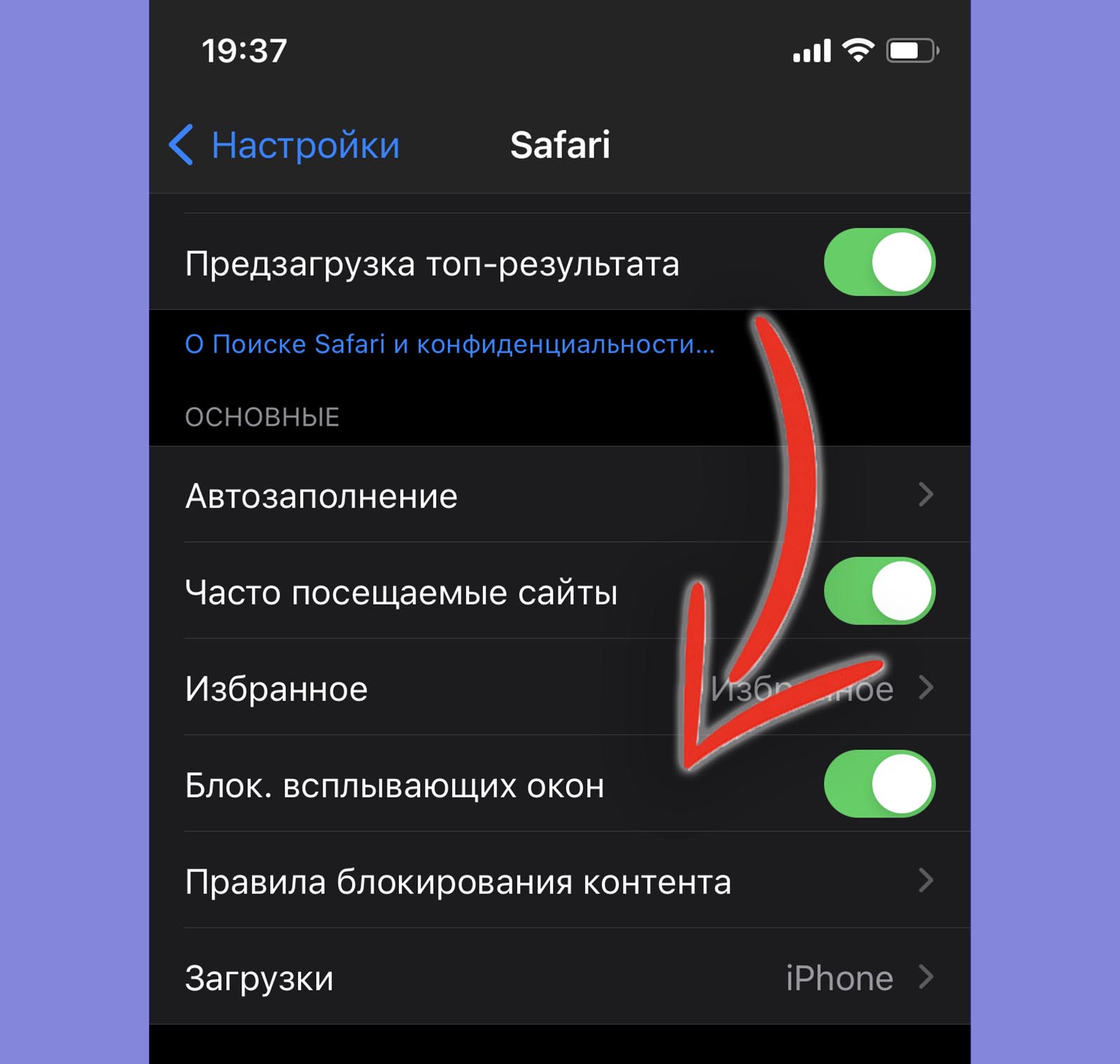
На смартфоне делается все достаточно просто. Всего одна настройка включает и отключает блокировку в Safari.
1. Перейдите в Настройки – Safari.
2. Найдите раздел Основные.
3. Активируйте переключатель Блок. всплывающие окна.
После этого раздражающие элементы не будут доставать во время серфинга.
Как блокировать всплывающие окна на Mac
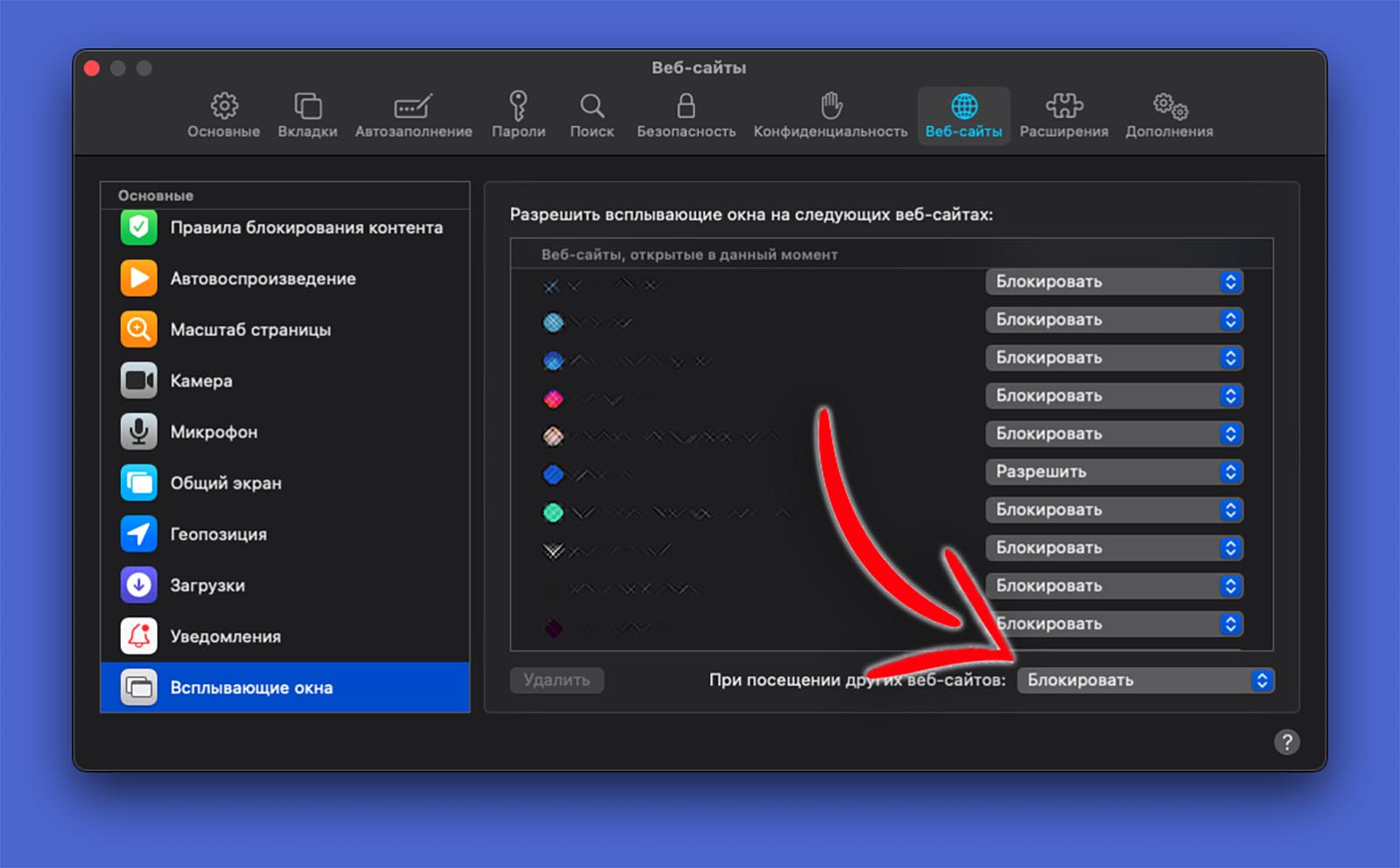
Настольная операционная система Apple имеет больше параметров и позволяет более гибко управлять блокировкой всплывающих окон.
1. Перейдите в Настройки браузера Safari.
2. Откройте раздел Веб-сайты.
3. В боковом меню выберите раздел Всплывающие окна.
4. Можете установить общее правило для всех сайтов в правом нижнем углу экрана.
Если указать значение Блокировать вместо Блокировать и оповещать, то при посещении сайтов с всплывающими окнами вы не увидите надоедливые баннеры с диалоговым окном.
Кроме этого можно задать персональные настройки для каждого сайта отдельно. Если хотите разрешить каком-либо ресурсу отображение всплывающих окон, просто задайте персональный параметр в данном разделе настроек.
В закладки