Просмотр загрузок в Android
В большинстве моделей устройств Android предустановлен файловый менеджер, который располагает отдельным разделом с загрузками. Здесь можно посмотреть все файлы, скачанные из интернета. Функция всегда реализована по-разному и зависит от версии ОС и оболочки.
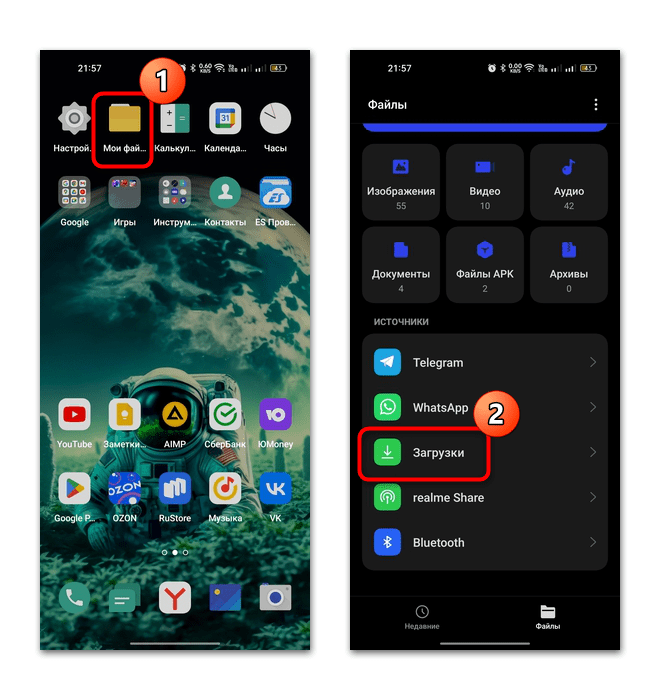
- Найдите в главном меню приложение с названием «Мои файлы», «Проводник» или «Файлы» и запустите его. В нем должен быть раздел «Загрузки».
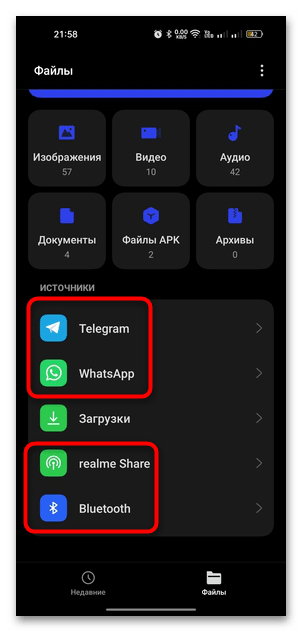
- В некоторых версиях есть отдельный блок с источниками скачивания. При этом загрузки могут быть не только из браузера, но и из различных приложений, в частности мессенджеров, которые сохраняют файлы в «Галерею» после просмотра.
Также посмотреть скачанные данные, если загрузка была недавно, предлагается в разделе, который может называться «Недавние».
Способ 2: Сторонний файловый менеджер
Если штатное средство не подходит, можете воспользоваться любым файловым менеджером от сторонних разработчиков. Для удобства желательно выбирать как раз такой, где есть отдельный раздел с загрузками, иначе в установке стороннего решения нет никакого смысла. У нас на сайте есть обзор наиболее популярных и функциональных приложений.
На примере Total Commander разберем способы, как можно посмотреть загрузки в Андроид:
- Все данные на главном экране разделены по категориям. Есть и «Загрузки», где находятся скачанные данные из браузера.
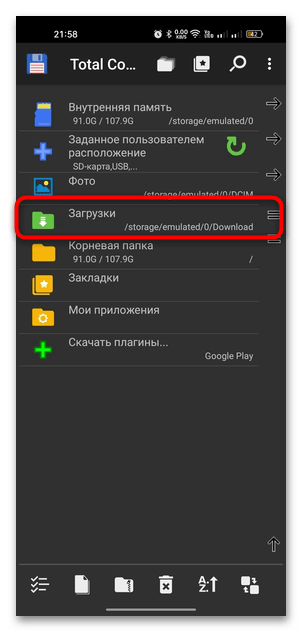
- Чтобы найти папку с загрузками, перейдите во внутреннее хранилище, затем отыщите папку «Download».
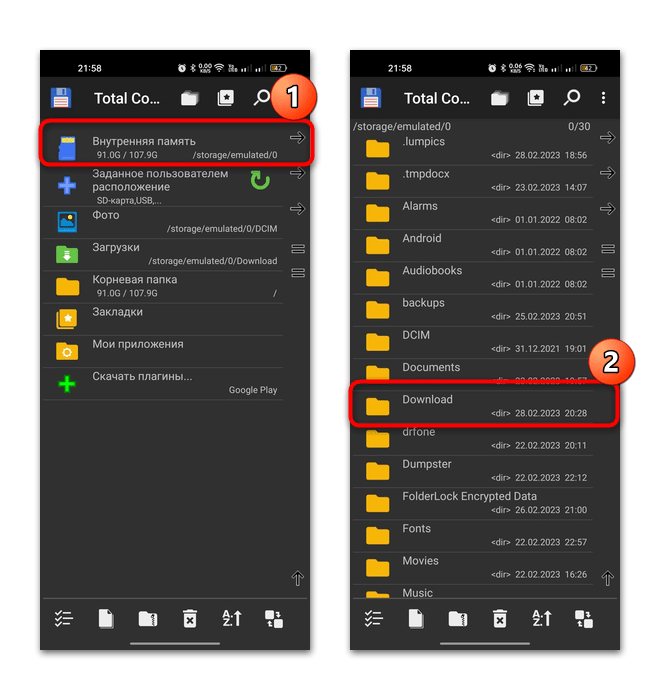
Алгоритм действий в большинстве файловых менеджеров схож. Если изначально не предусмотрен раздел с загрузками в главном окне, то попробуйте отыскать данные через встроенный проводник.
Способ 3: Загрузки браузера
Файлы, скачанные с помощью браузера для Android, обычно можно посмотреть через функции самого обозревателя. Например, в Яндекс Браузере делается это в несколько простых шагов:
- Запустите обозреватель и перейдите в главное меню, выбрав значок в виде трех полосок. На появившейся панели тапните по кнопке «Загрузки».
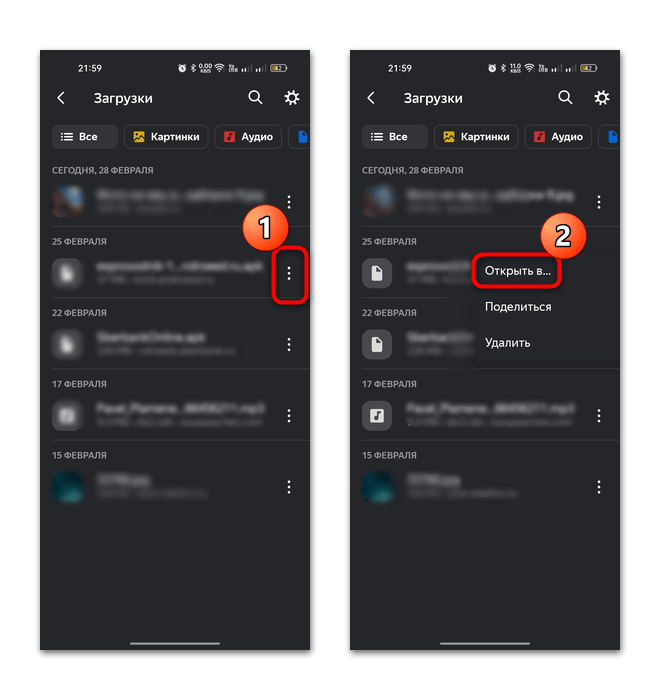
Просмотреть скачанный файл можно через любое приложение, установленное на устройстве. Для этого достаточно тапнуть по названию или вызвать дополнительное меню через три точки и выбрать пункт «Открыть в».
Как открыть файл на Андроиде – работаем на телефоне с файлами разных форматов
Многие активные пользователи мобильных устройств с ОС Android используют свой гаджет для работы с документами. Но не многие знают, что его можно применять для архивирования файлов и их разархивирования, или запускать какое-либо приложение для ПК. И для этого вовсе не придётся перекидывать нужные данные на компьютер, достаточно знать, как открыть файл на Андроиде, об этом мы сейчас и поговорим.
Открываем файлы на Андроиде
Возможности устройств на платформе Android позволяют не только открывать, но и редактировать файлы различных форматов. Чтобы выполнить это действие необходимо установить специальное ПО (какое именно, зависит от типа файла), что наделяет мобильный гаджет функциональностью, практически ничем не уступающей характеристикам ПК.
С помощью файловых менеджеров
Наиболее популярными инструментами для работы с базами данных безусловно являются файловые менеджеры. Стандартные (встроенные) приложения этого сегмента, в большинстве своём, не отличаются таким уровнем функциональности, который мог бы отвечать запросам пользователей. Поэтому, есть смысл воспользоваться одним из проводников, который смог бы справиться с поставленными задачами.
В ряду наиболее распространённых файловых менеджеров можно назвать ES Проводник. Его популярность у пользователей вызвана внушительной функциональностью, позволяющей полноценно работать с базой данных устройства. Русский интерфейс и отсутствие давления на личный бюджет – не менее существенные плюсы программы.
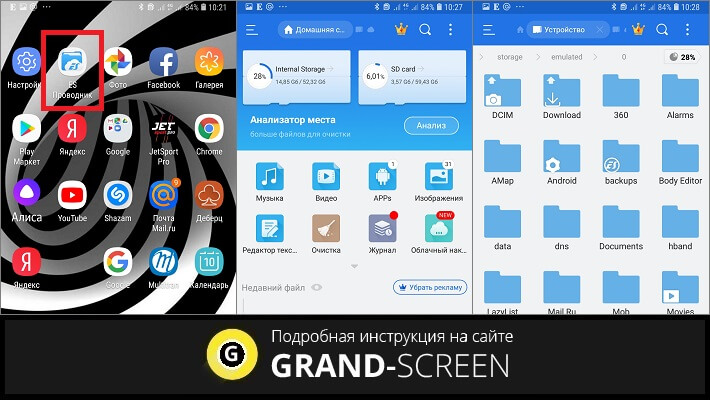
Кроме стандартных манипуляций, таких как просмотр документов и картинок, воспроизведение аудио и видеороликов, с помощью приложения можно управлять собственными файлами как на ПК:
- Перемещать и копировать данные, а также перемещать их, осуществлять совместное пользование и т. д.;
- Создавать новые объекты и удалять;
- Создавать ярлыки и резервные копии;
- Выполнять действия с локальными или, находящимися на ПК, файлами.
- Управлять с ноутбука файлами телефона;
- Архивировать и разархивировать файлы с расширением ZIP и RAR и много другое
С правами Суперпользователя доступна работа с файловой системой устройства, каталогами данных, кроме того, появится возможность изменять разрешения.
Ещё один отличный образчик для операций с содержимым как внутренней памяти Android-устройства, так и SD-карты. Поддержка одиннадцати языков, включая русский, и интуитивно понятный интерфейс делают работу приложения простой и доступной.
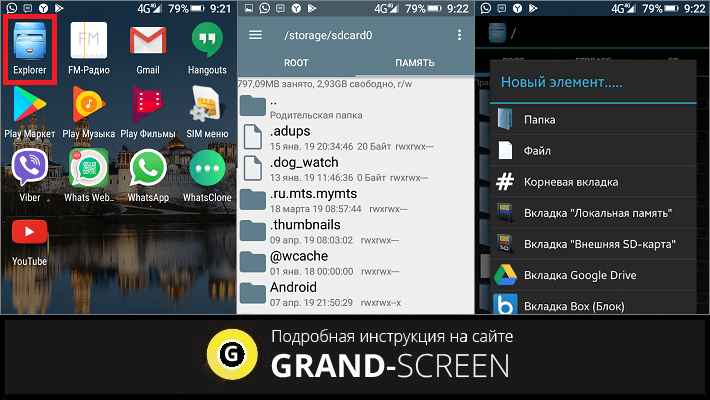
В свете сегодняшнего нашего разговора, отмечу следующие особенности Explorer:
- Создание, а также извлечение файлов с расширением zip и tar;
- Извлечение файлов из архива rar;
- Наличие собственного текстового редактора;
- Копирование, перемещение и другие манипуляции, выполняемые в фоновом режиме;
- Открывание файлов с использованием специального ПО;
- Возможность посмотреть свойства объектов (файлов и папок) и многое другое.
Это бесплатное приложение с незамысловатым названием явно заслуживает нашего внимания, как довольно мощный и полнофункциональный инструмент для удобного управления файлами и папками, имеющимися во внутренней или внешней памяти мобильного гаджета, облачных хранилищах, а также подключённых USB-устройствах.
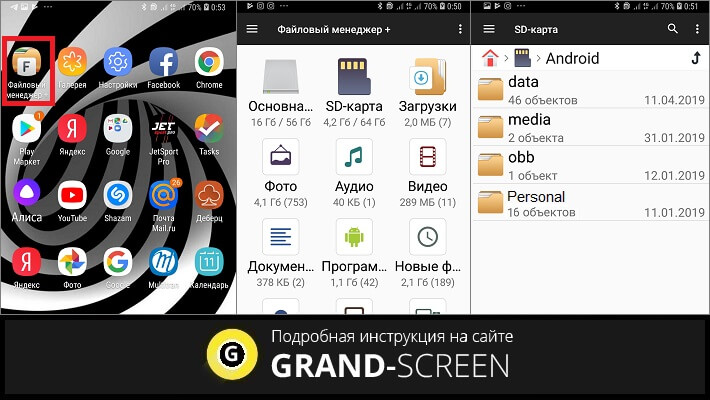
Кроме упомянутых достоинствах этого проводника, можно отметить и следующие:
- Поддержка основных типов файлов (например, doc, ppt, pdf др.), в том числе apk и zip;
- Предпросмотр изображений в следующих форматах: jpg, png, а также gif, bmp, т.д.;
- Управление большинством форматов видео и аудиофайлов;
- Доступ для работы с удалёнными сервисами и многое другое.
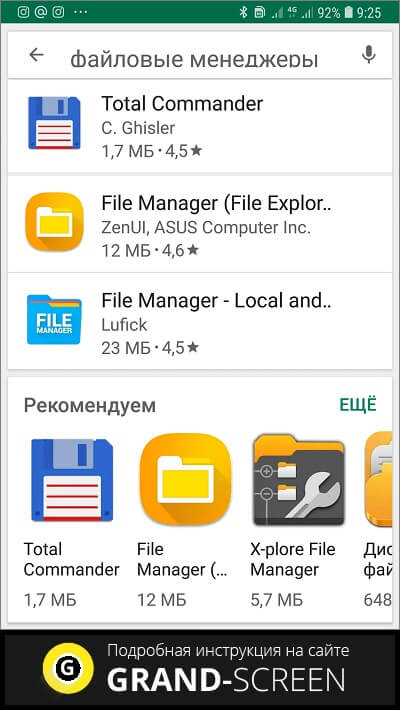
Безусловно, три, вышеупомянутых файловых менеджера, не единственные приложения, которые могут решать поставленные задачи. Достаточно просто зайти в Гугл Плей и подобрать инструмент, соответствующий вашим запросам:
Как открыть файл HTML на Андроид
Этот формат на устройствах с ОС Android открывается довольно сложно. На помощь придёт одно из специальных приложений. Ниже я расскажу о ПО, которые помогут в данном случае.
QuickEdit – мощный текстовый редактор, который позволяет пользователю не только полноценно работать с текстом, но и осуществлять просмотр HTML файлов в браузере и редактирование их программного кода. Приложение порадует простым, интуитивно понятным управлением, поддержкой множества языков (в том числе и русского), наличием внушительного списка автоматических процессов.
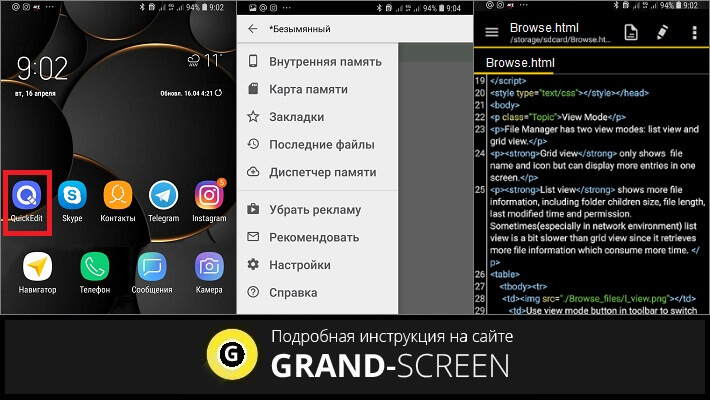
Можно выделить некоторые важные особенности QuickEdit:
- Подсветка синтаксических конструкций в документе и редактура кода для более пятидесяти языков программирования, в т.ч. HTML;
- Мягкая прокрутка в обоих направлениях (вертикальном и горизонтальном);
- Автоматическое определение и изменение кодировки символов;
- Высокая скорость работы;
- Быстрый поиск и одномоментный переход к нужной строке и т.д.
Кроме QuickEdit, для работы с HTML можно отметить следующие приложения:
- HTML Viewer – отличный инструмент для просмотра и совместного использования HTML-кода;
- WebMaster’s HTML editor – поддерживает множество форматов, эффективное средство для web-программирования на мобильных устройствах;
- HTML Editor – многофункциональный HTML-редактор с возможностью редактирования HTML-кодов и вывода данных.
Для чтения HTML-файлов можно использовать и браузеры, которые наделены такими функциями. Здесь можно упомянуть о UC Browser или Firefox.
Как открыть файл Tiff на Андроиде
Расширение .tif – довольно распространённый формат многостраничных файлов графических изображений, который позволяет сохранять максимально возможное количество информации. Изображения в файлах этого типа, это несколько слоёв и довольно большая глубина цвета, что позволяет широко использовать данный формат в полиграфии и различных графических редакторах. Для просмотра Tiff-файлов также применяются различные специальные приложения.
Отличное бесплатное приложение с полной поддержкой формата, в отличие от аналогичных ресурсов, имеющих зачастую некоторые ограничения.
Multi-TIFF имеет встроенный браузер, который используется для открытия файлов, либо возможно использование интернет-браузеров (в данном случае обязательно наличие протоколов HTTP и HTTPS), почтовых и FTP клиентов, облачных хранилищ и т.д.
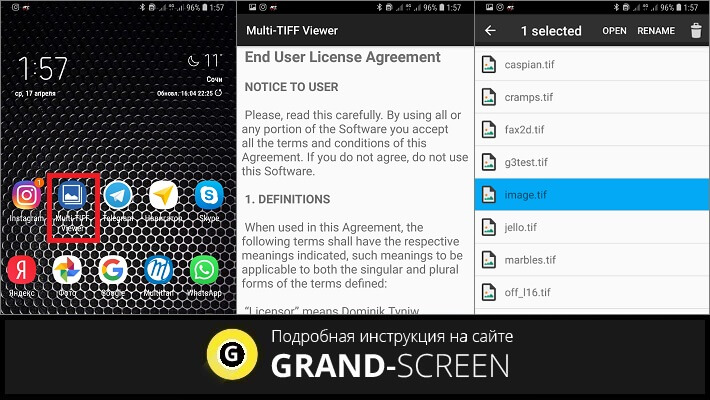
Приложение отличается быстрой работой, безопасностью и неоспоримым удобством, а также имеет множество инструментов для сжатия .tif-файлов в различные форматы.
Как открыть на Андроиде файлы PDF, EXE, ZIP, RAR
Отдельными темами мы уже писали, как открывать файлы с расширением .zip и .rar, а также .exe, поэтому, сейчас повторяться я не буду, прочитать материал можно по указанным ссылкам. А вот на PDF-файлах остановимся поподробнее.
Есть несколько способов открыть файлы .pdf. Это и различные «читалки», и какой-либо из офисных пакетов (например, OfficeSuite), и специальные программы.
Это универсальный инструмент для чтения и редактирования файлов с расширением .pdf. Xodo отличается удобством, понятным управлением и большой скоростью работы.
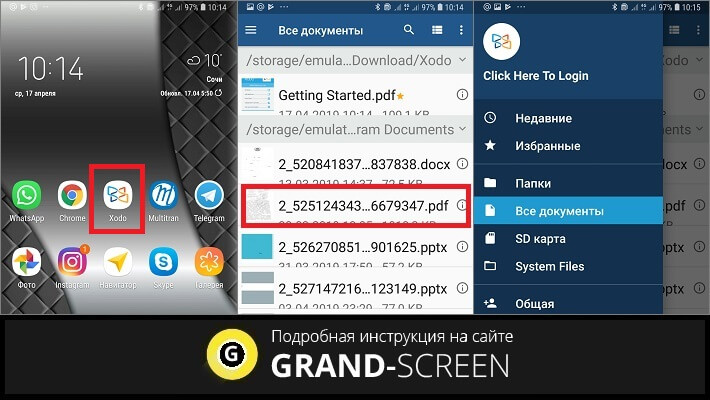
Из внушительного перечня функций приложения выделим следующие:
- Оптимизация как для смартфонов, так и для планшетов на базе Android;
- Возможность заполнения форм, написание текстов и добавления подписи в PDF-формате;
- Функция автоматической синхронизации с облачными хранилищами (Dropbox и Google Drive);
- Совместное редактирование файлов с расширением .pdf онлайн и многое другое.
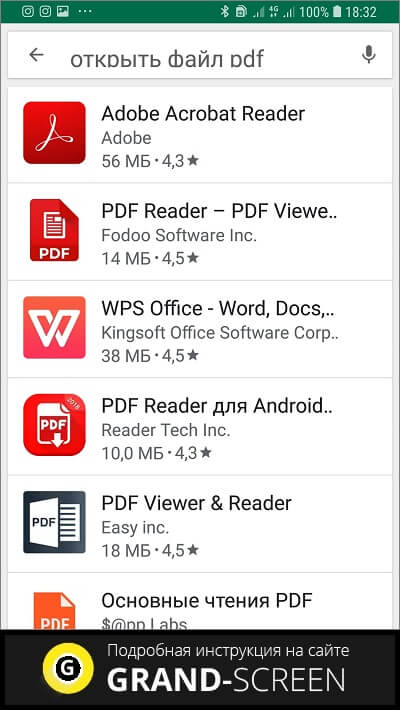
Подобрать приложение, с помощью которого можно открывать ПДФ файлы, будет совсем не сложно. Для этого нужно всего лишь ввести соответствующий запрос в Play Маркете и выбрать из предложенного списка программу, отвечающую вашим запросам:
Как открыть файл ворд на Андроиде
Как и при работе с файлами других форматов, файлы Word открывать и редактировать можно только с использованием специальных приложений. Наиболее популярное из них – Microsoft Word. Как работает с эта программа, мы узнаем из видеоролика:
Надеюсь сегодняшний материал о том, как открыть файл на телефоне Андроид, был для вас, дорогие читатели нашего блога, познавательным и интересным. Ну, а я, прощаюсь с вами до следующей темы. Удачи!
Как открыть скачанный файл на Android-телефоне: пошаговая инструкция
Андроид — самая популярная операционная система для смартфонов и планшетов. Одной из важных задач, которые может столкнуться пользователь, является открытие загруженного файла на устройстве с Андроидом. В данной статье мы расскажем, как легко и быстро открыть файл на телефоне или планшете с Андроидом.
Существует несколько способов открыть файл на Андроиде. Первый способ — это использование стандартных приложений. Например, если вы хотите открыть фотографию, для этого достаточно воспользоваться встроенным в систему галереей. Если нужно открыть документ, можно воспользоваться приложением «Документы» или «Офисный пакет». Эти приложения предустановлены на большинстве устройств с Андроидом.
Кроме того, в Андроид предусмотрена возможность скачивания и установки специализированных программ для открытия различных типов файлов. Например, чтобы открыть PDF-документ, можно установить приложение Adobe Acrobat Reader или Foxit Reader. Для открытия архивов ZIP или RAR можно использовать приложение ZArchiver. Они позволят открывать файлы соответствующих форматов без необходимости поиска и загрузки дополнительных инструментов.
Важно помнить, что некоторые файлы могут содержать вирусы или вредоносные программы, поэтому перед открытием загруженного файла на Андроиде рекомендуется проверить его с помощью антивирусного приложения.
Найдите файл в папке «Загрузки»
После того, как вы успешно скачали файл на свой Android-телефон, вам потребуется найти этот файл в папке «Загрузки». Здесь представлены пошаговые инструкции, которые помогут вам найти скачанный файл:
- Откройте приложение «Мой файлы» на своем Android-телефоне. Если у вас нет этого приложения, вы можете загрузить его с помощью Google Play Store.
- В приложении «Мой файлы» найдите и нажмите на папку «Загрузки». Обычно она расположена непосредственно на главном экране приложения.
- Внутри папки «Загрузки» вы увидите список всех файлов, которые вы когда-либо загружали на свой телефон. Прокрутите список вниз, чтобы найти нужный вам файл.
- Как только вы найдете нужный вам файл в списке, нажмите на него, чтобы открыть его. Если файл является текстовым документом, вы сможете прочитать его на экране своего телефона. Если файл является мультимедийным файлом или файлом другого формата, ваш телефон может предложить вам выбрать приложение для открытия файла.
Теперь вы знаете, как открыть загруженный файл на своем Android-телефоне. Не забудьте удалить ненужные файлы из папки «Загрузки», чтобы освободить место на своем телефоне.
Нажмите на файл для его открытия
Если вы хотите открыть файл на устройстве с операционной системой Android, вам понадобится знать, как правильно это сделать. Независимо от того, какой тип файла у вас есть — документ, фотография или видео, процесс открытия файла будет примерно одинаковым.
- Сначала найдите файл на вашем устройстве. Обычно скачанные файлы располагаются в папке «Загрузки». Вы можете также воспользоваться поиском на вашем телефоне, чтобы найти нужный файл.
- После того как вы нашли файл, просто нажмите на него один раз. Это может быть достаточно, чтобы открыть файл, если у вас установлено приложение, которое может обработать этот тип файла.
- Если файл не открывается автоматически, вам может потребоваться установить дополнительное приложение, которое может обработать этот тип файла. В таком случае вы увидите предложение установить приложение из Google Play Store или другого источника.
- Нажмите на предложенную ссылку и следуйте инструкциям на экране, чтобы установить приложение.
- После установки соответствующего приложения вы сможете открыть файл, просто нажав на него.
Теперь у вас есть все необходимые инструкции о том, как открыть скачанный файл на устройстве Android. Помните, что в зависимости от типа файла и приложения, установленного на вашем устройстве, процесс открытия файла может немного отличаться. Однако, в большинстве случаев, просто нажатие на файл должно быть достаточным.
Если файл не открывается, установите соответствующее приложение
На Android-устройствах существует множество разных типов файлов, и каждый из них требует определенного приложения для открытия и просмотра. Если ваш файл не открывается, вероятнее всего это означает, что в вашем андроид-устройстве не установлено приложение, способное открыть этот конкретный тип файла.
Если у вас появляется сообщение об ошибке при попытке открыть файл, следуйте этим шагам для установки нужного приложения:
- Первым делом, проверьте формат файла. Это можно сделать, открыв папку с загруженными файлами или проводник на вашем устройстве. Пролистайте список файлов и обратите внимание на тип файла (например, JPG, PDF, DOC и т. д.).
- После определения типа файла откройте Google Play Store на своем андроид-устройстве. Это можно сделать, нажав на иконку Play Store на главном экране или в списке приложений.
- В поле поиска на Google Play Store введите ключевые слова, описывающие тип файла или его расширение. Например, если ваш файл является файлом изображения в формате JPG, введите «просмотрщик JPG».
- Просмотрите результаты поиска и выберите приложение, которое соответствует вашему типу файла и имеет положительные отзывы и рейтинг.
- Нажмите кнопку «Установить» и подтвердите установку приложения, следуя инструкциям на экране.
- После установки приложения для открытия нужного типа файла, найдите файл снова и попробуйте открыть его. Теперь у вас должна появиться возможность выбрать установленное приложение в качестве программы по умолчанию для открытия этого типа файлов.
Если у вас есть доступ к Интернету, то Google Play Store предлагает широкий выбор приложений для открытия файлов разных типов. Просто следуйте указанным выше шагам, чтобы найти и установить нужное приложение для открытия скачанного файла на вашем андроид-устройстве.
Пользуйтесь файлом на своем Android-телефоне
Как только файл будет загружен на ваш Android-телефон, вы сможете воспользоваться им. Ниже приведены шаги, как это сделать:
- Откройте приложение «Файлы» на вашем Android-устройстве.
- Перейдите к разделу, в котором сохранен загруженный файл. Обычно файлы загружаются в папку «Загрузки» или «Документы».
- Просмотрите содержимое папки и найдите нужный файл.
- Нажмите на название файла, чтобы его открыть.
После выполнения этих шагов вы сможете просмотреть, редактировать или поделиться загруженным файлом на вашем Android-телефоне.
Как Открыть Загруженный Файл на Андроиде
Android-устройства предлагают широкие возможности для скачивания и использования различных файлов. Иногда после загрузки файла пользователю может потребоваться открыть его и просмотреть содержимое. В этой инструкции мы рассмотрим, как открыть загруженный файл на устройстве с операционной системой Android.
Шаг 1: Найти загруженный файл
Перед открытием загруженного файла вам нужно его найти. На Android-устройствах загруженные файлы обычно сохраняются в папке «Загрузки» или в папке с похожим названием на вашем устройстве. Откройте приложение «Мой файлы» или «Проводник» на вашем устройстве и найдите папку «Загрузки» или аналогичную.
Шаг 2: Выбрать файл для открытия
После нахождения папки «Загрузки» вы увидите список всех загруженных файлов. Найдите нужный вам файл и коснитесь его, чтобы выбрать его для открытия.
Шаг 3: Использовать подходящее приложение
Чтобы открыть загруженный файл на Android-устройстве, вам может понадобиться подходящее приложение. Например, для открытия изображения вам понадобится галерея или приложение для просмотра изображений, для открытия документа — офисное приложение.
| Тип файла | Подходящее приложение |
|---|---|
| Изображение (JPG, PNG и др.) | Галерея, Google Фото |
| Аудио (MP3, WAV и др.) | Музыкальный плеер |
| Видео (MP4, AVI и др.) | Видеоплеер |
| Документ (DOCX, PDF и др.) | Microsoft Word, Adobe Acrobat |
Если для открытия файла необходимо дополнительное приложение, возможно, вам будет предложено скачать его из Google Play.
Шаг 4: Открыть файл
После установки подходящего приложения для открытия файла, коснитесь его чтобы его запустить в выбранном приложении. Загруженный файл откроется и вы сможете просмотреть или использовать его содержимое.
Теперь вы знаете, как открыть загруженный файл на Android-устройстве. Следуя этим простым шагам, вы сможете легко просматривать и использовать различные загруженные файлы на своем устройстве.
Откройте папку «Загрузки» на своем устройстве
Если вы скачали файл на свой Android-телефон, вам потребуется открыть папку «Загрузки», чтобы найти и просмотреть этот файл.
Следуйте этим простым шагам, чтобы открыть папку «Загрузки» на вашем Android-устройстве:
- На главном экране вашего устройства найдите икону «Мой компьютер» или «Файлы». Нажмите на нее для открытия файлового менеджера.
- В меню файлового менеджера найдите и нажмите на папку «Внутренний накопитель».
- В списке файлов и папок найдите и нажмите на папку «Загрузки».
- В папке «Загрузки» вы увидите все файлы, которые вы ранее загрузили на ваше устройство.
Теперь вы можете открыть папку «Загрузки» и найти нужный вам файл, чтобы открыть его или выполнить другие действия, такие как переименование или удаление.
Почему я не могу открыть скачанный файл на телефоне
Если файл не открывается, причина может заключаться в следующем: У вас нет прав на просмотр файла. Вы вошли в аккаунт Google, не имеющий доступа к файлу. На вашем телефоне не установлено приложение, в котором можно открыть такой файл.
Если вам не удается открыть скачанный файл на телефоне, есть несколько возможных причин. Возможно, у вас нет прав на просмотр файла, вы вошли в аккаунт Google, не имеющий доступа к файлу, или на вашем телефоне не установлено приложение, в котором можно открыть такой файл. Но не стоит паниковать, потому что есть несколько простых решений этой проблемы.
Поэтому, чтобы открыть скачанный файл на телефоне, вы можете сделать следующее:
- Откройте приложение «Файлы», которое находится на вашем устройстве, чтобы найти и открыть файл. Если вы не можете найти это приложение, посмотрите в меню приложений на вашем телефоне.
- Вы увидите список всех скачанных файлов, которые находятся на вашем телефоне. Если вы хотите найти другие файлы, нажмите на значок меню. Чтобы отсортировать по названию, дате, типу или размеру, нажмите на значок «Ещё» Сортировать.
- Чтобы открыть файл, который вы ищете, просто нажмите на него.
Кроме того, если ваш телефон не может открыть apk-файл, попробуйте следующее:
- Перейдите в «Настройки» → «Безопасность» и после установите флажок Устанавливать из неизвестных источников.
- Существует вероятность, что файл APK не откроется на вашем андроиде, попробуйте просмотреть его с помощью файлового менеджера, такого как Astro File Manager или ES File Explorer Manager.
Если вы хотите узнать, какое приложение нужно для открытия файла или какие программы могут открыть файлы apk, то можно взять универсальный просмотрщик файлов «File Viewer for Android», который поддерживает более сотни типов файлов.
Если ваш телефон не может открыть файл, вы также можете попробовать следующее:
- Щелкните Файл > Открыть > Обзор и перейдите к папке, в которой хранится документ, книга или презентация.
- Выберите нужный файл, щелкните стрелку рядом с кнопкой Открыть и выберите команду Открыть и восстановить.
Наконец, если вы хотите изменить программу, используемую для открытия файла, то можете попробовать следующее:
- В меню Пуск выберите пункт Параметры.
- Щелкните Приложения > Приложения по умолчанию.
- Щелкните приложение, которое вы хотите изменить, а затем выберите его из списка.
Также для запуска файлов apk на телефоне можно перейти в настройки и разрешить установку неизвестных приложений, а после выбрать браузер, чтобы загружать APK-файлы.
Ну вот, теперь вы знаете, что делать, если вы не можете открыть скачанный файл на телефоне. Просто следуйте этим инструкциям, и вы сможете просмотреть любой файл на своем устройстве.
Как открыть скачанный файл на телефоне
Как найти и открыть файл:
- Откройте приложение «Файлы». Подробнее о том, как его найти…
- Будет показан список скачанных файлов. Чтобы найти другие файлы, нажмите на значок меню. Для сортировки по названию, дате, типу или размеру нажмите на значок «Ещё» Сортировать.
- Чтобы открыть файл, нажмите на него.
Что делать если телефон не открывается apk файл
Перейдите в «Настройки» → «Безопасность» и после установите флажок Устанавливать из неизвестных источников. Существует вероятность, что файл APK не откроется на вашем андроиде, попробуйте просмотреть его с помощью файлового менеджера, такого как Astro File Manager или ES File Explorer Manager.
Какое приложение нужно для открытия файла
File Viewer for Android — универсальный просмотрщик файлов, который поддерживает более ста типов файлов. В дополнение к просмотру файлов, вы можете просматривать и управлять файлами на устройстве и доступен просмотр файлов метаданных Android.
Как зайти в скачанные файлы
Все скачанные из Интернета файлы хранятся в папке «Download». Для её открытия вам требуется открыть файловый менеджер, затем найти в каталогах данную папку. После этого вы сможете открыть любой скачанный ранее файл, в том числе установочный *.
Как открыть файл если он не открывается
Открытие документа после повреждения файла:
- Щелкните Файл > Открыть >Обзор и перейдите к папке, в которой хранится документ (Word), книга (Excel) или презентация (PowerPoint).
- Выберите нужный файл, щелкните стрелку рядом с кнопкой Открыть и выберите команду Открыть и восстановить.
Как назначить приложение для открытия файлов
Изменение программы, используемой для открытия файла:
- В меню Пуск выберите пункт Параметры.
- Щелкните Приложения > Приложения по умолчанию.
- Щелкните приложение, которое вы хотите изменить, а затем выберите его из списка. Новые приложения также можно найти в Microsoft Store.
Как запустить APK файл на телефоне
Перейдите в Настройки своего смартфона и выберите пункт Приложения. Нажмите Особый доступ > Установка неизвестных приложений. Выберите браузер (например, Chrome), при помощи которого вы хотите загружать APK-файлы. При появлении запроса активируйте ползунок Разрешить установку из этого источника.
Какое приложение может открыть APK
Программы для открытия файлов apk
Corel WinZip 15 Pro
Corel WinZip 16 Pro
Google Android SDK
Smith Micro StuffIt Deluxe 2010
Как распаковать APK файл на телефоне
Где взять APK-файл приложения:
- Установите приложение Skit;
- Раздайте ему необходимые привилегии;
- Найдите в разделе установленного ПО нужное приложение;
- Перейдите на его страницу и нажмите на пиктограмму компаса;
- Выберите «Извлечь»;
- Теперь перейдите в приложение «Мои файлы» — «Память телефона»;
Как открыть PDF файлы на телефоне
Открытие и чтение документов PDF на платформе Android:
- Загрузите и установите приложение Acrobat Reader из магазина Google Play. Запустите приложение.
- В нижней строке меню выберите пункт «Файлы».
- Найдите нужный PDF-файл и выберите его.
- Прочитайте документ.
Почему не открывается файл PDF
Для устранения некоторых распространенных проблем при отображении PDF-файлов выполните указанные действия в следующем порядке: обновите Reader или Acrobat, устраните неисправности PDF-файла, проверьте настройки браузера, восстановите или переустановите Reader или Acrobat.
Как на андроиде выбрать программу для открытия файла
Как задать основные приложения по умолчанию:
- Нажмите по иконке «Шестеренка», а затем — «Приложения по умолчанию» (на «чистом» Android), по пункту «Приложения по умолчанию» (на устройствах Samsung).
- Задайте приложения по умолчанию для нужных вам действий.
Как разблокировать скачанные файлы
Как разблокировать файл в Windows 10
Щелкаете по заблокированному файлу правым кликом, переходите в его свойства и на вкладке «Общие» ставите птичку на против слова «Разблокировать». Применяем настройку, в итоге у вас пропадет поле «Разблокировать», в результате чего файл станет как проверенный и заслуживающий доверия.
Как извлечь скачанные файлы
Чтобы распаковать один файл или одну папку, откройте сжатую папку и перетащите файл или папку в нужное расположение. Чтобы извлечь все содержимое сжатой папки, нажмите и удерживайте ее (или щелкните ее правой кнопкой мыши), выберите команду Извлечь все, а затем следуйте указаниям.
Как скачать скачанные файлы
Откройте страницу с нужным файлом. Нажмите и удерживайте файл, а затем выберите Сохранить данные по ссылке или Скачать изображение. Чтобы скачать некоторые видео- и аудиозаписи, нажмите на значок «Скачать».
Как извлечь файл в телефоне
Как распаковать архив:
- Откройте приложение Google Files. на устройстве Android.
- В нижней части экрана нажмите Просмотр.
- Откройте нужную папку.
- Нажмите на ZIP-файл.
- Появляется всплывающее окно с содержанием этого файла.
- Нажмите Извлечь.
- Вы сможете посмотреть, что содержится в извлеченных файлах.
- Нажмите Готово.
Как сделать чтобы изменить формат файла
Расширения файлов не видны в Windows по умолчанию. Поэтому для их правки сначала необходимо включить отображение в настройках «Проводника». В Windows 10 для этого следует открыть папку с нужным файлом, перейти в меню «Вид» и поставить галочку напротив пункта «Расширения имён файлов».
Где находится диспетчер Загрузки
Откройте меню «Настройки» > выберите вкладку «Общие» > «Диспетчер приложений». Выберите вкладку «Все», найдите приложение «Диспетчер загрузки».
Как установить APK файл на телефон
Поскольку APK является стандартным форматом приложений в операционной системе Android, их установка проста и не требует дополнительных программ. Вам нужно просто скачать файл на смартфон или планшет, найти его расположение в любом файловом менеджере, нажать по нему и выбрать «Установить».
Как зайти в загрузки на Андроиде
2. Как посмотреть содержимое папки Download:
- Откройте меню устройства.
- Выберите приложение Мои файлы. Часто оно находится в папке Samsung.
- Выберите пункт Загрузки, если он есть на вашем устройстве. Если такого пункта нет, выберите Память устройства,
- В папке появятся загруженные из интернета файлы.
Что делать если не устанавливается APK файл
Не устанавливаются apk файлы:
- Первый. Нужно через ADB отключить китайский защитник приложений. Называется он «Secure app installation» (com.
- Второй. Если не помог первый способ, то через ADB отключите com. coloros.
- Третий. Перед установкой активируйте авиарежим и запускаете установку.
Какое приложение для просмотра файлов на андроид
8 лучших файловых менеджеров для Android:
- Cx File Explorer. Приложение с удобным интерфейсом умеет анализировать память устройства и отображать самые «тяжёлые» файлы и программы.
- Astro.
- Mi File Explorer.
- Total Commander.
- Solid Explorer.
- File Manager.
- RS File Manager.
- X‑plore.
Чем открыть файл PDF на андроид
Топ-5 приложений для открытия PDF-файлов на Android:
- Google PDF Viewer для Android.
- PDF Viewer для Android.
- Adobe Acrobat Reader для Android.
- Xodo PDF Reader and Editor.
- EBook & PDF Reader.
Как называется приложение для открытия документов
Microsoft Office: Word, Excel, PowerPoint.
Как зайти в папку Download на андроид
Откройте файловый менеджер.
Если на устройстве есть приложение «Загрузки», «Менеджер загрузок», «Менеджер закачек», «Downloads» или «Download Manager», коснитесь его значка, чтобы запустить это приложение и сразу просмотреть список скачанных файлов.
Где проверить скачанные файлы
Проверка скачанных файлов:
- Пуск → Проводник.
- Перейдите на вкладку Вид. Нажмите кнопку Параметры.
- Перейдите на вкладку Вид и в списке Дополнительные параметры отключите опцию Скрывать расширения для зарегистрированных типов файлов.
- Нажмите кнопку ОК.
Что такое сжатые файлы в телефоне
Сжатие файла — это уменьшение его размера при сохранении исходных данных. В этом случае файл занимает меньше места на устройстве, что также облегчает его хранение и передачу через интернет или другим способом.
Как загрузить файл на телефон
- Откройте приложение «Диск» на устройстве Android.
- Нажмите на значок «Добавить».
- Нажмите Загрузить.
- Выберите нужные файлы.
- Загруженные объекты появятся в папке «Мой диск». При необходимости их можно переместить.
Где хранятся скачанные файлы в телефоне самсунг
Когда вы загружаете что-либо из Интернета на свои телефоны Samsung, в 99% случаев файл будет сохранен в приложении «Мои файлы». Приложение «Мои файлы» — это приложение, встроенное в ваш телефон. Как следует из названия, это файловый менеджер, в котором вы также найдете все свои недавние и прошлые загрузки.
Что такое APK файл
APK (англ. Android Package Kit) — формат архивных исполняемых файлов-приложений для Android и ряда других операционных систем, основанных на Android. Каждое приложение Android скомпилировано и упаковано в один файл, который включает в себя весь код приложения (.
Где в телефоне хранятся установочные файлы APK
Программы в формате apk, скачанные с Google Play и установленные приложения в памяти телефона хранятся в директории /data/app/ и могут быть отсюда свободно извлечены. Системные приложения хранятся в /system/app. Если приложение перемещено на карту памяти, то файл apk лежит здесь: /mnt/asec/APPNAME/pkg.
Как разрешить установку из неизвестных источников
Вот как это сделать:
- Зайдите в Настройки.
- Откройте раздел Приложения и уведомления.
- Нажмите кнопку Дополнительно.
- Перейдите в подраздел Специальный доступ.
- Найдите в раскрывшемся списке пункт Установка неизвестных приложений или Неизвестные приложения и нажмите на него.
- Проверьте, что указано под их названиями.
Как извлечь скачанный файл
Выполните одно из следующих действий:
- Чтобы распаковать один файл или одну папку, откройте сжатую папку и перетащите файл или папку в нужное расположение.
- Чтобы извлечь все содержимое сжатой папки, нажмите и удерживайте ее (или щелкните ее правой кнопкой мыши), выберите команду Извлечь все, а затем следуйте указаниям.
Как открыть файл pdf на телефоне
Открытие и чтение документов PDF на платформе Android:
- Загрузите и установите приложение Acrobat Reader из магазина Google Play. Запустите приложение.
- В нижней строке меню выберите пункт «Файлы».
- Найдите нужный PDF-файл и выберите его.
- Прочитайте документ.
Каким образом можно открыть файл
Чтобы открыть файл в другой программе, щелкните правой кнопкой мыши, выберите Открыть с помощью и выберите из списка программу, совместимую с этим файлом. Если дважды щелкнуть папку, она откроется в Проводнике Windows. Это действие не открывает другую программу.
Если вы пользуетесь смартфоном, вероятно, вы когда-то сталкивались с проблемой открытия скачанного файла на телефоне. Причин для этого может быть несколько, однако чаще всего это связано с отсутствием необходимых приложений или ограничениями безопасности.
Во-первых, если файл не открывается, возможно, у вас нет прав на его просмотр. Для решения этой проблемы вам нужно залогиниться в Google-аккаунт, который имеет доступ к файлу.
Во-вторых, на вашем телефоне могут отсутствовать приложения, необходимые для открытия файлов такого типа. В этом случае вам нужно найти подходящее приложение в интернете и установить его.
Также возможно, что файл уже был скачан на телефон, но вы не можете найти его. Для этого нужно открыть приложение «Файлы», где будут показаны все скачанные файлы.
Если же вы не можете открыть файл APK на вашем андроиде, то вам нужно зайти в «Настройки» -> «Безопасность» и установить флажок «Устанавливать из неизвестных источников». Также можно просмотреть файл с помощью файлового менеджера, такого, как Astro File Manager или ES File Explorer Manager.
Для просмотра различных типов файлов на вашем телефоне можно воспользоваться универсальным просмотрщиком файлов File Viewer for Android, который поддерживает более ста типов файлов.
Во-общем, для того чтобы открыть скачанный файл на телефоне, нужно знать его тип, установить необходимые приложения и настроить безопасность вашего телефона. Следуя этим простым рекомендациям, вы сможете избежать множества неприятностей и наслаждаться работой со своим телефоном в полной мере.