Как проверить % износа батареи iPhone. Сколько у тебя?
 В закладки
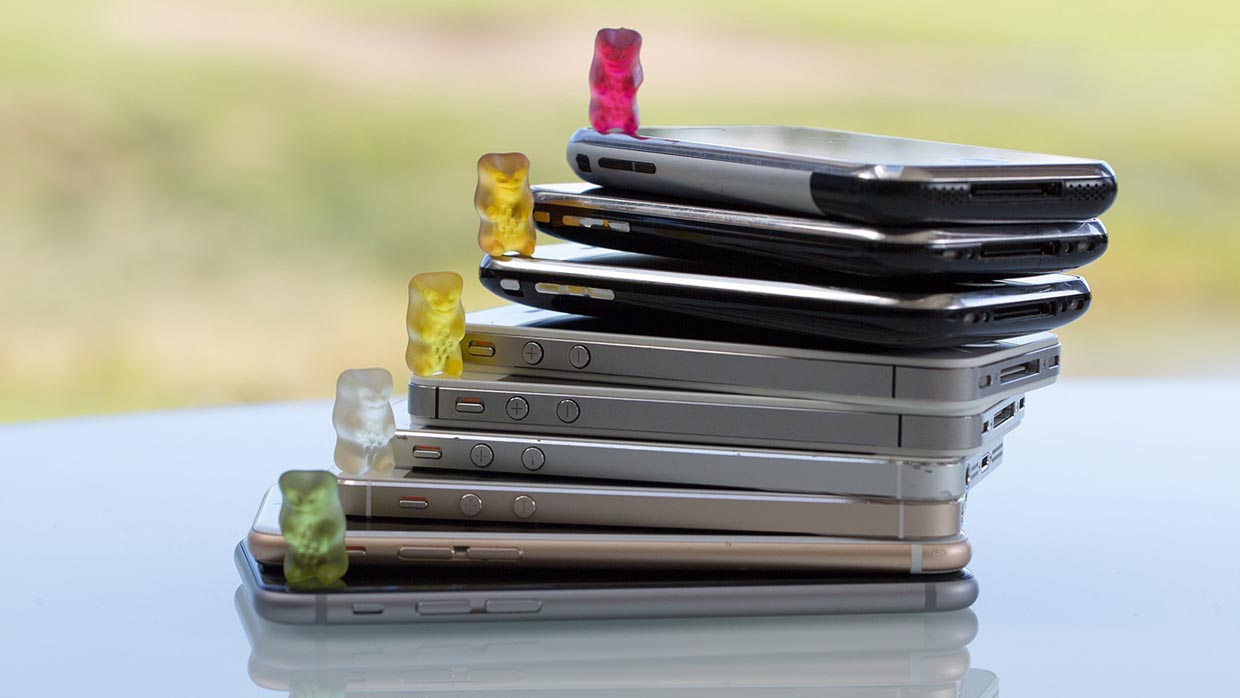
После волны противоречивых мнений читателей по поводу подборки советов Эдуарда Саркисяна, как продлить срок службы аккумулятора iPhone, проверил износ своего.
За 163 дня после активации и 140 полных циклов зарядки-разрядки состояние аккумулятора моей 7-ки отличное. А емкость доходит до 98% заявленной.
При этом я:
- заряжаю iPhone зарядкой от iPad в 95% случаев
- держу смартфон подключенным к Mac по пару-тройку часов ежедневно
- всегда подключаю его к зарядке на всю ночь
- использовал сомнительные Lightning компании Rock (они просто развалились за пару месяцев), а сегодня отдал предпочтение Native Union (вроде MFi, качество на 5+)
- сую iPhone в павербанки и авто-зарядки Xiaomi (думаю, здесь ничего страшного)
- не слежу за температурным режимом от слова вообще (впереди лето и регулярный пляж)
Чем проверить износ:
Battery Pro (для iOS)

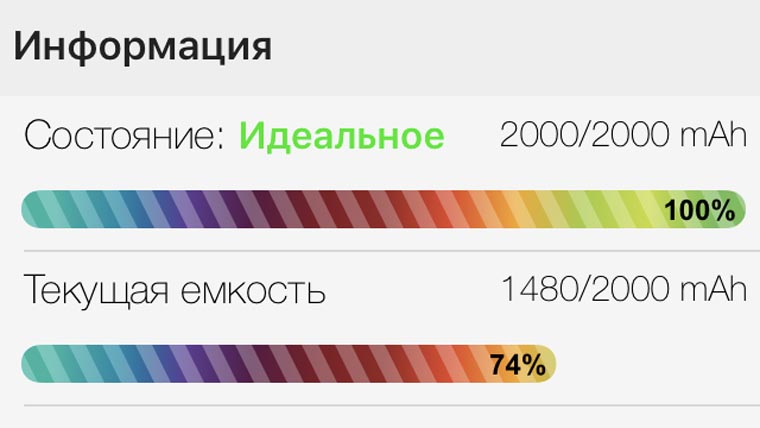
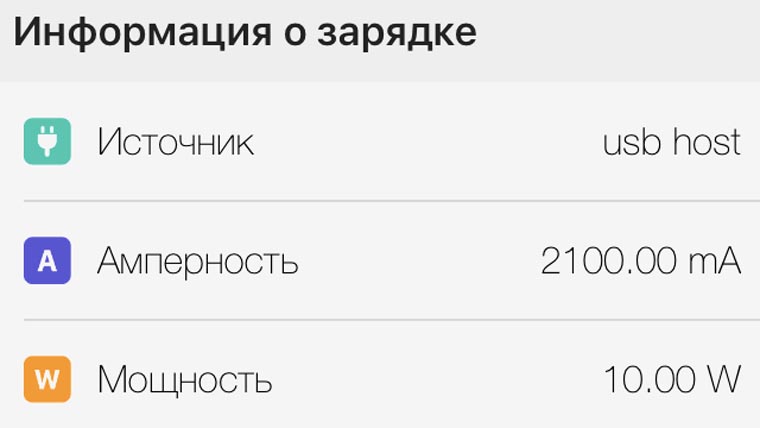
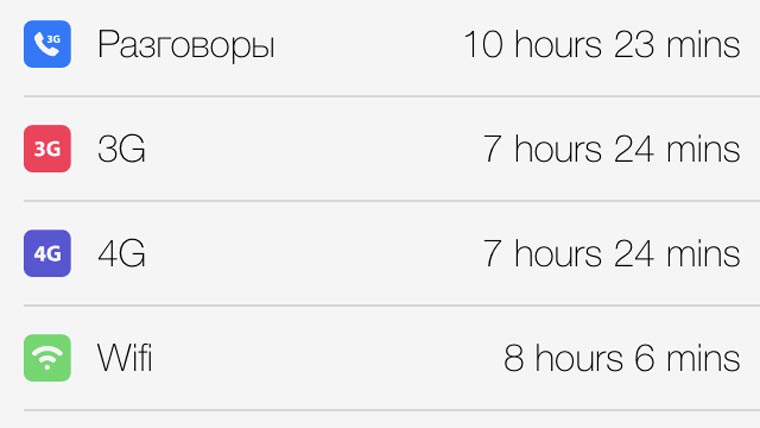
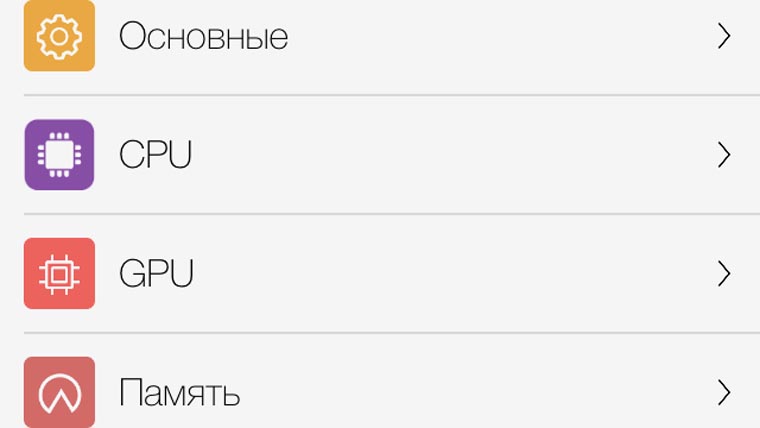
Мобильное приложение выглядит неказисто и не отличается точностью измерений. Оно утверждает, что аккумулятор моего iPhone в идеальном состоянии — 0,0% износа.
При этом определяет остаточную емкость на уровне 2000/2000 мАч (напомню, вообще в iPhone 7 — 1950 мАч).
Кроме этого здесь есть данные об источнике заряда, которая похожа на правду, определение времени работы девайса и другая дополнительная информация.
Рекомендую использовать это приложение только, если под рукой нет Mac для более точных тестов.
coconut Battery (для macOS)
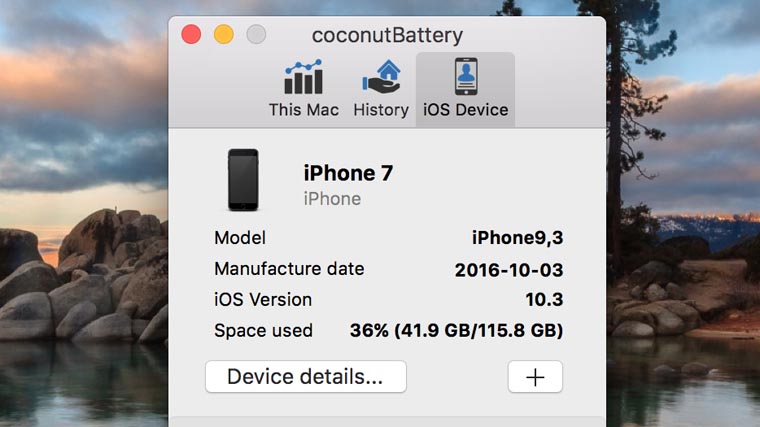
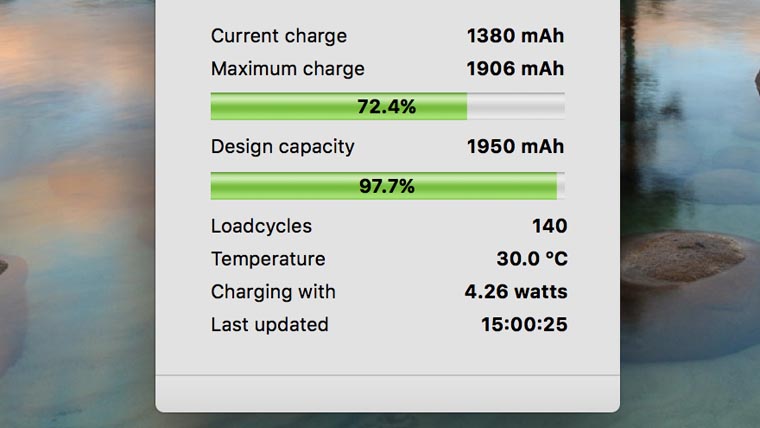
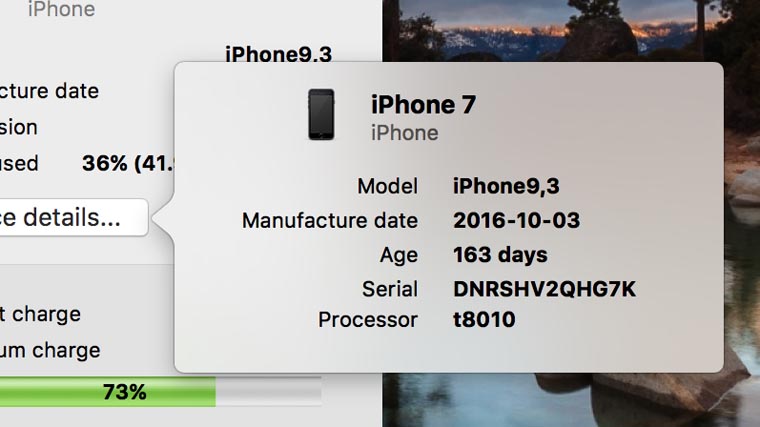
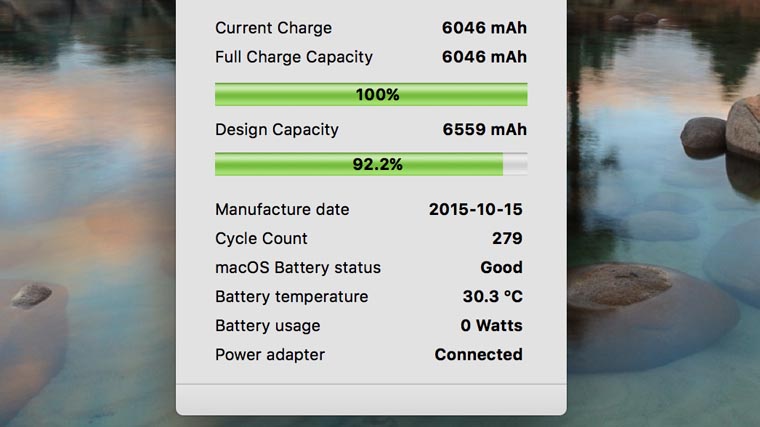
В моем понимании это лучшее приложение для определения уровня износа аккумулятора iPhone, ознакомиться с которым можно на вкладке iOS Device.
Здесь можно увидеть количество полных циклов зарядки-разрядки (после 500 специалисты рекомендуют менять батарейку), остаточную емкость (смотрите на Maximum Charge) и другие данные.
По этой информации я и ориентируюсь о последствиях своих «вредных привычек» обращения с iPhone — понизил уровень до 98%.
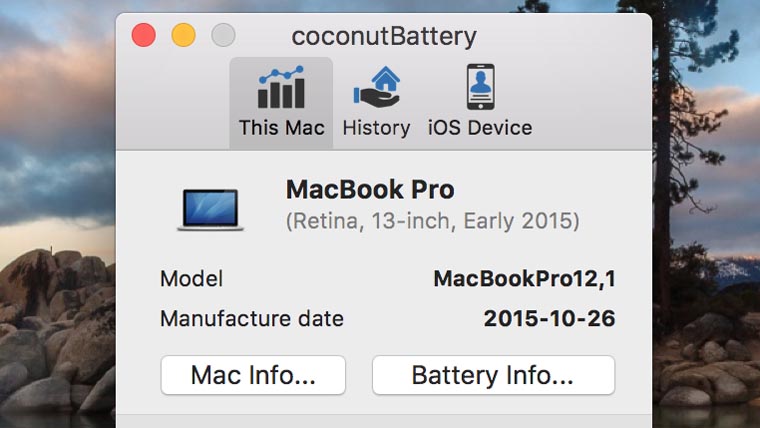
Это приложение также интересно для диагностики аккумулятора MacBook — за полтора года сверхинтенсивного использования я «убил» свой до 92% заявленной емкости.
iBackupBot (для Windows)
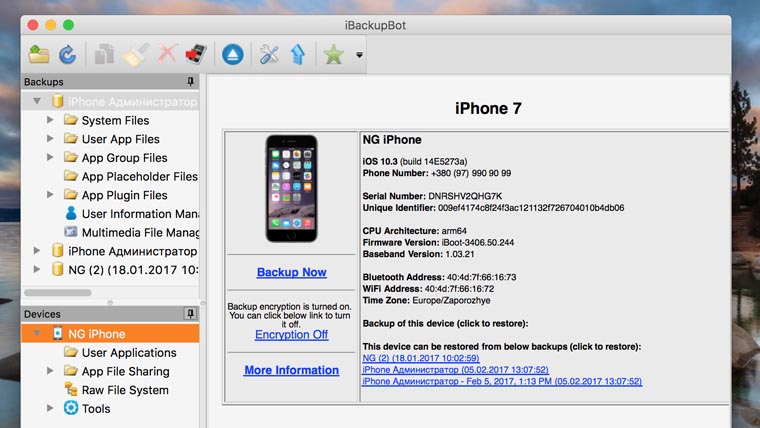
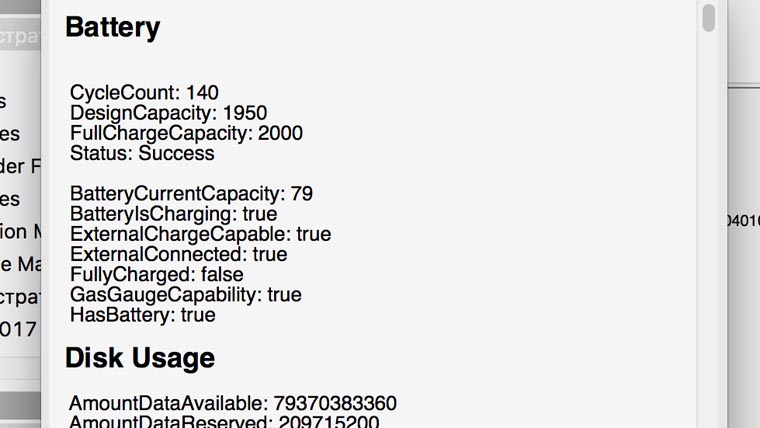
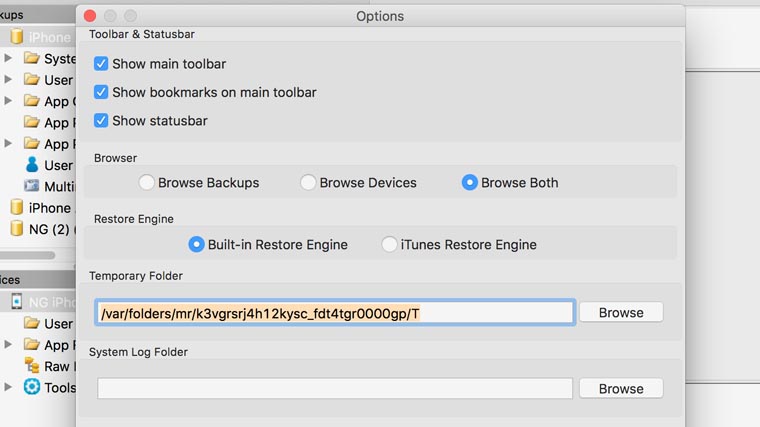
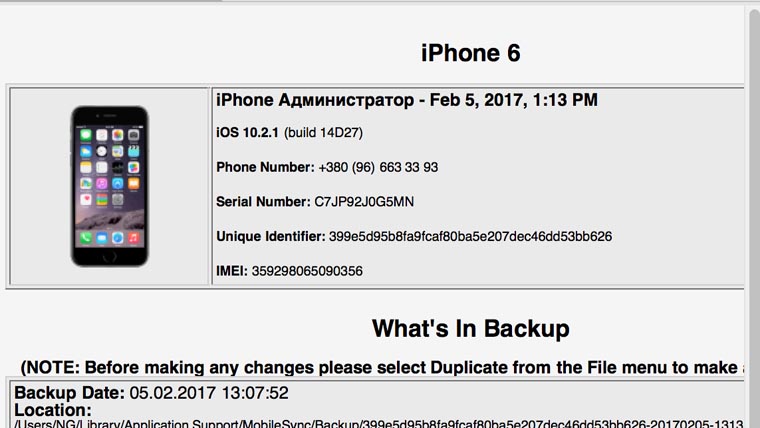
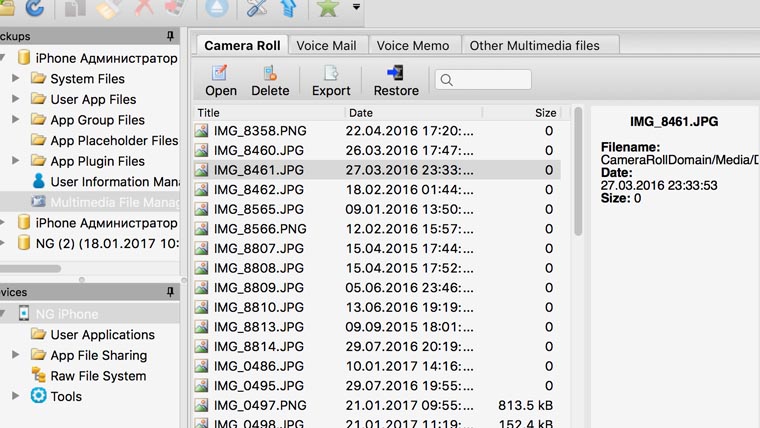
Данные этого «страшного» приложения, которое рекомендую пользователям Windows за неимением coconut Battery, не совпадают с предыдущими.
Это странно — здесь вообще утверждают, что я могу зарядить iPhone до 2000 мАч из 1950 возможных. Но я предлагаю воспринимать это как идеальное состояние аккумулятора.
Получить доступ к информации можно в меню More Information. Смотрите на DesignCapacity — это заявленная емкость, FullChargeCapacity — это состояние аккумулятора сегодня.
В итоге:
Почти за полгода интенсивного использования два из трех тестов говорят об идеальном состоянии аккумулятора моего iPhone 7, а один о падении емкости на 2%.
По этому случаю, чтобы расставить все на свои места, предлагаю небольшой интерактив: давайте все вместе проверим батарейки iPhone и расскажем об их износе и своих «вредных привычках» в комментариях.
Таким образом раз и навсегда решим, имеет ли смысл бережный заряд смартфона. Или можно просто пользоваться им и получать удовольствие.
UPD: Есть вероятность, что у софта, который использовался в статье, нет доступа к информации об аккумуляторе iPhone 7/Plus.
В закладки
Как проверить состояние батареи айфон? 3 бесплатных способа, которые вы не можете пропустить
Работоспособность батареи вашего iPhone составляет 100% при покупке нового. Когда вы используете его и проходите через циклы зарядки, состояние батареи в конечном итоге снижается. Когда он опускается ниже 80%, производительность вашего iPhone может значительно ухудшиться.
В этой статье мы поговорим о том, как проверить состояние батареи iPhone и выяснить, насколько хорошо он работает для вас.
Часть 1: Как проверить состояние батареи iPhone с помощью 3 методов
Вот топ-3 способа на батарею здорового iPhone.
1. Проверьте состояние батареи iPhone в настройках iPhone
Первый и самый очевидный метод проверки состояния батареи в iPhone — это, конечно, приложение «Настройки».
Вот как найти состояние батареи на iPhone с помощью этого метода.
- Откройте приложение «Настройки».
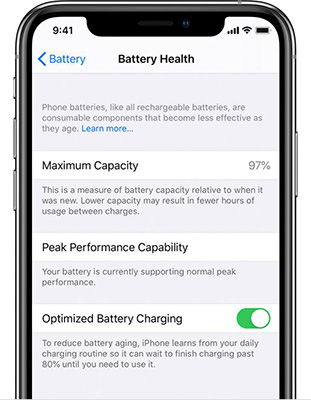
- Перейдите в раздел Батарея > Работоспособность батареи.
В разделе Состояние батареи вы должны увидеть процент, указывающий на состояние батареи.
2. Используйте Tenorshare iCareFone для проверки состояния батареи iPhone (бесплатно)
Если вам интересно, как подробно проверить батарею iPhone и узнать больше информации о ней, этот раздел для вас.
Tenorshare iCareFone — это самый простой способ получить информацию о состоянии батареи в кратчайшие сроки. Мало того, iCareFone имеет множество других функций, которые вы можете использовать для управления своим iPhone. Это универсальный инструмент, который вы должны иметь для своего iPhone.
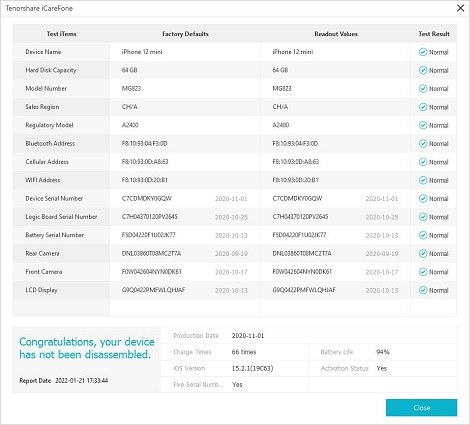
Наряду с проверкой батареи iPhone, iCareFone также может проверить, работают ли другие компоненты вашего iPhone нормально.
Загрузите и установите Tenorshare iCareFone, нажав кнопку выше. Подключите iPhone к ПК. Откройте iCareFone. На домашней странице iCareFone нажмите «Просмотреть» рядом с меткой «Отчет о тестировании».

В правом нижнем углу вы сможете увидеть текущее состояние батареи вашего iPhone, а также общее количество циклов зарядки.
3. Проверьте состояние батареи iPhone с помощью 3uTools
Еще один способ выполнить проверку времени автономной работы iPhone — это 3uTools. 3uTools — это простой в использовании инструмент, который позволяет легко проверить информацию о батарее вашего iPhone быстро.
Вот как проверить состояние батареи с помощью 3uTools.
- Загрузите и установите 3uTools на свой компьютер.
- Подключите iPhone к ПК.
- Нажмите «Доверять этому компьютеру», если вы впервые подключаете iPhone к этому компьютеру.
- Откройте 3uTools.
- С правой стороны вы сможете увидеть состояние батареи и общие циклы зарядки вашего iPhone.
- Нажмите «Подробности», чтобы найти дополнительную информацию о батарее вашего iPhone.
Часть 2: Как проверить точные циклы зарядки аккумулятора iPhone
Если вы хотите проверить количество циклов батареи iPhone без установки какого-либо стороннего приложения, для вас есть хорошие новости. Можно проверить циклы работы с батареей iPhone, ничего не устанавливая. Однако процесс может быть не таким простым, как установка и использование Tenorshare iCareFone.
Вот как проверить количество зарядов батареи на iPhone.
-
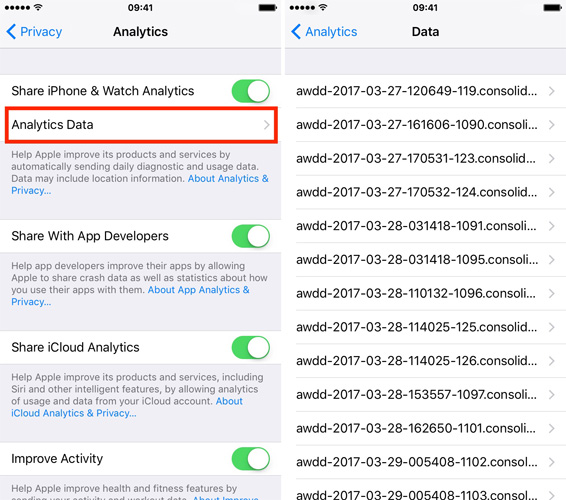
Откройте приложение «Настройки».
Перейдите в раздел Конфиденциальность > аналитика и улучшения > аналитические данные.
На самом деле, есть более простой и бесплатный способ проверить циклы зарядки аккумулятора iPhone — iCareFone.
Сначала загрузите и установите iCareFone на свой компьютер. Подключите устройство и откройте iCareFone. Затем на его главном интерфейсе нажмите «Вид» прямо рядом со значком Test Report.
Тогда вы увидите циклы зарядки аккумулятора вашего iPhone напрямую и четко.
Часть 3: 4 совета по улучшению состояния аккумулятора iPhone
Если вы можете поддерживать высокое состояние батареи в течение длительного времени, ваш iPhone будет отлично работать в течение более длительного периода. Это объясняет, почему важно стараться сохранить здоровье батареи нетронутым.
В этом разделе мы поговорим о 4 лучших советах, которые вам нужно знать, чтобы сохранить здоровье батареи нетронутым.
1. Используйте оригинальное зарядное устройство и кабель
Прежде всего, убедитесь, что вы используете оригинальное зарядное устройство Apple и кабель Lightning для зарядки вашего iPhone. Зарядные устройства сторонних производителей, скорее всего, быстрее ухудшат состояние аккумулятора.
2. Не позволяйте ему снизиться до 0%
Всегда старайтесь держать процент заряда батареи между 20% и 90%. Если вы позволите ему разрядиться слишком низко, это может повлиять на состояние батареи.
3. Не заставляйте закрывать приложения
Не смахивайте приложения вверх с экрана Последние приложения. iPhone очень интеллектуальны и могут автоматически закрывать запущенные приложения в соответствии с системными требованиями. Если вы закроете приложения вручную, системе придется потратить больше энергии, чтобы открыть их снова.
4. Держитесь подальше от жары
Тепло и батареи не очень хорошо сочетаются друг с другом. Обязательно заряжайте телефон в довольно холодном помещении, иначе он может перегреться и ухудшить работоспособность батареи.
Заключение
Итак, вот оно. Это все, что вам нужно знать о том, как легко найти здоровье батареи iPhone.
Помните, что если вы ищете самый простой способ получить подробную информацию о вашей батарее, Tenorshare iCareFone — ваш лучший друг.
Check an iPhone or iPad’s battery health and diagnostics
A new, fully charged iPhone will last a full day of reasonably heavy usage. But with each charge cycle, the battery gradually wears down, and older devices or devices with faulty or damaged batteries can lose charge much quicker than that.
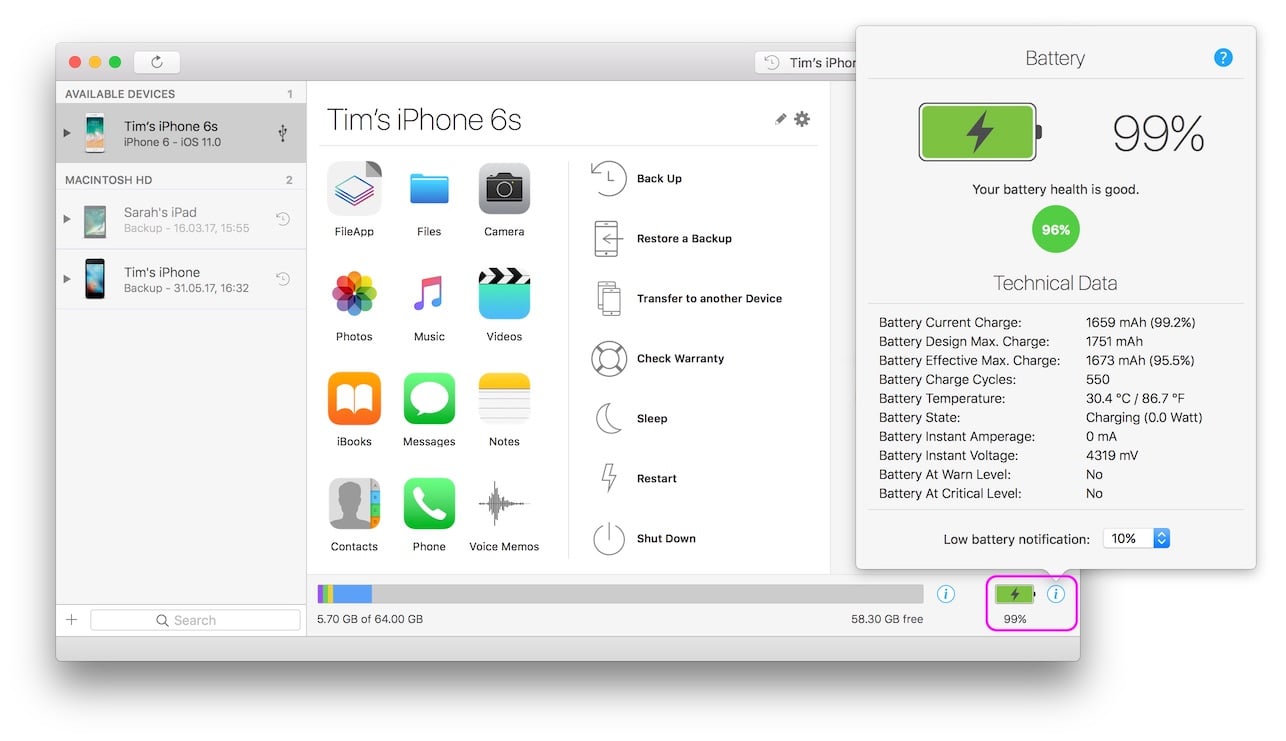
Now, how do you get objective information on your battery’s health? There’s no mobile app for that, but iMazing features a dedicated battery info window that’s there to inform you on your battery’s overall health, and also provides all the technical nitty gritty if you’re interested.
iMazing even has a Low Battery Notification feature that will remind you to charge your device whenever it’s runnning low.
Before you begin
Download and install iMazing on your Mac or PC computer.
Instructions
To access the battery health window:
- In the sidebar, select your device.
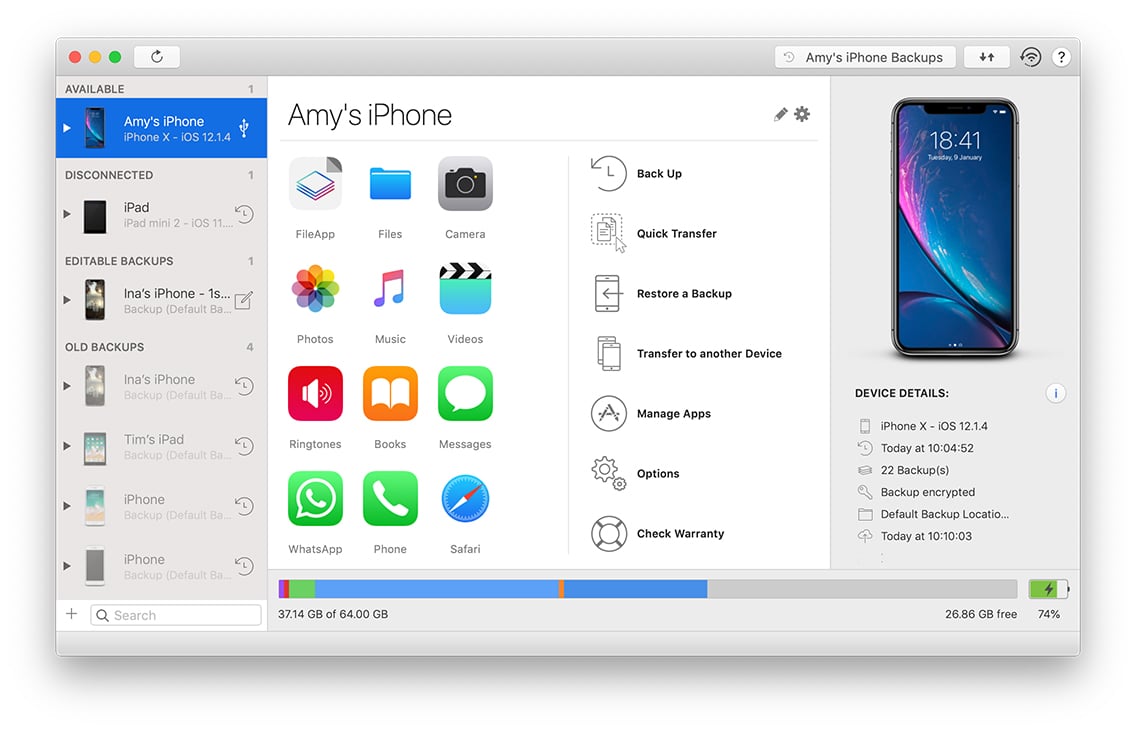
- At the bottom right of the Device View, click the battery icon.
 c
c
What to keep in mind
Battery Health refers to your battery’s Effective Maximum Charge:
Going further
The Technical Data section of the Battery Health lets you see the nitty gritty details of how your battery is performing.
Current Charge
The amount of power left before your battery needs to be recharged.
Design Max. Charge
The amount of power your battery is designed to hold.
❗ Important: Not all batteries are created equal, and it is possible for your Design Max. Charge to different than what Apple advertised for your particular model.
Effective Max. Charge
Your battery’s current charging capacity. This number decreases over time as you use your battery.
❗ Important: Each battery is different, and it is possible for Effective Max Charge to be greater that your Design Max. Charge. If that’s the case, your battery health will be be greater than 100%, lucky you!
Charge Cycles
A charge cycle happens when you use all of the battery’s power — but not necessarily in a single charge.
For instance, if you charge your phone daily and never fully drain your battery, it might take several days to complete a cycle.
And so much more.
Scroll down to view additional technical data as well as information about your charger if your device is currently charging.
Как проверить аккумулятор на Айфоне
Одна из важнейших частей смартфона — аккумулятор. При покупке нового телефона, он будет держать заряд на протяжении длительного времени, в зависимости от емкости самой батареи. Но уже через несколько лет устройство начнет быстро разряжаться или выключаться при низком заряде аккумулятора.
Срок службы аккумулятора Айфона
В iPhone установлены литий-ионные батареи. Они имеют преимущество, так как весят достаточно мало, при этом обладают достаточной емкостью. Также, эти комплектующие оснащены технологией быстрой зарядки.
Каждый аккумулятор имеет ограниченный срок службы. Так, в айфоне производительность батареи снизится на 20% спустя 500 полных перезарядок. В данном случае имеется в виду, что устройство полностью разряжается, а затем заряжается на 100%. Такое количество перезарядок примерно равняется 1,5-2 годам использованию.
В этот же момент смартфон становится более чувствительным к изменению температуры. Он начнет выключаться на незначительном холоде. Кроме того, пользователь может заметить, что устройство может выключиться, если на шкале ниже 25% заряда.
Следующим этапом будет еще 500 полных перезарядок. На это обычно уходит около 3-4 лет активного использования смартфона. Так, аккумулятор устройства будет работать только на 50%. Но данный срок службы всегда можно продлить без замены батареи.
Подробнее узнать о том, как работает аккумулятор iPhone, можно в данном видео
Когда нужно проверить состояние аккумулятора iPhone
Проверять состояние аккумулятора сразу после покупки устройства имеет смысл только в том случае, если устройство не новое. Иначе этот показатель будет равен 100%. В этот момент смартфон будет работать без различных сбоев и медленно разряжаться.
В том случае если пользователь заметил, что батарея стала быстро разряжаться, необходимо проверять ее состояние.
Но здесь стоит учитывать несколько факторов.
- Первым будет — емкость самого комплектующего. Так, если пользователь заметил, что смартфон быстро разряжается, возможно у него просто небольшая емкость аккумулятора. Это никак не влияет на производительность. Чтобы проверить емкость, следует обратиться к техническим характеристикам телефона, которые указаны в документации или в интернете.
- Также, необходимо учитывать, сколько времени телефон проводит в активном состоянии. Так, батарея будет быстрее разряжаться, если пользоваться смартфоном. В режиме же покоя, заряда хватит на большее время.
- Важным для батареи будут и программы, которые используются. Игры требует большей мощности, чем, например, социальные сети.
В случае, если смартфон начал выключаться даже в тех случаях, когда заряда достаточно или же он стал быстрее разряжаться при выполнении тех же действий, рекомендуется проверить состояние аккумулятора. Сделать это можно несколькими способами — при помощи смартфона или компьютера.
Как проверить батарею на Айфоне стандартными способами
Существует стандартный способ проверки состояния аккумулятора. При этом пользователю не нужно скачивать дополнительные приложения. Нужная функция присутствует на самом iPhone. Достаточно открыть параметры устройства.
Однако здесь есть определенное ограничение.
Так, данная функция доступна только для пользователей, которые установили на свой смартфон iOS 12. Функция находится в стадии тестирования, поэтому присутствует не на всех телефонах.
Чтобы проверить состояние батареи на iPhone стандартным способом, необходимо:
- Открыть настройки телефона.
- Выбрать из списка пункт «Аккумулятор».
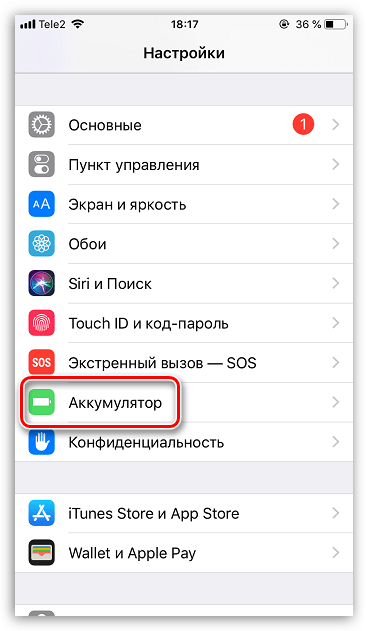
- В открытом окне нажать на пункт «Состояние аккумулятора».
- Здесь следует обратить внимание на пункт «Максимальная емкость».
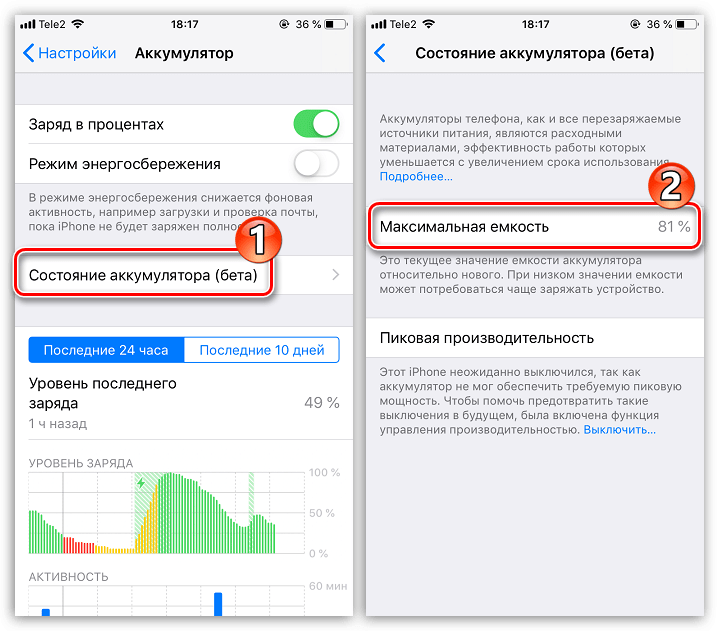
Состояние аккумулятора указано в процентах. Так, если данный показатель равен 100%, значит батарея работает на свою максимальную мощность. Если процент снижается, пользователю приходится чаще заряжать свое устройство.
Если в разделе «Аккумулятор» нет строки «Состояние аккумулятора», значит функция не предусмотрена в данной операционной системе.
Как проверить износ батареи на Айфоне с помощью приложений
Если на устройстве нет стандартной функции для просмотра износа батареи, пользователь может воспользоваться сторонними приложениями. Для этих целей отлично подойдет Battery Life. Так, необходимо перейти в AppStore и скачать данную программу.
После этого запустить Battery Life. На главном экране будут отображены основные функции, которые использует смартфон, а также, сколько времени он будет включен, используя их. Так, в режиме ожидания телефон может находиться без подзарядки в течение 2 дней.
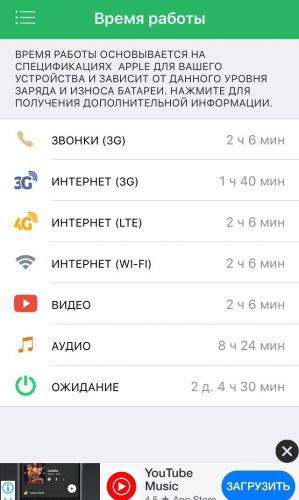
Данные показатели высчитываются на основе самих функций, а также износа батареи.
Чтобы проверить состояние аккумулятора, пользователю необходимо нажать на значок трех вертикальных полос, которые расположены в левом верхнем углу. Из списка следует выбрать пункт «Уровень износа».
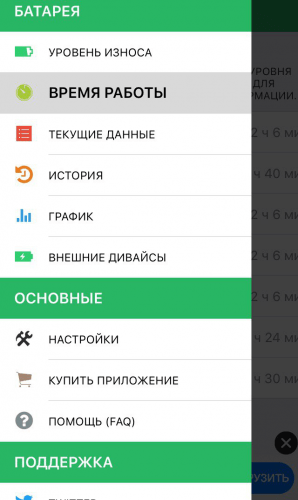
После просчета на экране отобразится информация, на сколько процентов работает аккумулятор. Кроме процентного соотношения, также будет написано, насколько изношена батарея.
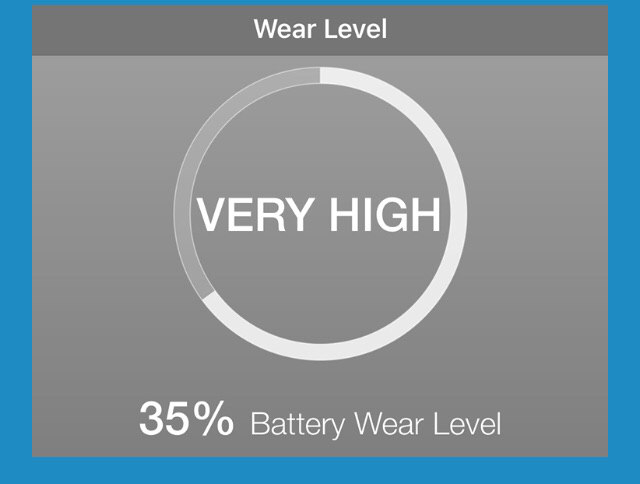
В этой же программе можно просмотреть, сколько смартфон провел полных перезарядок. Всю информацию можно отобразить в виде графика.
Существуют и альтернативные приложения. Однако они могут быть не всегда точными. В данном случае «Battery Life» покажет наиболее правильное значение. Именно поэтому рекомендуется воспользоваться данным приложением.
Как проверить аккумулятор iPhone с помощью ПК
Проверить состояние батареи можно и при помощи компьютера. Для этого также понадобится установка дополнительных программ. Они проверят износ аккумулятора и количество полных перезарядок, которые были выполнены на данный момент.
На Windows
Отличным приложением для операционной системы Windows, будет iBackupBot. Его главным предназначением является управление файлами на iPhone. Однако с ее помощью можно проверить состояние батареи на текущий момент.
Для работы с iBackupBot на компьютере должна быть установлена программа iTunes.
Чтобы проверить износ аккумулятора на компьютере при помощи iBackupBot, необходимо:
- Загрузить программу с официального сайта, и установить ее на компьютере.
- Запустить iBackupBot.
- Подключить смартфон к компьютеру при помощи кабеля.
- В левой части окна выбрать раздел «iPhone».
- В открытом окне кликнуть на «More information».
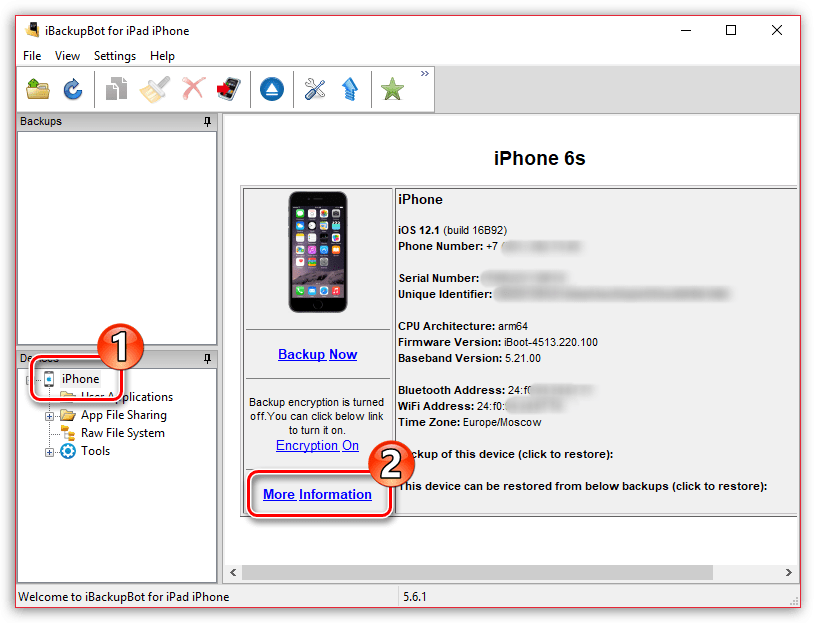
После этого будет отображено окно, в котором следует обратить внимание на раздел «Battery». Здесь представлена вся интересующая информация. Пользователю понадобится три пункта:
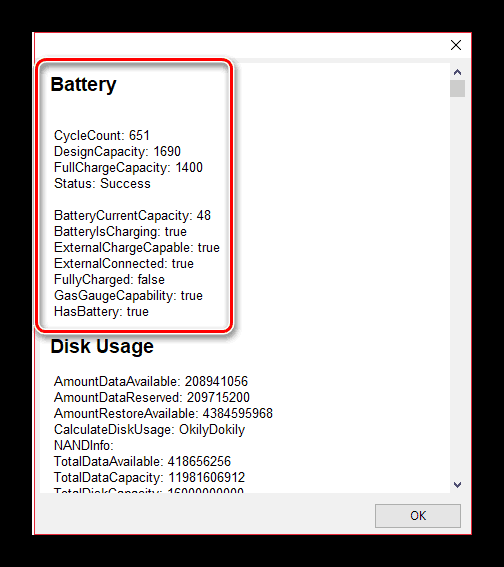
- CycleCount – показывает количество полных перезарядок смартфона;
- DesignCapacity – указывает на емкость аккумулятора, которая была изначально;
- FullChargeCapacity – емкость аккумулятора на текущий момент.
Чтобы оценить состояние своего телефона, пользователю следует сравнить последние два пункта. Если между ними нет большой разницы, значит батарея в нормальном состоянии. Если же текущее значение намного меньше предыдущего, значит аккумулятор сильно износился.
На MacOS
На компьютере с операционной системой MacOS, существует два способа проверки износа батареи. Первый заключается в использовании стандартных возможностей устройства. Последовательность действий в таком случае будет следующей:
- Подключить смартфон к компьютеру.
- Запустить приложение Console app.
- Ввести команду «batteryhealth».
- Выбрать из списка нужное устройство.
После этого пользователю следует обратить внимание на значение «BatteryHealth». Его показатель должен быть не ниже «Good».
Также пользователь может воспользоваться сторонним приложением «coconutBattery». Ее необходимо скачать с официального сайта, а затем запустить на компьютере. После этого, необходимо подключить смартфон, и выбрать его из списка устройств. На экране отобразится информация о том, в каком состоянии находится аккумулятор подключенного смартфона.
Подробнее о том, как проверить состояние аккумулятора с помощью «coconutBattery», можно посмотреть в данном видео
Как продлить срок службы аккумулятора
Несмотря на то, что аккумулятор устройства работает ограниченное количество, пользователь может продлить срок его службы. Но для начала нужно понимать, как именно заряжается смартфон от компании Apple.
Данный процесс поделен на два этапа:
- В первом — телефон заряжается с 0% до 80%. Это происходит достаточно быстро.
- После этого подача тока снижается. Оставшиеся 20% заряжаются намного медленнее. Это необходимо, чтобы продлить срок службы комплектующего.
Также, пользователю нужно придерживаться простых рекомендаций, чтобы устройство прослужило как можно дольше:
- не заряжать смартфон свыше 80%, а также не разряжать ниже 20%;
- не ставить телефон на зарядку на ночь;
- проводить полную зарядку от 0 до 100% один раз в месяц;
- не пользоваться смартфонов при высоких или слишком низких температурах.
Кроме того, стоит обратить внимание на беспроводные зарядки. Они заряжают достаточно быстро, но выделяют большое количество тепла. Это негативно скажется на состоянии аккумулятора.