Как подключить AirPods Max к компьютеру
AirPods Max – беспроводные наушники, разработанные компанией Apple. Они предлагают безупречное качество звука и высокий комфорт во время прослушивания музыки или просмотра фильмов. Но что делать, если вы хотите использовать AirPods Max с компьютером?
Несмотря на то, что AirPods Max предназначены в первую очередь для работы с другими устройствами Apple, их также можно успешно подключить к любому компьютеру. Для этого вам понадобится использовать блютуз-адаптер, если ваш компьютер не имеет встроенного модуля блютуз. Следуйте инструкциям, приведенным ниже, чтобы подключить AirPods Max к компьютеру и наслаждаться качественным звуком без проводов.
Начало подключения
Подключение AirPods Max к компьютеру может показаться сложным процессом, однако, на самом деле, все довольно просто. Вот несколько шагов, которые помогут вам начать подключение своих наушников:
- Убедитесь, что ваш компьютер включен и работает.
- Наушники AirPods Max должны быть находиться в режиме ожидания подключения. Для этого убедитесь, что они полностью заряжены и включены.
- На вашем компьютере откройте раздел настройки Bluetooth.
- Включите Bluetooth-функцию на компьютере, если она еще не включена.
- На наушниках AirPods Max нажмите и удерживайте кнопку включения, расположенную на правом наушнике, пока не увидите мигающий светодиод.
- На вашем компьютере найдите AirPods Max в списке доступных устройств Bluetooth.
- Когда AirPods Max появятся в списке, выберите их для подключения.
После завершения этих шагов ваши наушники AirPods Max должны быть успешно подключены к вашему компьютеру. Вы можете проверить это, воспроизведя аудио на компьютере и убедившись, что звук воспроизводится через ваши наушники.
Проверка совместимости устройств
Перед тем как подключить AirPods Max к компьютеру, необходимо убедиться, что ваше устройство совместимо с данными наушниками. Вот несколько способов проверить совместимость:
Операционная система: AirPods Max поддерживают подключение к компьютерам с использованием операционных систем macOS Big Sur 11.1 или более новой версии, а также с операционной системой Windows 10 с установленными последними обновлениями. Убедитесь, что ваша система соответствует этим требованиям.
Bluetooth: Проверьте, поддерживает ли ваш компьютер Bluetooth версии 5.0 или новее. AirPods Max требуют Bluetooth 5.0 для полноценной работы. Если ваш компьютер не поддерживает данную версию, возможно, вам понадобится использовать дополнительный Bluetooth-адаптер.
iCloud и Apple ID: Для настройки AirPods Max с компьютером требуется наличие аккаунта iCloud и Apple ID. Убедитесь, что у вас есть активные учетные записи для использования функций AirPods Max.
Если ваше устройство прошло проверку совместимости, вы можете перейти к процессу подключения AirPods Max к компьютеру.
Подготовка airpods max
Перед тем, как подключить airpods max к компьютеру, убедитесь, что все необходимые шаги для подготовки выполнены:
- Убедитесь, что airpods max полностью заряжены. Проверьте уровень заряда, нажав на кнопку зарядки на чехле airpods max. Убедитесь, что индикатор заряда светится зеленым цветом.
- Проверьте наличие обновлений для airpods max. Подключите airpods max к iPhone или iPad с помощью Bluetooth и откройте настройки устройства. Перейдите в раздел «Обновление ПО» и проверьте, нет ли доступных обновлений для airpods max. Если обновления есть, установите их перед подключением к компьютеру.
- Проверьте совместимость вашего компьютера с airpods max. Убедитесь, что ваш компьютер поддерживает Bluetooth 5.0 или выше. Если ваш компьютер не поддерживает Bluetooth или имеет более старую версию, вам потребуется дополнительный Bluetooth адаптер.
- Выберите способ подключения. Airpods max можно подключить к компьютеру с помощью Bluetooth или через проводное подключение с использованием порта Lightning-to-USB-C.
Установка приложения
Для полноценного использования функций и настроек наушников AirPods Max с компьютером необходимо установить специальное приложение, которое обеспечивает полный контроль над устройством. Ниже приведены шаги, которые помогут вам установить приложение на вашем компьютере.
- Откройте веб-браузер на вашем компьютере и перейдите на официальный сайт Apple.
- На сайте найдите раздел «Поддержка» и выберите вашу операционную систему (например, macOS или Windows).
- В разделе операционной системы найдите ссылку на загрузку приложения для наушников AirPods Max.
- Нажмите на ссылку и дождитесь окончания загрузки файла установщика.
- После загрузки откройте файл установщика и следуйте инструкциям на экране для установки приложения.
- После завершения установки приложение будет доступно в меню программ.
После установки приложения вы сможете подключить ваши наушники AirPods Max к компьютеру и настроить их работу согласно вашим предпочтениям.
Проверка наличия Bluetooth-соединения
Перед подключением AirPods Max к компьютеру необходимо убедиться в наличии встроенного модуля Bluetooth и его активности. Для этого выполните следующие шаги:
- Откройте настройки компьютера. В зависимости от операционной системы, путь к настройкам может немного отличаться, однако, обычно они находятся в панели управления или в отдельном меню системы.
- Найдите раздел «Bluetooth». Обычно он находится в разделе «Устройства» или «Сеть и интернет».
- Убедитесь в активации Bluetooth. Возможно, что ваш компьютер не поддерживает Bluetooth или его нужно включить вручную. Если Bluetooth отключен, активируйте его, следуя инструкциям на экране.
После активации Bluetooth проверьте наличие устройств в списке доступных для подключения. В некоторых случаях компьютер может автоматически обнаружить AirPods Max и добавить их в список устройств.
Если AirPods Max отображаются в списке устройств, можно переходить к следующему этапу — процессу сопряжения и подключения. Если же AirPods Max не отображаются в списке доступных устройств, попробуйте выполнить следующие действия:
- Убедитесь в активации Bluetooth на самом наушнике. Откройте крышку зарядного кейса AirPods Max и нажмите и удерживайте кнопку на задней панели, пока не начнет мигать светодиодный индикатор в режиме готовности к сопряжению.
- Обновите драйверы и программное обеспечение Bluetooth на вашем компьютере. Проверьте официальный сайт производителя вашего компьютера или операционной системы для получения последних обновлений.
- Попробуйте перезапустить Bluetooth-модуль на компьютере. Это можно сделать, отключив и снова включив Bluetooth в настройках компьютера.
Если после выполнения всех указанных действий AirPods Max все равно не отображается в списке доступных устройств, возможно, ваш компьютер не поддерживает сопряжение с устройством AirPods Max. В этом случае рекомендуется обратиться за помощью к производителю компьютера или попробовать подключить наушники к другому устройству, например, смартфону или планшету.
Настройка Bluetooth-соединения
Подключение AirPods Max к компьютеру осуществляется посредством Bluetooth-соединения. Для этого следуйте инструкциям:
- Убедитесь, что Bluetooth на вашем компьютере включен. Обычно настройку можно найти в разделе «Настройки» или «Параметры».
- На AirPods Max включите режим подключения по Bluetooth, нажав и удерживая кнопку включения/выключения до тех пор, пока индикатор на наушнике не начнет мигать желтым.
- На компьютере найдите список доступных Bluetooth-устройств. Обычно эту функцию можно найти в разделе «Bluetooth» или «Подключение устройств».
- В списке устройств найдите AirPods Max и выберите их для подключения.
- После выбора AirPods Max они могут запросить пароль для подтверждения соединения. Если такое происходит, введите пароль, который вы настроили для AirPods Max.
- После завершения процесса подключения на компьютере появится уведомление о успешном подключении AirPods Max.
Теперь, после настройки Bluetooth-соединения, AirPods Max должны быть готовы к использованию с вашим компьютером. Вы можете наслаждаться беспроводным звуком высокого качества и удобством использования наушников.
Подключение airpods max к компьютеру по Bluetooth
Wireless наушники airpods max от Apple позволяют наслаждаться высококачественным звуком без проводов. Они обладают функцией Bluetooth, которая позволяет подключать их к различным устройствам, включая компьютеры. В этом разделе мы расскажем, как подключить airpods max к компьютеру по Bluetooth.
Для успешного подключения airpods max к компьютеру по Bluetooth следуйте следующим шагам:
- Убедитесь, что на вашем компьютере включен Bluetooth. Это можно сделать, открыв настройки или системные настройки и найдя секцию Bluetooth.
- На вашем компьютере найдите и откройте меню настройки Bluetooth. Обычно оно находится в значке Bluetooth в панели задач или в системных настройках.
- На airpods max убедитесь, что Bluetooth включен. Для этого проверьте, что светодиодный индикатор на наушниках горит.
- В меню настройки Bluetooth на компьютере найдите опцию «Поиск новых устройств» или «Добавить новое устройство».
- После того, как ваш компьютер обнаружит airpods max, он отобразит их в списке доступных устройств. Выберите из списка airpods max.
- Следуйте инструкциям на экране, чтобы завершить процесс подключения. Возможно, вам потребуется ввести пароль или код сопряжения, который обычно указан в документации airpods max или на их упаковке.
- Как только подключение установлено, компьютер будет использовать airpods max в качестве аудиопериферийного устройства.
Поздравляем! Теперь вы можете наслаждаться беспроводным звуком от airpods max на своем компьютере. Не забудьте настроить звуковые настройки на компьютере так, чтобы использовать airpods max в качестве предпочтительного аудиоустройства.
Советы по подключению airpods max к компьютеру:
Проверка и настройка звука
После подключения AirPods Max к компьютеру, вам может потребоваться проверить и настроить звук для наилучшего качества звучания. Вот несколько шагов, которые вам следует выполнить.
- Регулировка громкости: После подключения AirPods Max вы можете использовать кнопки громкости на наушниках или на компьютере, чтобы поднять или понизить громкость звука.
- Настройки звука на компьютере: Проверьте настройки звука на вашем компьютере. Откройте панель управления звуком и убедитесь, что выбраны правильные устройства вывода и ввода звука.
- Использование эквалайзера: Некоторые компьютеры имеют встроенные эквалайзеры, которые позволяют настраивать звуковые частоты в соответствии с вашими предпочтениями. Попробуйте настроить эквалайзер, чтобы достичь наилучшего звучания с AirPods Max.
- Проверка настроек программы воспроизведения: Если вы слушаете музыку или просматриваете видео через определенную программу, проверьте настройки этой программы. Убедитесь, что правильные наушники выбраны в качестве устройства вывода звука и убедитесь, что настройки звука в программе соответствуют вашим предпочтениям.
Проходя эти шаги, вы сможете настроить звук на своем компьютере для оптимального использования AirPods Max.
Решение проблем при подключении
Иногда при попытке подключить AirPods Max к компьютеру пользователи могут столкнуться с некоторыми проблемами. В данном разделе будут описаны возможные проблемы и способы их решения.
1. Аудио не проигрывается через AirPods Max
Если у вас возникла проблема с воспроизведением аудио через AirPods Max, сначала убедитесь, что вы правильно подключили его к компьютеру и наушники включены. Если наушники подключены и включены, попробуйте следующие решения:
- Проверьте настройки звука в системе. Убедитесь, что выбраны правильные аудиоустройства для вывода звука.
- Убедитесь, что уровень громкости на AirPods Max установлен на достаточно высокий уровень.
- Перезагрузите компьютер и попробуйте снова подключить наушники.
- Если вы используете беспроводное подключение, проверьте, что компьютер подключен к правильной Wi-Fi сети или Bluetooth-адаптер на компьютере включен.
2. Проблемы с качеством звука
Иногда при подключении AirPods Max к компьютеру возникают проблемы с качеством звука. Если вы столкнулись с такой проблемой, попробуйте следующие решения:
- Убедитесь, что звуковой драйвер на компьютере находится в актуальной версии. Если нет, обновите драйвер.
- Измените настройки звука на компьютере. Попробуйте настроить эквалайзер или другие аудиоэффекты для улучшения звука.
- Проверьте настройки звука на AirPods Max. Убедитесь, что на устройстве нет активных ограничений на качество звука.
- Попробуйте подключить AirPods Max к другому компьютеру или устройству, чтобы определить, проблема на стороне компьютера или наушников.
3. Проблемы с автоматическим подключением
AirPods Max обычно подключаются автоматически к устройству после первого подключения. Однако, если у вас возникли проблемы с автоматическим подключением, попробуйте следующие решения:
- Убедитесь, что Bluetooth на компьютере включен и в поиске устройств.
- Удалите устройство AirPods Max из списка устройств Bluetooth и заново попытайтесь его подключить.
- Проверьте обновления программного обеспечения для вашего компьютера и устройств AirPods Max. Если доступно обновление, установите его.
- Попробуйте сбросить настройки сети на компьютере и на устройстве AirPods Max.
Если вы не смогли решить проблему с подключением или качеством звука, рекомендуется обратиться в сервисный центр Apple или обратиться к персоналу службы поддержки.
Вопрос-ответ:
Как подключить airpods max к компьютеру?
Для подключения airpods max к компьютеру, следуйте следующим шагам: 1. Убедитесь, что на вашем компьютере включен Bluetooth. 2. Введите режим пары на airpods max, нажав и удерживая кнопку управления шумом. 3. На компьютере найдите и откройте настройки Bluetooth. 4. В разделе устройств Bluetooth выберите airpods max из списка доступных устройств. 5. Нажмите кнопку «Подключить». После этого ваши airpods max будут успешно подключены к компьютеру.
Как подключить airpods max к компьютеру с помощью кабеля?
К сожалению, airpods max не поддерживают подключение к компьютеру с помощью кабеля. Они функционируют только по беспроводному соединению через Bluetooth. Если ваш компьютер не имеет встроенного модуля Bluetooth, вы можете приобрести внешний адаптер Bluetooth и подключить его к компьютеру для возможности подключения airpods max.
Как проверить, подключены ли airpods max к компьютеру?
Для проверки, подключены ли airpods max к компьютеру, выполните следующие действия: 1. Откройте настройки компьютера и найдите раздел Bluetooth. 2. В списке подключенных устройств Bluetooth найдите airpods max. Если они присутствуют в списке и статус соединения указан как «Подключено», то airpods max успешно подключены к компьютеру.
Могу ли я подключить airpods max к компьютеру с операционной системой Windows?
Да, вы можете подключить airpods max к компьютеру с операционной системой Windows. Для этого убедитесь, что на вашем компьютере включен Bluetooth, а затем следуйте приведенным выше шагам по подключению airpods max к компьютеру.
Могу ли я использовать airpods max как проводные наушники с компьютером?
Нет, airpods max не предоставляют возможность использования их в качестве проводных наушников с компьютером. Они могут работать только в беспроводном режиме через Bluetooth. Если вам требуются проводные наушники для работы с компьютером, вам следует рассмотреть альтернативные модели других производителей.
Как подключить AirPods Max к компьютеру?
Чтобы подключить AirPods Max к компьютеру, откройте меню «Bluetooth» на своем компьютере. Затем включите режим «Подключение» на своих наушниках AirPods Max и выберите их в списке доступных устройств Bluetooth на вашем компьютере. Нажмите «Соединить» и введите пароль, если он требуется. После этого AirPods Max будет успешно подключен к вашему компьютеру.
How to Connect AirPods Max to Windows PC in 5 Steps


When you buy through our links, we may earn an affiliate commission.
AirPods Max are Apple’s newest over-ear headphones, with features like Active Noise Cancellation, transparency mode, and spatial audio. They’re also easy to connect to your iPhone or iPad using iCloud. But what about connecting them to your Windows PC?
Luckily, it’s not as complicated as you might think. Below, we will walk you through the process step-by-step so you can start enjoying your new headphones as soon as possible. Keep reading to learn all the steps required to connect your AirPods Max to your Windows PC!
How to Connect AirPods Max to Windows PC in 5 Steps
Combining great sound quality with portability, the AirPods Max are perfect for listening to music, videos, or podcasts on any Bluetooth-enabled device.
If you want to connect your AirPods Max to your Windows PC, follow these five simple steps:
- Ensure your PC is Bluetooth-compatible
- Download and install the required Bluetooth drivers
- Put your AirPods Max into pairing mode
- Enable Bluetooth on your Windows PC
- Adjust the volume settings
Below, we will provide a more detailed explanation of each of the above steps. Keep reading to learn how to make this process work for you!
Ensure Your PC is Bluetooth-Compatible
AirPods Max connect to different devices through Bluetooth rather than a wired connection. So, before connecting your AirPods to your Windows PC, ensure your PC has Bluetooth capabilities. Luckily, most modern computers come with Bluetooth built-in.
When in doubt, open your PC’s search bar and search for “Bluetooth.” If you see a “Bluetooth Options” menu or anything similar, your computer likely has built-in Bluetooth.
Download and Install the Required Bluetooth Drivers
In order to connect your AirPods Max to a Windows PC, you might need to download and install the updated Bluetooth drivers first. Visit your laptop manufacturer’s website and search for “Bluetooth drivers.” If there’s a recent update available, download and install the required files.
Once the drivers finish downloading, open the file and follow the on-screen prompts to install them. You may have to restart your computer to complete the process. As soon as the installation is complete, your computer should be ready to pair with your AirPods Max.
Put Your AirPods Max into Pairing Mode
Before you can pair your AirPods Max with your Windows PC, you will need to put them into pairing mode. Press and hold the Noise Control button on your AirPods Max for approximately five seconds or until the LED status light begins flashing white, indicating that your AirPods are now in pairing mode.
Enable Bluetooth on Your Windows PC
To pair your AirPods Max with your Windows PC, you must enable Bluetooth on your computer. To do this, open the Control Panel and go to “Hardware and Sound.” Under “Devices and Printers,” select “Add a Device.” This will open the Add Device wizard, which will search for Bluetooth devices within range.
Select your AirPods Max and follow the instructions on the screen. Once connected, you’ll be able to listen to computer audio through your wireless headphones, just as if they were connected through a wire.
Keep in mind, however, that Bluetooth tends to drain your computer’s battery more quickly. For this reason, you may want to disable Bluetooth when you’re not using it.
If you are having some pairing issues, don’t worry, we’ve got great ways to help!
Adjust the Volume Settings
The Windows system volume, by default, will control the volume of your AirPods Max or mute them. You can change this setting in the AirPods Max settings menu. To do so, open the Settings app on your Windows PC and go to the Devices page. Select the “Bluetooth & Other Devices” tab and find your AirPods Max in the list of connected devices.
Click the “Edit” button next to your AirPods Max and select “Sound.” From here, you can choose whether you want the volume buttons on your AirPods Max to control the Windows system volume or the app volume. If you choose to control the app volume, you can also choose which app you want to adjust the volume for.
Keep in mind that not all apps support this feature. Once you’ve made your selection, click “Done” to save your changes. After that, you should be able to use the volume buttons on your AirPods Max to adjust the volume in your chosen app as desired.
Conclusion
Now that you know how to connect your AirPods Max to a Windows PC, you can enjoy all the features and benefits they offer. Whether you’re using them for music, gaming, or just general use, you’ll be able to do so without any wires getting in the way.
Be sure to take advantage of the volume control settings so you can adjust the sound to your liking. With these tips, you’ll get the most out of your AirPods Max. Just remember to disable Bluetooth when you’re not using it in order to save battery life.
How to Connect AirPods Max to Windows 10/11 PC or Laptop
AirPods Max deliver immersive, high-fidelity audio. From the canopy to the cushions, every part has been carefully made to fit just right. Outside noise is blocked by industry-leading Active Noise Cancellation, while Transparency mode allows it in. Spatial audio combined with dynamic head tracking creates a theater-like surround sound experience. If you have one and want to know how to pair and use it with your Windows PC, this guide is for you. This guide will show you how to connect and pair your AirPods Max with your Windows 10 or 11 computer.
Table of Contents
How to Pair or Connect AirPods Max to Windows 10/11 Laptop or PC
Here is the process for pairing AirPods Max with Windows:
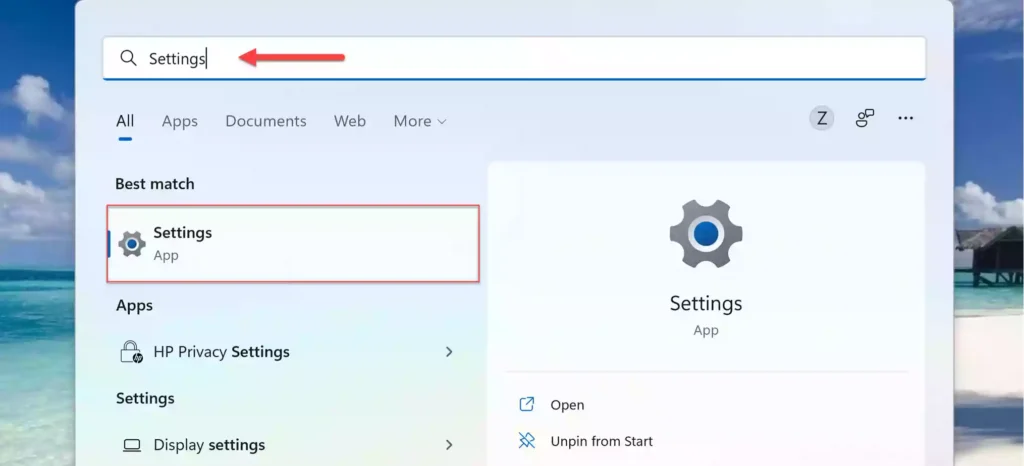
Step 1. Open the Settings app by searching for it in the Start Menu or using the “Windows key + I” shortcut keys.
Settings
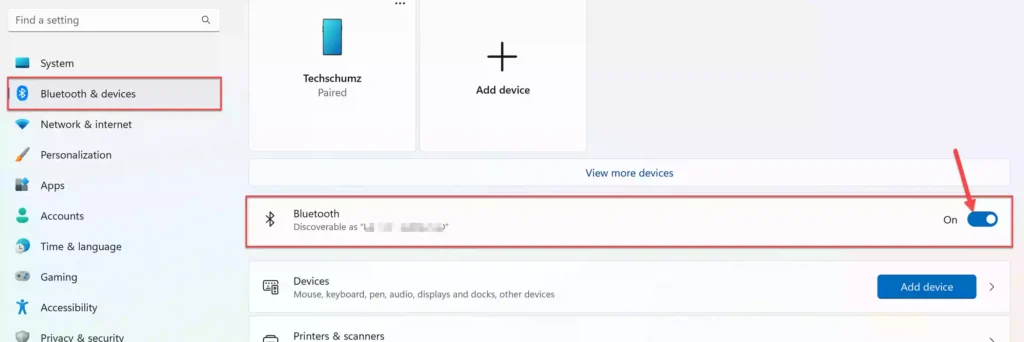
Step 2. Choose “Bluetooth & devices” in the right pane of Windows Settings, and then click the Bluetooth toggle to enable it.
Turn on Bluetooth
Step 3. After turning on the Bluetooth, put your Nothing AirPods Max in pairing mode. To do so, press and hold the noise-canceling button on your AirPods Max until the white status light starts flashing. This indicates that your headphones are in pairing mode.
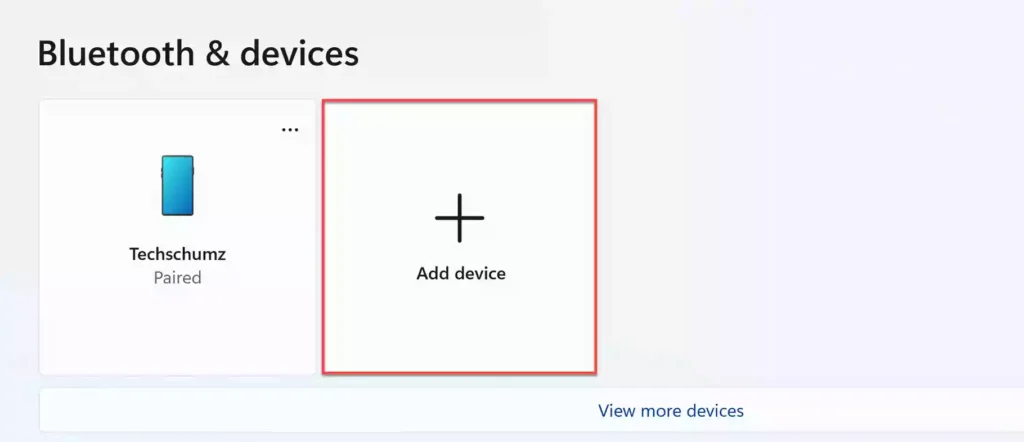
Step 4. Now, click on the “Add device” option to continue.
Add device
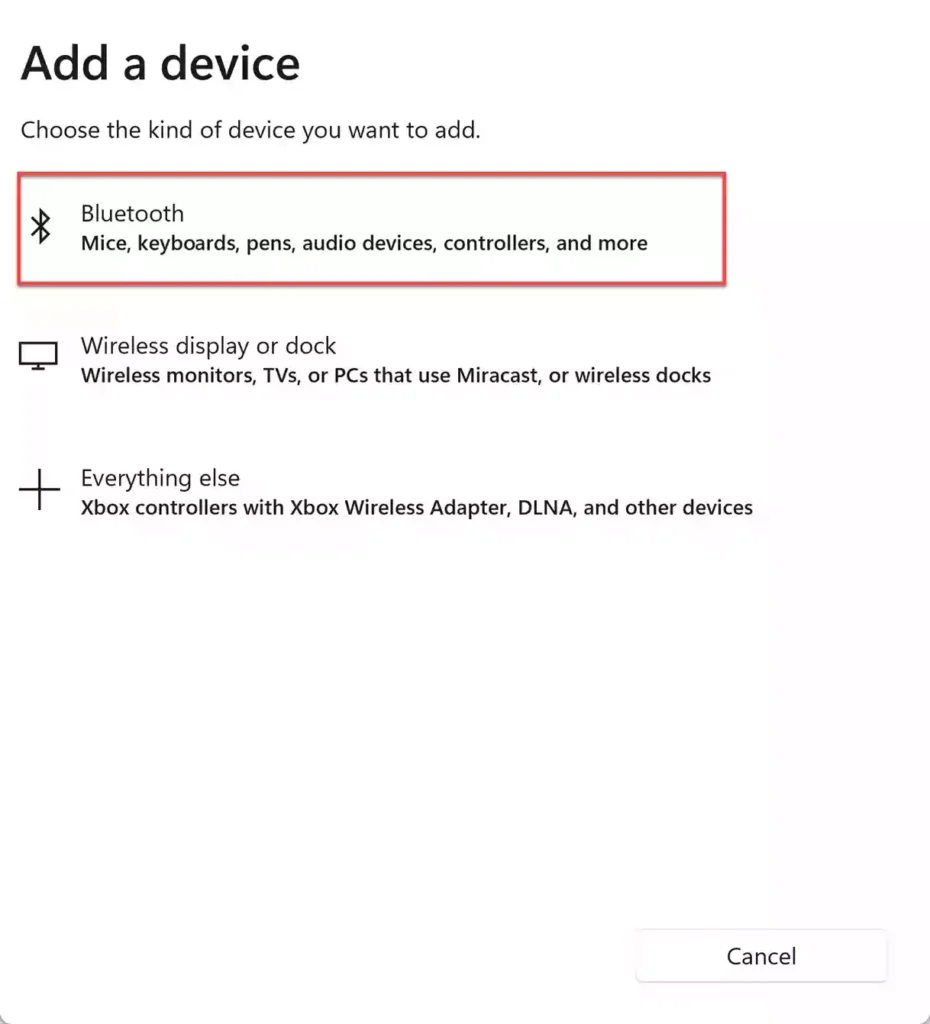
Step 5. Then, from the three options presented, select “Bluetooth.”
Select Bluetooth
Step 6. Finally, let your Windows 10 or 11 PC search for available devices. When you see your AirPods Max listed, click on it to connect it to your PC.
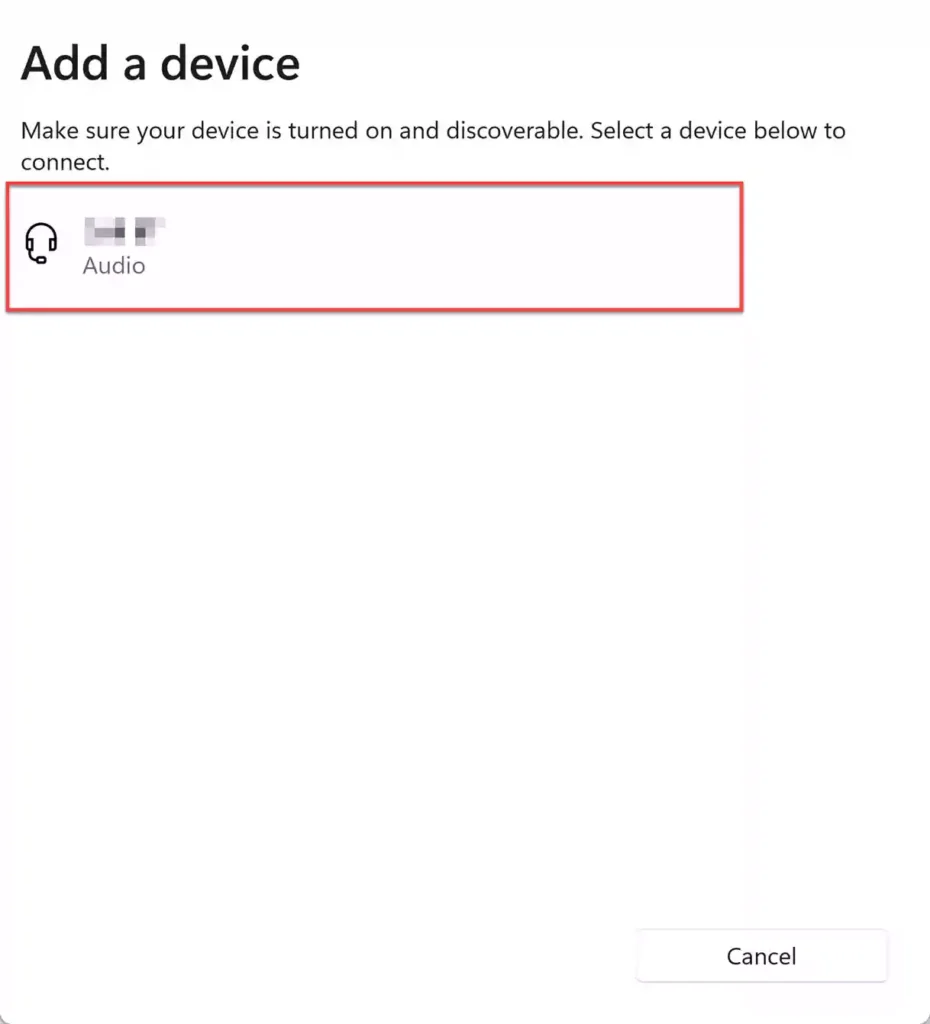
Connect AirPods Max
Frequently Asked Questions
Does my AirPods Max work with my Windows PC?
Using AirPods Max with Apple products is already known to be simple. Apple, on the other hand, has ensured that they are also compatible with non-Apple devices. According to Apple, noise cancellation and transparency modes are both available on Windows devices thanks to the H1 audio processors in these earbuds. The most important thing to remember is that you can use these headphones with your Windows PC, even if some features, such as spatial audio, are only available on Apple devices.
Why my AirPods mic is not working on my PC?
To make your AirPods microphone work, you must make it the default communications device. Right-click the sound icon and select Sounds. Right-click on the AirPods headset in the Playback tab and select Set as Default Communication Device.
Why can’t I connect my AirPods Max to my Windows PC or laptop
The most common reason for your AirPods Max not working is a pairing issue. Disconnecting your AirPods Max from your Bluetooth device and resetting your AirPods Max should resolve the issue in most cases. Cleaning the charging pins in the casing should solve the problem in other cases.
How to reset my AirPods Max?
To reset AirPods Max to factory settings, hold down the noise control button and the Digital Crown for 15 seconds, or until the LED flashes amber, then white. After you’ve reset your AirPods Max, you can reconnect them to your Windows computer.
How to connect AirPods Max to Windows 10
Here is all you need to know about connecting your AirPods Max to Windows 10!
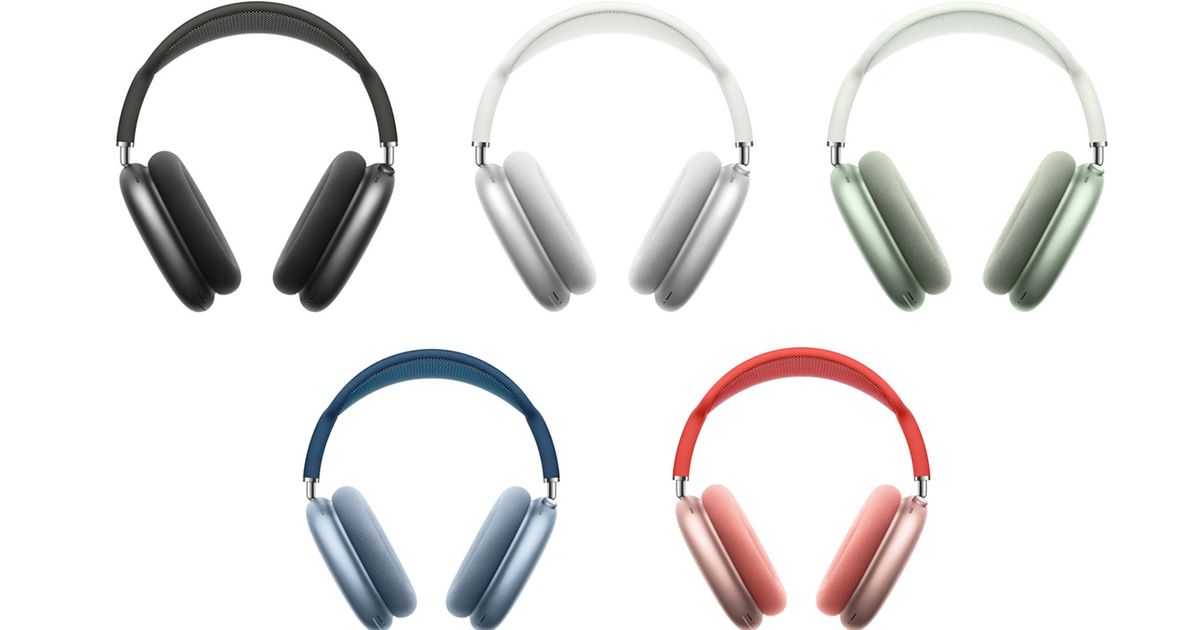
Apple’s much vaunted AirPods Max are undoubtedly an appealing choice when it comes to owners of Apple products. But is the same also true for people who aren’t as closely wedded to the Apple ecosystem? Can we connect AirPods Max to our Windows 10 device, and enjoy the benefits of the top quality audio they provide?
Well, we’ll be answering that question in this guide. Everything you need to know about connecting AirPods Max and Windows 10 is right here. So without further ado, here is what you need to know.
Are they actually compatible with Windows 10?
We already know that AirPods Max work seamlessly with Apple products. But Apple have also made sure that they are compatible with other, non-Apple devices. According to Apple the H1 audio processors in these earphones mean that noise cancellation and transparency mode are both available on Windows devices. There are some features, such as spatial audio, which will only work on Apple hardware, but the key takeaway here is that, yes, you can use these headphones with your Windows 10 device.
So now we know what we can use these headphones for, how exactly do we get them connected? Here’s what you need to do.
How to connect AirPods Max with Windows 10
- On your non-Apple device, make sure you have Bluetooth enabled (depending on what you are using, you may need to connect a Bluetooth dongle to your device)
- On your AirPods Max, press and hold the noise control button until the status light flashes white. This indicates that your headphones are in pairing mode.
- When your Max earphones appear in the list of available devices, select them to pair them.
- Your Windows 10 device and your AirPods should now be connected.
For more articles like this, take a look at our Apple , How To , and PC Gaming pages.