Как подключить AirPods к компьютеру и ноутбуку на Windows?
В компании Apple сделали действительно классные и простые наушники AirPods, которые вообще без проблем, за несколько секунд можно подключить к другим устройствам от Apple. Если у вас есть эти наушники, то вы уже наверное убедились, как просто они подключаться к тому же iPhone. Самые новые на рынке – AirPods 2 и AirPods Pro. Но сегодня я хочу рассказать вам не о самих наушниках, а о том, как подключить их к компьютеру, или ноутбуку, который работает на Windows 10, Windows 8, или Windows 7. Так же разберемся, можно ли использовать эти наушники как гарнитуру. Обновление: инструкция по подключению AirPods к Windows 11.
Процесс подключения AirPods к Windows не сложный, но все же не такой простой как к устройствам на iOS и Mac OS. Я иногда использую свои AirPods с ноутбуком на Windows 10. Соединяются они конечно же по Bluetooth. Поэтому, если у вас не ноутбук (где Bluetooth обычно уже есть встроенный) , а стационарный компьютер, то для подключения беспроводных наушников от Apple вам понадобится Bluetooth-адаптер.
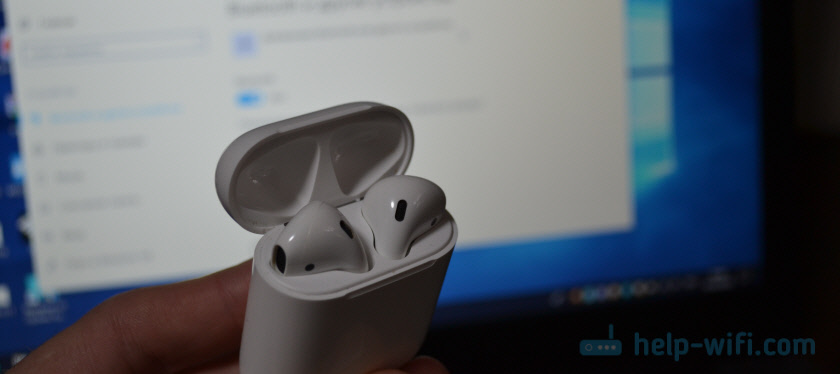
Если на вашем ноутбуке, или компьютере нет Bluetooth, или он не работает, то подключить AirPods не получится. Поэтому:
- В случае с ноутбуком, где Bluetooth-модуль обычно встроенный, нужно просто установить драйвера. В Windows 10 проблем с этим быть не должно, так как драйвера устанавливаются обычно автоматически. Не важно, какая у вас Windows. Посмотрите, есть ли иконка Bluetooth в трее. Если есть, то все хорошо, можно подключать Аирподсы. Так же можно глянуть, есть ли соответствующий модуль в диспетчере устройств. Если же Bluetooth нигде нет, то попробуйте установить драйвера. Скачайте их с сайта производителя ноутбука для своей модели. Больше информации в статье как включить и настроить Bluetooth на ноутбуке с Windows 10 и как включить Bluetooth на ноутбуке (здесь так же есть информация по Windows 8, 8.1 и Windows 7) .
- В случае с ПК, скорее всего понадобится выбрать и купить Bluetooth-адаптер. Затем, его нужно установить и настроить: настройка Bluetooth на компьютере.
Если на компьютере есть Блютуз (иконка в трее, раздел в настройках и т. д.) , то можно переходить к подключению наушников.
Подключаем AirPods к Windows 10
Можно нажать на соответствующую иконку в трее и выбрать «Добавление устройства Bluetooth», либо зайти в «Параметры» – «Устройства» – вкладка «Bluetooth и другие устройства».

Окно с параметрами оставляем открытым, берем наши наушники AirPods, открываем кейс и на задней стороне кейса на секунды три зажимаем круглую кнопку. Держим ее нажатой, пока индикатор внутри кейса не начнет мигать белым цветом.

В параметрах Windows нажмите на «Добавление Bluetooth или другого устройства» и в новом окне выберите «Bluetooth».
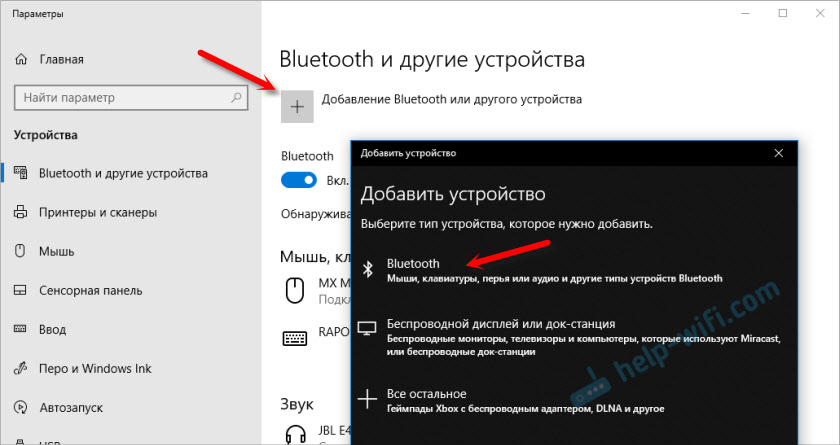
Компьютер должен увидеть наши Аирподсы. Нажимаем на них и сразу пойдет процесс подключения. По завершению нужно просто нажать на кнопку «Готово».

Все готово! Windows уже транслирует звук на наши беспроводные наушники. Их статус в настройка: AirPods – «Подключенный голос, музыка». Там же их можно вручную либо отключить, либо удалить. После удаления нужно будет повторить процесс подключения заново.

Достаем их из зарядного кейса, вставляем в уши и наслаждаемся музыкой. Можно использовать только один наушники.
Когда мы прячем оба наушника в кейс и закрываем его, то наушники автоматически отключаются (статус соединения – «Сопряжено») и звук начинает воспроизводится через динамики ноутбука, или акустическую систему. Как только открываем кейс с Аирподсами, то они автоматически подключится к компьютеру и звук идет на наушники.
Настройка микрофона, работа в качестве гарнитуры
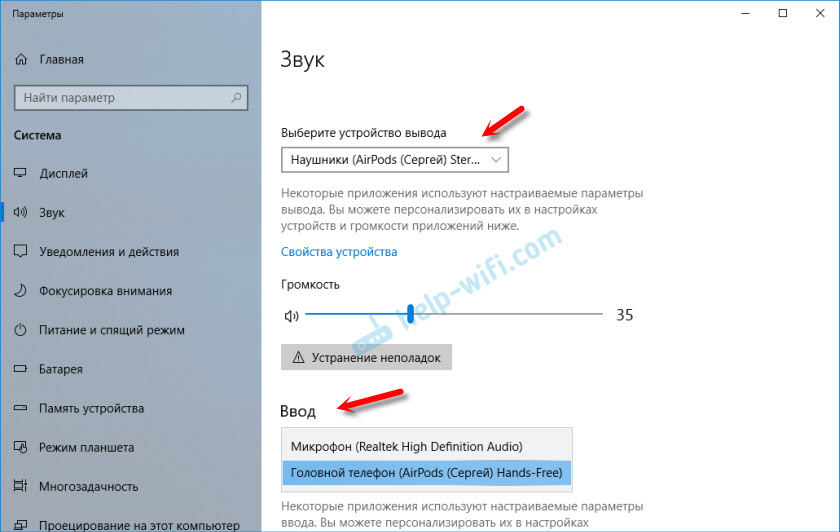
В этом плане все так же, как и с другими Bluetooth наушниками. У меня в Windows 10 не получилось настроить AirPods таким образом, чтобы можно было слушать музыку в хорошем качестве (Stereo) и при этом работал микрофон.
В параметрах звука можно выбирать устройство ввода и вывода. Если выбрать «Головной телефон AirPods», то наушники будут работать в режиме гарнитуры.
Если вы подключили Аирподс для общения через Скайп, то прямо в настройках программы можно задать настройки. Выбрать эти наушники в качестве микрофона и динамиков.
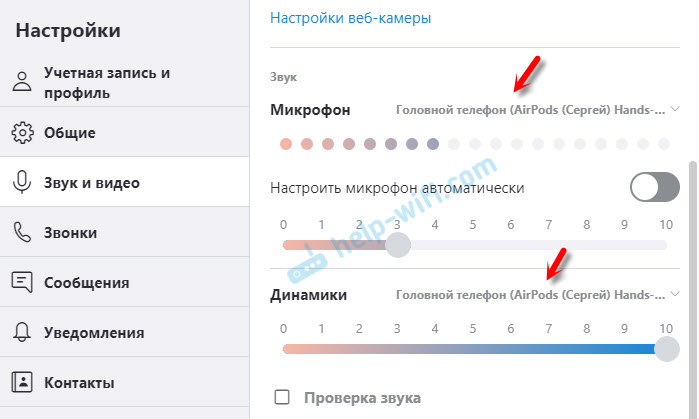
Но тогда система не будет воспроизводить звуки через наушники. Нужно вернуть все настройки обратно. Возможно, у вас получится иначе это все настроить. Можете поделится с нами в комментариях.
Вообще, в этом плане все далеко не идеально. Если просто слушать музыку, смотреть фильмы и т. д., то да, все работает хорошо. Но чтобы настроить микрофон – придется повозится. Да и то не факт, что все получится.
Подключение и настройка Аирподс на компьютере с Windows 7
Так как у меня на ноутбуке рядом с десяткой установлена еще и Windows 7, то я и к ней решил попробовать приконектить AirPods. Так как там с подключением таких новых устройств бывают проблемы.
Все сделал как и в Windows 10. Просто подключаем новое устройство. Не забудьте активировать режим подключения на наушниках. С помощью отдельной кнопки на кейсе.

Но как я и ожидал, Windows 7 не смогла найти драйвера.
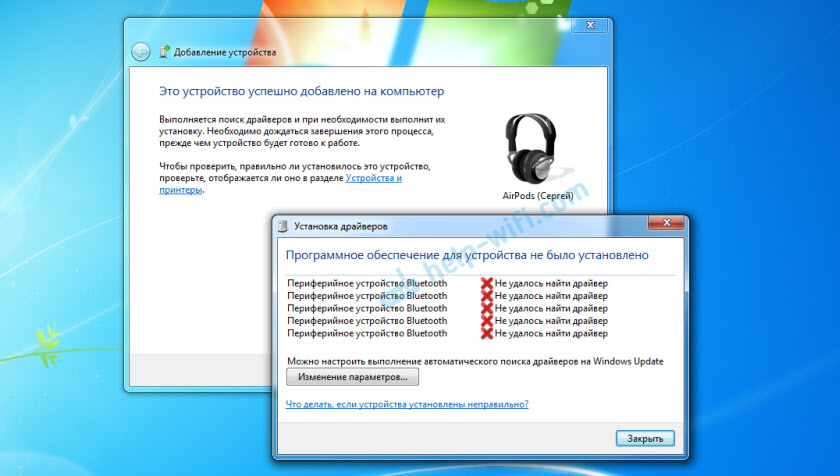
Аирподсы подключились, но с ошибкой (возле них был желтый восклицательный знак) и они просто не работали.
Как я решил эту проблему?
Обновил драйвер Bluetooth модуля. Зашел в диспетчер устройств, открыл свойства Generic Bluetooth Adapter и увидел, что драйвер еще от 2006 года. Который Windows 7 сама установила.

Так как я знаю модель Wi-Fi/Bluetooth модуля, который установлен в моем ноутбуке (я его уже менял) , то очень быстро скачал и установил новый драйвер с сайта производителя. Если вы не знаете модель самого модуля, то можете попробовать скачать драйвер с сайта производителя ноутбука. Но строго для своей модели ноутбука. А если у вас USB Bluetooth-адаптер, то качайте драйвер для него.
После обновления драйвера:

Дальше я просто удалил AirPods из списка уже подключенных устройств (так как я уже пробовал их подключить) и установил соединение заново. И уже в этот раз Windows 7 установила практически все драйвера. Кроме «Периферийное устройство Bluetooth». Но наушники без проблем начали работать, несмотря на то, что возле них остался желтый восклицательный знак.

В устройствах воспроизведения нужно присвоить им статус «по умолчанию».
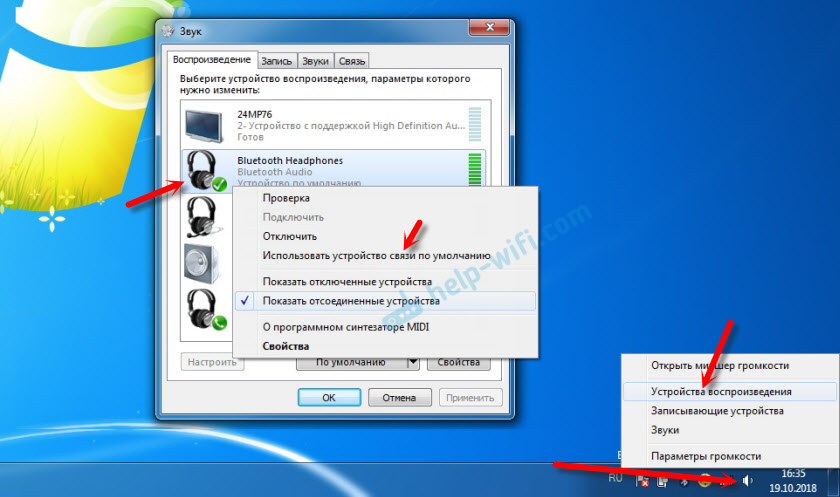
Вот так я подружил новые наушники от Apple с не очень новой операционной системой от Microsoft. В Windows 10 это все подключается и настраивается намного проще. Не так как на iOS и Mac OS устройствах, но все же без таких танцев с бубном.
Разные проблемы, настройки, решения и т. д. по этой теме мы можем обсуждать в комментариях. Оставляйте там свои сообщения.
Подключение наушников AirPods к компьютеру на Windows 10

AirPods – беспроводная гарнитура, которая изначально «заточена» под устройства компании Apple. Тем не менее, использовать ее можно и со сторонними операционными системами. Из данной статьи вы узнаете о том, как корректно подключить AirPods к устройствам на базе ОС Windows 10.
Подключаем AirPods в Windows 10
Сразу обратим внимание на тот факт, что при подключении к Виндовс 10 у упомянутых наушников будут доступны не все имеющиеся функции. К примеру, не будет работать сенсорное нажатие на устройство для управления мультимедийным воспроизведением. Напомним, что AirPods, как и любая другая беспроводная гарнитура, подключаются посредством Bluetooth-соединения. Поэтому наличие соответствующего адаптера обязательно. Если такового не имеется, его придется приобрести и установить самостоятельно.
Кроме того, для наиболее корректной работы гарнитуры желательно иметь в компьютере или ноутбуке Bluetooth версии 4.0 или выше. О том, как узнать эту информацию, мы расскажем дальше.
Использование системных параметров
Прежде чем приступить к подключению наушников, мы настоятельно рекомендуем зарядить их. Это поможет избежать возможных проблем с поиском и сопряжением гарнитуры с системой. Сам процесс подключения будет выглядеть на практике следующим образом:
-
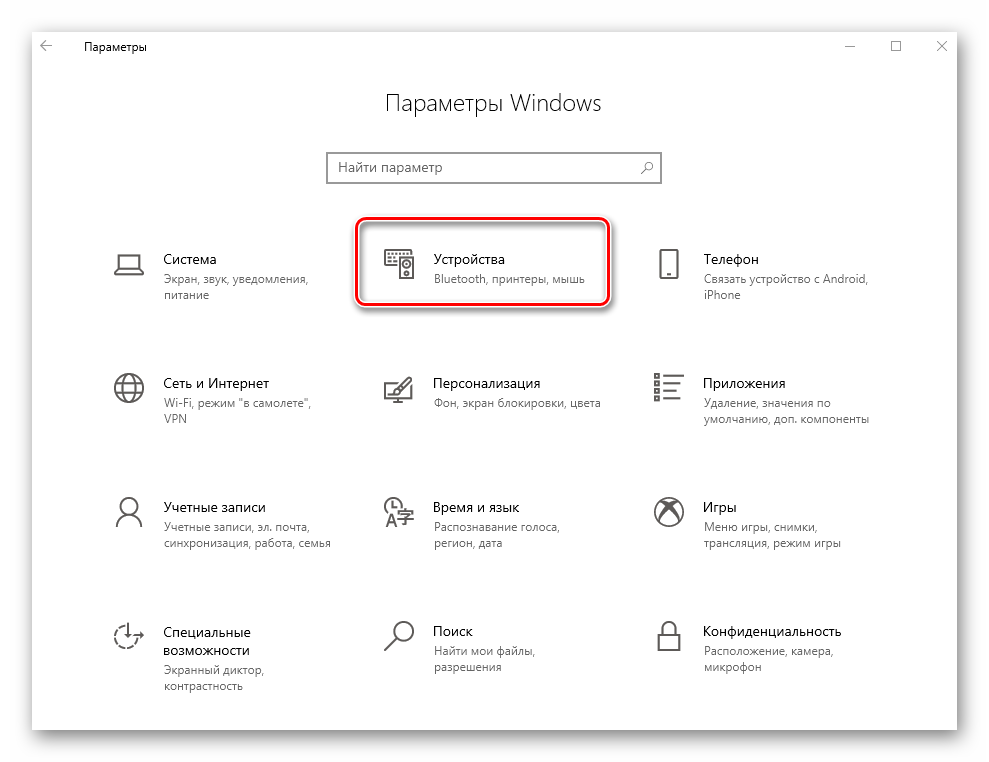
Нажмите на клавиатуре одновременно «Windows» и «I». Таким образом вы откроете стандартное окно «Параметры». В нем кликните по разделу «Устройства».
Проверка версии Bluetooth
Как мы писали ранее, наиболее корректно гарнитура работает с адаптерами версии 4.0 и выше. На более ранних версиях проблемы с использованием могут возникать гораздо чаще. Особенно этот факт следует учитывать, если планируете покупать для стационарного компьютера внешний адаптер. Чтобы узнать версию уже подключенного устройства, выполните следующие действия:
-
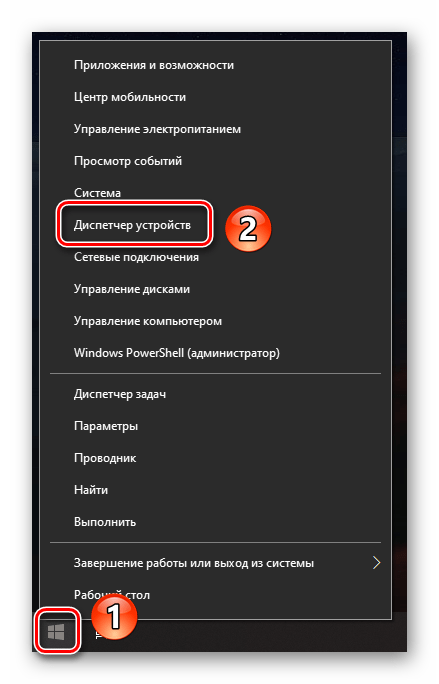
Кликните по кнопке «Пуск» на «Панели задач» правой кнопкой мышки. Из открывшегося контекстного меню выберите пункт «Диспетчер устройств».
Таким образом, вы узнали о том, как правильно подключить гарнитуру AirPods к любому устройству под управлением Windows 10. Напомним, что помимо этого их также можно с легкостью подключить практически к любому смартфону на Android. Этому вопросу мы посвятили отдельное руководство.
Как подключить эйрподс про к компьютеру windows 10
Беспроводные наушники AirPods Pro от Apple стали очень популярными среди пользователей мобильных устройств. Но что делать, если вы хотите использовать их с вашим компьютером под управлением Windows 10? Не беспокойтесь, у нас есть для вас пошаговая инструкция, чтобы вы могли наслаждаться качественным звуком и удобством AirPods Pro на вашем ПК.
Шаг 1: Убедитесь, что Bluetooth включен на вашем компьютере.
Первым шагом к подключению AirPods Pro к вашему компьютеру Windows 10 является убедиться, что Bluetooth включен на вашем ПК. В правом нижнем углу панели задач найдите иконку Bluetooth и щелкните на нее правой кнопкой мыши. Убедитесь, что Bluetooth включен, и запомните название вашего компьютера, которое будет отображаться рядом с иконкой Bluetooth.
Шаг 2: Включите режим сопряжения на ваших AirPods Pro.
Теперь необходимо включить режим сопряжения на ваших AirPods Pro. Для этого поместите их в зарядный кейс и откройте крышку. Найдите маленькую кнопку на задней стороне кейса, нажмите и удерживайте ее, пока не увидите мигающий оранжевый свет. Это означает, что ваши наушники готовы к сопряжению.
Шаг 3: Подключите AirPods Pro к компьютеру Windows 10.
Теперь настало время подключить ваши AirPods к компьютеру. Найдите значок Bluetooth в правом нижнем углу панели задач и щелкните на него правой кнопкой мыши. В открывшемся меню выберите «Добавить новое Bluetooth-устройство». В появившемся окне вы увидите список доступных устройств, включая ваши AirPods Pro. Щелкните на них и нажмите кнопку «Подключить». После этого ваш компьютер начнет сопрягаться с AirPods Pro.
Поздравляем! Теперь вы сможете наслаждаться качественным звуком AirPods Pro на вашем компьютере с Windows 10. Не забудьте убедиться, что ваш компьютер настроен на использование AirPods Pro в качестве аудиоустройства по умолчанию.
Установка драйверов для Bluetooth на Windows 10
Для подключения AirPods Pro к компьютеру с операционной системой Windows 10 необходимо установить драйверы для Bluetooth.
Вот пошаговая инструкция по установке драйверов для Bluetooth на Windows 10:
Шаг 1:
Откройте меню «Пуск» и перейдите в раздел «Настройки».
Шаг 2:
В разделе «Настройки» выберите «Устройства», а затем «Bluetooth и другие устройства».
Шаг 3:
В разделе «Bluetooth и другие устройства» убедитесь, что Bluetooth включен. Если он выключен, включите его.
Шаг 4:
На левой панели выберите «Устройства Bluetooth» или «Добавление Bluetooth или другого устройства».
Шаг 5:
В открывшемся окне выберите «Bluetooth».
Шаг 6:
Дождитесь завершения поиска доступных устройств Bluetooth.
Шаг 7:
Нажмите на кнопку «Windows + X» на клавиатуре и выберите «Диспетчер устройств».
Шаг 8:
Разверните категорию «Bluetooth» в Диспетчере устройств и найдите ваш Bluetooth-адаптер.
Шаг 9:
Щелкните на Bluetooth-адаптере правой кнопкой мыши и выберите «Обновить драйвер».
Шаг 10:
Выберите «Автоматическое обновление драйверов» и дождитесь завершения процесса.
После установки драйверов для Bluetooth перезагрузите компьютер и попробуйте подключить AirPods Pro к компьютеру с помощью Bluetooth.
Открытие настроек Bluetooth на компьютере с Windows 10
Для подключения AirPods Pro к компьютеру с Windows 10 вам необходимо открыть настройки Bluetooth. Для этого следуйте следующим инструкциям:
- Откройте меню «Пуск», щелкнув на логотипе Windows, расположенном в левом нижнем углу экрана.
- В открывшемся меню найдите раздел «Настройки» и щелкните на нем.
- В окне «Настройки» найдите и щелкните на разделе «Устройства».
- В левой части окна «Устройства» найдите и щелкните на разделе «Bluetooth и другие устройства».
- В правой части окна «Bluetooth и другие устройства» убедитесь, что Bluetooth включен в вашем компьютере. Если Bluetooth выключен, то вам необходимо включить его, щелкнув на соответствующем переключателе.
Теперь вы успешно открыли настройки Bluetooth на компьютере с Windows 10 и готовы к подключению AirPods Pro. В следующем разделе рассмотрим процесс сопряжения и подключения наушников.
Подключение AirPods Pro к компьютеру с Windows 10
В наши дни достаточно множество пользователей AirPods Pro пользуются не только с iPhone или другим устройством от Apple, но и хотели бы использовать их с компьютером под управлением Windows 10. В этой статье вы найдете пошаговую инструкцию, которая поможет вам подключить ваши AirPods Pro к компьютеру с Windows 10.
Шаг 1: Убедитесь, что ваш компьютер успешно поддерживает Bluetooth. Для этого откройте меню «Пуск» на компьютере и перейдите в раздел «Настройки». Затем выберите пункт «Устройства» и «Bluetooth и другие устройства». Если в разделе отображается «Bluetooth: Вкл», значит компьютер успешно поддерживает Bluetooth. Если отображается «Bluetooth: Выкл», необходимо включить Bluetooth, нажав соответствующую кнопку.
Шаг 2: Включите Bluetooth на ваших AirPods Pro. Для этого откройте крышку зарядного кейса AirPods Pro и удерживайте кнопку на задней части кейса, пока не начнет мигать белый индикатор.
Шаг 3: На компьютере откройте меню «Пуск» и перейдите в раздел «Настройки». Затем выберите пункт «Устройства» и «Bluetooth и другие устройства». Нажмите на кнопку «Добавить Bluetooth или другое устройство».
Шаг 4: В открывшемся окне выберите пункт «Bluetooth» и нажмите «Далее».
Шаг 5: В открывшемся окне ваш компьютер начнет сканирование доступных Bluetooth-устройств. Найдите в списке «AirPods Pro» и выберите их.
Шаг 6: На вашем компьютере появится запрос на подтверждение сопряжения с AirPods Pro. Нажмите на кнопку «ОК» или «Подтвердить», чтобы завершить процесс подключения.
Теперь ваш компьютер с Windows 10 будет подключен к ваших AirPods Pro. Вы можете наслаждаться качественным звуком и удобством использования своих AirPods Pro вместе с вашим компьютером.
How To Connect AirPods Pro & Max To A Windows 10 PC
Connect Your AirPods Pro/Max To A Windows 10 PC Wirelessly
Even though the AirPods Pro and AirPods Max are made by Apple, they have Bluetooth built-in and can be connected to not only MacOS X devices but also Windows 10 PCs.
The old AirPods be used in the same way, so if you have one of the older models, you can use the guide below.
Please enable JavaScript
The only requirement is that the Windows PC has Bluetooth. Laptops usually do, but it’s less common with desktop PCs. Therefore, you might have to buy a Bluetooth dongle before you can connect to your AirPods.
If you have questions, please leave a comment.
How To Connect AirPods Pro/Max To A Windows 10 PC
Step 1: Open up Bluetooth settings by right-clicking on the Windows icon in the bottom left corner, choose “Settings”, then “Devices”. You can also click on the Bluetooth-icon in the taskbar and choose “Add a Bluetooth Device”.
Or you can open up the start menu and search for “Bluetooth & other devices”. If your computer does not have Bluetooth built-in, I recommend the TP Link Bluetooth dongle (click to view on Amazon).
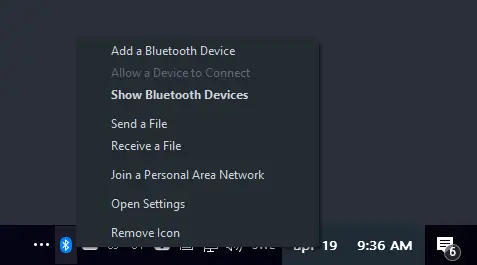
Step 2: Click “Add Bluetooth or other device”, then “Bluetooth”.
Step 3: Now you need to put your AirPods Pro or Max in pairing mode. If you have Airpods Pro, push and hold the little button on the AirPods.
On the AirPods Max, hold the button for 7 seconds before letting go. The AirPods should now show up in the list on your PC, click on them to connect and pair.
Step 4: If the connection is successful, Windows will tell you that “Your device is ready to go!”. Any computer audio played at this point should be heard in your AirPods.
Step 5: To control or change your audio/sound settings now, open sound settings by right-clicking on the sound-icon in the taskbar and choosing “Open Sound Settings”.
You can also click on the icon to quickly swap between sound outputs. In the sound settings you can control your sound options.
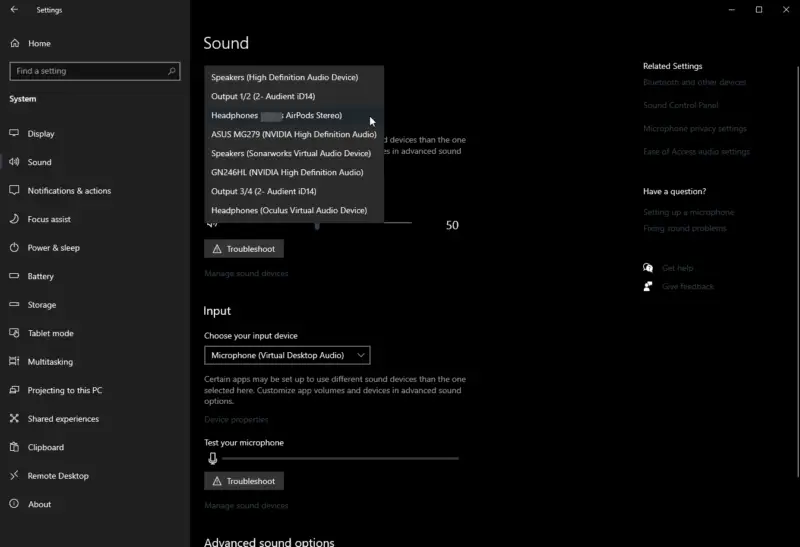
If you take out the AirPods now, they will connect to the Windows 10 PC and Windows will automatically switch to the AirPods as the output.
To prevent the AirPods from automatically connecting, you can either disconnect them or remove them in the Bluetooth settings on your computer.
The difference between “Disconnect” and “Remove Device” is that you would have to redo the pairing setup if you choose to remove the device.
A simple “Disconnect” will keep the AirPods in the Bluetooth settings, and your computer will remember them, but you’re going to have to go back into the settings and click “Connect” for the AirPods to reconnect.
Frequently Asked Questions
What are the AirPods Max?
The AirPods Max are Apple’s premium headphones released in the end of 2020.
The big difference between the AirPods Max and the Pros is the fact that Max are over-ear headphones, while the Pros are in-ear.
How do I stop my PC from automatically connecting to the AirPods?
You can either simply disconnect, or you can make your PC forget about the AirPods in the Bluetooth settings.
If the AirPods are already connected, you can go into the Bluetooth settings (see step 1 above), click on the AirPods in the menu and choose between “disconnect” or “remove device”.
If you choose to remove the device, you’re going to have to repeat the pairing process the next time you want to use the headphones with the same device. A simple disconnect lets the PC remember the AirPods, but stops it from automatically connecting.
Can I use the AirPods microphone?
There has been reports of a lot of issues with the AirPods microphone not working when connected to a Windows PC.
It’s usually because the settings haven’t been correctly set in the application being used. If you have this issue, I recommend reading this troubleshooting post.
Can I use Cortana?
Yes, just make sure you have chosen the AirPods as the input device.
My computer doesn’t have Bluetooth/I can’t see the Bluetooth settings?
If your computer doesn’t have Bluetooth built-in, or the chip isn’t working, I recommend getting a TP Link Bluetooth dongle.
If your PC has Windows 8 or later, the drivers will automatically be installed when you plug the dongle into a USB port on your computer.
Does noise cancelling work?
Yes, the noise cancelling features will work even if you’re connected to a Windows PC. The controls on the AirPods still work.