Удалить iCloud (Apple ID), или как отвязать iPhone или iPad от учетной записи Apple?
Как известно, во всех своих устройствах и сервисах Apple использует единую систему идентификацию пользователей, требующую от последних авторизации посредством Apple ID для совершения важных действий — покупки и загрузки контента, управления конфиденциальными данными и настройками, прочее. При этом многие владельцы iOS-девайсов и Mac нередко сталкиваются с необходимостью отвязки или полного удаления Apple ID.
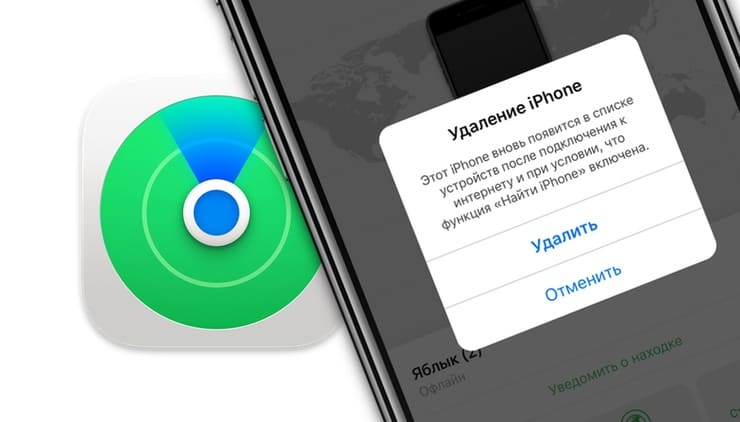
Видео:
Зачем удалять Apple ID?
На самом деле, под «удалением Apple ID» большинство пользователей подразумевает отвязку идентификатора от конкретного девайса. Например, при покупке или продаже iPhone или iPad, чтобы новый владелец не получил доступа к перепискам в iMessage, личным фотографиям, списку контактов и дабы избежать проблем в будущем при непосредственной эксплуатации устройства, необходимо отвязать iPhone или iPad от iCloud (удалить Эпл Айди) и отключить блокировку активации (Найти iPhone, Activation Lock).
Еще один распространенный случай — использование контента с одного аккаунта несколькими пользователями. Например, имеется «корпоративный» Apple ID, для которого куплен необходимый набор контента (приложения из App Store, книги в iBooks, подписка Apple Music, что угодно), а рядовые сотрудники в нужный момент (например, для установки обновлений) выходят из своих личных аккаунтов Apple ID и авторизуются под «корпоративным».
Впрочем, возникают и такие случаи, когда Apple ID требуется удалить безвозвратно. Возможность сделать это без прямого обращения в службу техподдержки Apple появилась лишь недавно, и в конце этой статьи мы расскажем о том, как полностью уничтожить все данные о себе, хранящиеся на серверах компании.
Как удалить iPhone или iPad из Apple ID в iCloud удаленно
1. Перейдите на сайт iCloud.com с любого устройства с браузером и авторизуйтесь при помощи Apple ID и пароля владельца iPhone или iPad;

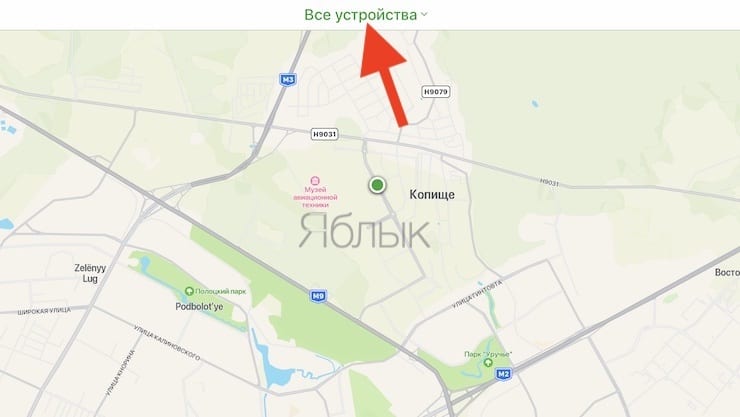
2. Выберите раздел «Локатор». Нажмите на выпадающее меню Все устройства вверху экрана – появится список привязанных к данному аккаунту устройств, выберите нужное;

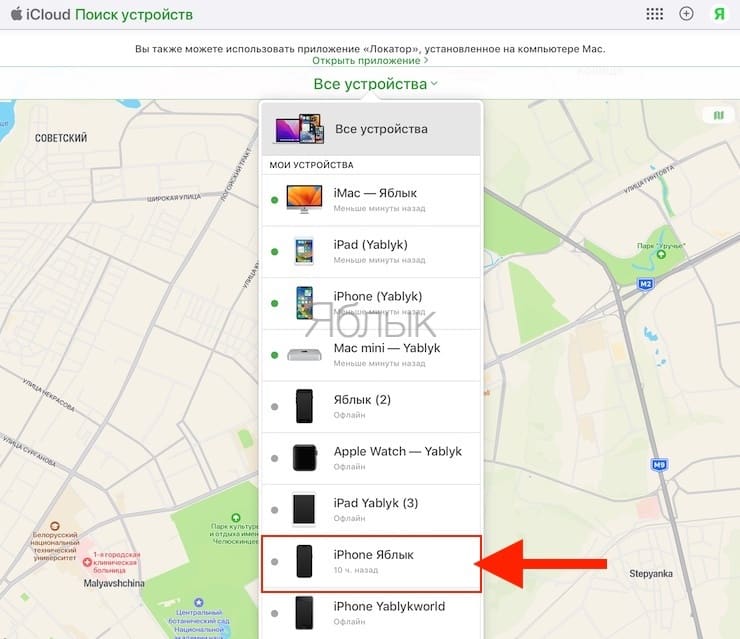
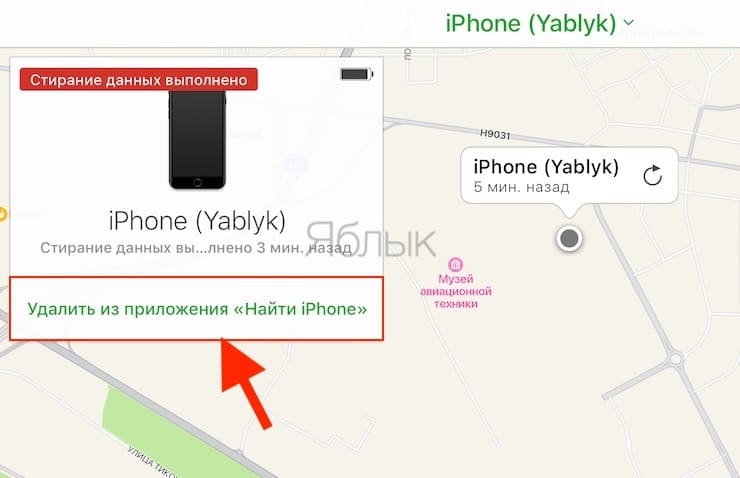
3. В случае, если устройство было сброшено до заводских настроек, то появится пункт Удалить из приложения Найти iPhone.
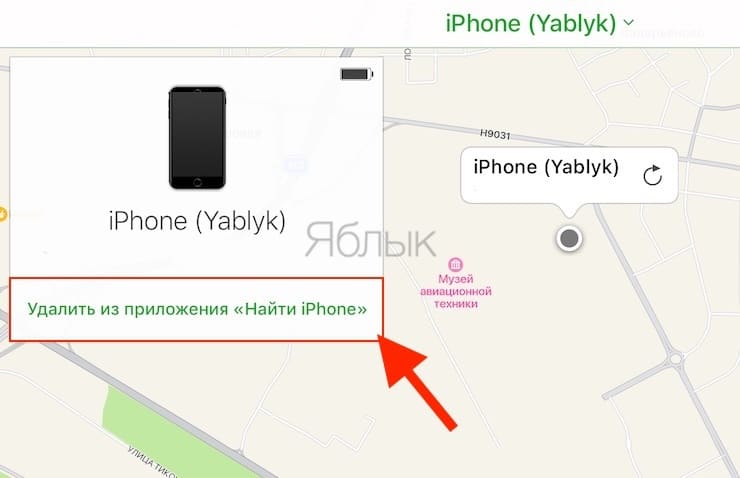
Если устройство онлайн – в появившемся справа окне выберите «Стереть данные iPhone».
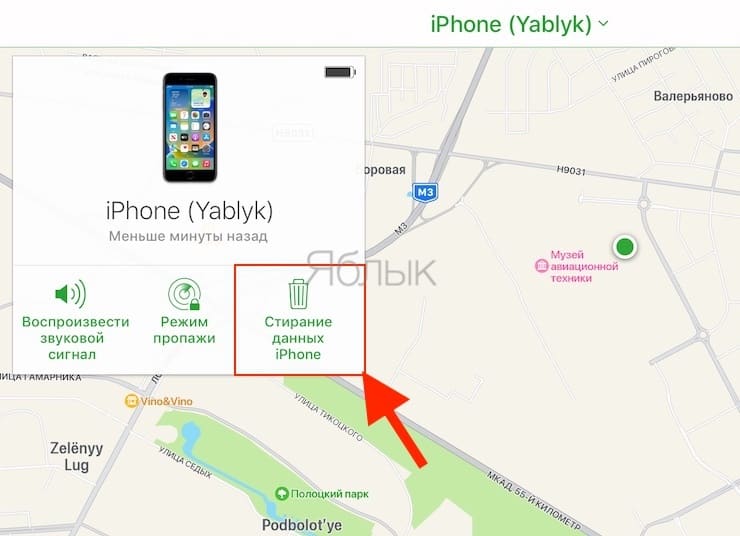
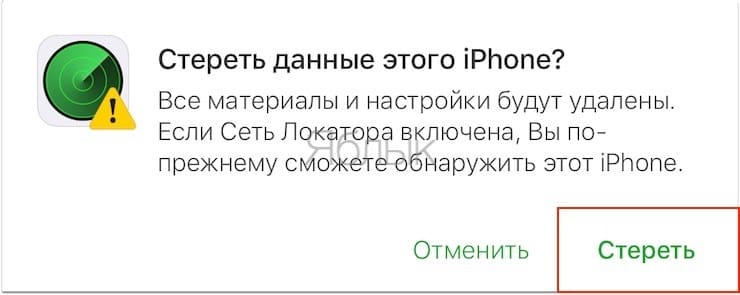
Подтвердите стирание устройства, а после его завершения повторите шаги указанные выше и нажмите «Удалить из приложения Найти iPhone».
Как удалить iPhone или iPad из Apple ID в iCloud, если устройство у вас в руках
При выходе из Apple ID на мобильном устройстве iOS запросит удаление данных, при этом можно оставить некоторые из них (например, Контакты и Заметки) или вовсе ничего не удалять, сохранив весь контент на гаджете. Важно понимать, что речь идет лишь о той информации, которая хранится на встроенном физическом накопителе, в то время как большинство пользователей дополнительно синхронизирует Фотографии, Контакты, Сообщения и другие данные с облаком iCloud. Это позволяет полностью стереть и отвязать iPhone от своего Apple ID, а затем легко и быстро восстановить весь контент на другом устройстве.
1. Откройте приложение Настройки и перейдите в раздел Apple ID (в самом верху, где указаны ваши имя и фамилия).
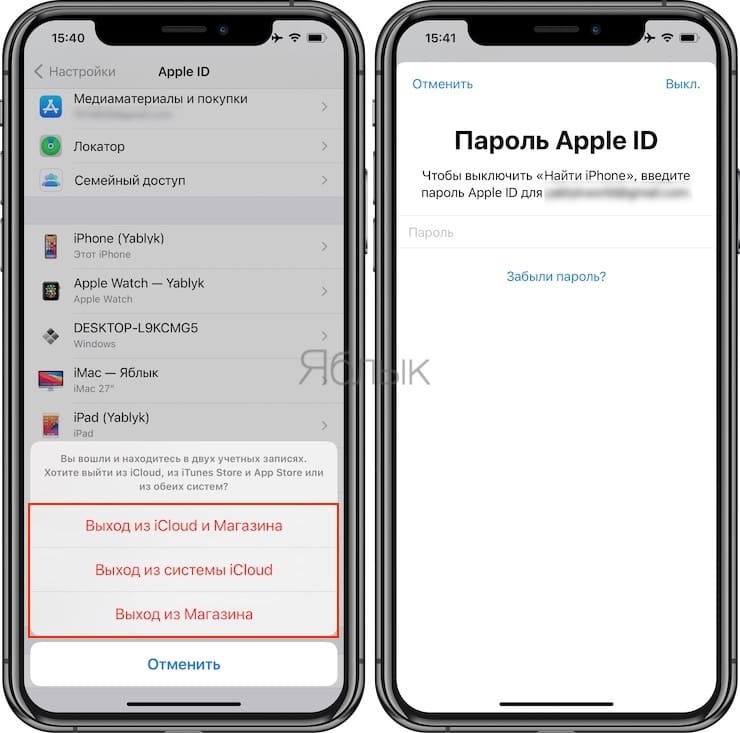
2. В самом низу нажмите «Выйти»;
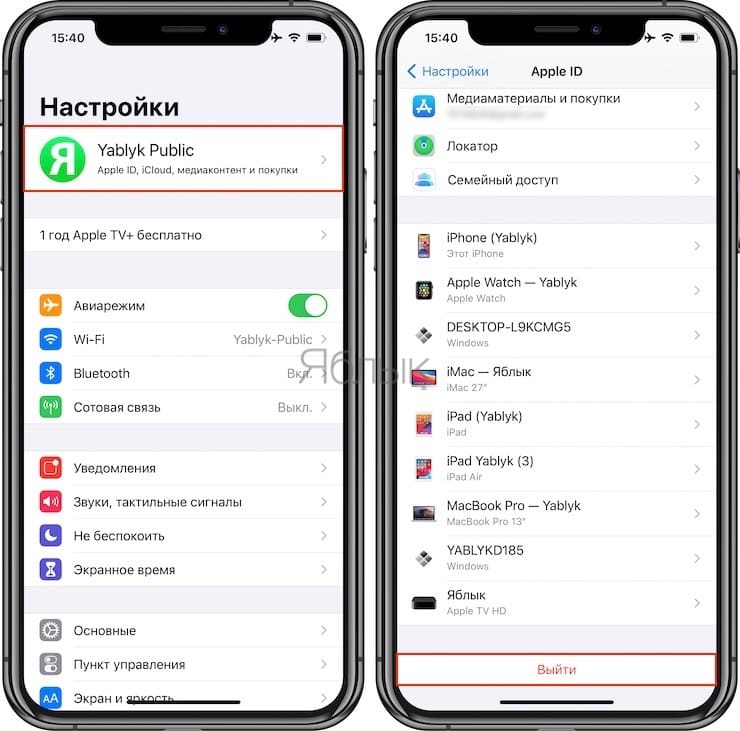
В последних версиях iOS пользователю предлагается три опции выхода из аккаунта Apple ID:
- Выход из iCloud и Магазина — полная отвязка Apple ID от устройства;
- Выход из Магазина — синхронизация iCloud по-прежнему работает, приложения из App Store, к примеру, можно устанавливать уже с другого аккаунта;
- Выход из iCloud — напротив, оставляет пользователя под текущим Apple ID в iTunes (App Store, Apple Music и т.д.), но обрывает связь устройства с облачным сервисом.
3. В появившемся всплывающем окне выберите пункт «Выход из iCloud и Магазина», если необходимо выйти из iCloud (отвязать устройство) и сервисов App Store, iTunes Store, Apple Music и тд. Или пункт «Выход из системы iCloud», если нужно лишь осуществить отвязку устройства от iCloud.
4. Введите пароль для отключения функции «Найти iPhone» и нажмите Выкл.
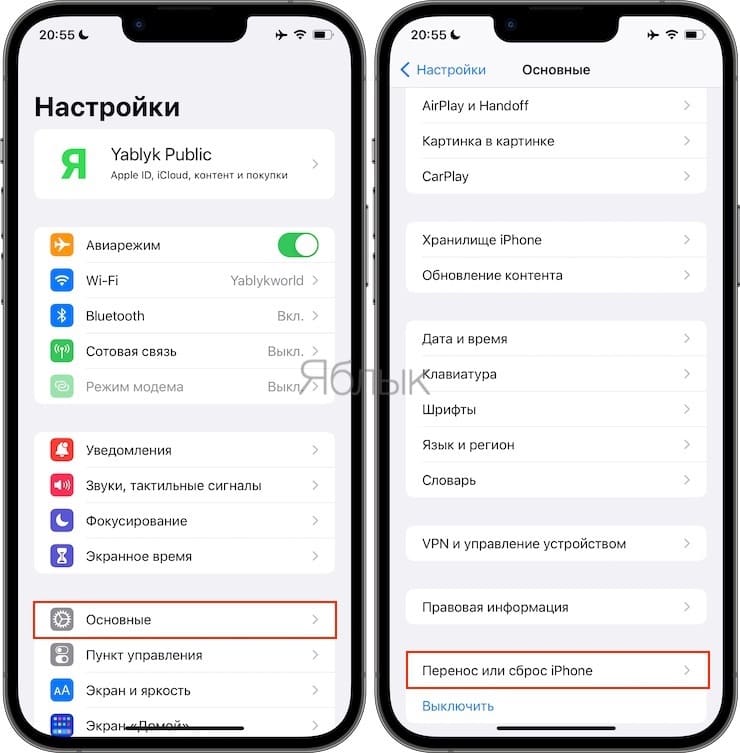
5. Теперь перейдите в меню Настройки → Основные → Перенос или сброс iPhone → Стереть контент и настройки.
6. После ввода пароля нажмите «Стереть [устройство]».
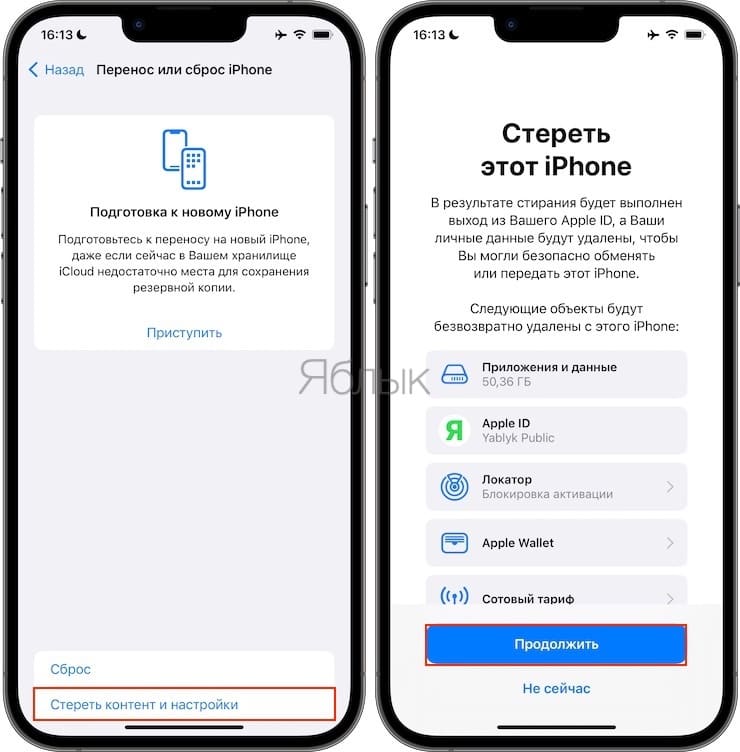
После выполнения вышеописанных действий iOS-устройство будет удалено (отвязано) от iCloud с выключением блокировки активации (Найти iPhone, Activation Lock). Кроме того, iPhone или iPad будет сброшен до заводских настроек с удалением всех данных.
Полное удаление аккаунта Apple ID
Причин безвозвратно удалить Apple ID может быть несколько, чаще всего это связано с желанием пользователя очистить свою «историю» на серверах Apple и создать новый аккаунт. Что при этом будет удалено?
- Все персональные данные о пользователе без возможности восстановления;
- Все покупки в App Store, iTunes и других сервисах Apple без возможности восстановления;
- Все данные из облачного сервиса iCloud без возможности восстановления.
Единственное, что может сохранить Apple на память о пользователе, это собственные гарантийные обязательства перед ним и уже оформленные заказы в официальном интернет-магазине.
Как полностью удалить Apple ID
Для этого необходимо перейти на специальный раздел сайта Apple, посвященный конфиденциальности данных, авторизоваться при помощи своего Aplpe ID и ответа на контрольные вопросы, выбрать пункт «Удаление учетной записи» и начать процесс.
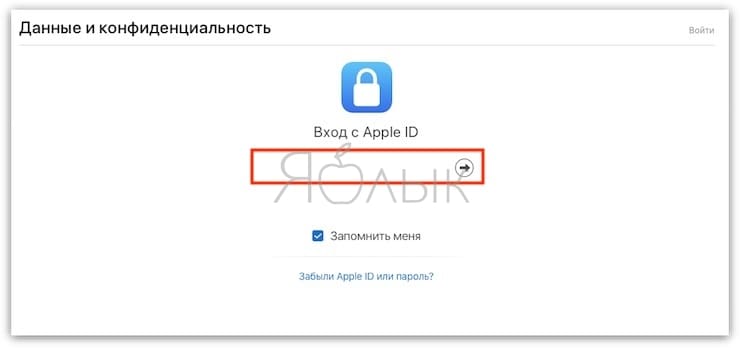
Здесь имеется несколько простых шагов, таких как: указание причины удаления аккаунта, подтверждение ознакомления с положениями и условиями удаления, ввод адреса электронной почты для получения информации по процедуре.
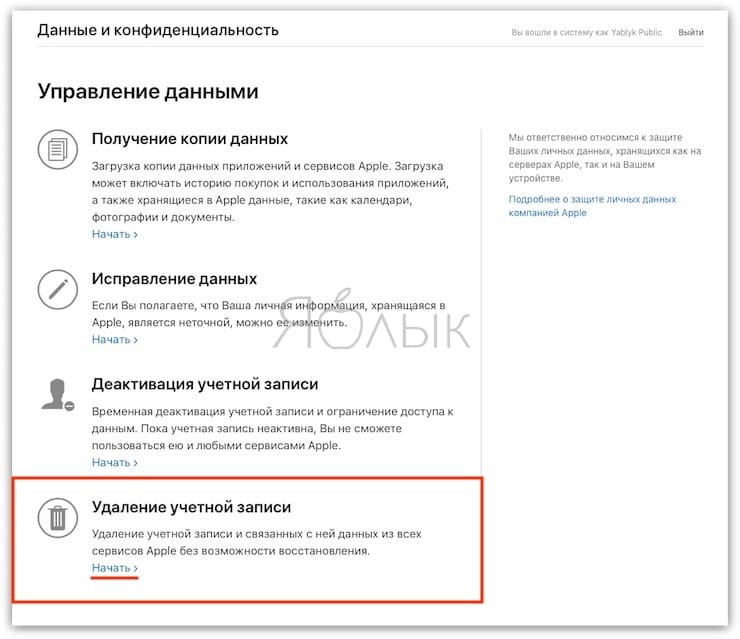
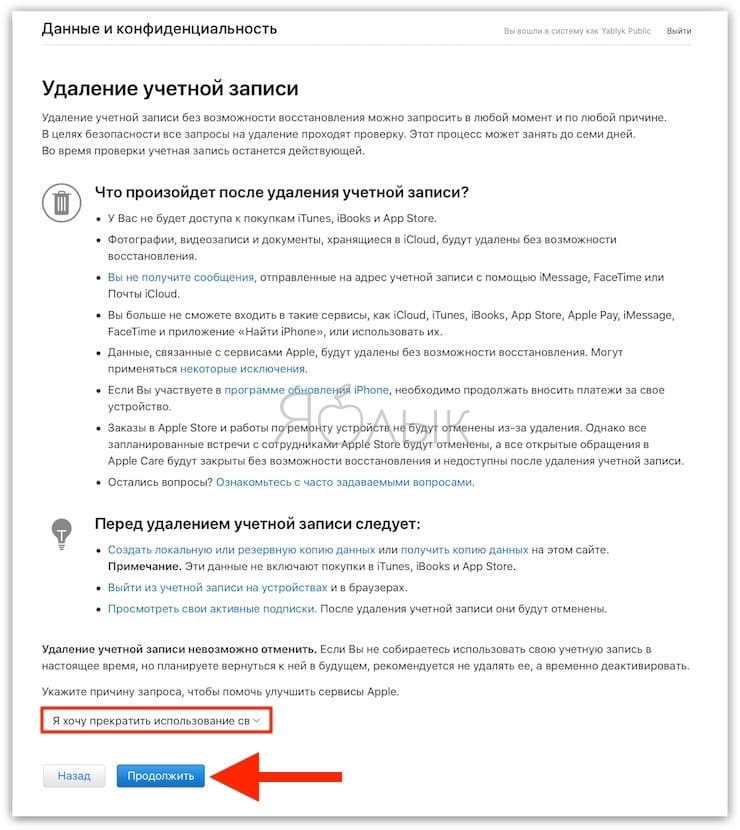
Далее следует важный момент — будет сгенерирован 12-значный код, который останется единственной возможностью пользователя подтвердить свою личность, если он передумает удалять аккаунт. Сама процедура занимает до семи дней, которые требуются службе поддержки, чтобы подтвердить правомерность запроса, после чего пользователь получит уведомление на указанный E-mail или по номеру телефона.
Как проверить, нет ли незнакомых устройств, привязанных к Вашему аккаунту Apple ID
Чтобы убедиться в отсутствии привязанных к вашему аккаунту Apple ID не принадлежащих вам устройств (возможно, за вами следят), выполните следующее.
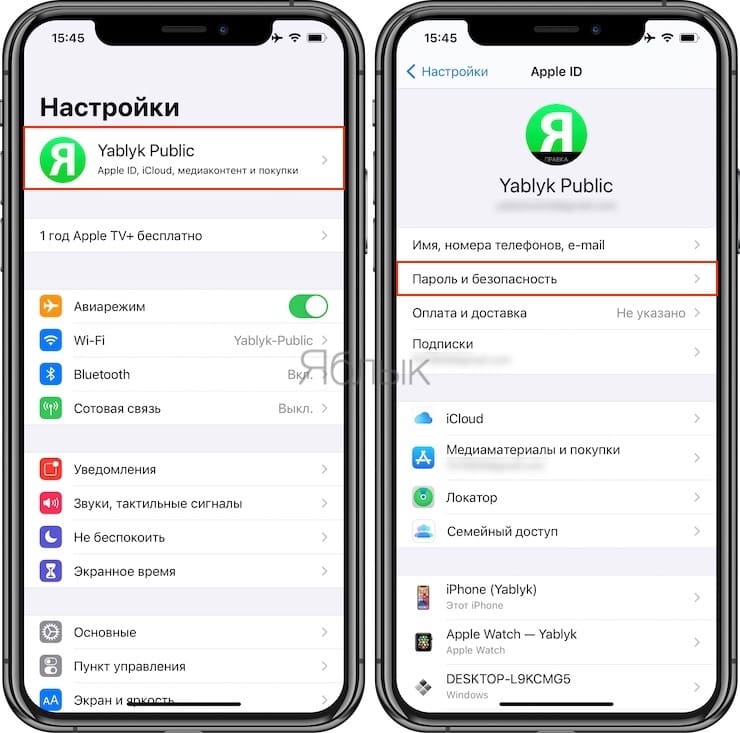
1. Откройте приложение Настройки и перейдите в раздел Apple ID (где указаны ваши имя и фамилия).
2. Перед вами откроется список устройств, которые также привязаны к Apple ID, который используете.
3. Выберите незнакомое устройство, которое не принадлежит вам.
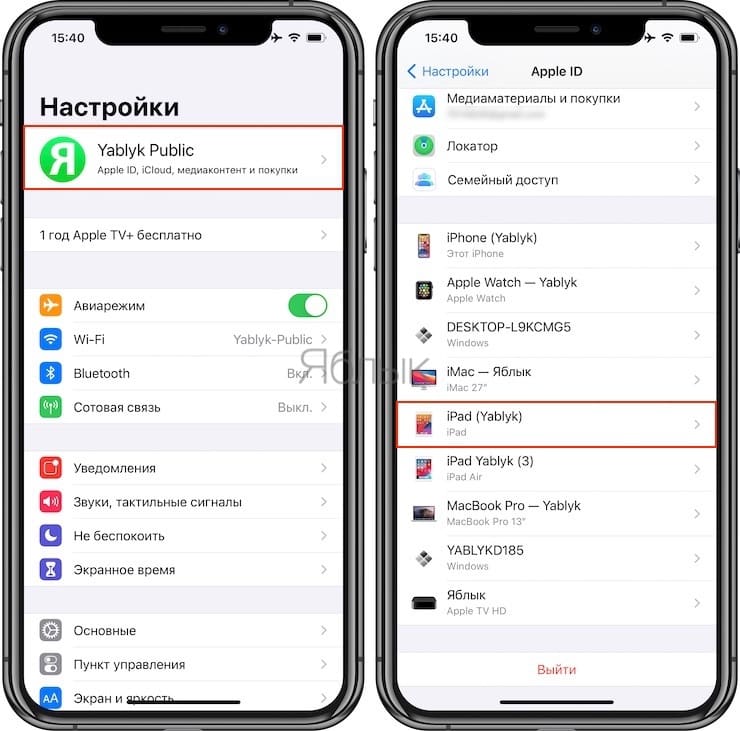
4. Нажмите «Удалить из учетной записи», а затем «Удалить».
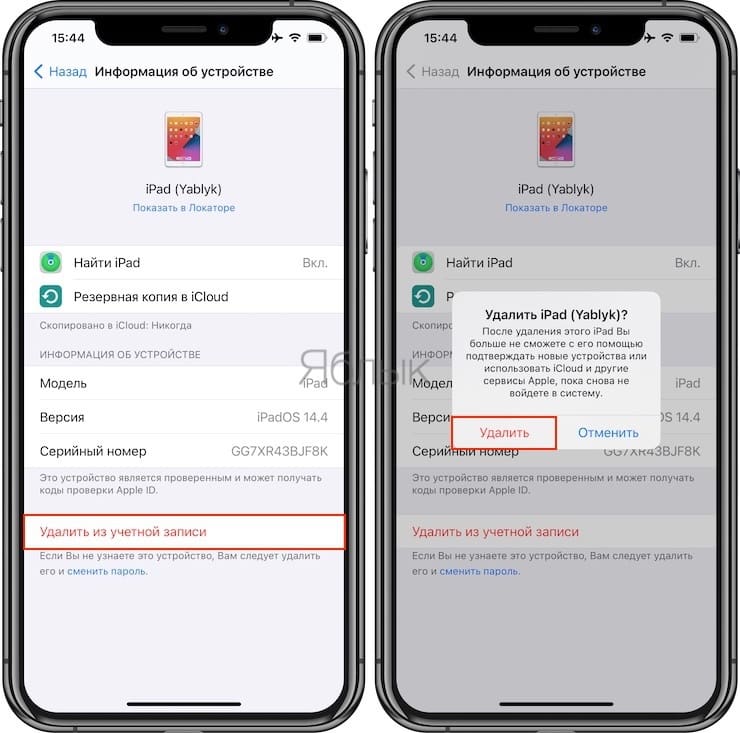
5. Немедленно смените пароль от учетной записи Apple ID, для этого:
- запустите приложение Настройки и перейдите в раздел Apple ID.
- выберите пункт Пароль и безопасность, а затем нажмите Изменить пароль.
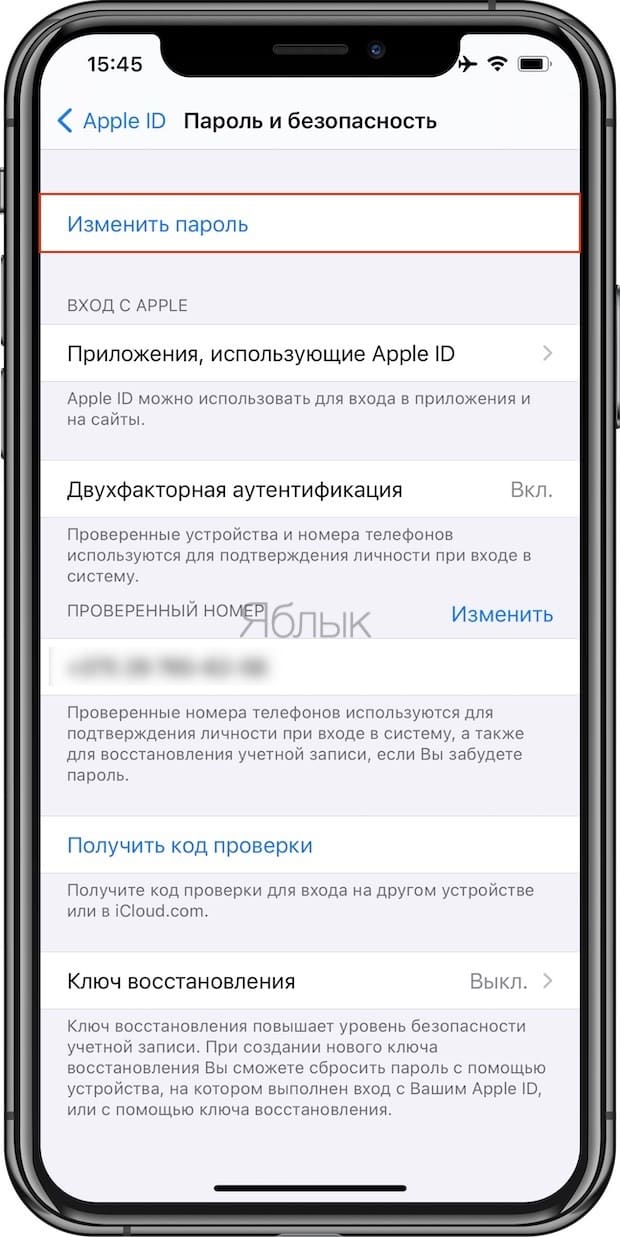
- Измените пароль. О требованиях к паролю Apple ID вы можете узнать в этом материале. А о том, как придумывать сложные пароли и никогда их не забывать, мы рассказывали здесь.
Видео по теме:
�� Смотрите также:
�� Мы в Telegram и YouTube, подписывайтесь!
Насколько публикация полезна?
Нажмите на звезду, чтобы оценить!
Средняя оценка 5 / 5. Количество оценок: 23
Оценок пока нет. Поставьте оценку первым.
Можете помоч ? У меня два iPhona с одним iCloudом, когда я устанавливаю приложение imo в одно устройство с одним номером , то и вдругом телефоне сразу подключается к профилю с первом номером, а я хочу что бы в двух телефонах былы разные imo, но никак не получается, помогите ??
При авторизации в icloud нет иконки найти iphone
А если забыли не только пароль но и вообще название учётки яблочной. Как отвязать?
Топ 4 способов Как удалить Айклауд не зная пароля
Вы так же забыли свой пароль Apple ID и в недоумении, что делать дальше? Больше не стоит беспокоиться, так как существует несколько техник, которые определённо вам помогут удалить apple ID, не зная пароля. Все методы, которые были упомянуты ниже, рабочие, но некоторые могут потребовать немного больше времени и некоторых сложных процедур. Решения были приведены согласно их эффективности. Убедитесь, что изучили все упомянутые методы и выберите наиболее для вас подходящий.
Часть 1: Как удалить Apple ID не зная пароля при помощи Tenorshare 4uKey (без потери данных)
Наилучший и эффективный метод, который способен с лёгкостью помочь вам убрать Apple ID без необходимости знать пароль – это использование Tenorshare 4ukey. Этот метод поможет вам с тем, как удалить аккаунт Apple ID без пароля всего лишь за несколько минут. Программа 4uKey так же предлагает и другие функции, такие как: обход экранного пароля на iDevice, удаление четырёх/шестизначного цифрового пароля, Touch ID, а так же Face ID с айфона и она даже исправляет проблему постоянно отключенного iPhone.
Процесс удаления Apple ID с iPhone, не зная пароля, используя Tenorshare 4uKey:
Примечание: Вам понадобиться скачать и установить 4uKey на свой компьютер или Mac прежде чем начать процесс.
Запустите программу (Tenorshare 4uKey). На главном экране программного обеспечения вы увидите ряд опций, просто нажмите на «Разблокировать Apple ID».

Теперь вам необходимо соединить свой iPhone и компьютер через USB-синхронизатор, программа моментально обнаружит телефон и отобразит сообщение о разблокировке экрана, затем коснитесь опции «Доверять».
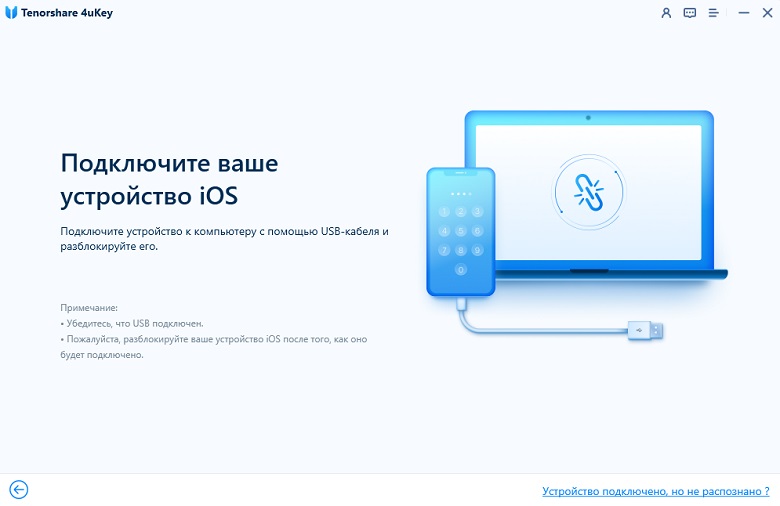
Нажмите на кнопку «Начать», чтобы начать процесс удаления своего Apple ID, которое связано с вашим айфоном.

Вы увидите любой из двух вариантов. Следуйте процессу, согласно отображённому варианту.
1-ый вариант: Опция «Найти iPhone» выключена
а) 4uKey удалит Apple ID, который соединён с вашим iPhone, как только вы нажмёте на «Начать». При этом ваши данные не будут стёрты.
б) Для завершения процесса понадобится несколько минут, и после того как он будет завершён, вы сможете увидеть сообщение об успехе, которое отобразится на экране вашего компьютера.
2-ой вариант: Опция «Найти iPhone» включена
- а) Если функция «Найти iPhone» включена, тогда вам следует сбросить настройки, прежде чем вы сможете удалить Apple ID.
- б) Процесс для сброса всех настроек: перейдите в Настройки >> Общие >>Сбросить все настройки. В тот момент, когда вы сбросите все настройки своего айфона, устройство будет автоматически перезагружено и программное обеспечение начнёт процесс удаления.


Все данные не будут потеряны после удаления вашего Apple ID с помощью Tenorshare 4ukey. Ниже приведено полное видео-руководство с подробным описанием шагов.
Часть 2: Как удалить Apple ID с iPhone/iPad используя iTunes (потеря данных)
Если вы хотите использовать стандартное приложение, предоставляемое Apple для удаления с девайса Apple ID, тогда вы можете последовать действиям, показанным ниже. Это приложение требует доступности на компьютере iTunes и так же для того, чтобы всё сработало необходимо обеспечить ряд других требований. Некоторые из этих требований: функция «Найти iPhone» не должна быть включена, и устройство не должно быть прежде синхронизировано с iTunes.
Процесс того как удалить Apple ID с iPhone/iPad не зная пароль, используя iTunes:
-
Соедините iPhone/iPad с компьютером и откройте iTunes.
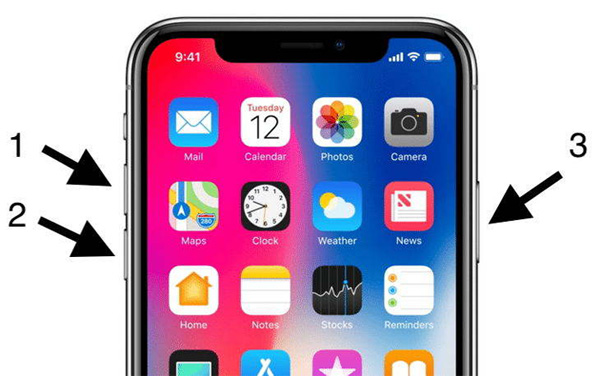
Теперь принудительно перезагрузите свой iPhone: Нажмите и моментально отпустите кнопку «Повышение громкости», снова нажмите и моментально отпустите кнопку понижения громкости и затем нажмите и удерживайте кнопку включения, пока не увидите на экране режим восстановления on screen.
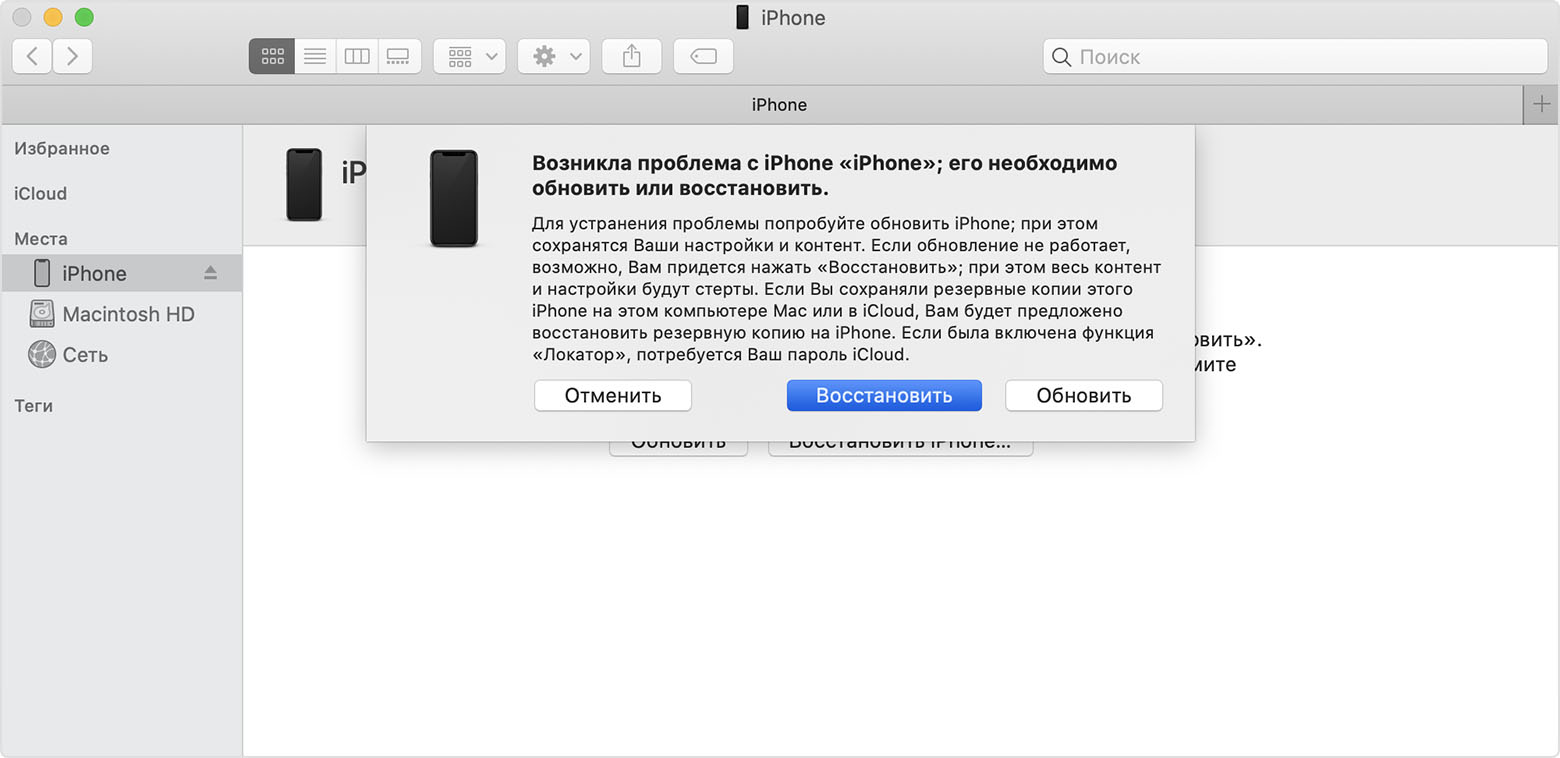
В тот же момент на экране вы увидите сообщение, в котором сказано: «Возникла проблема, связанная с вашим iPhone «название iPhone», которая требует обновления или восстановления». Нажмите на опцию «Восстановить» для сброса настроек айфона.
Часть 3: Использование «Больше нет доступа к iPhone» для отключения Apple ID (потеря данных)
Этот метод может показаться необычным для многих пользователей, так как включает некоторые необычные техники для отключения Apple ID. Процесс простой и лёгкий, но вам понадобится последовать ряду шагов, как это показано ниже, чтобы метод сработал. Это решение может быть не надёжным в качестве первого метода, но вам всё ещё может быть полезным изучить, как использовать такое решение.
1. Вам необходимо посетить сайт Apple, используя любой из браузеров, и затем найти «Больше нет доступа к iPhone» на его главной странице.

2. Теперь введите номер своего телефона и нажмите на «Послать код» для получения 6-циферного кода подтверждения. После того как вы его получите, введите во вторую графу и нажмите кнопку «Подтвердить» button. Вскоре ваш Apple ID будет удалён.
Часть 4: Как стереть в сети аккаунт Apple
Если вы планируете по какой-либо причине удалить свой аккаунт, тогда вы легко можете удалить его из сети. Хотя у вас есть вариант временно деактивировать аккаунт на случай, если вы хотите использовать его в будущем, но убедитесь, что выбрали мудрое решение, так как после удаления аккаунта, он не может быть восстановлен, и вы не сможете получить доступ к iTunes или воспользоваться преимуществами его сервисов.
Процесс удаления из сети аккаунта Apple:
Сначала вам необходимо посетить страницу входа. в систему данных и конфиденциальности Apple.

Затем введите Apple ID и войдите в аккаунт, который вы хотите удалить. После перехода к домашней странице нажмите на «Запрос» для удаления своего аккаунта (который вы можете видеть в нижней части экрана).

После этого проверьте, есть ли у вас какие-либо подписки с Apple ID или же нет, и затем выберите причину удаления аккаунта. Нажмите «Продолжить», чтобы проследовать далее.

Заключение:
Сегодня вы изучили 4 наилучших способа того, как удалить Apple ID не зная пароля. Как вы возможно уже знаете использование Tenorshare 4uKey – это самый лучший метод удаления Apple ID без знания пароля и всего в несколько кликов. Извлеките всю пользу из этой программы, так как вы можете достичь гораздо большего, нежели удаление Apple ID. Дайте нам знать, что вы об этом думаете.
Бесплатное удаление iCloud — 3 способа справиться с блокировкой активации iPhone
 Обновлено Лиза Оу / 22 июня 2021 г. 16:30
iCloud помогает пользователям устройств Apple синхронизировать данные между несколькими устройствами. Кроме того, его Find My Device повышает безопасность своих устройств. Когда iPhone потерян, Find My iPhone позволяет владельцу пометить устройство как потерянное и стереть данные на устройстве, а iPhone защищен блокировкой активации, поэтому никто не может настроить его для использования без предоставления правильного идентификатора Apple ID и пароля.
Однако это также может вызвать проблемы для покупателей второго iPhone, если предыдущий владелец забыл отключить Find My iPhone. Таким образом, мы написали этот пост, чтобы помочь вам удаление активации iCloud бесплатно.

Часть 1. Как работает iCloud и как удалить iCloud бесплатно
iCloud был впервые разработан для пользователей Apple для удаленного и безопасного хранения важных данных на серверах Apple и синхронизации между различными устройствами, такими как iPhone, iPad и iPod Touch. Вы можете получить доступ к функциям iCloud с любого из ваших устройств Apple или напрямую посетить сайт www.icloud.com в браузере для управления своими данными.
В центре внимания этой статьи Find My Device характерная черта. Если он включен на iPhone, сброс настроек устройства вызовет блокировка активации iCloud экран, который запрашивает предыдущий идентификатор Apple ID и пароль и не позволяет завершить процесс настройки. Итак, как удалить или отключить iCloud на своем iPhone? Вот шаги.
Шаг 1 Перейдите в Настройки приложение и нажмите на [ваше имя].
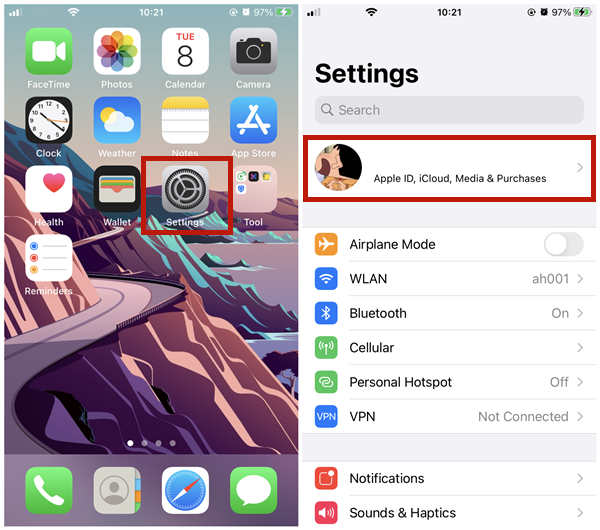
Шаг 2 Прокрутите вниз и коснитесь Выйти кнопку.
Шаг 3 Введите свой пароль Apple ID, чтобы подтвердить свое действие.
Шаг 4 Выберите, какие данные iCloud вы хотите сохранить на устройстве.
Часть 2. Как бесплатно снять блокировку активации iCloud
Метод 1. Попросите предыдущего владельца снять блокировку активации iCloud.
Если вы купили второй iPhone напрямую у отдельного продавца, сообщите ему о своей ситуации и попросите помочь вам удалить iPhone из их учетной записи iCloud. Вам не нужно встречаться с ними лично, чтобы они могли ввести Apple ID и пароль, потому что они могут удалить iCloud для iPhone удаленно:
Шаг 1 Откройте веб-браузер и перейдите на www.icloud.com.
Шаг 2 Войдите в систему, используя Apple ID и пароль.
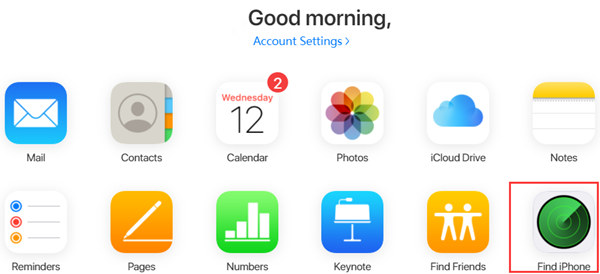
Шаг 3 Перейдите на Найти iPhone и выберите iPhone с блокировкой активации.
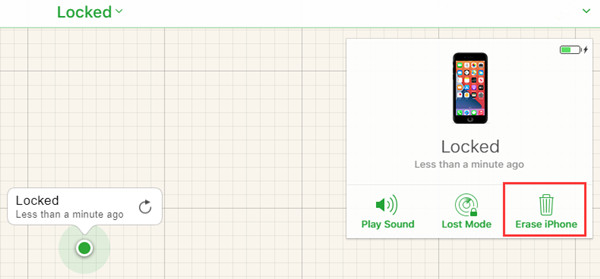
Шаг 4 Нажмите Стереть iPhone чтобы стереть данные с iPhone, а затем удалить устройство из учетной записи iCloud.
Шаг 5 Перезагрузите iPhone и попробуйте настроить его. Блокировка активации должна исчезнуть.
Если вы купили iPhone в магазине, чтобы с предыдущим владельцем нельзя было связаться, вы можете попросить магазин вернуть вам деньги или заменить устройство другим.
Метод 2: используйте профессиональную программу удаления iCloud
Если вы не можете связаться с продавцом, вы можете рассмотреть возможность использования профессиональной программы удаления iCloud для этой задачи.Разблокировщик FoneLab для iOS это может быть хорошим выбором для вас. Он ориентирован на разблокировку iOS в различных сценариях и отлично работает практически на всех iPhone, iPad и iPod Touch с любой версией iOS.
Главные преимущества
- Снимите блокировку активации iCloud просто с помощью компьютера и кабеля. . Face ID и Touch ID без каких-либо ограничений.
- Отлично работает на всех версиях iOS, даже на последней версии iOS 14.6.
- Легко использовать и выполнить задачу в простой процесс.
FoneLab Помогает вам разблокировать экран iPhone, удалить Apple ID или его пароль, удалить экранное время или пароль ограничения в секундах.
- Помогает вам разблокировать экран iPhone.
- Удаляет Apple ID или его пароль.
- Удалите экранное время или пароль ограничения в секундах.
Шаги к достижению Удаление блокировки активации iCloud с помощью FoneLab iOS Unlocker:
Шаг 1 Бесплатно скачайте, установите и запустите программу на вашем Windows или Mac и нажмите Удалить Apple ID в интерфейсе программы.

Шаг 2 Подключите свой iPhone к компьютеру с помощью подходящего кабеля (например, Lightning to USB). Когда ваше устройство будет обнаружено, программа автоматически перейдет к следующему интерфейсу.
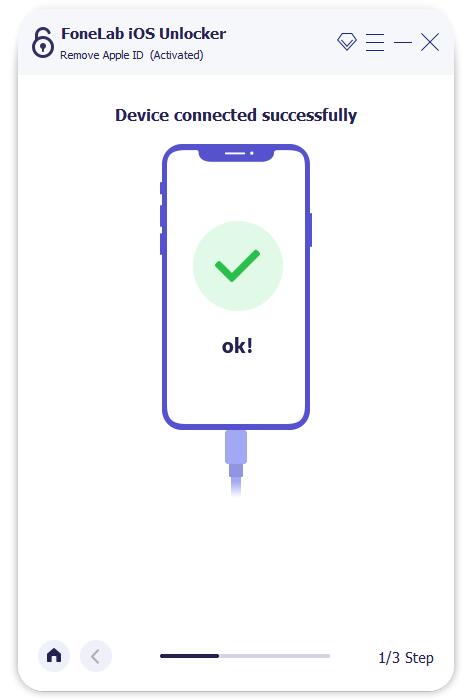
Шаг 3 Когда на вашем iPhone появится уведомление, просто нажмите Доверие, Затем нажмите Start в программе на вашем компьютере.

Шаг 4 Следуйте инструкциям в программе. Перейти к Настройки и Сбросить все настройки на вашем устройстве. Затем ваше устройство перезагрузится, во время которого программа автоматически снимет блокировку активации iCloud.
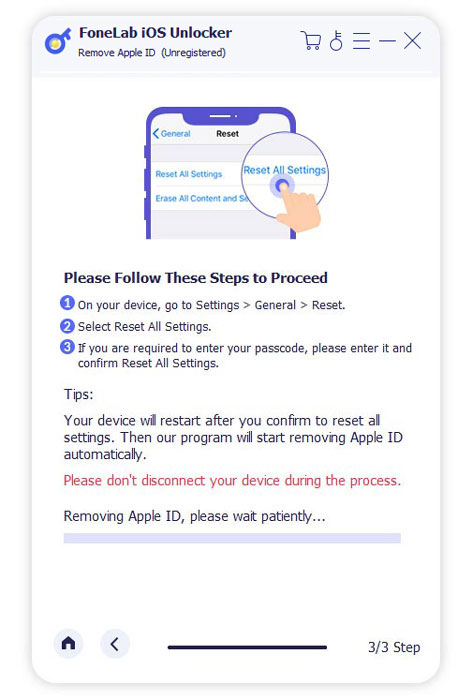
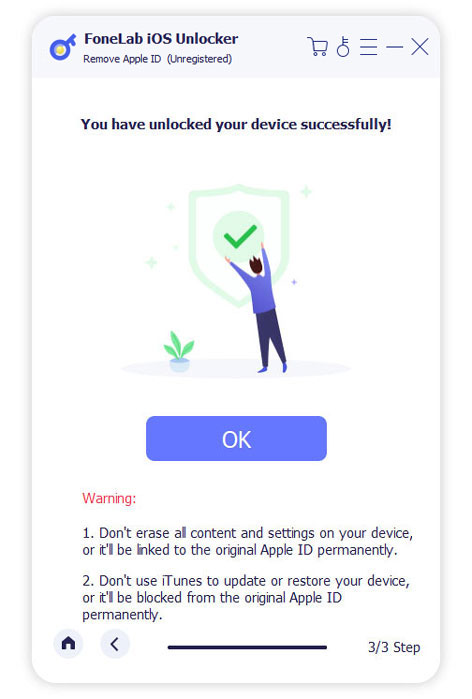
Шаг 5 Когда ваше устройство будет полностью перезагружено, вы обнаружите, что блокировка активации iCloud исчезла. Просто отключите кабель и свободно пользуйтесь iPhone.
Метод 3: попросите Apple снять блокировку активации iCloud для устройства
Этот метод работает, если вы можете пойти в физический магазин Apple Store поблизости. Просто попросите сотрудников разблокировать устройство. Конечно, они не сделают то, о чем вы так просто просите. Вам необходимо предоставить как можно больше информации, чтобы доказать, что вы являетесь настоящим владельцем устройства. Только если вы их полностью убедите, они смогут удалить iCloud с вашего iPhone.
FoneLab Помогает вам разблокировать экран iPhone, удалить Apple ID или его пароль, удалить экранное время или пароль ограничения в секундах.
- Помогает вам разблокировать экран iPhone.
- Удаляет Apple ID или его пароль.
- Удалите экранное время или пароль ограничения в секундах.
Часть 3. Часто задаваемые вопросы о бесплатном удалении iCloud
Должен ли я использовать службы удаления iCloud?
Нет, есть варианты получше. Мы попробовали многие из этих так называемых служб удаления iCloud, утверждая, что снять блокировку активации iCloud. Ни один из них не работал. Возможно, есть некоторые из них, которые действительно могут решить проблему. Но в целом программы удаления iCloud надежнее.
Что такое блокировка активации iCloud?
Пользователи iOS часто включают функцию «Найти мое устройство» в iCloud, чтобы отслеживать местонахождение потерянных устройств и удаленно удалять данные. Кроме того, если потерянное устройство сбрасывается до отключения функции «Найти мое устройство», блокировка активации iCloud может помешать повторной настройке.
Как проверить, не украли ли iPhone?
Во-первых, вам нужно получить номер IMEI iPhone, набрав «#06#». Или вы можете открыть приложение «Настройки», ввести «Основные» — «О программе». Запишите номер IMEI и перейдите на http://imeipro.info/. Введите номер IMEI и нажмите «Проверить», чтобы увидеть состояние устройства.
FoneLab Помогает вам разблокировать экран iPhone, удалить Apple ID или его пароль, удалить экранное время или пароль ограничения в секундах.
- Помогает вам разблокировать экран iPhone.
- Удаляет Apple ID или его пароль.
- Удалите экранное время или пароль ограничения в секундах.
Заключение
В этом посте рассказывается, как снять блокировку активации iCloud на подержанном iPhone. Мы предоставили 3 метода. Вы можете попросить предыдущего владельца iPhone удаленно удалить устройство из iCloud. Чтобы сделать все самостоятельно, вы можете попробовать Разблокировщик FoneLab для iOS. Если поблизости есть Apple Store, вы также можете пойти туда и попросить сотрудников Apple удалить iCloud с вашего iPhone.
Как сбросить Айклауд на Айфоне
Перед тем как продать Айфон или стать его по программе обмена в магазине электроники, необходимо удалить с мобильного устройства всю личную информацию. Не стоит удалять вручную контакты, напоминания, фотографии и документы, когда выполнен вход в учётную запись iCloud с использованием вашего идентификатора Apple ID. Это приведёт к тому, что содержимое с серверов iCloud будет удалено. Также удалится информация и со всех устройств, которые привязаны к этой учётной записи.
Зачем нужно сбросить Айклауд на Айфоне
Айклауд – это даже не программа, а обширный сервис, который включает ряд довольно важных функций, без которых пользоваться продукцией Apple будет не так комфортно. Рассмотрим основные функции.
- Создание резервных копий. Вся информация, которая храниться на смартфоне будет дополнительно сохранена и допуск к ней будет исключительно у владельца мобильного устройства.
- Предусмотрен так называемый фотопоток, сервис, благодаря которому можно делиться фотографиями. Это очень удобно, к примеру, пользователь сделал отличную фотографию на Айфон, а она тут же скопировалась на другое яблочное устройство, привязанное к этому аккаунту.
- Айклауд поможет найти iPhone (планшет iPad, плеер iPod Touch) в том случае, если устройство было утеряно.
Большая часть пользователей под удалением Айклауда подразумевает отвязку идентификатора от определённого яблочного устройства. К примеру, это необходимо сделать при продаже мобильного устройства, чтобы новый владелец не получил доступ к личным данным пользователя. Кроме того, это позволит избежать у покупателя телефона проблем в будущем, в процессе эксплуатации телефона.
Иногда бывают и такие ситуации, когда Apple ID требуется удалить безвозвратно. Возможность делать это самостоятельно, без обращения в службу техподдержки, появилась лишь недавно.
Как удалить Айклауд с Айфона
Если вы покупаете подержанный Айфон, то нужно обязательно убедиться, что предыдущий владелец удалил свою учётную запись. Для этого переходят в «Настройки» — «Общие» — «Сброс», тут нужно выбрать «Удалить все содержимое и настройки», а затем подтвердить сброс. Если после сброса старых настроек мобильное устройство остаётся связанным с Apple ID и iCloud, то покупать такой смартфон не стоит.
В этом случае можно попросить продавца подтвердить блокировку активации, введя логин и пароль. В настройках следует обязательно отключить функцию «Найти iPhone». После того, как сброс произошёл без запроса пароля, устройство полностью удалено из iCloud.
На самом Айфоне
Можно удалить Айклауд на iPhone / IPad. Сделать это реально всего в несколько шагов.
- Нажимают на настройки, потом прокручивают страницу в самый низ, чтобы найти ICloud, открывают его.
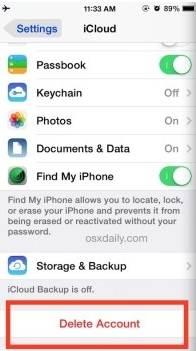
- Прокручивают страницу опять до самого низа, пока не будет видо строка «Удалить учетную запись», кликают на неё.
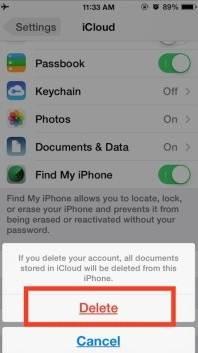
- Нажимают «Удалить» ещё раз, подтверждая свои действия.
То есть удалить учётную запись можно всего за три шага. После этого можно создать новый Apple ID.
Прежде чем полностью удалить свою учётную запись с мобильного устройства, рекомендуется сделать резервную копию информации.
Через iTunes
Можно сбросить Айклауд и при помощи компьютера, воспользовавшись программой iTunes.
- Устанавливают и затем запускают на компьютере программу iTunes.
- В верхней части экрана выбирают раздел «Учетная запись» > «Просмотреть». Может потребоваться ввести идентификатор Apple ID.
- Прокручивают страницу до раздела «iTunes в облаке» и нажмите «Управление устройствами». После этого на экране появится список всех яблочных устройств, связанных с учётной записью. Если с идентификатором не связано никакое устройство, то этого раздела не будет.
Чтобы удалить Айклауд, необходимо зайти в настройки нужного устройства, нажать на ICloud. После этого выбрать пункт Выключить и подтвердить свои намерения. Предварительно необходимо ввести Apple ID учётной записи и пароль к ней.
С компьютера
Чтобы отключить iCloud на компьютере, необходимо следовать такой инструкции:
- Открывают программу Айклауд на компьютере и устанавливают флажок рядом с той службой, которую необходимо отключить. Чтобы сохранить изменения, нажимают на кнопку Применить.
- Чтобы полностью отключить программу «iCloud для Windows»,следует открыть её, а потом выйти из учётной записи.
Перед тем как удалять ту программу на компьютере, следует создать копию всех данных.
Для компьютеров с операционной системой Windows 8 и более поздними версиями алгоритм действий несколько иной.
- Переходят на начальный экран, после чего щёлкают мышью в нижнем левом уголке и тут выбирают «Панель управления».
- Нажимают ссылку «Удаление программы».
- Выбирают iCloud > «Удалить». Подтверждают свои намерения.
Как видно, удаление Айклауда не занимает много времени, всё довольно просто, если следовать инструкции.
Полное удаление аккаунта
Если решено полностью удалить свой аккаунт, то придётся обращаться в службу поддержки Apple, так как пользователям эта опция недоступна. Алгоритм действий такой:
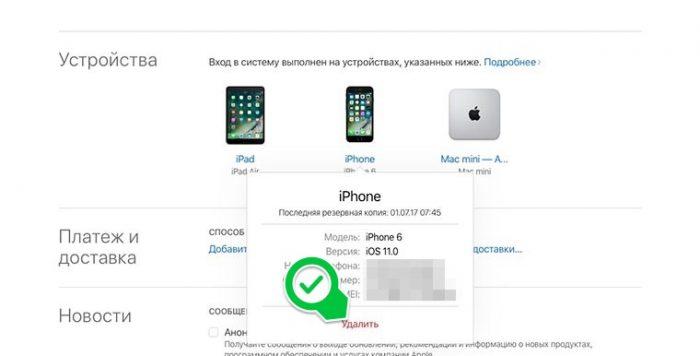
- Переходят по адресу apple.com и деавторизируют все привязанные к аккаунту яблочные устройства. Для этого поочерёдно выбирают устройства и нажимают на кнопку Удалить;
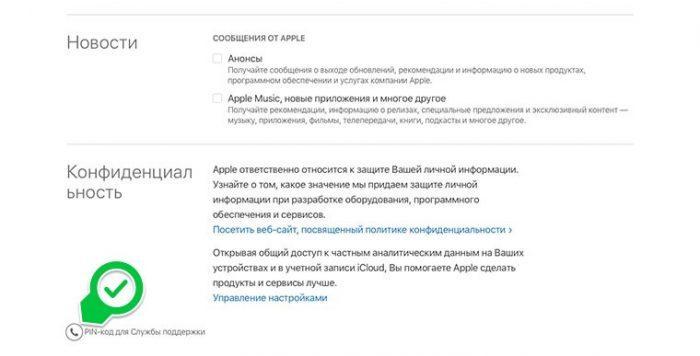
- Внизу страницы необходимо создать PIN-код для службы поддержки, чтобы при необходимости быстро подтвердить свою личность;
- Обращаются в службу с просьбой удалить свой аккаунт. Нужно приготовить убедительные доводы, чтобы специалисты службы поддержки удалили учётную запись.
Стоит помнить, что чем убедительнее будут причины удаления, тем быстрее можно ожидать полного удаления аккаунта.
Прежде чем полностью удалить свой аккаунт, нужно хорошенько подумать. Может лучший вариант – это временно отключить некоторые функции.
Как сбросить Айклауд на Айфоне без пароля
Если при сбросе Айклауда пользователь затрудняется ввести пароль, то он его либо забыл, либо даже и не знал. В первой ситуации всё можно исправить, во втором случае всё сложно.
Если Айфон принадлежим вам и аккаунт создавали вы, то не беда. Для входа в систему используется логин Apple ID, которым является адрес электронного адреса, через который проводилась активация аккаунта. Вот на эту электронку и можно сбросить новый пароль, если старый был забыт. Восстановление пароля происходит в несколько последовательных этапов.
- Открывают сервис управления Apple ID.
- Кликают по пункту «Забыли Apple ID или пароль».
- Появляется окошко, в котором следует указать адрес электронной почты, который ранее использовался при создании аккаунта. Дальше вводят проверочный код и нажимают на кнопку «Продолжить».
- На электронку придёт ссылка, пройдя по которой можно задать новый пароль.
Всё, теперь можно спокойно зайти в свой аккаунт и сбросить Айклауд или отправить заявку на полное удаление учётной записи.
Печальная история у тех пользователей, которые не знают пароль вовсе. Это часто случается при покупке Айфона с рук. В этом случае можно связаться со старым владельцем и попросить его удалить свою учётную запись. В противном случае ничего сделать не получится.
В интернете есть много объявления от людей, которые обещают взломать даже заблокированный айфон. Попробовать, конечно, можно, но нужно быть готовым к тому, что это мошенники.
Как убедиться, что айклауд удален
Собираясь купить Айфон с рук, необходимо не только не только внимательно осмотреть аппарат на предмет поломок, но также попросить бывшего владельца выполнить несколько пунктов.
- Открыть Настройки – iTunes Store и выйти из своей учетной записи.
- Открыть Настройки – App Store и тут тоже выйти из учетной записи.
- То же самое проделать в пункте Настройки – iCloud.
- В этом же меню настроек следует деактивировать функцию Найти iPhone.
- Следует попросить бывшего владельца гаджета сделать полный сброс смартфона.
На встречу с продавцом айфона следует взять любой смартфон, где есть мобильный интернет. Это поможет определить, привязан ли iPhone к определённому человеку.
Сейчас компания Apple запустила собственный сервис по проверке, поэтому выяснить, к кому привязан девайс несложно.
- Открывают сайт icloud.com, внизу страницы есть пункт Проверка состояния блокировки активации.
- Указывают серийный номер мобильного устройства и IMEI. Эта информация есть на коробке, на корпусе гаджета и в меню Настройки – Основные – Об устройстве. После этого нажимают на кнопку Проверить.
Сообщение «Блокировка активации: выкл» говорит о том, что Айфон чистый и его можно смело покупать, не боясь в будущем столкнуться с проблемами.