Factory reset Xiaomi Mi TV 4X 50
How to reset or hard reset an Xiaomi Mi TV 4X 50 inch LED 4K TV
Restore from the options of Xiaomi Mi TV 4X 50
If your Smart TV Xiaomi Mi TV 4X 50 works very slow, it hangs, or you have a full memory and you want to erase everything, or you want to sell it or give it away and you want nobody to be able to access your history and passwords you can do a factory reset or format so that it returns to be like the first day.
IMPORTANT: formatting or resetting your Xiaomi Mi TV 4X 50 to its factory state will eliminate all the personalized settings of the television such as the tuned channels and their order, input names, applications that have been installed, passwords of the accounts linked to this Mi TV 4X 50, Wi-Fi passwords, Google Play user and web browsing history.
The Xiaomi Mi TV 4X 50 TV will need to be fully configured as when it was turned on for the first time after purchase.
Estimated time: 15 minutes .
If you don’t have a remote you can buy one from this link on Amazon. *
First go to the start menu of your Xiaomi Mi TV 4X 50 inch LED 4K TV TV, once we have it in front of us we go to the settings, it is the gear wheel icon in the upper right part of the screen of your Xiaomi Mi TV 4X 50 inch LED 4K TV:

We navigate through the menu of the Mi TV 4X 50 TV until we find the section called «Storage and reset», press to access the storage settings and factory restore.
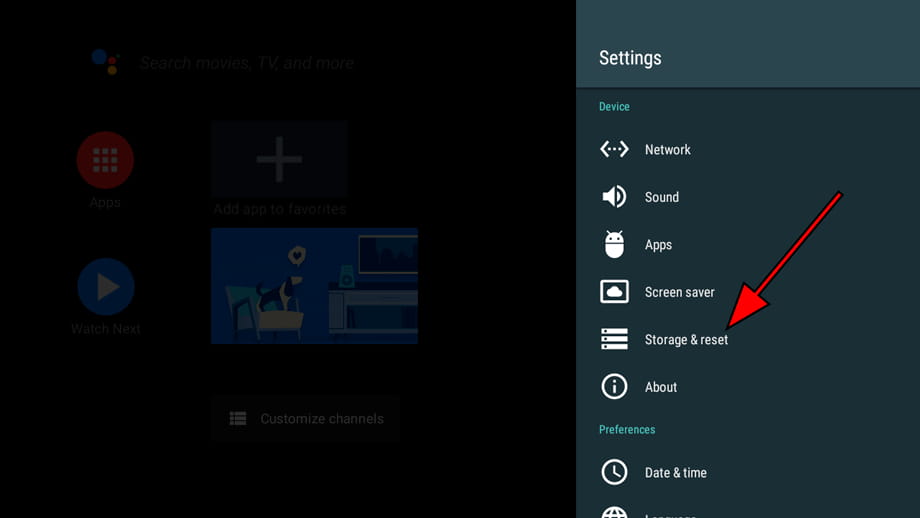
Once inside the Xiaomi Mi TV 4X 50 Storage and reset settings, we look for the «Factory data reset» section with our remote or cursor and click on it.
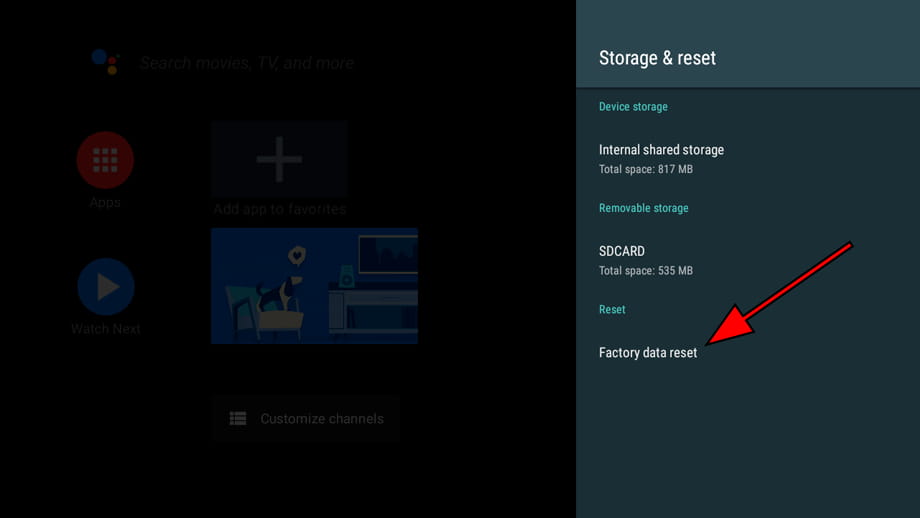
A confirmation message will appear on the screen of the Xiaomi Mi TV 4X 50 indicating that all the information on the television Mi TV 4X 50 will be deleted, including the settings, the downloaded applications and the link with your Google account (the Google account is not deleted, only unlinked from the TV), click on «Factory data reset» again, if you have decided not to continue click «Cancel» and no data will be deleted.
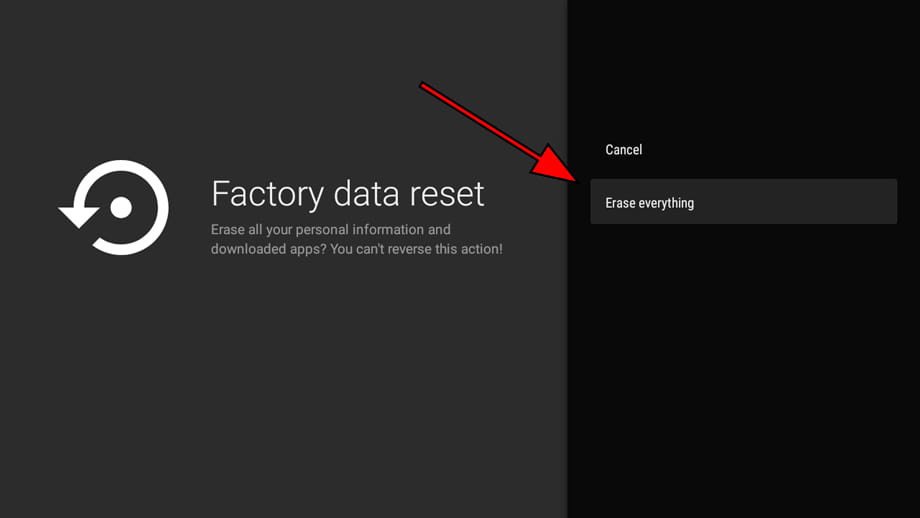
A second confirmation message will appear to confirm that you want to restore the Xiaomi Mi TV 4X 50, from this step you cannot go back, all apps and settings will be removed from the TV.
Press «Erase everything» to finish and wait a few seconds for the: model to be completely restored.
Restore Xiaomi Mi TV 4X 50 without the remote control
If you don't have the Xiaomi Mi TV 4X 50 remote control, your TV has entered a reboot loop or is unresponsive, you can factory reset your Xiaomi using the physical buttons on the back, bottom, or side of the TV.
1- First of all, we locate the power, volume up and volume down buttons of the Xiaomi Mi TV 4X 50.
They must be located on the back of the TV, on its right side or at the bottom of the Xiaomi screen.
2- Next we disconnect the Xiaomi Mi TV 4X 50 from the electrical current, unplug it or turn off the switch of the strip where it is connected to leave it without electricity.
3- We press the power and volume down buttons of the Xiaomi Mi TV 4X 50 at the same time, we keep them pressed and we connect the Xiaomi television to the electrical current.
4- We hold down the power and volume down buttons without releasing them at any time until we see the Xiaomi logo or the Android TV logo.
The moment we see the logo we can release the buttons.
5- The Xiaomi Mi TV 4X 50 TV will restart and it will take a few minutes or seconds to restore to factory settings, once restored we will have to reconfigure it, choosing the language, internet connection, tuning channels, installing applications or configuring Bluetooth devices.
Has it been useful?
About the device:
The Xiaomi Mi TV 4X 50 it is a television with the Android operating system, an aspect ratio of 0,67292, a refresh rate of 60 Hz, 3 HDMI ports, 2 USB ports, a screen resolution of 4K, 3840 x 2160 Pixels pixels, a screen diagonal of 50 Inch cm, Bluetooth, Wi-Fi, Ethernet port (RJ45), dimensions of 0 cm width, 0 cm height and 0 cm depth.
Shop Related Accessories *
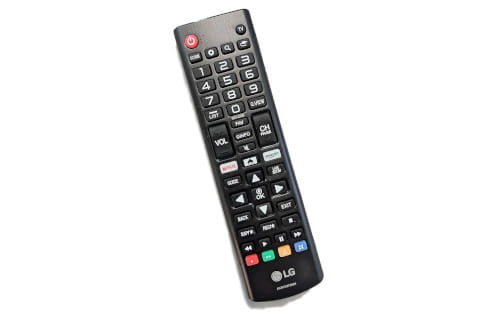

* Some of the links in this article are affiliates, which means that when you buy one of those products we will receive a small commission that will allow us to continue offering quality and updated content, and it will not cost you anything since you will continue paying the same price.
Sorry, you have been blocked
This website is using a security service to protect itself from online attacks. The action you just performed triggered the security solution. There are several actions that could trigger this block including submitting a certain word or phrase, a SQL command or malformed data.
What can I do to resolve this?
You can email the site owner to let them know you were blocked. Please include what you were doing when this page came up and the Cloudflare Ray ID found at the bottom of this page.
Cloudflare Ray ID: 8118426dfdac27b8 • Your IP: Click to reveal 45.84.122.39 • Performance & security by Cloudflare
Сброс настроек на телевизоре XIAOMI Mi TV
Современные телевизоры XIAOMI Mi TV обладают большим набором функций. Ведь устройства работают на технологии Смарт тв. Благодаря этому у телевизоров Mi TV есть возможность подключения к интернету, что позволяет не только смотреть цифровые каналы, но и смотреть контент в онлайн кинотеатрах и пользоваться другим функционалом.
В данной статье мы разберемся как самостоятельно произвести сброс настроек до заводских и для чего нужно совершать данную процедуру.
В каких случаях может понадобиться эта процедура?
- Не воспроизводит контент в загруженных приложениях
- Телевизор стал сильно тормозить или зависать при воспроизведение.
- Возникают проблемы с подключением к Интернету.
- XIAOMI Mi TV не видит подключенные флеш-накопители.
При сбоях работы телевизора Mi TV обычно проблему должна устранять опция обычная перезагрузка (Как перезагрузить телевизор XIAOMI Mi TV, читайте ниже. Но что делать, если перезагрузка не помогла, остается попробовать вернуть былую работоспособность устройства, сбросив настройки до заводского состояния.
Также данная опция применяется, когда нужно удалить все загруженные приложения и выйти из всех аккаунтов.
Перезагрузка телевизора XIAOMI TV
Телевизоры Smart TV, это можно сказать мини компьютеры у которых могут возникнуть проблемы в виде глюков и зависаний. Однако решить проблему работоспособности устройства можно перезагрузив его. В ПК или даже в смартфонах, можно перезагрузить нажав соответствующую кнопку или выбрав данный пункт, но что делать с телевизором? На многих телевизорах помогает способ выключить телевизор на несколько минут из розетки. Так как Mi TV работают на операционной системе Android TV, то можно просто включаем перезагрузку.
- С помощью пульта переходим в главное меню ТВ, нажав кнопку НОМЕ.
- Далее нажимаем на значок Настройки.
- Выбираем настройки Устройства.
- Заходим в пункт Об устройстве.
- Нажимаем на Перезагрузить, подтверждаем действия нажав на ОК.
Телевизор Сяоми перезагрузиться, если проблемы не пропали, тогда переходим к пункту Сброса до заводских настроек.
Сброс настроек
Помните что перед тем как начинать данную процедуру убедитесь что сможете снова войти в аккаунт гугла, так как все записи будут удаленны и все параметры телевизора будут сброшены. Вы получите телевизор из коробки, и вам придется устанавливать и настраивать все заново. В том числе вам придется заново произвести подключение к интернету и сканировать каналы.
Переходим непосредственно к процедуре сброса телевизора XIAOMI Mi TV до заводских настроек.
Как сбросить телевизор Xiaomi до заводских настроек если он не включается
Возникают ситуации, когда телевизор Xiaomi не включается или работает некорректно. В этом случае одним из способов решения проблемы может быть сброс телевизора до заводских настроек. В данной статье мы рассмотрим несколько методов, которые позволят вам выполнить сброс телевизора Xiaomi, даже если он не включается.
Способ 1: Сброс с помощью кнопок
- Выключите телевизор из розетки и включите его обратно.
- Нажмите одновременно кнопку «ОК» и кнопку «Назад» (стрелочку влево) на пульте дистанционного управления.
- После этого на экране телевизора появится режим восстановления Android или логотип телевизора.
- Этот режим позволяет произвести сброс телевизора до заводских настроек.
- С помощью стрелок на пульте дистанционного управления выберите пункт «Wipe data/factory reset».
- Подтвердите выбор, нажав кнопку «ОК».
Способ 2: Сброс через меню настроек
- На пульте дистанционного управления нажмите кнопку «HOME».
- Из меню выберите «Настройки».
- Затем выберите «Настройки устройства».
- Прокрутите список настроек и выберите пункт «Сброс».
- В открывшемся подменю выберите «Заводские настройки».
- Вам может потребоваться ввести ПИН-код, если он был установлен на телевизоре.
- Подтвердите выбор пункта «Удалить всё».
Полезные советы и выводы
- Перед сбросом телевизора до заводских настроек убедитесь, что все ваши данные, приложения и настройки, которые вы хотите сохранить, скопированы или сохранены на другом устройстве.
- Процесс сброса телевизора Xiaomi может занять некоторое время, поэтому будьте терпеливы и дождитесь его завершения.
- В случае, если после сброса проблемы с работой телевизора остаются, рекомендуется обратиться в сервисный центр Xiaomi для диагностики и ремонта.
В результате использования вышеописанных методов вы сможете сбросить телевизор Xiaomi до заводских настроек даже в том случае, если он не включается или работает некорректно. Будьте внимательны и следуйте инструкциям, чтобы избежать потери важных данных и успешно решить проблему с телевизором Xiaomi.
Как сбросить телевизор до заводских настроек кнопками
Далее будет отображено меню с вариантами сброса. С помощью кнопок «Громкость (Volume)» перемещайтесь по меню и выберите пункт «Сброс до заводских настроек (Factory Reset)». Подтвердите выбор, нажав кнопку «Питание (Power)». После этого телевизор перезагрузится и вернется к заводским настройкам.
Как сбросить телевизор ЛГ до заводских настроек
Чтобы сбросить телевизор ЛГ до заводских настроек, нужно выполнить несколько простых шагов. Вначале нажмите кнопку «Дом» на пульте дистанционного управления. После этого выберите раздел «Настройки», который обозначен значком «Шестеренка». Внутри этого раздела выберите пункт «Расширенные настройки». Внутри раздела «Расширенные настройки» найдите раздел «Общие». Внутри раздела «Общие» будет находиться пункт «Сброс настроек до заводских». Откройте этот пункт и нажмите на него. После этого телевизор автоматически перезагрузится и сбросится до заводских установок. Это может занять некоторое время, так что будьте терпеливы. После перезагрузки телевизор будет готов к использованию с заводскими настройками. Этот процесс очень прост и позволяет быстро вернуть телевизор к исходной конфигурации.
Как удалить все данные с телефона перед продажей
Если вы планируете продать свой телефон, важно удалить все личные данные, чтобы защитить свою конфиденциальность. Существует несколько шагов, которые нужно выполнить, чтобы полностью очистить телефон. В первую очередь, откройте раздел «О телефоне» в настройках. Затем выберите пункт «Сброс настроек». В этом разделе есть опция «Стереть все данные», которую следует выбрать. Это позволит удалить все файлы, приложения и установленные настройки, возвращая телефон к заводским настройкам. Однако, помимо этого действия, перед продажей необходимо также извлечь SIM-карту и SD-карту, чтобы сохранить свои контакты и личные файлы в безопасности. Выполнив все эти шаги, вы можете быть уверены, что ваш телефон будет полностью готов к продаже и все ваши данные будут удалены.
Как войти в систему без пароля Windows 10
Войти в систему Windows 10 без пароля возможно, если отключить эту функцию. Для этого необходимо выполнить несколько простых действий. В первую очередь откройте меню «Пуск» и выберите «Настройки». Альтернативным способом является нажатие сочетания клавиш [Win] + [i]. Затем выберите «Учетные записи» и в меню слева найдите «Параметры входа». В этом разделе есть пункт «Требуется вход». Его следует изменить на «Никогда». После этого при повторном запуске компьютера пароль для входа в систему больше не будет требоваться. Важно помнить, что отключение пароля может снизить безопасность вашего устройства и предоставить несанкционированный доступ к личным данным. Поэтому перед отключением пароля обязательно обдумайте все возможные последствия и примите решение осознанно.

Этот пункт находится с помощью кнопок громкости на пульте управления. 6. Нажмите на кнопку «OK», чтобы подтвердить сброс. 7. После этого телевизор начнет процесс сброса до заводских настроек. Обратите внимание, что весь ваш личный контент будет удален, поэтому убедитесь, что вы сделали резервную копию всех важных данных. 8. После завершения процесса сброса, телевизор автоматически перезагрузится и вы увидите экран приветствия. 9. Настройте телевизор, следуя инструкциям на экране. Если эти шаги не помогли включить телевизор или выполнить сброс, рекомендуется обратиться в сервисный центр или связаться с технической поддержкой Xiaomi для получения дополнительной помощи.