Как изменить форму значков
Данная инструкция проверена на Android 8. Мало кто знает, но настройки системы Android позволяют изменять форму значков (иконок) на рабочем столе и в меню. Например, можно сделать их квадратными и квадратными с закруглениями углов, круглыми. Для того, чтобы эта функция стала доступна, вам необходимо будет выполнить следующие действия:
- Активируйте режим «Для разработчиков». Как это сделать, можно посмотреть здесь
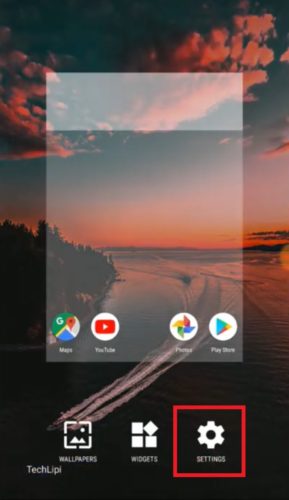
- Перейдите на рабочий стол и удерживайте палец на пустом месте
- Откроется окно, в котором нужно нажать на раздел «Настройки», располагающийся в правом нижнем углу
Всего: 9 комментариев
я не вижу такого пункта.
Какое у вас устройство и версия Android?
У меня android 10 q и телефон марки tecno тоесть у меня hi os и я нашел данный пункт именно в настройках разработчиков, и он не меняет форму(
Надо изменить иконки стандартных приложений через галакси значки и иконки загруженых приложений тоже изменят форму(при установки)
Грёбанный потомок Линукса! Хрен догадаешься!
Автору Спасибо!
Samsung SM-T295. В настройках экрана настройки формы значков нету. Есть в параметрах разработчика, но её изменение ни на что не влияет ��
Смартфон BQ 5516 , всё получилось , только появилось на английском языке , но это не важно
Приветствую
Использую meizu 16 th, соотв андроид версии 8,1,0
При выполнении вашего алгоритма ничего нет такого
В разделе » для разработчиков » так же ничего такого нет
У меня poco x3 nfc как там изменить форму значков в настройках не нашла, только размер значков?
Как сделать квадратные иконки на андроид?
1 Rifon — Стиль в квадрате · 2 Goolors Square — Интерфейс на каждый день · 3 Voxel — Ничего лишнего · 4 Long Shadow Icon Pack — Скрыть и .
Как настроить смарт стопку?
Чтобы создать смарт-стопку, выполните следующие шаги.На экране «Домой» или в представлении «Сегодня» нажмите и удерживайте пустую область, пока приложения не начнут покачиваться.Нажмите кнопку «Добавить» в верхнем левом углу.Прокрутите вниз и нажмите «Смарт-стопка».Нажмите «Добавить виджет».Jan 26, 2022
Как сделать квадратные иконки на андроид? Ответы пользователей
Для этого перейдите в меню Настройки > Экран и яркость > Размер текста и отображения , найдите опцию Размер текста внизу экрана и переместите кружок вправо.
Так давайте выясним, что нам для этого нужно сделать. . Как изменить вид иконок в 9 версии Android . А сейчас квадратная.
Стандартные значки на Нокиа в форме круга, но можно чтоб иконки значков приложений были квадратные, в виде капли, цилиндрические и другие.
Переход в настройки. Выбирается пункт Хранилища и USB. Нажимается ярлык карты, расположенный в нижнем левом углу. Открывается выпадающее меню.
Когда пользователь ищет приложение в маркетах, в первую очередь он видит иконку запуска приложения — launcher icon. Она должна привлекать внимание во время .
Оно позволяло изменять шрифт, форму иконок и цвет акцента на своих устройствах. Приложение распространилось на другие телефоны Pixel под .
С ее помощью можно поменять значок ВК и другие иконки на Honor 10i с Андроид с учетом личных предпочтений. Здесь можно настроить символы, .
Дизайнер Сэм Икон Пакет Square Colors Icons Pack яркий, красивый и играет с градиентами так, как мы не видели в других пакетах иконок. Этот набор значков .
Как сделать квадратные значки на андроиде
Вероятно, вы замечали, что множество приложений на вашем смартфоне имеют квадратные значки на главном экране. Это популярный дизайнерский тренд, который помогает создавать единообразный и симметричный вид для всех значков. Если вы хотите создать свои собственные квадратные значки для своих приложений на Android, вам понадобится следовать нескольким простым шагам.
Первым шагом является выбор правильного размера для квадратного значка. Обычно рекомендуется использовать размер 192×192 пикселей для высокого разрешения и 96×96 пикселей для обычного разрешения. Каждый значок должен сохраняться в формате PNG, чтобы сохранить прозрачность и качество.
Затем вам понадобится редактор графики, такой как Adobe Photoshop или GIMP. С помощью этого программного обеспечения вы сможете создать квадратную форму значка и добавить на него любой дизайн или логотип, который вы хотите. Обратите внимание, что дизайн должен быть ясным и четким, чтобы значок выглядел профессионально и узнаваемо на главном экране.
После того, как вы создали идеальный квадратный значок для своего приложения, вам необходимо сохранить его в формате PNG. Затем вы можете добавить его в свой проект Android и указать его в качестве значка приложения в файле манифеста. После этого значок будет отображаться в квадратной форме на главном экране устройства.
Выбор нужного приложения
Прежде чем приступить к созданию квадратных значков на андроиде, необходимо выбрать подходящее приложение для этой задачи. На рынке есть множество инструментов, которые позволяют создавать значки различных форматов и размеров. Вам нужно найти такое приложение, которое соответствует вашим потребностям и удовлетворяет вашим требованиям.
Одним из самых популярных приложений, которые позволяют создавать квадратные значки на андроиде, является «Android Asset Studio». Это мощный инструмент, который предлагает широкий набор функций для создания значков любого размера и формата. Вы можете загрузить собственное изображение и настроить его подходящим образом, или выбрать из библиотеки предустановленных значков.
Также стоит обратить внимание на другие приложения, например, «Iconic». Оно позволяет создавать значки разных форматов и размеров, а также предлагает различные функции для редактирования и настройки изображения. «Iconic» имеет простой и интуитивно понятный интерфейс, что делает процесс создания значков быстрым и удобным.
Не забывайте изучить отзывы и рейтинги приложений перед их установкой. Это поможет вам выбрать наиболее надежное и удобное приложение для создания квадратных значков на андроиде.
Определение размера значков
На андроиде значки имеют определенные размеры, которые нужно учитывать при создании. Стандартные размеры значков на разных экранах:
| Разрешение экрана (dp) | Размер значка (dp) |
|---|---|
| mdpi (160 dpi) | 48×48 |
| hdpi (240 dpi) | 72×72 |
| xhdpi (320 dpi) | 96×96 |
| xxhdpi (480 dpi) | 144×144 |
| xxxhdpi (640 dpi) | 192×192 |
При создании значка нужно учитывать плотность пикселей (dpi) устройства. Она указывает, сколько пикселей умещается на дюйм экрана. Размер значения в пикселях равен размеру в dp, умноженному на коэффициент плотности (density).
Выбор цветовой гаммы
Важно учитывать факторы, такие как цвета вашего приложения или веб-сайта, а также понятность значков для пользователя. Важно помнить, что некоторые цвета могут быть более заметными или легко различимыми на экранах с разным разрешением или освещением.
Одним из распространенных подходов к выбору цветовой гаммы является использование основных и дополнительных цветов. Основные цвета могут использоваться для создания привлекательных и контрастных значков, в то время как дополнительные цвета могут использоваться для добавления акцентов и визуального интереса.
Кроме того, рекомендуется использовать цвета, которые легко читаются на фоне значка. Например, использование светлых цветов на темном фоне или темных цветов на светлом фоне может обеспечить оптимальную читабельность.
Также стоит учитывать тему вашего приложения или веб-сайта. Например, для приложений с темной темой целесообразно использовать яркие цвета, чтобы значки выделялись на фоне. Для приложений с светлой темой целесообразно использовать более нейтральные цвета, чтобы значки слегка смешивались с фоном и создавали более сдержанный вид.
Важно также помнить о консистентности цветовой гаммы в рамках вашего приложения или веб-сайта. Использование одних и тех же или схожих цветов для значков может создать единый и узнаваемый дизайн, что поможет пользователям быстрее ориентироваться и узнавать значки.
Вывод:
Выбор цветовой гаммы для квадратных значков на андроиде является важным шагом в процессе их создания. Необходимо учитывать факторы, такие как цвета приложения или веб-сайта, понятность для пользователя, различное разрешение и освещение экранов, а также тему приложения или сайта. Использование основных и дополнительных цветов, легко читаемых комбинаций и консистентности цветовой гаммы поможет создать привлекательные и узнаваемые значки.
Использование графических редакторов
Прежде чем начать работу с графическим редактором, необходимо определить размер иконки. Стандартные размеры иконок на андроиде составляют 48 х 48 пикселей, 72 х 72 пикселя и 96 х 96 пикселей. Также существуют другие размеры иконок в зависимости от типа устройства и разрешения экрана.
После выбора необходимого размера иконки, можно начинать создание нового файла в графическом редакторе. Затем можно использовать различные инструменты и функции редактора для рисования квадратной формы иконки, нанесения нужных цветов и деталей.
Для создания квадратной формы иконки можно выбрать инструмент «Прямоугольник» и нарисовать прямоугольник нужного размера. Затем можно использовать инструменты редактора для заполнения прямоугольника нужным цветом и детализации иконки.
После того, как иконка будет создана, ее можно сохранить в нужном формате (обычно PNG) и использовать в своем проекте для отображения на андроид устройствах.
Важно помнить, что при работе с графическими редакторами необходимо учитывать требования платформы и дизайн-рекомендации Google для создания квадратных значков на андроиде.
Создание квадратных иконок для Android
Android — популярная операционная система для мобильных устройств, которая предоставляет разработчикам множество возможностей для создания красивых и функциональных приложений. Один из важных элементов дизайна Android-приложений — иконки.
Иконки — это визуальные элементы, которые помогают пользователю быстро определить функцию приложения или его части. Квадратные иконки являются одним из основных стандартов дизайна для Android-приложений. В этом простом гиде для начинающих мы расскажем, как создать квадратные иконки на Android и добиться профессионального вида вашего приложения.
Создание квадратных иконок на Android требует некоторых навыков в графическом дизайне и использования специализированных инструментов. Однако, с некоторой практикой и руководством, вы сможете создать красивые иконки, которые подчеркнут стиль вашего приложения.
В этом гиде мы рассмотрим основные шаги создания квадратных иконок на Android, начиная от выбора подходящего графического редактора, до экспорта и добавления иконок в ваше приложение. Мы также поделимся советами и лучшими практиками, которые помогут вам создать профессиональные квадратные иконки на Android. Приступим!
Квадратные иконки на Android: Простой гид для начинающих
Иконки играют важную роль в дизайне приложений Android. Они помогают пользователю быстро и легко определить функциональность приложения и улучшают визуальный опыт пользователя.
В этом простом руководстве мы рассмотрим, как создать квадратные иконки для Android приложений. Давайте начнем!
Шаг 1: Выберите размер и разрешение
Перед началом создания иконки важно определить ее размер и разрешение. В Android существует несколько различных размеров иконок, которые нужно учесть для обеспечения правильного отображения иконки на разных устройствах.
Один из самых распространенных размеров для квадратных иконок — 48×48 пикселей. Однако рекомендуется создавать иконки в векторном формате, таком как SVG или PSD, чтобы они могли масштабироваться для разных разрешений и экранов.
Шаг 2: Создайте иконку
После определения размера и разрешения можно создавать саму иконку. Вы можете использовать графические редакторы, такие как Adobe Illustrator или Sketch, чтобы воплотить свои идеи в жизнь.
При создании квадратной иконки обратите внимание на использование простых форм и контрастных цветов. Избегайте слишком мелких деталей, так как они могут быть плохо видны на маленьких экранах.
Шаг 3: Экспорт в нужном формате
После создания иконки вам понадобится экспортировать ее в нужном формате, чтобы она была готова для использования в Android приложении.
Один из наиболее популярных форматов — PNG. Он поддерживается практически всеми устройствами Android и обеспечивает хорошее качество изображения.
Шаг 4: Включите иконку в проект Android
После того, как вы экспортировали иконку в нужном формате, включите ее в свой проект Android. Для этого вам нужно перейти в папку res/drawable внутри вашего проекта и скопировать иконку в эту папку.
Затем вы можете ссылаться на иконку в коде вашего приложения, например, через атрибут android:icon в файле манифеста Android или в разметке XML.
Шаг 5: Проверьте иконку на разных устройствах
После включения иконки в проект Android рекомендуется проверить ее на разных устройствах, чтобы убедиться, что она отображается правильно и выглядит хорошо на всех экранах.
Вы также можете использовать эмуляторы Android для проверки иконки на разных версиях операционной системы и разрешениях экрана.
Заключение
Создание квадратных иконок для Android приложений может показаться сложной задачей, но с помощью этого простого гида вы сможете быстро и легко создавать привлекательные иконки для своих приложений.
Не забывайте учиться и экспериментировать с различными стилями и идеями, чтобы создавать уникальные иконки, которые помогут вашему приложению выделяться!
Создание иконок с помощью графических редакторов
Создание квадратных иконок для Android можно осуществить с помощью различных графических редакторов, таких как Adobe Photoshop, GIMP или Sketch. Ниже приведены шаги, которые помогут вам создать квадратную иконку с помощью этих программ.
- Откройте новый документ в Photoshop с заданными размерами и разрешением иконки.
- Создайте дизайн иконки, используя различные инструменты Photoshop, такие как кисти, формы и слои.
- Проверьте, что ваша иконка выглядит корректно и привлекательно на разных размерах дисплеев.
- Сохраните иконку в нужном формате (например, PNG) и выберите размеры для соответствующих плотностей экрана (много разных размеров).
- Откройте новое изображение в GIMP с заданными размерами и разрешением иконки.
- Используйте инструменты GIMP, чтобы создать свой дизайн иконки.
- Проверьте, что ваша иконка выглядит хорошо на различных размерах экранов и оцените ее внешний вид.
- Сохраните иконку в нужном формате (например, PNG) и выберите размеры для соответствующих плотностей экрана (различные размеры).
- Создайте новый документ в Sketch с нужными размерами и разрешением иконки.
- Используйте инструменты Sketch для создания дизайна вашей иконки.
- Убедитесь, что иконка выглядит хорошо на разных разрешениях и оцените ее дизайн.
- Экспортируйте иконку в нужном формате (например, PNG) и выберите размеры для соответствующих плотностей экрана (различные размеры).
После того, как вы создали и сохранили иконку в нужном формате, вы можете легко использовать ее в своем проекте Android. Просто скопируйте файл иконки в подпапку ресурсов вашего проекта и укажите ее в соответствующем XML-файле макета или коде программы.
Размеры и пропорции иконок в разных разрешениях
При создании иконок для Android приложений очень важно учитывать разные разрешения экранов, чтобы иконки выглядели четкими и не размытыми на всех устройствах. Android поддерживает различные плотности пикселей (dpi), такие как ldpi, mdpi, hdpi, xhdpi, xxhdpi и xxxhdpi.
Каждая плотность пикселей имеет свои рекомендованные размеры иконок. Вот таблица, которая показывает соотношение размеров иконок в разных разрешениях:
- ldpi (низкая плотность): 36×36 пикселей
- mdpi (средняя плотность): 48×48 пикселей
- hdpi (высокая плотность): 72×72 пикселей
- xhdpi (очень высокая плотность): 96×96 пикселей
- xxhdpi (очень, очень высокая плотность): 144×144 пикселей
- xxxhdpi (очень, очень, очень высокая плотность): 192×192 пикселей
При разработке иконок для разных разрешений экранов можно использовать векторные изображения, чтобы они масштабировались без потери качества. Использование векторных иконок также поможет уменьшить размер приложения.
Кроме того, при создании иконок важно также учитывать отступы и рекомендуемые пропорции иконок. Например, квадратная иконка должна быть достаточно большой, чтобы быть четкой при масштабировании, и иметь равные отступы со всех сторон.
Используя рекомендации по размерам иконок для разных плотностей пикселей, а также учитывая пропорции и отступы, можно создать квадратные иконки, которые будут выглядеть отлично на любом устройстве Android.
Применение эффектов и стилей для улучшения иконок
Один из наиболее популярных эффектов — тень. Вы можете добавить тень к иконке, чтобы она выглядела более объемной и реалистичной. Для добавления тени нужно использовать атрибуты android:shadowColor , android:shadowDx , android:shadowDy и android:shadowRadius .
Вы также можете применять градиент к иконке, чтобы она меняла свой цвет от одного к другому. Для этого нужно использовать атрибуты android:type , android:startColor , android:endColor и android:angle .
Еще один способ улучшить иконки — добавить к ним анимацию. Анимация позволяет сделать иконку более динамичной и интересной для пользователя. Для добавления анимации нужно использовать атрибут android:animation .
Не забывайте, что применение эффектов и стилей должно быть совместимо с общим дизайном вашего приложения. Старайтесь выбирать эффекты и стили, которые соответствуют общей концепции и выделяют ваше приложение среди других.
Использование готовых библиотек иконок для ускорения процесса разработки
Разработка квадратных иконок для Android может быть трудоемкой задачей, особенно для начинающих разработчиков. Однако, есть способы ускорить этот процесс, используя готовые библиотеки иконок.
Существует большое количество библиотек иконок, которые предлагают наборы готовых иконок для использования в приложениях Android. Эти библиотеки предоставляют широкий выбор различных иконок, от простых геометрических форм до более сложных изображений.
Одним из преимуществ использования готовых библиотек иконок является экономия времени и энергии, которые вам придется затратить на создание собственных иконок. Кроме того, библиотеки иконок обычно обновляются и поддерживаются разработчиками, что означает, что вы можете быть уверены в их качестве и соответствии последним тенденциям в дизайне.
Чтобы использовать библиотеку иконок в своем проекте, вы можете добавить ее в зависимости вашего проекта в файле build.gradle . Затем воспользуйтесь API библиотеки, чтобы получить доступ к иконкам.
При выборе библиотеки иконок для своего проекта, обратите внимание на ее популярность, возможности настройки и совместимость с вашими требованиями. Некоторые из популярных библиотек иконок для Android включают Material Design Icons, FontAwesome и Ionicons.
| Название библиотеки | Описание | Ссылка |
|---|---|---|
| Material Design Icons | Библиотека иконок, разработанная Google в рамках Material Design | Ссылка |
| FontAwesome | Библиотека иконок с широким выбором значков разных категорий | Ссылка |
| Ionicons | Библиотека иконок с футуристическим дизайном | Ссылка |
После того как вы добавили библиотеку иконок в свой проект и получили доступ к ней, вы можете использовать иконки в своем макете Android XML или программно в коде. Обычно, иконки из библиотеки могут быть использованы через специальные теги XML или методы API.
Использование готовых библиотек иконок является отличным способом ускорить процесс разработки и достичь профессионального внешнего вида вашего приложения. Так что не стесняйтесь использовать их в своих проектах Android.