Как включить режим инкогнито на телефоне в браузере Гугл Хром?
Как включить вкладку инкогнито или личную вкладку в Google Chrome для Android можно узнать из раздела Новая вкладка инкогнито. Запускайте неограниченное количество вкладок и переключайтесь между ними одним касанием.
Обычно я держу все рабочие вкладки открытыми во время работы над ними и закрываю их, как только закончу. Поэтому новые опции вкладок в Chrome очень полезны. Он держит все вкладки открытыми и работающими.
Одной из функций, доступных во всех браузерах, независимо от мобильного или настольного компьютера, является возможность открывать отдельные вкладки для просмотра. Эти вкладки облегчают жизнь и помогают в многозадачности. В случае рабочего стола, вы также можете открыть новые окна вместо вкладок.
Как правило, есть два типа вкладок, которые можно использовать — Новая вкладка и вкладка Инкогнито. Основное отличие между ними — конфиденциальность. Режим Инкогнито не будет сохранять какую-либо информацию или данные на компьютере после закрытия, если вы что-то не загрузили.
Режим инкогнито очень полезна штука, особенно когда вы позаимствовали чужое устройство. Режим инкогнито также доступен в браузере компьютера.
Открыть новую вкладку в Chrome Android
Новая вкладка — это обычная вкладка просмотра, в которую входит ваш аккаунт Google. Она хранит историю, а также кэш-память и куки-файлы, когда вы просматриваете веб-сайты. Вы можете добавлять неограниченное количество вкладок и легко переключаться между ними на телефонах андроид.
Чтобы открыть новую вкладку в Chrome для Android, выполните следующие действия:
How To Open Chrome In Incognito Mode By Default On Android

How To Open Chrome In Incognito Mode By Default On Android
The incognito mode is also available on Chrome for Android, and users can open it in just a few steps.
T he incognito mode is also available on Chrome for Android, and users can open it in just a few steps. To open Incognito mode on Chrome for Android, tap on the three vertical dots in the upper right corner and then select ‘New Incognito Tab’. This is the default way to open Incognito mode in Google Chrome for Android.
It’s of no doubt that with the time, our web browsing experience has changed a lot. These days, popular web browsers like Google Chrome, Firefox, etc provide the endless feature and it let users do much more than just browsing websites. There are different types of add-ons and extensions available for Firefox and Chrome browser that can add tons of different features.
Not just extensions and add-ons, the modern browser also provides multiple modes for browsing — Regular and incognito mode. Incognito mode is basically a private browsing mode that doesn’t keep your browsing history, cookies and lots of other things. So, it basically gives you a layer of privacy when browsing.
Step 1. First of all, download & install the Google Chrome browser on your Android smartphone.
Step 2. Now on the home screen, long press on the Google Chrome icon.
Step 3. You will see two shortcuts — Incognito Tab and New Tab.
Step 4. You need to long-press on the ‘Incognito tab’ and then drag the shortcut to the home screen. The new Incognito tab’s shortcut will look like these.
Step 5. Now drag and drop the shortcut file wherever you want.
Как включить режим инкогнито в Google
Режим инкогнито — это специальный режим работы браузера, который позволяет пользователям просматривать веб-сайты без сохранения истории посещений, кэша страниц и файлов cookie. В этой статье мы рассмотрим, как включить режим инкогнито в браузере Google на ПК и мобильных устройствах, а также в браузере Safari на ПК.
Как включить режим инкогнито на ПК в браузере Google Chrome
- Откройте браузер Google Chrome.
- Нажмите на значок «Еще» (три точки в верхнем правом углу окна браузера) и выберите пункт «Новое окно в режиме инкогнито».
- Чтобы использовать сочетание клавиш для этого, на Windows, Linux или Chrome OS, нажмите Ctrl + Shift + N. На Mac нажмите ⌘ + Shift + N.
Как включить инкогнито на телефоне в браузере Google Chrome
- Откройте Chrome на телефоне или планшете Android.
- Нажмите на значок «Ещё» (три точки в правом верхнем углу окна браузера).
- Выберите пункт «Новая вкладка инкогнито».
- Откроется новое окно, и в левом верхнем углу будет отображаться значок режима инкогнито.
Как включить режим инкогнито в браузере Safari на ПК
В браузере Safari на ПК вы можете использовать режим приватности для запуска веб-сайтов без сохранения информации о действиях пользователя в истории браузера. Вот как это сделать:
- Откройте Safari на ПК.
- Нажмите на «Файл» в верхнем левом углу окна браузера.
- Выберите пункт «Новое частное окно».
- Откроется новое окно, и в верхнем левом углу будет отображаться значок режима приватности.
Что дает режим инкогнито в браузере Google
Режим инкогнито в браузере Google помогает сохранять приватность пользователя при просмотре веб-сайтов, потому что он предотвращает сохранение истории посещений и других данных о посещенных сайтах. Вот основные преимущества этого режима:
- Не сохраняет историю просмотров и информацию из форм.
- Удаляет файлы cookie и данные сайтов, когда пользователь выходит из режима инкогнито.
- Позволяет блокировать сторонние файлы cookie.
Как включить режим инкогнито на iPhone или iPad
В Safari на iPhone или iPad можно использовать режим инкогнито, чтобы сохранить приватность при просмотре веб-сайтов. Вот как это сделать:
- Откройте Safari на iPhone или iPad.
- Нажмите на «Вкладки» в нижней части экрана.
- Нажмите на кнопку «Частный доступ».
- Выберите пункт «Готово».
Советы и выводы
- Режим инкогнито — это отличный способ сохранить приватность при просмотре веб-сайтов.
- Если у вас есть другие люди, использующие ваше устройство, не забудьте погуглить, как очистить историю поиска.
- В режиме инкогнито вы не защищены от всей контент просмотрище с локальной сети.
Как задать вопрос в поддержку озон
Если у вас возникли вопросы по заказу, оплате, доставке или другим вопросам, связанным с использованием интернет-магазина Озон, то вы можете обратиться за помощью в техническую поддержку. Для этого необходимо позвонить на Горячую линию сайта Озон.ру по номеру 8 (800) 234-70-00. Операторы поддержки готовы помочь вам в режиме онлайн и предоставить все необходимые сведения по интересующим вас вопросам. Перед звонком на Горячую линию, рекомендуется подготовить все необходимые данные для оперативного решения проблемы или получения информации. Также на сайте Озон.ру вы можете оставить запрос в разделе «Обратная связь», который будет обработан в течение короткого времени специалистами службы поддержки.
Можно ли запустить сервер на телефоне
Возможно ли запустить сервер на телефоне? Вполне. Несмотря на то, что мобильное устройство не было разработано для работы в качестве сервера, существуют специальные приложения для этой цели. Одним из таких приложений является Syncthing. Оно позволяет создать на телефоне файловый сервер или сервер для резервного копирования. Синхронизация файлов между двумя или более устройствами происходит непрерывно и в реальном времени. С помощью Syncthing можно обмениваться информацией между компьютерами без использования облачных сервисов, что обеспечивает более высокий уровень безопасности и контроля над данными. Однако стоит учитывать, что для запуска сервера на телефоне требуется высокая производительность устройства и достаточное количество свободной памяти.
Что делать если не получается соединиться с серверами стим
Если вам не удается соединиться с серверами Steam, причины могут быть разными. Первая из них — это проблемы с подключением. Убедитесь, что вы подключены к интернету и в вашей локальной сети нет проблем. Вторая — проблемы с защитными программами, если вы используете антивирус или брандмауэр, то проверьте настройки, может быть, они блокируют соединение. Третья — фоновые программы. Запустите диспетчер задач и закройте все программы, кроме самого Steam. Четвертая — сторонние программы для борьбы с читами. Они тоже могут блокировать работу Steam. Попробуйте временно отключить этот вид защиты и попробовать снова. Если проблема не решается, попробуйте перезапустить компьютер или обратиться за помощью к технической поддержке Steam.
Как зайти на озон в качестве продавца
Для того чтобы стать продавцом на платформе Ozon, необходимо пройти регистрацию и заполнить анкету. После этого, необходимо заполнить информацию о компании и приложить соответствующие документы, такие как ИНН, ОГРН или лист записи ЕГРЮЛ и устав компании для юридических лиц, и свидетельство ОГРНИП, ИНН и копию паспорта для индивидуальных предпринимателей. После проверки документов и одобрения заявки, продавец может начать размещать свои товары на сайте платформы. Благодаря своей популярности и широкой аудитории, Ozon предоставляет возможность малым и средним бизнесам эффективно продавать свои товары в интернете и расширять свой бизнес.
Режим инкогнито в Google Chrome позволяет посещать веб-страницы, не сохраняя историю просмотров, файлы cookie, данные форм и другие сведения о посещаемых сайтах. Для включения данного режима необходимо запустить новое окно браузера, нажав на значок трех точек в правом верхнем углу, а затем выбрав пункт «Новое окно в режиме инкогнито». Либо можно воспользоваться комбинацией клавиш Ctrl + Shift + n для Windows, Linux или Chrome OS и ⌘ + Shift + n для Mac. При посещении сайтов в режиме инкогнито, браузер не сохраняет никаких данных о посещенных страницах, и пользователь остается анонимным. Это может быть полезно, если вы хотите посмотреть конфиденциальную информацию, не желая оставлять следы в истории браузера.
Как активировать режим инкогнито в Google Chrome
Google Chrome – это браузер с большими возможностями. Сегодня он является лидером и забирает на себя практически 70% пользователей интернетом. А все благодаря тому, что он стабильно работает даже на устаревших устройствах, обеспечивает высокую безопасность и при этом предлагает большое количество полезных опций. Одной из таких является режим Инкогнито. Для кого он может стать незаменимой вещью при работе в браузере и как его включить на разных устройствах: на компьютере и на смартфоне?
О режиме инкогнито в Гугл Хром
Перед тем как активировать режим Инкогнито в Гугл Хроме, сначала необходимо разобраться, что включает данная функция и зачем она нужна? Компания Google разработала в последних версиях браузера такую встроенную функцию, как режим «Инкогнито». Суть данного режима заключается в том, что при его активации вы можете работать в браузере и не переживать, что кто-то сможет отследить историю ваших посещений. Особенностями режима Инкогнито являются:
- не сохраняется история перехода по сайтам;
- отключается сохранение кэша и куки-файлов на устройстве;
- автозаполнение действует всего одну сессию, в том числе и введенные данные к учетным записям.
При этом вы должны понимать, что анонимность соблюдается только для других пользователей компьютера, а вот для системного администратора, провайдера и сервера Google, подобные данные остаются открытыми.
То есть, вы сможете спокойно работать в браузере Google Chrome, переходить по разным страницам и не переживать, что кто-то узнает о том, что вы делали в интернете. Единственное, что нужно будет стереть самостоятельно от «чужих» глаз – это скачанные файлы, которые останутся на устройстве и в истории загрузок. Поэтому если вы не хотите после каждого выхода из интернета чистить историю браузера, просто включите режим «Инкогнито».
Как включить режим
Гугл Хром выпускается не только на компьютеры, но и на смартфоны, причем мобильная версия практически ничем не отличается от стационарной. Для нее доступны все те же функции, а значит вы тоже сможете воспользоваться режимом Инкогнито.
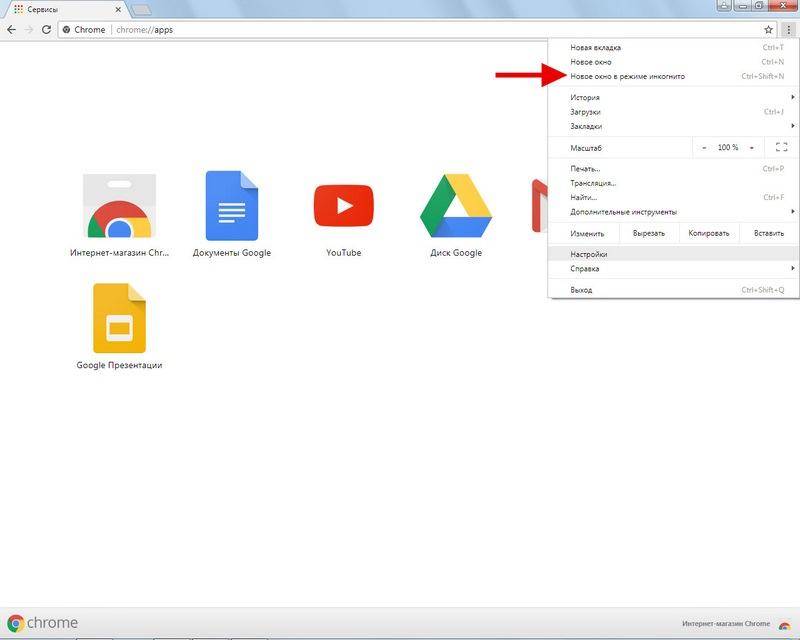
Включить режим инкогнито в Google Chrome
На компьютере
Если вы используете Chrome на компьютере, и к устройству имеют доступ другие пользователи, то для скрытия информации о вашей работе в интернете, вы можете включить скрытый режим. Сделать это можно следующим образом:
- Откройте браузер Хром.
- Загрузится главная страница, вам нужно перейти в меню настроек. Для этого используйте кнопку вверху справа, в виде трех вертикальных точек.
- Под кнопкой высветится список функций, выбираете «Новое окно в режиме Инкогнито».
Вы можете сократить инструкцию и просто использовать сочетание быстрых клавиш для перехода в приватный режим. Для этого одновременно зажмите на клавиатуре Ctrl+Shift+N.
Таким образом, на компьютере откроется второе окно Гугл Хрома, где будет происходить работа исключительно в скрытом для всех режиме. На панели инструментов будут отражены два окна: первое – обычное, а второе – с приватным режимом. Если вы надумаете выключить «Инкогнито», то нужно просто закрыть это окно. При следующем открытии браузера прежняя сессия в режиме Инкогнито не сохраняется, даже если подобная функция выставлена в настройках обозревателя.
На смартфоне
Подобную процедуру можно проделать и на смартфоне. Если у вас на телефоне установлена мобильная версия Google Chrome, то включить скрытую работу в браузере можно при помощи таких действий:
- Сначала открыть браузер Хром.
- С домашней страницы переходите в меню (вверху три точки вертикальные).
- В списке опций выбираете «Новая вкладка Инкогнито».
В новой вкладке вы можете работать в режиме Инкогнито и при этом все ваши действия в браузере будут засекречены. При необходимости можно открывать сколько угодно вкладок, что не скажется на работоспособности обозревателя Chrome. Чтобы отключить приватный режим, достаточно просто закрыть на крестик эти вкладки. Инструкция для смартфонов является аналогичной, как для устройств, работающих на Android, так и на iOS.
Работа в режиме инкогнито
Итак, вы включили режим Инкогнито и можете работать в привычном порядке – переходить по сайтам, просматривать контент, сохранять важную информацию. Однако перед тем как активировать скрытый режим, ознакомьтесь с особенностями его работы, чтобы максимально защитить себя от «чужой слежки», а также правильно наладить серфинг:
- восстановить закрытые вкладки, как это вы делали в обычном окне, не получится;
- если в процессе приватной работы в браузере вы сделаете закладку, то она перенесется в обычные настройки и отразится при следующем запуске Хрома, даже если вы вышли из режима Инкогнито;
- при загрузке файлов с интернета даже при включенном приватном режиме, документы сохраняются в истории загрузок, поэтому позаботьтесь об удалении данной информации (при необходимости);
- открывая повторно браузер и переходя снова в скрытый режим, прежнюю сессию вы не сохраните;
- если вы переходите на сайт, а на экране высвечивается ошибка «Нет разрешения от организации», то это означает, что данный ресурс не работает в режиме Инкогнито, поэтому открыть страницу или приложение можно будет только в обычном окне.
Работая в браузере в специальном приватном доступе, окно программы окрашивается в темный цвет и слева отображается соответствующая иконка, чтобы вы не запутались и знали, где обычный режим, а где засекреченный.
Это все основные предостережения, о которых вы должны знать, если решили воспользоваться такой удобной функцией в Гугл Хроме, как режим Инкогнито. Чтобы никто не узнал о вашей истории посещения сайтов, соблюдайте вышеприведенные советы. При открытии окна с режимом Инкогнито на экране у вас высветится определение данной возможности, а также будет доступна кнопка «Подробнее», где вы можете еще больше узнать о такой полезной функции в Chrome.