Как перенести Ватсап с Айфона на Андроид: официальный способ
WhatsApp сильно отстает от Telegram по количеству функций и нововведений: чего стоит только долгоиграющий WhatsApp для iPad. Казалось, обновления выходят достаточно часто, но кардинально ничего не меняется. В последней ревизии приложения появилась долгожданная функция переноса данных между Android и iOS. Однако, выяснилось, что работать она будет далеко не на всех смартфонах. Миллионы людей не смогут воспользоваться нововведением, во всяком случае, на данный момент. Рассказываем, что пошло не так.
Рассказываем, что не так с новой функцией WhatsApp
Перенос данных Whatsapp с iOS на Android
В приложении WhatsApp добавили возможность напрямую переносить данные с устройства iOS на смартфон под управлением Android. Это значит, что пользователи WhatsApp наконец смогут переносить напрямую всю свою базу переписок и контента с iPhone на Android-смартфоны, подключив кабель. Однако, воспользоваться функцией не так уж легко, как могло бы показаться на первый взгляд. Возможно, придется даже приобретать новый смартфон.
Перенести данные с iOS на Android пока смогут лишь владельцы Samsung Galaxy
Так получилось, что на данный момент функция мессенджера доступна лишь на новейших устройствах Samsung Galaxy. Ее анонсировали на недавней презентации Unpacked, сделав доступной на новых Samsung Galaxy Z Fold 3 и Samsung Galaxy Z Flip 3. Теперь функция доступна на всех Samsung Galaxy под управлением Android 10 и выше. Если вы запланировали переход с iOS на другой смартфон Android, то придется либо немного подождать, пока функция появится у всех, либо раскошелиться и прикупить новенький Samsung Galaxy.
Чтобы перенести данные WhatsApp с одного смартфона на другой, необходимо воспользоваться приложением Samsung Smart Switch. Фича значительно упрощает и ускоряет перенос данных с iPhone на Android, ведь раньше для этого требовалось создание резервной копии в Гугл Диске или iCloud. Несмотря на то, что функция на данный момент доступна лишь пользователям смартфонов Samsung Galaxy, в будущем ее планируют распространить и на другие Android-устройства, она станет доступной и для других пользователей. Об этом ранее заявлял глава WhatsApp Уилл Кэткарт:
Хотите безопасно перенести свою историю сообщений WhatsApp с одной платформы на другую? Мы работаем над тем, чтобы сделать это возможным, начиная с устройств Samsung, но в будущем это будет возможно и на других смартфонах.
Зачем переносить данные с iOS на Android
В своем блоге компания WhatsApp рассказывала, что перенос данных с iOS на Android — это одна из наиболее востребованных и ожидаемых функций. В компании отметили, что велась усердная работа с производителями устройств и операционных систем для того, чтобы сделать функцию безопасной, точной и исключить потерю данных в процессе переноса. Перенос данных будет происходить с помощью кабеля, что исключает попадание данных в резервную копию и к самой компании. Перенесется все, что есть в истории переписки: сообщения, изображения, голосовые сообщения и видео.
Теперь перенос данных между устройствами произойдет быстрее и без потери данных
Чтобы переносить данные WhatsApp между iPhone и Samsung Galaxy, потребуется кабель USB-C — Lightning. Он поставляется в комплекте с новыми iOS-устройствами. Стоит обратить внимание на приложения и версии WhatsApp, которые должны быть установлены.
- На Samsung Galaxy: приложение Smart Switch 3.7.22.1 и более поздние версии, а также WhatsApp 2.21.16.20 или выше
- На iPhone: WhatsApp версии 2.21.160.17 или выше.
Не забудьте, что номера телефона должны совпадать на обоих устройствах, а новый Android-смартфон должен быть обновлен до последней версии OC и сброшен до заводских настроек.
Как перенести WhatsApp с iPhone на Samsung
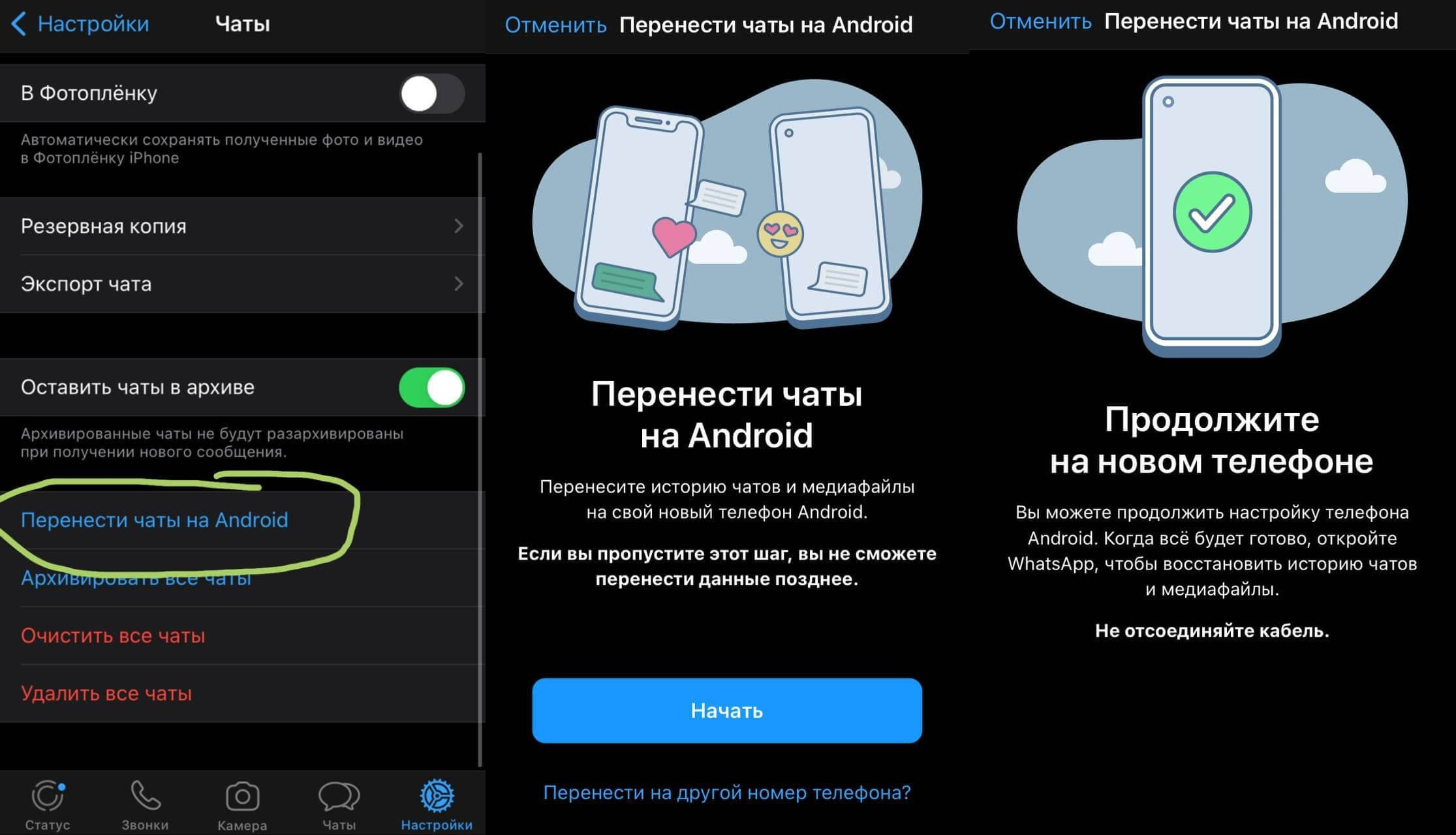
Со стороны айфона все работает очень даже просто
Перенести данные на новое устройство не составит труда. Все очень просто.
- Включите Samsung Galaxy и подключите с помощью кабеля к iPhone при появлении соответствующего запроса
- Следуйте инструкциям в приложении Samsung Smart Switch
- Отсканируйте QR-код, появившийся на новом устройстве, с помощью камеры на iPhone
- Нажмите «Пуск» на iPhone и ждите завершения процесса
- Продолжайте следовать инструкциям в Samsung Smart Switch
- Когда система потребует, войдите в WhatsApp, используя тот же номер телефона, что и на старом устройстве
- Завершите активацию нового смартфона, зайдите в WhatsApp — все чаты и данные будут на месте. Кстати, данные со старого iPhone никуда не денутся и останутся на месте, пока вы сами не решите от них избавиться.
Перенос данных старым способом через создание резервной копии — очень долгое и унылое занятие, в результате которого могут быть утрачены какие-либо данные. Новая функция упрощает решение этой проблемы, а использование кабеля для подключение смартфонов делает перенос данных безопасным. Пока функция доступна на Samsung Galaxy, но в будущем должна появиться и на других устройствах. А как вы относитесь к этому нововведению? Поделитесь ожиданиями в нашем Telegram-чате.
Переносим мессенджер WhatsApp с iPhone на Android-смартфон
Замена смартфона практически всегда сопровождается необходимостью переноса данных со старого устройства на новое и относительно просто этот процесс реализуется, только если пользователь не переходит с iOS на Android или наоборот. В противном случае некоторые проблемы при миграции приложений и данных, в том числе WhatsApp, обязательно дадут о себе знать. Сегодня рассмотрим, как возможно перенести историю переписки и контент из установленного на Apple iPhone мессенджера в смартфон, который функционирует под управлением мобильной ОС от Google.
Официально задокументированных методов переноса данных из WhatsApp для iPhone в мессенджер на Android-девайсе создателями системы не предусмотрено, поэтому для решения задачи придётся использовать средства от сторонних разработчиков! Все действия производятся пользователем на свой страх и риск, никаких гарантий результативности описанных далее мероприятий предоставить возможности нет!
Подготовка
Чтобы процесс переноса сформированной за время эксплуатации WhatsApp истории переписок и полученного контента c iPhone на Android-смартфон прошёл быстро и беспроблемно, вне зависимости от выбранного вами для осуществления процесса инструмента из двух представленных далее в статье, необходимо выполнить некоторые подготовительные манипуляции.
-
На Андроид-смартфоне, куда будут переноситься данные с айФона, активируйте видимость меню «Для разработчиков» и в нём включите опцию «Отладка по USB».
Способ 1: Wondershare Dr.fone WhatsApp Transfer
Первое средство, которое возможно задействовать для решения задачи переноса инсталлированного в среде айОС ВатсАп вместе с историей переписки на Андроид-устройство, разработано компанией Wondershare и распространяется под названием Dr.fone WhatsApp Transfer. Это предназначенная для работы в среде Windows платная программа, зарекомендовавшая себя среди пользователей высоким уровнем эффективности и относительной простотой применения.
Прежде чем появится возможность выполнить одну из следующих двух инструкций, необходимо получить Wondershare Dr.fone WhatsApp Transfer на используемом для манипуляций компьютере. Для этого, перейдя по указанной выше ссылке, приобретите на сайте разработчика,
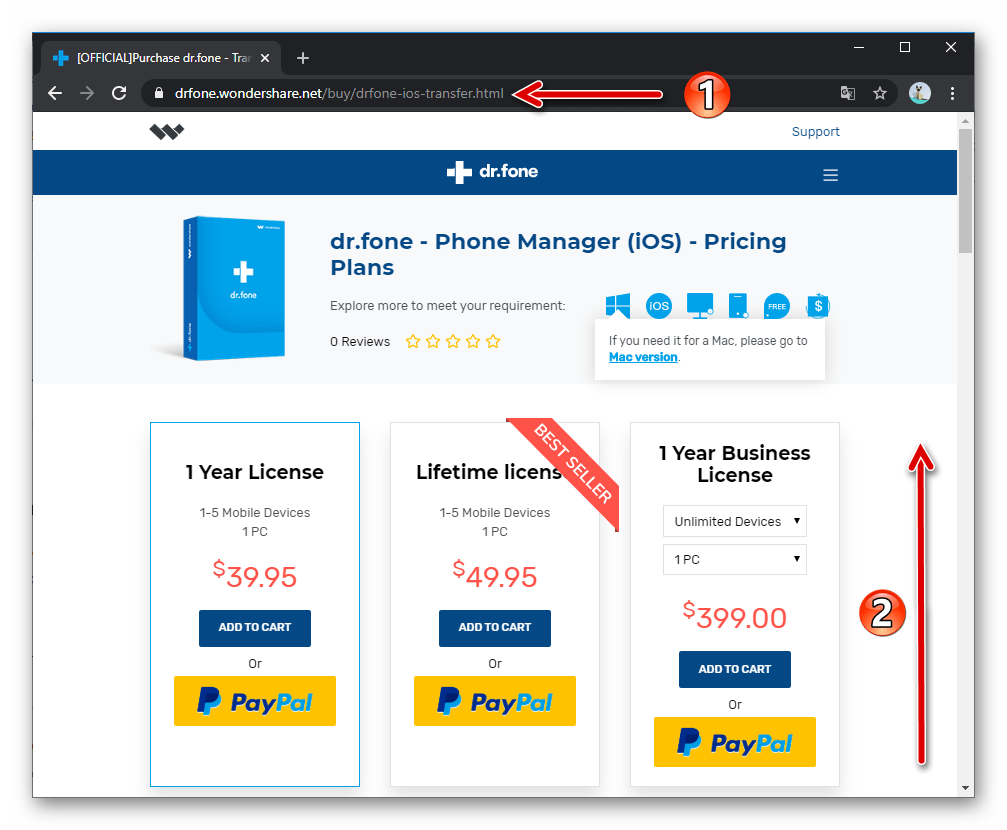
скачайте на компьютер и установите
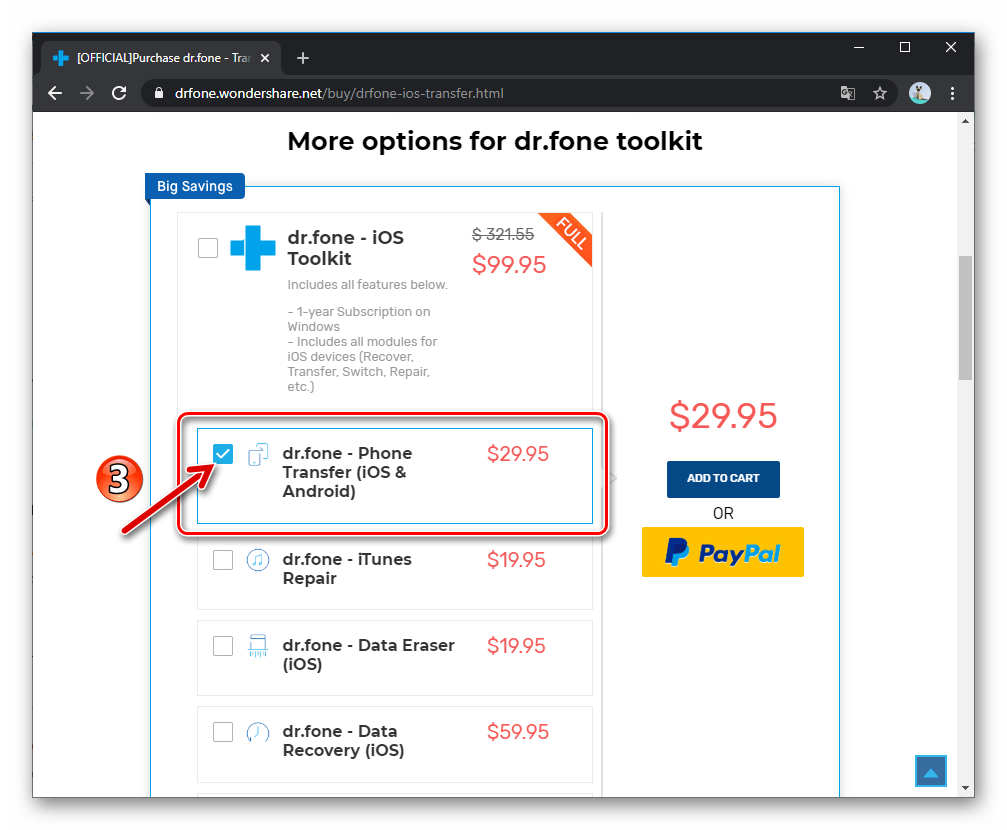
программный комплекс dr.fone — Phone Transfer (iOS & Android),
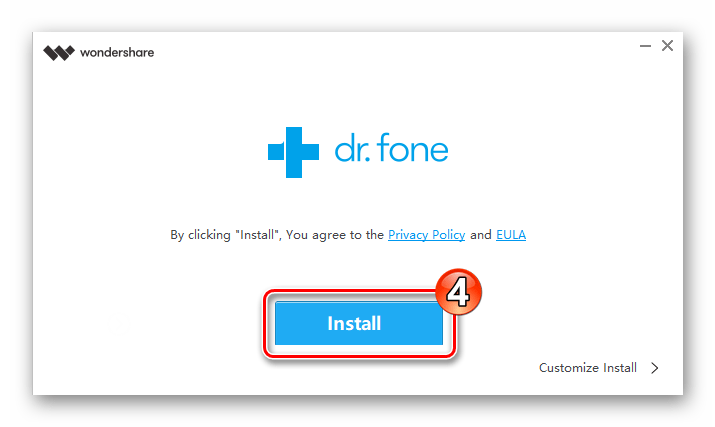
а затем выберите один из двух представленных далее методов, которым будете осуществлять перенос чатов и контента мессенджера с одного девайса на другой.
Вариант 1: Утилита для переноса данных
Наиболее быстрым методом решения нашей задачи с помощью Dr.fone является применение предусмотренного в программном комплексе средства, позволяющего реализовать процедуру миграции мессенджера, можно сказать, за одну операцию. Если iPhone и Android-смартфон подготовлены и у вас под рукой, действуйте следующим образом.
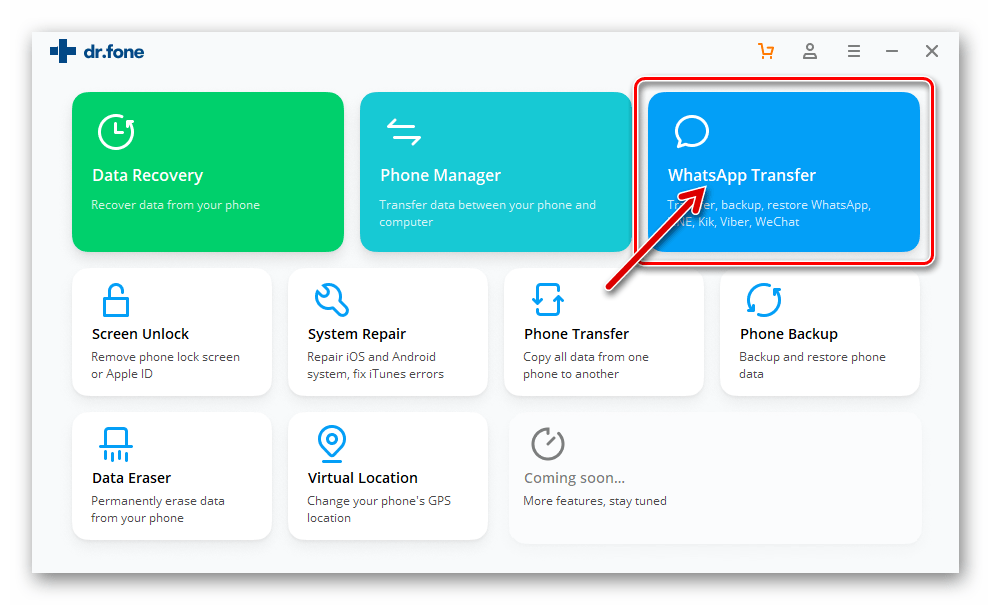
- Откройте Wondershare Dr.fone, кликните по блоку «WhatsApp Transfer» в его главном окне.
- Нажмите на область «Transfer WhatsApp Messages».
- Сначала данные вычитываются из iPhone и сохраняются на диске ПК.
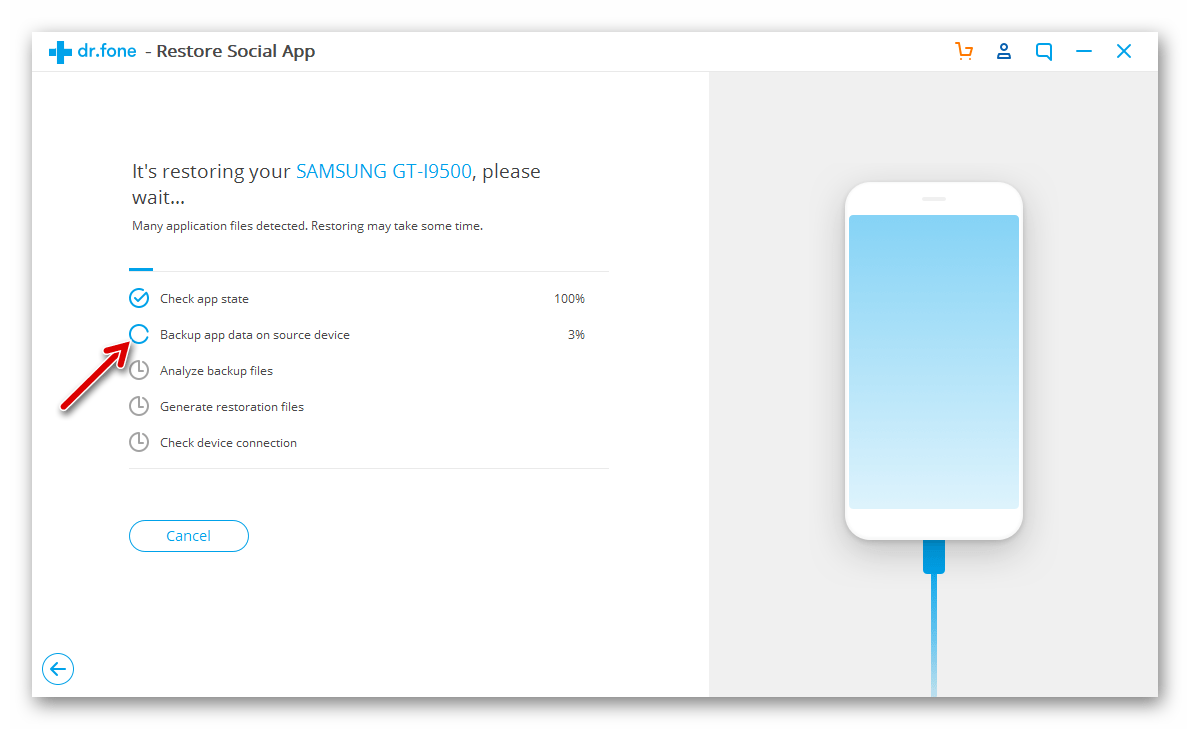
- Далее производится анализ полученных сведений.
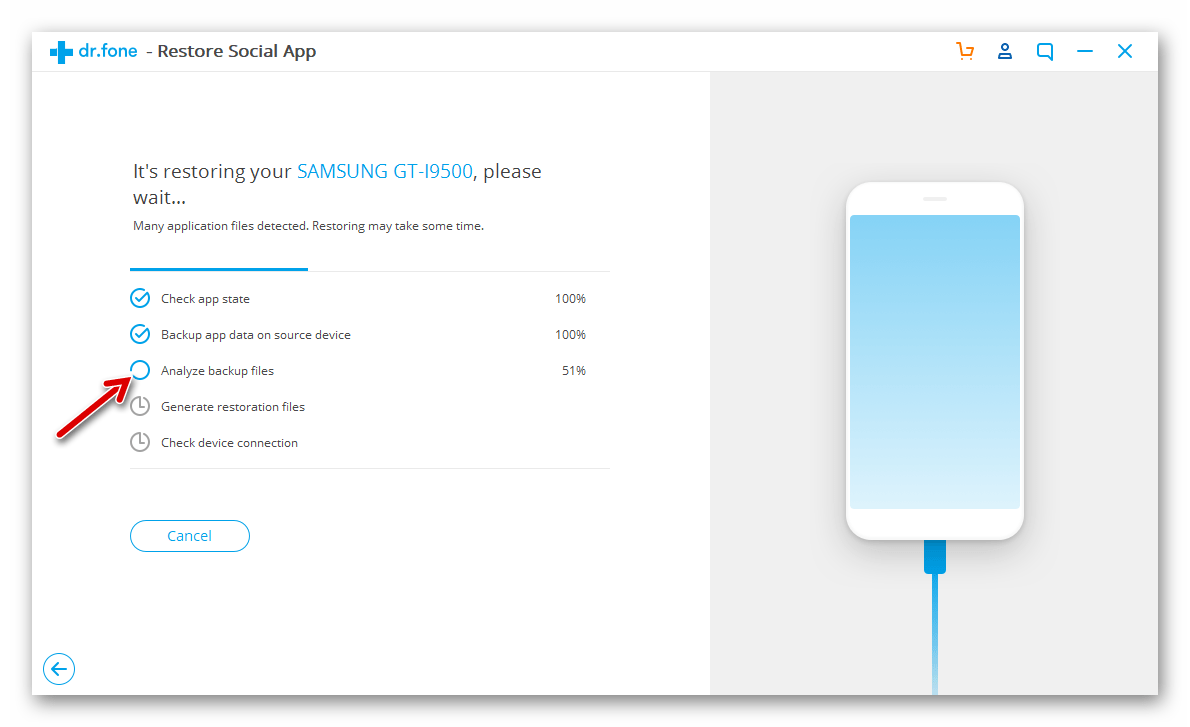
- Затем программа преобразовывает файлы в пригодный для развёртывания на Android-девайсе формат.
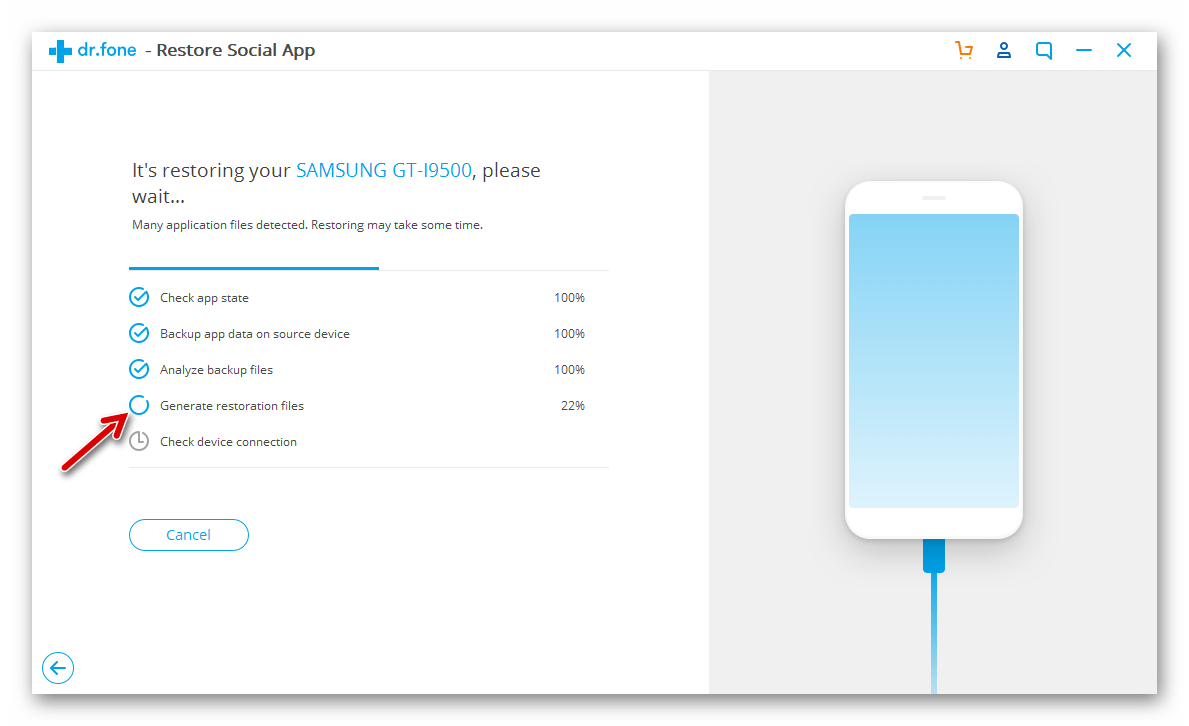
- И в завершение первого этапа процесса переноса информации софт проверяет фактор подсоединённости Андроид-смартфона к компьютеру.
не отключая последний от ПК, выполните следующее:
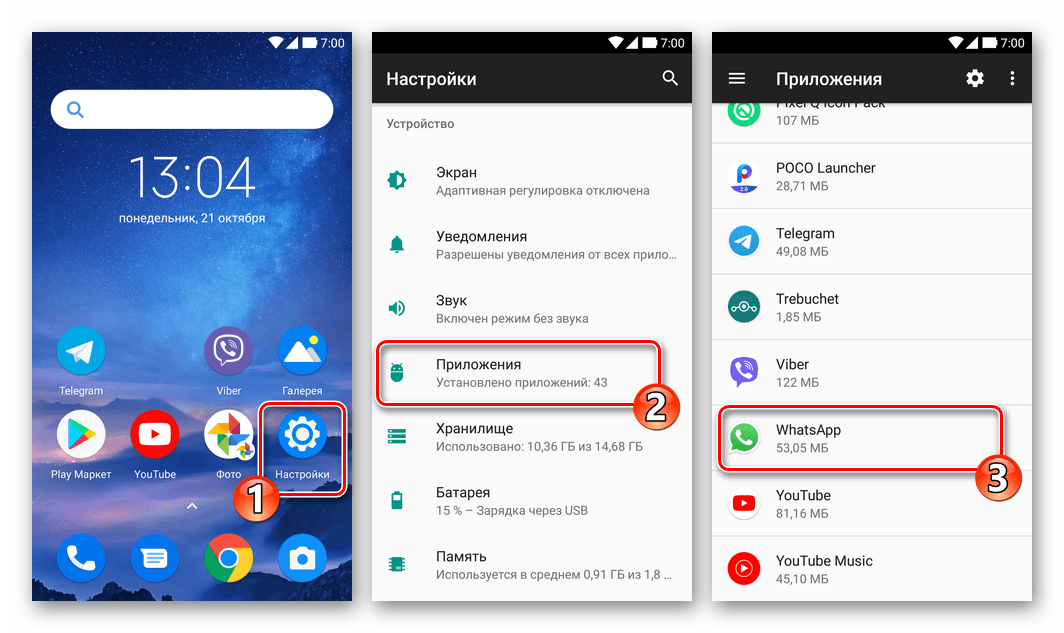
- Откройте «Настройки» Андроид, перейдите в раздел «Приложения» и, пролистав список установленного на смартфоне софта, найдите «WhatsApp». Тапните по наименованию мессенджера.
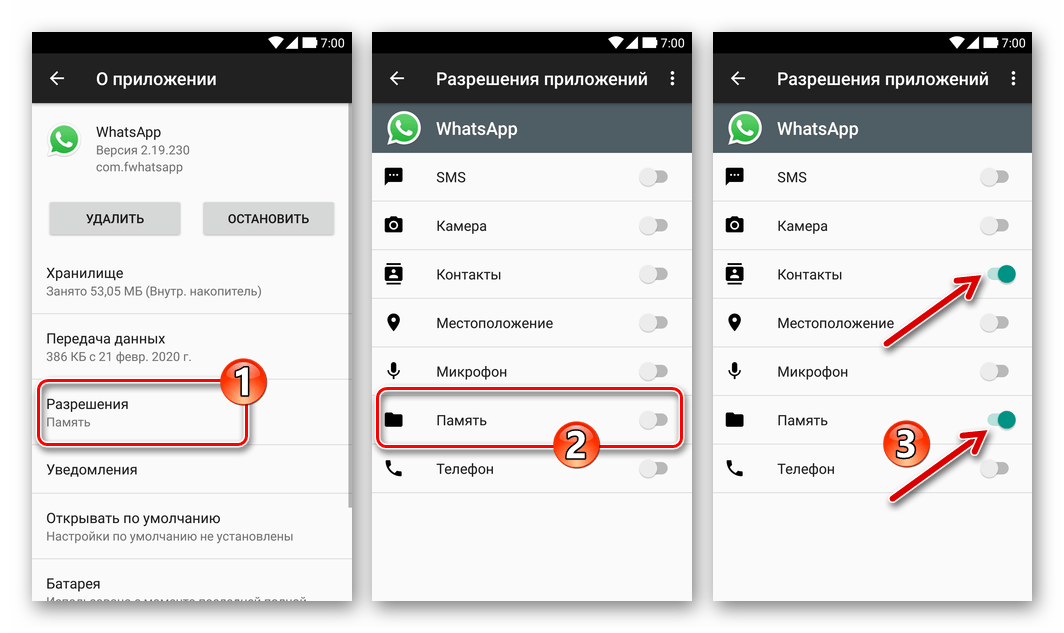
- Далее перейдите в «Разрешения», активируйте расположенный возле пункта «Память» переключатель, а также включите доступ приложения к «Контактам» (чтобы впоследствии не столкнуться с необходимостью выдавать разрешение дополнительно).
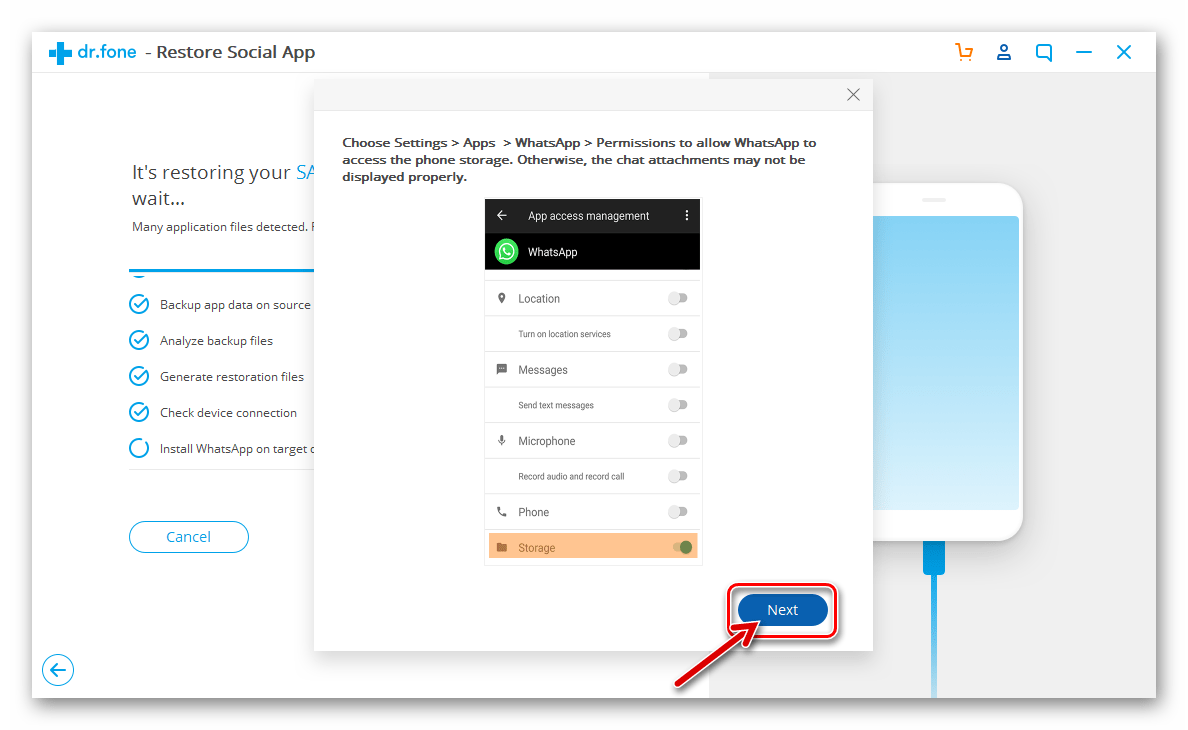
- В демонстрируемом на дисплее компьютера окне кликните «Next».
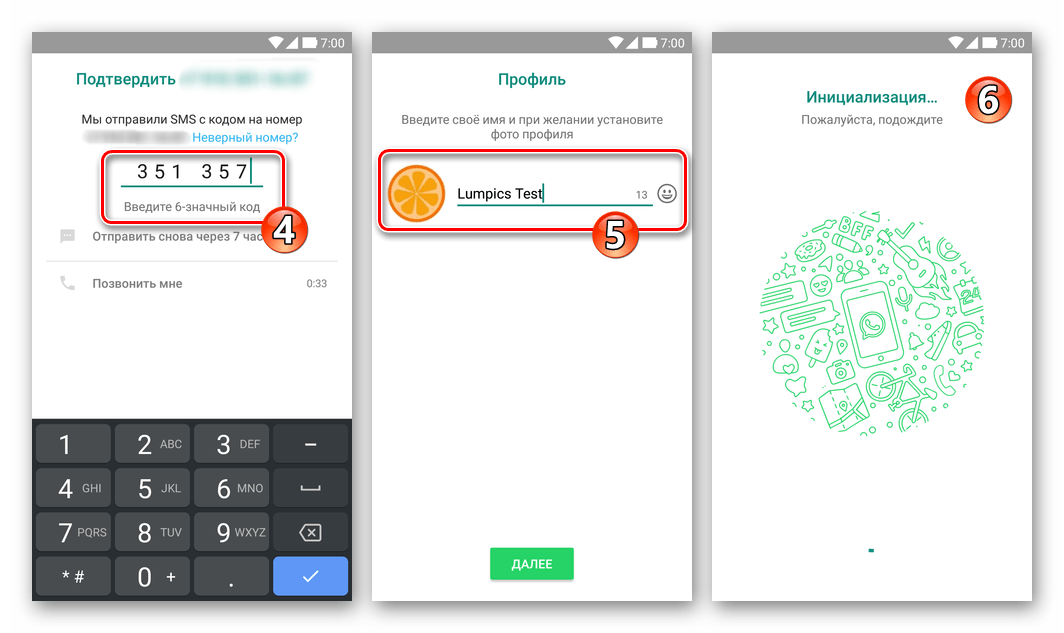
В ответ, на смартфоне (как и в предыдущем случае, не отсоединяя его от ПК) активируйте автоматически открывшийся клиент ВатсАп, то есть введите ранее используемый в качестве логина в мессенджере на айФоне номер телефона,
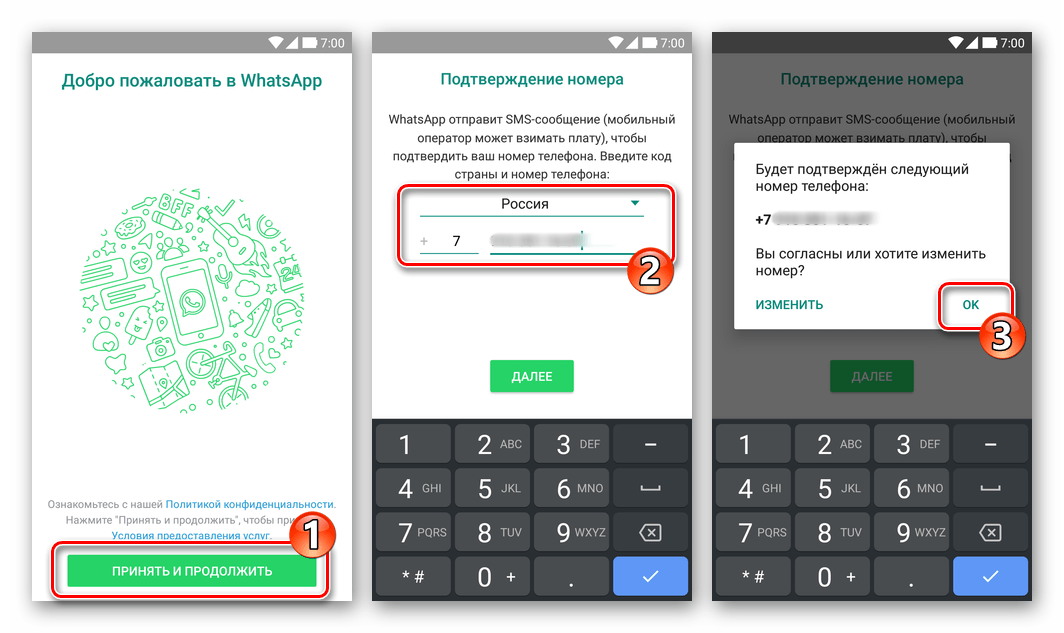
получите и внесите проверочный код, укажите свой псевдоним в системе.
-
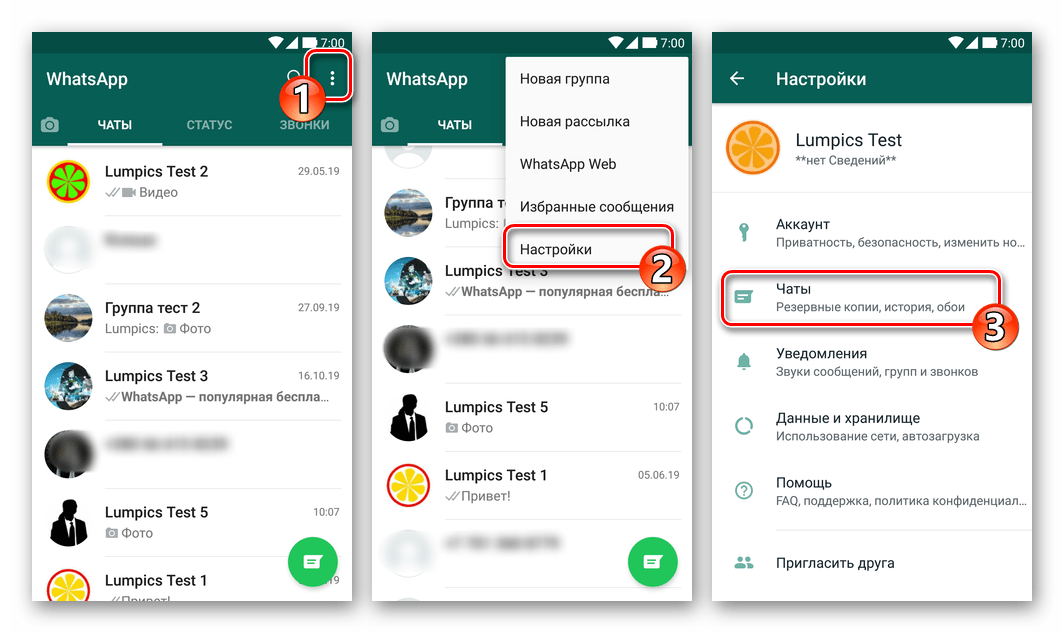
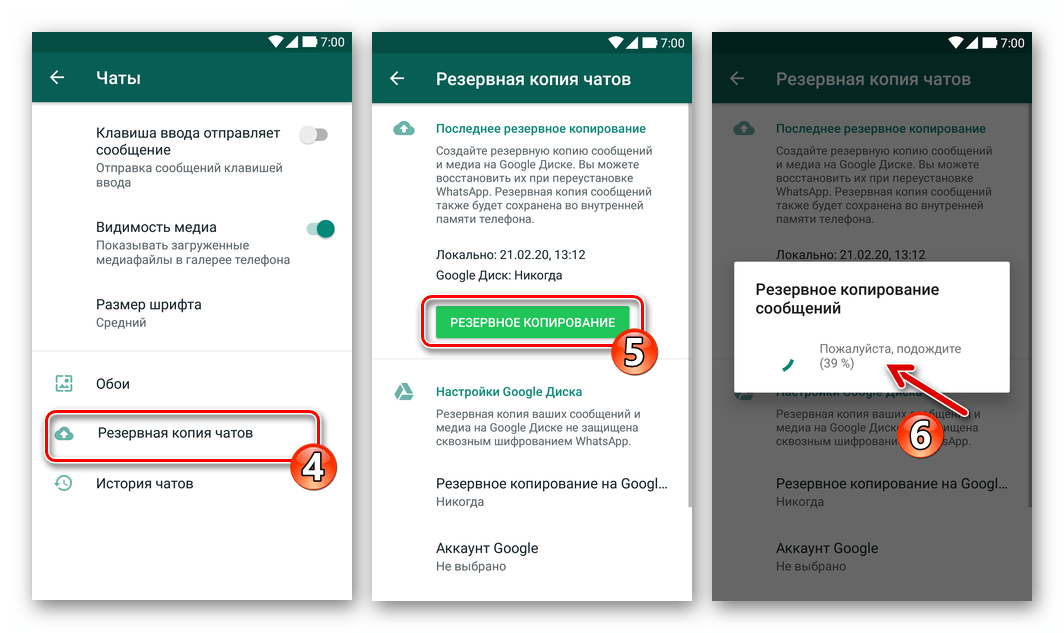
Перейдите в «Настройки» модифицированного мессенджера, откройте раздел «Чаты».
Вызовите функцию «Резервное копирование», создайте локальную – в памяти Android-девайса — резервную копию перенесённой с помощью Dr.Fone из WhatsApp на iPhone информации.
Вариант 2: Создание бэкапа и восстановление
Ещё один алгоритм, следуя которому можно решить озвученную в заголовке нашей статьи задачу с помощью софта Доктор Фон, не требует наличия одновременно айФона с функционирующим ВатсАп и Андроид-смартфона, куда мессенджер нужно переместить, поэтому позволяет осуществить отложенный перенос данных, что может быть удобным в некоторых ситуациях.
-
Сначала вычитайте с помощью Доктор Фон информацию из айФона и сохраните её на диске компьютера:
-
Подключите iPhone к ПК USB-кабелем. Запустите Dr.fone, перейдите в его раздел «WhatsApp Transfer».
Просмотрите контент и вернитесь к предыдущему окну, щёлкнув по направленной влево стрелке внизу под миниатюрами изображений и превью видео.
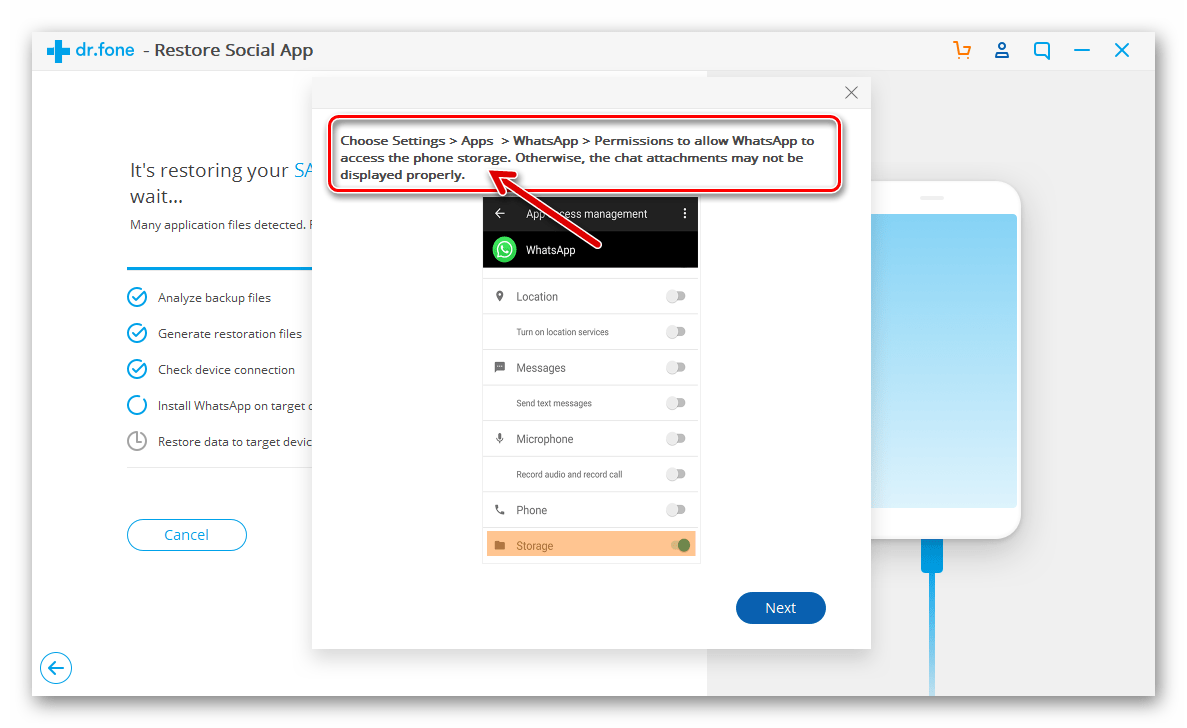
Не отключая мобильный девайс от ПК, откройте на нём «Настройки», перейдите в «Приложения».
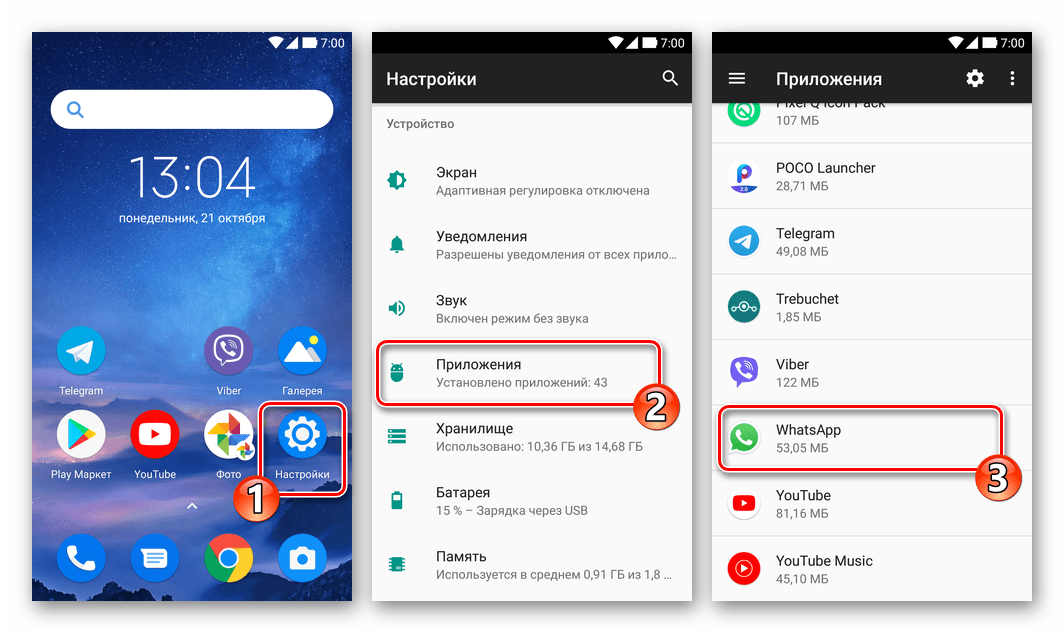
Найдите «WhatsApp» в списке инсталлированного на девайсе софта, тапните по его наименованию. Откройте «Разрешения» и переведите переключатель «Память» в положение «Включено». Также рекомендуется открыть мессенджеру доступ к «Контактам», чтобы не делать этого впоследствии.
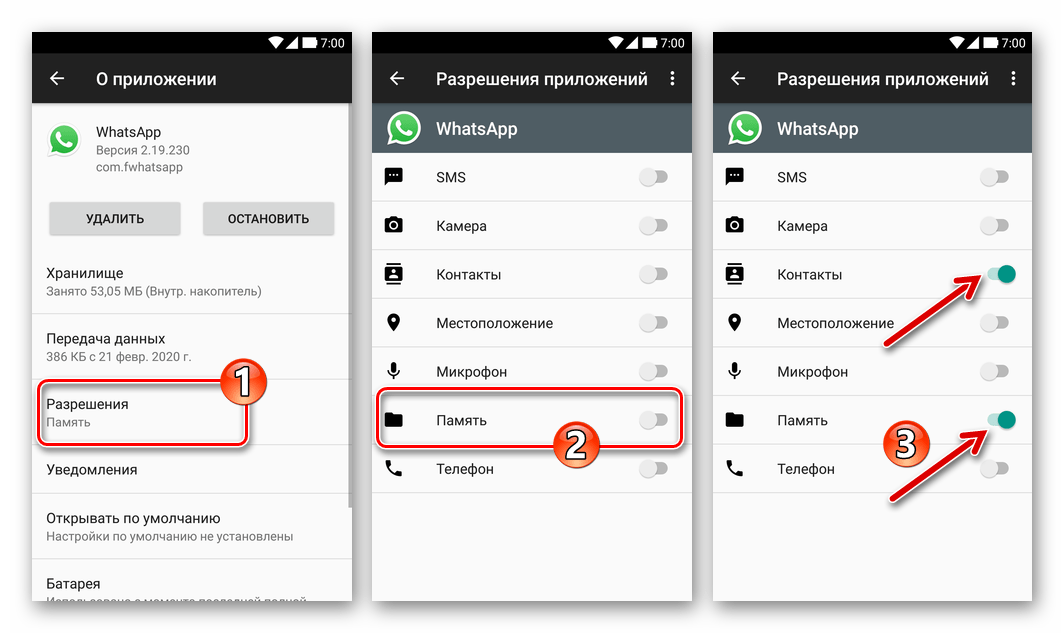
Вернитесь к запущенному на ПК Dr.fone, кликните «Next» в демонстрируемом им окошке.
Способ 2: WazzapMigrator
Ещё один эффективно решающий рассматриваемую в рамках этого материала задачу инструмент получил название WazzapMigrator. В сравнении с вышеописанным Dr.fone процесс переноса данных WhatsApp с iPhone на Android-девайс организован в «Миграторе» не так просто, но и стоимость описываемого далее средства несопоставимо меньше, чем у софта от Wondershare.
Для эффективной работы предлагаемого далее ПО необходимо наличие на компьютере iTunes. Если этого не было сделано ранее, инсталлируйте это фирменное решение от Apple для работы с iOS-устройствами c ПК.
-
Подсоедините айФон, на котором установлен подлежащий переносу ВатсАп, к компьютеру.
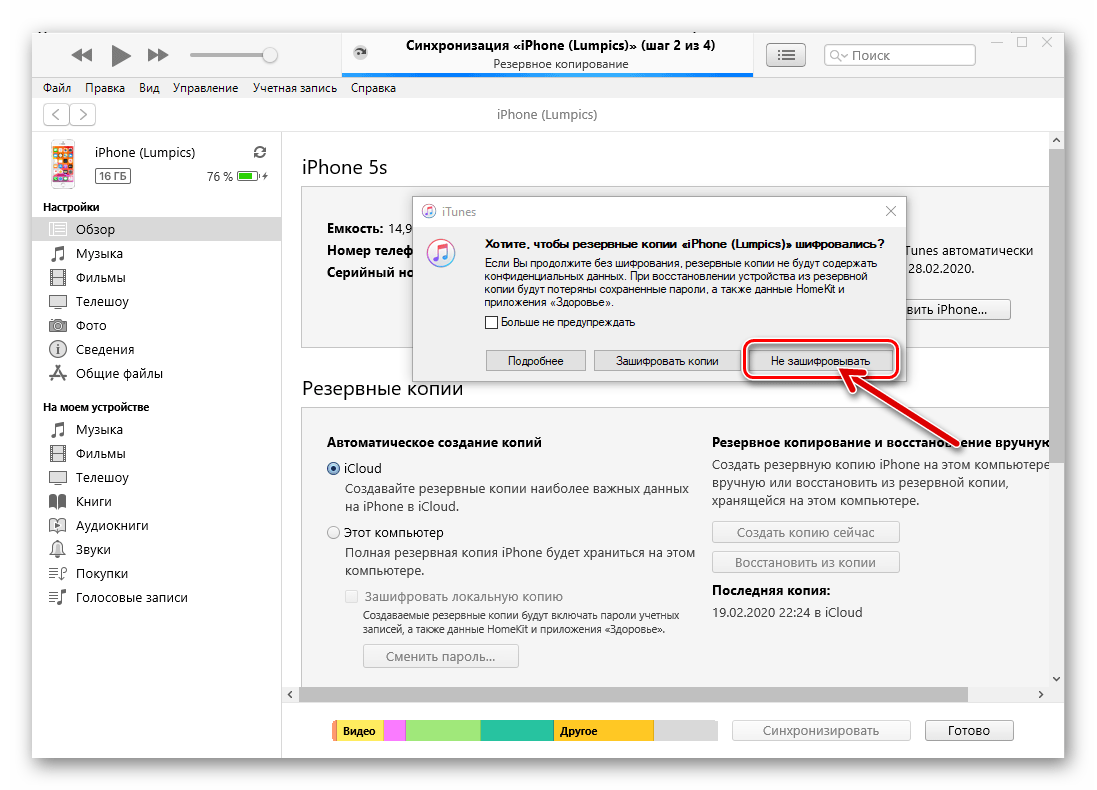
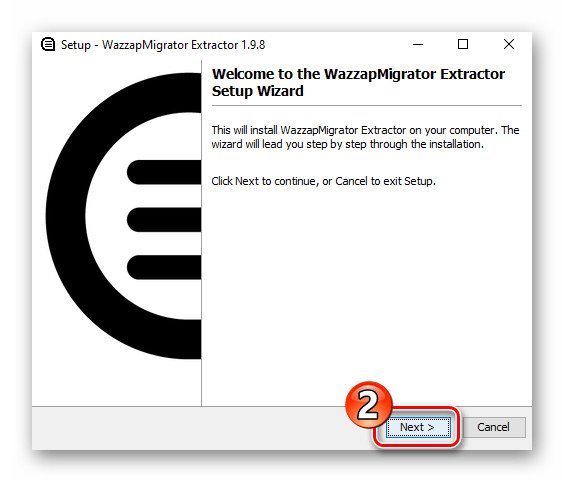
следуя указаниям её установщика.
«Extracted from iTunes backup»
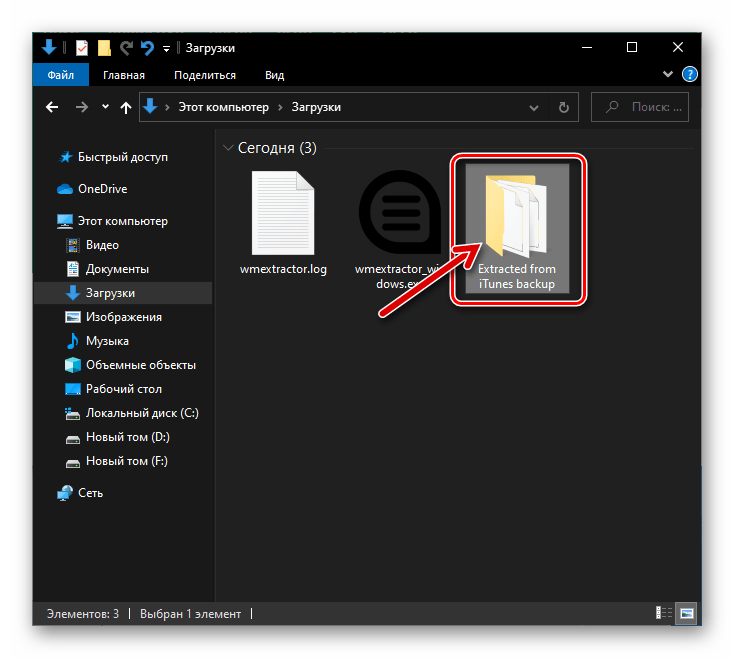
во внутреннюю память или на съёмный накопитель смартфона.
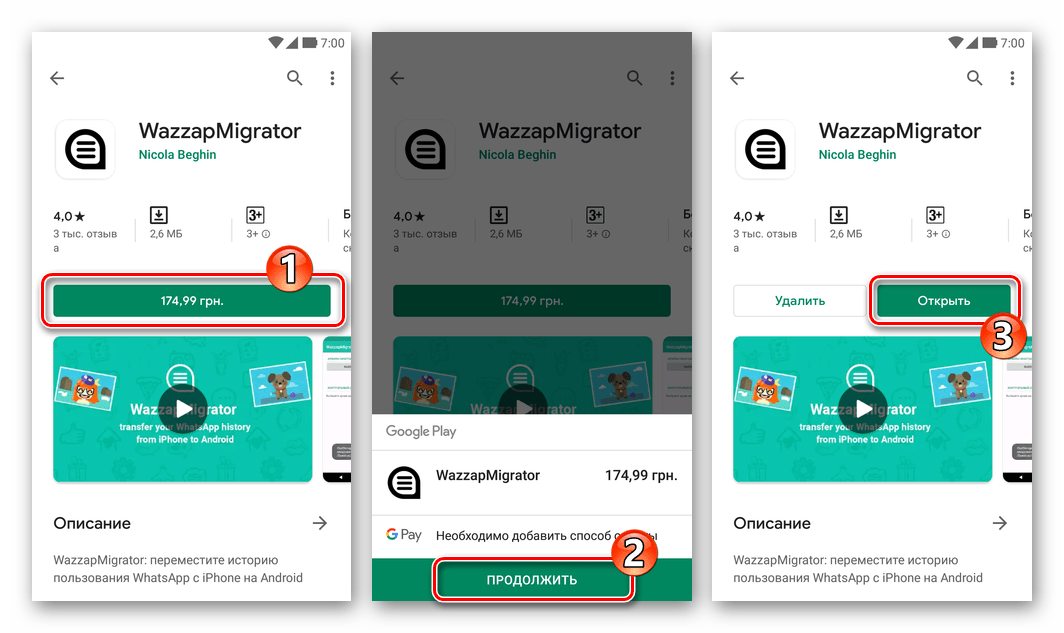
Перейдите в каталог «Extracted from iTunes backup», коснитесь «Media», а затем подтвердите свой выбор тапнув «ОК» в нижнем правом углу экрана.
Подтвердите поступивший из браузера запрос о потенциальной опасности использования apk-файлов.
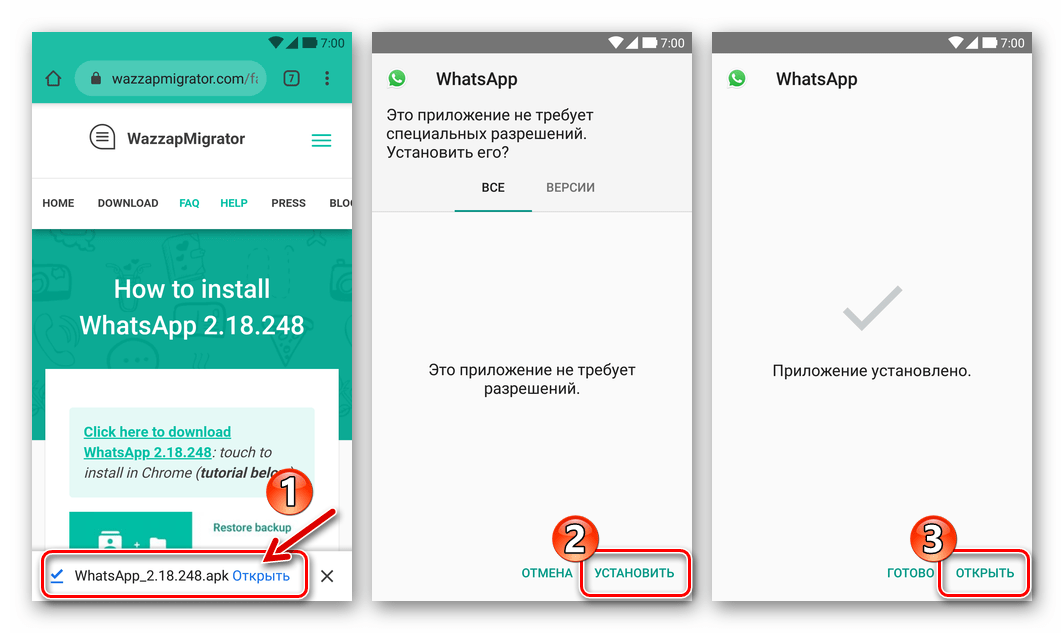
-
Средствами мессенджера создайте локальную резервную копию данных, а также, желательно, бэкап переписок в облако Google диск.
Подводя черту под вышеизложенным, отметим, что, к сожалению, простого и «официального» метода переноса чатов WhatsApp, а также содержащегося в них контента с iPhone на Android-девайс создатели мессенджера не предусмотрели. При этом рассмотренная в статье задача вполне решаема, если использовать проверенные инструменты от сторонних разработчиков.
Как синхронизировать ватсап на другой телефон с айфона на андроид
Перенос сообщений WhatsApp между iOS ↔ Android
Внимание. Разработчики постоянно изменяют структуру и функционал приложений, поэтому инструкции переноса информации постоянно меняются. Пробуйте все варианты, которые расположены в шапке темы, но и они со временем могут стать нерабочими.
Официальная инструкция со множеством условий. https://faq.whatsapp.com
Неофициальная инструкция для переноса информации.
1. На Android читаем все сообщения (непрочитанные не перенесутся).
2. Удаляем все версии dr.fone, если они были установлены ранее.
3. Скачиваем с официального сайта бесплатную демо-версию dr.fone — выбираем WhatsApp Transfer и Backup WhatsApp Messages.
4. . Отключаем интернет и делаем бэкап с Android (демо-версия позволяет сделать это бесплатно).
Внимательно читаем все подсказки:
• включаем отладку по USB;
• отключаем бэкап чатов в GoogleDrive;
• создаём локальную копию чатов на телефоне.
После этого dr.fone поставит на телефон СВЕЖУЮ версию WhatsApp, игнорируя установленную на устройстве. В телефоне могут появиться две копии мессенджера, одна из которых будет переходить в маркет, а вторая — нормальная.
Далее:
• включаем в настройках доступ WhatsApp к диску;
• настраиваем и активируем мессенджер обычным способом;
• восстанавливаем чаты из резервной копии — программа должна скопировать все данные на ПК.
5. Заходим C:\Program Files (x86)\Wondershare\drfone\Addins\ (в рабочую папку программы) и копируем куда-либо папку SocialApps.
6. Отключаем интернет и ПОВЕРХ бета версии (а возможно и стоит её удалить как советуют в шапке) устанавливаем взломанную версию dr.fone (после установки содержимое кряк переносим в рабочую папку программы).
7. Заходим в ранее скопированную папку SocialApps и выполняем действия по скриншоту.
8. Подключаем iPhone с установленным WhatsApp, выбираем Restore Social App и восстанавливаем с резервной копии на ПК сообщения в iPhone
9. Ставим симкарту, активируем WhatsApp на iPhone, видим свои чаты.
Большое спасибо за инструкцию говорим boostere .
Ещё инструкции:
— от _Alek_ — говорим спасибо;
— от josh_ — говорим спасибо;
— от mvman — говорим спасибо;
— от kontrol — говорим спасибо;
— от maksimkat1 — говорим спасибо;
— от genius_kye — говорим спасибо;
— от [M]inimal — говорим спасибо;
— от danil_orlovv — говорим спасибо;
— от amokPDA — говорим спасибо;
— от mkuser — говорим спасибо;
— от Guser999 — говорим спасибо;
— от Snyaify — говорим спасибо.
Также у разработчика появился способ переноса переписки с WhatsApp Business.
Вся информация доступна на официальном сайте. WS drfone WhatsApp Business transfer
Сообщение отредактировал КараванН — 03.10.22, 14:42
Переписки whatsapp, как перенести?
Apple iPhone 7 Plus
Прошивка: Последняя офф
Джейлбрейк: Нет
Описание проблемы:
Друзья, помогите. Приобрел iphone xr. Ранее были андроиды. Не переносятся чаты ватсапп, читал что это невозможно, так ли это? Активировал как новое устройство, без восстановления. Действительно я потерял переписки или нет? Резервная копия есть на гугл диске, но iphone запрашивает с icloud.
Есть вариант решить этот вопрос ?
Заранее благодарю)
(3 простых способа) Как перенести WhatsApp с iPhone на Android
В течение последних нескольких лет iPhone немного не впечатлял, но по-прежнему сохранял непомерные цены. Неудивительно, что так много людей начали переходить с iOS на Android. Если вы один из многих людей, которые недавно перешли на такой переход, и задаетесь вопросом, как перенести свой WhatsApp с iPhone на Android, вам повезло. Мы перечислили три подробных метода передачи данных из WhatsApp на iPhone на Android.

Почему люди сталкиваются с проблемами при передаче данных WhatsApp с iPhone на Android?
На телефонах Android WhatsApp выполняет резервное копирование данных на Google Диске, в то время как, как вы можете себе представить, iPhone делает это на iCloud. Поэтому вы не можете получить доступ к файлам WhatsApp из своей учетной записи iCloud на своем телефоне Android при переключении с iPhone на Android.
Как перенести сообщения и медиа файлы WhatsApp с iPhone на Android
Есть три основных метода. Все они кажутся сложными, но мы разбили этапы и постарались сделать процесс максимально простым для понимания.
Способ 1. Передача сообщений WhatsApp с iPhone на Android с помощью WhatsApp Transfer
Как ‘Anywhere Door’ для ваших данных WhatsApp, WhatsApp Transfer может передавать любой контент WhatsApp с iPhone на Android, с Android на iPhone, с iPhone / iPad на iPad / iPhone, с Android на Android. (Поддержка более 7000 моделей мобильных телефонов).
Вот пошаговые инструкции по переносу данных WhatsApp с iPhone на Android
Шаг 1. Загрузите и установите WhatsApp Перевод на вашем ПК. Он работает как на Mac, так и на Windows.
Win Download Mac Download Win Download Mac Download
Шаг 2. После установки вы увидите эти Социальное приложение параметры в верхней строке меню. Щелкните его и выберите WhatsApp модуль после подключения обоих телефонов к компьютеру или Mac через USB-кабель.

Обратите внимание, что для того, чтобы этот процесс работал, вам нужно следовать инструкциям на экране, чтобы включить отладку по USB на вашем телефоне Android.

Шаг 3. Убедитесь, что оба телефона правильно определены в вашей программе передачи WhatsApp. Когда вы нажмете кнопку «Передать», ваши данные WhatsApp на вашем iPhone начнут быстро передаваться на телефон Android.
В зависимости от размера данных WhatsApp, этот процесс может занять несколько минут. Вы также должны знать, что любые сообщения WhatsApp, которые уже есть на телефоне Android, не будут удалены.
Метод 2. Перенос WhatsApp с iPhone на Android с помощью Wazzapmigrator
Wazzapmigrator — самое загружаемое приложение для передачи WhatsApp в Google play. В основном это приложение берет все данные iPhone WhatsApp и конвертирует их в формат, который может прочитать Android Phone.
Это платное приложение стоит 6.99 доллара США. Но это верный способ обеспечить перенос WhatsApp с iPhone на Android, если вы будете следовать инструкции шаг за шагом.
Тем не менее, вам нужно вспомогательное программное обеспечение, чтобы сделать это, и процедура довольно сложная. Хотите взять ярлык?
Вот как перенести WhatsApp с iPhone на Android с помощью Wazzapmigrator:
Шаг 1. Резервное копирование данных iPhone на ПК с помощью iTunes
Сделайте резервную копию вашего iPhone на локальном ПК в незашифрованном формате. Для этого при резервном копировании iPhone на компьютер с помощью iTunes просто снимите флажок «зашифровать резервную копию».
Шаг 2. Скачать iTunes Backup Extractor
Вам нужно будет загрузить iTunes Backup Extractor на свой компьютер. Это поможет вам ближе познакомиться с файлами WhatsApp в резервной копии iPhone и извлечь их. Мы рекомендуем вам использовать ‘iBackUp Viewer’, что бесплатно.
Вы также можете выбратьРезервное копирование iPhone Extractor’, которая бесплатна до тех пор, пока не извлечены файлы 4 (достаточно, чтобы загрузить файл резервной копии WhatsApp).
Шаг 3. Извлеките данные ChatStorage.sqlite, AKA WhatsApp на свой компьютер
С iBackUp Viewer вы можете извлечь файлы WhatsApp из резервной копии iTunes. Ваши чаты будут храниться в следующем месте:
AppDomainGroup -> Group.Net.WhatsApp.WhatsApp.Shared -> ChatStorage.sqlite
AppDomainGroup -> Group.Net.WhatsApp.WhatsApp.Shared -> Media (это будет в виде папки, скопируйте всю папку)

Шаг 4. Перенос данных WhatsApp на Android
После извлечения вы можете импортировать историю WhatsApp (ChatStorage.sqlite) с ПК на Android различными способами.
-По USB со стандартной копией Windows с USB-драйвер для Android
Шаг 5. Скачать WazzapMigrator
После переноса данных WhatsApp с ПК на Android вам также потребуется скачать ‘WazzapMigrator’на вашем телефоне Android из Google Play.
Шаг 6. Заключительный этап
Подключите свой телефон Android к компьютеру. Он покажет вам внутренние файлы. Один из этих файлов будет Папка WaszzapMigrator, Скопируйте ранее извлеченные из iPhone файлы с помощью инструментов, упомянутых в шаге 4, в эту папку и нажмите кнопку воспроизведения на Android. Затем вы можете позволить приложению выполнять свою работу и делать все ваши сообщения WhatsApp с вашего iPhone на вашем телефоне Android.
Хотя это приложение является наиболее загружаемым приложением для передачи WhatsApp в Google Play, этот процесс не кажется простым и не всегда оказывается наиболее надежным способом передачи сообщений WhatsApp с iPhone на Android.
Метод 3. Как перенести WhatsApp с iPhone на Android с помощью приложения Restore Social
Восстановить социальное приложение признан наиболее эффективным способом импорта WhatsApp с iPhone на Android, а также на устройства iPad / iPod touch / Android.
Помимо передачи iOS WhatsApp, Восстановить социальное приложение может также создавать резервные копии других данных социальных сетей, таких как история чата LINE / Viber / Kik / Wechat, всего одним щелчком мыши.
Вот некоторые шаги, которые будут работать в передаче WhatsApp iPhone на Android:
Шаг 1. Вам нужно будет скачать и установить Восстановить социальное приложение на твоем компьютере. Он не слишком большой, и файл должен быстро загрузиться и установить.

Шаг 2. В зависимости от того, используете ли вы устройство Mac или Windows, вам будет предоставлена возможность выбрать «Резервное копирование и восстановление» или «Восстановить социальное приложение» соответственно.
Шаг 3. Подключите свой iPhone и устройство Android, на которое вы хотите передавать сообщения WhatsApp, на компьютер. Они должны отображаться в интерфейсе приложения.
Шаг 4. На вкладке слева выберите вариант WhatsApp, нажмите «Передать сообщения WhatsApp» и нажмите «Передать».
Restore Social App — популярное приложение для передачи сообщений WhatsApp с iPhone на Android, и описанный нами процесс оказался наиболее надежным в наших тестах.
Заключение
Мы надеемся, что хотя бы один из методов, описанных в нашем блоге, подойдет вам. Однако, если вы столкнулись с какими-либо трудностями или не можете перенести WhatsApp с iPhone на Android, мы будем рады помочь вам, поэтому сообщите нам об этом.