How To Scan Qr Code On Phone Screen
Whether you are an Android or iOS user, all these platforms have an in-built QR scanner. Even your mobile phone’s camera app has the ability to scan the QR code. Besides that, we will guide you through other different ways to scan the QR code from your phone.
How to Scan QR Code on the Phone Screen#
Scanning a QR code is easier than you think. Just simply point your camera to the code, and it will do its job. Moreover, you can use Google lens, an in-built scanner to scan the code.
Using In-built Scanner#
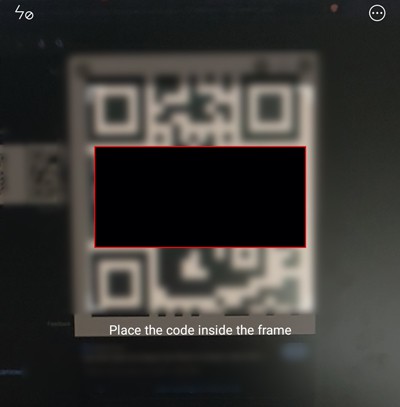
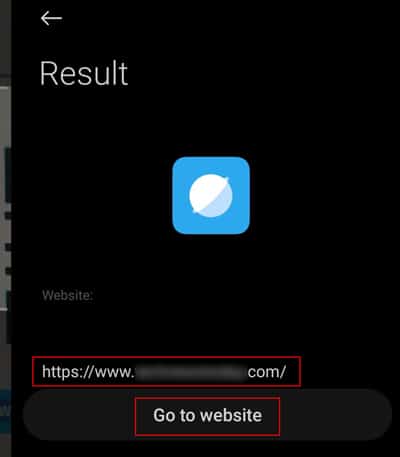
Most recent mobile phones have the in-built option to scan the QR code without needing to depend on third-party apps. You can utilize the in-built QR scanner to perform most QR-related activities like connecting to Wi-Fi, opening the Website, etc. If your devices support the in-built QR scanner, here’s how you can use it on your mobile phone:
Using Camera App#
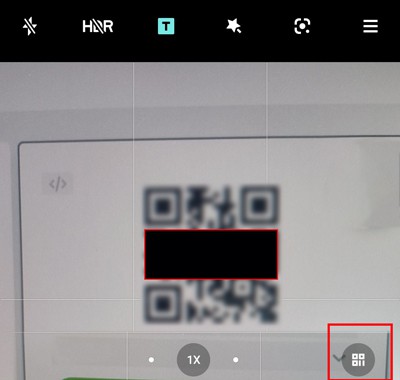
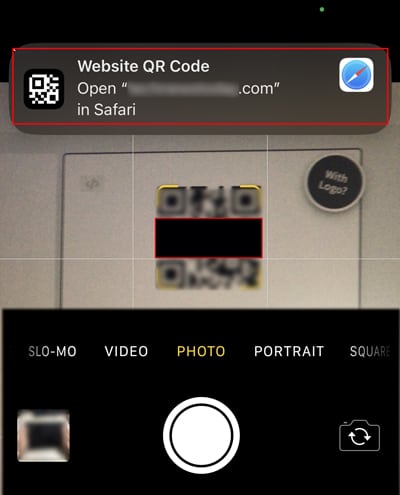
You might be unaware, but you can also operate your default camera app to use it as a QR scanner. However, not all devices might support this feature within their camera app. But you can at least try and see if it works.
On Android#
On iPhone#
Using Google Lens#
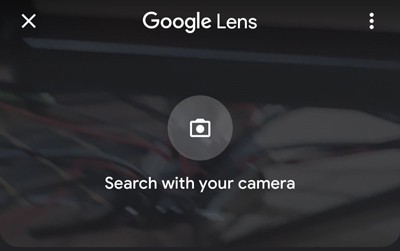
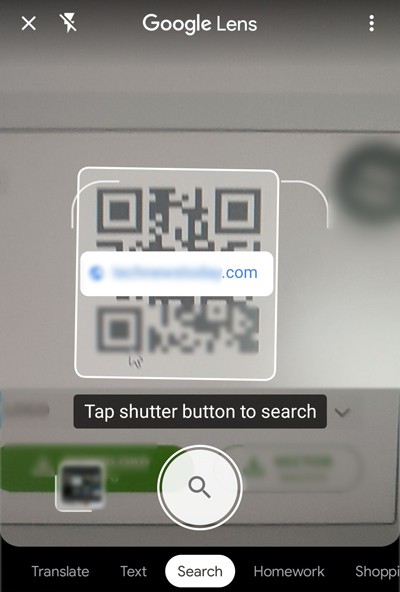
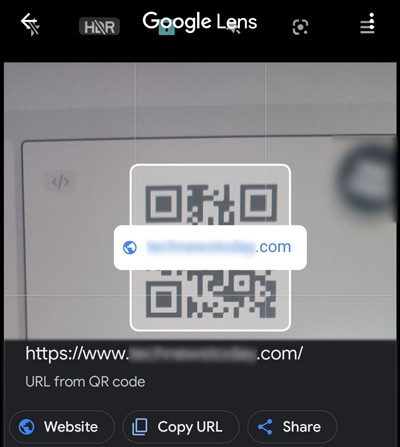
Google Lens is a powerful image recognition tool that helps to identify objects. You might have even used it to translate texts, find images, etc. Not just that, you can also use this app to scan a QR code. If you don’t have the app, you can freely install it from your respective store. However, if you don’t want to install it, you can also use the Google app. The Google app has the in-built Google lens feature. The below steps are shown from the Google app using Google Lens.
Other Alternative Methods#
Some smartphones don’t have an in-built QR scanner, or if you don’t find the QR scanner on your device you can install the third-party scanning tool that may help you to perform basic tasks for free. You can try apps like Kaspersky QR Code Reader, QR Reader for iPhone, QR scanner, etc. If you want additional features, you may require to pay a certain amount to access them. Furthermore, you shouldn’t blindly install and use any QR scanning tools because not all apps deliver what they promise. Also, some apps may steal your data. Therefore, you shouldn’t install these third-party apps without adequately reading the review or researching.
How to Scan a QR Code Directly From a Photo or Screenshot?#
If you have a photo or a screenshot of a QR code on your device, you can directly use it without needing to scan it elsewhere. For that, you can again use the Google lens. Here’s how you can do it on your mobile phone:
How to Scan QR Code for Specific Apps?#
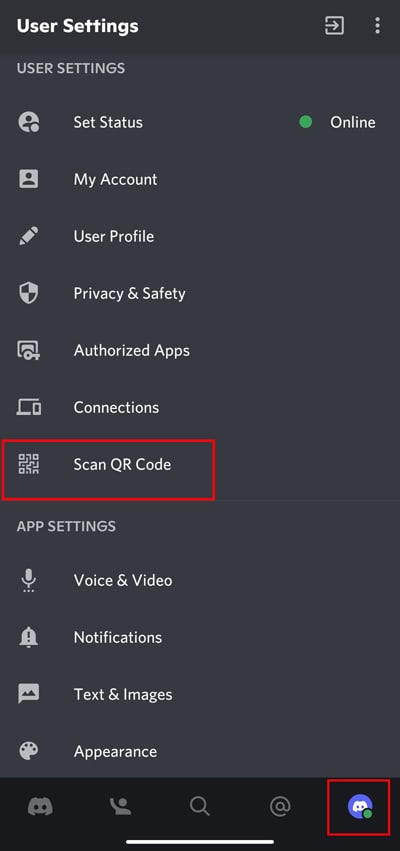
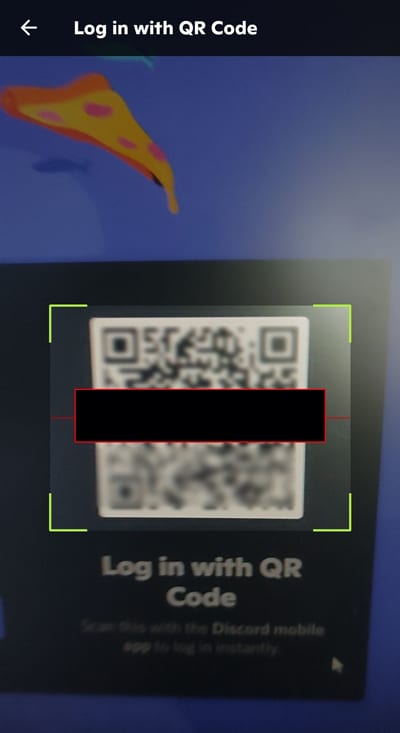
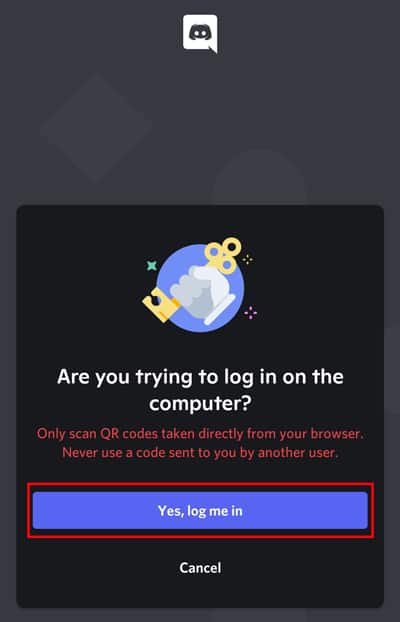
Sometimes, the default in-built scanner app may not work if you try scanning the QR code for some specific apps. So, in such a case, you may require to scan it from their official apps. For example, we have shown the steps for the Discord app. You can use the Discord QR scanner to log in quickly on the other devices. Here’s how you can do it on your mobile phone: 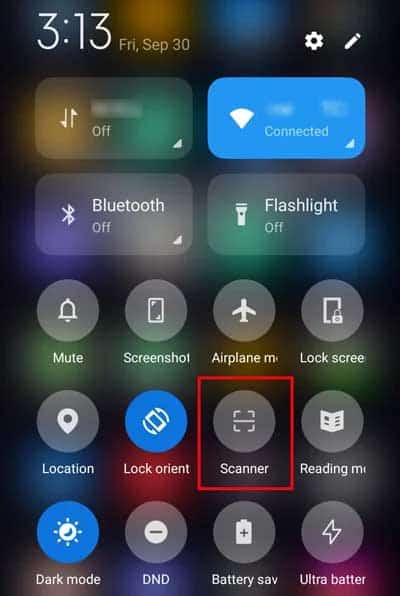
Как отсканировать QR-код с экрана телефона: 3 способа
11 марта РКН решил заблокировать Instagram и дал пользователям пару суток, чтобы они могли перетащить аудиторию в другие соцсети.
Самым популярным способом оказались QR-коды. Причем если в сторис можно с помощью стикера дать обычную ссылку на «ВКонтакте» или Telegram, то ссылки в постах некликабельны – там без QR уже не обойтись.

И такого было (и есть) довольно много…
Админы этой группы оказались не одиноки. Я и вживую несколько раз слышала «Что за умники это придумали, как я отсканирую экран своего же телефона?!». Так вот, пользоваться зеркалами для этого, как советуют умельцы (!), вовсе не нужно – в смартфонах есть приложения, сканирующие экран.
Программа, которая уже есть в вашем смартфоне
На Android
Все давно придумано и встроено!
- Сохраняем изображение с QR.
- Открываем его с помощью «Google Фото».
- Открываем «Настройки» (бургер вверху справа).
- Видим блок «Поиск на этом фото» и нажимаем «Поиск» (рядом нарисован значок QR, чтобы мы уже точно не запутались).
- Готово – внизу появляются три кнопки: «Сайт» (это значит – сразу перейти по ссылке), «Копировать URL» и «Поделиться».
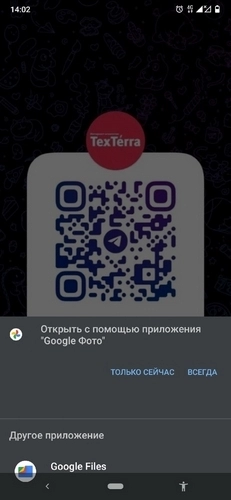
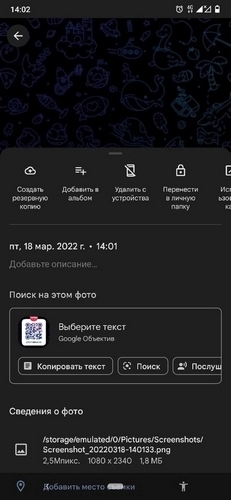
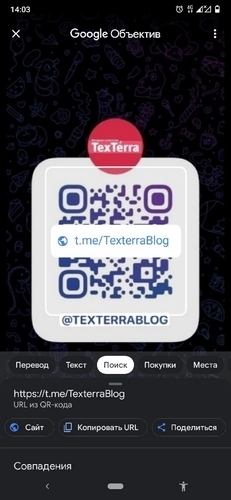
Так можно отсканировать QR-код с помощью встроенного приложения на Android
Ha iOS
- Сохраняем изображение с QR.
- Нажимаем «Поделиться» (кнопка слева внизу).
- Нажимаем «Найти через Google Объектив» (последний пункт в списке).
- Нажимаем «Посмотреть результаты».
- И точно так же, как и на Android, видим три кнопки: «Сайт» (то есть перейти по ссылке), «Копировать URL», «Поделиться».
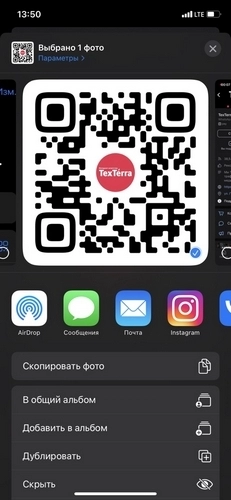
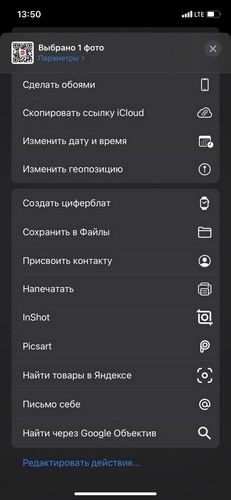
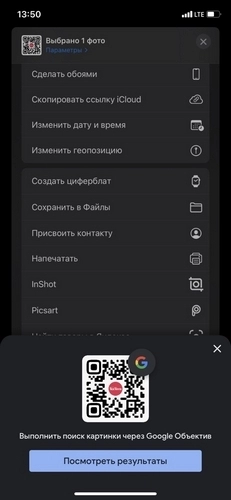
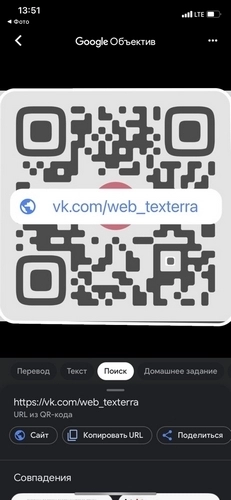
Так можно отсканировать QR-код с помощью встроенного приложения на iOS
В Google и «Яндексе», соцсетях, рассылках, на видеоплатформах, у блогеров
Встроенный сканер «ВКонтакте»
Если у вас на смартфоне есть приложение «ВКонтакте», все еще проще.
- Заходим в собственный профиль.
- Справа вверху видим значок QR и нажимаем на него.
- Попадаем в сканер. Наверху нужно переключиться с «QR моего профиля» на «QR-сканер» и нажать «Сканировать с фотографии».
- Нажимаем «Открыть ссылку».
Это обычный QR-сканер – вовсе не обязательно, чтобы QR-ссылка вела именно на страницу или группу «ВКонтакте»: он отсканирует любую.
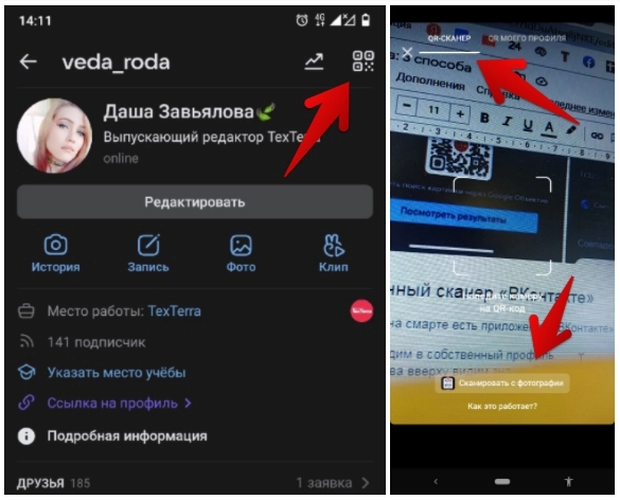
Так можно отсканировать QR-код с помощью встроенного сканера «ВКонтакте»
Отдельная программа сканирования
Здесь тоже все просто: скачиваете любую программу из Google Play или AppStore, а внутри выбираете сканирование не камерой, а с изображения.
Я скачала первое же приложение из списка и увидела, что оно предлагает мне это сделать:
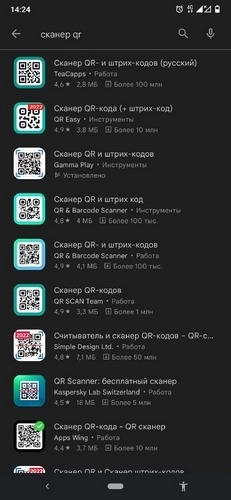
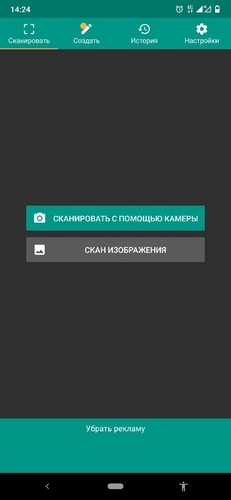
Выбирайте любое приложение – ими всеми просто пользоваться
Бонус: как отсканировать QR-код с экрана компьютера без смартфона
Если вдруг у вас есть только QR, а смартфона под рукой нет (такое бывает. ), то есть всякие программы и расширения – но как по мне, гораздо проще воспользоваться онлайн-сервисом, например, QR Reader.
Как отсканировать QR-код с телефона
Сканирование QR-кода с телефона — это простой и удобный способ получить доступ к зашифрованной информации на веб-сайтах, в мессенджерах, социальных сетях и других платформах. В статье расскажем, как это делается.
Что такое код qr
Это матричный штриховой код, или, проще говоря, — зашифрованная информация, которая представлена в виде изображения. Обычно там прячется ссылка, но обернуть в QR-код можно что угодно:
- фотографию;
- номер телефона;
- адрес электронной почты;
- геопозицию;
- форму для отправки SMS-сообщения;
- событие в календаре;
- ссылку на звонок в FaceTime (актуально для владельцев iPhone) и многое другое.
В переводе с английского аббревиатура означает «быстрый отклик» (Quick Response). Основная задача QR-кода — предоставить мгновенный доступ к большому объему информации.
Как найти товар по фотографии в интернете
Например, вы можете зашифровать ссылку на собственную страницу во «ВКонтакте», чтобы человеку было проще найти вас: вместо того, чтобы вручную вводить путь к социальной сети в адресную строку браузера, можно навести камеру на картинку и нажать «перейти».
Как на телефоне отсканировать qr код
Прочитать зашифрованную информацию с помощью камеры на телефоне проще простого.
- Откройте камеру и наведите ее на код. Старайтесь держать телефон неподвижно, чтобы избежать размытости изображения.
- Как только qr скане р захватит изображение, телефон автоматически попытается распознать информацию. Это займет несколько секунд. На экране появится рамка с контурами QR-кода.
- Затем приложение предложит перейти по веб-ссылке, тексту, номеру телефона или другой информации, которая была зашифрована.
Некоторые смартфоны не распознают qr код через камеру, в таком случае стоит установить специальное приложение, которое точно справится с задачей!
Многие задаются вопросом, как сканировать qr код на андроиде или айфоне? Не переживайте, инструкция выше одинакова для всех телефонов.
Мечтаете о новом современном смартфоне, но цены в магазинах кусаются? Оформите Халву с возможностью делать выгодные покупки. Владельцы пластиковой карты получают доступ к эксклюзивным акциям и предложениям, а также беспроцентной рассрочке. Подайте заявку прямо сейчас!
Карта «Халва» — универсальный финансовый инструмент. Используйте свои средства, получайте кешбэк с покупок до 10% и доход на остаток собственных средств по карте до 15%, а также открывайте вклады под выгодный процент. Вы можете взять заемные средства и потратить их на покупки в рассрочку до 24 месяцев. Оформите Халву в пару кликов, и курьер привезет ее вам!
Где может потребоваться сканирование QR-кода
Создателем штрихкода считается японский инженер Масахиро Хара. На изобретение его вдохновила логическая настольная игра «Го», за которой он любил коротать обеденные перерывы. Ему пришла в голову идея создать изображение, позволяющее быстро и точно считывать большой объем информации.
Изобретение имело ошеломительный успех в автомобильной сфере (изначально QR-код применяли на заводах по производству автозапчастей и в распределительных центрах), а затем прочно вошло в жизнь всех людей. Где теперь применяют штрихкоды?
- Рестораны и кафе. Теперь можно смотреть меню заведения, расплачиваться и оставлять чаевые официанту, просто наводя камеру телефона на QR-код .
- Магазины. Узнайте информацию о товаре или продукте через штрихкод. Например, такая практика популярна в супермаркетах «Лента», где в каждом отделе стоит сканер qr кода .
- Искусство. В музеях, на выставках, концертах, а также других мероприятиях и в учреждениях коды qr содержат информацию о расписании и иные полезные сведения.
- Визитные карточки. Если кто-то дал свою визитку со штрихкодом (или отправил его сообщением), вы можете быстро добавить номер человека в телефон или найти его страницу в социальных сетях.
- Транспорт. Для удобства пассажиров в коде стали прятать информацию о расписании движения общественного транспорта, его остановках, месте отправления и прибытия. Такой электронный билет легко сохранить в телефон и отсканировать на вокзале без контролера.
Это только самые популярные сферы применения QR-кодов. Штрихкоды даже стали печатать на тортах и кексах (вместо привычных надписей), чтобы необычным способом удивить близкого человека. Поэтому умение сканировать qr коды онлайн с камеры — полезный навык в жизни современного человека, который позволяет быстро получить доступ к информации.
Как сканировать QR-код со смартфона
Теперь можно провести оплату по QR-коду в магазине или на сайте, не вводя данные карты, показать ваш полис ОСАГО или что вы вакцинированы. Еще в QR-код помещают меню кафе, чтобы не приходилось передавать из рук в руки бумажное и можно было переслать его опаздывающим на встречу друзьям.
Также QR-коды часто встречаются на упаковках новых устройств. Вместо горы макулатуры в коробке вы найдете QR-код, который ведет на электронную версию инструкции.
Допустим, вместо кассира в музее вы встретили QR-код или хотите расплатиться в магазине смартфоном с помощью системы быстрых платежей . Как отсканировать QR-код и оплатить билет или покупку?
На устройствах с iOS
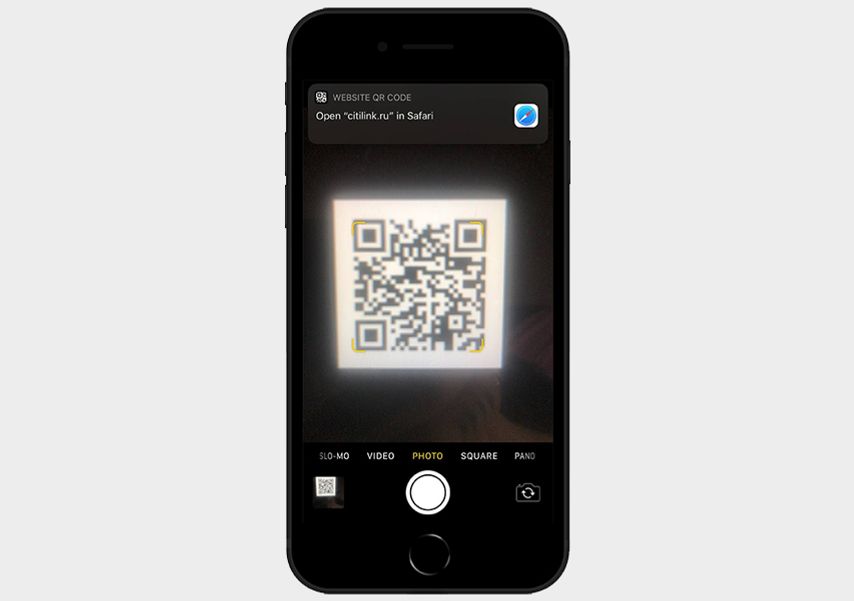
Чтобы перейти по ссылке, кликните по уведомлению
На iPhone и iPad функция сканирования QR-кодов уже встроена в Камеру. Достаточно навести объектив вашего устройства на код — и на экране появится уведомление со ссылкой, которая в нем зашифрована.
На устройствах Android
В случае с ОС Аndroid всё зависит от марки и модели конкретного устройства. В современных моделях от Samsung и Xiaomi QR-коды сканирует штатное приложение «Камера».
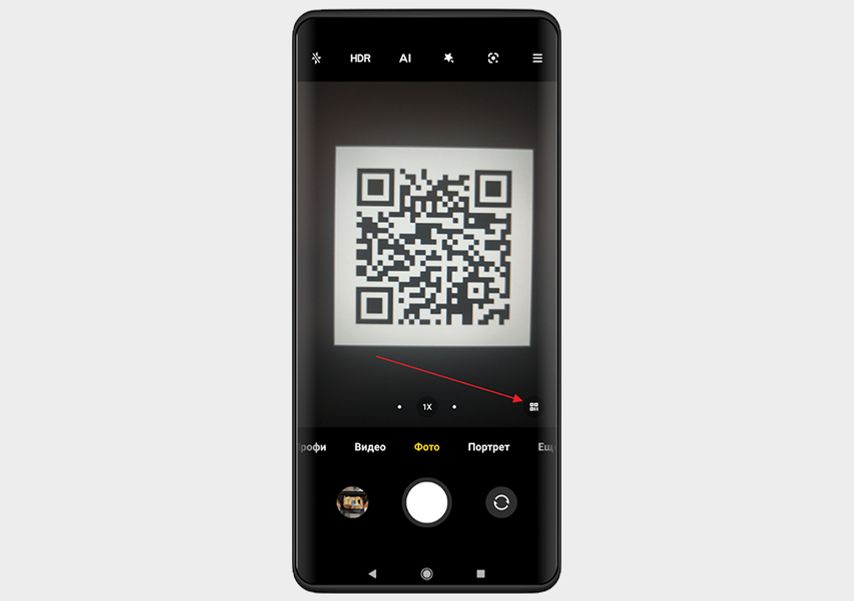
Если кликнуть по нему, откроются подробности
При наведении камеры на QR-код появится либо сама ссылка, либо символ, подтверждающий ее наличие. К примеру, на Xiaomi/Redmi/POCO этот символ выглядит вот так.
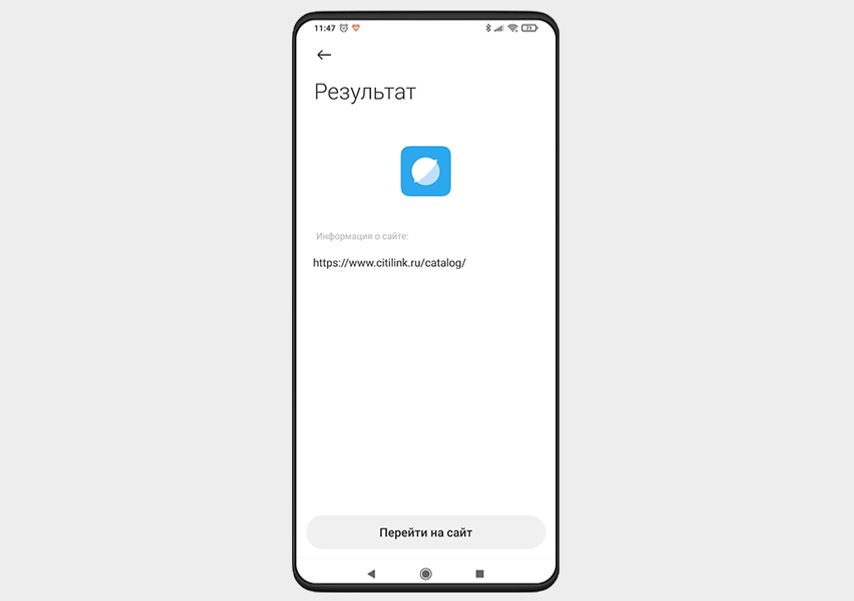
Дальше останется тапнуть на кнопку Перейти на сайт
С помощью Google Lens
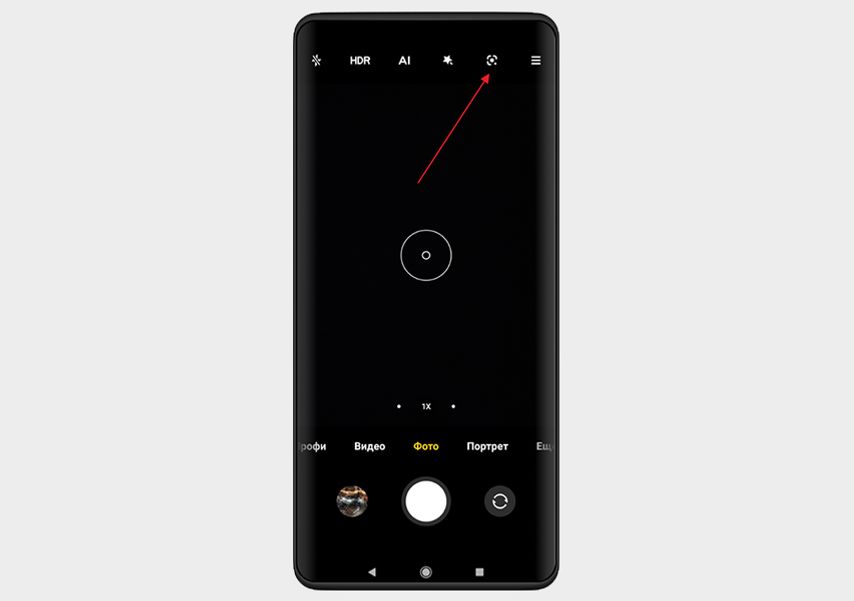
Кликните на него — откроется окно с символическим изображением сканера. Теперь наведите камеру на QR-код — появится кликабельная ссылка
Но встроенного сканирования может и не быть. В этом случае попробуйте расшифровать ссылку с помощью Google Lens. Включите камеру и поищите в интерфейсе значок сканера, часто он расположен в верхнем меню справа.
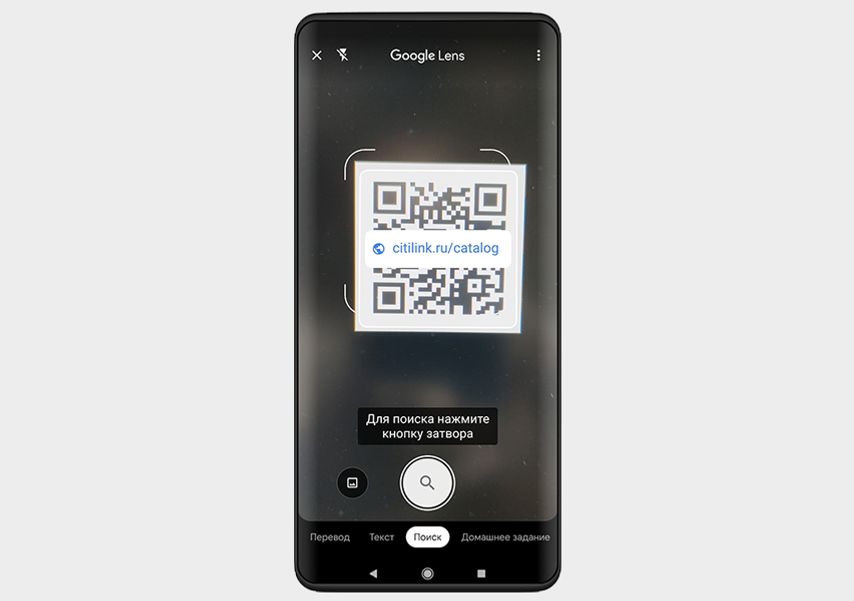
Нажмите на ссылку — и перейдете по адресу
С помощью приложений
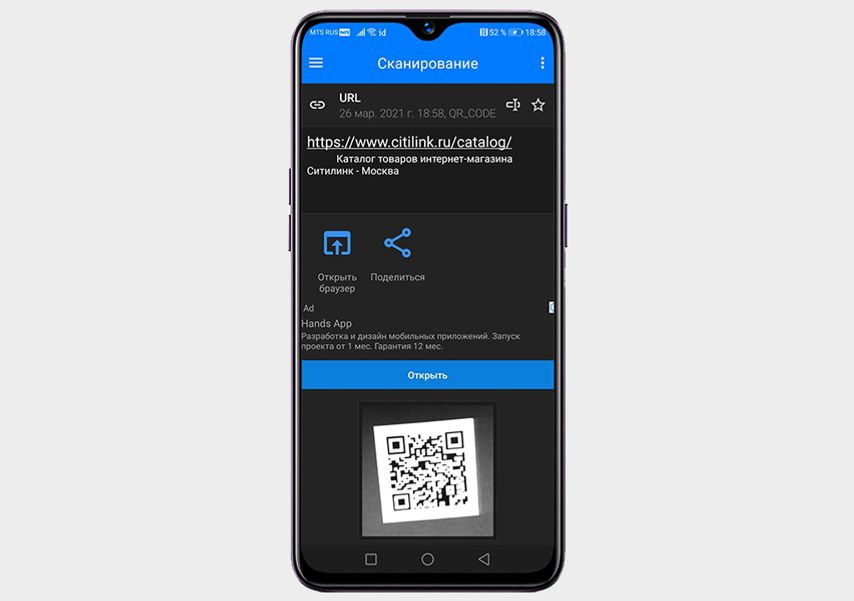
Действия те же: откройте приложение, наведите камеру на код — появится кликабельная ссылка
А старым смартфонам без встроенного сканирования и Google Lens помогут сторонние приложения. Просто зайдите в Google Play и наберите «QR сканер». Для эксперимента мы установили Сканер «QR & штрих-кодов».
Как открыть QR-код на фотографии
QR-код необязательно сканировать прямо на месте. Например, вы ожидаете в кафе друга и хотите поделиться с ним меню, чтобы заранее сделать заказ. Сделайте фото QR-кода, ведущего на меню, и отправьте приятелю.
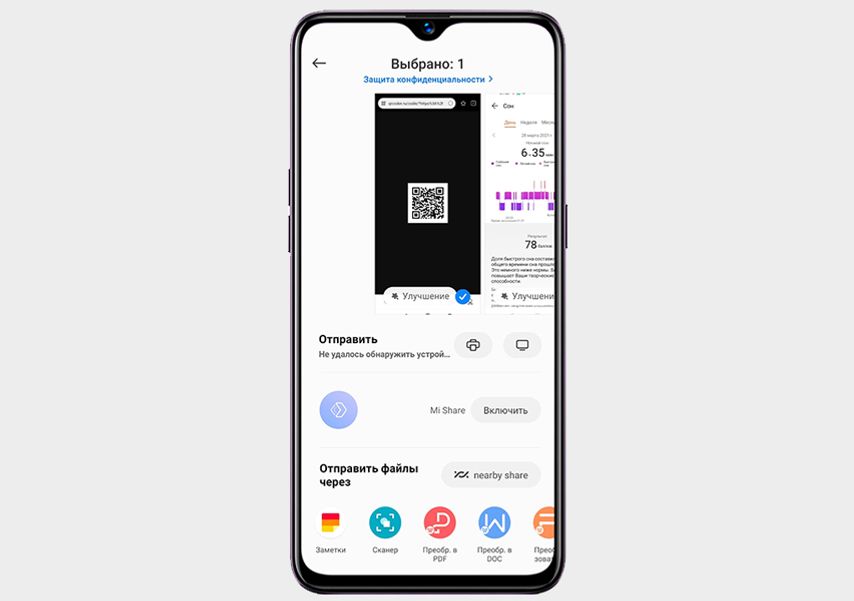
Выберите фото из галереи и отправьте другу
Чтобы прочитать QR-код c фотографии, нужно воспользоваться приложением, которое умеет их сканировать. Это может быть то же Google Lens или встроенное приложение, например «Сканер» в Xiaomi, Redmi или POCO.
У нас ещё много всего интересного
Оставьте почту и получайте подборку лучших материалов от главного редактора раз в две недели.