Как восстановить контакты на Айфоне? Топ 3 способа решения!
Сегодня разберемся как восстановить номера телефонов на айфоне. Телефонная книга очень важна незаменима в повседневной жизни. К этой функции привязывается календарь, задачи и заметки, контакты и прочая информация передается в мессенджеры.
Способ 1: Как найти удаленный номер телефона на айфоне с помощью iTunes Backup
Теперь разберемся, если у вас есть компьютер или ноутбук под рукой, но нет понимания, как восстановить удаленные номера на айфоне с его помощью.
Иногда есть потребность восстановить контакт только одного человека, для это вполне сгодится iTunes.
Алгоритм использования iTunes:
- 1. Запустите Айтюнс на ПК. Важно использовать один и тот же компьютер, на котором уже создавалась резервная копия iTunes.
- 2. Подключите смартфон через USB-кабель.
- 3. Система может попросить ввести пароль. Сделайте это.
- 4. Если смартфон спросит: «Доверять этому компьютеру», выдайте разрешение.
- 5. Система распознает смартфон. Тапните по иконке.
- 6. Теперь нажмите на «Обзор», далее по «Восстановить резервную копию».
- 7. Выберите свежую версию бэкапа. Тапните «подтвердить».
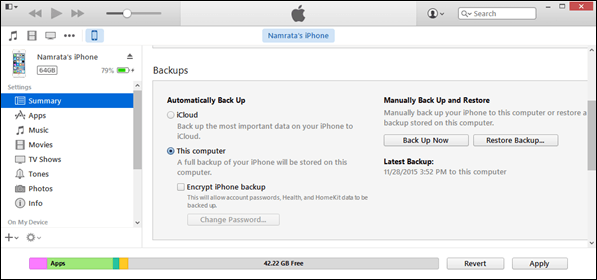
Перенос резервной копии займет некоторое время. Смартфон получит полную копию системы, включая всю телефонную книгу. Это займет некоторое время. Придется подождать. Думаю, теперь стало понятно как восстановить удаленный номер на айфоне через Айтюнс.
Способ 2: Восстанавливаем удаленные контакты напрямую, с помощью утилиты Ultdata
Теперь выясним как восстановить удаленные контакты на iphone без icloud. Например, когда вы случайно удалили фирменную программу. Для этих целей рекомендуем воспользоваться приложением Tenorshare UltData.
-
1. Скачайте и установите программу UltData себе на ПК. Запустите утилиту.


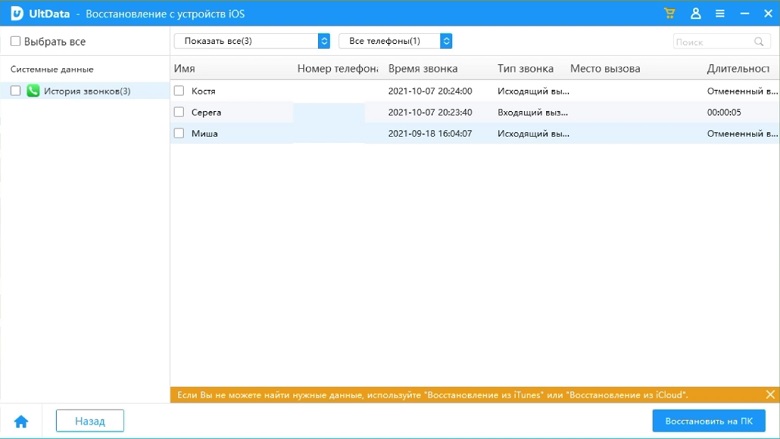
Таким образом можно получить рабочую резервную копию. Пользуйтесь инструкцией, когда необходимо восстановить номера телефонов на айфоне без iTunes.
Преимущества программы:
- легкий поиск нужной резервной копии;
- можно восстанавливать любую бэкапа: контакты, заметки, видео или фото;
- полная совместимость с Mac и Windows;
- быстрое восстановление контактов;
- надежная защита сохраненных данных.
Чтобы корректно восстановить контакты на iphone, рекомендуем настроить регулярное резервное копирование контактов в UltData.
Способ 3. Как вернуть удаленные контакты iCloud на iPhone
Если вы случайно удалили телефонную книгу целиком или какие-то отдельные контакты пропали непонятным образом – неважно. Главное вовремя восстановить потерянные данные, пока это возможно сделать. Самый простой способ восстановить удаленные контакты на айфоне, для начала рекомендуем проверить резервную копию iCloud.
Облачный сервис сохраняет полную информацию по телефонной книге. Восстановить список абонентов можно бесплатно, буквально за несколько минут. Существует несколько способов переноса контактов с iCloud.
3.1:Как сбросить контакты при синхронизации с iCloud на iPhone
Первый способ – автоматическая синхронизация. Однако функция может не работать, если пользователь вышел из учетной записи iCloud. Чтобы вернуть телефонную книгу, используйте инструкцию:
- 1. Перейти в «Настройки» смартфона.
- 2. Выбрать пункт «Контакты», после чего перейти в «Учетная запись по умолчанию».
- 3. Тапнуть по «iCloud».
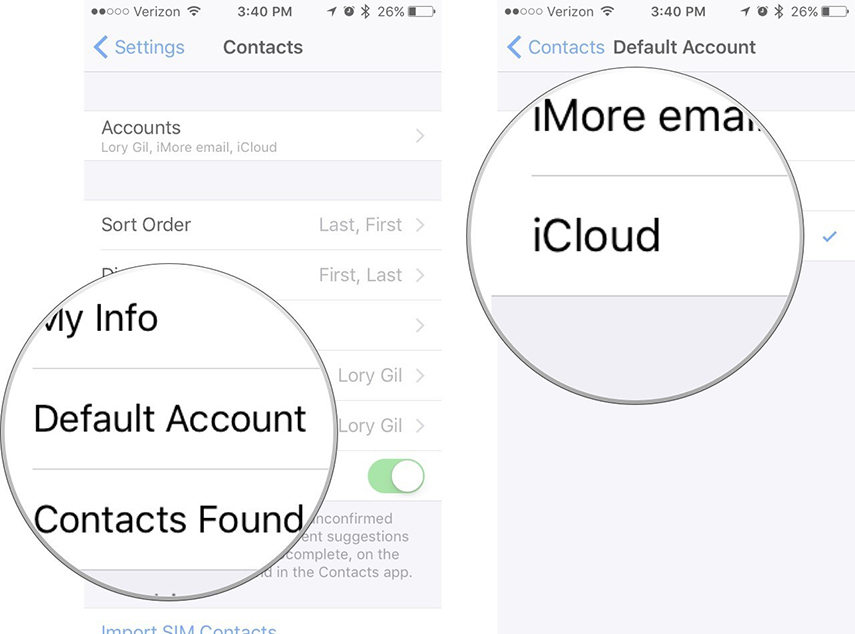
При первой же синхронизации данные перенесутся в телефон.
3.2: Как узнать, какие контакты уже синхронизированы с облачным сервисом от Apple
Иногда часть телефонной книги теряется. Это может произойти при смене настроек учетной записи, замене пароля и ряде других ситуаций. Давайте разберемся что делать в этой ситуации, чтобы восстановить удаленный контакт на айфоне. Способ можно применять для одного или нескольких контактов. Для запуска процесса, придется сделать резервную копию iCloud.
- 1. Перейдите в «телефон».
- 2. Выберите «Контакты», после чего тапните по «Группа».
- 3. Снимите флажок с «Все iCloud».
- 4. Еще раз нажмите «Все» для выбора.
- 5. Нажмите на кнопку «Готово» в верхнем правом углу.
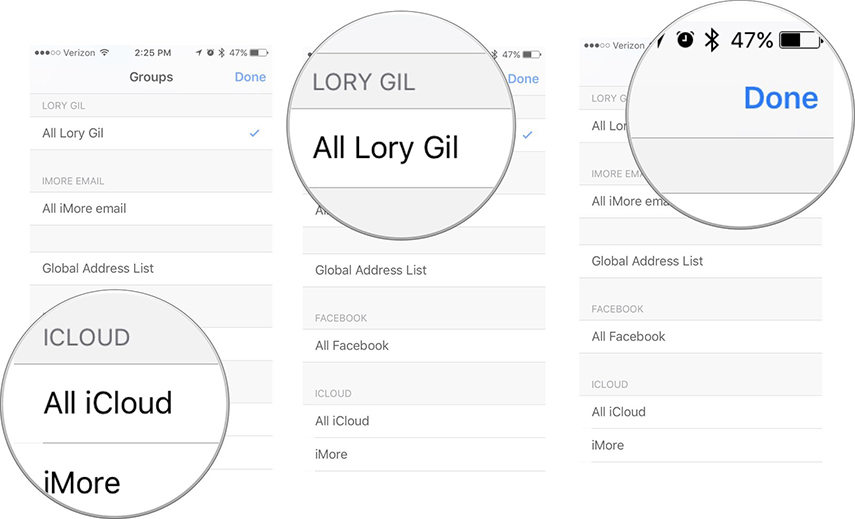
На смартфоне появится список синхронизированных контактов. Теперь необходимо найти недостающие номера и добавить абонентов в память телефонной книги.
3.3: Как добавить несинхронизированные контакты обратно в iCloud
Иногда возникает потребность добавить новую информацию (e-mail или рабочий телефон) в контакт. Вот инструкция:
- 1. Перейдите в «Сообщения», тапните по «поделиться контактом».
- 2. Закройте приложение «Контакты».
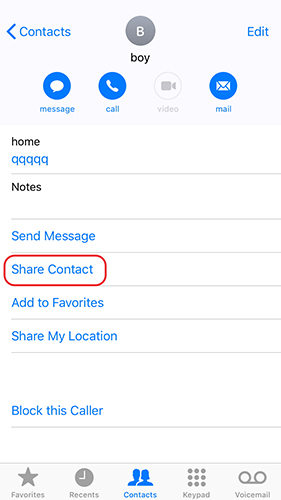
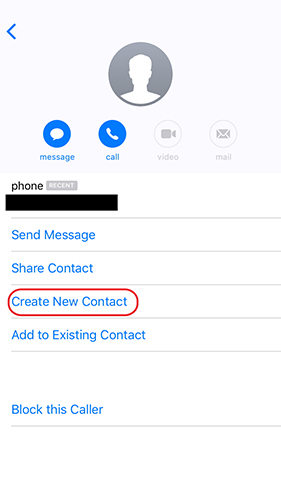
Новые данные автоматически внесутся в карточку абонента и сохранятся в iCloud.
3.4: Как восстановить контакты на айфоне через icloud
Давайте выясним как вернуть контакты на айфон с помощью iCloud и разберемся что такое резервное копирование телефонной книги в iCloud.
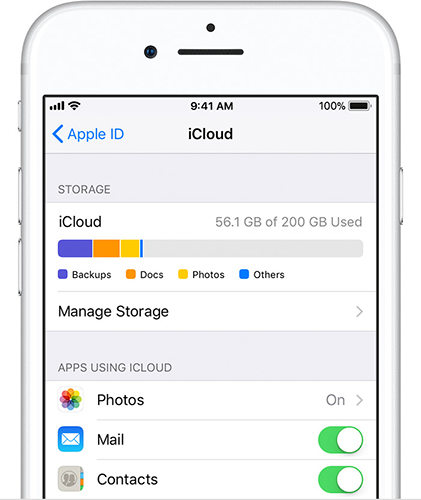
- 1. Перейдите в «Настройки» телефона.
- 2. Выберите учетную запись «iCloud», в котором сохраняются контакты.
Заключение
Итак, мы разобрали как восстановить номера на айфоне. С помощью описанных выше способов легко реанимировать всю телефонную книгу или ее часть. Основные способы кратко: Скопировать контакты через iCloud или iTunes. Восстановить утерянные данные, когда есть резервная копия, но нет iTunes на ПК.Конечно, Tenorshare UltData — очень хороший выбор.
Как восстановить контакты из iCloud с 3 эффективными способами
iCloud обычно используется для резервного копирования и восстановления данных iPhone пользователями. Вы можете создавать резервные копии данных iPhone / iPad / iPod в любом месте и в любое время с подключением Wi-Fi. После того, как вы потеряете контакты устройства iOS, удалив их случайно, обновив или не выполнив джейлбрейк устройства, вы сможете восстановить контакты из iCloud. Кроме того, если ваш iDevice потерян или поврежден, вы все равно можете восстановить недостающие контакты из iCloud. Пользователи могут легко синхронизировать и сохранять контакты с устройства iOS в iCloud. Однако знаете ли вы, как получить удаленные или потерянные контакты из iCloud? Этот пост покажет вам три способа восстановить контакты из iCloud, Перед этим убедитесь, что вы создали резервную копию контактов iPhone в iCloud.
Решение 1. Загрузите удаленные контакты с iCloud.com.
Если вы сделали резервную копию iCloud для контактов, вы можете перейти на icloud.com чтобы вернуть ваши потерянные контакты.
Шаг 1 Войдите в iCloud на веб-сайте icloud.com, используя свой Apple ID и пароль.
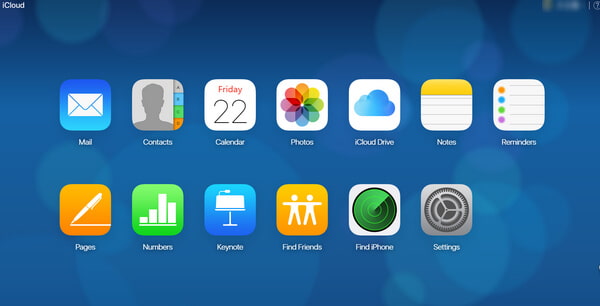
Шаг 2 Нажмите «контакты», и вы найдете все ваши контакты в списке. Используйте верхнюю панель поиска, чтобы найти удаленные или потерянные контакты. В этом интерфейсе веб-сайта вы также можете редактировать и управлять подробной информацией о ваших контактах.
Ноты: При выборе более чем одного контакта вам нужно удерживать нажатой клавишу «Ctrl» при нажатии каждого контакта.
Шаг 3 Выбрав нужные контакты, нажмите «Настройки» в левом нижнем углу, выберите «Экспорт визитной карточки». Через несколько секунд контакты будут восстановлены на вашем компьютере в виде VCF .
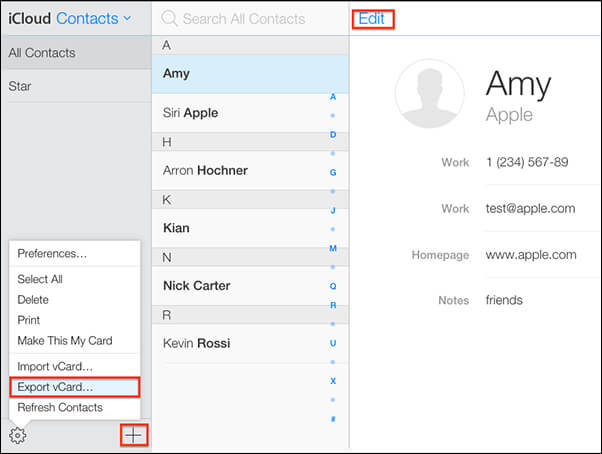
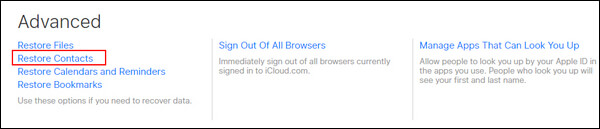
Шаг 4 Не можете найти контакты? Нажмите «Настройки», прокрутите вниз и найдите «Восстановить контакты» в разделе «Дополнительно». Здесь вы можете восстановить удаленные контакты из iCloud.
Решение 2. Восстановление контактов из iCloud на устройстве iOS
Вы также можете восстановить контакты из iCloud на вашем iDevice. При использовании этого решения, пожалуйста, убедитесь, что ваше устройство подключено к Интернету в течение всего процесса.
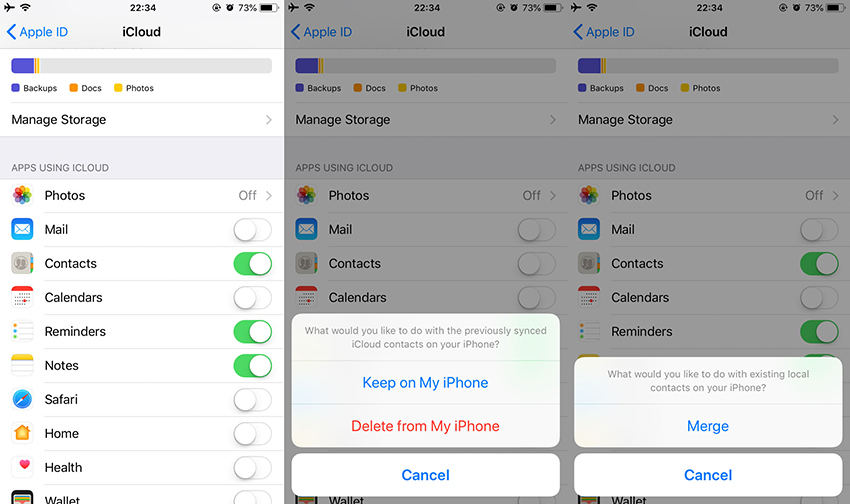
Шаг 1 Нажмите «Настройки» и перейдите к «iCloud» на вашем iPhone. (Пожалуйста, обратите внимание, что вы вошли в свой Apple ID).
Шаг 2 Переместите «Контакты» в «ВЫКЛ».
Шаг 3 Выберите «Сохранить на моем iPhone».
Шаг 4 Переместите «Контакты» в «ВКЛ».
Шаг 5 Выберите «Объединить».
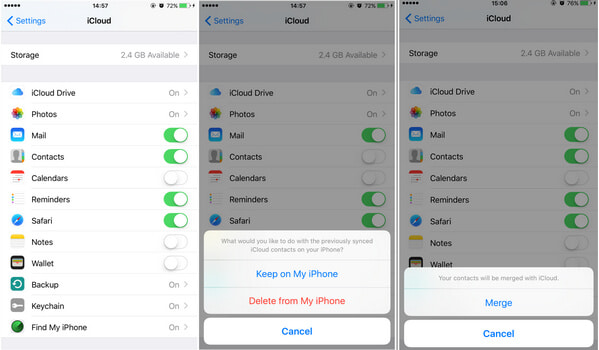
Ноты: Он объединит ваши резервные контакты iCloud и существующие контакты iDevice. Слияние может привести к дублированию контактов и плохому управлению. iCloud позволяет пользователям выполнять резервное копирование и восстановление файлов, но не позволяет пользователям просматривать резервную копию.
Решение 3. Восстановите контакты из резервной копии iCloud на ПК
Из двух методов, описанных выше, мы можем легко выяснить, что это не лучший способ вернуть удаленный или потерянный контакт с iCloud.com или с iCloud на устройстве iOS. Однако не сдавайся. В этой части уважаемая Восстановление контактов iCloud будет введен, чтобы просто и безопасно извлечь ваши контакты iPhone из резервного копирования iCloud на ПК.
Шаг 1 Установить iCloud Contacts Recovery
Сначала бесплатно загрузите, установите и запустите это программное обеспечение на своем компьютере. Таким образом, пожалуйста, не подключайте ваше устройство во время восстановления, чтобы избежать резервное копирование ICloud файл обновляется или модифицируется.
Шаг 2 Войти в учетную запись iCloud
Выберите «Восстановить из файла резервной копии iCloud», а затем введите свой Apple ID и пароль для входа в свою учетную запись iCloud.
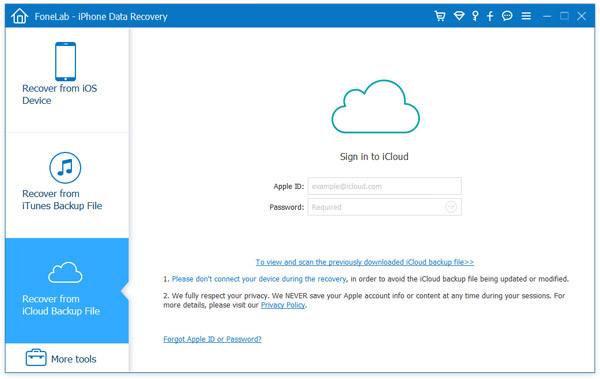
Шаг 3 Загрузите удаленные / потерянные контакты iPhone с iCloud
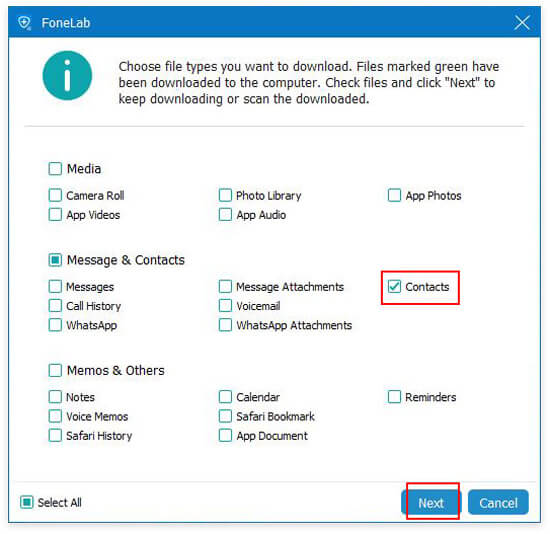
Выберите типы файлов, которые вы хотите скачать. Нажмите «Далее», чтобы загрузить их. Здесь вы можете поставить галочку «Контакты» в левом списке, чтобы восстановить удаленные или потерянные контакты из iCloud. Вы также можете при желании восстановить другие данные, такие как музыка, фотографии, сообщения, заметки и многое другое.
Шаг 4 Сканирование и предварительный просмотр контактов на iCloud
После того, как программа проверит резервную копию ваших контактов в iCloud, вы увидите информацию о ваших контактах iCloud (резервные файлы и удаленные файлы) в окне предварительного просмотра. Щелкните категорию «Контакты» в левой части интерфейса, детали контактов, которые вы редактировали ранее, появятся в правой части.
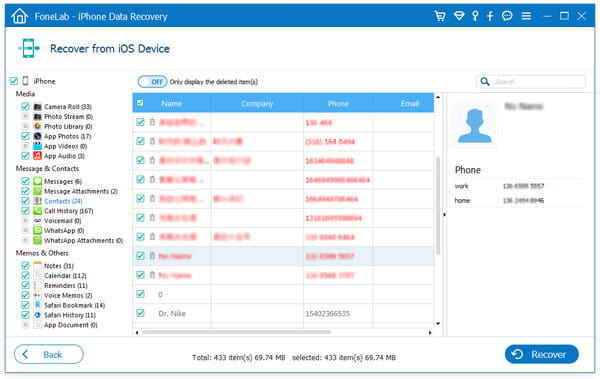
Шаг 5 Восстановление контактов из iCloud.
После проверки всех контактов, которые вы хотите восстановить, вы можете нажать «Преобразовать» в правом нижнем углу. Вы можете получить и получить контакты из iCloud. Восстановленные контакты из iCloud сохраняются на вашем ПК в трех форматах: CSV, HTML и VCF.
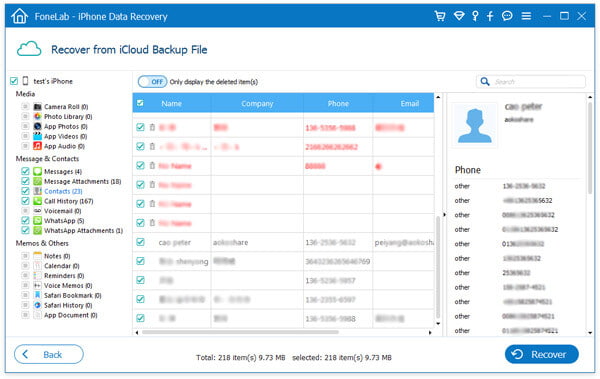
Помимо восстановления контактов из iCloud, это программное обеспечение также позволяет вам извлекать текстовые сообщения, фотографии или другие файлы данных из устройства резервного копирования iTunes или устройства iOS, например iPhone X / 8/7 / SE / 6s Plus / 6s / 6 Plus / 6 / 5s / 5c / 5 / 4S / 4 / 3GS, iPad Pro / Air 2 / мини 4 / мини 2, iPod touch 6/5/4.
В этой статье мы в основном показали вам, как восстановить контакты из iCloud тремя простыми способами. Остались вопросы по восстановлению контактов из iCloud? Не стесняйтесь оставлять свои комментарии ниже.
Что вы думаете об этом посте.
Рейтинг: 4.9 / 5 (на основе голосов 257)

07 мая 2018 г. 18:00 / Обновлено Луиза Уайт в Восстановить данные iOS
Цель этой статьи — помочь вам узнать, как просматривать сообщения iCloud и получать эти текстовые сообщения, сообщения, вложения сообщений на ваш компьютер.
Как получить доступ к iCloud и загрузить фотографии на ПК или iPhone? Чтение этого поста, доступ к фотографиям iCloud на iPhone или ПК не будет проблемой.
Если вы хотите загрузить фотографии, контакты и другие важные файлы iCloud перед их удалением, попробуйте с помощью iOS Data Recovery. Он может загружать фотографии iCloud и многое другое на ПК, чтобы защитить их.
Как восстановить контакты на iPhone или iPad
Иногда iOS-пользователи сталкиваются с необходимостью восстановления списка контактов из iCloud на iPhone или iPad. В большинстве случаев это обусловлено приобретением нового смартфона (планшета) или сбросом устройства к заводским настройкам. Кроме того, иногда можно случайно отключить синхронизацию контактов в разделе iCloud устройства.
Ниже описаны несколько простейших шагов, необходимых для восстановления контактов на iPhone или iPad из облачного хранилища Apple.
Для полного понимания процесса хранения и синхронизации контактов в iOS на iPhone и iPad, пожалуйста, ознакомьтесь с этим материалом:
Как перенести контакты с SIM-карты, Gmail или телефона в iPhone и в iCloud
Если вы пользовались ранее службой «Контакты в Gmail», то обязательно прочитайте этот материал.
Видео:
Как правильно удалять контакты из iPhone или iPad
При удалении контакта из iPhone или iPad при включенной синхронизации с iCloud, он автоматически удаляется и из «облака».
Поэтому ни в коем случае не удаляйте контакты самостоятельно (по одному) в приложении Телефон или приложении Контакты.
Необходимо удалить контакты из устройства, но в то же время чтобы они остались в iCloud. Для этого перейдите в раздел Apple ID (самый верхний в Настройках) и в самом низу нажмите на кнопку «Выйти».
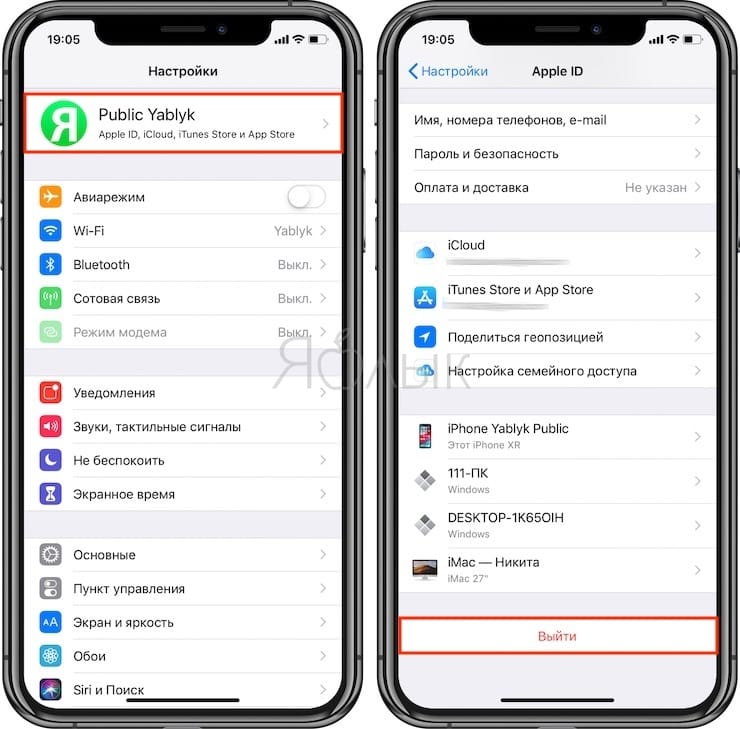
Из предложенных вариантов, выберите «Выход из iCloud и Магазина» или «Выход из системы iCloud».
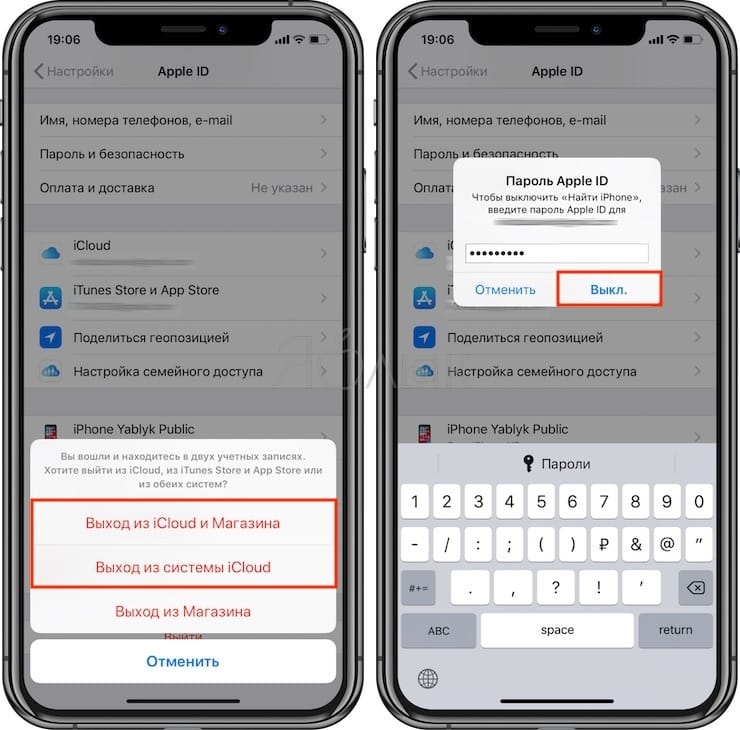
На вопрос системы о том, что делать с контактами на устройстве ответьте «Удалить», тем самым вы удалите контакты с iPhone или iPad, но оставите их в iCloud.
Как восстановить контакты на iPhone или iPad
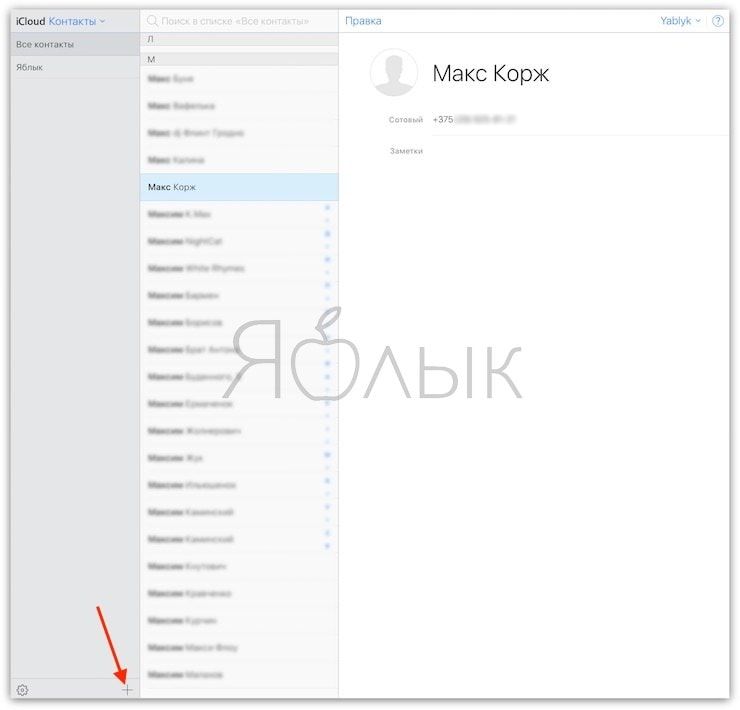
1. Проверьте наличие контактов в iCloud, посетив сайт icloud.com с компьютера (необходим ввод данных Apple ID).

Список имеющихся контактов будет расположен в разделе Контакты. При желании, там же, добавьте новые контакты (кнопка «+» в левом нижнем углу). Все они появятся на iOS-устройстве после настройки синхронизации.
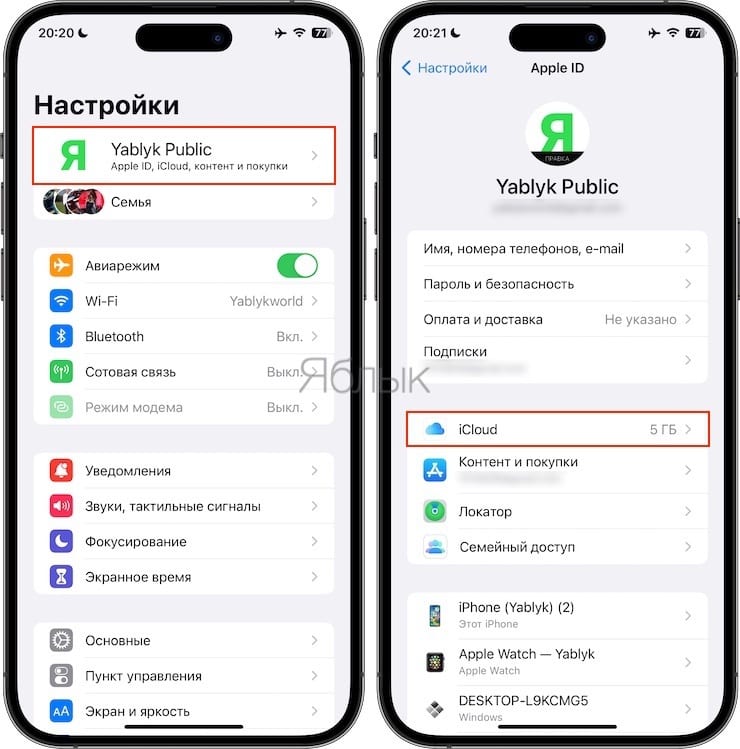
2. Откройте приложение «Настройки» на iPhone или iPad. Выберите раздел Apple ID (в самом верху), авторизируйтесь при помощи Apple ID и перейдите в раздел iCloud.
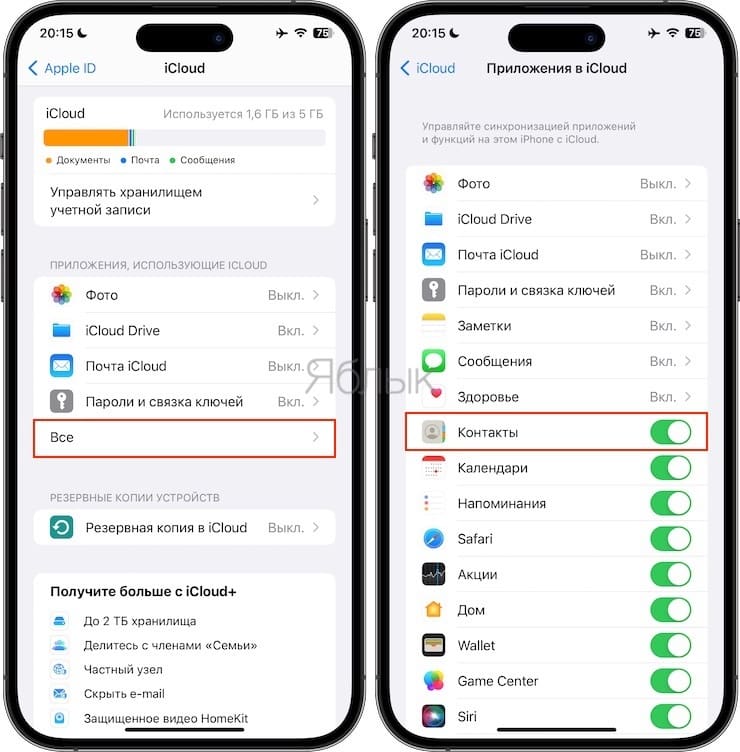
Нажмите меню «Все» и установите переключатель «Контакты» в положение «Включено».
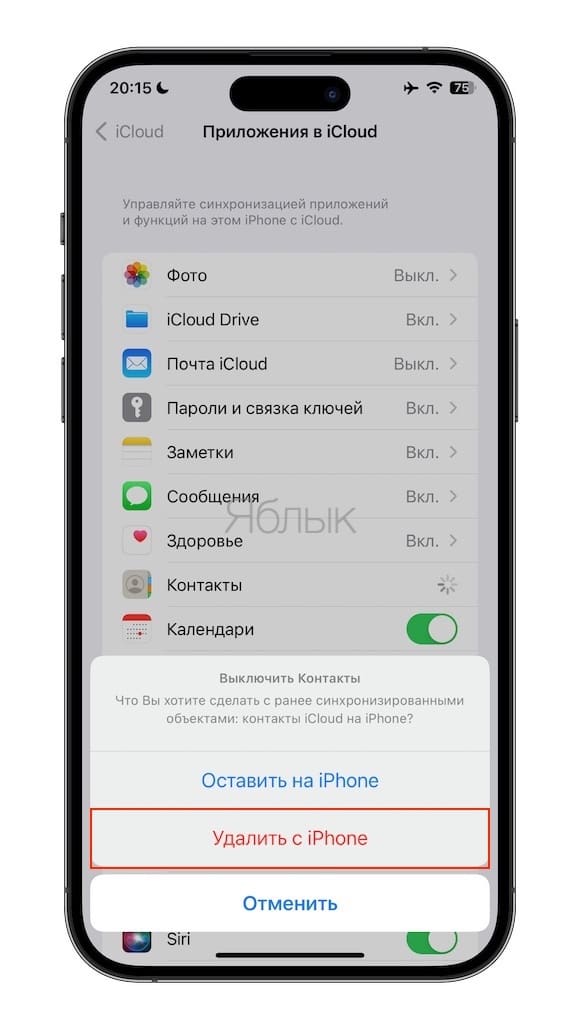
Примечание. Если Вы уже были авторизированы и переключатель «Контакты» активирован, но контакты не отображаются в приложении Телефон, деактивируйте его. После этого появится сообщение, в котором пользователя спросят о необходимости сохранить контакты на iPhone (iPad) или удалить их. Выберите «Удалить с iPhone».
Если переключатель «Контакты» уже деактивирован (выключен), выполните следующий шаг:
3. Активируйте переключатель «Контакты». Появится всплывающее сообщение. Выберите вариант Объединить контакты, для того чтобы находящиеся на устройстве контакты были объединены с контактами в iCloud или Удалить с iPhone (iPad) для их удаления с устройства.
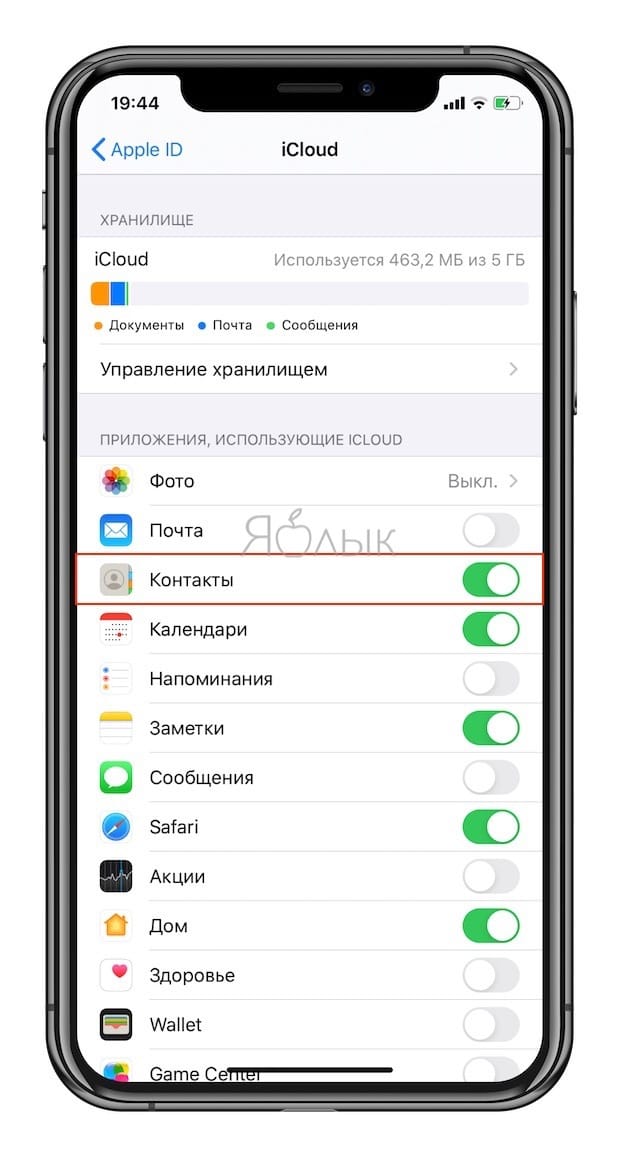
Начнется загрузка контактов из iCloud на устройство. Имейте ввиду, контакты загружаются не все сразу, а по 50 штук. Для синхронизации может потребоваться несколько минут.
Как восстановить удаленные из iCloud контакты на iPhone или iPad
В случае, если контакты были удалены из iCloud, то Apple позволяет восстановить их в течение 30 дней. Для того, чтобы восстановить удаленные контакты, воспользуйтесь этой инструкцией.
�� Смотрите также:
�� Мы в Telegram и YouTube, подписывайтесь!
Насколько публикация полезна?
Нажмите на звезду, чтобы оценить!
Средняя оценка 5 / 5. Количество оценок: 8
Оценок пока нет. Поставьте оценку первым.
Сам столкнулся с проблемой при переходе с SE на Хs. При синхронизации контактов с iCloud, все в моём списке кто имел два-три номера, раздвоились – разтроились. Пришлось индивидуально каждому вписывать номера и удалять лишнее. При переходе с Хs на 12 уже перенеслось нормально.
Позже видел на форумах вопросы возникали и у других пользователей.
Как восстановить удаленные контакты из iCloud
Случайно удалил нужный контакт, можно ли восстановить его из iCloud?
Чтобы иметь возможность восстанавливать удаленные контакты из iCloud, необходимо включить синхронизацию с облаком Apple. В меню Настройки – Контакты – Уч. запись по умолчанию должна быть установлена учётка iCloud, а по пути Настройки – Apple ID – iCloud следует активировать переключатель Контакты.
Теперь все данные, которые сохраняются на смартфоне, будут синхронизироваться с облаком Apple. Если после этого удалить какой-то контакт, его бекап еще 30 дней будет находиться в облаке для возможности восстановления.
Как восстановить контакт из iCloud
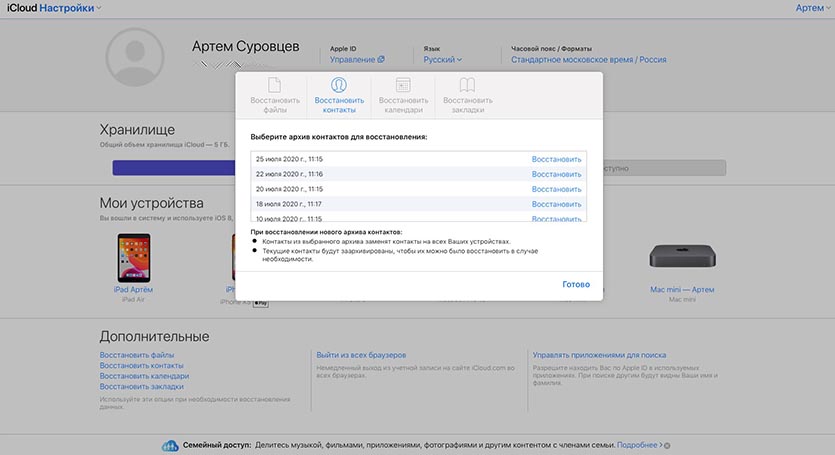
1. Перейдите в веб версию сервиса iCloud в браузере.
2. Авторизуйтесь и откройте настройки в правом верхнем углу.
3. В левом нижнем углу найдите раздел Дополнительные – Восстановить контакты.
4. В открывшемся окне увидите сохраненные бекапы контактов, можете попробовать восстановить подходящий по дате.
Напрямую невозможно посмотреть содержимое каждой из копий придется перебрать все имеющиеся, чтобы найти нужные данные.
Не переживайте, перед развертыванием старого бекапа система создаст новый для возможности быстрого отката.