Как загрузить всю свою музыку Apple сразу? [2023]
«Как загрузить всю свою музыку Apple сразу?» Apple Music является одним из лидеры индустрии музыкального стриминга . Он предлагает огромную музыкальную библиотеку, в которой миллионы песен. Он также позволяет вам либо транслировать треки с сетевым подключением, либо загружать их для автономного воспроизведения.
Просто коснитесь значка облака рядом с песней, и она начнет загружаться. Однако, если вы являетесь пользователем Apple Music, для вас естественно иметь библиотеку Apple Music, наполненную тысячами песен, и вы хотите скачать некоторые треки. А что, если у вас появится новый смартфон и вы захотите скачать все песни?
Вы никогда не узнаете, почему и когда вам может понадобиться скачать все свои песни. В этой статье я покажу вам отличный трюк, как легко и эффективно загрузить всю вашу Apple Music сразу, даже удалив Защита DRM Apple Music. Продолжайте читать, чтобы сэкономить на дождливые дни!
Часть 1. Как загрузить всю свою музыку Apple сразу?
К сожалению, нет возможности сразу загрузить все ваши песни сразу, так как на платформе Apple Music нет такой кнопки. Но вы можете создать список воспроизведения и добавить все песни, которые хотите скачать. После этого вы можете скачать весь этот плейлист.
Однако вы можете заметить, что в основном делаете то же самое. В конце концов, вы все равно потратите много времени на добавление песен в один плейлист. Все ли скачивают музыку из Apple Music на компьютер или мобильное устройство таким образом?
Что ж, на самом деле есть лучшие методы, которые требуют всего несколько кликов вместо того, чтобы снова и снова нажимать кнопку загрузки или бесконечно добавлять песни в список воспроизведения. Давайте посмотрим, как загрузить всю вашу Apple Music сразу.
Автоматические загрузки
Вы можете настроить Apple Music на определенных устройствах, таких как iPhone, на автоматическую загрузку новой музыки, которую вы добавляете в свою библиотеку. Например, зайдите в Настройки приложение на iPhone, выберите Музыкаи прокрутите вниз до раздела загрузок. А затем выберите Автоматические загрузки.
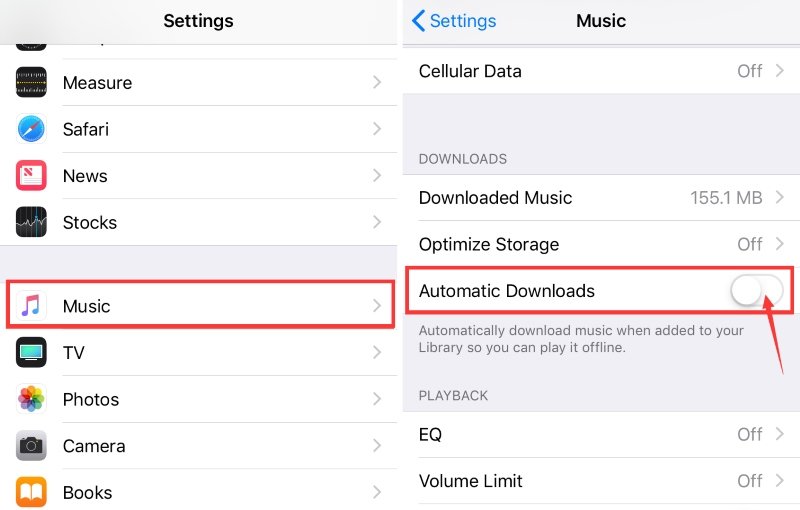
Если вы не можете найти эту опцию, попробуйте ее на своей macOS. Откройте приложение Apple Music, нажмите Музыка в строке меню и выберите Настройки, тумблер Автоматические загрузки. Он будет загружать музыку для автономного воспроизведения только тогда, когда в вашу библиотеку добавляются новые песни.
Умный Плейлист
Если на вашем устройстве нет Автоматическая загрузка вариант, а также то, что вы хотите скачать, возможно, это старые песни, которые уже есть в библиотеке. Этот трюк отлично подходит для того, чтобы вы могли эффективно поместить все свои песни в один плейлист.
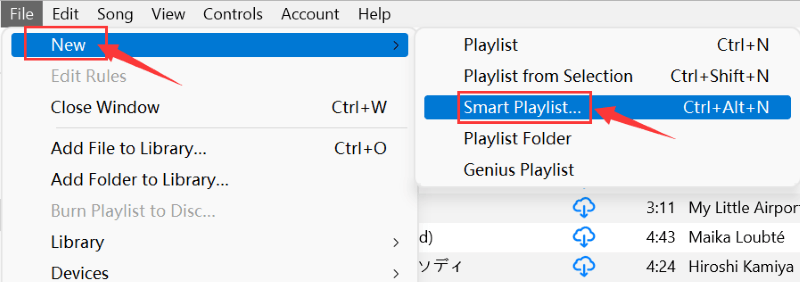
Откройте приложение iTunes или Apple Music и нажмите Файл > Новая > Умный Плейлист. Назовите свой плейлист как хотите. Вы можете установить правила для Продолжительность > больше > 0:00 так что все ваши треки в библиотеке будут добавлены в этот плейлист. Наконец, перейдите к Библиотека и загрузите этот смарт-плейлист.
Хотя гораздо проще и эффективнее, этого все же недостаточно. Что делать, если вы хотите перейти на другую платформу после подписки? В соответствии с политикой Apple Music вся загруженная вами музыка будет автоматически удалена после отмены подписки.
Если вы хотите сохранить все свои любимые песни даже после отмены подписки, лучше всего использовать сторонний инструмент, который мы обсудим в следующей части.
Часть 2. Как сохранить всю свою музыку Apple даже после подписки?
Вы не можете сохранить эти треки Apple Music на своем устройстве, потому что они являются зашифрованными файлами. Apple Music может обнаружить их вместо других неавторизованных медиаплееров, таких как MP3-плееры. Что вам нужно, это программа, как DumpMedia Конвертер Apple Music .
Он специально разработан для снятия ограничения и конвертировать песни Apple Music в MP3 или другие распространенные форматы, такие как WAV и FLAC . После этого вы сможете свободно пользоваться ими на любом устройстве и не будете бояться, что они исчезнут! Вот пошаговое руководство, которому вы должны следовать.
Шаг 1. запуск DumpMedia Конвертер Apple Music
Вы можете бесплатно загрузить программное обеспечение на свой компьютер Mac или Windows. После установки нажмите Откройте веб-плеер Apple Music. для входа в основной интерфейс. Щелкните значок войдите и войдите под своим Apple ID.
Шаг 2. Выберите нужные музыкальные треки Apple

Создайте смарт-плейлист, содержащий всю библиотеку, следуя инструкциям в части 1. Затем откройте список воспроизведения с левой стороны и щелкните красный кружок в правом верхнем углу. Появится панель преобразования.
Шаг 3. Настройте параметры вывода для песен

Вы можете нажать Приложения кнопку в левом нижнем углу, чтобы изменить выходную папку. Чтобы выбрать выходной формат и качество звука, вы можете щелкнуть значок тройной полосы в правом верхнем углу и выбрать Рекомендации чтобы увидеть больше настроек.
Шаг 4. Конвертируйте всю свою музыку Apple сразу
Нажмите Конвертировать все кнопку в правом нижнем углу, чтобы начать преобразование. Просто подождите, пока все ваши песни не будут успешно загружены. Вы можете пойти в Построенные вкладку и нажмите Открыть файл чтобы найти их на своем компьютере.
Я полагаю, что вы уже знаете, как загрузить всю свою Apple Music сразу после прочтения этого поста. Более того, вы даже можете сохранять музыку столько, сколько захотите после подписки. Наслаждайтесь свободным временем с Apple Music!
Часть 3. Резюме
У людей может быть много причин для загрузки всей Apple Music. Но это непростая задача. Независимо от вашей мотивации, в этой статье рассказывается, как эффективно загрузить всю вашу Apple Music сразу. Кроме того, вы можете узнать, как сохранить любимые треки даже после отмены подписки с помощью DumpMedia Конвертер Apple Music .
Это простой в использовании и очень полезный инструмент. Если вы любитель Apple Music, не пропустите это мощное программное обеспечение, которое может снять защиту DRM и преобразовать Apple Music в несколько других форматов!
Качаем тысячу треков одним тапом. 10 продвинутых фишек Apple Music
 В закладки
Число активных пользователей Apple Music достигло 60 миллионов еще в середине 2019 года. Популярность сервиса только растет, а вместе с ней увеличивается и число его интересных возможностей.
В этой статье мы сосредоточимся на фичах сервиса, о которых знают не все. Некоторые появились с выходом iOS 13 и macOS 10.15 Catalina — другие давно спрятаны в музыкальных приложениях Apple. Вот 10 самых полезных.
1. Как удобно использовать умные списки воспроизведения
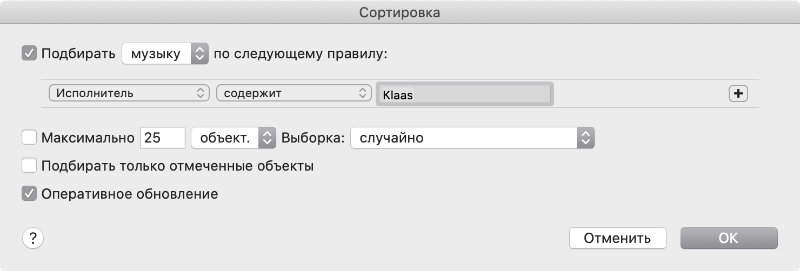
Что сделать: откройте «Музыку» на Mac, перейдите в меню «Файл» и выберите пункт «Новый смарт-плейлист».
Смарт-плейлисты предназначены для автоматической сортировки композиций из медиатеки на основании заранее заданных правил.
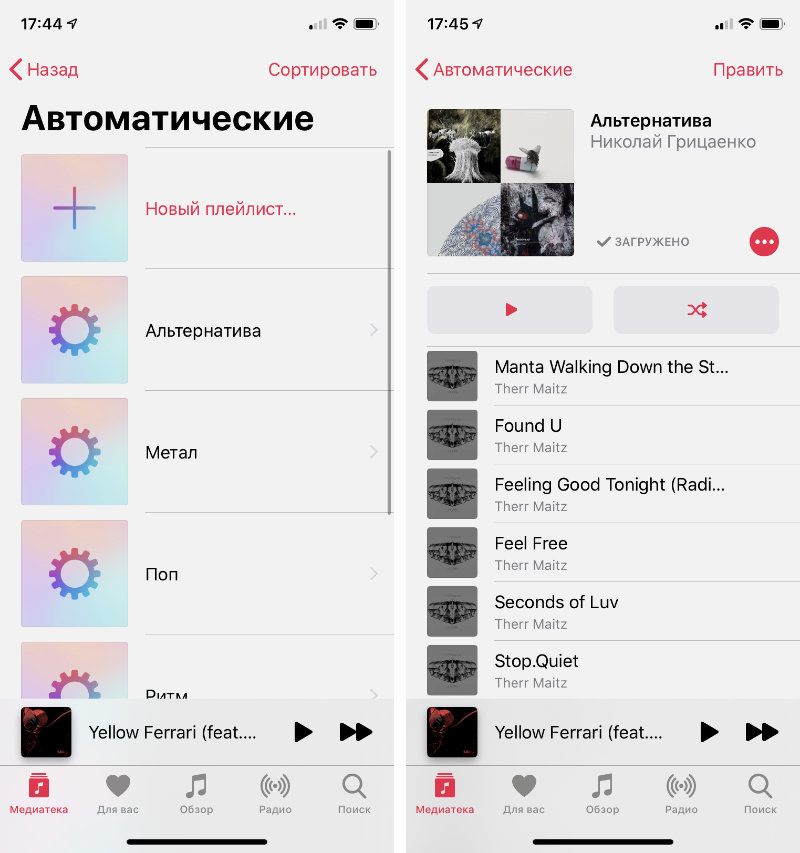
Их нельзя создавать на iPhone, но они автоматически перенесутся на него, если вы используете синхронизацию медиатеки.
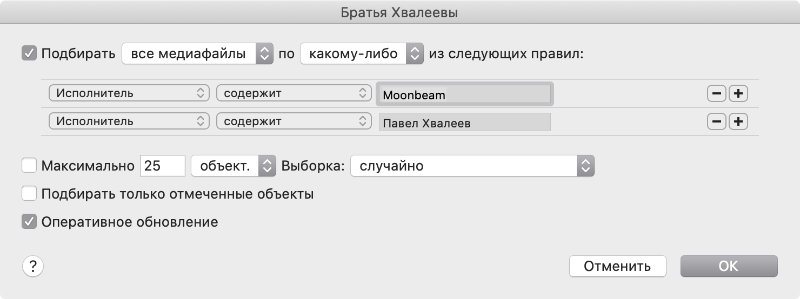
Вот как собрать вместе несколько исполнителей
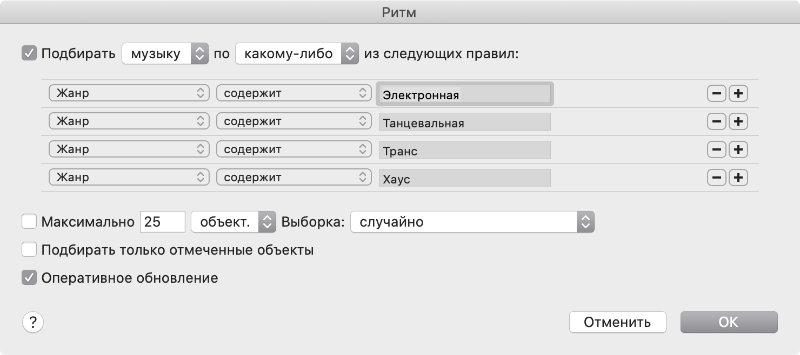
Вот как создать плейлист из треков подобных жанров
В умных списках достаточно условий, чтобы выделить любые треки из общего числа. Наиболее востребованы фильтры по артистам и жанрам — про остальные мы уже рассказывали.
2. Как организовать тематические плейлисты по отдельным папкам
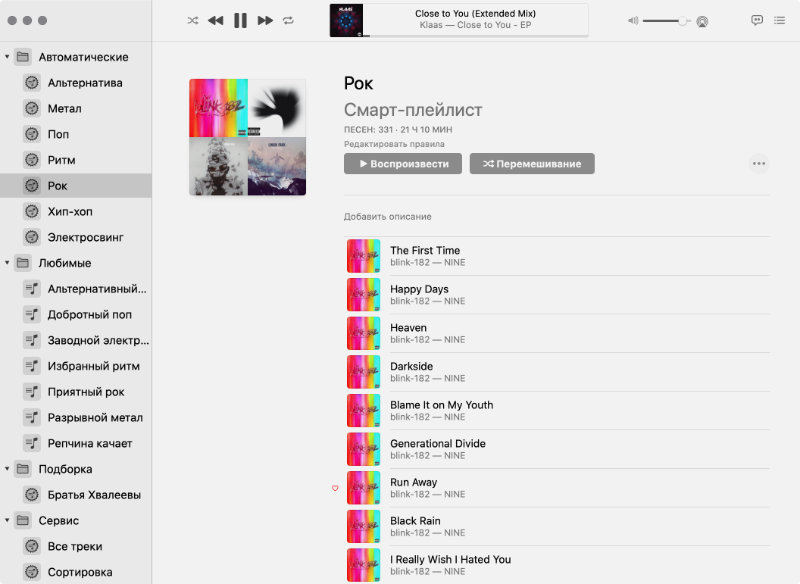
Что сделать: откройте «Музыку» на Mac, перейдите в меню «Файл» и выберите пункт «Новая папка плейлистов».
Немногие знают, что списки воспроизведения можно сортировать по папкам.
Одну можно выделить для всех своих смарт-плейлистов, другая пригодится для любимых по жанрам, а третья может содержать плейлисты модераторов Apple Music с приставкой «Главное».
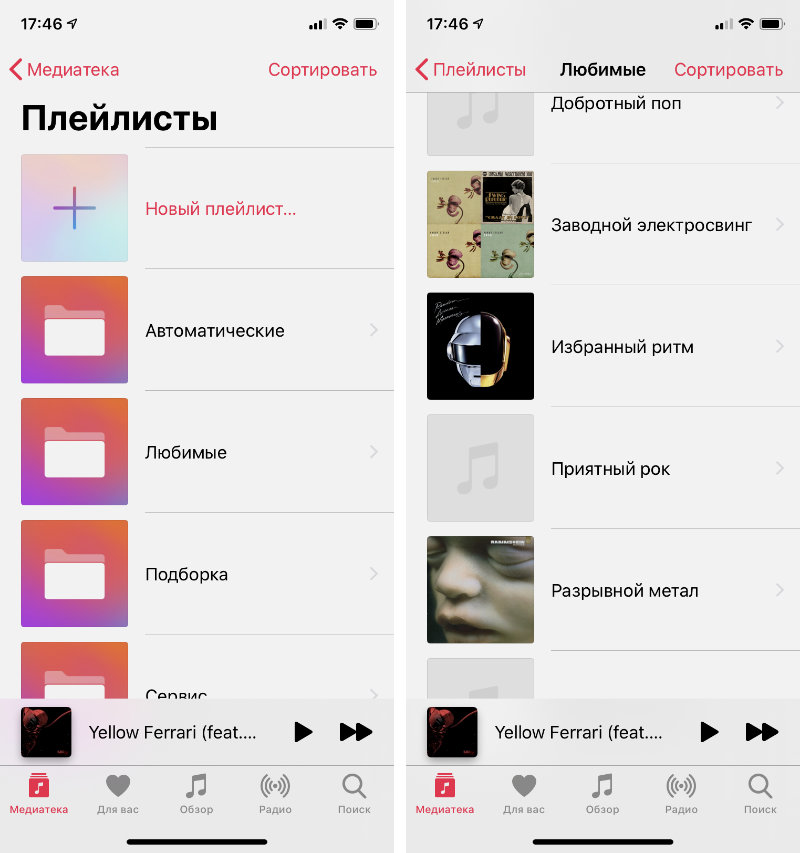
Создавать папки для плейлистов можно только через iTunes или «Музыку» из macOS 10.15 Catalina. Тем не менее, они перенесутся на iPhone при синхронизации медиатеки.
3. Как быстро поставить на закачку сразу всю музыку на iPhone

Что сделать: на Mac создать смарт-плейлист, который охватывает все треки из медиатеки, поставить его на скачивание на iPhone.
В «Музыке» на iPhone нет кнопки «Загрузить все» — нет даже скачивания всех композиций конкретного артиста. Именно поэтому после каждой переустановки смартфона с нуля раньше приходилось загружать треки хотя бы по альбомам. Утомительное занятие.
Функция «Автоматические загрузки» из меню «Настройки» > «Музыка» также не спасает. Когда она включена, смартфон автоматически скачивает только новые треки, добавленные в медиатеку.
Тем не менее, на iPhone можно целиком скачивать списки воспроизведения. Никто не мешает на Mac создать смарт-плейлист со всеми треками, а потом поставить его на загрузку на смартфоне.
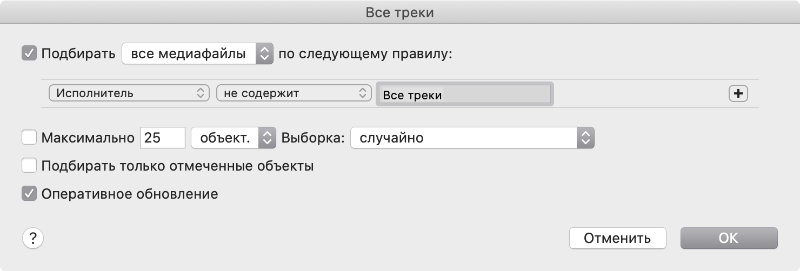
Пример смарт-плейлиста со всеми треками из медиатеки
Его впоследствии можно использовать для дозагрузки недостающих композиций. iPhone не скачивает все треки заново, а ищет только недоступные для использования офлайн.
4. Как избавить идеальную медиатеку от треков из плейлистов
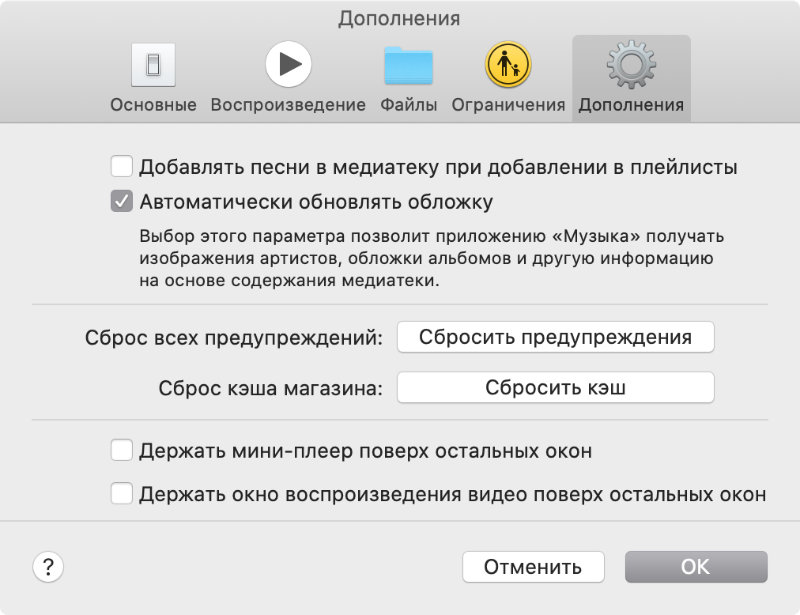
Что сделать: на Mac снимаем галочку «Добавлять песни в медиатеку при добавлении в плейлисты» в меню «Настройки» > «Дополнения», на iPhone переводим в неактивное положение переключатель «Добавление из плейлиста» в меню «Настройки» > «Музыка».
Когда сохраняете плейлист, созданный модераторами Apple Music, треки из него не должны попадать в медиатеку и портить феншуй, который вы там так долго создавали. Если согласны с этим утверждением, теперь точно знаете, как быть.
5. Как слушать Apple Music через две пары Bluetooth-наушников
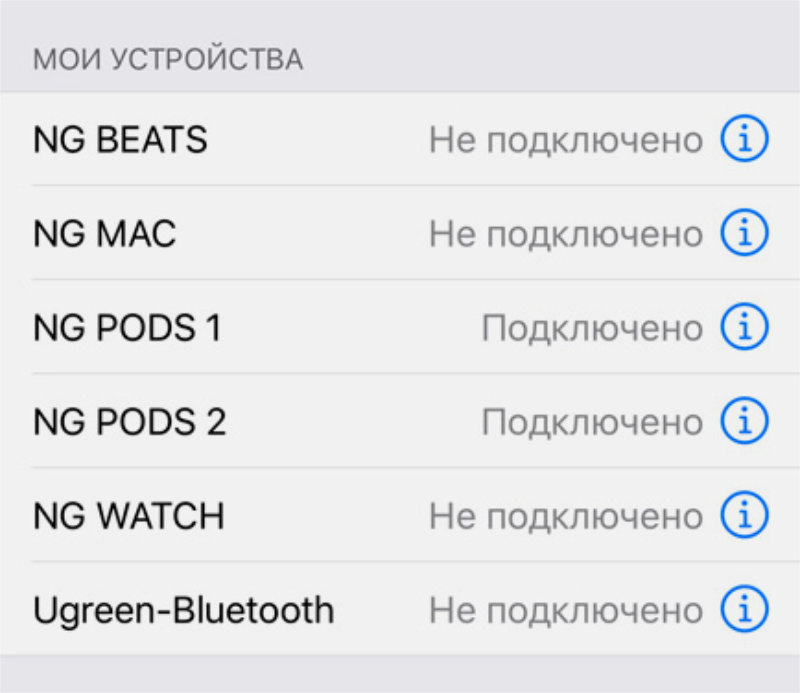
Что сделать: подключите вторую пару Bluetooth-наушников вручную стандартным образом через «Настройки» > Bluetooth.
Это работает с AirPods, а также новыми беспроводными наушниками Beats, которые работают на базе чипа H1: Powerbeats Pro, Solo Pro и так далее.
В iOS 13 есть возможность расшарить музыку на две пары наушников, о которой мы уже говорили. Но можно также подключить вторую вручную, и этот способ кажется мне более наглядным и универсальным.
6. Как просмотреть полный текст композиции без режима караоке
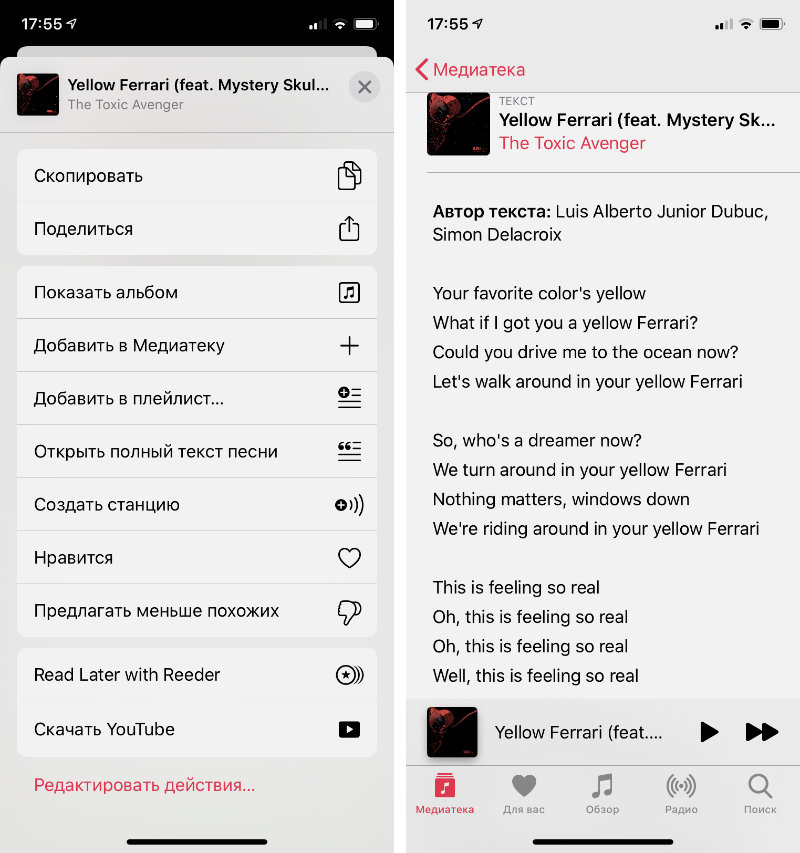
Что сделать: нажмите на кнопку «…» справа от названия трека в меню воспроизведения и выберите возможность «Открыть полный текст песни».
С выходом iOS 13 все откровенно помешались на режиме караоке, который появился в Apple Music. Если исполнитель провел синхрон текста с таймингом, то активировать его можно с помощью отдельной кнопки в нижнем левом углу экрана.
Тем не менее, у вас есть способ открыть классической просмотр полного текста композиции — он более полезен, если вы не собираетесь подпевать.
7. Как выключить ограничение громкости на европейских iPhone
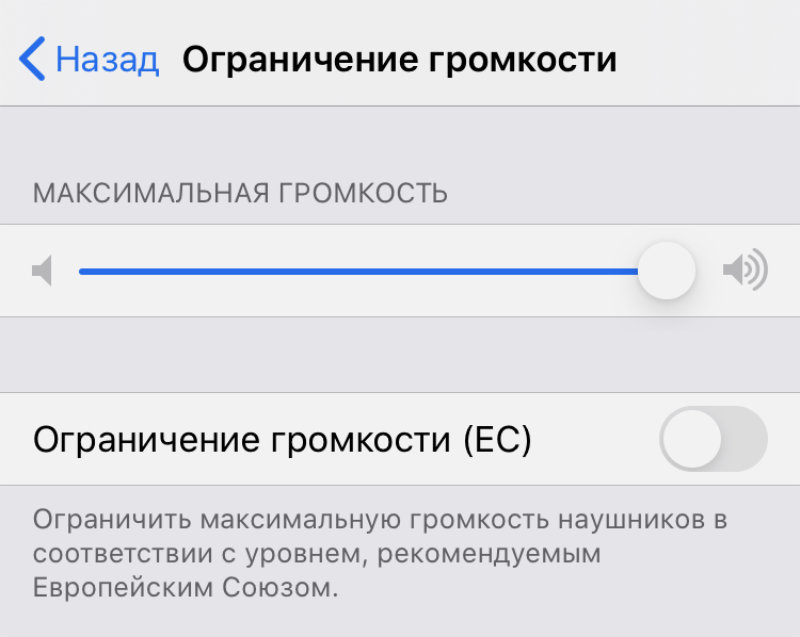
Что сделать: перевести в неактивное положение переключатель «Ограничение громкости (ЕС)» в меню «Настройки» > «Музыка» > «Ограничение громкости».
Если вы привезли iPhone из Европы, то по умолчанию у него есть ограничение громкости — 80 дБ вместо 110 дБ. Оно полезно для здоровья, но не совместимо с московским метро.
Немногие знают, что его легко отключить прямо через настройки такого смартфона. Пожалуйста.
8. Как задать таймер на остановку воспроизведения Apple Music
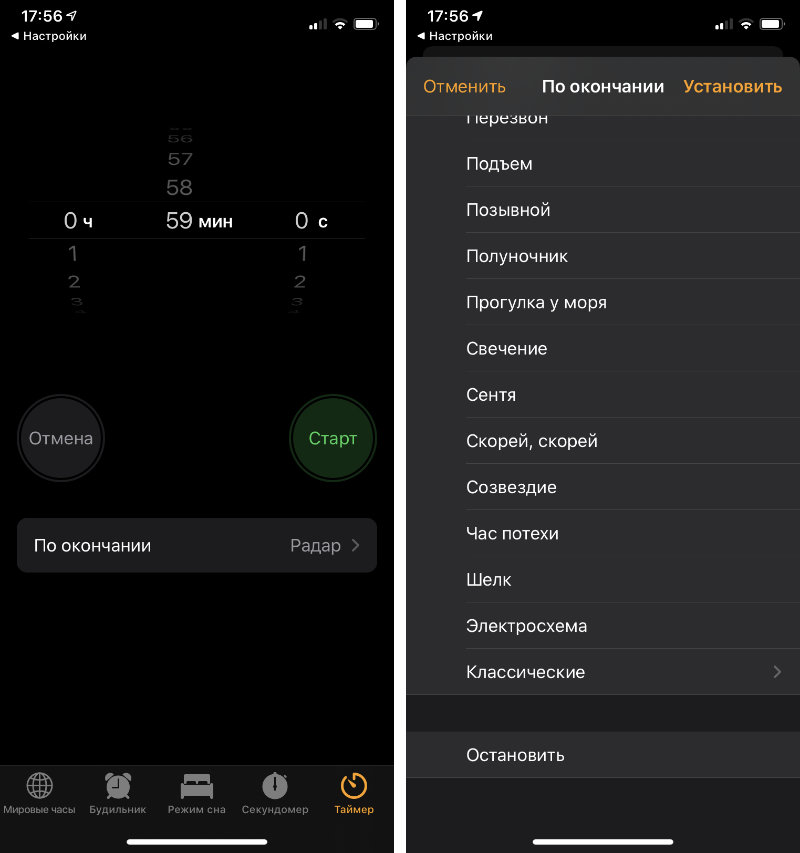
Что сделать: откройте «Часы» и перейдите в раздел «Таймер», выберите «Остановить» в меню «По окончании», определите временные рамки и нажмите «Старт».
Многие до сих пор удивляются, когда я показываю им возможность остановить все приложения, которые воспроизводят аудио в данный момент, через «Таймер». Если забыли, напоминаю.
9. Как использовать Apple Music через браузер любого гаджета
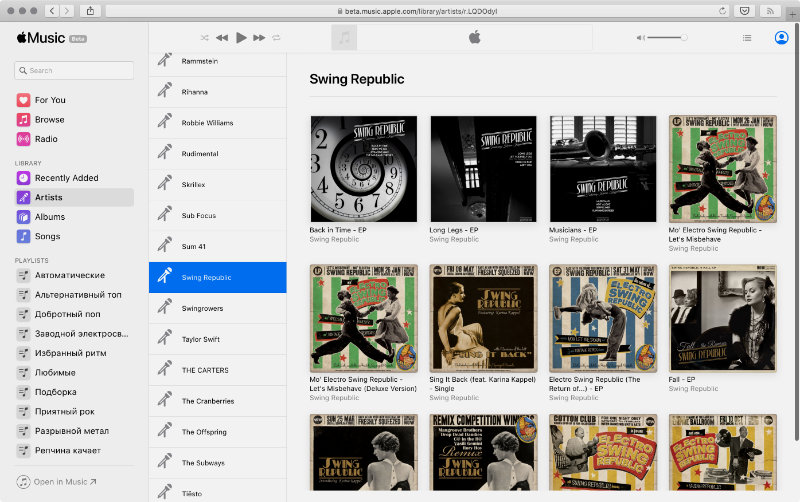
Что сделать: он уже доступен в бета-версии по ссылке.
Через браузер в приставке Xiaomi эта веб-версия Apple Music прекрасно работает, а вот на телевизорах Samsung на Tizen почему-то отказывается.
В любом случае, это отличная возможность использовать музыкальный стриминговый сервис на устройствах, для которых Apple пока не выпустила отдельное приложение.
10. Как ощутимо сэкономить на подписке на сервис Apple Music
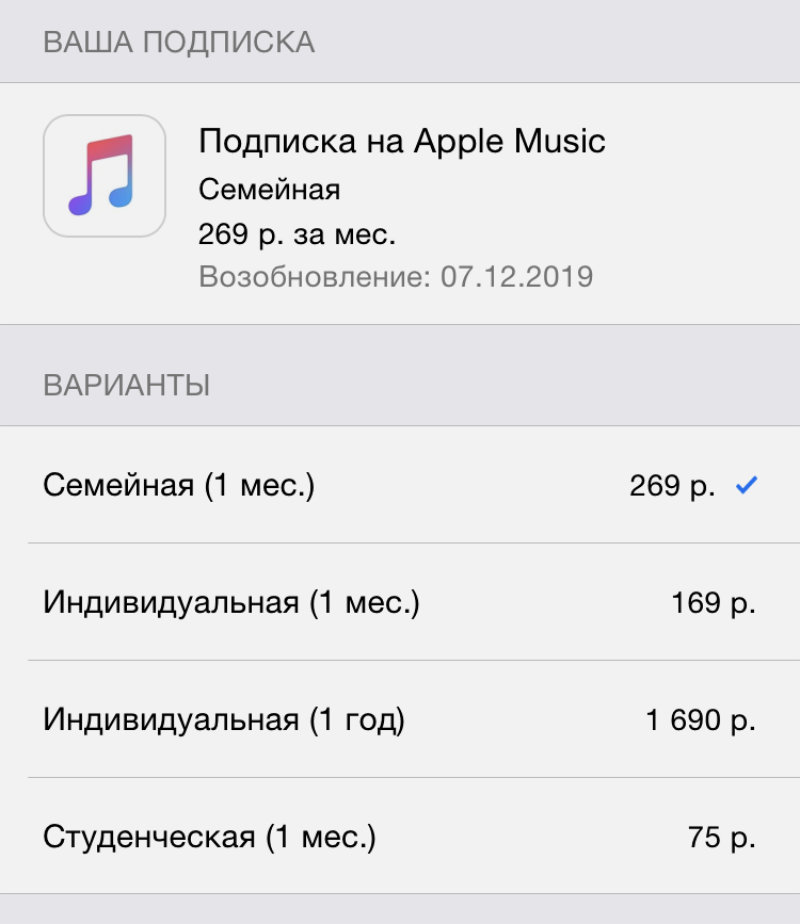
Что сделать: использовать семейную или студенческую подписку, а также платить на год вперед.
Стандартная стоимость Apple Music 169 руб., но ее можно уменьшить. Если вы учитесь, можете использовать студенческую за 75 руб. в месяц — она требует подтверждения вашего статуса.
Если платить на год вперед, подписка обойдется в 1 690 руб. или 141 руб. в месяц. Семейный же доступ стоит 269 руб. в месяц на «команду» до шести членов — от 45 руб. в месяц на человека.
В закладки
Как загрузить всю музыкальную библиотеку Apple в один клик

Если вы являетесь активным пользователем Apple Music, вы можете загрузить всю свою музыкальную библиотеку на свое устройство для быстрого доступа в автономном режиме. Это может пригодиться, когда вы путешествуете, у вас нет надежного подключения к Интернету или вы просто хотите сохранить свои мобильные данные. К счастью, обучение как скачать всю библиотеку Apple Music это простой процесс, который можно выполнить всего за несколько шагов.
В этой статье мы расскажем, как загрузить всю библиотеку Apple Music, включая песни, альбомы и плейлисты, чтобы вы могли слушать любимые песни на компьютере или другие различные устройства в любое время. Давайте начнем!
Часть 1. Могу ли я загрузить всю свою музыкальную библиотеку Apple сразу?
Да, вы можете скачать весь Библиотека Apple Music сразу всего за несколько кликов. Apple Music предоставляет функцию, которая позволяет загружать всю вашу музыкальную библиотеку, включая песни, альбомы и плейлисты, на ваше устройство для прослушивания в автономном режиме. Эта функция доступна как на устройствах iOS, так и на Android.
Стоит отметить, что одновременная загрузка всей вашей библиотеки может занять некоторое время, в зависимости от размера вашей библиотеки и скорости вашего интернет-соединения. Перед началом процесса загрузки рекомендуется иметь надежное подключение к Интернету и достаточно места на устройстве.
Как загрузить всю музыкальную библиотеку Apple на iPhone?
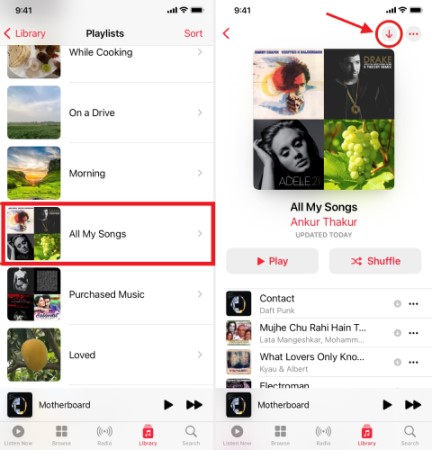
Чтобы загрузить всю библиотеку Apple Music на свой iPhone, выполните следующие действия:
- Откройте приложение Apple Music на своем iPhone.
- Нажмите на вкладку «Библиотека» в нижней части экрана.
- Нажмите на опцию «Загруженная музыка» в верхней части экрана.
- Нажмите на значок «+» рядом с «Загруженная музыка», чтобы начать процесс загрузки.
- Вы увидите всплывающее сообщение «Загруженная музыка будет включать все песни, плейлисты и альбомы в вашей медиатеке». Нажмите «Скачать музыку» для подтверждения.
Теперь ваш iPhone начнет загружать всю вашу библиотеку Apple Music. Время, необходимое для завершения загрузки, будет зависеть от размера вашей библиотеки и скорости вашего интернет-соединения. После завершения загрузки вы сможете слушать все свои любимые песни, альбомы и плейлисты в автономном режиме.
Внимание: если вы включили музыкальную библиотеку iCloud, ваша музыкальная библиотека автоматически загрузится на ваш iPhone. Если нет, вам нужно вручную загрузить библиотеку, как описано выше.
Как загрузить все песни из моей музыкальной библиотеки Apple в iTunes?
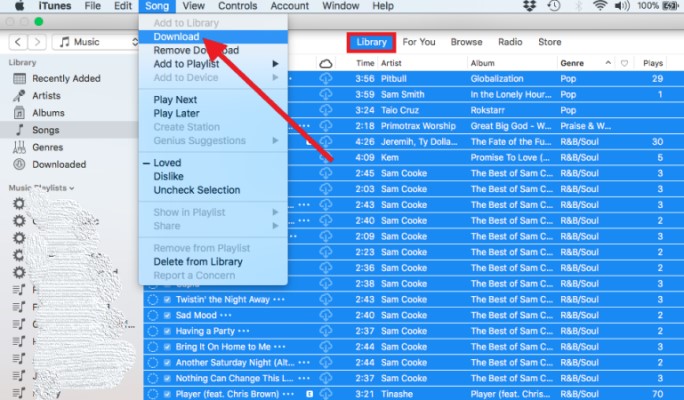
Если вы предпочитаете использовать iTunes на своем компьютере, вы также можете загрузить всю свою библиотеку Apple Music, выполнив следующие действия:
- Откройте iTunes на своем компьютере и войдите в систему, используя свой Apple ID.
- Нажмите «Музыка» в левом верхнем углу окна iTunes.
- Нажмите на вкладку «Библиотека», чтобы просмотреть свою музыкальную библиотеку.
- Нажмите на вкладку «Песни», чтобы просмотреть все песни в вашей медиатеке.
- Выберите все песни в своей библиотеке, нажав «Ctrl + A» (Windows) или «Command + A» (Mac).
- Щелкните правой кнопкой мыши выбранные песни и выберите «Загрузить» в раскрывающемся меню.
iTunes начнет загружать всю вашу библиотеку Apple Music, включая все ваши песни, альбомы и плейлисты. Время загрузки будет зависеть от размер вашей библиотеки и скорость вашего интернет-соединения.
После завершения загрузки вы можете получить доступ ко всей своей библиотеке Apple Music в автономном режиме, открыв iTunes и выбрав параметр «Загруженная музыка» на вкладке «Библиотека».
Часть 2. Загрузите всю музыкальную библиотеку Apple с легкостью в один клик [рекомендуется]
TuneSolo Конвертер Apple Music — это стороннее программное обеспечение, которое позволяет загружать и конвертировать песни, альбомы и плейлисты Apple Music в MP3, FLAC, WAV и другие форматы. Это программное обеспечение особенно полезно для тех, кто хочет загружать и сохранять свои песни Apple Music даже после отмены подписки, или для тех, кто хочет играть в Apple Music на устройствах, не поддерживающих приложение Apple Music.
TuneSolo Конвертер Apple Music снимает защиту DRM (Digital Rights Management) с песен Apple Music, позволяя загружать и конвертировать их в другие форматы. Программное обеспечение может конвертировать файлы Apple Music со скоростью до 10 раз, сохраняя исходное качество звука.
. TuneSolo Apple Music Converter имеет ряд преимуществ, включая простоту использования. Всего несколькими щелчками мыши вы можете выбирать, загружать и конвертировать аудиофайлы, используя удобный интерфейс программного обеспечения. Программа также поддерживает исходное качество музыки, предоставляя слушателям наилучшие впечатления.

Как скачать всю музыкальную библиотеку Apple в один клик бесплатно?
Чтобы получить все свои песни Apple Music сразу:
- Загрузите и установите программное обеспечение на свой компьютер Mac или Windows.
- Войдите в систему с помощью своего Apple ID после открытия встроенного веб-плеера Apple в Tunesolo.
- Теперь вы можете увидеть свою библиотеку Apple Music. Выберите песни, альбомы или плейлисты Apple Music, которые вы хотите загрузить и преобразовать.
- Нажмите «Преобразовать все элементы». После этого программа начнет процесс преобразования, и вы сможете сохраните преобразованные файлы на свой компьютер.
Теперь вы можете получить доступ ко всем песням и спискам воспроизведения из библиотеки Apple Music простым щелчком мыши. Вы можете использовать этот инструмент, чтобы убедиться, что вы захватили песни, которые все еще Теги и метаданные ID3 в них. Таким образом, вы уверены, что ваша музыкальная коллекция все еще организована. И вам не нужно беспокоиться об исправлении жанра, исполнителя, альбома, года и т. д.

Часть 3. Вывод
Загрузка всей вашей библиотеки Apple Music может быть полезной функцией для тех, кто хочет получить доступ к своим любимым песням, альбомам и плейлистам в автономном режиме. Являетесь ли вы пользователем iOS или Android, вы можете легко загрузить всю свою библиотеку всего за несколько кликов. Кроме того, использование стороннего программного обеспечения, такого как TuneSolo Apple Music Converter позволяет загружать и конвертировать файлы Apple Music в разные форматы.
В общем, при правильном подходе скачать все песни и плейлисты из библиотеки Apple Music одновременно, вы можете получить доступ к своей любимой музыке даже если у вас нет подключения к интернету.
Наконец, вы можете выбрать TuneSolo Apple Music Converter, чтобы с легкостью загружать лучшие треки из Apple Music и iTunes. Это отличный способ пополнить свою музыкальную коллекцию, чтобы вы могли перенести ее на несколько личных устройств, которыми владеете!
Как загрузить сразу все песни в apple music на iphone
Будь в курсе последних новостей из мира гаджетов и технологий

Как загрузить всю музыкальную библиотеку на iPhone и iPad
Несмотря на то, что Apple предложила пользователям сервис для прослушивания музыки и радио, иногда появляется желание вернуться к своей медиа-библиотеке на компьютере и прослушать ее во время поездки на iPhone, или iPad.
Чтобы не возвращаться к старому приему, не искать кабель и не подключать iOS-гаджет к компьютеру, синхронизируя библиотеку через iTunes, предлагаем несколько простых способов загрузки музыки через Apple Music и медиа-библиотеку iCloud.
Чтобы загрузить всю медиа-библиотеку для оффлайн-прослушивания, используя предложенные нами способы, вы должны оформить подписку на Apple Music и активировать медиа-библиотеку iCloud.
Загрузка по одному треку из Apple Music
Самой простой, но наиболее затратной по времени и силам, является загрузка песен напрямую из Apple Music по одному треку за раз. Этот способ может подойти только тем, у кого очень мало музыки в Apple Music, или когда хочется загрузить новую понравившуюся композицию. В противном случае, библиотеку, в которой несколько сотен, или тысяч треков, никто по одной песне не переносит.
Конечно, будь в Apple Music одна большая кнопка для загрузки всей библиотеки, было бы куда проще. Однако, пока Apple не реализовала такую возможность, предлагаем более простой способ.
Загрузка всей музыкальной коллекции при помощи медиа-библиотеки iCloud
Этот способ хорош тем, что при помощи медиа-библиотеки iCloud создается «умный» плейлист, который обновляется каждый раз, когда вы добавляете новый трек в библиотеку.
Для того, чтобы настроить загрузку всей коллекции музыки на iPhone и iPad, потребуется проделать всего несколько несложных манипуляций:
Откройте iTunes на компьютере и перейдите во вкладку «Библиотека». В открывшемся окне появятся все песни и музыкальные композиции, загруженные на компьютер, а также панель управления слева.
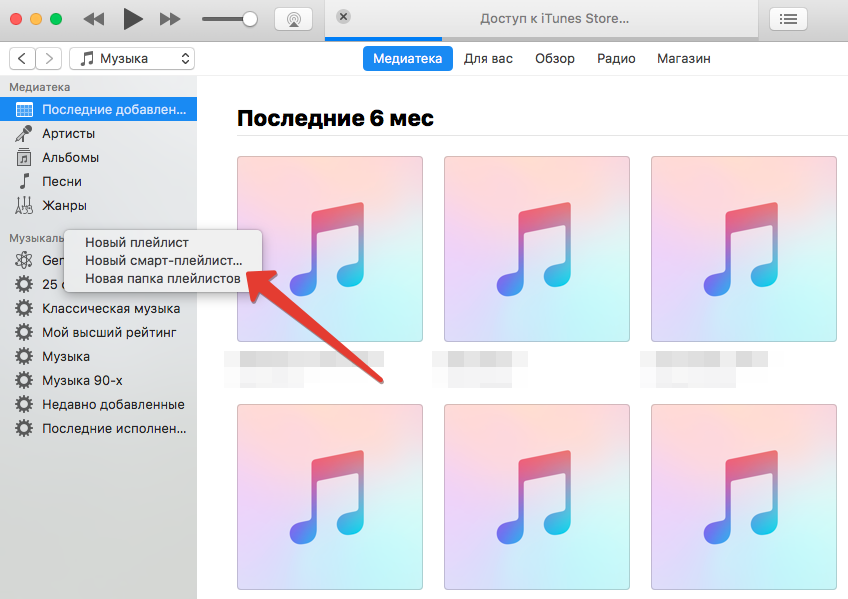
В панели управления вызываем контекстное меню на пункте «Музыкальные плейлисты» и нажимаем «Новый смарт-плейлист…».
В новом диалоговом окне можно будет задать разные правила формирования списка, указав максимальный размер плейлиста, или количество треков.
В этом же окне нужно обязательно установить одно правило, согласно которому в плейлист добавятся все треки, длиной более 1 секунды. Для этого в списке правил нужно выбрать «Длительность», «больше» и вручную вписать в третью строчку «00:01».
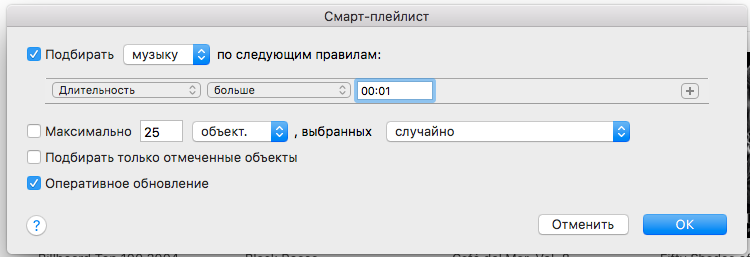
Все остальные условия формирования списка можно выбирать на свой вкус.
Чтобы завершить формирование плейлиста, нажимаем «ОК».
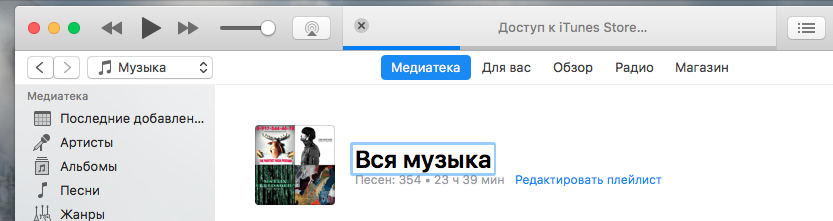
После этого в iTunes откроется созданный плейлист, которому можно присвоить любое название.
Далее открываем приложение Музыка на iPhonе или iPad, заходим во вкладку «Библиотека» и выбираем «Плейлисты».
Если у вас была активирована медиа-библиотека iCloud, то новый плейлист появится в списке автоматически. Рядом с названием плейлиста появится значок загрузки из облака, нажав на который можно загрузить на устройство всю медиа-библиотеку.
Здесь нужно учесть, что чем больше песен будет добавлено в плейлист, тем дольше будет проходить загрузка.