Включаем онлайн спидометр, чтобы узнать точную скорость
/>Илья – главный редактор сайта softdroid.net. Является автором нескольких сотен руководств и статей по настройке Android. Около 15 лет занимается ремонтом техники и решением технических проблем iOS и Android. Имел дело практически со всеми более-менее популярными марками мобильных смартфонов и планшетов Samsung, HTC, Xiaomi и др. Для тестирования используется iPhone 12 и Samsung Galaxy S21 с последней версией прошивки.
Практически в любой GPS навигатор встроена функция определения скорости движения, грех ей не воспользоваться. В этом сборнике вопросов и ответов отвечаем на самые важные вопросы об онлайн- спидометрах. Как ими пользоваться для определения скорости, какие бывают приложения, какой из них точнее и прочее.
Если у вас есть вопросы – обязательно задавайте их в комментариях!
Есть ли онлайн-сервисы для измерения скорости? Нет желания устанавливать приложение на телефон.
Попробуйте вот этот онлайн-спидометр в реальном времени.
- Считает метры в секунду, мили или километры в час.
- Для работы сервиса необходимо включить определение по GPS и разрешить геолокацию в настройках телефона. В противном случае спидометр выдаст ошибку.
- Работает на платформе как Андроид, так и iOS.
- Работает в браузере без установки на телефон, даже без подключения к интернету как прогрессивное приложения через браузер.
Еще один сайт с аналогичными функциями – показывает текущую скорость в км, милях и узлах (т.е. подойдет как спидометр для лодки).
При открытии сайта запрашивается доступ к GPS.
Будет ли полезен этот сервис? Да, если нужно проверить работу штатного спидометра в машине.
Что такое виртуальный спидометр?
Виртуальный GPS спидометр – одно из самых популярных приложений в Play Market. Он работает в автономном режиме, может использоваться как онлайн-приложение. Точность составляет 98% при подключении к Интернету и чуть меньше при работе в автономном режиме.
Можно ли верить информации, полученной через встроенный в навигатор спидометр?
Показатели скорости и времени носят больше справочный характер, и лучше ориентироваться на цифры, отображаемые в обычном спидометре, установленном в средство передвижения – автомобиль, мотоцикл и проч. Об этом, например, говорят разработчики из Google.
Как установить лимит скорости в спидометре
Эта функция есть в навигаторе от Яндекс и в приложении Карты Google.
Если в локации указана максимальная скорость движения, при ее пересечении приложение Карты Google сигнализирует о превышении. Функция активируется через настройки приложения, в Яндекс Навигаторе контроль скорости включен по умолчанию.
Как в Картах Google включить виртуальный спидометр онлайн
Чтобы включить замер скорости:
- Откройте приложение Карты на Андроид.
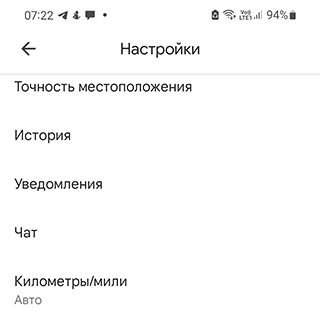
- Перейдите в Настройки: Значок аккаунта > Настройки > Настройки навигации.
- В разделе “На автомобиле” активируйте опцию Спидометр.
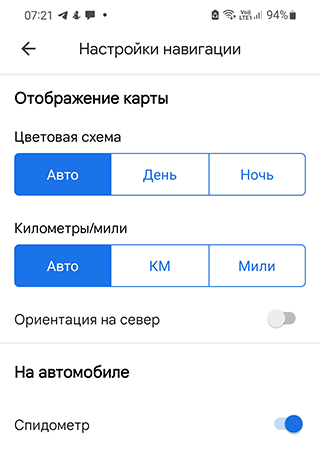
Доступно также быстрое переключение скорости одним касанием – во время движения. Если в Google Maps есть информация о макс. скорости движения для автомобиля, например, на трассе или в городе, он начнет считывать показания и сверять с нормой.
Есть ли встроенный виртуальный спидометр в Яндекс Навигаторе?
Да, в Яндекс Навигатор не нужно активировать измеритель скорости, он работает без предварительной настройки. Приложение использует свою базу и на карте может определить положенную скорость. При ее превышении, сработает звуковое предупреждение. Конечно же, программный спидометр можно отключить при необходимости.
Есть ли отдельные приложения для определения скорости. Хочу узнать, с какой скоростью я еду и правильно ли работает спидометр в машине.
Для этого можно установить программу-спидометр, скачав его из Маркета. Лучшие приложения на эту тему собраны в обзоре:
Можно ли доверять спидометру телефона? Насколько точны показатели скорости?
Цифрам, которые выдают программные спидометры, можно доверять только отчасти, все равно они имеют погрешность и довольно-таки медленно реагируют на изменения. Всегда желательно иметь под рукой обычный спидометр автомобиля или бортового ПК.
Вы пишете про Андроид приложения. Как узнать, как быстро я еду, на iPhone?
Вот iOS приложение “Speedometer – How Fast Am I?” (разработчик Marcel Kraus).
Оно полностью бесплатно и в нем нет рекламы. Отзывы положительные – пишут автомобилисты и даже те, кто играет в гольф, кто использует тележки. Очень удобно переключаться между метрами, милями и километрами используя свайп. Есть темный режим, включается автоматически, если у вас соответствующий стиль на iOS.
Можно ли узнать текущую скорость без спидометра?
Стандартное расстояние между 10 столбами – примерно 1/4 мили. Умножьте количество секунд на четыре, затем разделите на 60 и умножьте на 60. Так вы получите скорость в милях в час. Соответственно, нужно перевести значения в километры.
Как GPS определяет скорость движения объекта?
GPS-приемники в своем большинстве вычисляют скорость посредством алгоритмов фильтра Калмана. Это комбинация перемещения в единицу времени и вычисления доплеровского сдвига в сигналах. Скорость округляется и не отображается в реальном времени как цифровое значение.
Как узнать сколько у меня подключено мегабит (Интернет)?
Когда мы подключаемся к интернету, мы обычно получаем информацию о скорости нашего соединения в мегабитах в секунду (Мбит/с). Знать эту информацию может быть полезным для выбора правильных настроек для потокового воспроизведения видео, загрузки больших файлов и других задач, требующих быстрого интернет-соединения.
В этой статье мы рассмотрим несколько способов узнать сколько у нас подключено мегабит интернета.
1. Используйте сайт провайдера интернета
Большинство провайдеров интернета предоставляют своим клиентам инструменты для проверки скорости интернет-соединения. Для этого вы можете зайти на сайт своего провайдера и найти раздел «проверка скорости интернета» или что-то в этом духе. Затем следуйте инструкциям, указанным на сайте, чтобы провести тест скорости.
2. Используйте онлайн-тестеры скорости
Если ваш провайдер не предоставляет такой инструмент, вы можете использовать онлайн-тестер скорости. Существует множество таких тестеров в сети, например:
- Speedtest.net
- Fast.com
- Testmy.net
- Speedof.me
Для проведения теста вам просто необходимо открыть один из указанных сервисов и нажать на кнопку «начать тест». Это займет всего несколько минут, а затем вы получите информацию о скорости вашего интернет-соединения.
3. Используйте командную строку
Вы можете также узнать скорость вашего интернет-соединения, используя командную строку в вашей операционной системе. Для этого вам нужно выполнить следующую последовательность действий:
Откройте командную строку. В Windows вы можете нажать клавиши Win+R, ввести cmd и нажать Enter, чтобы открыть командную строку.
Введите команду «ping google.com -t» и нажмите Enter. Команда начнет отправлять запросы на сервер Google и собирать данные о времени отклика.
Через несколько секунд вы можете нажать Ctrl+C, чтобы остановить команду. Затем вы увидите список данных, включающих время ответа сервера.
Найдите значение, называемое «Среднее время», и разделите 1000 на эту цифру, чтобы получить значение в мегабитах в секунду (Мбит/с).
Вывод
Теперь вы знаете несколько способов узнать сколько у вас подключено мегабит интернета. Выберите то решение, которое наиболее удобно для вас, и узнайте, насколько быстро работает ваше интернет-соединение.
На сколько у меня включен
Довольно часто у абонентов мобильной связи, и в частности абонентов Билайна возникает вопрос о том, сколько интернет-трафика осталось, независимо от устройств, которыми они пользуются – телефонами, планшетами или USB-модемами. Своевременное получение информации о доступном трафике поможет грамотно расходовать предоставленный объем и вовремя его продлевать, не приближаясь к порогу ограничения скорости.
Особенно важно вовремя проверять остаток трафика на лимитированных тарифах (которые предоставляют интернет на максимальной скорости соединения, но вводят ограничения на объем доступных мегабайт). К ним относятся, например, тарифы Хайвей.
Как проверить остаток интернет-трафика на телефоне или планшете?
Если скорость соединения с интернетом в сети 3G и 4G резко ухудшилась, возможно, у вас закончился предоставленный пакет. Как предотвратить эту неприятную ситуацию и узнать, сколько осталось трафика на тарифе можно одним из нескольких доступных способов:
- Самый простой и быстрый способ: Наберите на телефоне или планшете короткую команду *102# вызов (в зависимости от наличия подключенных дополнительных услуг проверить остаток интернет трафика на телефоне можно с помощью команд *106# , *107# , *108# или позвонив на номер 0697 ). Для проверки остатка интернета на постоплатном тарифе позвоните на короткий телефон 06745 . После отправки команды или звонка, на телефон придет сообщение с остатком мегабайт.
- Воспользуйтесь удобным приложением «Мой Билайн», предварительно установив его на свой планшет или телефон. С его помощью вы не только сможете получить необходимую информацию об остатке трафика, а при необходимости и сменить свой тарифный план на более выгодный – например, на «Все за 200», «Все за 300» или «Все за 600», а также включить опцию «Продление скорости» или «Автопродление скорости».
- Зайдите в свой «Личный кабинет абонента», в котором можно узнать информацию о предоставленном пакете интернета, остатке трафика и другие ценные сведения. Сделать это можно на официальном сайте Билайн. Потребуется короткая регистрация.
- Обратитесь к помощи техподдержки, совершив телефонный звонок на номер 0611 . Действуйте согласно голосовым подсказкам меню, которые приведут вас к необходимой услуге. Также при помощи меню можно связаться с оператором, который сможет сообщить, сколько трафика вам доступно.
Кроме этого вы можете включить функцию слежения за трафиком в настройках своего смартфона. Современные телефоны и планшеты ведут учет скаченной и переданной информации — обнуляйте накопившуюся статистику каждый раз, когда вам предоставляется новый пакет интернета. Задав определенное число, вы сможете своевременно получать уведомления о приближении к порогу отключения скорости.
Узнать остаток трафика просто, независимо от того, подключен у вас Хайвей или «Все за 500». Регулярное обращение к этой услуге позволит избежать вам неприятных ситуаций и переплат.
 Как посмотреть остаток трафика на 3G/4G USB-модеме?
Некоторые из вышеописанных способов определения остатка интернета подойдут и для USB модемов Билайн, однако, кроме них статистику можно посмотреть и через сам USB-модем:
Зайдите в меню управления модемом в раздел статистики – там будет показано, сколько получено мегабайт с момента подключения пакета интернета. Вычтите это число из предоставляемого тарифом объема – полученная цифра и будет вашим оставшимся трафиком. Однако, конечно проще всего отправить из меню модема, как с телефона, команду *102# вызов . Ответ также придет в виде смс-сообщения.
Будьте в курсе того, какой объем интернета вам доступен. Это позволит вам не гадать о том, когда отключится интернет, и более рационально использовать доступный трафик.
Как узнать, когда включался и выключался компьютер в Windows

Windows сохраняет информацию о различных системных событиях в системных журналах, с помощью которой можно определить время включения и выключения компьютера. Если вам требуется получить эту информацию, сделать это можно несколькими несложными способами.
В этой инструкции подробно о том, как посмотреть время, когда компьютер включался и когда выключался как средствами системы, так и с помощью сторонних инструментов.
Просмотр событий Windows
Первая возможность — посмотреть соответствующие события вручную, с помощью утилиты «Просмотр событий», встроенной в Windows, для этого достаточно использовать следующие шаги:
- Нажмите клавиши Win+R на клавиатуре (в Windows 11 и Windows 10 можно нажать правой кнопкой мыши по кнопке «Пуск» и выбрать пункт «Выполнить»), введите eventvwr.msc и нажмите Enter.
- В открывшемся окне просмотра событий в панели слева выберите «Журналы Windows» — «Система».
- Используйте сортировку по столбцу «Код события», либо настройте фильтр журнала (в панели справа) с указанием кодов событий 6005 (запуск) и 6006 (остановка), при необходимости — даты и времени события (при клике по заголовку столбца «Дата и время» вы можете отсортировать события по значениям в этом столбце).

- Вы увидите список событий, когда компьютер включался и выключался (есть нюансы, о которых далее).

События с указанными кодами не указывают напрямую на включение компьютера и завершение работы, а записываются в момент запуска и остановки службы журнала событий, но поскольку при штатной работе запуск и остановка происходят при включении и выключении соответственно — эту информацию можно использовать для получения требуемых сведений. Однако, в случае, например, загрузки компьютера с флешки, события записаны не будут.
Некоторые другие коды событий, имеющие отношение к включению, выключению и перезагрузке:
- 41 — перезагрузка или выключение без правильного завершения работы.
- 1074 — при инициации завершения работы или перезагрузки какой-либо программой.
- 6008 — при неправильном выключении компьютера.
Получение информации в командной строке и PowerShell
Информацию о времени событий с кодами 6005 (обычно соответствует времени запуска) и 6006 (завершения работы) можно получить с помощью командной строки или PowerShell.
В первом случае: запустите командную строку от имени администратора, а затем используйте команду

Последнее число в команде указывает на то, сколько последних событий с указанным кодом (6005 в примере) следует отобразить.
В PowerShell от имени администратора можно использовать следующую команду:

При выполнении этой команды вы получите список всех событий с указанными кодами, датой и временем.
Бесплатная утилита TurnedOnTimesView
Если вы предпочитаете использовать простые приложения, показывающие нужные сведения, время включения и выключения компьютера можно посмотреть в с помощью программы TurnedOnTimesView, доступной бесплатно на официальном сайте разработчика.
Достаточно скачать утилиту, запустить её и получить нужную информацию в удобной таблице, где показаны:
- Дата и время включения (Startup Time)
- Дата и время выключения (Shutdown Time)
- Продолжительность работы (Duration)
- Причина выключения
- Тип выключения
И некоторые другие сведения, имеющие отношение к включению ПК и завершению работы.
Программа позволяет получить сведения о включении и выключении не только для локального компьютера, но и для компьютеров в локальной сети — соответствующие настройки можно найти в параметрах программы:
Кстати, у того же разработчика есть ещё одна программа — LastActivityView, которая покажет не только время включения и выключения, но и события, связанные с запуском программ, сбоями, запуском EXE-файлов (с указанием этих файлов), подключением к сети и другие.