Как выбрать с какой сим карты звонить на айфоне
Чтоб выбрать СИМ или оператора, ответственного за передачу данных, следует:
- Выбрать «Настройки».
- Перейти на выбор сотовой связи (в зависимости от версии iOS этот пункт меню может называться мобильными данными или др.).
- Перейти на «Мобильные данные»
- Выбрать номер, используемый в дальнейшем для подключения к Интернет.
Вы можете выбрать, с какого номера звонить любому человеку из вашего списка контактов. Для этого нет необходимости выбирать этот параметр при каждом звонке. Если вы уже когда-то звонили какому-то человеку, то в следующий раз iPhone будет использовать для связи этот же номер. Если же ранее вызовы контакту не осуществлялись, то для звонков будет выбрана основная eSIM. Чтобы выбрать номер для осуществления вызова определённому человеку, выполните действия, описанные ниже:
- Выберите номер человека, которому хотите позвонить.
- Нажмите «Предпочитаемый сотовый тариф».
- Выберите номер, с которого вы будете всегда осуществлять исходящие вызовы этому контакту.
- Для выбора сим-карты или оператора, отвечающего за передачу данных на iPhone, нужно:
- Открыть «Настройки».
- Перейти в раздел «Сотовая связь» (может называться по-разному в зависимости от версии iOS).
- Выбрать «Мобильные данные».
- Выбрать нужный номер для подключения к Интернету.
- Для выбора номера для звонка определённому контакту:
- Выбрать контакт в приложении «Телефон».
- Нажать на «Предпочитаемый сотовый тариф».
- Выбрать номер для исходящих вызовов данному контакту.
- Переключаться между профилями eSIM и настройками сим-карт можно в разделе «Сотовая связь» в меню «Настройки».
- Для проверки, поддерживает ли iPhone две сим-карты, можно посмотреть номер модели на задней стороне, на лотке сим-карты или на коробке устройства.
- Для использования двух сим-карт на iPhone нужно:
- Открыть «Настройки» > «Сотовая связь» и убедиться, что есть как минимум два номера.
- Включить оба номера.
- Выбрать номер по умолчанию для сотовых данных и голосовых вызовов.
- Для звонка с еSIM нужно установить флажок «Переключение сотовых данных» в разделе «Сотовые данные» в меню «Настройки».
Как переключаться между сим и есим
Переключение между профилями eSIM и настройка сим-карт — в меню вашего устройства: «Настройки» → выберите раздел о сотовой сети → выберите профиль eSIM. Что можно настроить в профиле: Установить eSIM основным или дополнительным номером, чтобы при звонках и СМС переключаться между симками.
Как проверить айфон на 2 сим карты
- Поддержка двух сим карт есть в таких моделях:
- В меню Настройки — Основные — Об этом устройстве
- Номер модели может быть нанесен на задней стороне iPhone (так маркируются не все модели)
- Номер модели наносится на корпусе под лотком сим-карты.
- Еще номер модели указан на коробке iPhone.
Как использовать две сим карты на iPhone
Настройка двух SIM-карт:
- Откройте «Настройки» > «Сотовая связь» и убедитесь, что у Вас есть как минимум два номера (в разделе «SIM‑карты»). Чтобы добавить номер, см.
- Включите два номера.
- Выберите номер по умолчанию для сотовых данных.
- Выберите номер по умолчанию для голосовых вызовов.
Как звонить с любого номера на айфоне
Звонок абоненту из списка контактов:
- В приложении «Телефон» коснитесь «Контакты».
- Коснитесь контакта, а затем номера телефона, по которому хотите позвонить. На моделях с двумя SIM-картами для звонка используется номер по умолчанию для голосовых вызовов, если для данного контакта не задан предпочитаемый номер.
Как переключаться между сим и есим на айфоне
Перейдите в меню «Настройки». Нажмите «Сотовая связь» или «Мобильные данные». Нажмите «Сотовые данные». Установите флажок «Переключение сотовых данных».
Как звонить с есим на айфоне
Если Ваш оператор сотовой связи поддерживает эту функцию, можно преобразовать физическую SIM-карту в электронную карту eSIM на поддерживаемой модели iPhone. Выберите «Настройки» > «Сотовая связь», коснитесь «Настроить сотовые данные» или «Добавить eSIM», затем выберите номер телефона с физической SIM-картой.
Выбор сим-карты, ответственной за передачу данных на iPhone, может быть выполнен с помощью нескольких простых действий. Сначала нужно перейти в раздел «Настройки», затем выбрать соответствующий пункт меню, который может называться мобильными данными или сотовой связью в зависимости от версии iOS. После этого нужно выбрать номер, который будет использоваться для подключения к Интернету.
Для осуществления звонков с определенной сим-карты на айфоне не нужно выбирать этот параметр при каждом звонке. Если вы уже звонили какому-то человеку, то в следующий раз iPhone будет использовать для связи этот же номер. Если же контакту ранее звонки не осуществлялись, то для звонков будет выбрана основная eSIM. Если вы хотите выбрать номер для осуществления звонков определенному контакту, то нужно выполнить следующие действия: выбрать номер контакта, нажать «Предпочитаемый сотовый тариф» и выбрать номер, с которого вы будете осуществлять исходящие вызовы.
Переключение между профилями eSIM и настройка сим-карт производится в меню устройства: «Настройки» > «Сотовая связь» > выбор профиля eSIM. В профиле можно установить eSIM как основной или дополнительный номер, чтобы переключаться между сим-картами при звонках и СМС.
Для проверки наличия двух сим-карт на iPhone можно перейти в раздел «Настройки» > «Основные» > «Об этом устройстве». Номер модели может быть нанесен на задней стороне iPhone, на корпусе под лотком сим-карты или указан на коробке.
Для использования двух сим-карт на iPhone нужно перейти в раздел «Настройки» > «Сотовая связь», убедиться, что у вас есть как минимум два номера в разделе «SIM-карты», включить два номера, выбрать номер по умолчанию для сотовых данных и номер по умолчанию для голосовых вызовов.
Для звонка с есим на айфоне нужно открыть приложение «Телефон», выбрать контакт и номер телефона, по которому хотите позвонить. На моделях с двумя SIM-картами используется номер по умолчанию для голосовых вызовов, если для данного контакта не задан предпочитаемый номер.
Таким образом, выбор сим-карты на iPhone не представляет трудностей, а использование двух сим-карт позволяет удобно переключаться между номерами в зависимости от ситуации.
Использование двух SIM-карт, одна из которых eSIM
Если вы не знали, мы расскажем о том, как в iPhone Xs и Xs Max, а также более поздних версиях была реализована поддержка двух SIM-карт, одна из которых eSIM.
5 минут, 37 секунд читать
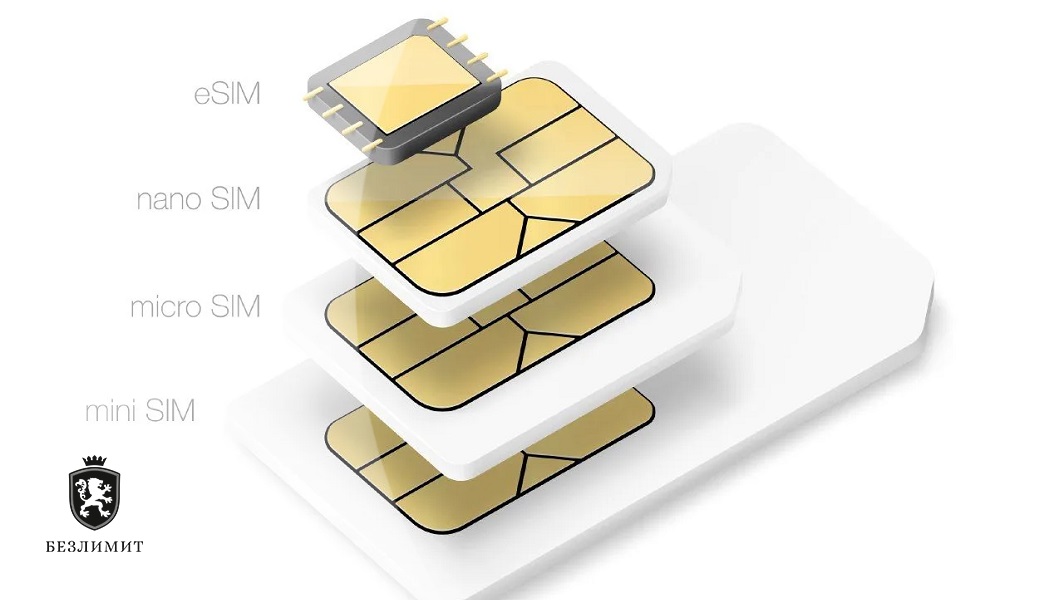
Давайте разберемся, как использовать две SIM-карты и как настроить тарифный план, используя eSIM.
Что такое eSIM
eSIM представляет из себя цифровую (виртуальную) SIM-карту, позволяющую активировать ваш тарифный план без использования физической карты nano-SIM. Ее данные записываются на специальный чип внутри смартфона.
Смартфоны Apple, поддерживающие технологию двух карт: iPhone XR, iPhone Xs, iPhone Xs Max, iPhone 11 и 11 Pro, iPhone 12, iPhone 13 Pro Max, iPhone 13 Pro, iPhone 13 и iPhone 13 mini.
Для использования двух сим-карт надобится модель, начиная с iPhone Xs и выше, а также сотовый оператор, выпускающий e-SIM.
Варианты использования двух SIM-карт
один номер для рабочих задач, другой — для личных целей;
во время поездок за пределы родной сети, где вместо международного роуминга, можно приобрести локальную симку и сэкономить на звонках и интернете
один тарифный план используется для звонков, а другой — для мобильных данных.
Для чего iPhone две SIM-карты
В устройствах с iOS 13 и выше с обоих номеров можно звонить и принимать вызовы, использовать FaceTime, а также отправлять и получать сообщения в iMessage, SMS и MMS2.
Для приобретения услуг двух операторов, iPhone не должен быть привязан к оператору связи. В таком случае оба тарифа должны принадлежать одному оператору.
Если ваша первая SIM-карта предоставлена оператором сети CDMA, то вторая не поддержит данную сеть.
При использовании корпоративного тарифного плана, уточните предварительно, поддерживается ли функция подключения к сотовой сети.
Как настроить eSIM на iPhone
1. Оформите заявку на SIM-карту у своего оператора. После обработки заявки вы получите QR-код.
2. Откройте «Настройки» — «Сотовая связь» — «Добавить сотовый тариф».
3. Отсканируйте QR-код и нажмите «Добавить сотовый тариф».
Настройки iPhone для использования двух симок:
Обозначьте тарифный план. Один можно назвать рабочим, а другой — личным. По умолчанию предлагаются обозначения «Основной» и «Дополнительный», которые используются при выборе мобильного номера для звонков, отправки SMS и передачи данных. Эти обозначения можно изменить.
Установите номер по умолчанию. По умолчанию iPhone использует номер, с которого вы звонили контакту в последний раз. Если хотите настроить вызовы для конкретного абонента с одного номера, выберите контакт и нажмите «Предпочитаемый сотовый тариф». Затем выберите номер, который вы хотите использовать для связи с этим контактом. В iOS 13 и более поздних версий выберите тариф сотовой связи, который собираетесь использовать для iMessage и FaceTime. Также можно выбрать один или оба номера. Если необходимо, чтобы iPhone использовал передачу данных по сотовой сети для обоих тарифных планов в зависимости от сигнала и доступности сотовой связи, включите параметр «Переключение сотовых данных».
На смартфоне можно хранить несколько карт eSIM, но их необходимо использовать поочередно. Для переключения между картами, перейдите в меню «Настройки»> «Сотовая связь», укажите нужный тарифный план и щелкните «Включение этого номера».
Как переключаться между SIM-картой и eSIM на iPhone
Номер телефона можно переключить перед звонком. Чтобы это сделать, нажмите на название текущего тарифа (чаще всего «Основной») и выберите eSIM. По аналогичному принципу обменивайтесь сообщениями в iMessage, SMS или MMS.
По умолчанию iPhone использует номер, с которого вы звонили контакту в последний раз. Если хотите настроить вызовы для конкретного абонента с одного номера, выберите контакт и нажмите «Предпочитаемый сотовый тариф». Затем выберите номер, который вы хотите использовать для связи с этим контактом.
Примечание: iPhone может передавать данные только по одной сотовой сети, поэтому звонить одновременно по двум SIM-картам не получится.
Два номер сразу также нельзя использовать для передачи данных по сотовой сети. Для смены номера с этой целью, выполните следующие действия.
1. Перейдите в меню «Настройки»
2. Нажмите «Сотовая связь» или «Мобильные данные»
3. Нажмите «Сотовые данные»
4. Выберите номер, который будет использоваться для передачи данных по сотовой сети
Чтобы одновременно звонить и использовать интернет, нужно установить флажок «Переключение сотовых данных», который автоматически переключит номер, по которому вы разговариваете, в режим голосовой связи и передачи данных.
Для установки этого флажка зайдите в «Настройки» и выберите «Сотовая связь». Кликните на пункт и установите «Переключение сотовых данных».
Если флажок снят, при звонке с номера, предназначенного для голосовой связи, передача данных во время вызова не будет работать.
Как удалить eSIM с iPhone
Если необходимо удалить eSIM, следуйте пунктам, представленным ниже:
1. Зайдите в «Настройки»> «Сотовая связь» или «Мобильные данные»
2. Укажите тариф для удаления
3. Кликните кнопку «Удалить сотовый тариф»
Обратите внимание, что удаление eSIM с iPhone не аннулирует контракт с соответствующим сотовым оператором. Для отмены тарифного плана сотовой связи, свяжитесь со своим оператором.
Что значит номер по умолчанию айфон
Если вы владеете iPhone, то вы уже знакомы с тем, что ваши контакты могут хранить несколько номеров телефонов. Но что такое номер по умолчанию и как его изменить?
Что такое номер по умолчанию на айфоне и как он работает
По умолчанию, когда вы звоните контакту с несколькими номерами, iPhone будет использовать номер, с которого вы звонили ему в последний раз. Если же вы впервые звоните контакту, то будет использоваться номер по умолчанию, который может быть задан в настройках контакта. Также можно указать, какой номер следует использовать для вызовов контакту. Это может быть особенно удобно, если у вас есть контакты, при вызове которых вы предпочитаете использовать именно определенный номер.
Как на айфоне поменять номер по умолчанию для контакта
Чтобы изменить номер по умолчанию для нужного контакта и передать эти настройки всей группе контактов, можно выполнить следующие действия:
- Откройте приложение «Контакты» на вашем iPhone.
- Выберите нужный контакт.
- Нажмите на кнопку «По умолчанию» под именем контакта.
- Выберите нужный номер.
Теперь при вызове этого контакта ваш iPhone будет использовать выбранный вами номер.
Как добавить, изменить или удалить номер телефона на айфоне
Чтобы добавить, изменить или удалить номер телефона на вашем iPhone, нужно выполнить следующие действия:
- Откройте приложение «Настройки» на вашем iPhone.
- Выберите «Личная информация».
- В разделе «Контактная информация» выберите «Телефон» и нажмите на нужный номер телефона.
- Теперь вы можете добавить новый номер, удалить или изменить существующий.
Почему на айфоне дублируются номера контактов
На iPhone и iPad такое может происходить в связи с продуманной системой безопасности iOS, которая не дает устанавливать сомнительные приложения. Тем не менее, сбой в телефонной книге может произойти и на устройствах Apple. Если у вас возникли подобные проблемы, рекомендуется обратиться в службу поддержки Apple.
Полезные советы
- Проверьте, правильно ли сохранены контакты в вашем телефоне, чтобы убедиться, что вы можете быстро найти тот номер, который нужен.
- Не забывайте обновлять свой список контактов, чтобы сохранять актуальную информацию.
- Если у вас возникли проблемы с номерами контактов, не стесняйтесь обращаться за помощью к службе поддержки Apple.
Выводы
Номер по умолчанию — это выбранный вами номер, который будет использоваться при вызове конкретного контакта. Вы можете легко изменить номер по умолчанию в приложении «Контакты» на вашем iPhone. Если у вас возникнут трудности при использовании функции номера по умолчанию или возникнут проблемы с номерами контактов, рекомендуется обратиться в службу поддержки Apple.
Как на айфоне выбрать номер по умолчанию
Если вы хотите настроить номер по умолчанию на своем iPhone, то вам необходимо перейти к контакту, нажать на его имя и выбрать опцию «По умолчанию». После этого вы сможете выбрать нужный номер для звонков и сообщений SMS/MMS. Если же вы хотите изменить способ сортировки и отображения контактов, то перейдите в настройки и выберите пункт «Контакты». Однако, стоит помнить о том, что не следует указывать свою личную информацию в комментариях или настройках, чтобы избежать возможных утечек данных. Эти простые действия позволят вам настроить контакты на своем iPhone в соответствии с вашими личными предпочтениями и облегчить использование телефона в повседневной жизни.
Как выбрать основной номер на айфоне
Для выбора основного номера на айфоне необходимо перейти в меню настроек, а затем выбрать пункт «Сотовая связь» или «Мобильные данные». Далее необходимо нажать на пункт «Сотовые данные» и выбрать номер, который будет использоваться для передачи данных по сотовой сети. Этот номер будет являться основным, и на него будут приходить все звонки и сообщения. Кроме того, если у вас есть несколько номеров, можно выбрать другой номер для передачи данных в зависимости от условий использования и тарифного плана. Выбор основного номера на айфоне упрощает использование смартфона и делает его более удобным в использовании в повседневной жизни, особенно если у вас есть несколько номеров и тарифных планов.
Как выбрать сим карту по умолчанию айфон
Если у вас установлены две SIM-карты в айфоне, то вы можете выбрать номер по умолчанию для совершения голосовых вызовов и для использования мобильного интернета. Для этого необходимо зайти в раздел «Настройки» и выбрать «Сотовая связь». В этом разделе вы найдете раздел «SIM-карты», где можно добавить новый номер (если это необходимо). Затем нужно активировать две SIM-карты. В пункте «Использовать для данных» выберите SIM-карту, которую вы хотите использовать для мобильного интернета по умолчанию, а в пункте «Использовать для голосовых вызовов» — SIM-карту, которую хотите использовать для звонков. После сохранения настроек выбранные SIM-карты будут являться основными и будут использоваться по умолчанию при звонках и передаче данных.
Как на айфоне сделать чтобы номер не определялся
Если вы не хотите, чтобы ваш номер телефона отображался при звонках с вашего iPhone, вы можете легко это настроить. Для этого нужно выполнить несколько простых шагов.
Во-первых, на главном экране вашего устройства найдите и откройте приложение Настройки.
Во-вторых, в меню Телефон найдите и выберите пункт настроек.
Далее, перейдите в раздел Показывать номер телефона.
И, наконец, переведите выключатель в положение «выкл.», чтобы ваш номер телефона больше не отображался при звонках.
Теперь вы можете спокойно звонить не беспокоясь о том, что ваши контакты увидят ваш номер телефона. Эта настройка может быть полезна в различных ситуациях, когда вы не хотите раскрывать свою личную информацию.
Номер по умолчанию на iPhone — это номер телефона, который используется автоматически при звонке контакту, с которым вы уже общались. Если вы никогда не звонили этому контакту, тогда iPhone использует номер по умолчанию. Кроме того, есть возможность указать, какой номер использовать для звонков контакту. Это может быть полезно, если у контакта есть несколько номеров, при этом вы предпочитаете использовать конкретный номер для связи с ним. В настройках контакта можно выбрать номер по умолчанию или выбрать номер для каждого звонка. Эта функция облегчает использование телефона и позволяет сократить время на поиск нужного номера при звонке.
Что значит номер по умолчанию айфон
Настройка «номера по умолчанию» на iPhone является важной функцией, позволяющей определить предпочтительный номер для звонков и сообщений SMS/MMS. По умолчанию, iPhone использует номер, с которого вы звонили этому контакту в последний раз. Однако, если вы еще не звонили контакту, iPhone выбирает номер по умолчанию.
Как выбрать номер по умолчанию на iPhone
Чтобы выбрать предпочтительный номер для звонков и сообщений, вам потребуется выполнить несколько простых шагов:
- Откройте приложение «Контакты» на вашем iPhone.
- Найдите контакт, для которого вы хотите выбрать номер по умолчанию.
- Коснитесь имени контакта, чтобы открыть его подробную информацию.
- В разделе «Номер телефона» выберите нужный номер.
- Нажмите на опцию «По умолчанию» рядом с выбранным номером.
Теперь выбранный номер будет использоваться по умолчанию для звонков и сообщений SMS/MMS этому контакту.
Как выбрать основной номер для передачи данных по сотовой связи на iPhone
Если вам необходимо выбрать основной номер для передачи данных по сотовой сети, то вы можете воспользоваться следующей инструкцией:
- Откройте приложение «Настройки» на вашем iPhone.
- Прокрутите вниз и нажмите на вкладку «Сотовая связь» или «Мобильные данные» (название может варьироваться в зависимости от версии iOS).
- Затем нажмите на опцию «Сотовые данные».
- В разделе «Выбор сотового номера» выберите номер, который вы хотите использовать для передачи данных по сотовой сети.
Теперь выбранный номер будет использоваться как основной для передачи данных по сотовой связи.
Как выбрать SIM-карту по умолчанию на iPhone при использовании двух SIM-карт
Если ваш iPhone поддерживает две SIM-карты, то вы можете указать SIM-карту по умолчанию для различных функций, таких как сотовые данные и голосовые вызовы. Вот как это сделать:
- Откройте приложение «Настройки» на вашем iPhone.
- Прокрутите вниз и нажмите на вкладку «Сотовая связь».
- Убедитесь, что у вас есть как минимум два номера в разделе «SIM-карты». Если вы хотите добавить дополнительные номера, смотрите инструкции в соответствующем разделе.
- Включите оба номера, переместив соответствующие выключатели в положение «Вкл.».
- В разделе «Выбор по умолчанию» выберите нужный номер для сотовых данных и голосовых вызовов.
Теперь выбранные SIM-карты будут использоваться по умолчанию для сотовых данных и голосовых вызовов соответственно.
Как отключить определение номера на iPhone
Если вам необходимо отключить функцию определения номера на iPhone, то вы можете воспользоваться следующей инструкцией:
- Откройте приложение «Настройки» на вашем iPhone.
- Прокрутите вниз и выберите вкладку «Телефон».
- В разделе «Показывать номер телефона» переведите выключатель в положение «Выкл.».
Теперь ваш номер телефона не будет определяться при звонках или сообщениях.
Полезные советы
- Если вы хотите выбрать номер по умолчанию для звонков и сообщений для контакта, у которого есть только один номер, то эта функция не потребуется.
- Возможность выбора номера по умолчанию может быть полезной, если у вас есть несколько номеров для одного контакта, например, домашний и мобильный.
- Убедитесь, что вы выбрали актуальный номер по умолчанию, чтобы избежать неправильных звонков или сообщений.
Выводы
В данной статье мы рассмотрели функцию «номера по умолчанию» на iPhone и описали шаги по выбору предпочтительного номера для звонков и сообщений. Мы также объяснили, как выбрать основной номер для передачи данных по сотовой сети и как указать SIM-карту по умолчанию при использовании двух SIM-карт. Наконец, мы описали процесс отключения определения номера на iPhone. Используйте эти советы, чтобы настроить номер по умолчанию на вашем iPhone и управлять коммуникацией с вашими контактами.
Как изменить номер телефона к которому привязан Айфон
Далее введите новый номер телефона и подтвердите его, следуя указаниям на экране. После этого система отправит вам код на новый номер для подтверждения. Введите полученный код и нажмите кнопку «Готово». Теперь ваш номер телефона, связанный с Apple ID, будет изменен на новый. Однако, стоит учесть, что изменение номера также может повлиять на функциональность некоторых сервисов, связанных с вашим аккаунтом Apple. Информируйте своих контактов о новом номере телефона, чтобы они могли обновить информацию в своих контактах. Если у вас возникли проблемы или вопросы в процессе изменения номера, вы можете обратиться в службу поддержки Apple для получения помощи и консультации.
Как изменить привязанный номер на айфон
Для изменения привязанного номера на iPhone необходимо выполнить следующие шаги. В верхней части экрана откройте меню «Личная информация». Затем выберите раздел «Контактная информация» и нажмите на номер телефона, который вы хотите изменить или удалить. Если вы хотите добавить новый номер, выберите соответствующий раздел «Ваш номер телефона» и укажите новый номер. После этого следуйте инструкциям, которые появятся на экране. Если же вы хотите изменить существующий номер, нажмите на него и внесите нужные изменения. Если вам необходимо удалить номер, выберите соответствующую опцию в меню. После завершения всех действий сохраните внесенные изменения. Теперь ваш привязанный номер на iPhone изменен или удален в соответствии с вашими потребностями.
Как сделать номер основным на айфоне
Для того чтобы сделать номер основным на айфоне, нужно выполнить несколько простых шагов. Сначала перейдите на страницу appleid.apple.com и войдите в систему, используя свои данные. Затем найдите раздел «Вход в учетную запись и безопасность» и нажмите «Apple ID». В появившемся окне введите номер мобильного телефона, который вы хотите сделать основным для идентификатора Apple ID. После этого нажмите на кнопку «Изменить Apple ID». Чтобы подтвердить изменения, на указанный вами номер будет отправлен код подтверждения. Введите полученный код в соответствующее поле и сохраните изменения. Теперь ваш номер мобильного телефона станет основным для использования с вашим Apple ID. Вы сможете получать сообщения и уведомления от Apple на этот номер, а также использовать его для восстановления пароля или других безопасностных мер.
Как изменить номер по умолчанию айфон
Если вы хотите изменить номер, который используется по умолчанию на вашем iPhone при звонках и отправке сообщений, следуйте простому процессу. Вначале выберите контакт, затем коснитесь «По умолчанию» на странице контакта, под именем контакта. Затем выберите нужный номер, который вы хотите использовать по умолчанию. Чтобы настроить и изменить способ сортировки и отображения контактов, перейдите в меню «Настройки», затем выберите «Контакты». В этом разделе вы можете настроить различные параметры для управления вашим списком контактов, включая их сортировку по имени, фамилии, компании и других параметров. Вы также можете настроить, какие данные контактов должны отображаться, такие как адреса электронной почты и номера телефонов. Эти настройки помогут вам управлять вашим списком контактов и использовать его более эффективно.

Номер по умолчанию на iPhone — это номер, который автоматически используется при звонке контакту, если вы не указали другой номер. Если вы уже звонили этому контакту, то iPhone автоматически выберет номер, который был использован в предыдущий раз. Если же вы только что добавили контакт и еще не звонили, то будет использован номер по умолчанию. Однако, возможно указать конкретный номер, который должен быть использован для звонка этому контакту. Для этого нужно выбрать контакт, открыть его карточку и нажать на значок редактирования. Затем можно выбрать нужный номер из списка сохраненных номеров. Таким образом, номер по умолчанию iPhone присваивает автоматически, но пользователь может вручную указать другой номер для своего удобства.