58 самых важных функций Apple Watch. Полный список
 В закладки
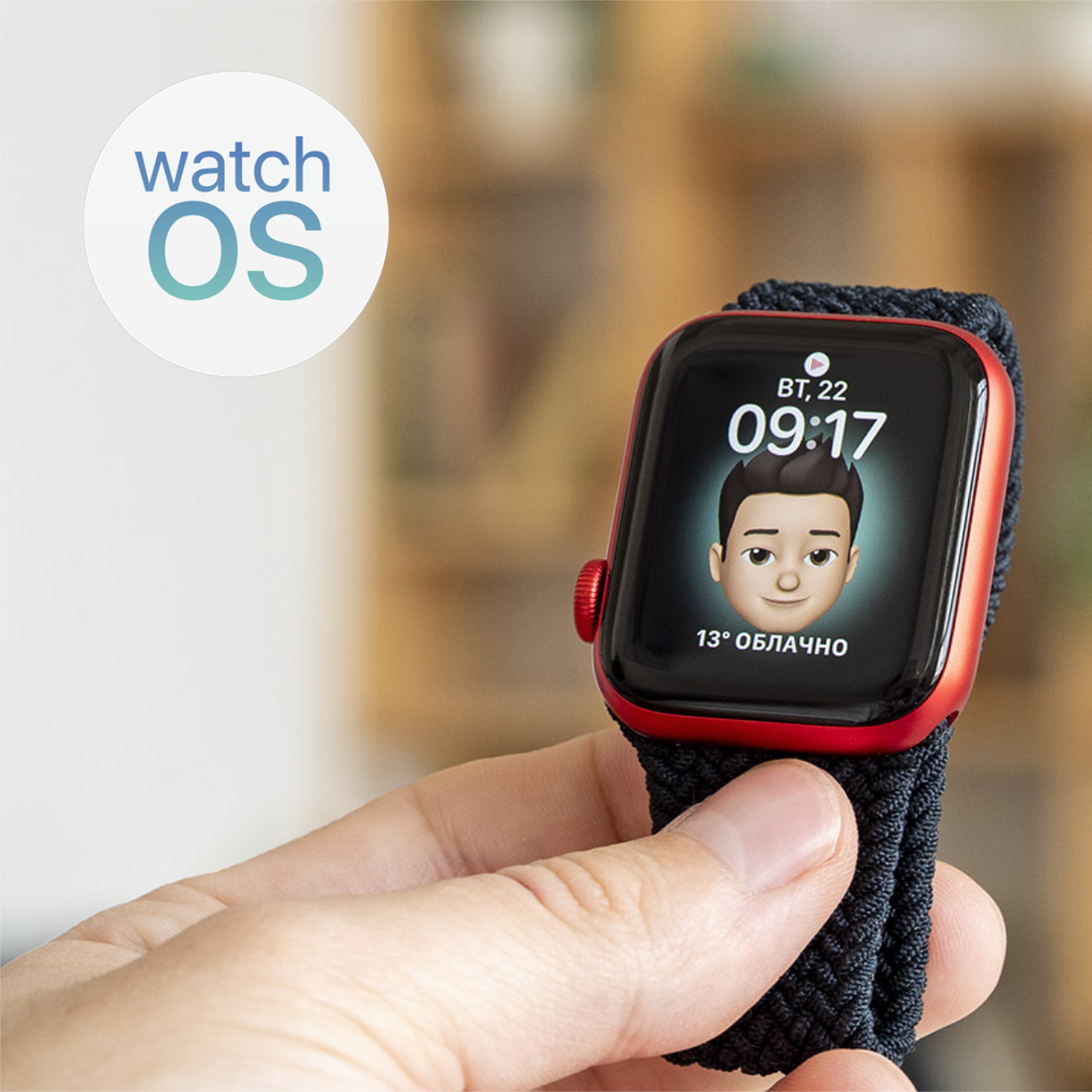
Apple Watch очень удобные и полезные. Но подавляющее число владельцев используют эти часы очень поверхностно: не знают даже про их очевидные возможности.
Именно для них мы решили создать настоящий «альманах» с перечнем и кратким объяснением абсолютно всех фишек умных часов. Он будет полезен каждому.
1. Менять дизайн циферблатов
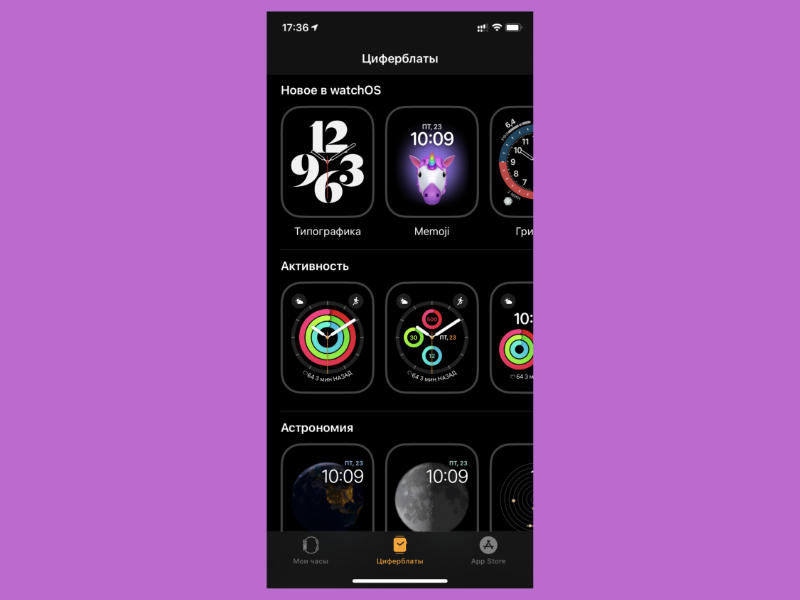
Для этого у Apple Watch есть целый набор из самых разных циферблатов на любой вкус.
Чтобы оценить их разнообразие, достаточно перейти в раздел Циферблаты в приложении Watch. Новые самому сюда добавить не выйдет, но Apple радует свежими чуть ли не в каждой новой версии watchOS.
Кстати, для настройки циферблатов лучше всего использовать именно приложение Watch на iPhone. Циферблаты можно добавить и через сами часы, но это это не так удобно.
2. Обмениваться циферблатами
Зажмите любой из циферблатов и выберите адресата в меню дополнительных действий. Так получится передать любимый вотчфейс со всеми настройками любому знакомому.
3. Показывать уведомления из iPhone
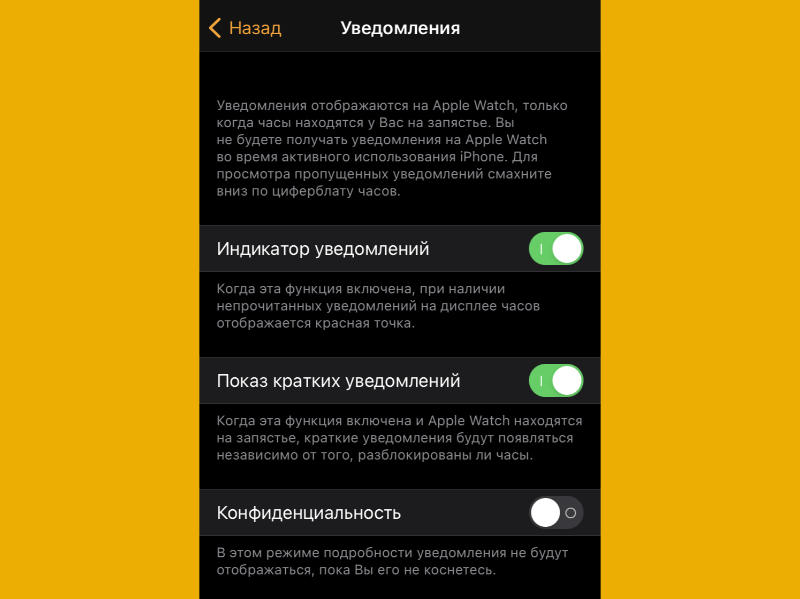
С помощью уведомлений с iPhone на часах удобно читать любые сообщения, даже когда смартфон валяется в рюкзаке или в другой комнате.
Единственное, обратите внимание на пункт «Уведомления» в приложении Watch. Там находится меню для настройки уведомлений от стандартных и сторонних программ, которые будут прилетать на Apple Watch. Важно, чтобы не было лишних.
4. Будить по утрам
Часы поддерживают установку будильников. Они разбудят утром и не дадут пропустить другие события.
5. Проговаривать время вслух
Если во вкладке «Часы» в приложении Watch включена функция «Время вслух», их экран достаточно зажать двумя пальцами. Apple Watch тут же произнесут текущее время.
6. Включать таймер
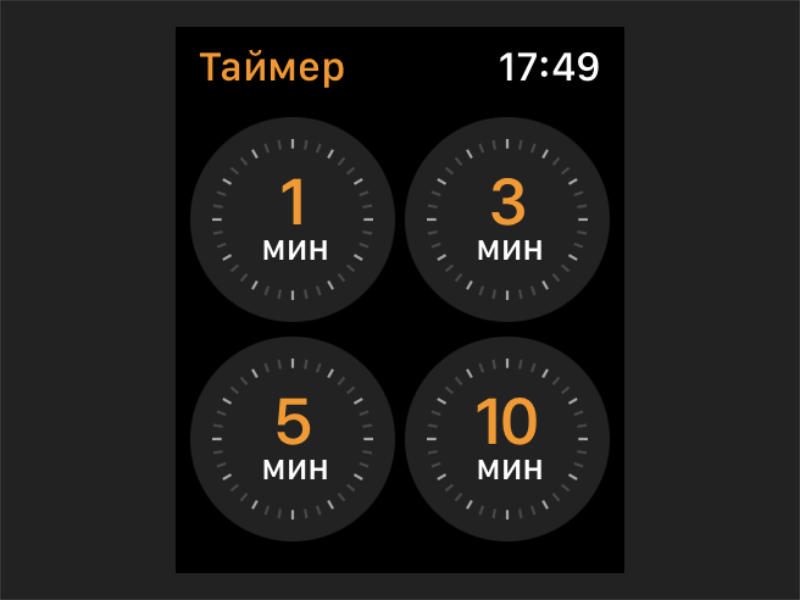
На них есть «Таймер», который обеспечивает отсчет времени до заданного события. К примеру, удобно, когда нужно забрать заказ через 15 минут.
7. Обновлять время через интернет
Apple Watch автоматически обновляют время через интернет и подстраивают его под ваше местоположение. Если прилетели в новый город, перестраивать часы вручную не нужно.
8. Показывать часовые пояса
На часах есть «Мировые часы», которые показывают текущее время в конкретном городе.
9. Использовать Siri
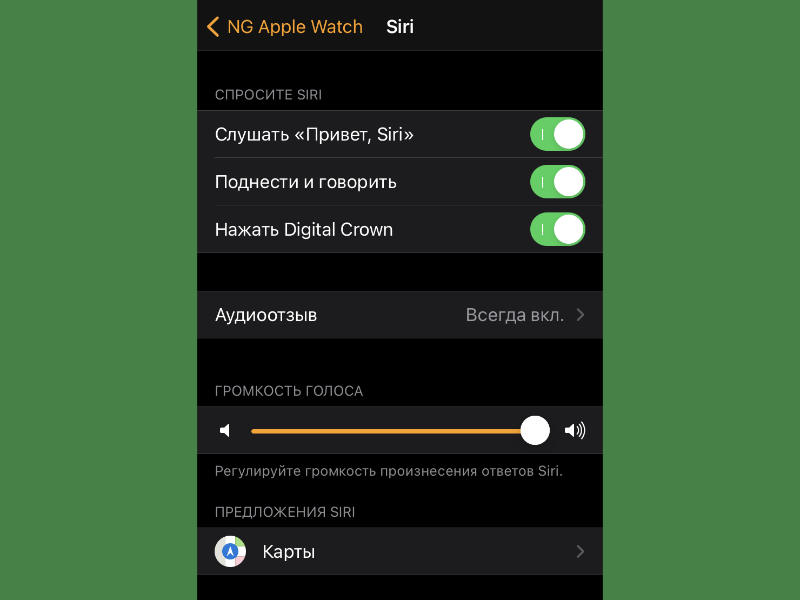
Просто задержите палец на Digital Crown или поднимите запястье с часами и скажите вслух «Привет, Сири».
После этого голосовому ассистенту можно дать любое указание: «поставь напоминание», «разбуди меня через час», «набери Павел» и многое другое. Это удобно за рулем или на пробежке.
10. Следить за ежедневной активностью
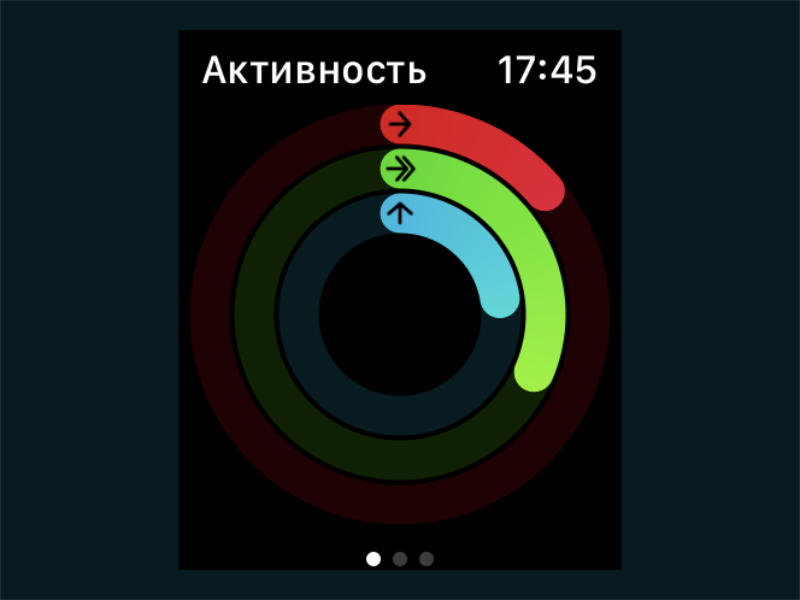
Для этого используется приложение «Активность». Оно контролирует регулярные физические нагрузки вроде разминки или ходьбы по офису туда, сюда и обратно.
Все это собирается в специальные круги на циферблате, которые важно закрывать каждый день. Это весело, и даже можно получать награды.
11. Контролировать тренировки
Одноименное приложение обеспечивает контроль конкретных упражнений: ходьба, бег, плавание, танцы, тренажеры, альпинизм и даже киберспорт. Вариантов больше сотни, поэтому каждый найдет что-то подходящее.
Оно считает пройденное расстояние, потраченные калории, проведенное за всем этим время.
«Тренировка» даже может запускаться автоматически, когда вы начинаете бежать или напрягать тело другим образом.
12. Плавать в часах
Они защищены от влаги и даже могут контролировать тренировки в закрытом или открытом бассейне или другом водоеме.
13. Считать шаги
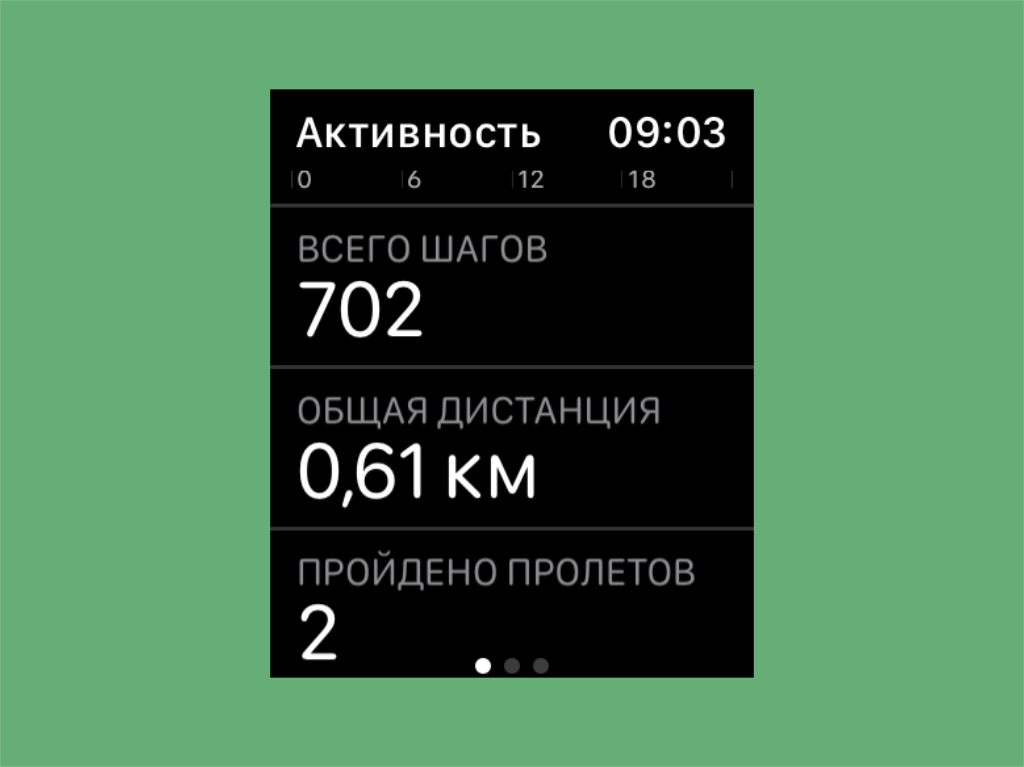
Часы делают это автоматически. Чтобы узнать число пройденных шагов, которые вы потратили на протяжении дня, достаточно зайти в «Активность» и пролистать вниз.
Говорят, в день нужно проходить не меньше 10 тыс. шагов, но у каждого это число будет отличаться.
14. Считать калории
Кроме шагов в «Активности» подсчитываются потраченные на них калории. Они также учитываются в приложении «Тренировка».
15. Помогать медитировать
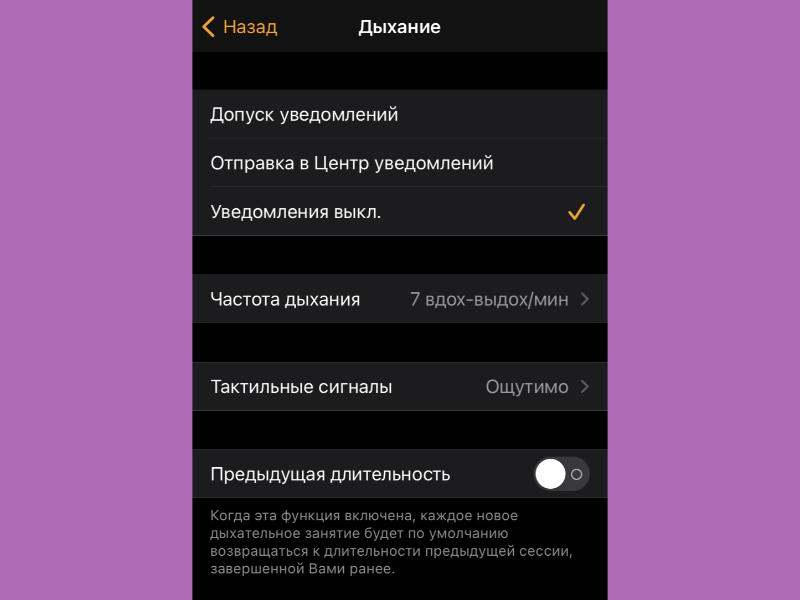
Для этого нужно приложение «Дыхание», которое предлагает медиативные упражнения из глубоких вдохов и выдохов. Они дают возможность отвлечься и расслабиться несколько раз на протяжении всего дня.
Программа напомнит, что пора перевести дух, с помощью соответствующего уведомления. Не пренебрегайте им.
16. Измерять пульс
На часах есть приложение «Пульс» и полный набор датчиков, чтобы его считывать. Просто запустите его.
Оно показывает динамику сердечной активности на протяжении дня, а также в конкретный момент времени. Последнее актуально, чтобы держать оптимальный темп во время физических нагрузок.
17. Записывать ЭКГ
На Apple Watch Series 4, Series 5 и Series 6 также имеется приложение «ЭКГ», которое предполагает создание электрокардиограммы.
В медицинских целях ее использовать нельзя, но для ознакомления — самое то.
18. Проверять кислород в крови
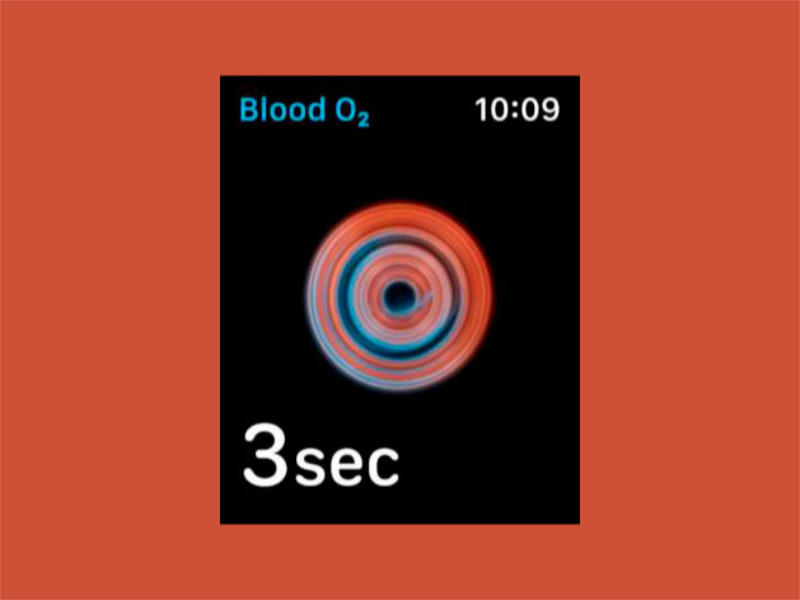
На Apple Watch Series 6 вообще есть программа «Кислород в крови», которая определяет его уровень.
От 95 до 100% — норма.
19. Быть альтиметром
В Apple Watch Series 6 также установлен альтиметр, который показывает высоту над уровнем моря в горах и помогает контролировать активность альпинистов при подъеме.
20. Следить за качеством сна
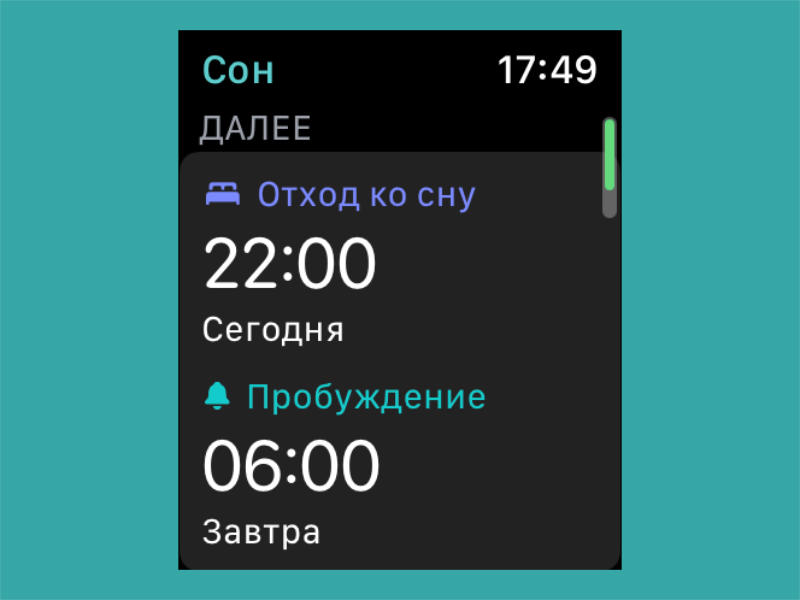
Не снимайте Apple Watch, когда ложитесь спать. Программа «Сон» запустится автоматически.
Она контролирует качество и количество отдыха. Можно также установить желаемое количество времени, отведенное на сон, и часы будут предупреждать вас о необходимости регулярно ложиться спать.
21. Проигрывать музыку
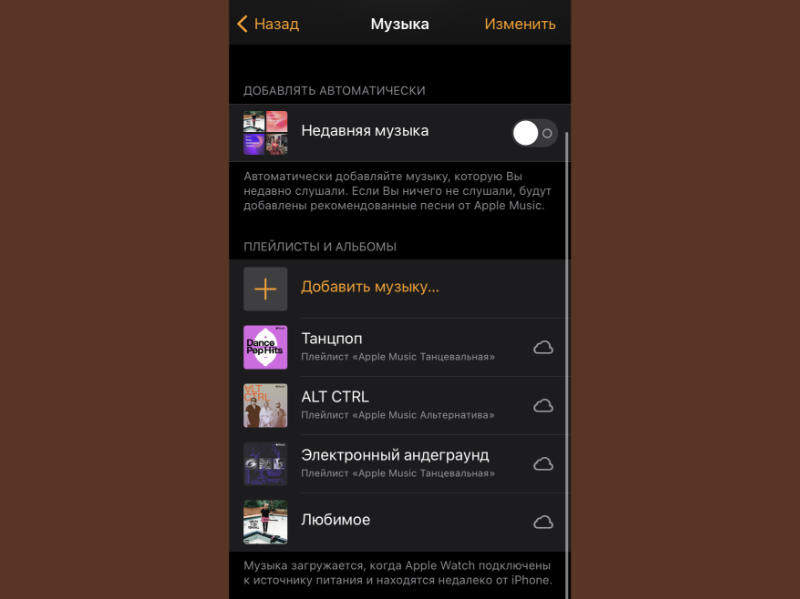
Да, на Apple Watch есть даже своя «Музыка». Она запускает треки с iPhone или из Apple Music. Конечно, это работает только при подключении беспроводных наушников, но все же.
В Watch для «Музыки» выделено отдельное меню, с помощью которого можно настроить загрузку музыки на Apple Watch. Здесь можно выбрать артистов, альбомы, плейлисты или просто недавние композиции.
22. Переключать треки на iPhone и Apple TV
Обратите внимание и на программу «Исполняется». Она переключает треки и контролирует громкость.
23. Быть радио
Приложение «Радио» запускает бесконечный набор треков
24. Проигрывать подкасты
Через программу «Подкасты» можно слушать музыкальные выпуски, а также интересные разговорные записи обо всем интересном.
25. Показывать избранные фото и видео
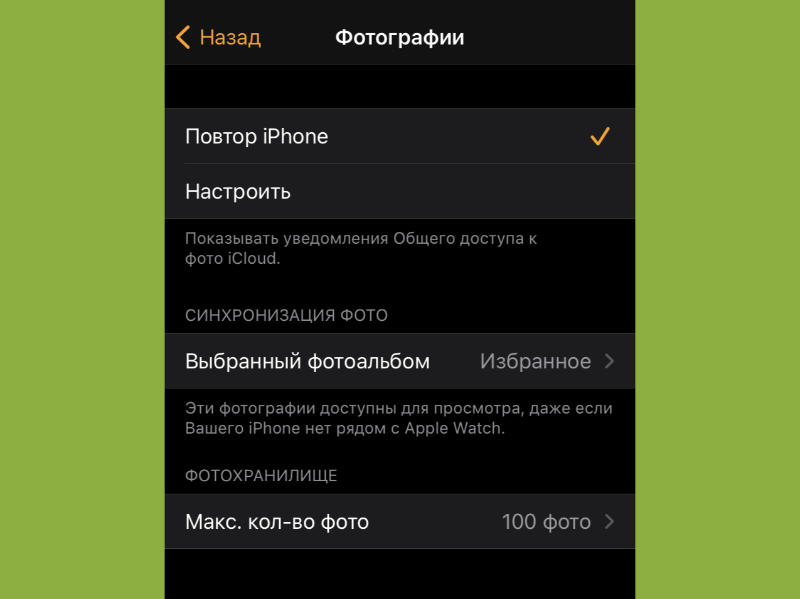
Откройте приложение «Фото». Это альбом с избранными снимками, которые автоматически подгружаются с iPhone.
Их перечень получится настроить с помощью одноименного пункта в приложении Watch на iPhone.
26. Записывать речь
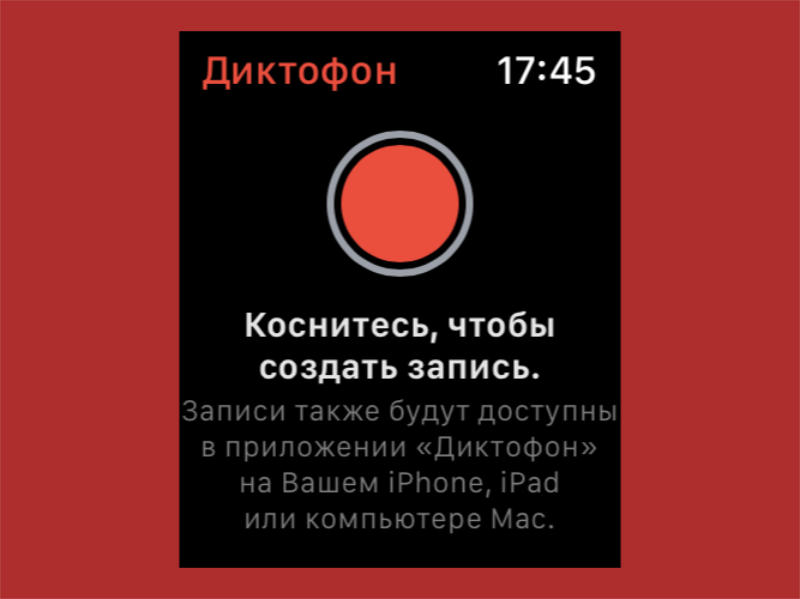
На встроенный «Диктофон» можно записывать важные мысли или музыкальные наброски. Они автоматически забросятся на все ваши гаджеты через iCloud.
27. Записывать разговоры с iPhone
Запустите «Диктофон» на Apple Watch и переведите разговор на iPhone в режим громкой связи.
28. Следить за встречами
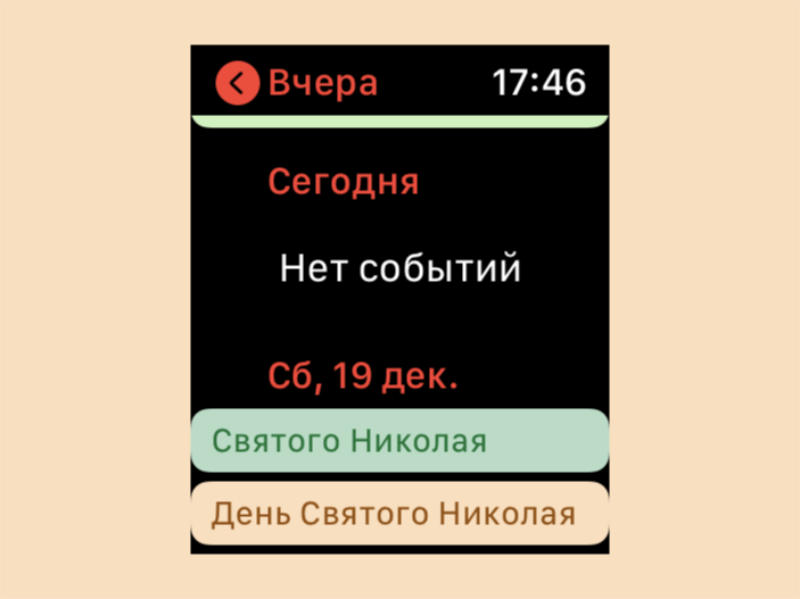
«Календарь» синхронизирует все данные с iPhone и показывают их прямо на запястье. Пропустить встречу не получится.
29. Напоминать про дела
На Apple Watch для этого есть и приложение «Напоминания», которое подтягивает списки с iPhone.
30. Быть списком покупок
Его проще всего организовать именно через «Напоминания».
31. Быть калькулятором
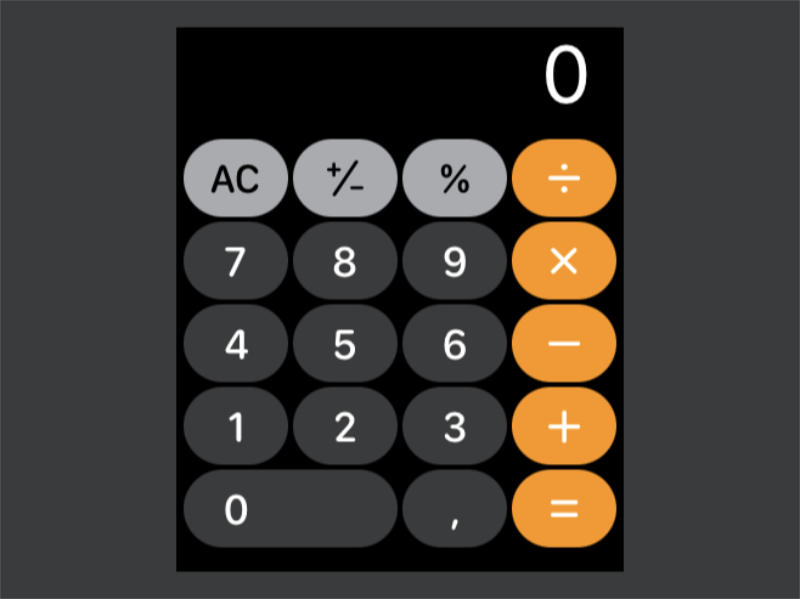
На часах есть «Калькулятор» для полноценных расчетов. Даже на небольшом экране использовать это оказывается удобно.
32. Считать чаевые
В приложении «Калькулятор» есть режим расчета чаевых на базе заданного процента.
33. Помогать в навигации
«Карты» показывают направление и дают подсказки по маршруту. Можно поставить и стороннее приложение от Google, которое более информативно в наших реалиях.
34. Быть компасом
Вместо моха на деревьях на Apple Watch Series 5 и выше также можно использовать «Компас» со сторонами света.
35. Показывать прогноз погоды
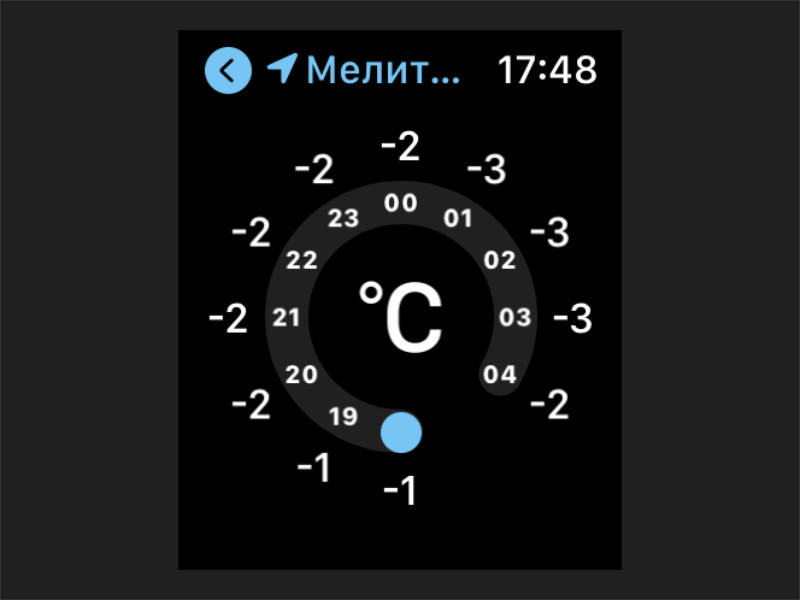
Приложение «Погода» показывает температуру, ветер и вероятность дождя. Ее можно использовать как отдельное приложение или прямо на циферблате.
36. Искать друзей
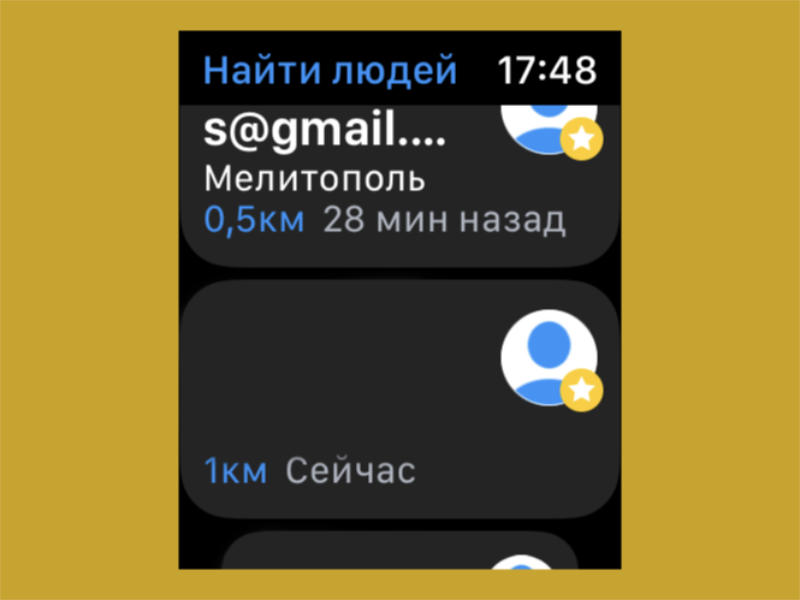
Можно найти близких и родных прямо на карте, если у них есть девайсы Apple. Для этого на часах есть программы «Найти людей» — упрощенный вариант «Локатора».
37. Искать iPhone
Свайпом от нижнего края экрана вверх для этого нужно открыть «Пункт управления». После этого нужно нажать на значок с изображением iPhone, и на нем тут же заиграет звонкая трель.
Это поможет найти смартфон дома или в офисе.
38. Быть фонариком
В этом же меню есть и кнопка с изображением фонарика. После ее нажатия Apple Watch зажгут экран белым, и это, например, поможет подсветить замочную скважину, если на этаже нет света.
39. Отвечать на электронные письма
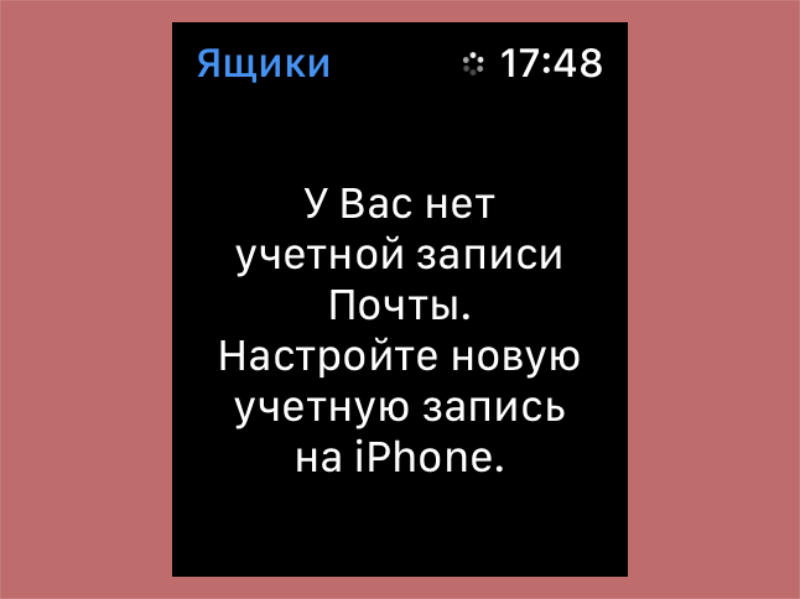
Через приложение Watch для «Почты» можно создать шаблоны для быстрых ответов прямо с умных часов. Никто даже не догадается, что текст набран не на Mac.
40. Отвечать на сообщения
Шаблоны ответов также можно создавать в «Сообщениях» и других мессенджерах. Например, в Telegram.
41. Быть видоискателем для камеры iPhone
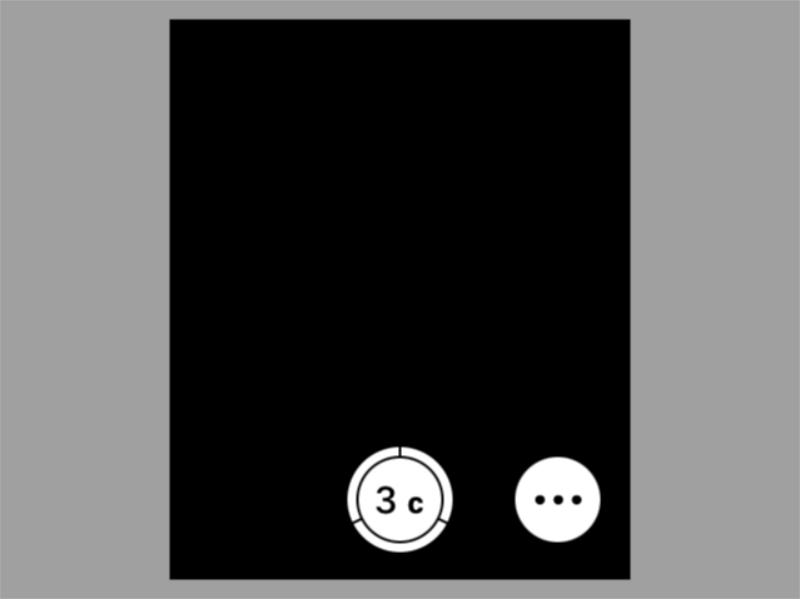
Запустите «Пульт Камеры» и на iPhone тут же откроется «Камера». Теперь с часов можно использовать видоискатель, делать снимки кнопкой спуска или по таймеру.
42. Принимать и совершать голосовые вызовы
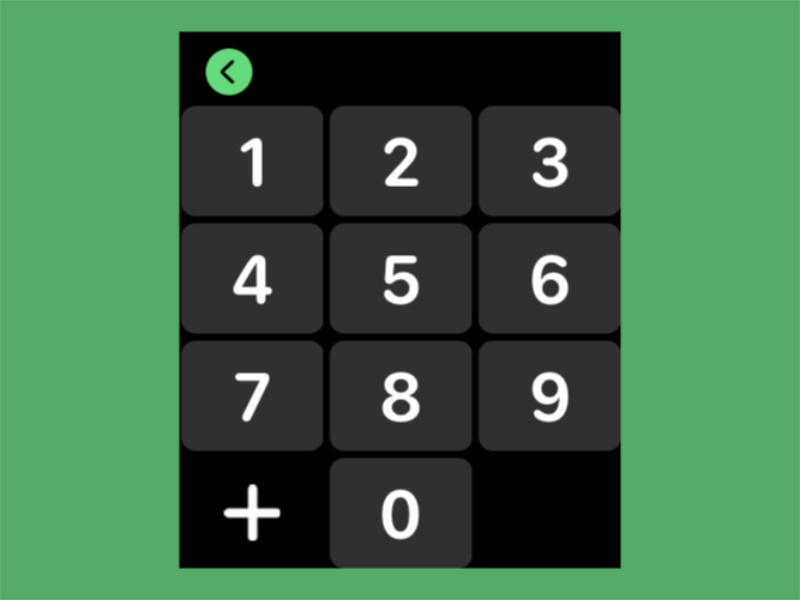
Через встроенный «Телефон» можно звонить и принимать вызовы.
43. Быть телефонной книгой
Есть отдельное приложение «Контакты» со всей телефонной книгой с iPhone.
44. Быть рацией
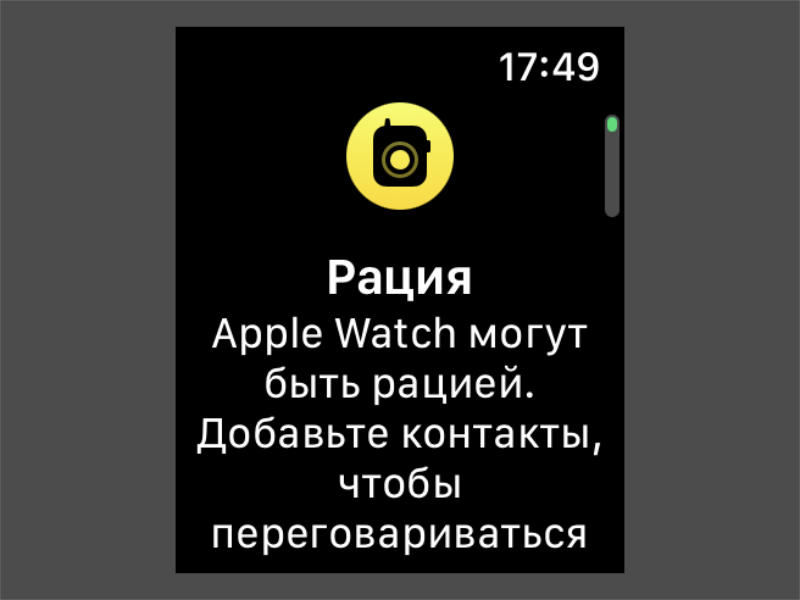
«Рация» позволяет владельцам Apple Watch общаться между собой на коротком расстоянии. Это занятно на охоте или любой другой вылазке.
45. Контролировать шум
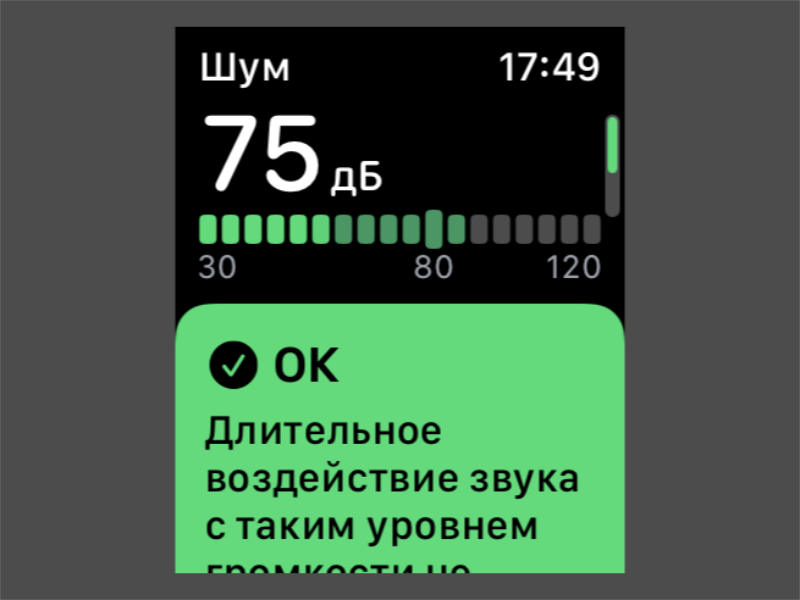
Если окружающий звук громче 90 дБ, лучше уйти из этого места.
Большая громкость вредна для ушей, поэтому Apple Watch Series 4 и выше сообщают про это через приложение «Шум».
46. Оплачивать покупки
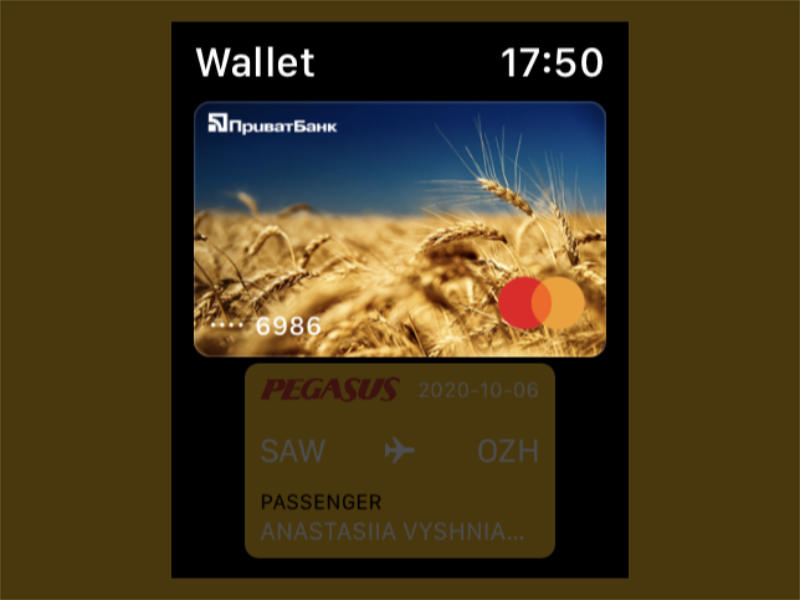
Часами можно оплачивать покупки в супермаркете. Для этого нужно дважды нажать на боковую кнопку. Но сначала нужно привязать карты к Wallet через Watch.
47. Хранить билеты
Кстати, приложение Wallet — самый настоящий бумажник для авиа- и других билетов.
48. Показывать скидочные карты
Да, в Wallet можно хранить и скидочные карты.
49. Следить за курсом акций и других ценных бумаг
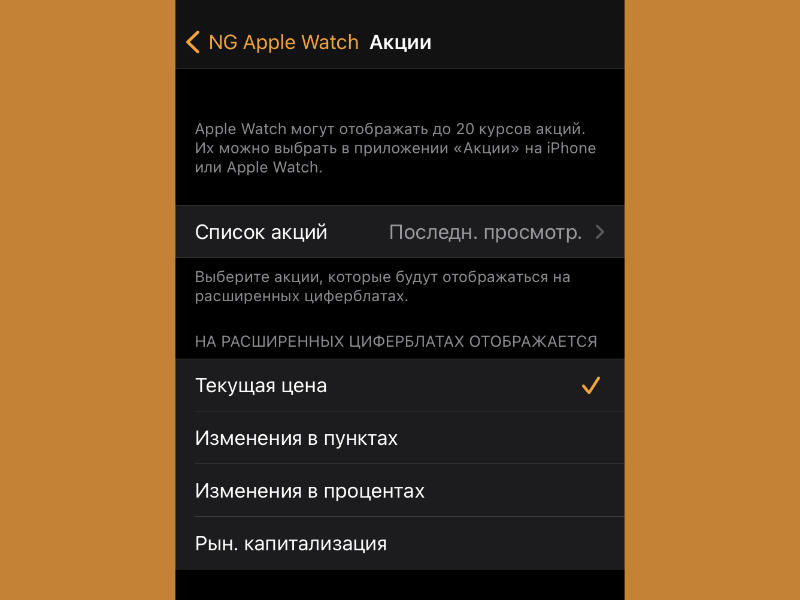
Просто откройте приложение «Акции»: оно нужно для мониторинга курсов ценных бумаг компаний.
Через раздел «Акции» в Watch можно настроить список ценных бумаг.
50. Показывать курс валют
В «Акциях» можно настроить и валютные пары, чтобы следить как ваша растет или падает.
51. Использовать экстренный вызов
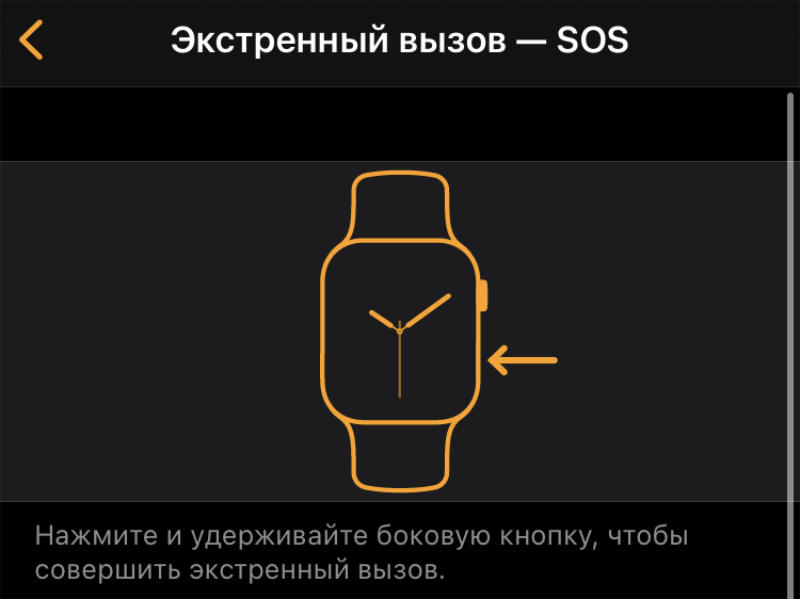
«Экстренный вызов — SOS» автоматически позвонит доверенному лицу, если с вами что-то случится. Для этого контакт нужно добавить в одноименное меню в Watch.
Достаточно задержать палец на боковой кнопке и выбрать эту возможность. Все остальное часы сделают автоматически.
52. Управлять смарт-устройствами
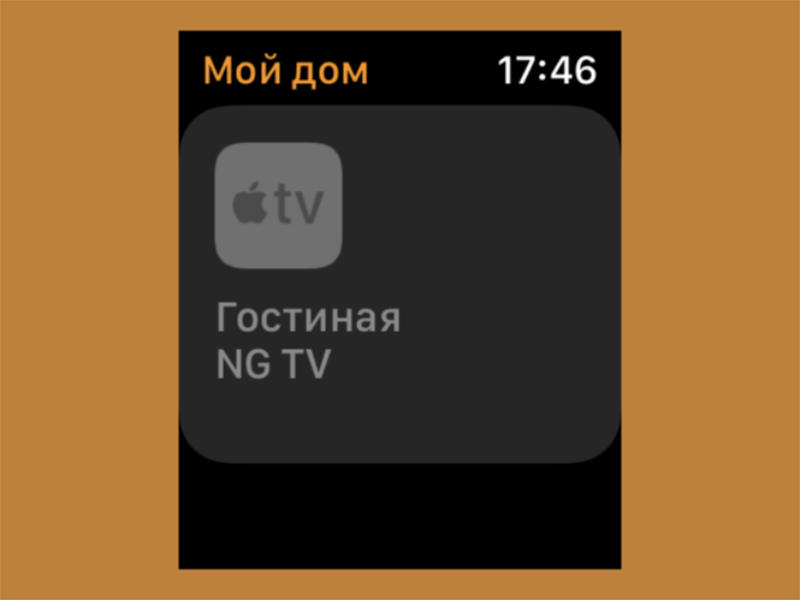
Это можно делать через приложение «Дом». Оно почти полностью дублирует такое же на iPhone: тут все гаджеты с поддержкой HomeKit, которые вы используете.
У сторонних систем умного дома на часах тоже обычно есть свои приложения. Это, к примеру, касается Mi Home.
53. Запускать быстрые команды на iPhone
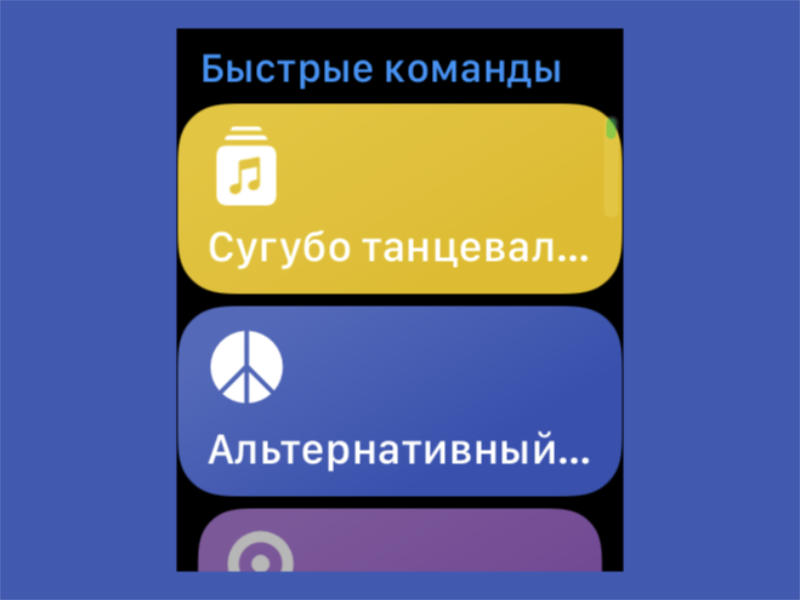
На часах есть «Команды», через которые можно активировать скрипты из приложения «Быстрые команды» на iPhone. Число возможностей для этой фишки просто безгранично.
54. Следить за качеством мытья рук
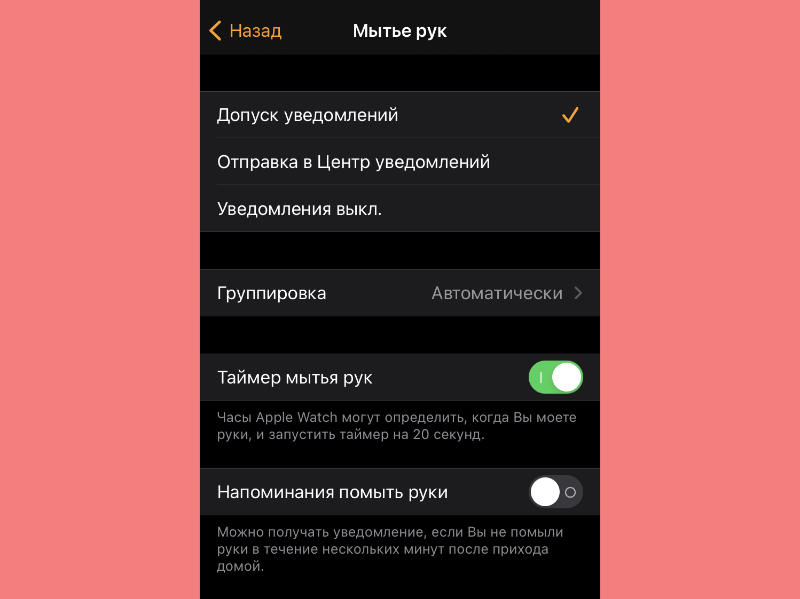
Часы автоматом понимают, когда вы моете руки и активируют таймер для контроля данного процесса. 20 секунд будет более чем достаточно.
Это особенная возможность, которая стала актуальной во время пандемии COVID-19.
55. Разблокировать Mac
В меню «Системные настройки» > «Защита и безопасность» есть пункт «Использовать Apple Watch для разблокирования приложений и своего Mac».
Если часы находятся на запястье, вводить пароль для компьютера не придется.
56. Следить за женскими циклами
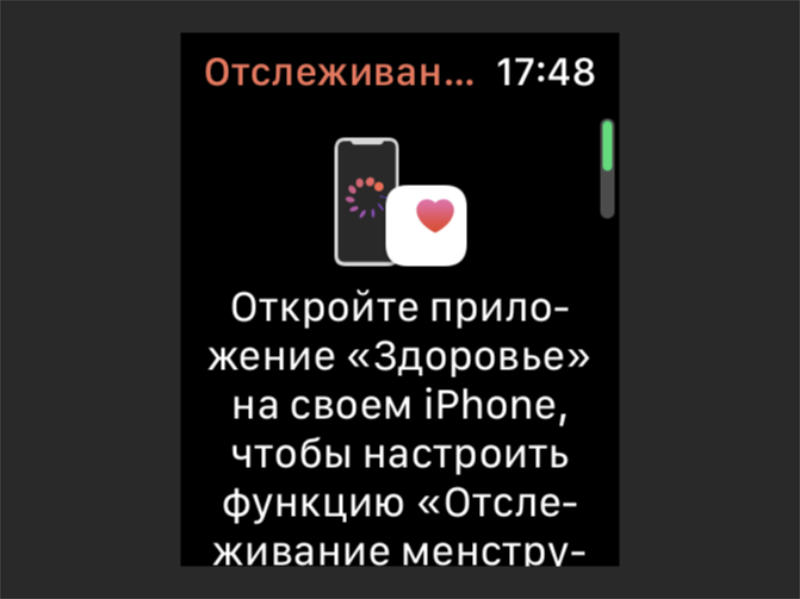
Для этого есть приложение «Отслеживание цикла». Настроить работу с ним получится через «Здоровье».
57. Не мешать
В «Пункте управления» для этого есть значок с изображение ученика за партой. Если нажать на него, получится на время заглушить все звуки и уведомления с Apple Watch.
58. Запускать игры и многое другое
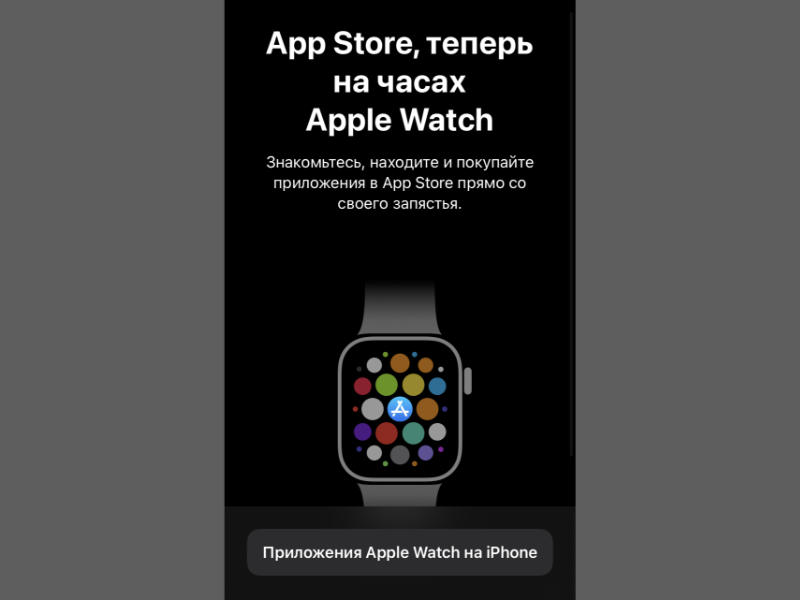
Для установки игры и других дополнительных приложений на Apple Watch можно использовать меню App Store в программе Watch на iPhone.
Оно перенесет в специальный раздел площадки с софтом, который подходит для умных часов. Он значительно расширит число их возможностей.
В закладки
Что Apple Watch знает о вас
.png?width=48&height=48&name=image%20(3).png)
Emma McGowan 4 мар 2021
.png) Emma McGowan , 4 мар 2021
Emma McGowan , 4 мар 2021
Какие данные собирают и передают смарт-часы от Apple.
На старте продаж Apple Watch многие не воспринимали всерьез. У носимой электроники тогда была дурная слава (помните провал с Google Glass?), и многие считали Apple Watch очередной технологичной игрушкой, в которой нет необходимости.
Но это было в 2015 году. Прошло пять лет, и смарт-часы стали намного ближе к роли массового аксессуара, чем были вначале. Похоже, у Apple так устроено: начальный продукт преподносится как признак высокого статуса; испытываются разные функции, чтобы узнать, какие приживутся; затем он становится более доступным и распространенным. Вспомните iPhone или iPad.
Этому, конечно, способствует простая синхронизация Apple Watch с iPhone. А цена (как и стоимость других продуктов Apple) ставит их в нишу престижных, но все еще доступных гаджетов.
Какие данные отслеживают часы Apple Watch
Сперва очевидное. Чтобы следить за своей физической формой с помощью Apple Watch (а именно эту их функцию большинство пользователей используют в первую очередь), нужно установить приложение «Фитнес». Приложение «Фитнес» отслеживает следующие данные:
Как часто вы встаете
Как много вы двигаетесь
Сколько минут делаете физические упражнения
Эти три показателя составляют основную функцию приложения «Фитнес» для Apple Watch, независимо от модели часов. Они представлены тремя концентрическими кольцами — синим, зеленым и красным, которые нужно «закрыть», достигая поставленных целей для каждого.
Часы также отслеживают:
Минуты физических упражнений
Часы, проведенные стоя
Минуты, проведенные стоя
Пройденные лестничные пролеты
Динамика по времени
Сон (на некоторых моделях)
Уровень кислорода в крови (на некоторых моделях).
Вы также можете самостоятельно предоставить часам Apple Watch личные демографические данные. К ним принадлежат сведения из категорий ниже:
Тип кожи по Фитцпатрику
Используете ли вы инвалидную коляску
Лекарства, которые могут влиять на частоту сердцебиения.
Кроме того, компания Apple использует данные Apple Watch в своих исследованиях на тему здоровья (Apple Health Study), которые проводятся по добровольному согласию в сотрудничестве с исследовательскими учреждениями. Пользователи, желающие принять участие в исследованиях, должны также скачать приложение Apple Research, которое затем подключается к приложению Apple Watch. Если вы решите поучаствовать в исследовании, у Apple будет немного больше данных о вашем здоровье, включая вашу историю болезни, лекарственные препараты, семейный анамнез и привычки, влияющие на здоровье.
И, конечно же, Apple Watch можно поручить намного больше, чем просто отслеживать физическую форму. Функции отличаются в зависимости от модели, но компания рассматривает часы Apple Watch как расширение вашего iPhone.
Пользователи получают комбинацию уведомлений и возможностей для электронной почты, календаря, торговли ценными бумагами, погоды, музыки, подкастов, звонков, оплаты Apple Pay, карт и сообщений.
Еще Apple Watch показывают время.
Что компания Apple делает с нашими данными?
У компании Apple есть четкая позиция в отношении конфиденциальности , и Apple Watch вместе с сопутствующими приложениями ей соответствуют. Они не отслеживают действия пользователей с течением времени или на сторонних сайтах, чтобы демонстрировать целевую рекламу.
В большинстве ситуаций они дают пользователям право удалить свои данные. Они обрабатывают как можно больше данных на вашем устройстве, а не у себя на серверах. Их политика конфиденциальности написана понятным языком. И они передадут ваши данные, лишь если их обяжет закон (и давайте начистоту: такой судебный процесс потребовал бы очень много времени и денег) или с вашего разрешения, например для исследований Apple Health Study.
Эта приверженность конфиденциальности действительно важна, ведь мы соглашаемся передавать Apple все больше очень личной информации. Только представьте, сколько всего хранится на одном этом устройстве.
Ваши данные кредитных карт. Информация о вашем местонахождении в любой момент времени. Ваши письма, сообщения и звонки. Все, что вы искали на картах. И вся эта сокровенная, чрезвычайно личная информация о вашем теле и здоровье.
И если учесть, что для использования Apple Watch нужен iPhone, становится очевидно: компания Apple имеет почти полный доступ к информации о жизни своих пользователей.
Мы делаем ставку на приверженность компании Apple конфиденциальности и, скрестив пальцы, надеемся, что ее будут придерживаться. Ведь многие пользователи считают, что такой компромисс стоит удобства и пользы для здоровья, которые им дает Apple Watch.
Следите за нашими новостями в социальных сетях ВКонтакте , Одноклассники , Facebook и Twitter .
Добавить аналитику Apple iWatch, что это такое
Для использования Apple Watch Series 3 или новее с watchOS 8 необходимо создать пару с iPhone 6s или новее под управлением iOS 15 или новее. Помощники настройки на iPhone и Apple Watch слаженно работают, чтобы помочь вам создать пару и настроить Apple Watch.
ПРЕДУПРЕЖДЕНИЕ. Важная информация о безопасности для Apple Watch перед использованием Apple Watch.
Включение, создание пары и настройка Apple Watch
Наденьте Apple Watch на запястье. Отрегулируйте ремешок Apple Watch или выберите ремешок подходящего размера: он должен плотно прилегать к запястью, но не сдавливать его.
Информация о том, как менять ремешки на Apple Watch, см. в разделе Снятие, смена и застегивание ремешков Apple Watch .
Для включения Apple Watch нажмите и удерживайте боковую кнопку, пока не отобразится логотип Apple.
Когда появится запрос, разместите iPhone таким образом, чтобы Apple Watch появились в видоискателе в приложении Apple Watch. Так происходит создание пары между двумя странами.

Активация сотовой связи
Во время настройки можно активировать сотовую сеть на Apple Watch. Если Вы не хотите это делать сразу, ее можно активировать позже в приложении Apple Watch на iPhone. См. раздел Использование Apple Watch с сотовой сетью.
iPhone и Apple Watch должны использовать сотовую сеть одного и того же оператора. Однако, если Вы настраиваете Apple Watch для пользователя в Вашей группе Семейного доступа, часы необязательно должны быть подключены к сети того же пользователя, что и iPhone, с помощью которого Вы имитируете управление.
Функция сотовой связи доступна не во всех регионах.
Проблема при создании пары?
Если во время появления между двумя экземплярами вы увидите циферблат. Это означает, что уже создана пара Apple Watch и каким-то образом iPhone. Нужно сбросить весь контент с Apple Watch и сбросить их настройки.
Если не исключено создание пары Apple Watch и iPhone. См. статья на сайте службы поддержки Apple Watch Apple Watch не подключаются и не подключаются к паре часов iPhone.
Разрыв пары с Apple Watch
Открыть приложение Apple Watch на iPhone.
Создание пары с несколькими Apple Watch
Открыть приложение Apple Watch на iPhone.
О том, как настроить часы для пользователя в Вашей группе Семейного доступа, см. в разделе настройки Apple Watch для члена семьи.
Быстрое переключение на другие Apple Watch
Ваш iPhone определяет, какие именно Apple Watch Вы надели и автоматически подключаетесь к ним. Достаточно надеть другие Apple Watch и поднять запястье.
Вы можете также выбрать Apple Watch вручную:
Открыть приложение Apple Watch на iPhone.

Возможно подключение Apple Watch к iPhone: коснитесь края экрана часов и проверьте, смахните вверх, чтобы открыть Пункт управления, затем найдите значок подключения .
Создание пары Apple Watch с новым iPhone
Если Apple Watch уже объединены в пару с другими вашими iPhone, вы хотите создать пару с новыми iPhone, требуется регистрация описанных ниже действий.
Создайте резервную копию iCloud для iPhone, с данными Apple Watch, которые сейчас объединены в пару (подробнее см. в Руководстве пользователя iPhone).
Продолжайте пользоваться iPhone, когда отобразится запрос, выберите использование Apple Watch в паре с новым iPhone.
Перенос Существующего тарифного плана на новые Apple Watch
Вы можете иметь связь Существующий тарифный план сотового оператора с Apple Watch с поддержкой сотовой связи на других Apple Watch с поддержкой сотовой связи. Для этого выполните следующие действия:
Надев Apple Watch, приложение Apple Watch для iPhone.
Возможно, вам могут сообщить об атаке оператора, чтобы удалить Apple Watch из тарифного плана.
Следуйте по Европе, чтобы активировать сотовую связь на часах.
Для получения дополнительной информации о настройке и установлении пары см. статья Настройка Apple Watch на сайте поддержки Apple.
Если требуется зарядить Apple Watch перед настройкой, см. раздел Зарядка Apple Watch .
Аналитика предназначена для защиты вашей информации и позволяет вам выбирать, чем делиться.
Аналитика устройств iOS
iPhone Analytics может включать сведения о характеристиках оборудования и операционной системы, статистику производительности и данные о том, как вы используете свои устройства и приложения. Ни одна из собранных данных не идентифицирует вас лично. Персональные данные либо вообще не регистрируются, либо на них распространяются методы сохранения конфиденциальности, такие как дифференциальная конфиденциальность, либо они удаляются из любых отчетов до их отправки в Apple. Вы можете просмотреть эту информацию на своем устройстве iOS, выбрав «Настройки» > «Конфиденциальность» > «Аналитика и улучшения» и нажав «Данные аналитики».
Если вы дали согласие на предоставление Apple этой информации и у вас включены службы определения местоположения, местоположение ваших устройств также может быть отправлено, чтобы помочь Apple проанализировать проблемы с производительностью (например, силу или слабость мобильного или Wi-Fi). -Fi сигнал в определенном месте). Эти аналитические данные о местоположении могут включать такие местоположения, как местоположение ваших устройств один раз в день, место, где заканчивается вызов, или место неудачной транзакции в магазине. Вы можете в любое время отключить Службы определения местоположения для Analytics. Для этого перейдите в «Настройки» > «Конфиденциальность» > «Службы геолокации» > «Системные службы» и коснитесь, чтобы отключить iPhone Analytics.
Если вы соглашаетесь отправлять в Apple данные Analytics с нескольких устройств, использующих одну и ту же учетную запись iCloud, мы можем сопоставлять некоторые данные об использовании приложений Apple на этих устройствах путем синхронизации с использованием сквозного шифрования. Мы делаем это таким образом, чтобы Apple не идентифицировала вас.
Вы также можете полностью отключить аналитику устройств. Для этого перейдите в «Настройки» > «Конфиденциальность» > «Аналитика и улучшения» и отключите параметр «Поделиться аналитикой iPhone». Если у вас есть Apple Watch, сопряженные с вашим iPhone, нажмите, чтобы отключить параметр «Общий доступ к аналитике iPhone и часов».
Используя эти функции, вы соглашаетесь с передачей, сбором, хранением, обработкой и использованием этой информации компанией Apple, ее дочерними компаниями и агентами, как описано выше.
Apple просит клиентов помочь улучшить iOS, время от времени предоставляя аналитику, диагностику и информацию об использовании. Apple собирает эту информацию анонимно.
iOS 10 и более поздние версии
Если у вас iOS 10.3 или более поздней версии, откройте «Настройки» > «Конфиденциальность», прокрутите вниз и нажмите «Аналитика». Затем нажмите «Поделиться аналитикой iPhone и часов».
Если у вас iOS 10 – iOS 10.2, выберите «Настройки > Конфиденциальность > Диагностика и использование» и выберите «Отправлять автоматически» или «Не отправлять».
Вы также можете настроить параметры аналитики iCloud и улучшить здоровье и физическую форму или режим для инвалидных колясок.
iOS 8 и iOS 9
Откройте «Настройки» > «Конфиденциальность» > «Диагностика и использование» и выберите «Автоматически отправлять» или «Не отправлять».
Если вы включите автоматическую отправку, вы также можете включить общий доступ к разработчикам приложений. Это помогает разработчикам улучшать свои приложения, позволяя Apple обмениваться данными, а также статистикой о том, как вы используете их приложения.

iOS 5, iOS 6 и iOS 7
Откройте «Настройки» > «Основные» > «О программе» > «Диагностика и использование» и выберите «Автоматически отправлять» или «Не отправлять».
iOS 4 и более ранние версии
По умолчанию решение о включении принимается единоразово. Если вы хотите изменить свое решение, вы можете использовать iTunes, чтобы сбросить предупреждения для вашего устройства iOS 4 или более ранней версии.
- Подключите iPad, iPhone или iPod touch к ПК или Mac.
- Подождите, пока ваше устройство не появится в левой части окна iTunes в разделе «Устройства».
- Выберите свое устройство и нажмите «Сбросить предупреждения» в нижней части сводного экрана.
Если вы не видите этот параметр, щелкните правой кнопкой мыши (Mac или ПК) или щелкните, удерживая клавишу Control (Mac), значок своего устройства и в контекстном меню выберите «Сбросить предупреждения».
При следующей синхронизации после сброса предупреждений вы должны увидеть следующее:
Чтобы не согласиться и прекратить отправку информации о диагностике и использовании Apple, нажмите «Нет, спасибо».
Если вы не видите окно выше
- Отключите устройство от компьютера.
- Откройте приложение на своем устройстве.
- Нажмите и удерживайте кнопки «Режим сна/Пробуждение», пока не появится ползунок отключения питания, затем нажмите и удерживайте кнопку «Домой», пока приложение не закроется. Если вы используете iOS 2.x или более раннюю версию, нажмите и удерживайте кнопку «Домой», пока приложение не закроется.
- Подключите свое устройство и синхронизируйте его с iTunes.
- Должна снова появиться возможность согласиться или не согласиться на сбор диагностических данных.
Информация о продуктах, не производимых Apple, или независимых веб-сайтах, не контролируемых и не тестируемых Apple, предоставляется без рекомендации или одобрения. Apple не несет ответственности за выбор, работу или использование сторонних веб-сайтов или продуктов. Apple не делает никаких заявлений относительно точности или надежности сторонних веб-сайтов. Свяжитесь с поставщиком для получения дополнительной информации.
Приложение «Здоровье» было создано, чтобы помочь организовать важную медицинскую информацию и упростить доступ к ней в централизованном и безопасном месте. С выпуском iOS 15 мы добавляем функции, которые расширят ваши возможности. Существуют новые способы обмена данными с вашими близкими и медицинским персоналом, метрика для оценки вашей устойчивости при ходьбе и риска падения, а также анализ тенденций, который поможет вам понять изменения в вашем здоровье.


Здоровье – доступ к важной информации, включая медицинские записи, анализы, активность, сон и т. д.


Он собирает данные с вашего iPhone, встроенных датчиков Apple Watch, совместимых медицинских устройств и приложений, использующих HealthKit.

Приложение «Здоровье» создано для обеспечения безопасности ваших данных и защиты вашей конфиденциальности. Ваши данные остаются на вашем устройстве и зашифрованы. И вы всегда контролируете свою медицинскую информацию.

Забота — это делиться.
Повторный просмотр данных о состоянии вашего здоровья может дать вам душевное спокойствие. Благодаря новым функциям обмена в приложении «Здоровье» вы сможете сделать это, предлагая новые эффективные способы оставаться на связи с близкими и предоставлять полезную информацию поставщикам медицинских услуг.
Поделитесь с самыми близкими вам людьми.
Обмен данными о здоровье позволяет поделиться любой информацией, хранящейся в приложении «Здоровье», независимо от того, идет ли речь о члене семьи или опекуне. Таким образом, им легко видеть такие вещи, как мобильность, данные о действиях и тренды.

Знания полезны.
Вы можете получать важные уведомления о здоровье ваших близких и просматривать такие данные, как их активность, данные о передвижении, данные о частоте сердечных сокращений и тенденции на вкладке «Общий доступ».

Подробнее о знании полезно для здоровья.
Знания полезны.
Вы будете получать уведомления о любых существенных изменениях, обнаруженных в общих категориях данных, таких как резкое снижение активности, а также о постепенных тенденциях, таких как улучшение артериального давления. Вы также можете получать те же оповещения, что и близкий человек, например уведомления о частоте сердечных сокращений и нерегулярном ритме.
Вы сами за себя отвечаете.
Когда вы делитесь своей информацией, вы полностью контролируете то, чем вы делитесь, а также людей и учреждения, которым вы делитесь. И вы можете внести изменения в любое время.

Максимально используйте время, проведенное с врачами.
Чтобы помочь вам вести более содержательные обсуждения с лечащим врачом, теперь вы можете делиться данными о здоровье, включая данные об активности, данные о сердце, данные отслеживания цикла, уведомления о здоровье сердца и падениях.

Подробнее о том, как максимально эффективно проводить время с врачами.
Максимально используйте время, проведенное с врачами.
Обмен данными из приложения «Здоровье» может сделать общение с врачом и медицинским персоналом более информативным и информативным. Например, если вас беспокоит определенная область вашего здоровья, вы можете поделиться данными из этой категории вместе с информацией из вашей повседневной жизни, такой как ваша активность и данные о сердце.
Работает с системами
врачи уже используют.
Используя собственную систему медицинских карт, ваша медицинская команда может просматривать данные, которыми вы делитесь. Доступ к этой информации может помочь поставщикам медицинских услуг иметь более целостное представление о вашем здоровье.

Изменение отношения
к своему здоровью.
Чем больше вы осведомлены о своем здоровье, тем больше у вас возможностей для принятия мер. Приложение «Здоровье» поможет вам разобраться в данных о вашем здоровье. Таким образом, вы можете видеть все, от того, насколько вы активны, до того, сколько вы спите, и делать то, что лучше для вас.
Прекрасный вид на вас.
Highlights использует машинное обучение, чтобы показывать вам самые важные данные, такие как шаги, сон или жизненно важные показатели.

Подробнее о прекрасном представлении о вас.
Прекрасный вид на вас.
Интерактивные диаграммы позволяют просматривать данные о состоянии здоровья с течением времени и углубляться в них для более глубокого изучения. Например, вы можете просмотреть свою физическую активность за день, неделю или месяц или узнать свой пульс во время определенной тренировки.
Будьте в тренде.
Новый расширенный анализ тенденций позволяет увидеть, как показатели здоровья, такие как уровень глюкозы в крови, частота сердечных сокращений и частота дыхания, меняются с течением времени. И вы можете получать уведомления при обнаружении новых тенденций.

Управлять сном — это мечта.
Расставьте приоритеты во время сна, управляя своим графиком сна, создавая режим сна и наблюдая, насколько последовательно вы достигаете своих целей сна.

Измерьте частоту дыхания во сне.
С помощью Apple Watch вы можете отслеживать показатели сна, такие как уровень кислорода в крови, частота сердечных сокращений, время сна, а теперь и частота дыхания во сне. 1

Другие приложения. Дополнительная информация.
Приложение «Здоровье» может включать данные из десятков тысяч сторонних приложений, предназначенных для пропаганды более здоровых привычек — от питания до медитации и фитнеса.

Подробнее о дополнительных приложениях. Дополнительная информация.
Другие приложения. Дополнительная информация.
Приложение «Здоровье» может порекомендовать приложения для категорий здоровья, которые вас интересуют. Данные, собранные из приложений, хранятся вместе с данными с Apple Watch и информацией, которую вы регистрируете непосредственно на своем iPhone. Все создано для обеспечения безопасности ваших данных и защиты вашей конфиденциальности.
Большие шаги в области мобильности.
Датчики ваших Apple Watch и iPhone собирают данные, которые показывают показатели мобильности, такие как асимметрия при ходьбе, чтобы дать вам более полное представление о вашем здоровье.

Подробнее о больших шагах в области мобильности.
Большие шаги в области мобильности.
В приложении «Здоровье» вы можете просмотреть свой уровень кардиотренировок, скорость ходьбы, скорость подъема и спуска по лестнице, а также оценку шестиминутного теста ходьбы, что дает вам легкий доступ к этим важным показателям здоровья. .
Новый показатель устойчивости при ходьбе.
Устойчивость при ходьбе — это показатель, который оценивает ваш баланс, силу и походку.Теперь вы можете получать уведомления, если ваша устойчивость при ходьбе низкая или очень низкая и вы подвержены повышенному риску падения.

Подробнее о новом показателе устойчивости при ходьбе.
Новый показатель устойчивости при ходьбе.
Традиционные методы оценки баланса, устойчивости и риска падения включают анкетирование и посещение специализированной клиники. Теперь вы можете оценить свою устойчивость при ходьбе как нормальную, низкую или очень низкую, просто взяв с собой iPhone. И вы можете получить рекомендации по упражнениям, которые помогут улучшить вашу устойчивость при ходьбе.
Синхронизируйте свой цикл.
Cycle Tracking позволяет вам регистрировать менструальный цикл, записывать такие симптомы, как судороги, и отслеживать такие факторы цикла, как лактация. Это также может помочь предсказать, когда начнется ваш следующий период или окно фертильности. 2

Подробнее о синхронизации с циклом.
Синхронизируйте свой цикл.
Приложение «Здоровье» создает простые графические диаграммы, чтобы вы могли быстро просмотреть продолжительность и колебания цикла. Теперь он также использует данные о частоте сердечных сокращений от Apple Watch для улучшения своих прогнозов.
Будьте ведущим
экспертом по себе.
Ваше тело представляет собой сложную систему. Приложение «Здоровье» помогает немного упростить его понимание. С его помощью вы можете упорядочивать и получать доступ к огромному количеству медицинских записей, включая аллергии, анализы и прививки, и легко сортировать все это.
Поиск в ваших записях в рекордно короткие сроки.
Просматривайте хронологию своей истории болезни, включая результаты анализов, прививки и лекарства, даже если данные получены из разных медицинских учреждений.

Следите за своими лабораториями.
Чтобы помочь вам понять результаты лабораторных исследований и управлять ими, вы можете получать основные моменты, получать контекст для результатов и закреплять лабораторные работы, которые наиболее важны для вас.
Подробнее о Следите за лабораториями.
Следите за своими лабораториями.
Для наиболее распространенных лабораторных исследований вы увидите информацию, которая даст вам больше информации, например, что означает аббревиатура, что измеряет лаборатория и как результаты лабораторных исследований в целом применимы к здоровью. Основные моменты показывают, как изменились результаты вашей лаборатории и находятся ли они в ожидаемых диапазонах.
Записи о прививках и результаты анализов.
Учреждения смогут выдавать поддающиеся проверке результаты лабораторных исследований и записи о прививках, включая результаты тестов на COVID-19 и прививки, которые можно загрузить и сохранить в приложении «Здоровье».

Подробнее о записях о прививках и результатах анализов.
Записи о прививках и результаты анализов.
Вы можете безопасно делиться с приложениями поддающимися проверке прививками и результатами лабораторных исследований, чтобы упростить полеты, проверки на рабочем месте, проверки событий и многое другое.
Ваш медицинский идентификатор. Всегда с тобой.
Создайте медицинскую идентификационную карту для экстренных случаев, которая позволит службам быстрого реагирования получить доступ к вашей важной медицинской информации с экрана блокировки.

Самое ценное пожертвование, которое вы можете сделать.
Один донор органов может спасти до восьми жизней. Внесите свой вклад, зарегистрировавшись в реестре Donate Life America прямо из приложения Health.

Предназначен для конфиденциальности
и безопасности.
По мере того, как мы внедряем и расширяем способы обмена данными о вашем здоровье, конфиденциальность по-прежнему остается в центре внимания. Все наши функции для здоровья созданы для обеспечения безопасности ваших данных и защиты вашей конфиденциальности. Данные о вашем здоровье остаются на вашем устройстве и шифруются — как при передаче, так и при хранении — когда ваше устройство заблокировано вашим паролем. И у вас всегда все под контролем.
Ваши данные о здоровье в безопасности.
Приложение «Здоровье» позволяет надежно хранить всю информацию о вашем здоровье в одном месте на вашем устройстве.

Подробнее о Вашем медицинском обслуживании.
Ваши данные о здоровье в безопасности.
Если ваш телефон заблокирован паролем, все данные о вашем здоровье и физической форме в приложении «Здоровье» (кроме медкарты) шифруются. Данные о вашем здоровье автоматически обновляются на всех ваших устройствах с помощью iCloud, где они шифруются во время передачи и в состоянии покоя.Приложения, использующие HealthKit, должны иметь политику конфиденциальности, поэтому обязательно ознакомьтесь с этой политикой, прежде чем предоставлять приложениям доступ к данным о вашем здоровье и физической форме.
У вас все под контролем.
Вы сами решаете, какая информация находится в приложении «Здоровье», какие приложения могут получать доступ к вашим данным и с кем вы делитесь своими данными.
Почему Apple Watch
Apple Watch носят на запястье, поэтому с их помощью можно делать то, что недоступно другим устройствам. Когда вы надеваете эти часы, они становятся настоящим партнёром по фитнесу, который учитывает каждое ваше движение. Они сообщают полезные данные о вашем здоровье. С ними все важные связи, полезная информация и любимый контент всегда у вас под рукой. Просто взгляните на дисплей.
Оценивайте результаты тренировок, следите за здоровьем и достигайте фитнес-целей с Apple Watch. Это партнёр по фитнесу, которого носят на руках.
Двигайтесь, разминайтесь, вставайте.
И отслеживайте все свои активности.
Кольца Активности показывают вашу физическую активность в течение дня. Поставьте себе цель закрывать все кольца каждый день. А сохранить мотивацию помогут виртуальные награды, персональные тренерские подсказки и соревнования в Активности.

Столько тренировок. Здорово.
Силовые тренировки, пилатес, HIIT, йога и другие виды фитнеса — выбирайте что хотите из множества самых разных вариантов, а Apple Watch измерят необходимые вам показатели.

Часы хоть куда. Даже в воду.
Apple Watch выдерживают погружение на глубину до 50 метров. 1 Это идеально для плавания, сёрфинга или сражения на водяных бластерах. И ни капельки не страшно.

Apple Fitness+
Фитнес для всех. На технологиях Apple Watch.
Представляем первый фитнес‑сервис, разработанный на технологиях Apple Watch. Вам доступно 11 типов тренировок продолжительностью от 5 до 45 минут — в том числе медитации с сопровождением. При этом показатели Apple Watch можно отслеживать на iPhone, iPad и Apple TV. Каждую неделю появляются новые тренировки с музыкальным сопровождением от ваших любимых исполнителей. А при покупке Apple Watch вы получите три месяца бесплатной подписки. 2

Не снимайте Apple Watch на ночь, чтобы часы могли отслеживать ваш режим сна. Это забота со всех сторон.
Ваше сердце в центре внимания.
Необычно высокая или низкая частота сокращений сердца и нарушение сердечного ритма (аритмия) могут быть признаками серьёзного заболевания. 3 Многие просто не замечают этих симптомов, поэтому причины возникновения часто остаются невыявленными. Но специальные уведомления от приложения «Пульс» предупредят вас о подобных отклонениях, поэтому вы сможете принять
меры и обратиться к врачу.

Кто правильно спит, тот всё победит.
Приложение «Сон» не просто отслеживает продолжительность сна. Работая в паре с iPhone, оно позволяет настроить режим дня и ночи, а также добавить набор действий, которые помогут улучшить качество сна.

Придут на помощь вовремя.
Если вы упали, Apple Watch заметят это и, если вы останетесь лежать неподвижно, помогут вам быстро связаться с экстренными службами. Вы также можете обратиться за помощью в чрезвычайной ситуации, нажав и удерживая боковую кнопку. 4

Познайте своё сознание.
Для хорошего самочувствия важна не только физическая нагрузка, но и психологическая разгрузка. Новая функция «Размышление» помогает практиковать осознанность в повседневной жизни. Она предлагает ненадолго задуматься над той или иной темой. А обновлённая функция «Дыхание» позволяет вам сосредоточиться, почувствовать своё состояние и найти внутренний баланс.
Курс на здоровый образ жизни.
На Apple Watch есть приложения, которые помогают вам следить за здоровьем и общим самочувствием. Например, они позволяют отслеживать менструальный цикл 5 , оберегать слух от громких звуков и напоминают помыть руки.

Уровень кислорода в крови. Показан для пользы.
Apple Watch Series 7 оснащены передовым датчиком и специальным приложением, которые измеряют уровень кислорода в крови. Это очень важный показатель общего состояния организма. 6

ЭКГ на запястье. Всегда с вами.
С помощью приложения «ЭКГ» ваши Apple Watch Series 7 способны сделать ЭКГ, сопоставимую с электрокардиограммой в одном отведении. 7 Это исключительно важное достижение для носимого устройства. Оно даёт возможность медицинским специалистам получать важные данные, а вам придаёт больше спокойствия.

Это связь с тем, кто дорог, и с тем, что ценно.
На связи в одно касание.
Отвечайте на звонки и сообщения, слушайте любимую музыку. Всё это делается очень просто.

Выразите себя.
С Apple Watch очень просто выражать свои мысли и эмоции. Используйте диктовку или выберите эмодзи, чтобы ответить на сообщение или создать новое. Вы можете использовать обе эти функции одновременно.

Миллионы треков в Apple Music.
С помощью Apple Music можно слушать любимую музыку прямо с запястья. 8 А ещё вас ждёт много увлекательного контента в приложении «Подкасты» от Apple или в приложениях с аудиокнигами.

Держите деньги на руке.
Храните свои банковские
карты в приложении Wallet и оплачивайте покупки с помощью Apple Pay. Это быстро и безопасно — просто дважды нажмите боковую кнопку. 9

Привет, Siri. Помоги мне… во всём.
Постройте маршрут, узнайте название звучащего поблизости трека или переведите нужную фразу на другой язык. Для этого достаточно поднять запястье и сказать Siri, что вы хотите.

С ними не заблудишься.
В приложении «Карты» можно построить автомобильный или пешеходный маршрут. А когда вы доберётесь до нужного поворота, часы предупредят вас тактильными сигналами.

Вы в одном касании от тысяч приложений в App Store.
App Store на Apple Watch позволяет находить и скачивать приложения прямо на часы — вам даже не придётся брать в руки iPhone.

Управляйте музыкой на iPhone, отправляйте звуковой сигнал, чтобы найти потерявшийся iPhone, и разблокируйте Mac — всё с помощью Apple Watch. Эти часы в отличном контакте со всеми вашими устройствами Apple.
Теперь не потеряются. Вот телефон, вот AirPods, вот.
Приложение «Локатор» поможет быстро найти свои устройства Apple. А на вкладке «Вещи» можно посмотреть местоположение предметов, к которым прикреплены трекеры AirTag. И всё это — прямо с запястья.

Всё под вашим дистанционным
контролем.
С помощью Apple Watch вы можете дистанционно управлять музыкой, которая играет на вашем телефоне. Или камерой своего iPhone, чтобы сделать снимок на расстоянии. Ваши часы даже могут стать пультом для Apple TV. И этот пульт не потеряется.

Ваш ключ к разблокировке вашего Mac.
Apple Watch способны разблокировать ваш Mac прямо с запястья. Это произойдёт автоматически — вам достаточно быть рядом со своим компьютером, который уже выведен из режима сна. И вводить пароль не придётся.

На выбор доступно столько вариантов, что вы легко сделаете свои Apple Watch уникальными. Это возможность показать себя.
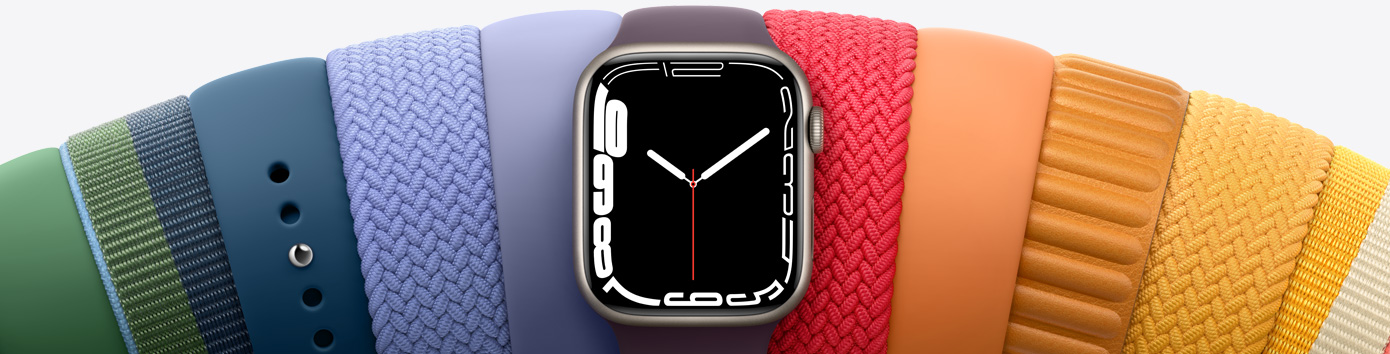
Меняйте ремешки. Меняйте стиль.
Вас ждёт множество ремешков из различных материалов в самых разных цветах и стилях. А сменить ремешок можно всего за несколько секунд. И ваш образ сразу изменится.
Циферблаты на все случаи жизни.
Одним нравятся минималистичные циферблаты, другим — максимально практичные. Вы можете менять внешний вид и содержание циферблатов по своему вкусу.

Находите циферблаты. И делитесь ими.
Подберите циферблат под свои увлечения — в App Store или в интернете наверняка найдётся тот самый. А ещё вы можете отправить его друзьям по почте или в сообщении.


Apple Fitness+
Получите три месяца бесплатной подписки при покупке Apple Watch. 2
Какие Apple Watch
вам подходят?
Apple Watch
Series 7
Корпус 45 мм или 41 мм
Защита от воды при плавании 1
Сверхпрочное фронтальное стекло с защитой от трещин
Защита от пыли: рейтинг IP6X 1
Всегда включённый дисплей Retina
По сравнению с Apple Watch SE увеличен примерно на 20%