Как проверить iPhone при покупке. Лучшие советы
 В закладки
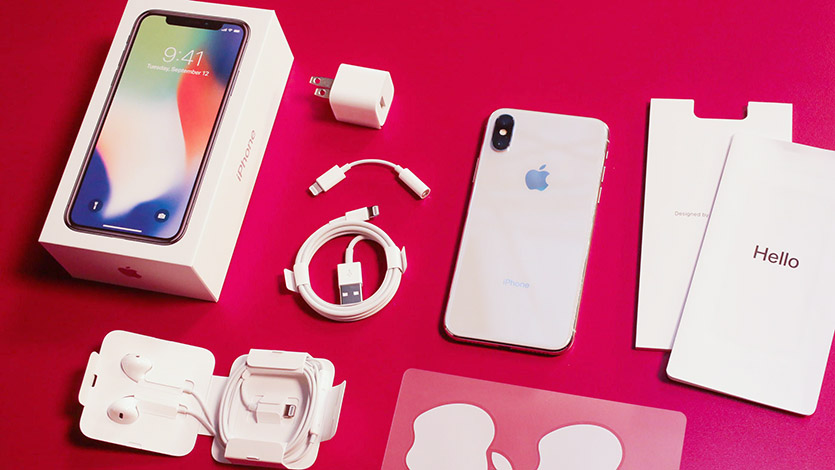
Меня частенько заносит на авито на предмет поиска ништяков по низким ценам. Да, я ещё не докачал удачу, поэтому мне не везло, как нашему главреду недавно. Но пару раз удавалось выгодно разменяться смартфонами.
Важно понимать, что любая площадка с объявлениями — поле действия различных мошенников да и вообще недобросовестных людей. Тут проще простого нарваться на неприятный сюрприз.
Поэтому любую технику нужно детально осмотреть перед покупкой. Я несколько раз покупал именно iPhone — расскажу, как их проверять.
Самое простое. Отвязан ли он
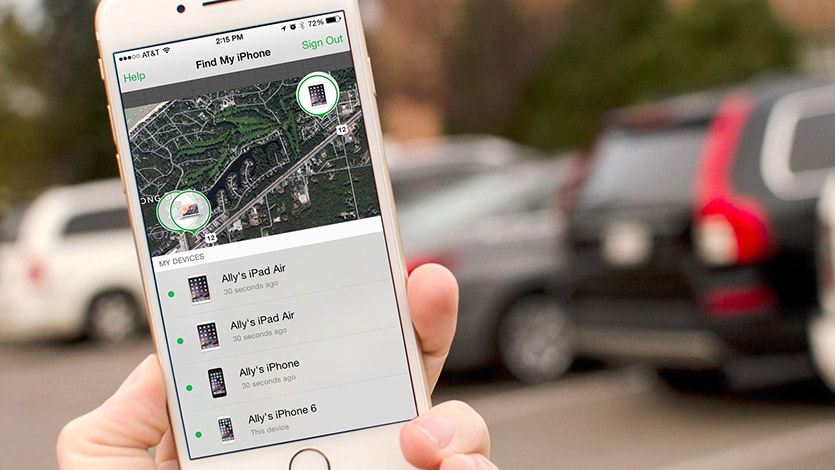
Смартфон может с блеском пройти любую проверку, но если при этом продавец затрудняется отключить «Найти iPhone» — прощайтесь, ничего не получится.
Для тех, кто не в теме: это намертво привязывает iPhone к владельцу Apple ID, и, фактически, даёт ему ключи по управлению устройством. Например, он может удалённо заблокировать ваш только что купленный iPhone и потребовать денег за разблокировку. Он будет знать, где вы находитесь. То ещё удовольствие.
Нужный пункт спрятался в настройках, в разделе «iCloud», но гораздо проще вбить «Найти iPhone» там же в поиске.
Как проверить iPhone по IMEI
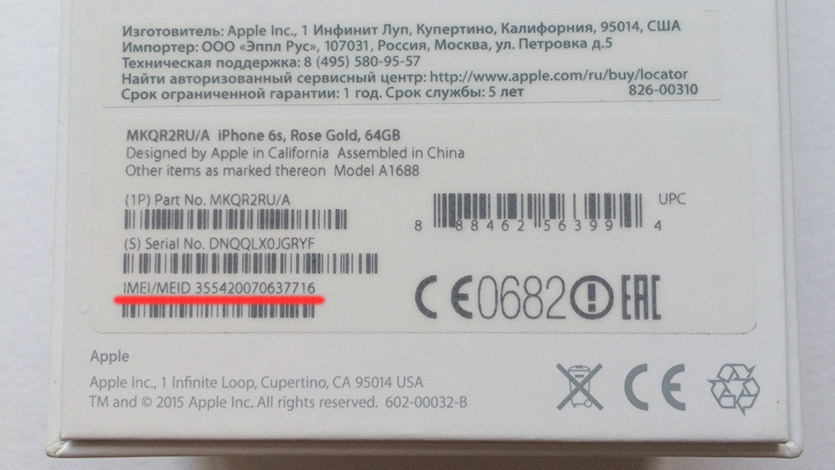
IMEI — это уникальный международный идентификатор мобильного оборудования. Этот 15-значный номер должен совпадать в рамках одного комплекта. Проверяем:
- IMEI на корпусе сзади
- IMEI в «Настройки — Основные — Об этом устройстве»
- IMEI по запросу *#06#
- IMEI на лотке SIM-карты (неактуально для iPhone SE и «пятёрок»)
- IMEI на коробке (если есть)
Коробка волнует нас в последнюю очередь. Если совпало всё, кроме неё — ничего страшного, просто продавец принёс устройство в неоригинальной упаковке. Другой вопрос: почему он не предупредил об этом вас? Это лишний повод всё перепроверить.
Как проверить iPhone на сайте Apple
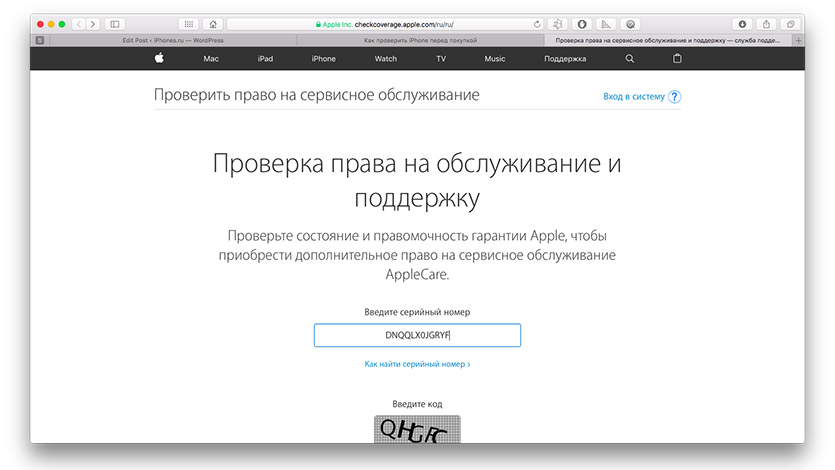
Там же, в «Настройки — Основные — Об этом устройстве» написан серийный номер. Его тоже можно использовать. Переходим на сайт Apple и проверяем статус устройства.
Именно таким образом можно понять, что перед вами не Франкенштейн с корпусом условного 6s и начинкой от шестёрки. На страничке покажут модель устройства, дату окончания ограниченной гарантии и информацию о дате покупки.
Никаких залоченных iPhone
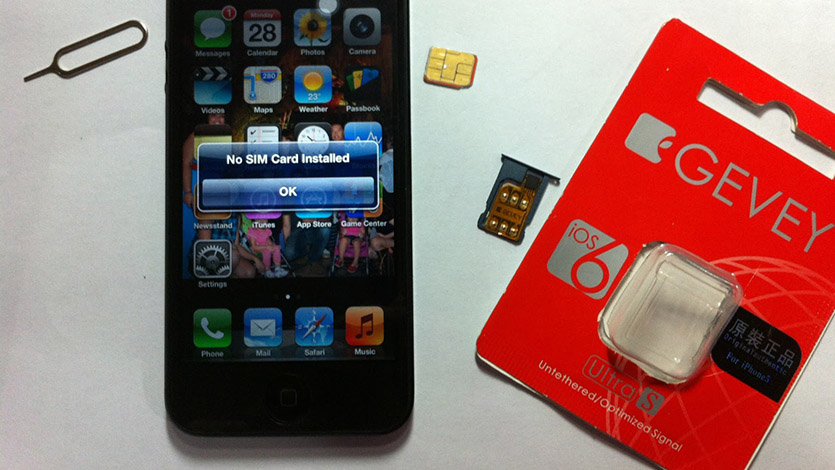
Сейчас такие устройства встречаются всё реже, но вдруг вы любитель ретро, в погоне за iPhone 3G. Есть вероятность нарваться на залоченный смартфон. Эти iPhone были куплены за границей на контрактной основе. Такие трубки могут доставить массу неудобств, за которые, к тому же, придётся платить.
Вот несколько признаков, по которым можно понять, залочен смартфон или нет.
- В лотке SIM стоит микросхема-подложка.
- Устройство не обновлено до максимально возможной ОС.
- В Настройках — Основные — Об этом устройстве стоит оператор, отличный от того, что в статус-баре.
- После перезагрузки устройство долго ловит сеть или требует звонка на определённый номер.
Такие смартфоны не обновляются без нужных манипуляций, не вижу смысла за них платить.
Пловец или нет?
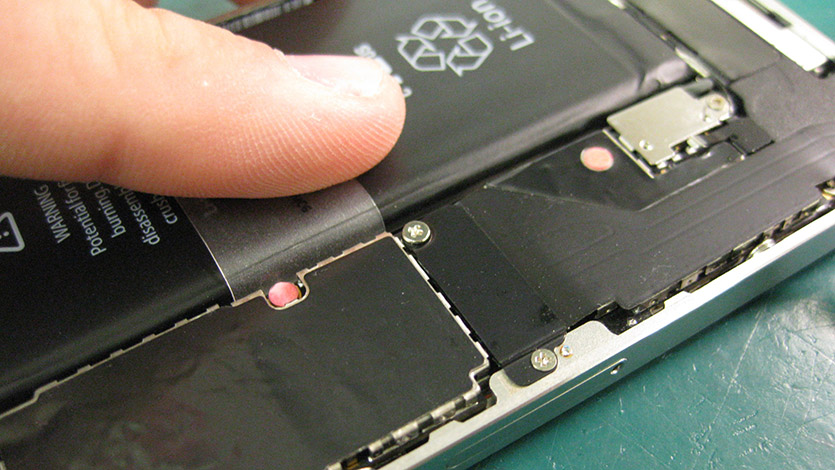
Покупать утопленные смартфоны крайне опасно. Ты не знаешь, каким образом его сушили после падения в воду. Возможно, iPhone побывал в руках адекватных сервисников, а может, его просто положили в рис. При этом окисление компонентов всё ещё продолжается, и смартфон «двинет кони» в любую минуту.
Жаль, что такое всплывает только после вскрытия устройства. Впрочем, один маркер видно и снаружи.
- Для iPhone 5 и новее: откройте лоток SIM-карты и посмотрите внутрь.
- Для прочих iPhone: посмотрите в 30-пиновый разъём и в порт для наушников.
Вот тут можно посмотреть, как будет выглядеть сработавший маркер в конкретной модели iPhone. Если в обозначенных местах нет красных точек — значит всё в порядке, с этой стороны iPhone не заливало. Точнее ситуацию может прояснить только сервисный центр.
Классика. Состояние аккумулятора
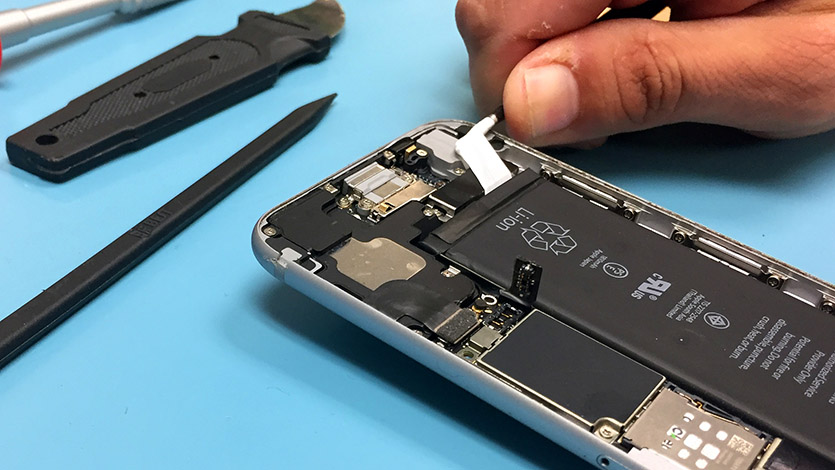
Понятно, что покупая смартфон с рук, придётся терпеть все заскоки потасканного аккумулятора. Но износ одно- двухгодовалой батареи незначителен.
Обычно iPhone пробегает до 500 циклов зарядки, как минимум. При этом потеря ёмкости аккумулятора не ощущается. Не подумайте, устройство продолжает работу и после, просто время «без розетки» сокращается.
Количество циклов полного заряда можно проверить с помощью бесплатной утилиты coconutBattery. Если лень брать с собой ноутбук — стоит заранее обсудить с продавцом возможность установки соответствующей утилиты на iPhone. Вот, Battery Life, например.
Плюс, в последних iOS, появилась возможность посмотреть процент износа аккумулятора в настройках. Экономит время.
Изучаем экран
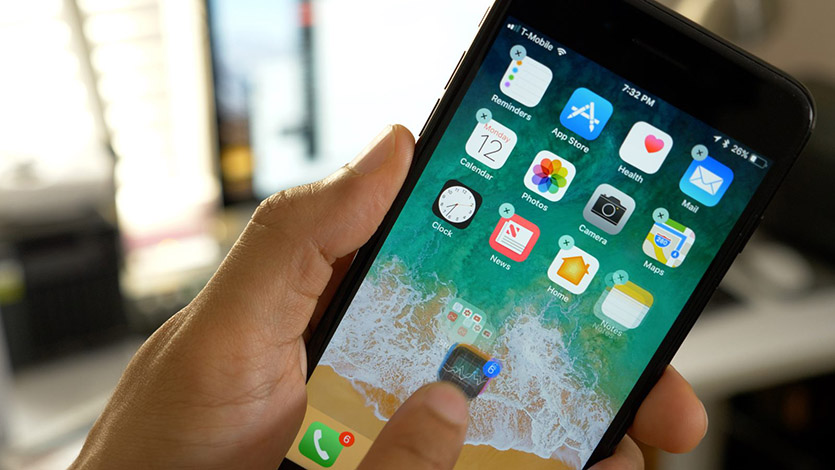
Дисплей — просто кладезь слабых мест. На что нужно обратить внимание.
Прожмите экран в разных местах с небольшим усилием. Здесь не должно ничего хрустеть, скрипеть или болтаться. Иначе — смартфон роняли или вскрывали.
Подсветка должна быть равномерной. Откройте изображение с белым фоном и с чёрным и обратите внимание, на свечение по краям. Не должно быть явных пятен и слишком ярких мест. Если таких изображений нет — откройте любое приложение с подходящим бэкграундом. Ну или сделайте фото, например.
На экране не должно быть жёлтых пятен. Тех, которые появляются после перегрева смартфона. Дело в том, что под воздействием температуры, клей между тачскрином и дисплеем меняет цвет. Похожие косяки появляются, если устройство постоянно сдавливали, например, держали в заднем кармане джинс и садились на твёрдые поверхности.
Тем же набором картинок проверяем на полосы и на битые пиксели.
Все сенсоры должны работать
Мало кто хочет обнаружить пару мёртвых зон на дисплее, спустя какое-то время. Поэтому проверьте всё сразу.
Самый простой способ — выйти в меню, включить режим расстановки иконок (долго держите одну из них) и потаскать её по экрану. Она должна двигаться равномерно, плавно, не останавливаться, и не дергаться.
Откройте клавиатуру, прощёлкайте все клавиши. Вытягивайте шторки уведомлений и Пункта управления, как в портретном, так и в ландшафтном режиме. Всё должно работать.
Не забудьте проверить Touch ID. В идеале — забить туда свой палец и пару раз разблокировать устройство, но можно и понаблюдать за хозяином смартфона.
Обязательно. Тестовый звонок
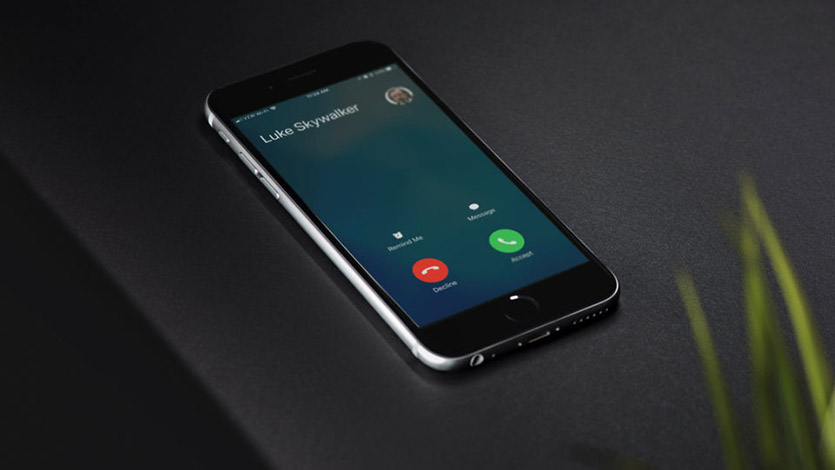
Не пропустите этот момент: нужно вставить свою симку и сделать тестовый звонок на номер друга. Этим убиваем двух зайцев сразу; проверяем работу разговорного динамика и модуля сотовой связи.
В крайнем, если под рукой нет SIM-карты, то можно набрать 112, послушать робота-автоответчика, а потом сбросить, не дожидаясь соединения. Лучше, чем ничего.
Нужно выйти в Интернет
На этом этапе также пригодится своя симка с Интернетом. Достаточно зайти на любую страницу, чтобы понять, что смартфон работает в LTE-сетях.
Также стоит найти поблизости Wi-Fi точку, либо раздать её самому. Проблемы с беспроводным Интернетом никому не нужны.
Нелишним будет зайти в Карты и определить текущее местоположение смартфона, чтобы убедиться, что c GPS всё в порядке.
Не забудьте про кнопки
Тупо прощёлкайте каждую кнопку. Ничего не должно хрустеть, болтаться или западать. Качелька беззвучного режима должна отзываться вибрацией, как и кнопка Home в новых iPhone. Кстати, не пытайтесь прожать эту кнопку в iPhone 7 и 8 — она не сдвинется ни на миллиметр.
Не поддавайтесь на уговоры, неработающую кнопку Home практически нереально починить. После замены детали останетесь без Touch ID.
Проверяем камеру и микрофон
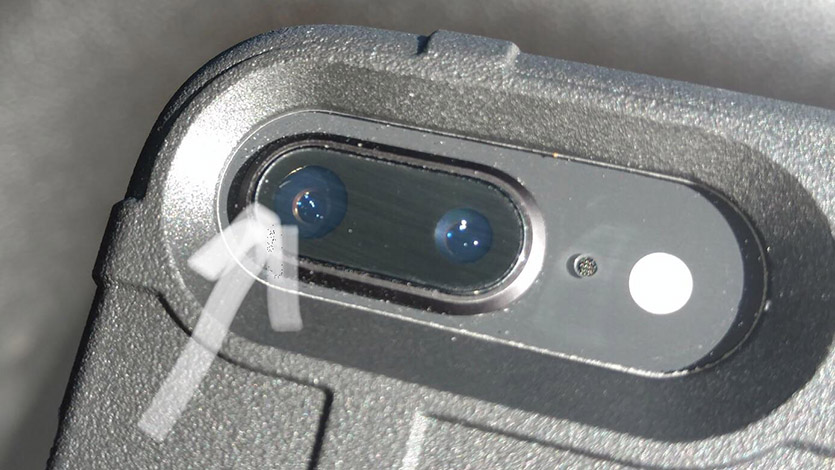
Убедитесь, что в глазке камеры нет ни мусора, ни конденсата. Проверьте вспышку, снимите пару фото и видео. На кадрах не должно быть никаких артефактов. Не забудьте проиграть снятое видео со звуком — так проверяется задний микрофон.
Также микрофон легко проверить в стандартном приложении «Диктофон». Оставьте пару записей и прослушайте их. Никаких посторонних шумов быть не должно.
До кучи: датчики и акселерометр
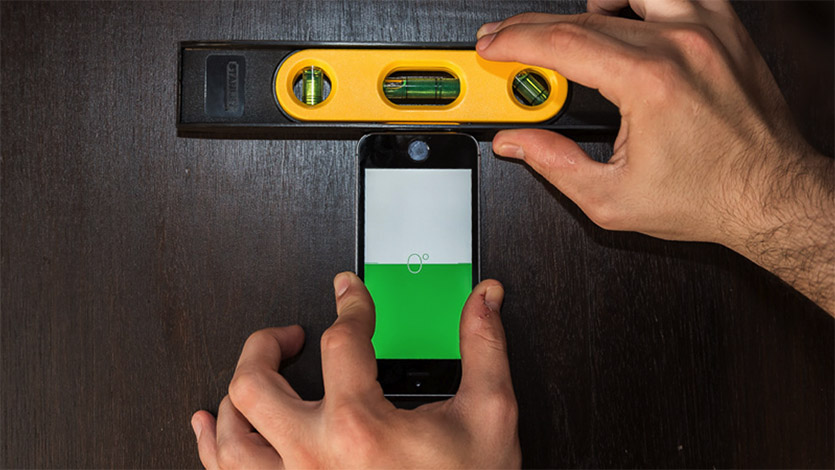
iPhone умеет определять своё расположение в пространстве благодаря акселерометру. Откройте Заметки и покрутите смартфон, проверьте как работает смена ландшафтного режима на портретный.
Также можно зайти в новое приложение Measure (или в старый Компас) и включить Уровень. Проверьте, как работает акселерометр в разных плоскостях.
Не стоит забывать и другие датчики. Как их проверить?
- Включите автояркость и поднесите ладонь к фронтальной камере — экран должен стать тусклым.
- Позвоните кому-нибудь и поднесите ладонь к той же камере — экран должен погаснуть.
В каких случаях можно брать?
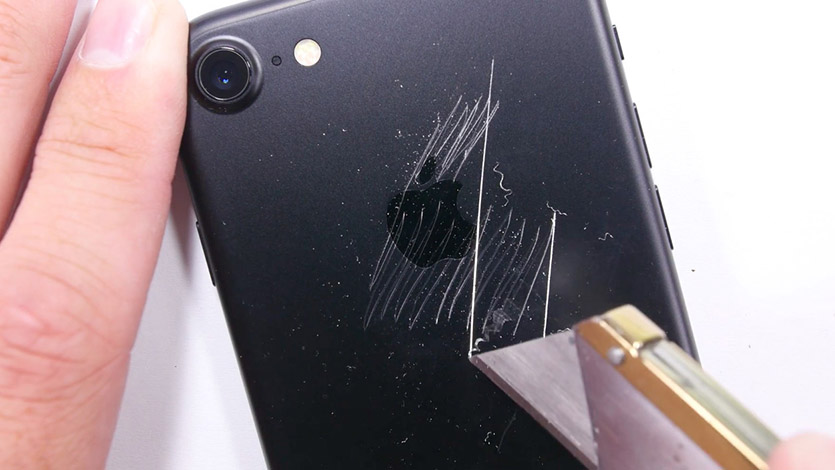
Специально ничего не писал про царапины на корпусе — степень допустимой убитости каждый определяет сам. Например, я ищу смартфоны с отсутствием сколов и вмятин, а на мелкие царапины не обращаю внимание.
Но если iPhone не прошёл проверку по одному из вышеперечисленных пунктов, то стоит задуматься.
Наверное, можно стерпеть небольшое пятно на экране или хрустящие кнопки. Изношенный аккумулятор также меняется малой кровью. А вот брать iPhone с неработающим верхним динамиком, в надежде сменить его после — крайне рисково, он в одном модуле с несколькими компонентами и практически не поддаётся ремонту.
В любом случае, никогда не платите вперёд, даже за самые заманчивые предложения. Не ведитесь на офигительные истории об оплате услуг ТК, авансе или каком-нибудь задатке. Просто найдите другого продавца.
В закладки
Как убедиться в том, что вы покупаете оригинальный iPhone
Если вы собираетесь купить iPhone через маркетплейс у мелкой компании или даже с рук, то нужно проявить осторожность. Подготовили краткий гайд о том, как отличить оригинальный айфон от визуально похожей подделки.
Как проверить айфон на оригинальность по внешнему виду
Это не всегда просто: качество подделок может быть очень хорошим. Особенно легко ввести в заблуждение человека, который никогда не держал в руках технику Apple.
Перед покупкой обязательно откройте сайт Apple или другой надёжный источник и изучите фотографии и видео с выбранной вами моделью гаджета.
При внешнем осмотре вашего будущего устройства обратите внимание на следующее:
Упаковка гаджета. Она должна быть выполнена из плотного мелованного картона. Внизу сзади находится наклейка с названием модели, объёмом памяти, IMEI и серийным номером. Упаковку легко подделать, поэтому приглядитесь к тексту — если шрифт мелкий, низкого качества, то возможно, что это не оригинал. Естественно, если вы покупаете новый гаджет, коробка должна быть запечатана, а не вскрыта. Определить это можно по специальной ленте с перфорацией — для последних моделей, начиная с IPhone 13, производитель отказался от плёнки.
Корпус iPhone. Техника Apple славится качеством материалов и сборки, поэтому внешне новое устройство должно быть близко к идеалу. Недопустимы следы клея, неплотно подогнанные детали, неравномерная окраска и т. п. Если корпус скрипит, это тоже плохой признак.
Не ленитесь проверить, все ли элементы оригинального дизайна на месте — кнопки, отверстия всех видов, камеры.
Как проверить iPhone на подлинность по серийному номеру
Посмотреть серийный номер можно на наклейке на коробке устройства и в настройках. В обоих местах цифры должны совпадать. Чтобы определить номер в смартфоне, нужно:
-
Зайти в меню настроек (значок шестерёнки), затем выбрать «Настройки» — «Основные» — «Об этом устройстве». Здесь нужно найти серийный номер и скопировать его.
Как проверить iPhone по серийному номеру и IMEI на официальном сайте Apple
При покупке iPhone с рук необходимо быть чрезвычайно внимательным. Мошенники пытаются продавать на вторичном рынке различного рода подделки, без проверки которых есть шанс остаться у разбитого корыта. Как проверить айфон по имеи и по серийному номеру на официальном сайте Apple рассказали в этой инструкции.
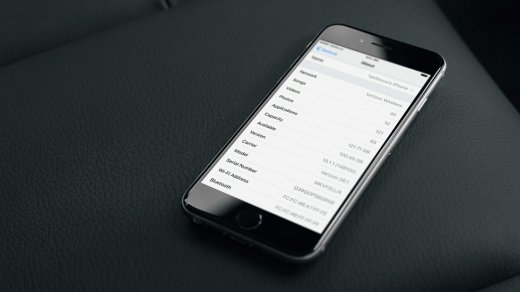
Как узнать серийный номер iPhone
? Для того чтобы получить дополнительную информацию об iPhone нам понадобится серийный номер устройства. Получить его можно различными способами, например, посмотреть на задней крышке устройства (или на лотке SIM-карты в старых моделях), но проще всего — зайти в настройки.
Шаг 1. Перейдите в меню «Настройки» → «Основные».
Шаг 2. Выберите пункт «Об устройстве».
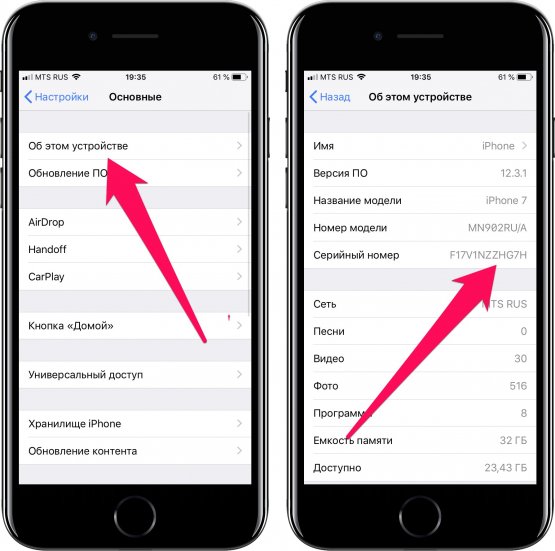
Шаг 3. Найдите строчку «Серийный номер». В ней и указан серийный номер iPhone.
Серийный номер добыли, осталось только проверить его на сайте Apple.
Как проверить iPhone по серийному номеру на официальном сайте Apple
Шаг 1. Перейдите на специальную страницу сайта Apple для проверки iPhone по серийному номеру (ссылка).
Шаг 2. Введите серийный номер iPhone в поле и нажмите «Продолжить».
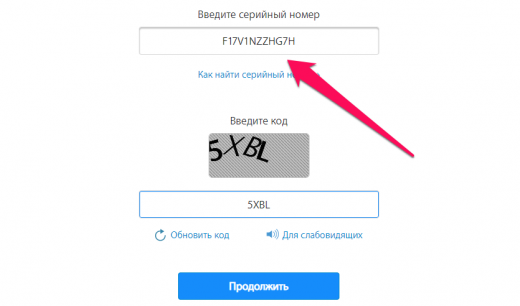
Шаг 3. Дождитесь загрузки страницы с результатами и ознакомьтесь с полученной информацией.
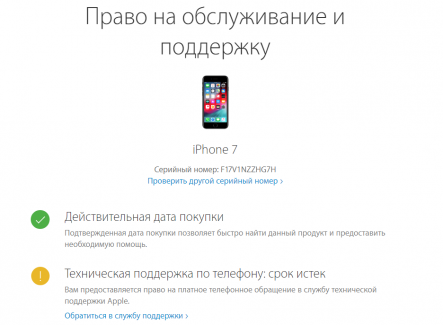
Что дает проверка серийного номера iPhone
Какую информацию позволяет узнать данная страница?
1. Вы убеждаетесь, что iPhone действительно оригинальный. Если сервис проверки Apple опознал iPhone, значит он является на 100% оригинальным.
2. Определяется точная модель iPhone. Очень часто на вторичном рынке мошенники пытаются продать iPhone 6 под видом iPhone 6s, iPhone 7 под видом iPhone 8 и т. д. Рассчитывают на неопытных покупателей. На сайте Apple точно станет понятно, какая модель iPhone у вас в руках.
3. Уточняется статус гарантии. Сервис Apple точно отвечает на вопрос, действует ли на iPhone гарантия. Зачастую о гарантии привирают недобросовестные продавцы. Говорят, что официальная гарантия на смартфон по-прежнему действует, хотя на самом деле это не так. Быстрая проверка через сайт Apple и вы все узнали.
4. Проверяется подтвержденная дата покупки. И что не менее важно, сервис позволяет убедиться, что iPhone куплен официально, не украден. Это очень важный момент, так как подтвержденная дата покупки позволит вам связываться с поддержкой Apple по любым вопросам.
Как проверить iPhone по IMEI
Как узнать IMEI на iPhone? Элементарно. Для этого нужно лишь ввести в приложении «Телефон» команду *#06#. IMEI моментально появится на экране:
Если iPhone запакован, то посмотреть IMEI можно на упаковке:
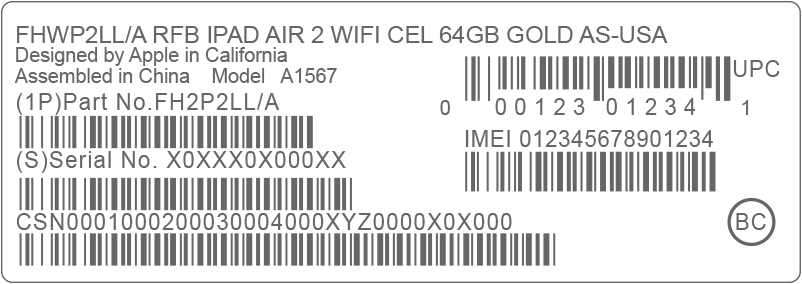
IMEI найден, теперь осталось пробить его и узнать дополнительную информацию. Сделать это можно при помощи следующих сервисов:
- sndeep.info
- imeipro.info
Просто заходите на один из перечисленных сайтов и вводите в поле проверки IMEI смартфона. Проверка выполняется всего за несколько секунд.
Что дает проверка Айфона по имеи?
1. Определяется статус iPhone: ворованный или нет. Главное, что показывает проверка по IMEI — статус устройства. Если iPhone потерян или украден своим реальным владельцем, то проверка предупредит об этом. iPhone, который числится потерянным или украденным, покупать ни в коем случае не нужно. Только если на запчасти.
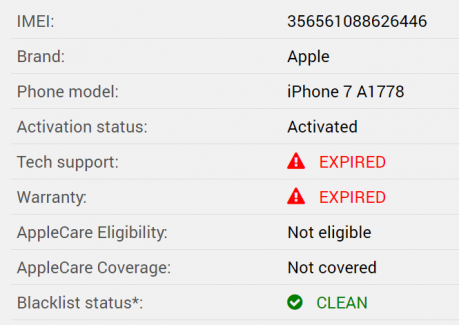
Результат пробивки iPhone по IMEI. Видим, что смартфон уже без гарантии, но не украден и не утерян
2. Определяется страна покупки. По IMEI определяется точный модельный номер iPhone. Он необходим для того, чтобы проверить, для продажи в какой стране предназначается смартфон.
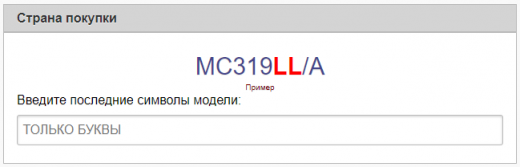
Модельный номер позволяет узнать откуда iPhone
3. Показывается статус функции «Найти iPhone». Также проверка по IMEI позволяет узнать включена ли на iPhone прямо сейчас функция «Найти iPhone». Если она включена, то продавца нужно попросить обязательно выйти из его учетной записи iCloud.
Как проверить iPhone на оригинальность

Перед покупкой iPhone проверьте устройство на оригинальность. В мире научились делать практически идеальные копии американской продукции, и их крайне сложно отличить от оригинала. Чтобы убедиться в подлинности iPhone, возьмите на вооружение методы проверки мобильного устройства.
Проверка iPhone по IMEI
IMEI номер — самый верный способ проверить подлинность любого мобильного устройства, в том числе и iPhone. Это интернациональный идентификатор мобильного устройства, который состоит из 15 цифр. При покупке iPhone всегда проверяйте IMEI на коробке, а затем сверяйте его на сайте Apple.
Как проверить iPhone на оригинальность по IMEI? Для начала найдите идентификатор iPhone. Официальный сайт Apple дает такую инструкцию:
- Перейдите в настройки телефона.
- Откройте раздел «Основные», а затем выберите «Об этом устройстве».
- В предложенном списке найдите IMEI.
Если необходимо найти его перед покупкой, то совсем не обязательно включать смартфон. В зависимости от модели iPhone, IMEI обнаружите на лотке SIM-карты, на задней панели корпуса, на упаковке. Если уже пользуетесь устройством, можно узнать идентификатор удаленно:
- Перейдите на официальный сайт Apple.
- Выполните вход при помощи Apple ID, который используете на мобильном устройстве.
- Перейдите в раздел «Устройства» и выберите свой телефон, после чего появится IMEI.
Когда узнали идентификатор, перейдите на сайт для проверки iPhone, укажите IMEI и узнайте его оригинальность.
Проверка по серийному номеру
У каждого iPhone есть серийный номер, который его идентифицирует. Мобильное устройство от Apple по серийному номеру проверяют так же, как и по IMEI. Как проверить iPhone на оригинальность по серийному номеру? Выполните такие действия:
- В настройках перейдите в раздел «Основные».
- Выберите «О телефоне».
- Найдите серийный номер.
Номер можно найти при помощи Finder и iTunes:
- Подключите iPhone к компьютеру.
- Если пользуетесь macOS Catalina 10.15 или более поздней версией, то откройте Finder. Для macOS Mojave или более ранней версии либо Windows подойдет iTunes.
- В Finder в правом меню найдите устройство. В iTunes для подключенных устройств предусмотрена небольшая кнопка в виде телефона под верхним меню.
- Убедитесь, что открыта вкладка «Основные» в Finder, а в iTunes — «Обзор».
- Серийный номер будет в верхней части интерфейса. Чтобы он отобразился, нажмите по нему (в целях безопасности он скрыт).
Когда узнали серийный номер, для проверки подлинности iPhone выполните такие действия:
- Перейдите на сайт.
- Укажите в поле серийный номер.
- Система позволит узнать, истек ли гарантийный срок iPhone. Если получите сообщение «Извините, но этот серийный номер недействителен. Пожалуйста, проверьте свою информацию и повторите попытку», вполне вероятно, что iPhone — подделка.
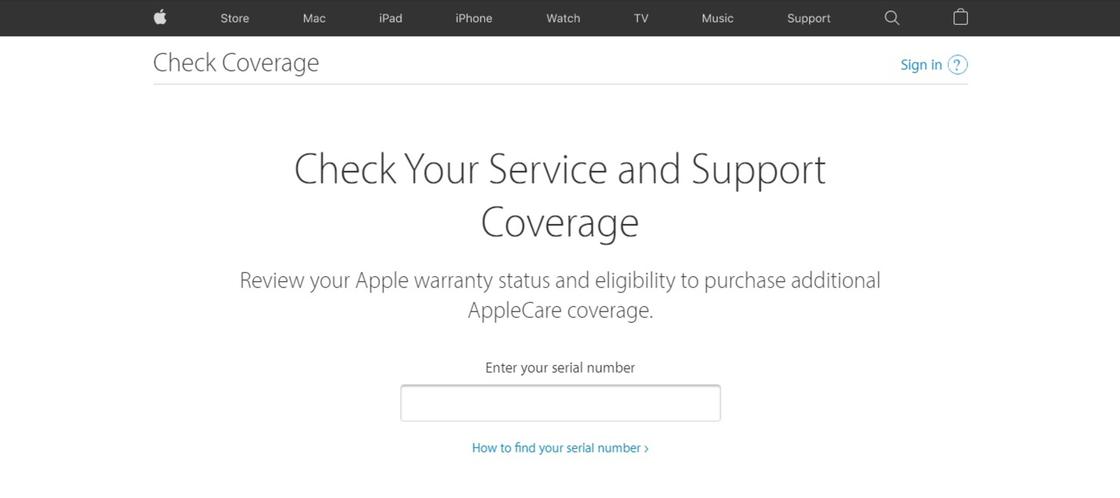
Проверка по серийному номеру: Apple
Внешние параметры iPhone и настройки
Как проверить iPhone на оригинальность по внешним признакам? iPhone можно узнать по отличительным аппаратным характеристикам. Если осмотрите свой iPhone, увидите кнопку «Режим сна/пробуждение» в правом верхнем углу, кнопку «Домой» по центру под экраном, а также переключатель звонка и кнопки регулировки громкости в верхнем левом углу.
Кроме того, на задней панели вашего iPhone должен быть напечатан логотип Apple. Если какой-либо из этих компонентов отсутствует или находится в другом месте, вполне вероятно, что этот iPhone — подделка. Учтите, что в последних версиях смартфонов кнопка «Домой» отсутствует.
На портале DNA указаны еще характерные внешние особенности iPhone:
- Рамки на телефоне. Только iPhone может добиться идеальных рамок в нижней части телефона.
- Пятигранные винты для крепления корпуса вокруг порта Lightning, которые есть только в телефонах Apple.
- Мгновенное подключение зарядки телефона. Если после включения зарядного устройства гаджет сразу не подключается, это подделка.
- Проведение пользователя через этапы первоначальной настройки, которое выполнит настоящий iPhone. Если телефон попросит проверить свою учетную запись Google, это подделка.
Проверка синхронизации и сети
Как проверить телефон на оригинальность по синхронизации и сети? Автор портала CHRON Старр Канг предложил такие способы проверки iPhone на оригинальность:
- Проверьте подключение к мобильному оператору. Речь идет о AT&T, T-Mobile, GSM, CDMA и других, которые заявлены в характеристиках той или иной модели iPhone. Любые несоответствия между аппаратным обеспечением и подключением указывают на то, что iPhone не оригинальный.
- Проверьте сетевое подключение Wi-Fi, EDGE, Bluetooth, NFC, передачу данных 3G–5G. Если покупаете iPhone, в котором отсутствует аппаратное обеспечение для подключения к одной из этих сетей, это подделка или он изготовлен для использования в другой стране. Чтобы убедиться, что это не сбой, восстановите iPhone и посмотрите, работает ли отсутствующая функция. Если ничего не изменилось после восстановления, скорее всего, это копия iPhone.
- Проверьте синхронизацию iPhone. Если купили iPhone, который не может подключиться к iTunes или не распознается им, возможно, это подделка. Прежде чем прийти к такому выводу, убедитесь, что программное обеспечение iTunes и iOS обновлено. Если не получается синхронизировать информацию между iPhone и компьютером, попробуйте восстановить смартфон через iTunes. Телефон, который не подключается к iTunes или магазину приложений после восстановления, подделка либо поврежден.
Проверка по заводским приложениям
Как проверить iPhone на оригинальность по iOS-приложениям? iPhone поставляют с собственными или встроенными приложениями бренда Apple. Если iPhone не взломан и не подделка, их нельзя удалить. Некоторые примеры встроенных приложений включают «Контакты», «Компас», «Настройки», «Калькулятор», «Музыка» и «Фотографии».
Если какое-либо из этих приложений отсутствует, это тревожный знак. Чтобы удостовериться, восстановите исходную прошивку. Для этого войдите в режим DFU и переустановите операционную систему. Если нативные приложения по-прежнему отсутствуют, iPhone поддельный.
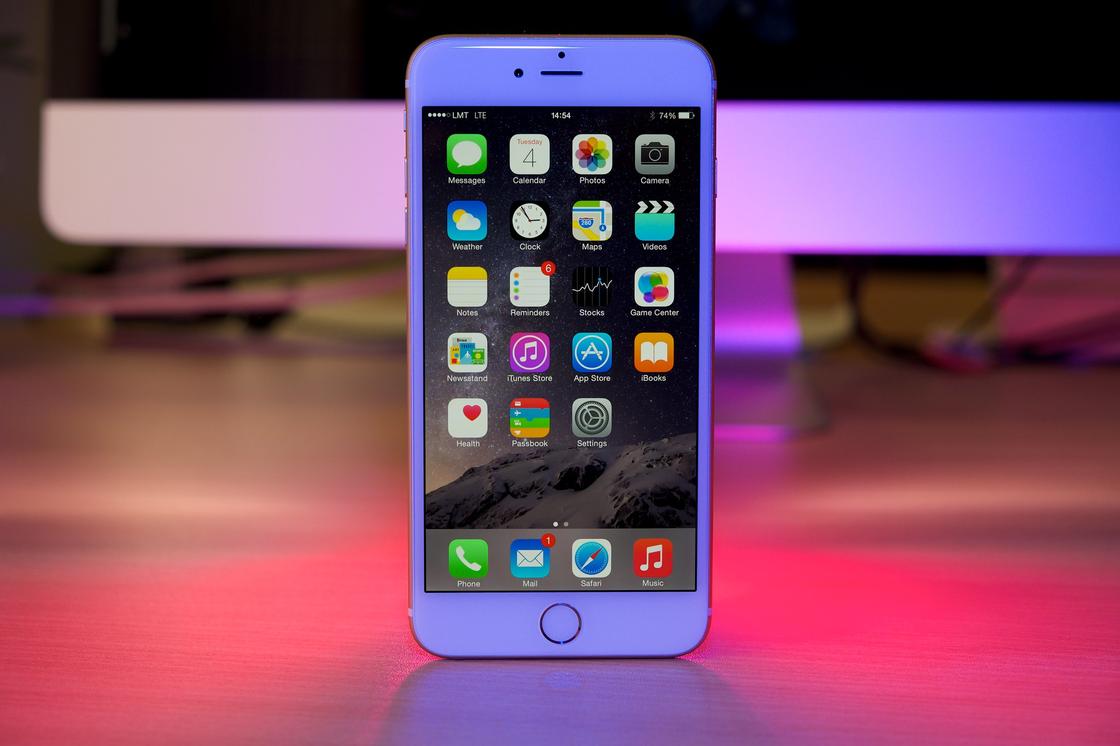
Проверьте заводские приложения: Flickr
Проверка по номеру модели iPhone
Иногда продавцы пытаются продать отремонтированные iPhone по более низким ценам, утверждая, что это новое устройство. По номеру модели можно узнать, новый iPhone или был восстановлен. Как проверить iPhone на оригинальность по номеру модели? В настройках откройте раздел «Основные» и выберите «О телефоне». Номер модели будет выглядеть примерно так — MQ3D2HN/A. Первая буква модели указывает на характер устройства:
- M — устройство представляет собой совершенно новый iPhone;
- F — восстановленное устройство;
- R — сменное устройство;
- P — персонализированное устройство.
Если номер модели iPhone не начинается ни с одной из приведенных выше букв, скорее всего, это поддельный iPhone. При покупке новых смартфонов от Apple у неавторизованных продавцов или на черном рынке, обязательно проверьте и убедитесь, что номер модели начинается с буквы M.
Если iPhone прошел несколько из представленных проверок, но все еще подозреваете, что это подделка, отнесите его в ближайший магазин Apple или к авторизованному поставщику услуг Apple. Специалист магазина проведет диагностические тесты на iPhone, чтобы подтвердить или опровергнуть его оригинальность.