Как настроить таймер отключения приложений на андроид
Таймер сна
версия: 1.1.2
Последнее обновление программы в шапке: 23.02.2016


Краткое описание:
Установка таймера, гибкая настройка, возможность продления (строка уведомления).
Описание:
Это приложение работает наподобие таймера в телевизоре.
Таймер сна выключит звук музыки, интернет-соединение, Bluetooth, выключит экран по истечению указанного времени. Данные функции позволяют уменьшить расход батареи, если Вы заснете.
Простота дизайна и использования.
На данный момент приложение представлено только в основном функционале. Дорабатывается и обновляется постепенно.
Требуется Android: 4.1 или более поздняя
Русский интерфейс: Да
Lepzon.ru
Игры и соцсети в телефоне отнимают львиную долю времени у детей и взрослых. Для контроля в Android был разработан таймер для приложений. По завершению назначенного времени появится уведомление о его закрытии. Это хороший способ напомнить подростку о необходимости делать уроки или саму себе о том, что пора заняться важным делом.
Как установить время до закрытия приложения
В современных версиях Андроид функцию можно найти в настройках. Её ещё называют «экранным временем».
- Выберите на экране шестерёнку.
- В настройках найдите пункт под названием Цифровое благополучие.
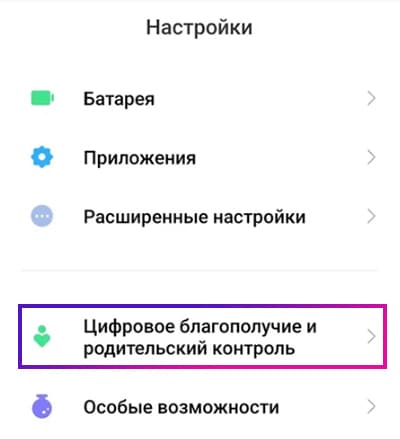
- Нажмите на диаграмму для перехода к выбору приложения.
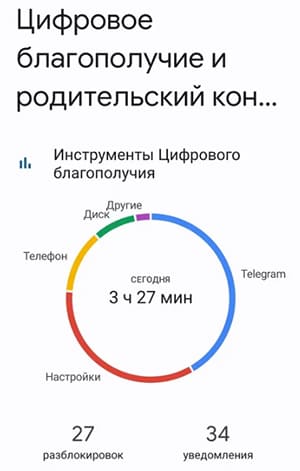
- Опустите страницу вниз и найдите кнопку для раскрытия всего списка.
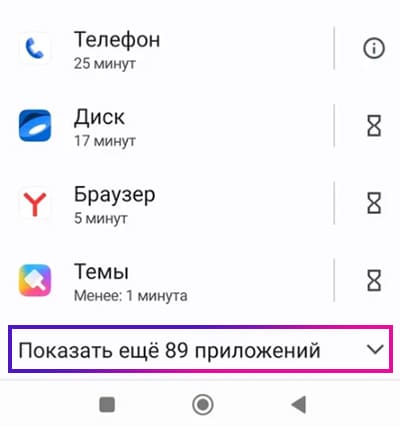
- Рядом с нужным приложением нажмите иконку песочных часов.
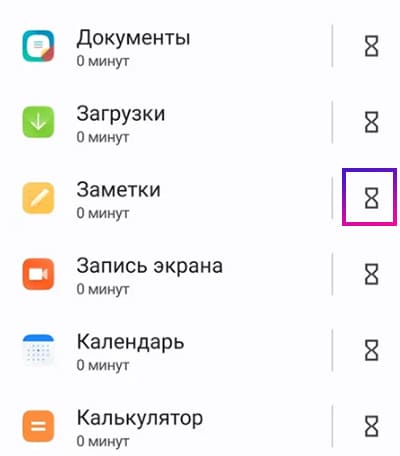
- Настройте время и нажмите OK.
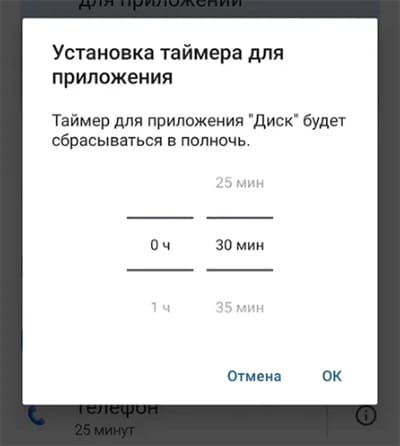
Система напомнит для вас, что через минуту приложение закроется.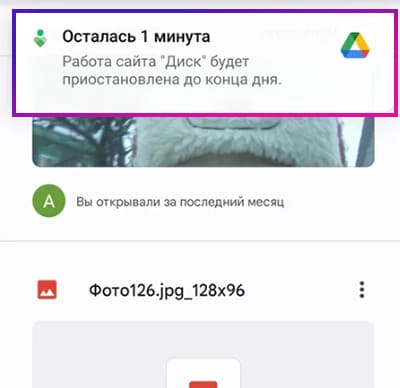 Когда это случится, его иконка на рабочем столе станет серой и недоступной для нажатия.
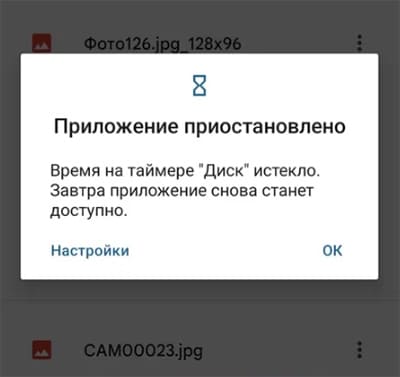
 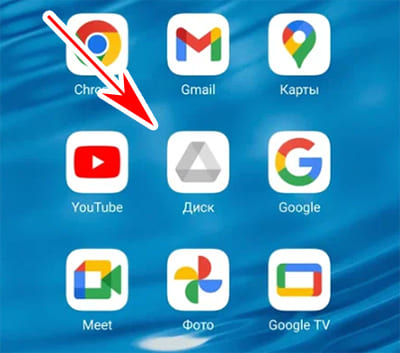 Приложение не будет работать до конца дня.
  Инструмент просто незаменим во время учёбы.
Как отключить таймер для приложения
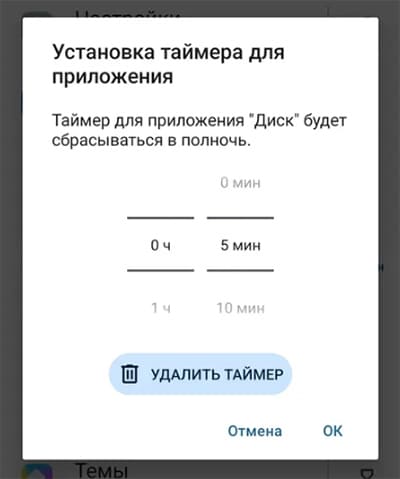
Ограничение времени носит рекомендательных характер, таймер можно отменить в любой момент. Если вы не согласны с тем, что выйти нужно сейчас, нажмите на экране уведомления вместо ОК кнопку Настройки, где вы сможете выключить таймер.
Есть другой вариант: нужно по новой запустить настройки телефона, выбрать Цифровое благополучие и найти программу в списке. На странице его настроек увидите кнопку Удалить таймер.
Приложение Экранное время
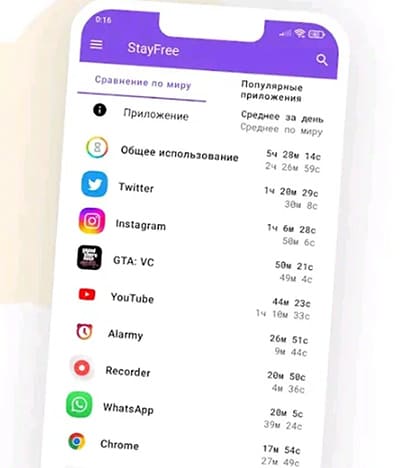
В ранних версиях Android, в которых нет таймера, можно воспользоваться приложением Экранное время. Это расширенная версия системной программы с информацией о времени, проводимом в каждом приложении и другой статистикой. Благодаря ему пользователь сможет снизить зависимость от соцсетей.
В Экранном времени таймер устанавливается на любое количество приложений Андроид, в том числе системных.
Как установить лимит времени для приложений и заблокировать приложения на Android

Проводите слишком много времени на своем устройстве Android? Используйте приложение цифрового благополучия, чтобы отслеживать использование вашего приложения и устанавливать ограничения для приложений. Хотите спокойствия? Заблокируйте определенные приложения на время в режиме фокусировки.
Как установить таймер приложения в Android 9 и выше
Цифровое благополучие — это функция Google для управления экранным временем. Он доступен на телефонах Google Pixel, устройствах Android One (работающих под управлением Android 9 Pie и выше) и на ограниченном количестве других телефонов. После загрузки Цифровое благополучие на вашем устройстве, он отображается как элемент настроек.
Приложение Digital Wellbeing отслеживает, сколько времени вы проводите с телефоном. Он сообщает вам, сколько раз вы брали телефон, сколько времени вы провели в определенном приложении и сколько уведомлений получили сегодня.
Вы можете использовать эту информацию, чтобы принять решение о том, сколько времени вы проводите на своем смартфоне. Приложение также предоставляет вам инструменты, такие как App Timer, для ограничения вашего использования.
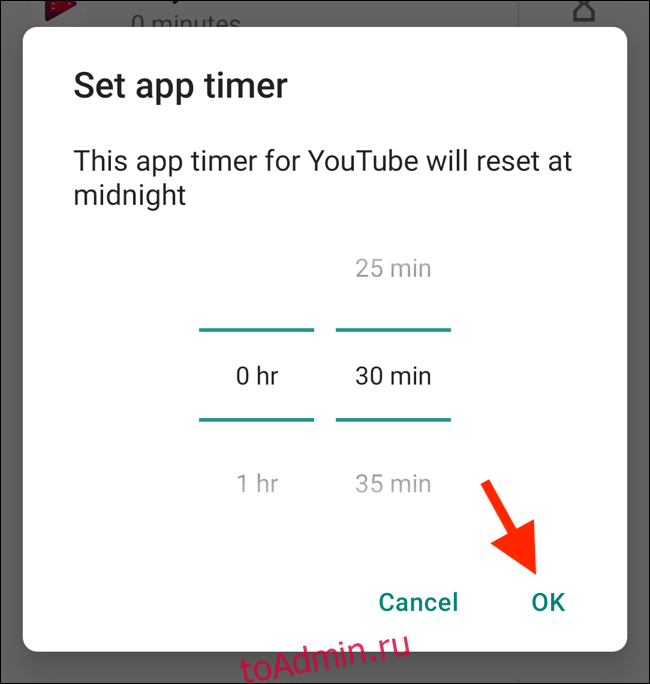
С помощью App Timer вы можете ограничить время, которое вы можете проводить в приложении. Например, вы можете настроить его так, чтобы вы использовали YouTube только 30 минут в день.
Для этого проведите пальцем вниз по панели уведомлений, а затем нажмите значок шестеренки, чтобы открыть «Настройки» (или откройте его из панели приложений). Затем нажмите «Цифровое благополучие и родительский контроль».
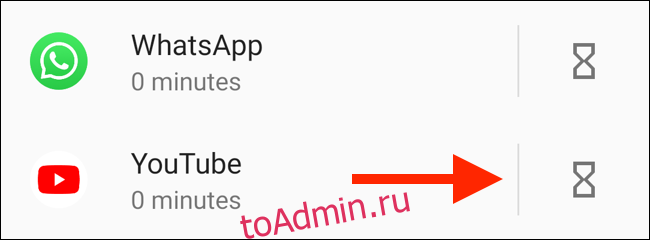
На панели инструментов прокрутите вниз до приложения YouTube и коснитесь значка песочных часов рядом с ним.
Во всплывающем окне установите ограничение по времени, а затем нажмите «ОК».
Когда время использования истечет, приложение приостановится. Его значок на главном экране станет серым, и вы не будете получать от него никаких уведомлений. На следующий день таймер сбрасывается, и приложение снова разблокируется.
Конечно, вы всегда можете вернуться в приложение Digital Wellbeing и продлить или отключить таймер, когда захотите.
Как использовать режим фокусировки на Android 10
Android 10 имеет встроенный режим фокусировки. Что касается функций блокировки приложений, эта все еще довольно проста. Все, что вы можете сделать, это выбрать кучу отвлекающих приложений, которые будут приостанавливаться при включении режима фокусировки.
Он действует как ручной переключатель для одновременной блокировки нескольких приложений. На момент написания этой статьи вы не можете запланировать автоматическую паузу приложений в определенное время дня; однако это возможно с некоторыми сторонними приложениями, о которых мы расскажем ниже.
Если вам просто нужно быстрое переключение для блокировки приложений, вам будет полезен режим фокусировки.
Откройте приложение «Настройки» и нажмите «Цифровое благополучие и родительский контроль».
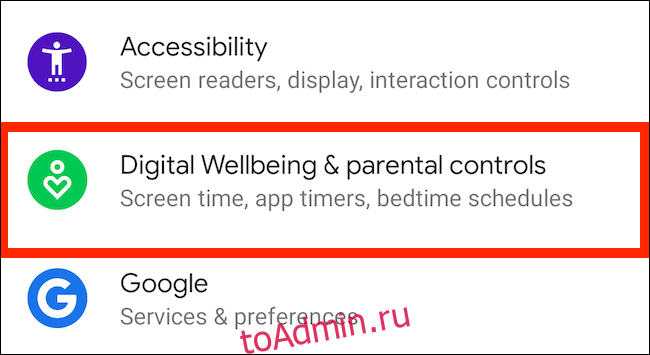
Нажмите «Показать ваши данные».

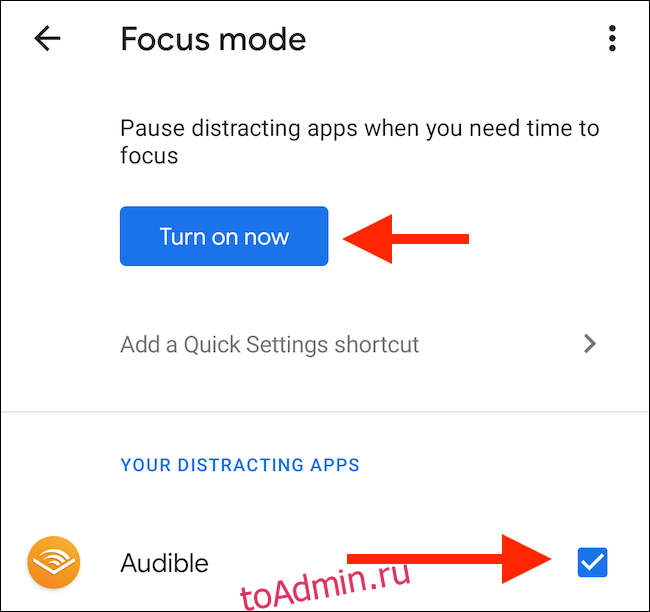
Здесь нажмите «Режим фокусировки».

Выберите приложения, которые вы хотите приостановить при включении режима фокусировки. Нажмите «Включить сейчас», чтобы включить режим фокусировки (вы нажимаете ту же кнопку, чтобы выключить его).
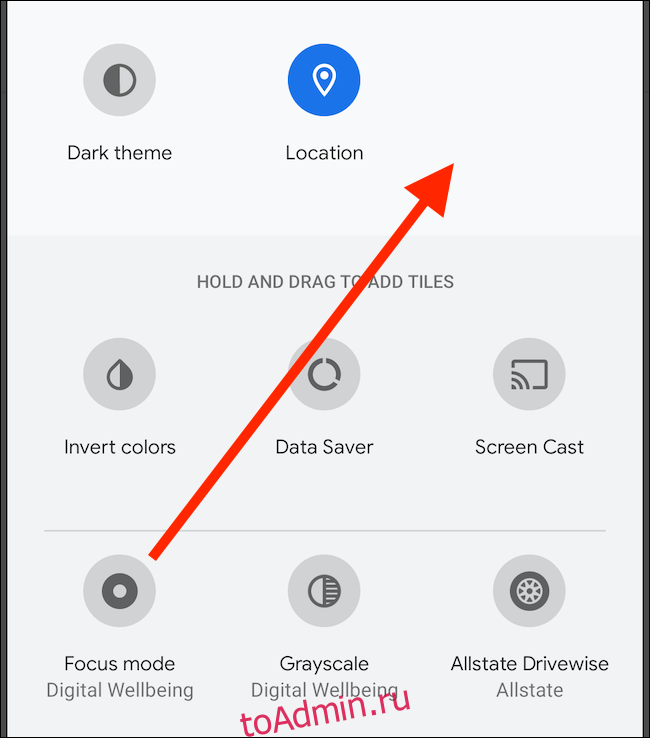
Вы можете добавить плитку «Режим фокусировки» на панель уведомлений, если не хотите каждый раз переходить в приложение «Настройки». Для этого откройте панель уведомлений и коснитесь кнопки «Изменить» (похожей на карандаш).

Перетащите плитку «Режим фокусировки» в раздел активных плиток.
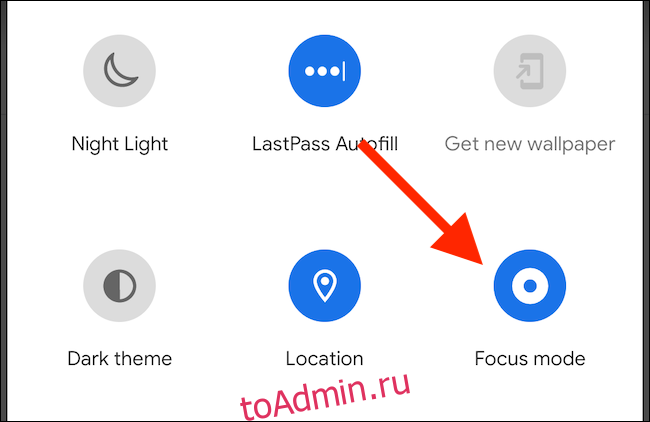
Теперь вы можете просто нажать плитку «Режим фокусировки», чтобы включить или отключить эту функцию.
Альтернативы для других телефонов Android
Как мы упоминали выше, функции цифрового благополучия доступны только на нескольких устройствах Google Pixel, Android One и других. Даже на них режим фокусировки в Android 10 весьма ограничен.
Что, если вы хотите использовать эти функции на других телефонах Android? Или что, если вы хотите запланировать режим фокусировки для автоматической блокировки приложений в определенное время? Вы можете сделать и то, и другое со сторонними приложениями.
Оставайся сфокусированным
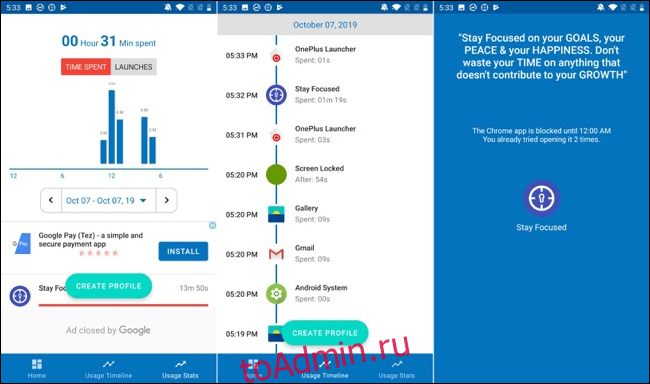
Оставайся сфокусированным это приложение для управления экранным временем, которое показывает, как вы используете свое устройство. Это помогает вам ограничить использование несколькими способами. Вы можете установить дневной или почасовой лимит использования и либо блокировать приложения на определенные промежутки времени, либо в зависимости от количества запусков.
После того, как вы откроете приложение, оно попросит вас предоставить разрешение на использование. Нажмите «Щелкните, чтобы предоставить», если хотите.
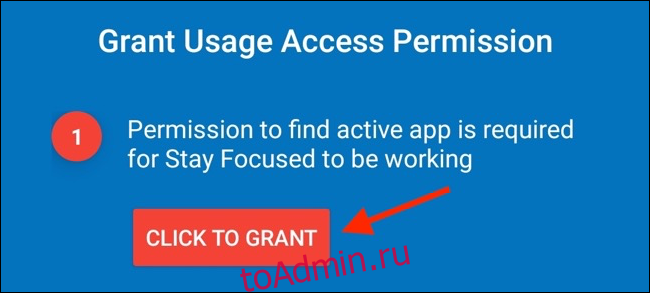
На этом экране нажмите «Сосредоточьтесь».

Затем включите «Разрешить доступ к использованию».

Вы снова попадаете в приложение. Найдите отвлекающее приложение и коснитесь значка замка рядом с ним.
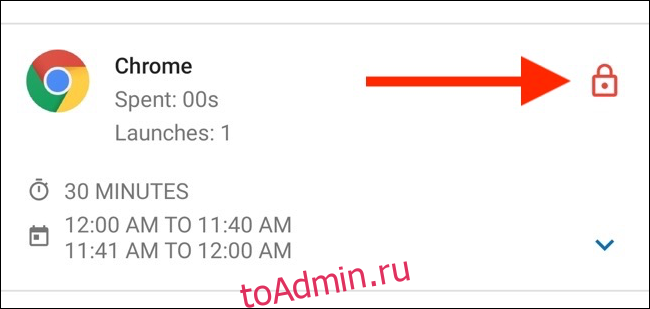
Здесь вы видите все доступные варианты. Нажмите «Суточный лимит использования».
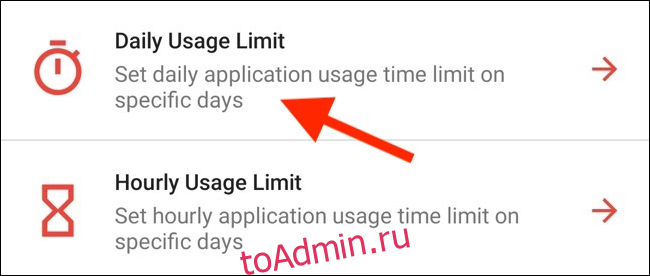
На этом экране выберите дни недели, в которые вы хотите установить ограничение, установите ограничение по времени и нажмите «Сохранить».

Вы вернетесь к экрану списка приложений. Выберите приложение и на экране конфигурации нажмите «Определенные интервалы времени».
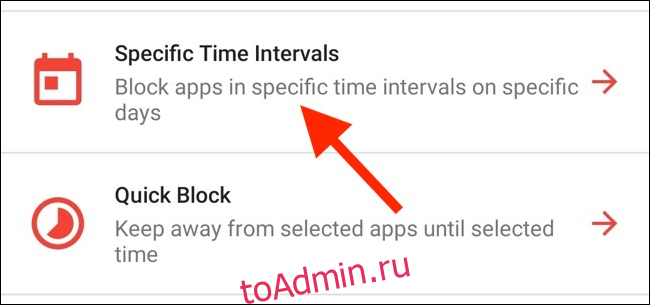
Отсюда вы можете заблокировать приложение на определенное время. Выберите дни недели, в которые вы хотите установить ограничение, а затем нажмите на знак плюса (+) рядом с «В интервалах».
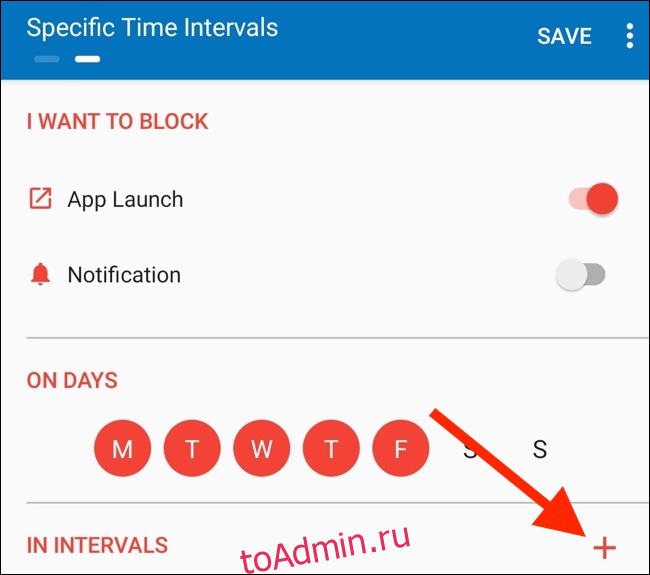
Во всплывающем окне выберите время «От» и «До», а затем нажмите «ОК».
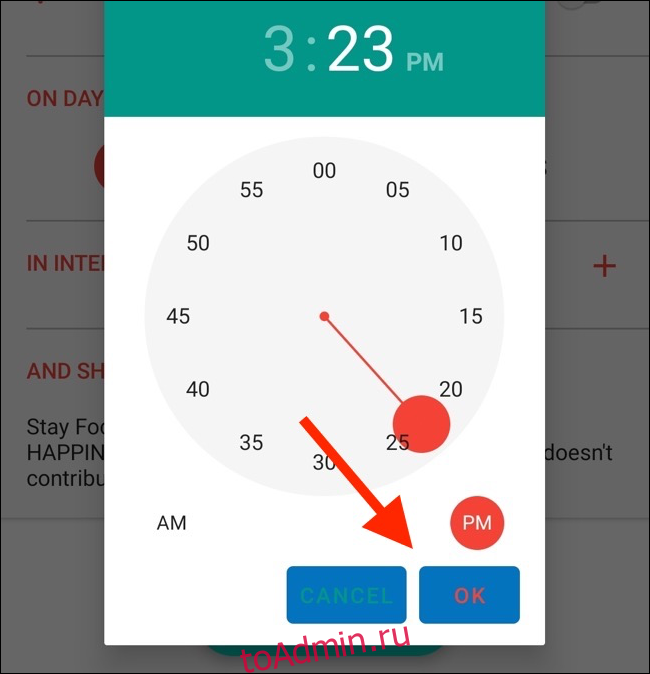
Нажмите «Сохранить». Теперь, если вы попытаетесь открыть управляемое приложение вне указанного вами времени, приложение Stay Focused отобразит экран-заставку, в котором говорится, что вы не можете получить к нему доступ.
Вы можете использовать функцию «Определенные временные интервалы», чтобы создать несколько расписаний для одного и того же приложения. Например, у вас может быть одно расписание с понедельника по пятницу, а другое — на выходные. Нажмите «Добавить расписание» на экране настроек, чтобы добавить другое расписание.
Stay Focused — бесплатное приложение с рекламной поддержкой. Время от времени вы видите баннеры и полноэкранную рекламу. Если вы обновитесь до версии Pro, она отключит рекламу и разблокирует все функции.
ActionDash
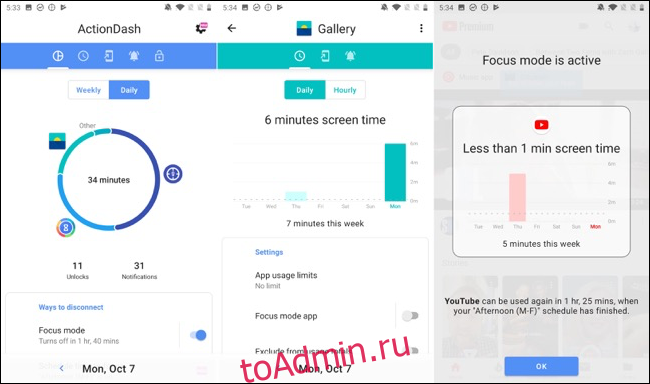
ActionDash в первую очередь — это панель управления, на которой вы можете просматривать экранное время вашего устройства. Это хорошая замена приложению Google Digital Wellbeing. Если вы разблокируете версию Pro за 7,99 доллара, вы можете получить доступ к ограничениям приложений и функциям блокировки приложений.
ActionDash интегрируется с ActionLauncher и предлагает лучший пользовательский интерфейс, когда дело доходит до просмотра и управления использованием устройства. У приложения более понятный интерфейс, похожий на функцию цифрового благополучия Google.
После того как вы установите приложение ActionDash и предоставите разрешение на использование приложения, вы окажетесь на главном экране приложения. Нажмите «Получить плюс», чтобы разблокировать все функции.
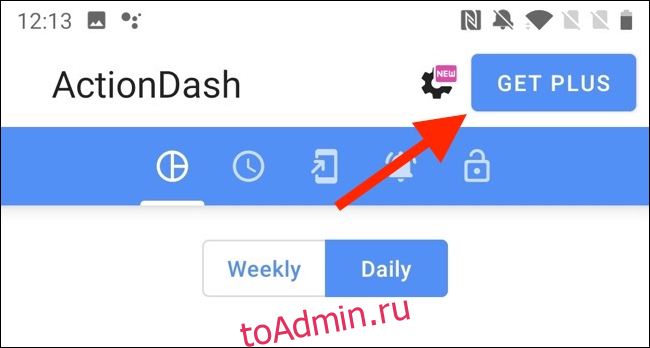
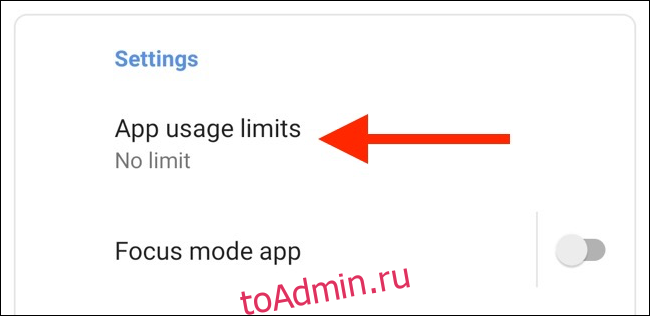
Если у вас есть Pro-версия ActionDash, выберите приложение из списка использования устройства, а затем нажмите «Ограничения на использование приложений».
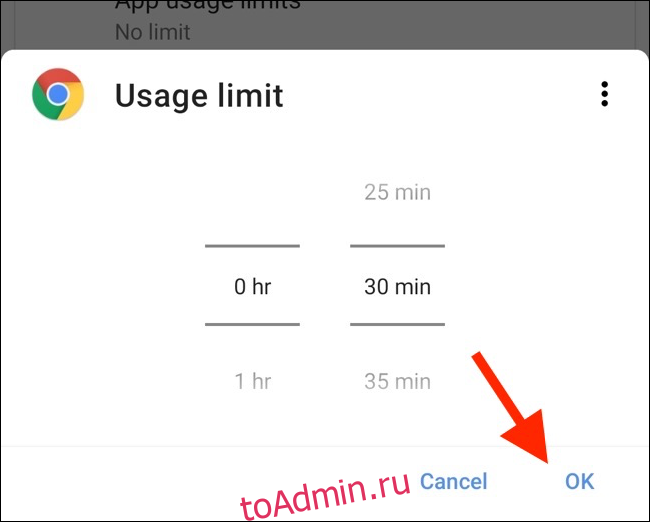
Установите лимит приложения, а затем нажмите «ОК».
Вернитесь на панель управления ActionDash и нажмите «Режим фокусировки».
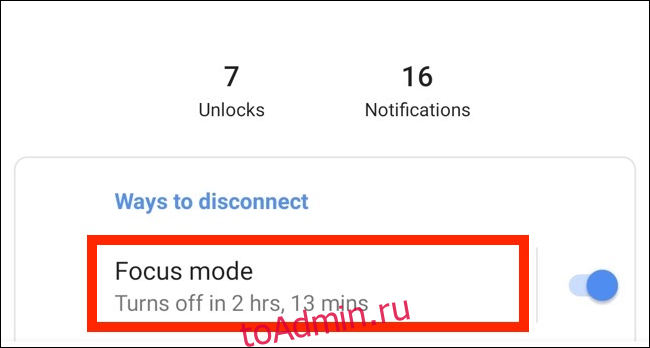
Отсюда выберите приложения, которые хотите добавить в режим фокуса, а затем нажмите «Включить сейчас», чтобы включить его.
Вы также можете запланировать режим фокусировки. Нажмите кнопку «Меню» (три вертикальные точки) на экране режима фокусировки.
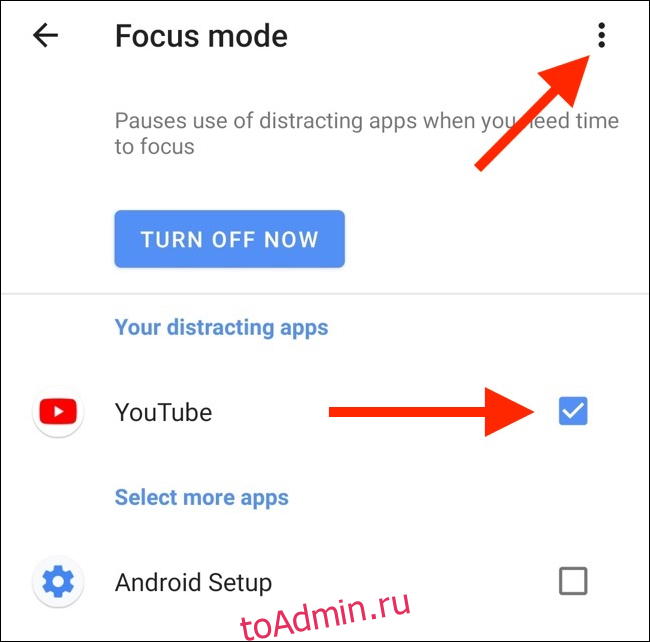
Выберите «Расписания режима фокусировки».

Вы видите несколько готовых к работе предустановок.
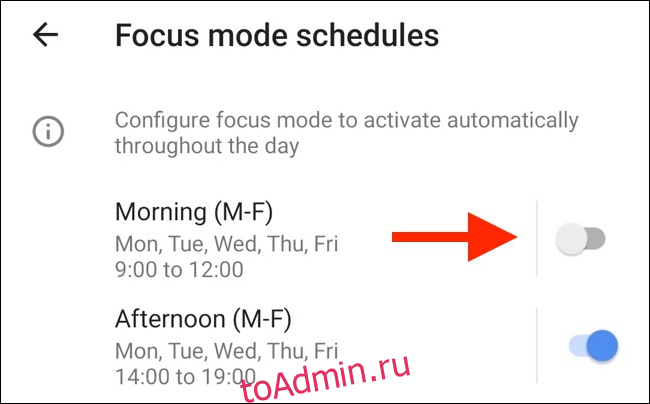
Если ни один из предустановок не предлагает то, что вы хотите, нажмите «Добавить расписание», чтобы создать новое.

Выберите дни, а также время начала и окончания. Нажмите «Назад», чтобы вернуться к экрану «Расписания».
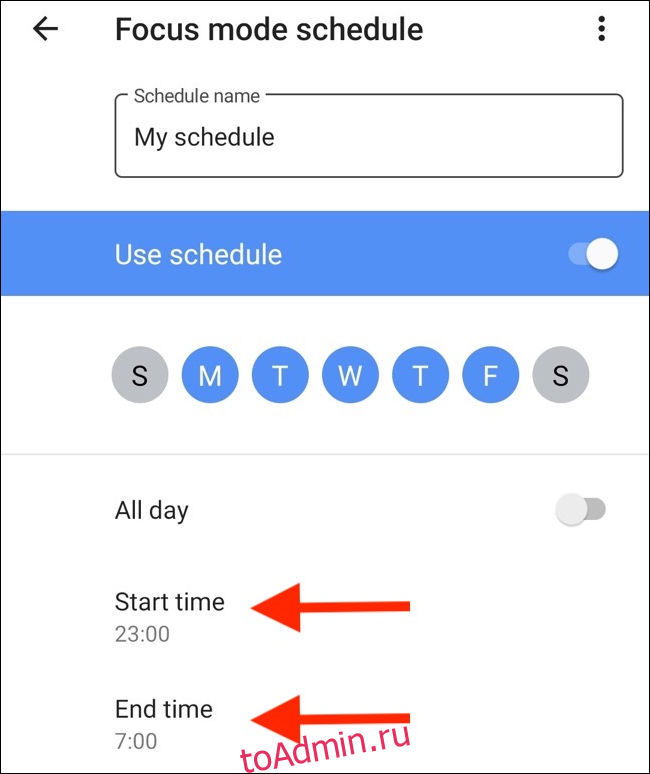
Теперь вы можете включить несколько расписаний для режима фокусировки. Вы также можете отключить любое расписание, хотя вам нужно подождать 20 секунд, чтобы отключить только что установленное.
ActionDash заблокирует выбранное вами приложение автоматически в указанное время и всякий раз, когда вы превысите лимит таймера приложения.
Мы также можем помочь, если вы хотите использовать аналогичные функции на своем iPhone или iPad.
Ограничение времени в приложении: как контролировать использование смартфона

Возможности современных устройств бесконечно широки: гаджеты могут использоваться для собственного развития, работы и образования. Но реальность другая: главная функция — развлечение. Бренды используют все более совершенные методы борьбы за внимание, а приложения — новые тактики вовлечения пользователя, устоять перед соблазном в тысячный раз проверить Instagram непросто. Какие приложения помогут настроить ограничение времени в приложении и эффективно распоряжаться собственным временем — рассмотрим в статье.
Зачем ограничивать время работы приложений
Большая часть взаимодействий со смартфоном – совершенно бесполезна. Согласно исследованию в 89% случаев, мы проверяем ленты соцсетей, почту, чаты без веских на то причин (уведомление, оповещение). Эта вредная привычка «съедает» по несколько часов в день бесцельного скроллинга.
Аналогичная ситуация у детей. Согласно отчету неправительственной организации Parents Together (в ней состоят около 2 млн. американский родителей) 49 % опрошенных признались, что их дети проводят перед “экранами” более 6 часов ежедневно. Аналогичную информацию опубликовали разработчики Bosco — приложение, отслеживающее активность детей и подростков. Также отмечается, что длительность использования смартфонов значительно возросла с переходом на дистанционное обучение, начиная с 2020 года: в среднем с 4,5 часов до 9 часов ежедневно.
Эта тенденция требует корректировок, ведь избыток “экранного времени” оказывает негативное влияние на физическое и психологическое здоровье для пользователей всех возрастов:
- проблемы со зрением;
- низкая физическая активность, склонность к ожирению;
- дефицит “живого” общения, как следствие слабо развитые коммуникативные навыки;
- зависимость;
- нарушения сна;
- подавленное состояние и тревожность.
Кроме того, привычка потреблять только развлекательный контент в дальнейшем мешает концентрироваться на работе и образовании.
Как ограничить время использования телефона?
Крайности в виде полного отказа от смартфонов – не выход, главная цель – сократить время онлайн, потраченное на развлекательный контент.

Для этого можно создать систему правил:
- наличие “свободных” от гаджетов зон. Например, во время приема пищи или в спальне отказаться от использования устройств.
- чередуйте время перед экраном с другими занятиями (спорт, хобби, прогулки).
Отследить активность в цифровом пространстве и ограничить время работы приложений помогут специальные программы: некоторые автоматически доступны в системах Android, iOS, другие — необходимо установить самостоятельно.
Список приложений для ограничения экранного время
- App Block
- Freedom
- Stay Focused
- Lock me out
- Your Hour
- Экранное время — родительский контроль
- Family link
- Stay Free
- Emphasis
- Forest
- RealizD
- Off time
- Block Apps
- SocialX
- SPACE
- Bubble Timer
- SaveMyTime
- Zen Screen
- Flipd
App Block
Популярное приложение (для Android более 1 млн.скачиваний), которое может быть использовано и для детей, и для взрослых. После установки App Block, пользователь определяет приложения, использование которых необходимо сократить или вовсе исключить. Есть функция таймера: все уведомления будут блокироваться, когда необходима максимальная концентрация (в случае с детьми, например, время дистанционных занятий).
- Доступно на платформах iOS и Android
- Бесплатно (есть возможность приобретения премиум аккаунта)
- Доступен на многих языках, в том числе русский
Freedom
Отличное приложение, которое поможет ограничить использование приложений. В настройках отмечаете сайты, игры, приложения из списка категории, которые будут заблокированы, а также регулируете длительность сессий и устройства.
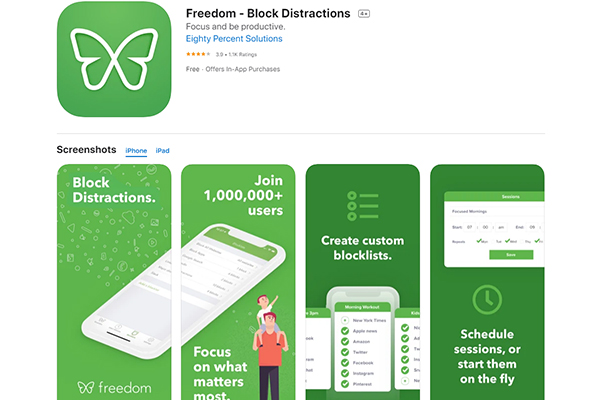
- Доступно на Android, iOS, Linux, Windows
- Есть бесплатная пробная версия (7 сеансов), премиум версия на Android — 29$/год, iOS — 29,99$/
- Есть возможность синхронизации нескольких устройств.
- Свыше 500 000 установок
Stay Focused
Приложение, которое поможет не только избавиться от плохой привычки бесцельно проводить время в соцсетях, но и планировать свое время. Устанавливайте определенное количество времени и таймер/интервал для сайтов развлекательного контента, по истечению лимита, они будут заблокированы.
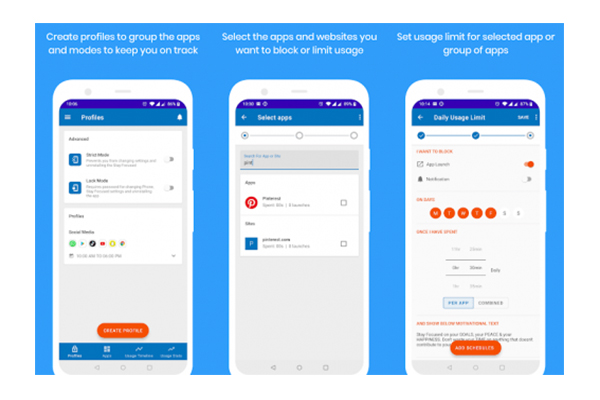
- Доступен на Android, 1000 000+ скачиваний
- Есть бесплатная версия, премиум — от 7,49$
Lock me out
Ограничение времени в приложении с Lock me out — просто. Широкий выбор настраиваемых функций позволяет контролировать использование каждого приложения. Нет функции разрешения на удаление от администратора.
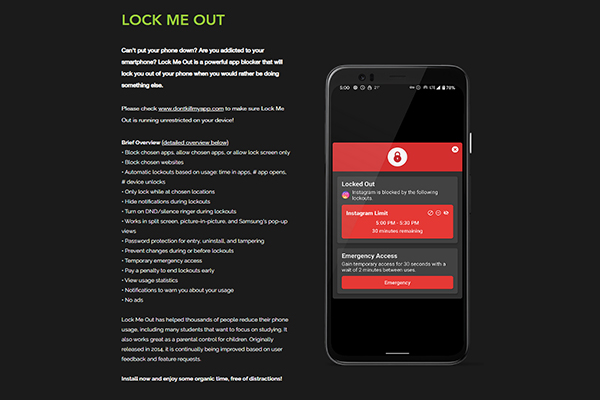
- Бесплатная версия (5 отключений, можно отметить только 10 приложений).
- Доступен на Android
- Есть русский язык
Your Hour
Панель управления позволяет заблокировать определенные приложения, составить график использования, а также просмотреть статистику за прошлые дни (7 дней). Разработчики добавили таймер на экран устройства, чтобы пользователь наглядно видел, через какое время начнет действовать блокировка.
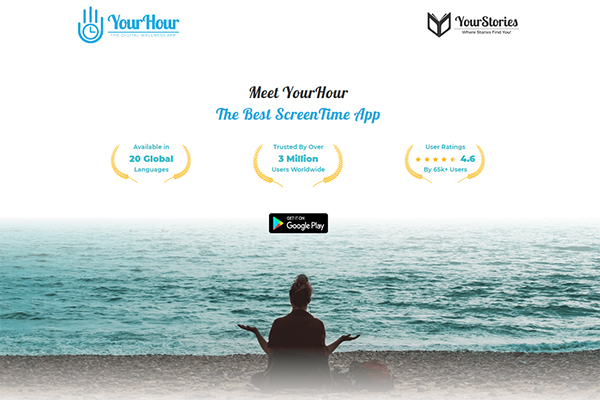
- Доступно на Android, 3 млн. пользователей.
- Бесплатно
- Доступен на 20 языках
Экранное время — родительский контроль
Приложения группы “родительский контроль” позволяют устанавливать ПО на устройства ребенка и родителей, что дает дополнительный бонус — удаленное управление. Можно установить лимит на день, или ограничить использование только некоторых приложений.
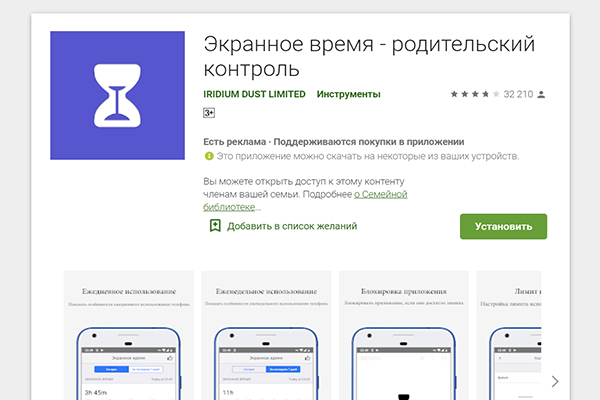
- Установка на Android
- 1 000 000 + скачиваний
- Есть статистика за 7 дней
Ссылка на приложение: экранное время
Family link
Аналогичный принцип действия у этого приложения. Во время создания аккаунта Google для ребенка, родитель указывает возраст, допустимый контент, а во время настройки Family link задает более точные параметры использования устройства: время, период активности и сна, разрешенные приложения. При попытке установить любое новое приложении, родителю приходит “запрос”, который можно одобрить или отклонить. Панель управления позволяет отслеживать, какие приложения наиболее популярные у ребенка.
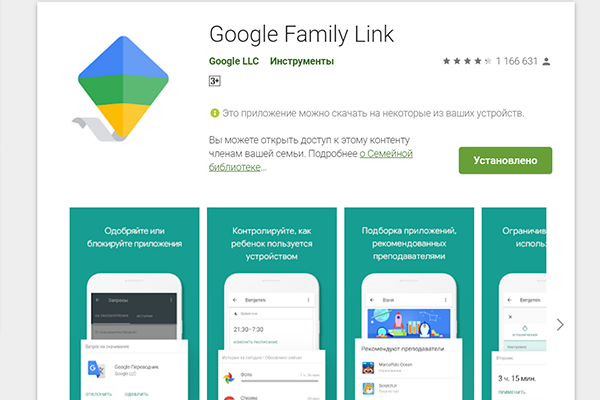
- Доступен на Android
- Более 1 млн скачиваний
- Бесплатно
- Есть русский язык
Ссылка на приложение: Family Link
Stay Free
В функции приложения входит отслеживание экранного времени, блокировка отдельных программ (для разблокировки необходимо вводить пароль), а также соблюдение необходимого режима. StayFree учитывает время использования программ или игр, и в случае превышения сообщит (не заблокирует) об этом пользователю.
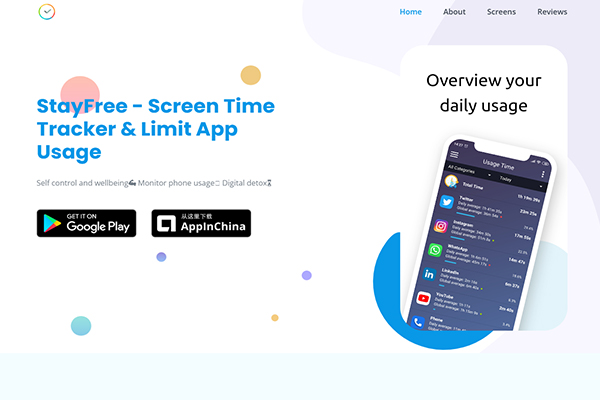
- Доступен на Android и ApplnChina
- Свыше 5 млн скачиваний
- Статистика в виде графика
- Отсутствие рекламы
Emphasis
В основе работы приложения техника рационального использования времени — Pomodoro. Определите период, когда необходима максимальная концентрация, и заблокируйте на это время работу всех отвлекающих программ. Отличный вариант на время медитаций. Кроме того можно установить время коротких перерывов, специалисты акцентируют внимание на важности их наличия.
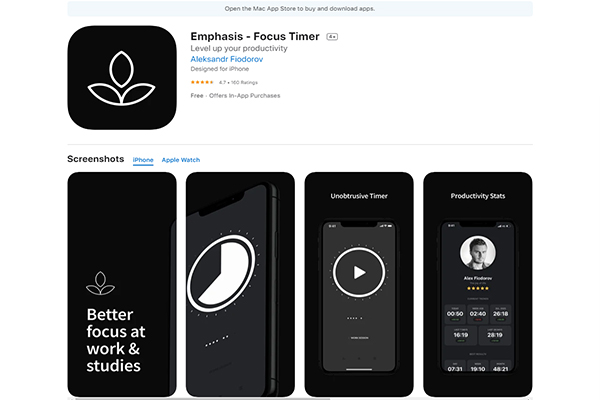
- Язык интерфейса — английский
- Доступен на iOS
- Годовая подписка -$24,99
Forest
Отличный способ сосредоточиться, и в интересной форме сократить время в онлайн режиме. Чтобы рука лишний раз не тянулась к телефону, пользователь устанавливает таймер (от 30 минут до 2 часов), после чего приложение начинает «выращивать» дерево из маленького ростка. Прерываешь таймер раньше – росток погибает, за каждое выращенное дерево – награда (внутренняя валюта). Геймификация в действии.
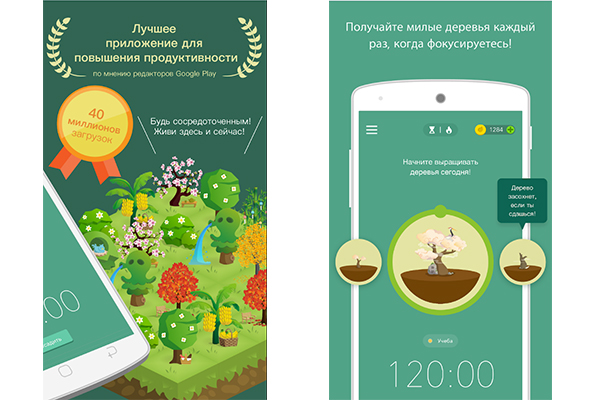
- Доступно для Chrome, Android, iOS
- Бесплатно
- Есть русский язык
RealizD
Выделите лимит на использование приложений, и программа заблокирует их по его истечению. Широкий функционал позволит настроить не только тайминг для самих приложений, но и запланировать время перерывов.
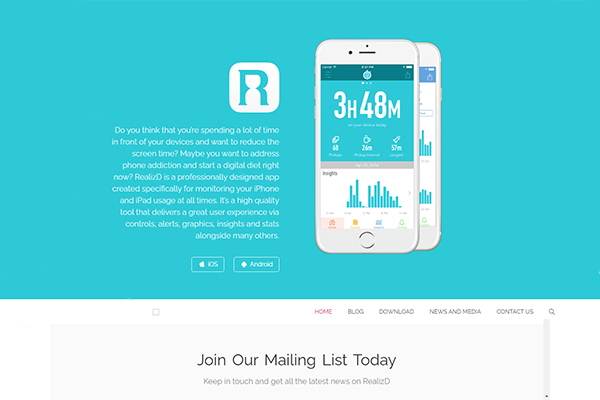
- Статистика за неделю, месяц.
- Доступен для Androd и iOs
- Нет русского языка
Off time
Ограничение экранного времени с использованием приложения поможет научиться планировать собственное время. Устанавливайте, когда и сколько времени можно провести в соцсетях или других развлекательных приложениях, и оставшееся время проводите с пользой. Кроме того, по электронной почте родитель (или руководитель, если приложение используется для бизнеса) может одобрить/запретить посещение некоторых сайтов.
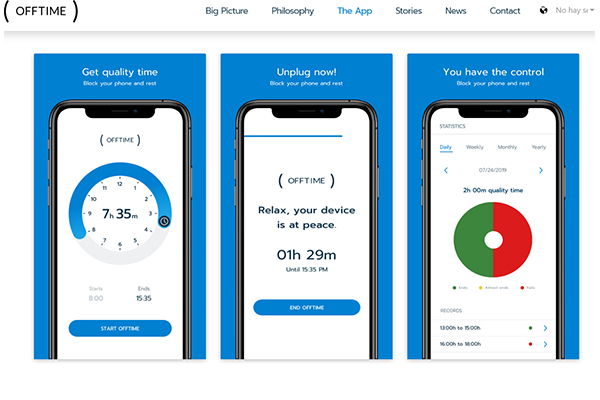
- Доступен на Android и iOs
- Язык интерфейса — английский
- Статистика
- Бесплатно
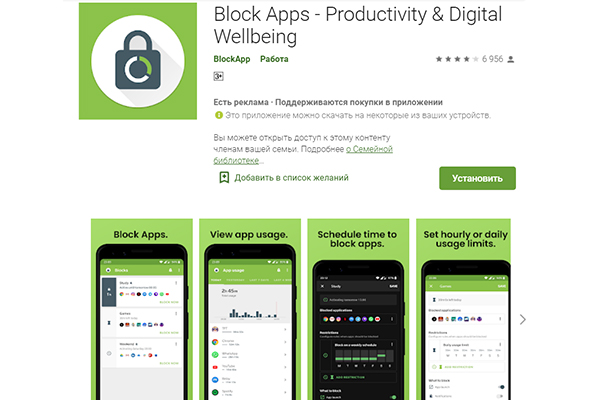
Block Apps
Приложение позволяет установить ежедневные лимиты на использование различных приложений. Простой и понятный интерфейс поможет собрать информацию о том, на что тратится большая часть времени, какие приложения, и в какой период времени открываются чаще других. Так получаете представление об увлечениях в цифровом пространстве и принимаете соответствующие меры.
- Доступна версия на Android
- Бесплатная версия (3 приложения для ограничения)
- Еженедельные отчеты
- Для удаления не требуется пароль или разрешение
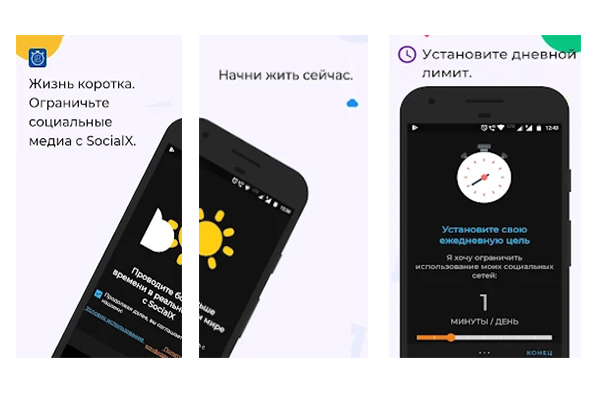
SocialX
Установив цели (ограничение времени в соцсетях или YouTube), а также ежедневные лимиты, можно быстро и эффективно сократить “экранное время” на смартфоне. После достижения лимита приложение не просто сообщает, а блокирует программу на остаток дня.
- Доступен на Android
- Бесплатная (до 3 приложений) и премиум версия.
- Русский язык
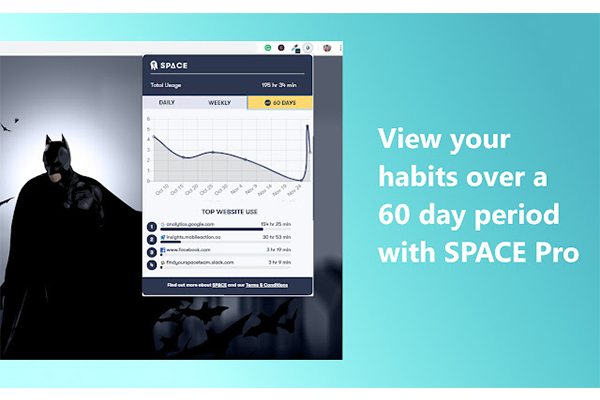
SPACE
Приложение необходимо для определения “экранного времени”. Программа поможет выявить текущие привычки, и составить план их корректировок. Недостаток — не блокирует приложения.
- Расширение для Chrome, для скачивания на Android, iOS
- Язык интерфейса — английский
- Бесплатно, премиум версия — $3,99
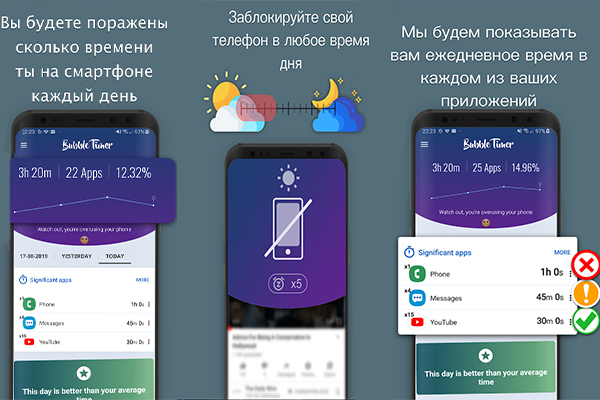
Bubble Timer
Устанавливайте ежедневный лимит на использование приложений. Пользователь указывает дни и время, когда приложение будет заблокировано, например, в будние дни, и это время будет всецело посвящено работе, образованию или общению с близкими.
- Доступен на Android
- Бесплатно (с просмотром рекламы), есть возможность приобретения годовой подписки.
SaveMyTime
Актуальная статистика использования смартфона позволяет выявлять программы, на которые тратится слишком много времени. Кроме того, приложение учитывает не только “экранное время”, но и распределяет периоды относительно пользы: учеба, работа и развлечения.
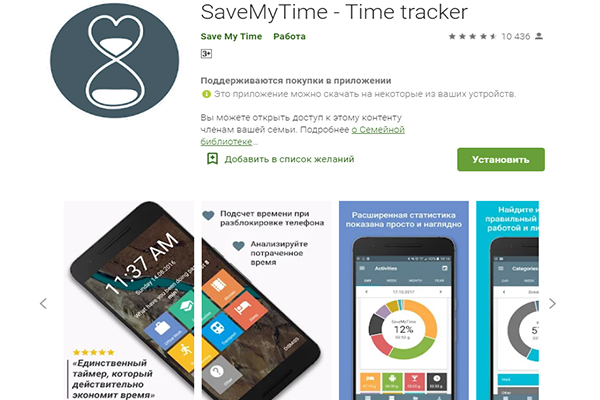
- Скачать для Android, в ближайшее время планируется для iOS.
- Язык интерфейса — английский
- Бесплатно, есть премиум аккаунт
Zen Screen
Подключить можно до 5 устройств: установить лимит на развлекательный контент. Как поставить ограничение по времени на смартфон: скачиваем приложение, создаем аккаунт, устанавливаем графики.
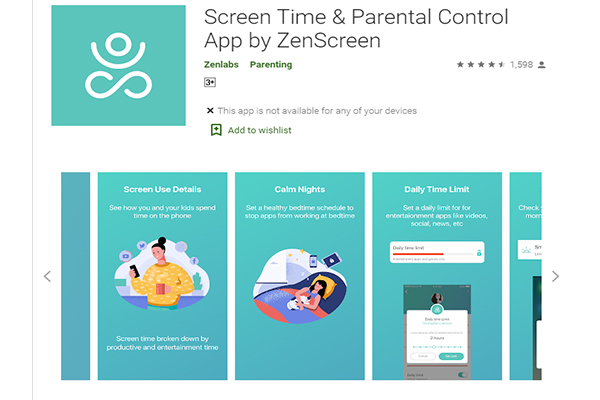
- Более 100 000 скачиваний
- Доступно на Android
- Бесплатно
Flipd
Приложение позволяет отслеживать детальную статистику, блокировать приложения, которые мешают сосредоточиться на текущих делах. Понятный интерфейс, приятная музыка и мотивационные цитаты помогут удерживать положительную динамику.
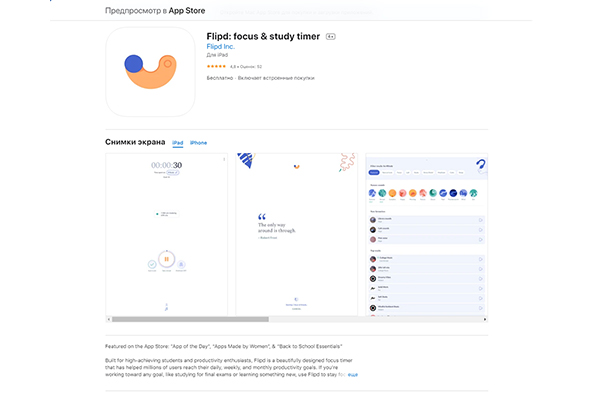
- Более 500 000 скачиваний
- Доступен на Android и iOS (подписка от $5,99)
- Язык интерфейса — английский
- Бесплатно
Как поставить таймер для работы приложения на Android (с помощью Google Ассистента)
Владельцы смартфонов с операционной системой Android могут легко проверить сколько времени проводят в смартфоне, а также скорректировать его, используя Google Ассистента:
- Скажите «Окей, Google» или нажмите и удерживайте кнопку главного экрана на телефоне Android, после чего задайте вопрос об общем использовании смартфона за определенный день или в конкретном приложении.
- Повторив процедуру — «Окей, Google» — можно задать установку таймера.
- Установив режимы “отдых”, “не беспокоить”, пользователь в любой момент может активировать их или отключать. 3. Установив режимы “отдых”, “не беспокоить”, пользователь в любой момент может активировать их или отключать.

Аналогичные встроенные функции есть на iOS — Screen Time (Экранное время). В “Параметрах” — “Экранное время” пользователю доступны данные об использовании устройства, а также настройки.
Какое приложение выбрать — зависит от возраста, целей и наличия проблем, однако не стоит пренебрегать универсальным правилом: лучше проявлять гибкость и последовательность, нежели сразу переходить к жестким ограничениям.