Как использовать Облако Mail.ru по максимуму
Рассказываем о неочевидных, но полезных инструментах.
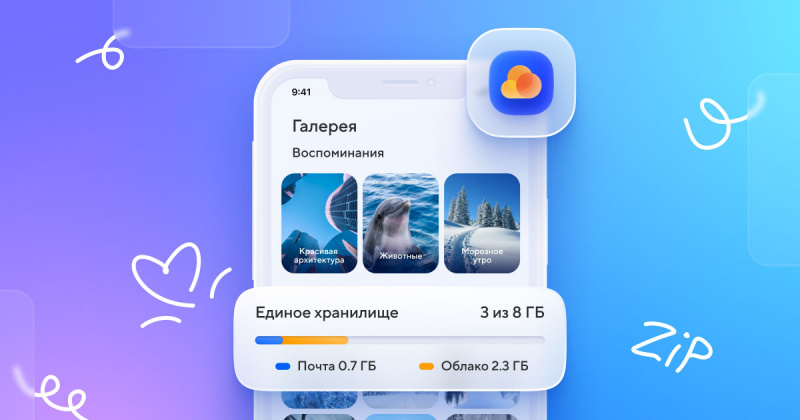
Облако Mail.ru — это не просто онлайн-хранилище, куда можно загружать свои файлы. Это многофункциональный облачный сервис, удобный для работы и общения. В нём можно редактировать файлы, открывать архивы ZIP и RAR, упорядочивать фото и многое другое. Рассказываем, какие особенные возможности есть у Облака Mail.ru и как их использовать.
О чём вы узнаете из статьи
- Онлайн-редактирование: работайте с файлами формата .doc и .xls.
- Файлообменник: делитесь папками и отдельными файлами одной ссылкой.
- Просмотр архивов онлайн: открывайте и сохраняйте ZIP и RAR.
- Резервная копия данных: дублируйте важные файлы на онлайн-диск.
- Безопасное хранение файлов: подключайте в Почте двухфакторную аутентификацию и другие настройки для входа в Облако.
- Упорядоченное хранение: находите нужный файл за пару секунд.
- Синхронизация с почтой: открывайте присланные файлы сразу в Облаке.
Онлайн-редактирование документов
Вы можете загрузить в Облако файлы формата .doc и .xls — они всегда будут под рукой. Также в нём легко создать новые документы и таблицы. Все эти файлы удобно редактировать в облачном диске через браузер.
В онлайн-редакторе есть все основные инструменты для работы с текстами и таблицами. В текстовых файлах можно менять форматирование, включать режим рецензирования и проверять правописание. В таблицах — строить графики, добавлять функции и многое другое. Все внесённые изменения автоматически сохраняются каждые несколько секунд. Можно отследить изменения по истории и, если нужно, вернуться к предыдущей версии. Любой документ из облачного хранилища конвертируется в формат Microsoft Office для загрузки на жёсткий диск.
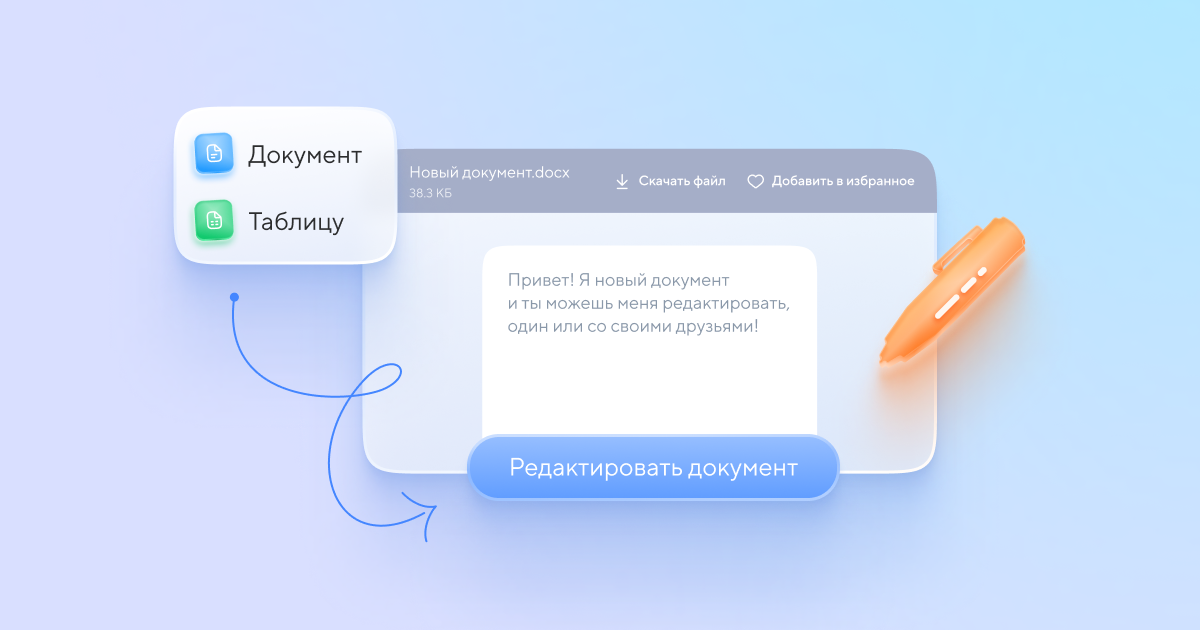
Как редактировать файл в Облаке.
Откройте документ или таблицу в Облаке.
Нажмите «Редактировать документ».
Нажмите «Скачать», если нужно сохранить документ.
Файлообменник
Отправлять десятки фотографий по мессенджеру или почте долго и неудобно. Ещё сложнее пересылать видеоролики и аудиозаписи. Однако если медиафайлы хранятся в Облаке, то поделиться ими можно за несколько секунд. Нужно просто открыть доступ к файлу или папке, скопировать ссылку и прислать только её.
Эта функция облачного хранилища пригодится и в работе. Не придётся пересылать друг другу десятки писем с разными редакциями документа или таблицы — все изменения можно внести онлайн, отследить их по истории этого файла, а финальную версию скачать в формате .doc или .xls.
Кстати, вы можете указывать время действия ссылки — от 1 часа до 1 года — и в любой момент закрыть доступ по ней.
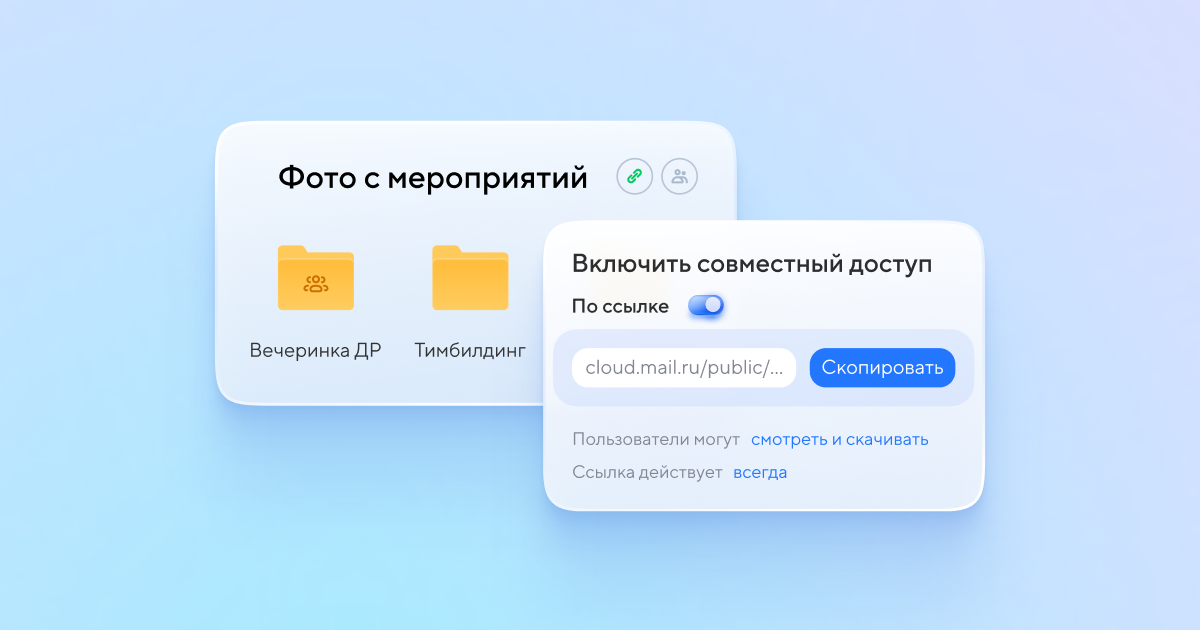
Как поделиться папкой в веб-версии Облака.
Скопируйте ссылку и отправьте её адресату.
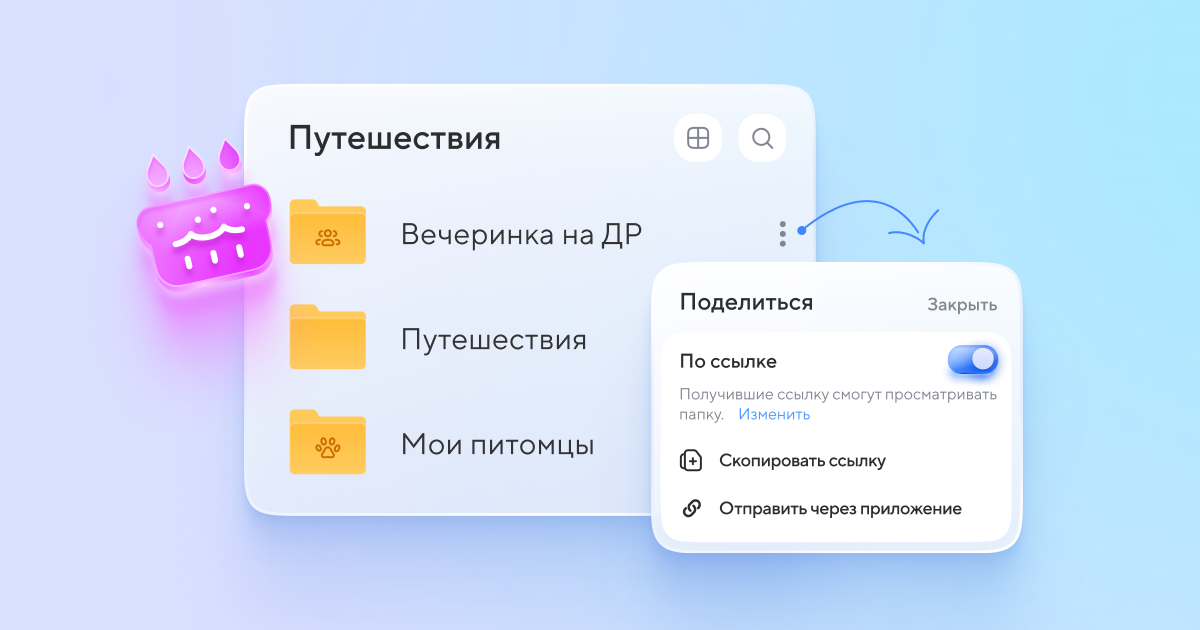
Как поделиться папкой в приложении Облака.
Откройте нужную папку.
Выберите «Скопировать ссылку», «Отправить через приложение» или «Включить доступ по приглашению».
Просмотр архивов онлайн
Вам прислали файлы ZIP или RAR, а вы далеко от компьютера и на телефоне нет программы для их загрузки? Эти форматы можно смотреть с планшета и смартфона в мобильной версии. Они выглядят как папки: слева перечень файлов, а справа — предпросмотр. Вы можете изучить содержимое архива и загрузить файлы по отдельности себе на устройство. Кроме того, одним кликом вы можете сохранить все файлы в Облако или поделиться ссылкой на эту папку с другими пользователями.
При работе на компьютере теперь не нужно скачивать архив, открывать его в специальной программе, потом заходить в папку «Загрузки» и удалять файл. Можно обойтись без лишних действий — открыть ZIP и RAR сразу в Облаке, посмотреть, что внутри, и скачать только то, что вам нужно.
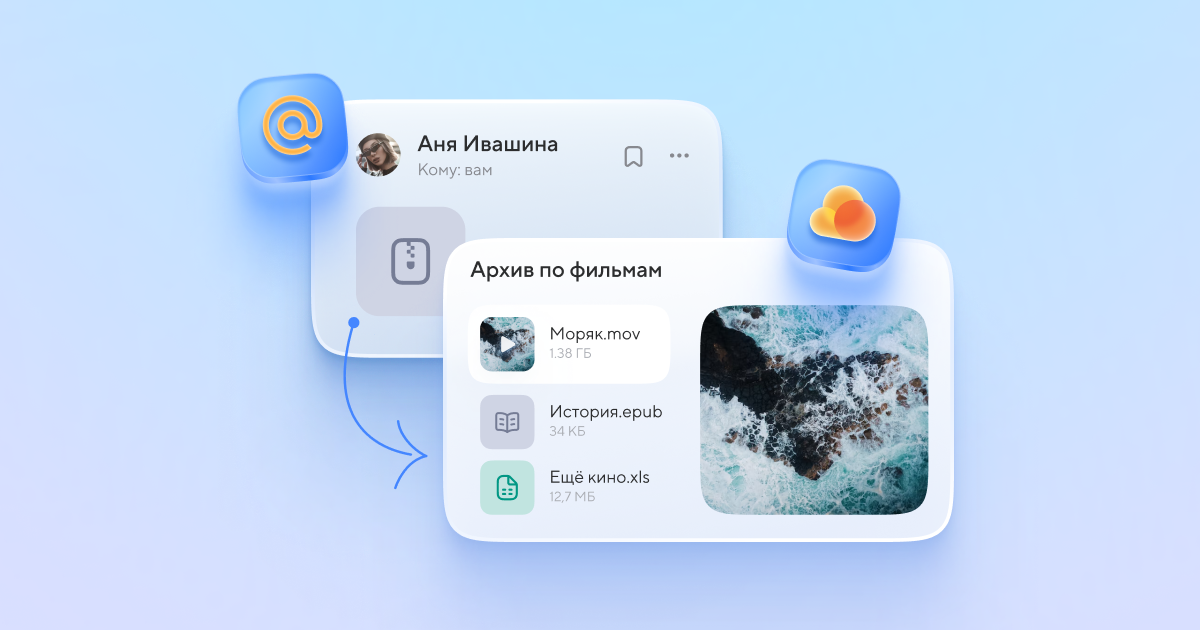
Как посмотреть и скачать в Облаке ZIP и RAR.
Откройте письмо с архивом в Почте Mail.ru.
Нажмите на архив.
Выберите нужный файл в открывшемся окне.
Если нужно скачать файл, нажмите на знак загрузки справа.
Резервная копия данных
Жёсткие диски ломаются, телефоны теряются, а с ними исчезают важные рабочие документы и бесценные фотографии. Чтобы все эти файлы не пропали, стоит добавить их на облачный диск. В Облаке они надёжно защищены, потому что данные хранилища дублируются на разные серверы. Кроме того, Облако синхронизируется на всех устройствах. Так, например, если вы потеряли телефон с приложением, можете зайти в веб-версию и увидеть там все сохранённые фото.
В мобильном приложении перенести все файлы в Облако поможет автозагрузка: новые фото и видео с телефона будут автоматически загружаться в онлайн хранилище. Если захотите освободить память на телефоне, сделайте это прямо из приложения — оно удалит с устройства те файлы, что уже сохранены на облачном диске.
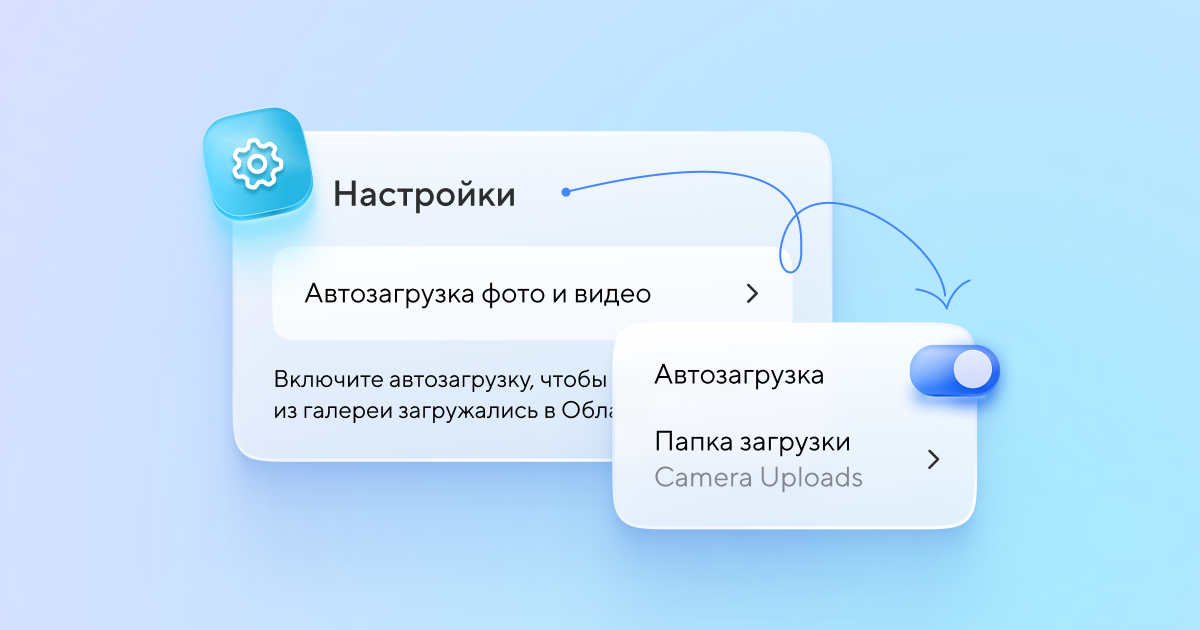
Как настроить автозагрузку в приложении Облака.
Нажмите на иконку вашего профиля в левом верхнем углу.
Зайдите в «Настройки».
Включите «Автозагрузка фото и видео».
Выберите, загружать медиафайлы только по WI-FI или также по мобильной сети.
Безопасное хранение файлов
Без вашего разрешения никто не получит доступ к хранилищу. Облако обеспечивает всестороннюю защиту: вы получите уведомление, если мы заметим подозрительные попытки входа в облачный диск через ваш ящик на Почта Mail.ru. А ещё можно настроить вход в приложение по Face или Touch ID — так защита станет ещё сильнее.
Дополнительная функция для безопасности Облака — двухфакторная аутентификация на Почте Mail.ru, которая работает с ним в связке. Тогда для входа с нового устройства или из новой локации нужно будет вводить код из смс.
Помимо этого, абсолютно все файлы при загрузке проходят проверку антивирусом Касперского. Если есть вредоносные файлы, они блокируются.
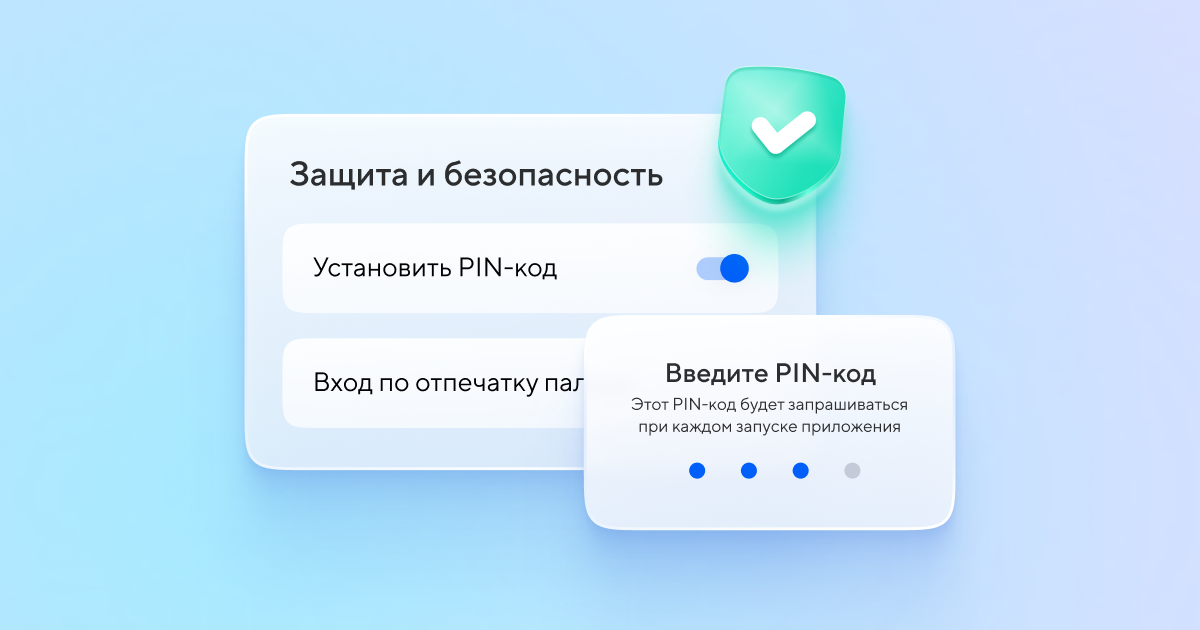
Как настроить вход по PIN-коду в приложении Облака.
Нажмите на иконку вашего профиля в левом верхнем углу.
Зайдите в «Настройки».
Зайдите в «Защита и безопасность».
Упорядоченное хранение документов и медиафайлов
Облако помогает разложить ваши файлы по полочкам. После загрузки фото группируются по дате и алфавиту, поэтому не нужно скроллить бесконечную ленту в поисках нужного файла.
Приложение умеет распознавать на фото людей, достопримечательности и предметы. Оно автоматически сортирует все загруженные снимки по тематическим альбомам с лицами и локациями. Фото получают геометку, и вы можете пересматривать их на карте мира.
В отдельную папку попадают личные документы. Нужно лишь включить функцию «Распознавание документов», и они распределятся по категориям: паспорт, ИНН, СНИЛС, медицинский полис и тому подобное.
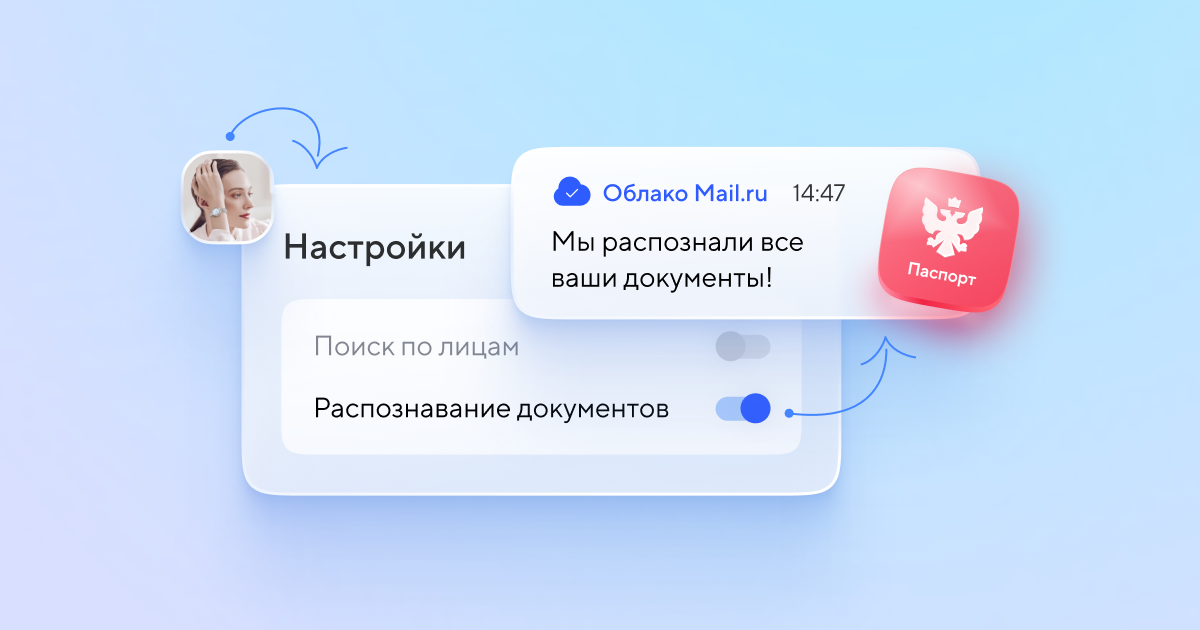
Как подключить распознавание документов в приложении Облака.
Нажмите на иконку вашего профиля в левом верхнем углу.
Зайдите в «Настройки».
Включите «Распознавание документов».
Синхронизация с почтой
Облако и Почта Mail.ru работают вместе. При отправке писем легко прикреплять фото и документы из онлайн хранилища — эта опция встроена в окно нового письма. Нужно лишь нажать на кнопку «из Облака» и выбрать нужный файл.
В веб-версии также есть специальный раздел «Из почты», где хранятся присланные документы и медиафайлы. Искать нужную таблицу или фотографию там гораздо удобнее, чем во входящих.
Облако Mail.Ru


Примечание. На компьютере установите «Диск-О:» — приложение для работы с Облаком Mail.Ru на Windows и macOS.
О программе
Что нового
- Можно бесконечно наблюдать за двумя вещами: как осенний парк становится золотистее с каждым днём и как приложение Облака становится лучше с каждым обновлением. Сейчас тот самый момент.
Системные требования
- Android 6.0 и выше
- iOS 14.0 и выше
- Windows 7 и выше
- macOS 10.12 и выше
Полезные ссылки
Подробное описание
Облако Mail.Ru — это облачное хранилище, которое предоставляет пользователям безопасный и удобный способ хранения фото, видео, документов и других файлов. Оно позволяет создавать папки, организовывать файлы по категориям, а также получить доступ к файлам по ссылке и автоматически закрыть его по истечении времени. Облако Mail.Ru также предлагает защиту данных пользователей и помогает освободить память на телефоне, удаляя загруженные файлы после их сохранения в облако.
Основные функции Облако Mail.Ru:
- Хранение фото и видео
- Создание и организация папок
- Автоматическая загрузка файлов с телефона
- Защита данных и снимок злоумышленника
- Доступ к файлам по ссылке
- Автоматическое закрытие доступа по времени
- Освобождение памяти на телефоне
- Распознавание объектов на фото и создание тематических папок
- Напоминание о событиях на фото
- Широкая тарифная сетка до 4 ТБ
Обзор возможностей Облако Mail.Ru
Поддержка популярных платформ
Облако Mail.Ru работает на всех самых популярных десктопных и мобильных платформах: Windows, Mac OS X, смартфонах и планшетах Android, iPhone, iPad и Windows Phone. Функциональные возможности приложений позволяют пользоваться преимуществами Облака вне зависимости от того, какое у вас устройство.
Быстрая загрузка и скачивания файлов
Скорость передачи файлов в облачном хранилище зависит только от возможностей вашего интернет-соединения.
8Гб бесплатного пространства
Облако Mail.Ru для каждого пользователя предлагает 8 Гб пространства на облачном диске бесплатно. Вы можете хранить любые типы файлов, включая фото, видео, музыку, презентации, документы.
Синхронизация и резервное копирование файлов
Для надежной защиты файлов создайте на своем компьютере папку, сохраните в ней ваши файлы и синхронизируйте ее с Облаком. Даже если на компьютере сломается жесткий диск, все ваши файлы сохранятся в интернете, и вы сможете получить к ним доступ. Для надежности Mail.Ru также использует резервное копирование ваших файлов на разных дата-центрах, чтобы исключить потерю данных.
Автозагрузка фотографий и видео с камеры смартфона
Вы можете включить автозагрузку сделанных фотографий и видеороликов на вашем смартфоне или планшете (iOS и Android). Это позволит сохранить файлы даже в случае потери или выхода из строя мобильного устройства. Автоматическая синхронизация также позволяет удалить файлы с вашего устройства и освободить место для новых фотографий и видео.
Общие папки. Совместный доступ к файлам
Функция Общие папки позволяет совместно с другими пользователями хранить файлы и вносить изменения в содержимое. Например, вы можете вместе с друзьями делиться фотографиями, организовывать групповую работу над проектом или пополнять общую папку с учебными материалами.
Облако от mail.ru: как завести себе диск и как им пользоваться (+ еще одна альтернатива Word, Excel, Power Point)
 Доброго времени!
Сейчас облачных сервисов достаточно много, но на сервис от mail.ru стоит отдельно (✌) обратить внимание:
- во-первых, их диск в Windows отображается практически также, как и обычный накопитель , с виду не отличишь! (т.е. вы можете работать привычным образом: копировать/вставить; просмотреть; редактировать и т.д.) ;
- во-вторых, облачный диск у них можно использовать с любого устройства : ПК, телефон, планшет и т.д. (т.е. это очень удобно в плане переноса каких-то файлов) ;
- в-третьих, у вас пропадает необходимость в покупке программ для редактирования офисных документов — в сервисе от mail.ru есть встроенный редактор, позволяющий работать с документами от Word, Excel, Power Point;
- и наконец, в-четвертых, если вы захотите поделиться с кем-нибудь своими файлами (фото, скажем) — то это можно сделать буквально в 2-3 клика мышки!
Ну и нельзя не отметить, что файлы в облаке достаточно надежно хранятся (в отличие от обычного HDD). Например, на таком облачном диске у меня есть еще файлы 5-летней давности (а на ПК уже несколько раз был отформатирован диск, и многие из этих файлов были удалены. ).
Теперь кратко о том, как завести себе такой диск, и как им пользоваться. 👇
Создаем еще один диск для ПК и телефона (в облаке)
ШАГ 1
И так, первым делом нужно перейти на страничку https://cloud.mail.ru/home/ и начать процедуру регистрации: потребуется ввести ваши ФИО, дату рождения, номер мобильного телефона.
Примечание : если у вас уже есть почта на mail.ru — этот шаг можно пропустить.
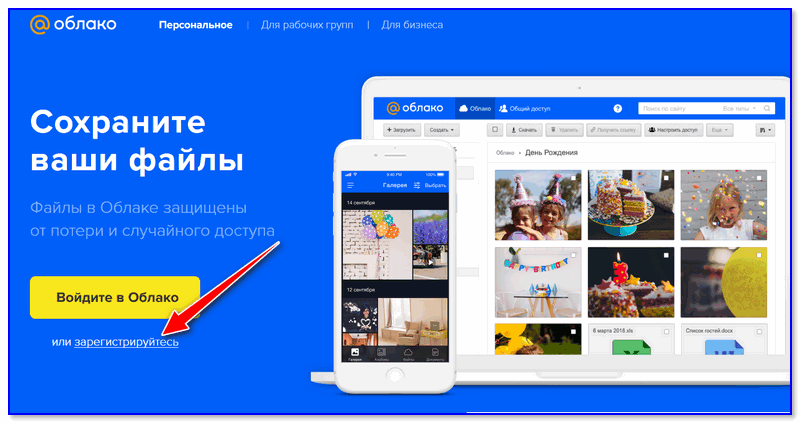
ШАГ 2
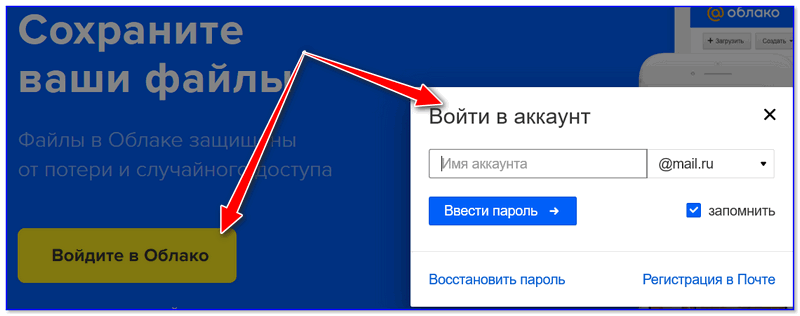
После регистрации — на этой же страничке авторизуемся в облаке (достаточно ввести свой логин и пароль, который задали в первом шаге).
Кстати, если вы забыли свой пароль от почты — то его наверняка «помнит» браузер. Например, в Chrome, чтобы найти сохраненный пароль нужно открыть настройки (страничка: chrome://settings/passwords ), в поисковую строку ввести наименование сервиса и нажать по значку  .
.
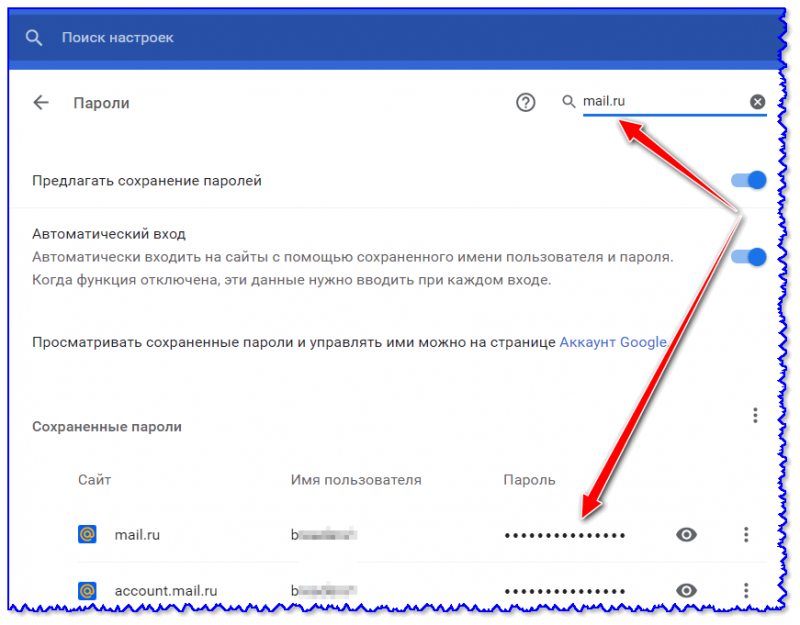
Как узнать пароль от почты, если забыл
Собственно, после авторизации в сервисе — вы сразу же можете приступить к работе с диском (прямо из браузера!). Согласитесь, весьма удобно?!
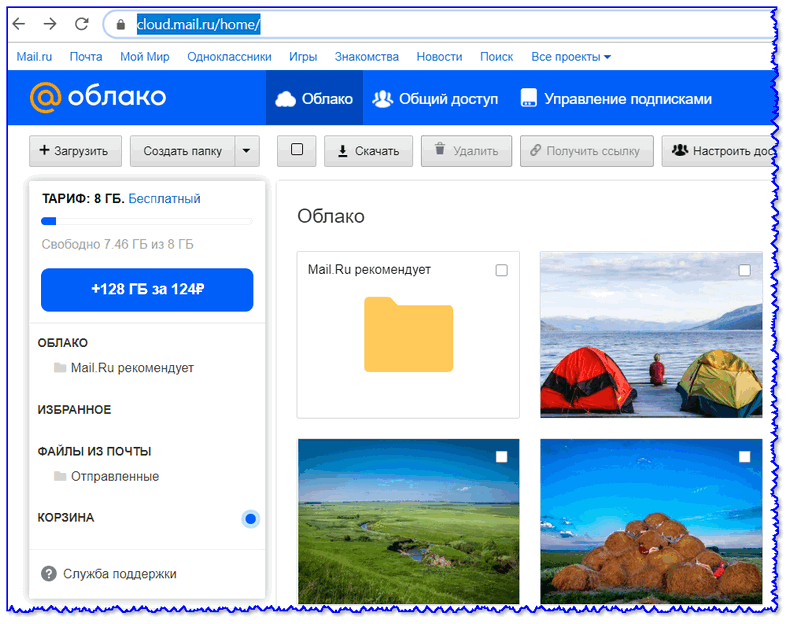
ШАГ 3
Работать постоянно из-под браузера с облачным диском — далеко не всегда удобно. Поэтому, очень рекомендую установить на компьютер спец. приложение (ссылка на него есть на главной страничке, см. скрин ниже).
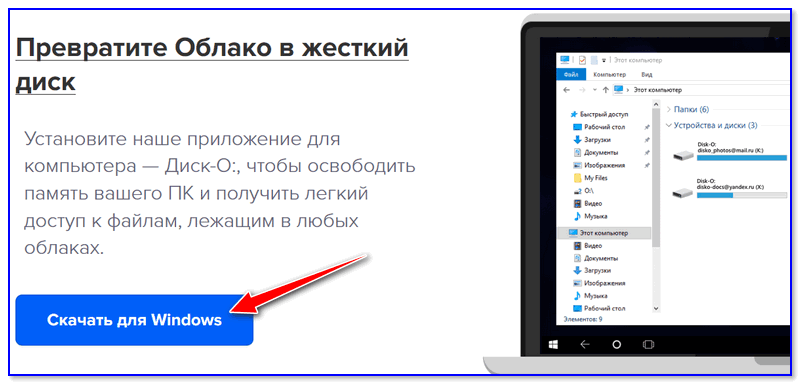
Скачать для Windows
Если вы уже авторизированы в сервисе — обратите внимание на правый верхний угол (скрин в помощь).
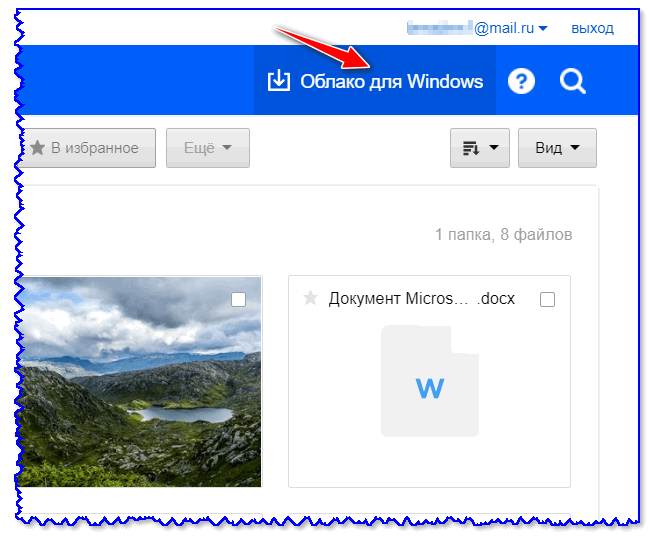
Облако для Windows
Что касается мобильного приложения — то оно доступно на сервисе Google Play (или его аналогах). Здесь, собственно, без доп. комментариев. 👌
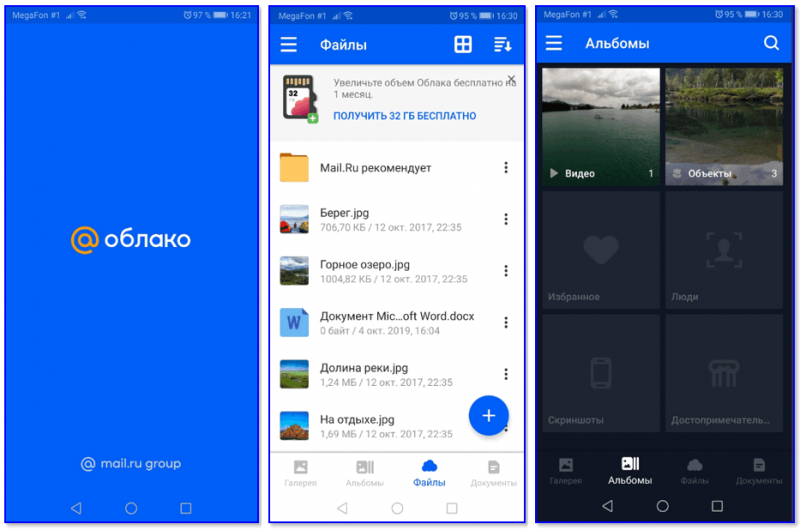
Облако от mail.ru на Андроид!
ШАГ 4
После установки программы от mail.ru — в трее, рядом с часами, у вас появится иконка диска (напоминающая букву «O»). Нажав по ней ЛКМ — появится окно с предложением добавить облако.
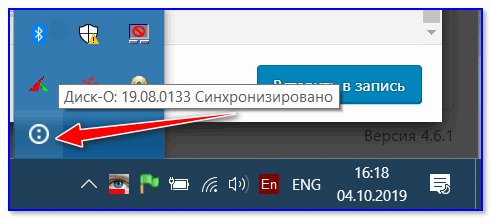
Обратите внимание, что приложение позволяет добавить не только диск от Mail.ru, но и от Яндекс, Dropbox, Google Drive и пр.
Примечание : если вы забыли пароль от почты для доступа к диску, проверьте настройки браузера (он наверняка в них сохранен, см. ШАГ 2 этой статьи).
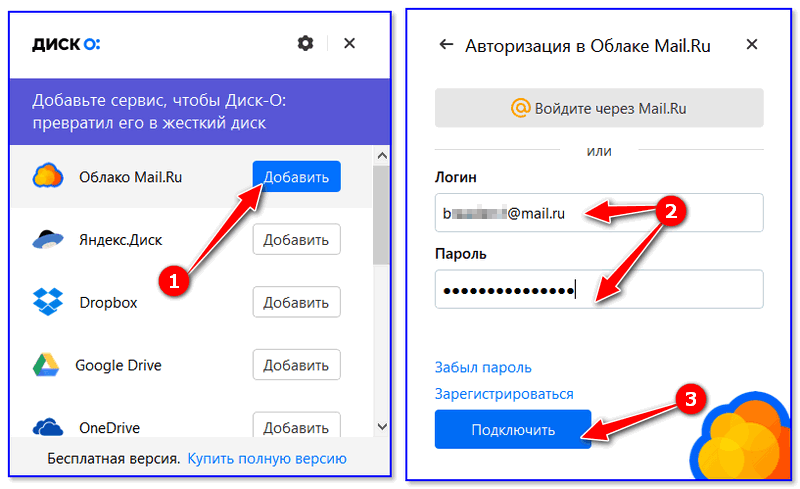
ШАГ 5
Собственно, если облачный диск был подключен — то он начнет отображаться в проводнике (в «Моем компьютере»). По своему виду и функциональности — он практически ничем не отличается от обычного жесткого диска (пожалуй, за исключением иконки. ).
На него можно также копировать и удалять файлы, просматривать картинки и видео и т.д. См. скриншот ниже.
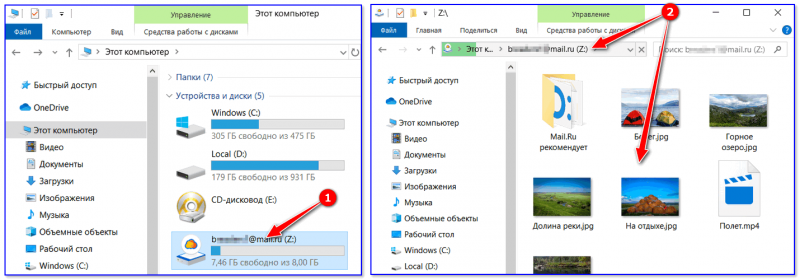
Еще один жесткий диск (который в облаке!) / Кликабельно
Отдельно стоит отметить, что если вы отформатируете свой диск с Windows (или он просто выйдет из строя, например) — то все файлы на облачном диске останутся целыми и невредимыми. Вам просто после переустановки ОС — нужно будет заново установить облако от mail.ru , ввести свои логин и пароль для доступа.
Весьма удобно же?!
ШАГ 6
Что по поводу альтернативы Word, Excel и Power Point. 👌
В общем-то, зайдя в «Облако» — вы сразу же можете создать полноценный документ (просто выберите в меню, что вместо папки вам нужна, скажем, презентация. ). См. пример на картинке ниже.
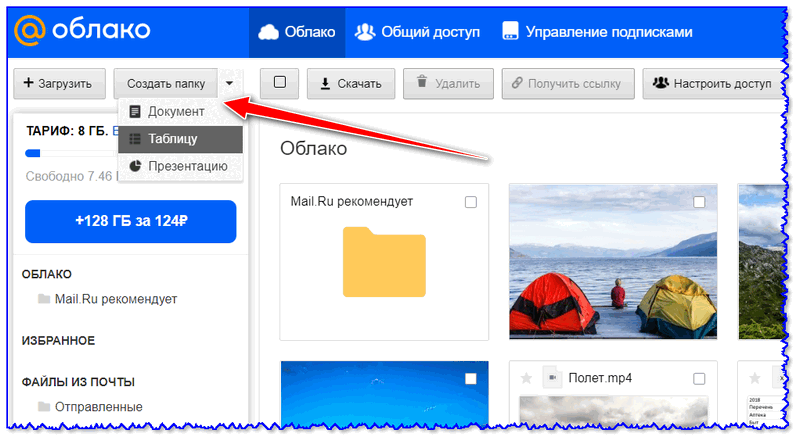
Создать таблицу, документ, презентацию
Далее перед вами автоматически откроется сам редактор (в моем случае Word). По функциональности — очень близок к версии на ПК (разумеется, в какие-то «глубины» я не лез, и каждую возможность не сравнивал — но для абсолютного большинства задач функций онлайн-версии будет точно достаточно!) .

Обычный документ Word.
Если у вас уже есть документы, которые нуждаются в редактировании — просто загрузите их на облачный диск. Далее кликните ЛКМ по тому файлу, который требуется изменить.
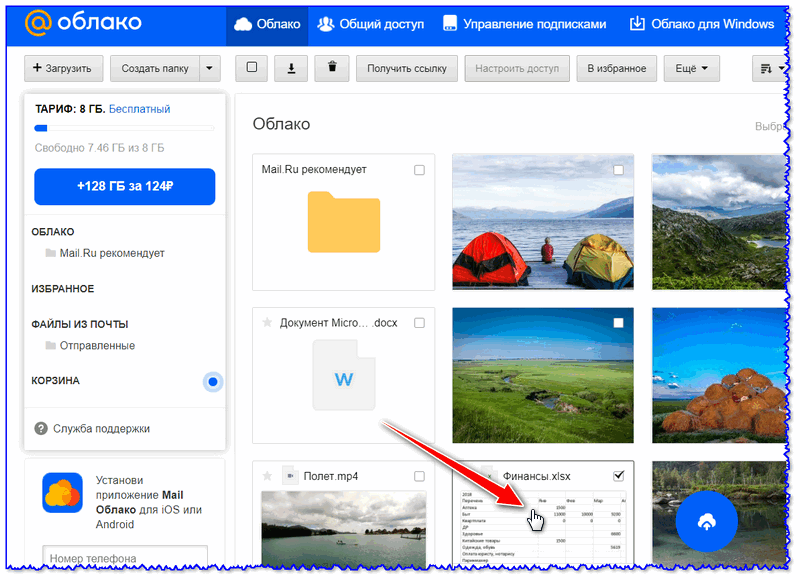
Перед вами появится форма для чтения, внизу которой будет ссылка на запуск редактора (полноценной онлайн-версии Excel). См. скриншот ниже.
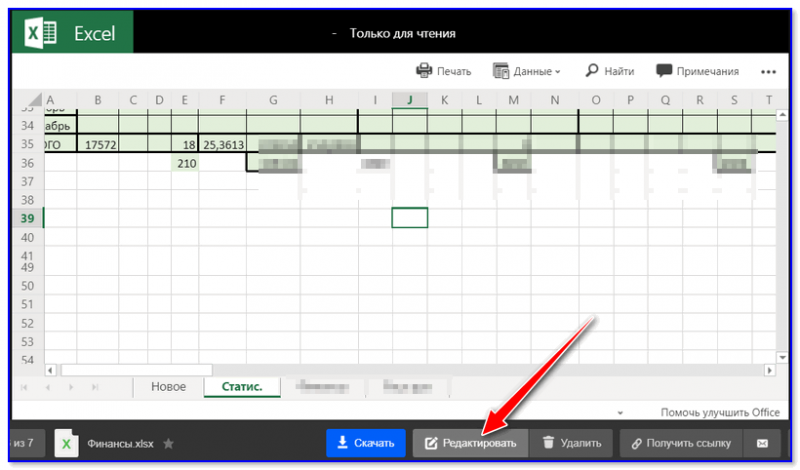
Разумеется, этот онлайн Excel позволяет редактировать как старые документы в формате xls, так и более новые в xlsx.
ШАГ 7
Если вам нужно поделиться с друзьями каким-нибудь фото или документом — то на диске от mail.ru это происходит практически моментально! 👌
Достаточно нажать на маленький зеленый значок ссылки (в правом нижнем углу файла).
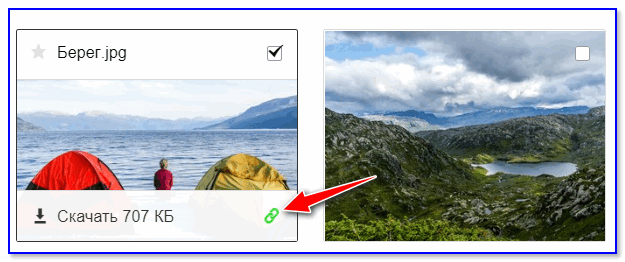
Зеленая конка ссылки
После у вас появится небольшая форма, из которой можно скопировать прямую ссылку на просмотр этого файла и скинуть ее в соц. сети (либо в любой другой мессенджер. ).
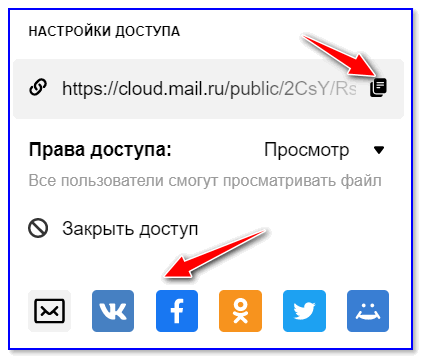
Скопировать, скинуть ссылку в соц. сети
PS
1) Кстати, сервис Яндекс-диск очень похож на облако от mail.ru (разве только за исключением отображения диска в «Моем компьютере». ).
2) Стоит признать, что сейчас работа с облачными дисками стала настолько простой, что выполнять ряд задач с обычным HDD, наверное, труднее. Кто знает, возможно через несколько лет классический жесткий диск будет восприниматься как какой-нибудь анахронизм. 👀
Бесплатное облако в интернете для хранения файлов: обзор возможностей
В современном мире человеку постоянно требуется держать под рукой большой объем информации: фото, видео, документы, контакты. Все это и многое другое может потребоваться в любой момент. Но везде и всюду носить с собой компьютер или кучу накопителей информации становится все более обременительным. Поэтому компьютерные корпорации разработали виртуальные хранилища данных, так называемые облака. Вот о них мы и поговорим сегодня. Что такое облако в интернете и как им пользоваться, расскажем в нашей статье!

Что такое облако в интернете?
Прежде всего, нужно определиться с терминологией. Итак, что же такое облако в интернете? Облако в интернете — это виртуальное хранилище информации, расположенное на удаленном сервере компании. Если говорить простыми словами, облачное хранилище — это онлайн-версия любого известного Вам накопителя информации (флешки/диска). У него точно так же есть определенный объем, который Вы можете использовать при работе.
Чтобы воспользоваться сохраненными данными, Вам потребуется получить доступ к виртуальному пространству через специальный сайт или приложение. И с какого бы устройства Вы не заходили и не вносили изменения, все данные будут синхронизироваться.
Выбираем бесплатное облачное хранилище
Если раньше пользователей не было особого выбора облачного хранилища, то сейчас практически каждый может подобрать его под себя. При этом Вы можете использовать как бесплатное облако, так и какой-то платный аналог. Главное, на что стоит обращать внимание при выборе: объем предоставляемого пространства и наличие удобного сервиса (возможность использования мобильного приложения или банально понятный лично для Вас дизайн).

Самые популярные варианты:
- Яндекс.Диск.
- Google.Disk (Drive)
- Dropbox
- Mail.ru
- OneDrive
- SkyDrive
- iCloud и многие другие.
Понятное дело, что каждый из этих сервисов имеет свои плюсы и минусы. И все они немного, но отличаются друг от друга. Но что же их все объединяет?

Прежде всего, необходимость регистрации. Для некоторых из них авторизация возможна только в браузере, а другие позволяют зарегистрироваться в системе и через мобильное приложение. Но проходить регистрацию все равно придется. Однако стоит отметить, что, как правило, она не занимает больше пары минут.
Кстати, в этом плане стоит отметить удобство мобильных устройств — в систему подавляющего большинства из них уже встроены облачные хранилища и создаются они при первом включении.
Вы, наверняка, замечали, что при запуске Андроида предлагается создать аккаунт в Гугл? А обращали ли Вы внимание, что на Айфоне сразу же создается аккаунт для iCloud? Все это не что иное, как облако для хранения данных.
Еще один момент, который роднит все виртуальные хранилища — это необходимость настройки параметров. Вы можете предоставить доступ друзьям и родным и позволить им использовать, редактировать и удалять имеющиеся файлы или добавлять новые. Для удобства использования многие порталы позволяют каждому пользователю установить свой собственный пароль к общему хранилищу (например, Гугл.Диск).

Пожалуй, стоит дополнительно остановиться еще на одном пункте. Между всеми устройствами и пользователи, допущенными к облаку, установлена постоянная связь. Что это значит для пользователя? В момент, когда вносятся какие-либо изменения в файлы, хранящиеся в облачном хранилище, они сразу же фиксируются и все данные синхронизируются в режиме реального время.
Мы с Вами рассмотрели основные общие моменты для всех виртуальных хранилищ в интернете. А теперь давайте подробнее остановимся на отдельных популярных сервисах. И начнем с одного из самых популярных — Яндекс.Диска.
Что такое Яндекс.диск?
Весной 2012 года известная всем поисковая система Яндекс запустила сервис облачного хранилища, известного сейчас под названием “Яндекс.Диск”. Основные функции доступны на бесплатной основе. Это во многом определило популярность среди пользователей. Что предлагает облако “Яндекс”?
10 Гб виртуального пространства предоставляется бесплатно. Если Вам нужно больше места, у Вас несколько способов увеличить объем: можно купить подписку Яндекс-PRO или же участвовать в акциях портала. Например, старые пользователи системы еще помнят, как Яндекс предоставил дополнительных 10 Гб за приглашение друзей или покупку подписки на музыку.
- Файлы хранятся неограниченное время и все изменения на диске синхронизируются между устройствами. Кстати, редактировать фотографии можно прямо в сервисе с помощью встроенного редактора.
- Возможность открыть доступ к облаку своим друзьям, родным и коллегам.
- Вы можете выложить фото в облако, чтобы другие скачали, а потом посмотреть файлы, сохраненные в виртуальном пространстве.
- Все загружаемые файлы проверяются на наличие вирусов. После проверки Вы можете запросить ссылку для обмена данными со своими знакомыми.
- Вы можете отправить через облако большой файл и не думать о его размере.
- Передача документов происходит через защищенный канал, поэтому пользователи могут не беспокоиться за сохранность информации.

И это только малая часть того, что получит пользователь, если решит воспользоваться облаком Яндекс.
Яндекс-облако: как пользоваться сервисом?
Для того, чтобы начать пользоваться облаком Яндекса, прежде всего, придется пройти регистрацию. Проще всего это будет сделать тому, у кого уже есть аккаунт в Яндекс (почта, Дзен или какой-либо другой проект). Если же Вы еще не являетесь их клиентом, то ознакомьтесь с нашей инструкцией:
- На главной странице Яндекс нажмите “Завести почту”;

- Заполните небольшую анкету, придумайте логин и пароль;
- Кликайте на кнопку “Зарегистрироваться”.

Кстати, пользоваться почтой Яндекс не обязательно. Она Вам потребуется только входа в Ваш личный аккуант на удаленном сервере.
Перейти в него Вы можете прямо с главной страницы или же воспользуйтесь этой кнопкой:

Также можно скачать соответствующее приложение на компьютер и телефон — для этого просто нажмите на кнопку:

Чтобы попасть в хранилище данных, нажмите сверху справа на свой адрес и в меню выберите «Мой диск» . Перед вами откроется рабочая область, разделенная на три части.

-
- Сверху общее меню Яндекса. Там же ссылка на установку приложения для работы с диском не через браузер.
- Слева меню для хранилища.
 — Последние. Все недавно загруженные файлы.
— Файлы . Всё, загруженное на диск.
— Фото . Раздел фотоальбома.
— Общий доступ . Все файлы и папки других пользователей, которые доступны вам.
— История . Показана история абсолютно всех операций с диском.
— Архив . Содержит почтовые вложения из писем с почтового ящика.
— Корзина . В нее попадают все удаленные файлы. Хранятся 30 дней.В центре область хранения файлов и папок.
Автоматически создаются папки (их можно увидеть слева):

- Загрузки . Файлы, которые были присланы по почте, или которыми с вами поделились.
- Скриншоты. Все снимки экрана, сделанные с Яндекс.Диска.
- Фотокамера . Сюда автоматически грузятся фотографии с синхронизированного устройства.
- Я.Картинки . При поиске картинок в интернете их можно сохранять в эту папку.
- Фото из соцсетей . Можно выбрать сеть и скачать из нее все свои фото.
В облаках выполняются четыре основные операции:
- Создание папок. В Яндексе нажмите кнопку «Создать» и выберите «Папка» . Можно создавать офисные документы прямо в облаке, это тоже популярная функция. Можно воспользоваться контекстным меню, нажав правую кнопку мыши (ПКМ) прямо в рабочей области.


- Загрузка файлов. Нажмите кнопку «Загрузить» и в открывшемся окне проводника выберите нужный файл. Команда доступна из контекстного меню.

- Скачать файлы. При выделении файла сверху появляется панель инструментов с кнопкой «Скачать» .

- Открыть доступ для других пользователей. Особенно актуально для совместной работы и обмена данными. Например, как выложить фото в облако, чтобы другие скачали? Необходимо кликнуть по файлу/папке, сверху или в контекстном меню нажать значок «Поделиться» .

Тут можно скопировать ссылку и отправить ее другому пользователю, или выбрать соцсеть, в которой она будет опубликована.

Дополнительно можно удалить, переместить, переименовать или редактировать файлы и папки. Все эти команды есть в контекстном меню (ПКМ на файле) и во всплывающей сверху панели.

Mail.ru облако: как пользоваться?
Другая поисковая система Мэйл предлагает всего 8 Гб бесплатно. Хотя еще пару лет назад эта цифра достигала 25 Гб. Но вопрос нехватки объема легко решается, ведь Вы всегда можете приобрести его за отдельную плату.

Для того, чтобы воспользоваться предоставленным объемом, Вам придется пройти регистрацию почтового ящика. В целом процесс регистрации мало отличается от описанной инструкции для Яндекса. Поэтому останавливаться подробно на этом факте мы не будем, а перейдем сразу к вопросу о том, как пользоваться Мэйл.ру облаком.
Перейти в предоставленное Вам виртуальное пространство можно как через вашу личную почту, так и через главную страницу Мэйл.ру (по навигации в верхнем поле) или напрямую по ссылке:

Функции в принципе те же самые, что и на Яндексе:
- добавить файлы;
- удалить по одному или несколько сразу;
- подготовить презентацию, папку или таблицу;
- скачать файл из облака или поделиться с помощью ссылки;
- передать файл (любого размера) через хранилище данных;
- предоставить доступ другим пользователям и получать их приглашения.
В целом все поисковые системы предлагают плюс-минус одинаковый функционал. Разве что Rambler один из немногих сервисов, который пока что не разработал свой облачный диск.
Google.Disk — облако для телефона Андроид и ПК
Чаще всего, облако в интернете для хранения данных на Андроид привязывают именно к Google. Но в принципе можно использовать любое другое хранилище. Поэтому ответ на вопрос: что такое облако в телефоне Андроид и как им пользоваться, мы опишем именно на примере Гугл Диска.

Google.Disk — это одно из самых выгодных предложений на настоящий момент. В бесплатном варианте Вы получите 15 Гб виртуального пространства. Этот объем делится между почтой, самим диском и Гугл.фото. Если этого места Вам недостаточно, то Вы можете приобрести дополнительное пространство (размером до 30 ТБ). Виртуальное хранилище Гугл точно также привязано к Вашему почтовому ящику, поэтому прежде всего, потребуется создать свою почту.

- Загружать файлы и папки, а также удалять их.
- Предоставить доступ к просмотру или редакции файлов;
- Ставить дополнительные пометки;
- Скачивать на компьютер.
- И многое другое.
Кстати, Гугл разработали не только браузерную версию, но и мобильное приложение. Так что оставаться на связи с ним не составит труда. Чтобы воспользоваться облачным хранилищем на телефоне Андроид, следуйте нашей инструкции:
- Зайдите в PlayMarket.
- Наберите в строке поиска «Гугл диск» .

- Нажмите «Установить» .

После этого на рабочем столе появится значок клиента. Открывайте. Для управления файлами и папками нужно пользоваться меню – три точки справа сверху на ярлыке элемента. Там вы найдете привычные команды.


Такое же меню для всего диска (справа сверху на экране) позволит выбрать все объекты, отсортировать их и посмотреть свойства.
Подробно рассказывать о том, как пользоваться виртуальным хранилищем на телефоне Андроид смысла нет, так как особых отличий по сравнению с web-инструментом не существует. Более того, для удобства большинство владельцев виртуального пространства предлагают такие же клиенты для компьютеров.
iCloud — виртуальное хранилище данных для iOS
В качестве примера мобильного варианта облака расскажем об iCloud. Главная особенность этого сервиса — он встроен в систему изначально (начиная с пятой версии iOS). Еще один интересный факт — дополнительно проходить регистрацию Вам не придется. Для доступа к файлам в iCloud используются логин и пароль от AppleID.

Для того, чтобы начать работать с облачным хранилищем Айфона, прежде всего, установите галочки для всех программ, для которых требуется синхронизация. Сделать это можно в настройках Вашего устройства.

Важно! Перед тем, как добавить какую-либо программу для синхронизации, хорошо подумайте. Ведь бесплатно предоставляется всего 5 Гб. А в облаке хранятся, кроме фото, еще и копии, сами документы, контакты и сообщения.

После того, как Вы настроите сервис под себя, все устройства, привязанные к Вашему AppleID, а также все, кто знает эти данные, смогут получить доступ к Вашим данным в iCloud.
Плюсы и минусы использования
Надеемся, что сейчас Вам стало более-менее понятно, что такое облако в интернете и как им пользоваться. И нам осталось ответить всего на один вопрос: а стоит ли такой сервис потраченного времени на регистрацию в системе и попытках «залить» информацию? Давайте попробуем ответить на этот вопрос вместе!

Из явных преимуществ использования облака можно отметить:
- пропадает необходимость иметь под рукой ноутбук/компьютер с кучей накопителей информации любого вида и размера. Доступ ко всем необходимым Вам файлам будет зависеть исключительно от наличия интернета.
- Для большинства сервисов прилагается возможность работать как на ПК, так и с мобильных устройств, в т.ч. и с помощью специальных приложений.
- ПО для работы сервиса обновляется без Вашего вмешательства. Вам больше не нужно отслеживать выход обновлений и устанавливать его, чтобы увеличить производительность. И кстати, облачные хранилища совместимы с любой ОС.
- Вы сами регулируете объем доступного Вам пространства. Хватит Вам или нет предоставленного бесплатного медийного пространства, решаете Вы сами.
- Вы можете предоставить доступ своим друзьям, коллегами или родным. И также просто Вы его сможете ограничить.
- Сервисы, предоставляющие Вам виртуальное пространство под Ваши данные, гарантируют Вам сохранность данных.
- Для компаний использование облака это существенная экономия на закупке и обслуживании техники.

Основные недостатки облачного (виртуального) хранилища:
- Если Вы хотите пользоваться облаком, Вам нужен доступ в Интернет с хорошей и постоянной скоростью.
- Если на работу своего ПК Вы можете как-то повлиять, поставить дополнительный софт или увеличить скорость работы, то на сторонний сервис Вы повлиять не можете. Если там нет каких-то функций, то Вы их туда не добавите. Если произошел сбой сервера, то самостоятельно его Вы тоже не решите.
- Все дополнительные опции, встроенные в облако, имеют урезанный функционал. У того же Excel на ПК возможностей куда больше, чем у Google Docs.
- Корпорации, предоставляющие Вам пространство обещают сохранность и защиту данных. Но на деле все мы с Вами слышали об утечке данных. Так что все условно.
Потерянные данные будут утеряны навсегда без возможности восстановления.

Но если бы Вы спросили нас, стоит ли пользоваться облаком для хранения данных, мы бы однозначно ответили, что да! Мой личный опыт использования облачных хранилищ не слишком впечатляющий: около 5 лет. Но за это время успеваешь оценить все плюсы сервиса и перестать заботиться о каких-то мелочах. Сколько бы у вас не было устройств, какая бы ОС на них не была установлена, благодаря облаку вы всегда будете иметь постоянный доступ к своей информации в интернете. Поэтому пробуйте и ищите свой идеальный вариант!
Что такое облако в интернете и как им пользоваться : 9 комментариев
Здравствуйте. Подскажите, а как сделать ссылку на файл в облаке майл?
Добрый день. В правом верхнем углу файла поставьте галочку. Нажмите кнопку в меню сверху «Получить ссылку» или аналогичный пункт в контекстном меню (правой кнопкой мыши на файле). Копируйте ее, чтобы отправить кому-либо, или можно выбрать соцсеть, чтобы поделиться ссылкой.
Добрый день. А как создать папку в облаке на телефоне? Пользуюсь гугл диском и нигде не могу найти меню создания.
Здравствуйте. В правом нижнем углу есть большой синий плюс. Нажимайте на него, появится меню. В нем можно выбрать создание папки и загрузку файлов.
если сохранить документ Excel на облако, его потом возможно корректировать, исправлять, добавлять новые данные? Или можно ли вернуть его на ПК, чтобы на нем работать? Года 2 назад я попыталась сохранить на гугл диск, но там его даде просмотреть было сложно. В книге Excel даже листы не перелистывались. Сейчас что-то изменилось?
Здравствуйте, Элла!
По поводу редактирования файлов, все зависит от конкретного облачного хранилища. Что касается Google Диск, то конкретно в нем по-прежнему редактировать данные нельзя. Но сервис автоматически Вас может перекинуть в Гугл Таблицы, где Вы сможете внести все необходимые правки. А файл автоматически сохранится на Диске.Я открыл второй аккаунт в Облаке и старый вместе со всеми фотографиями пропал. Не могу получить к нему доступ или может он уничтожен ?!
Здравствуйте, Андрей!
Аккаунт не может быть уничтожен. Вам нужно заново авторизоваться с логином и паролем от него, закрыв новый или выбрав нового пользователя.Будет ли учтен в голосовании при проведении собрания в МКД ( заочная форма) бюллетень собственника помещения, находящегося за границей надлежащим образом уведомленного о проведении собрания, оформившего свое решение ( бюллетень) в формате PDF и отправивший его ( бюллетень) по эл. почте «облако»?